Strategien zur Verlagsentwicklung im Wahlkampf | WEBINAR



Google Analytics ist eine der am weitesten verbreiteten Webanalyse-Lösungen für Publisher. Es liefert wichtige Einblicke in den Traffic und die Performance Ihrer Website oder App und ermöglicht Ihnen so datenbasierte Entscheidungen für Ihr Unternehmenswachstum. Zu den von Google Analytics erfassten Kennzahlen gehören unter anderem die Anzahl der Website-Besuche, die Absprungrate, die Verweildauer, die Traffic-Quelle und die Art der Interaktion mit den Website-Inhalten.
Der Webanalysedienst ist außerdem in der Lage, sich in andere Google-Lösungen wie Google Ads und die Google Search Console zu integrieren, sodass Publisher analytische Einblicke über mehrere Google-Tools hinweg erhalten können.
Google brachte Google Analytics (GA) im Jahr 2005 auf den Markt. 2012 folgte die neuere Version Universal Analytics, die aktuell von den meisten Nutzern verwendet wird. Nutzer, die ihr GA-Konto vor Oktober 2020 eingerichtet haben, verwenden höchstwahrscheinlich Universal Analytics.
GA4 ist die neueste Version von Google Analytics und wird Universal Analytics ab dem 1. Juli 2023 ersetzen.
GA4 kann Daten von Websites und Apps erfassen und Publishern so detailliertere Einblicke in das Nutzerverhalten ermöglichen. GA4 ist zudem besser mit dem datenschutzfreundlichen Surfen der Zukunft kompatibel, das zum Standard werden dürfte, sobald Google die Drittanbieter-Cookies abschafft.
Der Hauptunterschied zwischen Google Analytics 4.0 und Universal Analytics besteht darin, dass Universal Analytics ein Cookie-basiertes Tracking-Modell verwendet, während Google Analytics 4.0 auf IP-Adressen basiert. Das Cookie-basierte Modell ist flexibler und ermöglicht es Ihnen, mehr Interaktionen Ihrer Nutzer zu erfassen. Es kann jedoch beeinträchtigt werden, wenn Ihre Nutzer Cookies deaktiviert haben oder den privaten Browsermodus verwenden.
GA4 vereint Analysen für Websites und Apps, während Universal Analytics bisher nur das Nutzerverhalten auf Websites erfassen konnte. Dadurch ist GA4 plattformübergreifend einsetzbar und dank der Cookie-freien Funktionsweise deutlich benutzerfreundlicher.
Sobald Google Analytics 4 (GA4) ab dem 1. Juli 2023 als Standard- und einzige Analytics-Plattform einführt, wird die Unterstützung für Universal Analytics eingestellt. Nutzer müssen daher rechtzeitig zu GA4 wechseln, wenn sie ihre bestehenden historischen Daten auf die GA4-Plattform exportieren möchten.
Um sicherzustellen, dass sie mit GA4 sofort durchstarten können, müssen die Benutzer GA4 außerdem erlauben, eigene historische Daten zu erstellen, mit denen sie arbeiten können.
Sämtliche Drittanbieter-Tools, die Benutzer in Universal Analytics integriert haben, müssen ebenfalls aktualisiert werden, damit sie mit GA4 kompatibel sind.
Da all dies Zeit in Anspruch nimmt, sollten die Nutzer so schnell wie möglich auf GA4 umsteigen.
Das Update auf GA4 ermöglicht eine umfassendere Betrachtung der Nutzerinteraktion mit Websites und Apps. Unternehmen und Webmaster befinden sich noch im Umstellungsprozess auf diese neue Plattform.
Wenn Sie einen Wechsel in Erwägung ziehen, beachten Sie die folgenden Schritte.
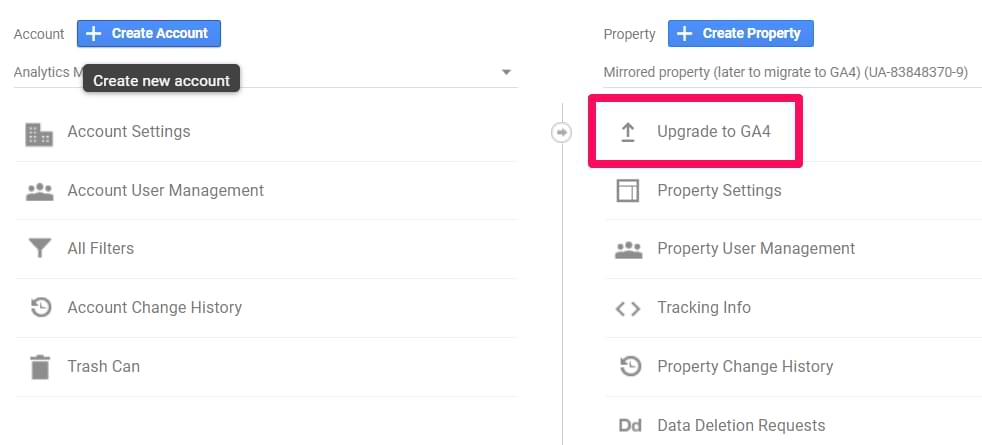
Starten Sie das Update auf GA4, indem Sie in Ihrem GA-Konto zu den Administratoreinstellungen navigieren. Gehen Sie dazu unter „Objekteinstellungen“ auf „Verwaltung“. Suchen Sie nach der Option „Upgrade auf GA4“ und klicken Sie darauf.
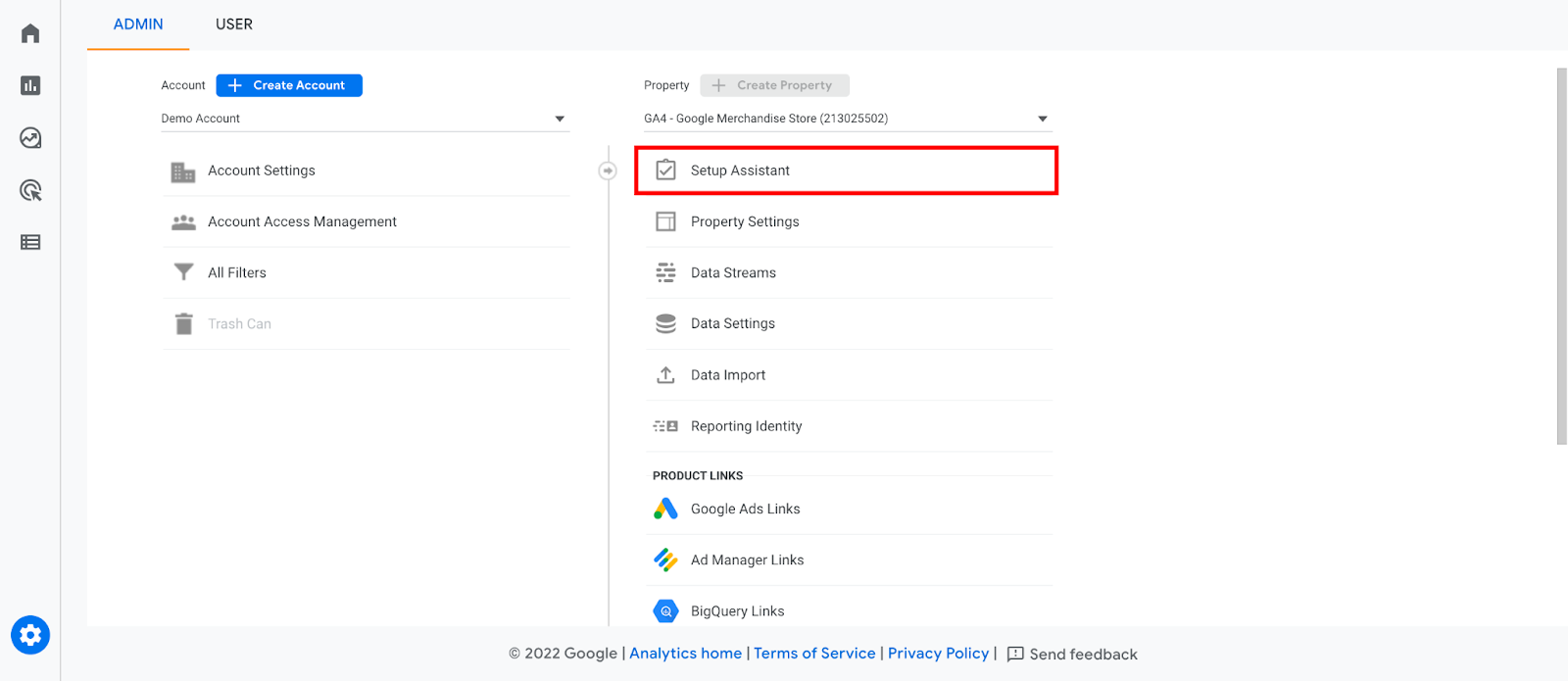
Sobald Sie bereit für das Update sind, verwenden Sie den Google-Einrichtungsassistenten. Dieser bietet eine einfache Möglichkeit, eine GA4-Property zu aktualisieren. Um auf den Assistenten zuzugreifen, klicken Sie auf „Verwaltung“ und anschließend im Tab „Property“ auf „GA4-Einrichtungsassistent“.
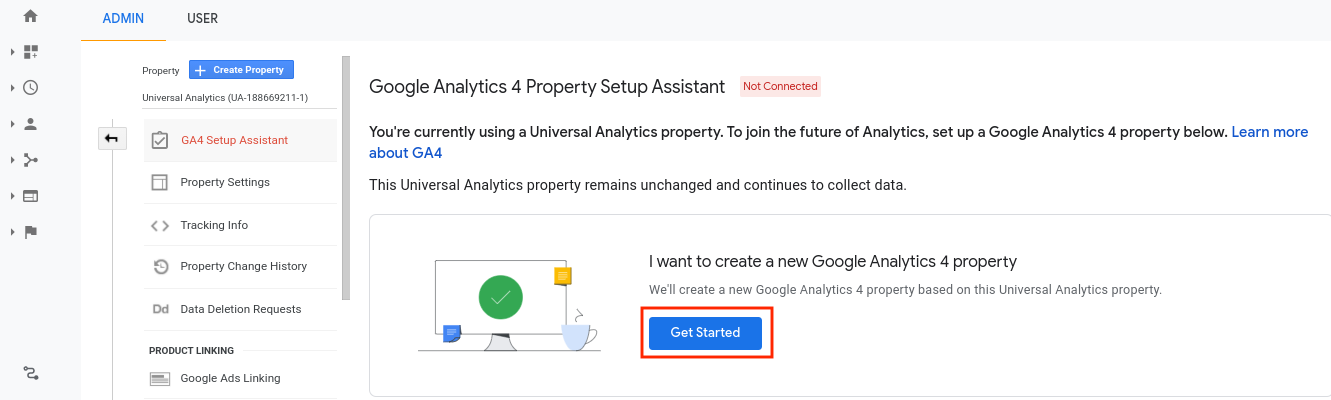
Als Nächstes sehen Sie einen neuen Bildschirm. Klicken Sie hier auf „Los geht’s“, wenn Sie dazu aufgefordert werden.
Wählen Sie abschließend die Option „Eigenschaft erstellen“. Der Status dieser letzten Auswahl hängt von der verwendeten Tracking-Tag-Version ab.
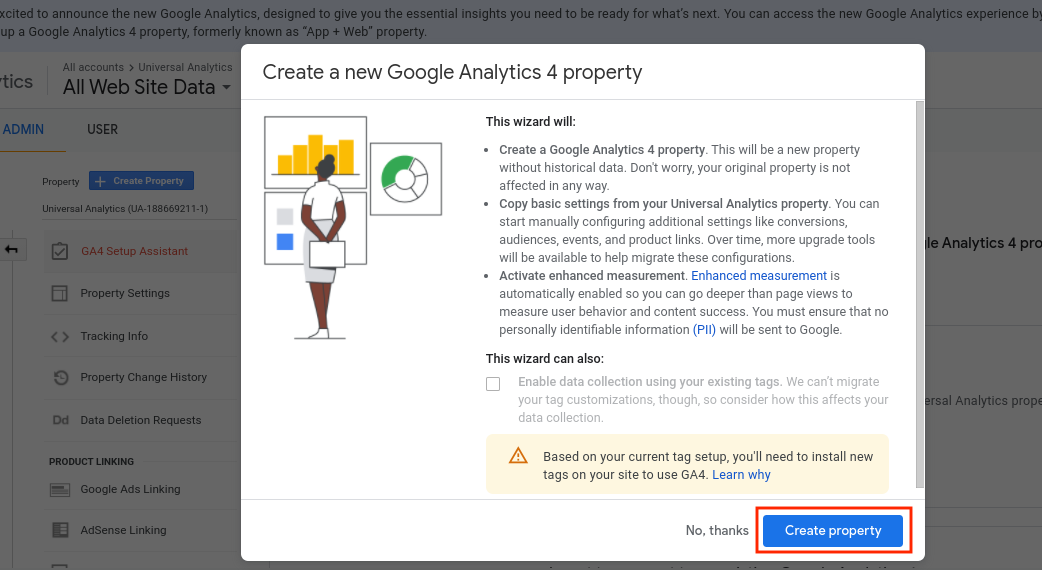
Das war's, Sie haben nun eine Google Analytics 4-Property zu Ihrer Universal Analytics-Property hinzugefügt.
Erstellen Sie zunächst eine neue Property in Ihrem Google Analytics-Konto, speziell für das GA4-Tracking. Navigieren Sie dazu im Bereich „Verwaltung“ Ihres Kontos zu „Property erstellen“ und wählen Sie anschließend im Dropdown-Menü „Property-Typ“ die Option „Google Analytics 4“ aus.
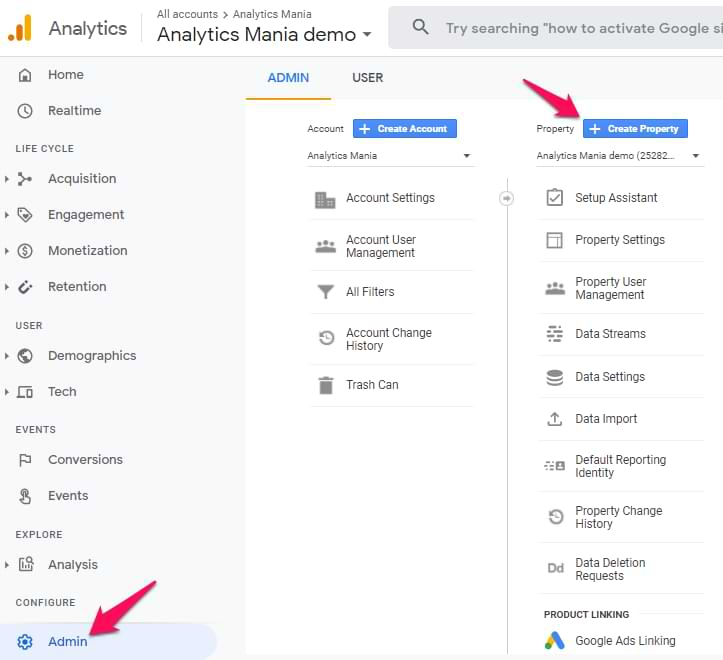
Geben Sie dem Standort zunächst einen Namen (z. B. „Website von My Business, Inc.“) und wählen Sie anschließend die lokale Zeitzone und Währung für Ihre Berichte aus. Besucht jemand aus einer anderen Zeitzone Ihre Website am Dienstag, wird dies als Besuch vom Montag (entsprechend Ihrem lokalen Datum) protokolliert.
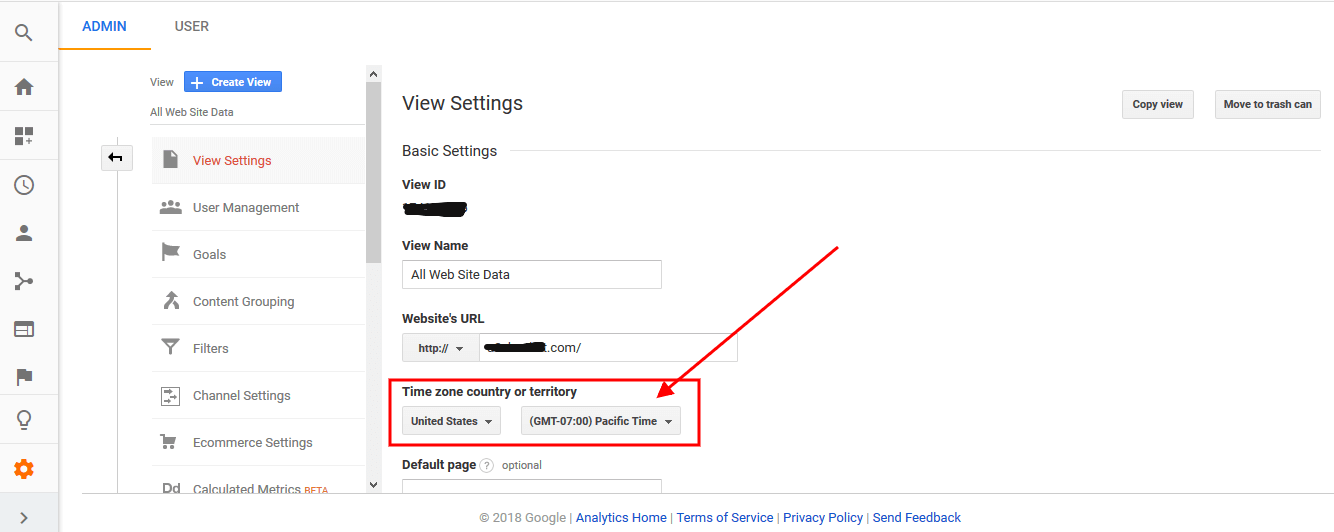
Klicken Sie auf „Weiter“, um fortzufahren. Wählen Sie anschließend Ihre Unternehmensart und die Unternehmensgröße aus. Sobald Sie bereit sind, klicken Sie auf „Erstellen“, nachdem Sie den Nutzungsbedingungen für Analysedienste und der Datenverarbeitungsvereinbarung zugestimmt haben.
Sobald Ihre neue Property erstellt ist, müssen Sie den aktualisierten Tracking-Code auf jeder Website oder App installieren, auf der Daten erfasst werden müssen.
Öffnen Sie dazu Ihre neue GA4-Property und wählen Sie im Navigationsmenü auf der linken Seite „Tracking-Informationen > Tracking-Code“ aus.
Kopieren Sie den bereitgestellten Code für das globale Website-Tag (gtag.js) und fügen Sie ihn in alle entsprechenden Webseiten/Apps direkt über dem schließenden </body>-Tag ein.<head> Etikett.
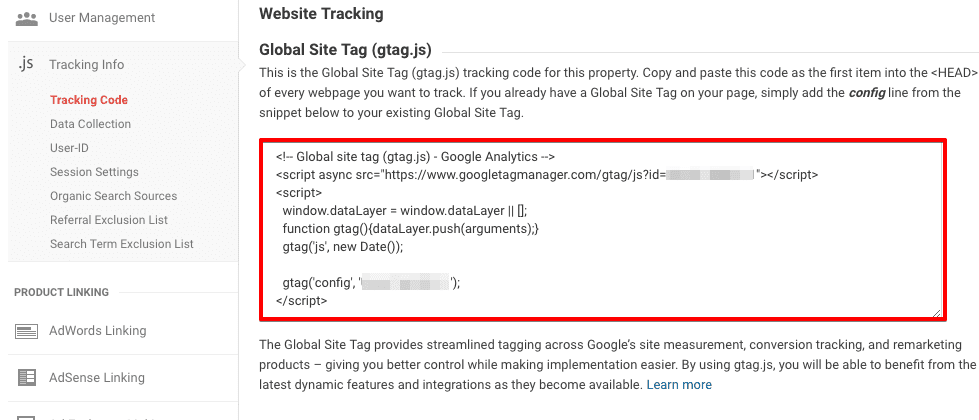
Stellen Sie sicher, dass jede Seite bzw. App über einen eigenen Tracking-Code verfügt. Vermeiden Sie die Verwendung desselben Codes für mehrere Seiten/Apps, da dies zu ungenauen Datenerfassungen führen kann.
Sobald Sie alles in Ihrer GA4-Property eingerichtet haben, können Sie Daten senden! Um zu überprüfen, ob alles korrekt funktioniert, öffnen Sie eine Ihrer Seiten/Apps mit dem aktualisierten Tracking-Code und verwenden Sie ein Tool wie den Google Tag Assistant oder Chrome Lighthouse. So stellen Sie sicher, dass die Daten von jeder Seite/App fehlerfrei und korrekt gesendet werden.
Wenn alles reibungslos verläuft, haben Sie das Upgrade auf Google Analytics 4 erfolgreich abgeschlossen!
GA4 bietet im Vergleich zu Vorgängerversionen mehr Einblicke und eine bessere Datenerfassung. Nutzen Sie GA4 optimal, indem Sie wichtige Funktionen wie Ereignisse, Benutzereigenschaften und die erweiterte Messung aktivieren und einrichten.
Diese Funktionen liefern detailliertere Daten zu den Nutzerinteraktionen auf Ihrer Website. So können Sie das Nutzerverhalten besser verstehen und Ihre Website für bessere Ergebnisse optimieren. Darüber hinaus erhalten Sie durch die Einrichtung dieser Funktionen tiefere Einblicke in die Performance Ihrer Website und können fundiertere Entscheidungen hinsichtlich Ihrer digitalen Marketingstrategie treffen.
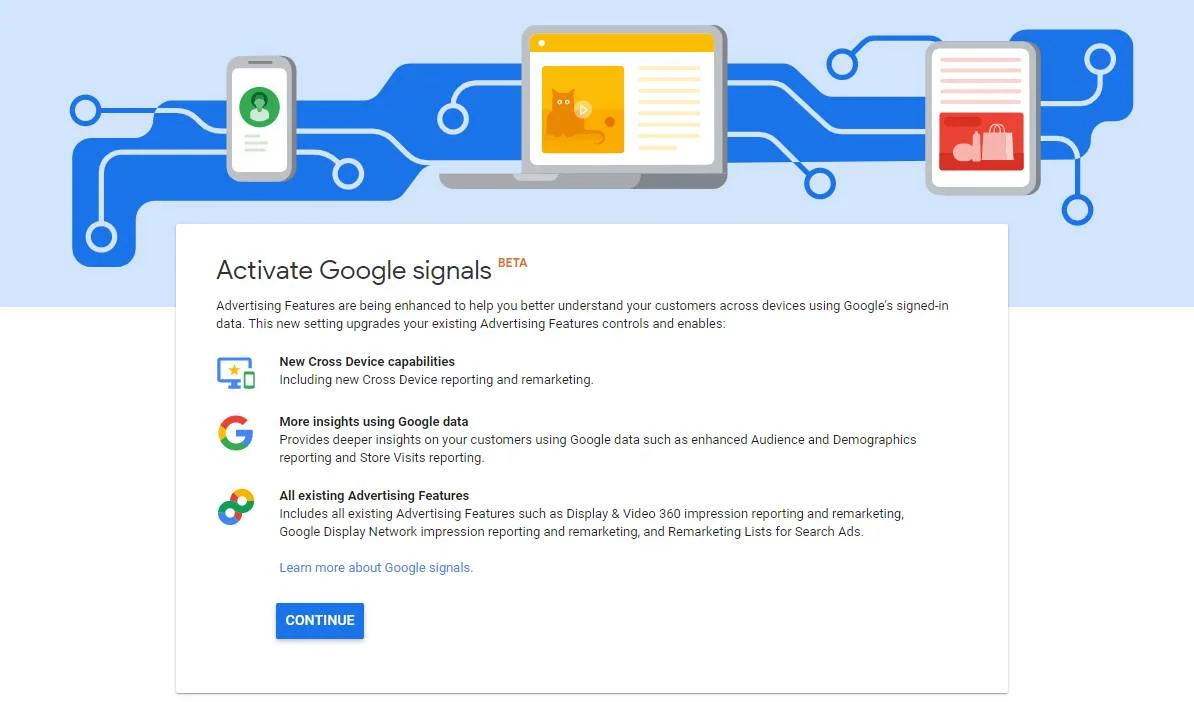
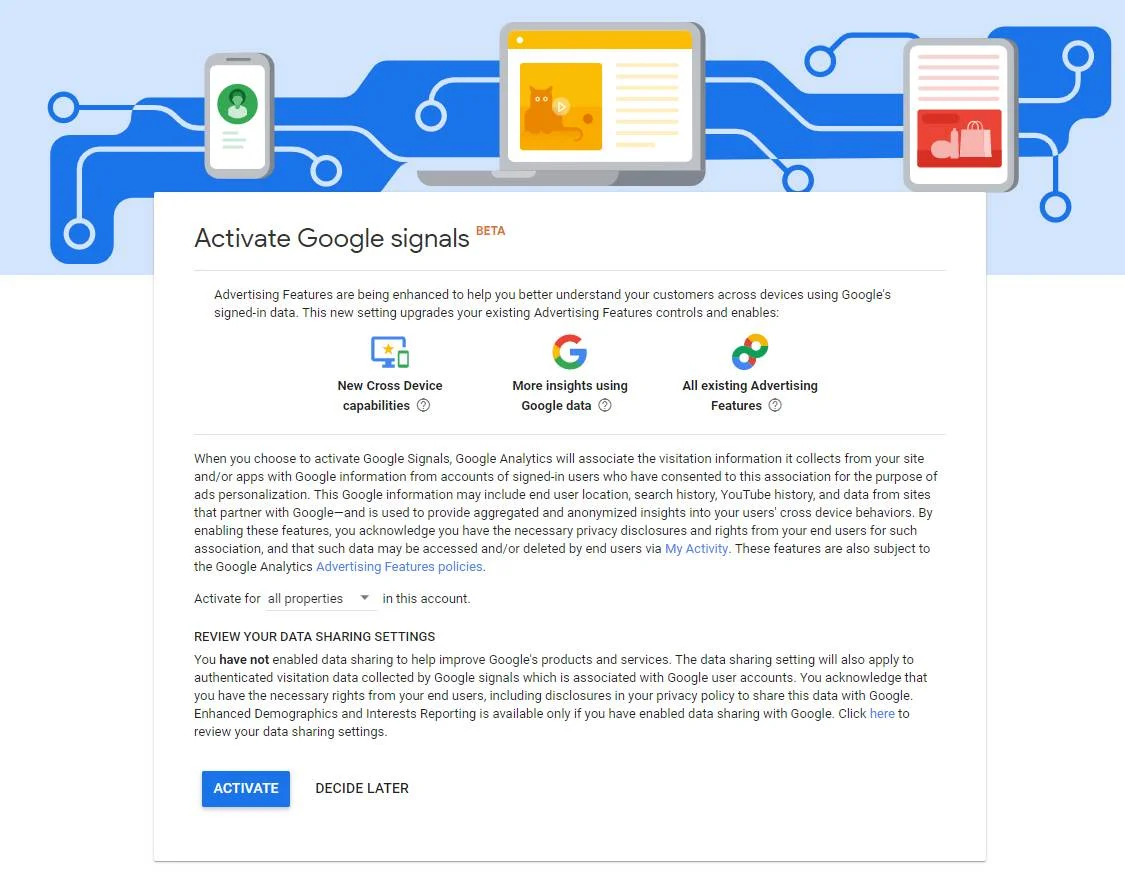
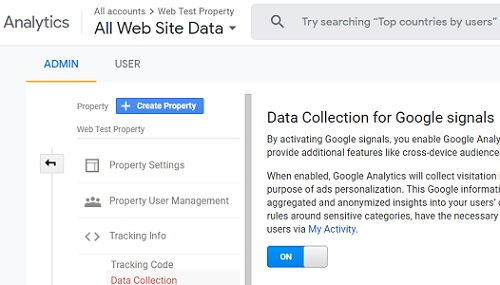
Google Signals sind Funktionen in Google Analytics 4 (GA4), mit denen Webmaster Daten von Nutzern erfassen können, die in ihrem Google-Konto (z. B. Gmail) angemeldet sind und personalisierte Werbung aktiviert haben. Nach der Aktivierung von Google Signals in GA4 können Sie die Nutzerdaten erfassen und mit GA4-Berichten verknüpfen.
Durch die Aktivierung von Google Signals in GA4 ergeben sich folgende Vorteile.
Um Google Signals in GA4 zu aktivieren, befolgen Sie die unten stehenden Schritte
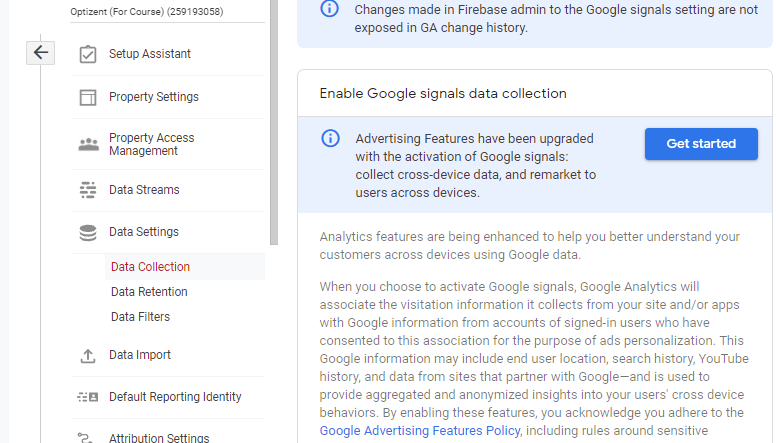
Die Datenaufbewahrung in GA4 bietet Steuerelemente, mit denen Sie festlegen können, wie lange Google Analytics Nutzer- und Ereignisdaten für Ihre App speichert. Sie können bestimmen, nach welcher Zeitspanne Google Analytics die mit Ihrer App verknüpften Daten automatisch löscht. Diese Funktion hilft Ihnen, Datenschutzbestimmungen einzuhalten und Speicherkosten zu senken.
Google Analytics 4 (GA4) speichert Daten standardmäßig für zwei Monate. Unter „Exploration“ können Sie die Daten der letzten zwei Monate einsehen. Für einen Jahresvergleich passen Sie den Zeitraum auf 14 Monate an.
Wenn Sie den Datenaufbewahrungszeitraum in GA4 ändern möchten, sollten Sie die folgenden Schritte befolgen:
1. Melden Sie sich in Ihrem Google Analytics 4-Konto an.
2. Wechseln Sie zur Registerkarte „Admin“.
3. Wählen Sie die Analytics-Eigenschaft aus, für die Sie die Einstellung ändern möchten.
4. Gehen Sie zu „Eigenschaften“ und klicken Sie auf „Dateneinstellungen“ > „Datenaufbewahrung“
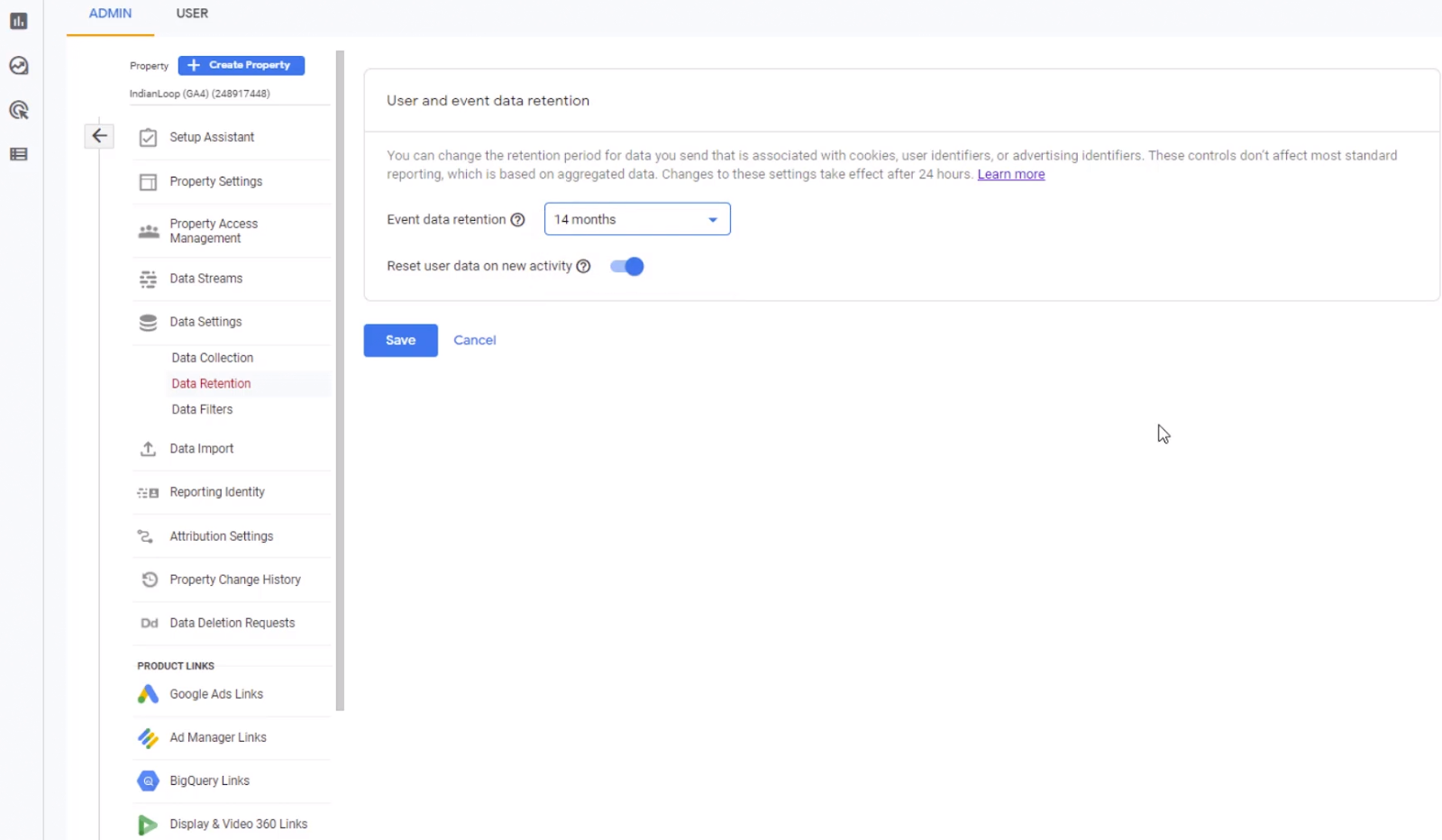
5. Wählen Sie den gewünschten Zeitraum für die Datenaufbewahrung.
6. Klicken Sie auf „Änderungen speichern“.
7. Überprüfen Sie, ob die neue Datenaufbewahrungsfrist angewendet wurde, indem Sie erneut zum Abschnitt „Datenaufbewahrung“ navigieren.
Sie können Benutzeraktionen auf Ihrer Website mithilfe von „Ereignissen“ verfolgen. Seitenaufrufe, angeklickte Links und getätigte Käufe sind alles messbare Beispiele für Interaktionen mit Ereignissen.
Folgende Ereignistypen werden automatisch erfasst –
Folgende Ereignisarten müssen implementiert werden, damit Analytics sie anzeigen kann –
Hinweis: In GA4 werden sogar Treffer (Seitenaufruf-Treffer, Social-Media-Interaktions-Treffer usw.) durch Ereignisse ersetzt, sodass Sie alles verfolgen können, was Sie möchten.
Ereignisse können mit Parametern an Google Analytics gesendet werden. Parameter sind zusätzliche Informationen, die mit dem Ereignis verknüpft sind. Beispielsweise wird das Ereignis „page_view“ zusammen mit den Parametern „page_location“ und „page_referrer“ an Ihre Berichte gesendet.
Mit dem Parameter page_location können Sie die URL der Seite anzeigen lassen, die jemand aufgerufen hat, und mit dem Parameter page_referrer können Sie die URL der zuvor aufgerufenen Seite anzeigen lassen.
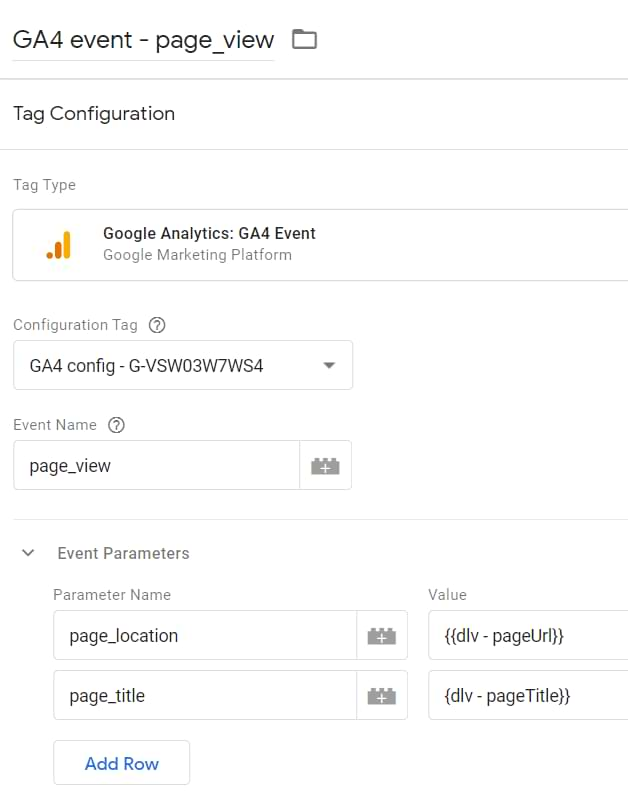
So sieht ein page_view-Ereignis in Google Analytics aus, zusammen mit den Parametern:
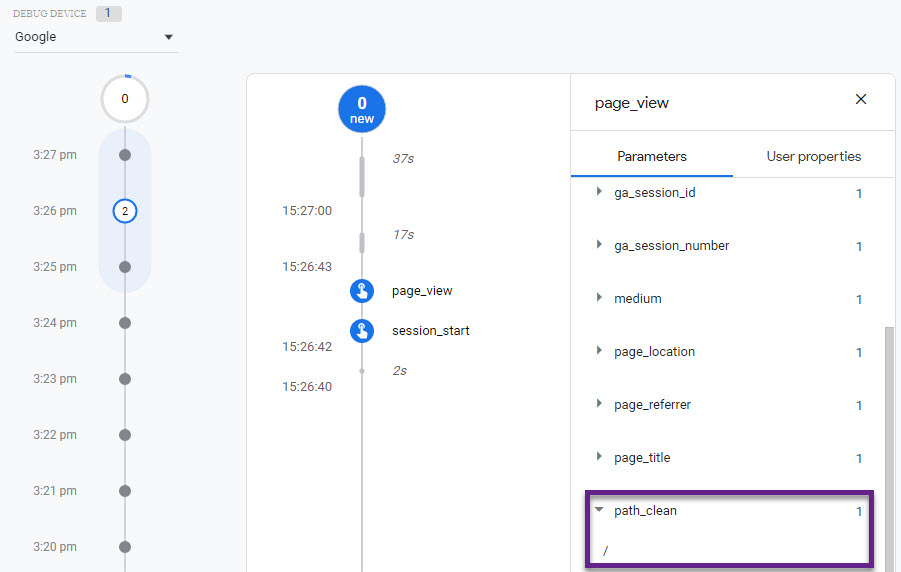
Google Analytics sendet automatisch mit jedem Ereignis eine Reihe von Parametern, darunter ga_session_id, page_location, page_title und page_referrer.
Um zu verfolgen, was auf Ihrer Website passiert, sobald ein Besucher auf einen Link klickt, verwenden Sie das Google Analytics 4-Tag. Wenn ein Nutzer beispielsweise mindestens 10 Sekunden auf Ihrer Website verweilt, erfasst Google Analytics dies als Ereignis.
Zusätzlich zu den bereits erwähnten automatischen Ereignissen können Sie die erweiterte Messung nutzen, eine Option, die zusätzliche Daten erfasst. Diese Funktion wird für jeden Datenstrom eingerichtet, der Informationen an Google Analytics sendet.
Navigieren Sie zu „Admin“ > „Datenströme“ > und wählen Sie den Webdatenstrom aus. Anschließend öffnet sich ein Fenster mit dem Abschnitt „Erweiterte Messung“.
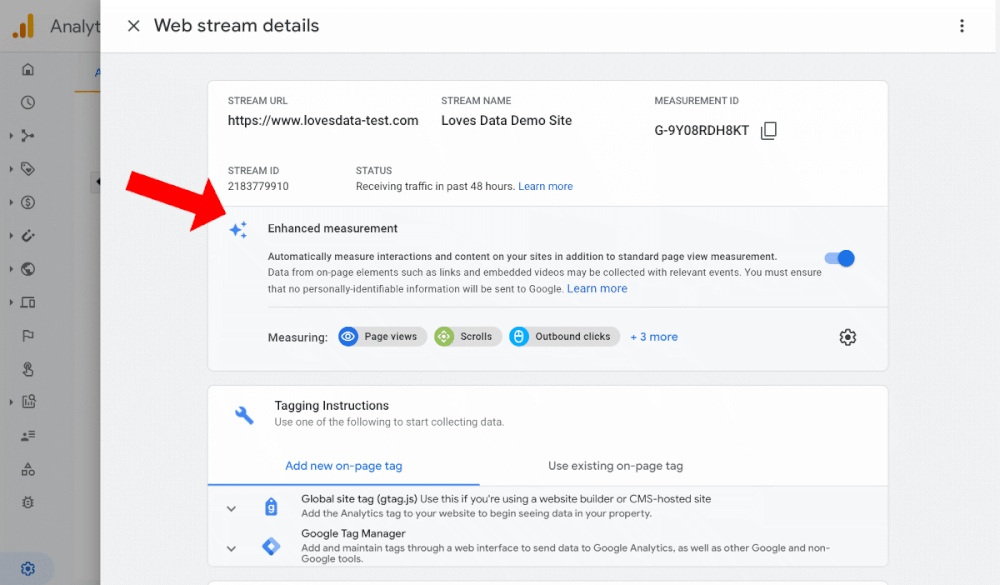
Marketer können die erweiterten Messereignisse nutzen, um mehr Ereignisse in ihre Berichte aufzunehmen, ohne die Unterstützung von Entwicklern zu benötigen. Außerdem ist keine Einrichtung im Google Tag Manager erforderlich.
Diese Funktionalität ist standardmäßig aktiviert und überwacht automatisch die folgenden Ereignisse:
Sie können die einzelnen Ereignisse über das Einstellungssymbol im Abschnitt „Erweiterte Messung“ aktivieren oder deaktivieren.
Enhanced Measurement bietet darüber hinaus umfangreiche Konfigurationsmöglichkeiten für automatisch erfasste Seitenaufrufe und Website-Suchereignisse. Sie können die Option „Seitenänderungen basierend auf Browserverlaufsereignissen“ für Seitenaufrufe deaktivieren.
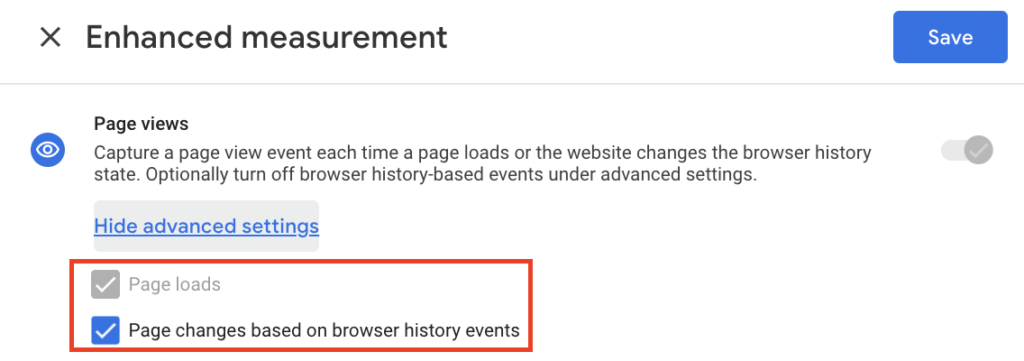
Diese Einstellung sorgt dafür, dass Seitenaufrufe standardmäßig auch dann erfasst werden, wenn die URL geändert oder neue Inhalte in eine bestehende Seite eingefügt werden.
GA4-Berichte sind eine Reihe von Analyseberichten aus Google Analytics 4, die Nutzern helfen, die Performance ihrer Inhalte besser zu verstehen. Die folgenden Berichte liefern Einblicke in die Interaktion der Nutzer mit Inhalten, z. B. wie lange sie auf Seiten verweilen, wie oft sie zur Website zurückkehren und welche Inhalte am beliebtesten sind.
1. Bericht zu Konversionspfaden: Ein Bericht, der es Content-Publishern ermöglicht, die Wege der Besucher bis zum Abschluss einer Konversion zu ermitteln.
2. Conversion-Bericht: Dieser Bericht bietet einen detaillierten Überblick darüber, wie Nutzer auf einer Website konvertieren. Publisher können diesen Bericht nutzen, um die Conversion von Werbekampagnen und andere Ziele wie Videoaufrufe, Newsletter-Anmeldungen und E-Commerce-Transaktionen zu verfolgen.
Außerdem vereinfacht es den Vergleich verschiedener Werbekampagnen und die Identifizierung der erfolgreichen sowie der verbesserungsbedürftigen Kampagnen.
3. Bericht zu demografischen Details: Dieser Bericht liefert detaillierte Informationen zu den demografischen Merkmalen der Website-Besucher. Er enthält Daten zu Geschlecht, Alter, Bildungsniveau und weiteren demografischen Merkmalen.
4. E-Commerce-Einkaufsbericht: Dies ist ein nützlicher Bericht, der Daten über E-Commerce-Einkäufe auf einer Website liefert, einschließlich Daten zu Produktkäufen, Umsatz, durchschnittlichem Bestellwert usw.
5. Ereignisbericht: Der Ereignisbericht bietet einen Überblick über die auf einer Website erfassten Ereignisse, einschließlich Daten zu Ereigniskategorien, der Gesamtzahl der Ereignisse und anderer Kennzahlen.
6. Firebase-Bericht: Dieser Bericht bietet einen Überblick über die Firebase-Analysedaten, die auf einer Website erfasst werden. Er enthält Daten zur Nutzerinteraktion, App-Nutzung und weitere Kennzahlen.
7. Google Ads Kampagnenbericht: Ein nützlicher Bericht für Content-Publisher zur Optimierung von Google Ads Kampagnen auf Basis wichtiger Daten wie Impressionen, Klicks, Kosten usw.
8. Bericht über In-App-Käufe: Mit diesem Bericht erhalten Sie Einblicke in das Nutzerverhalten, da er einen Überblick über die In-App-Käufe mit Erkenntnissen zu Produktkäufen, Umsatz, durchschnittlichem Bestellwert usw. bietet.
9. Landingpage-Bericht: Dieser Bericht bietet einen nützlichen Überblick über die als Landingpages verwendeten Seiten einer Website. Er enthält Daten zu Seitenaufrufen, Conversions, Absprungrate usw.
10. Modellvergleichsbericht: Dieser Bericht ermöglicht es Content-Publishern, verschiedene Modelle zu vergleichen, um anhand von Daten wie Impressionen, Klicks, Kosten usw. zu sehen, welche Modelle besser abschneiden.
11. Bericht über Bestellgutscheine: Dieser Bericht bietet einen Überblick über die auf einer Website verwendeten Bestellgutscheine und liefert Einblicke in Daten wie die Einlösung von Bestellgutscheinen, den durchschnittlichen Bestellwert usw.
12. Bericht über Seiten und Bildschirme: Dieser Bericht bietet einen Überblick über die auf einer Website verwendeten Seiten und Bildschirme mit Kennzahlen wie Seitenaufrufen, Verweildauer auf einer Seite usw.
13. Leistungsbericht: Dieser Bericht bietet einen Überblick über die Leistung einer Website auf der Grundlage von Kennzahlen wie Seitenladezeit, Seitengröße usw.
14. Publisher-Anzeigenbericht: Dieser Bericht bietet einen Überblick über die auf einer Website verwendeten Publisher-Anzeigen mit einer Analyse von Kennzahlen wie Impressionen, Klicks, Kosten usw.
15. Echtzeitbericht: Dieser Bericht bietet einen Überblick über die in Echtzeit erfassten Analysedaten einer Website, basierend auf Daten wie dem geografischen Standort der Nutzer, der Nutzerinteraktion, Seitenaufrufen usw.
16. Retention-Berichte: Dieser Bericht bietet einen Überblick darüber, wie Nutzer auf eine Website zurückkehren, basierend auf wichtigen Kennzahlen wie wiederkehrenden Nutzern, durchschnittlicher Sitzungsdauer usw.
17. Technischer Detailbericht: Ein nützlicher Bericht, der einen Überblick über die technischen Details einer Website bietet – Seitenladezeit, Seitengröße usw.
18. Traffic-Akquise-Bericht: Content-Publisher können Traffic-Akquise-Berichte nutzen, um Einblicke in die organische Suche, Verweise und andere Quellen zu erhalten.
19. Bericht zur Nutzerakquise: Dieser Bericht bietet einen Überblick darüber, wie Nutzer auf einer Website gewonnen werden. Er enthält Daten zu Nutzerregistrierungen, wiederkehrenden Nutzern und weiteren Kennzahlen.
Früher konnten Nutzer in Google Analytics ihre Berichte unter „Anpassung > Benutzerdefinierte Berichte“ erstellen. Mit den Explorationsfunktionen in Google Analytics 4 ist das jetzt einfacher.
Einige der in GA4 verfügbaren Berichte sind unten aufgeführt –
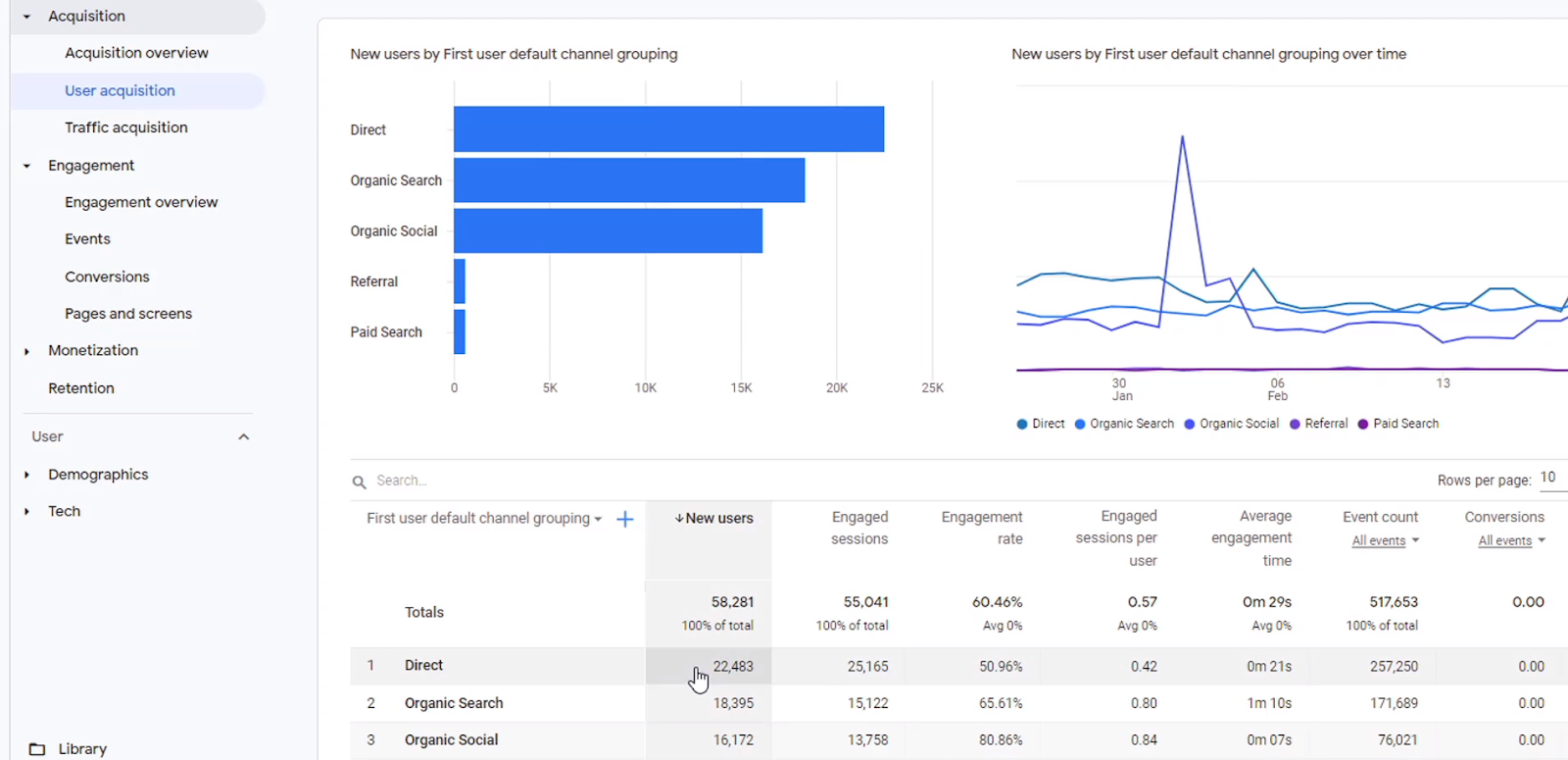
Hier sind einige der Schnellschritte, die Sie unternehmen können, um in GA4 einen eigenständigen benutzerdefinierten Bericht zu erstellen –
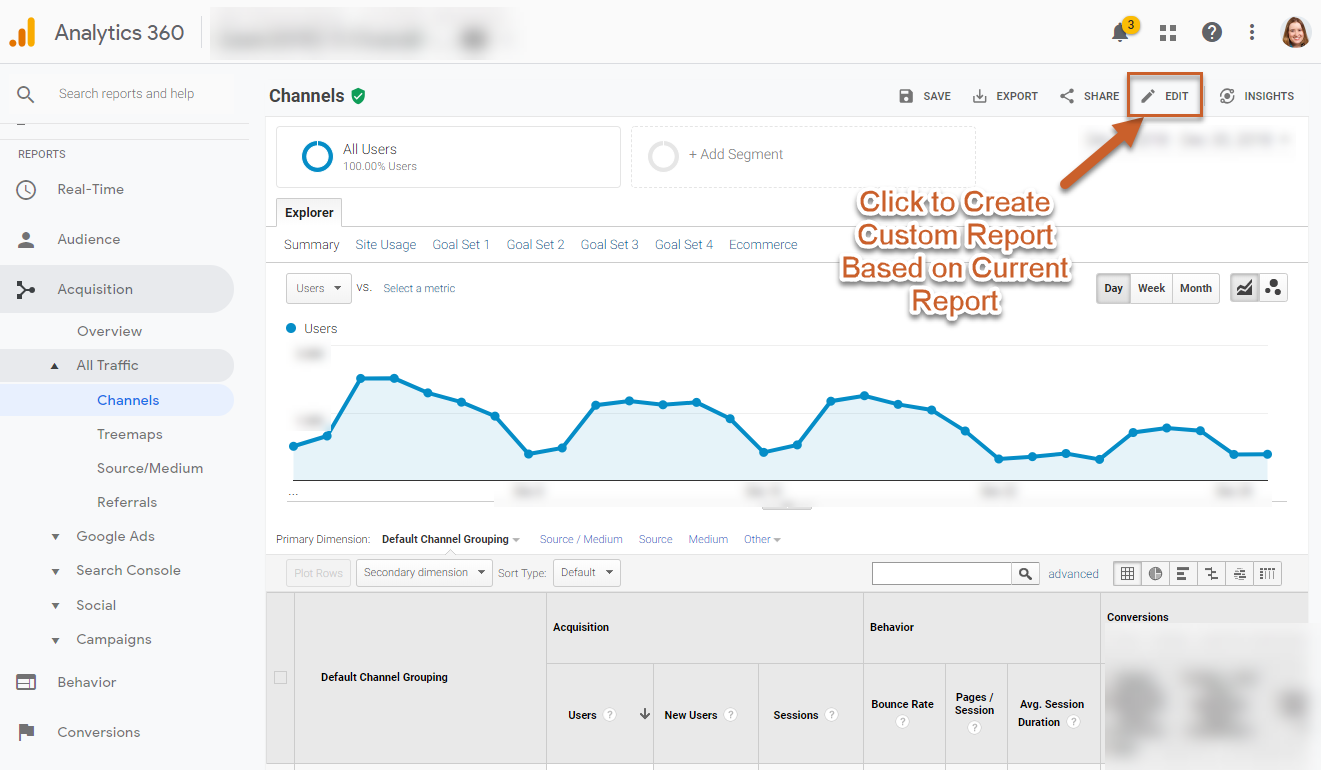
Schritt 1: Klicken Sie auf das Bearbeitungssymbol, wie unten dargestellt.
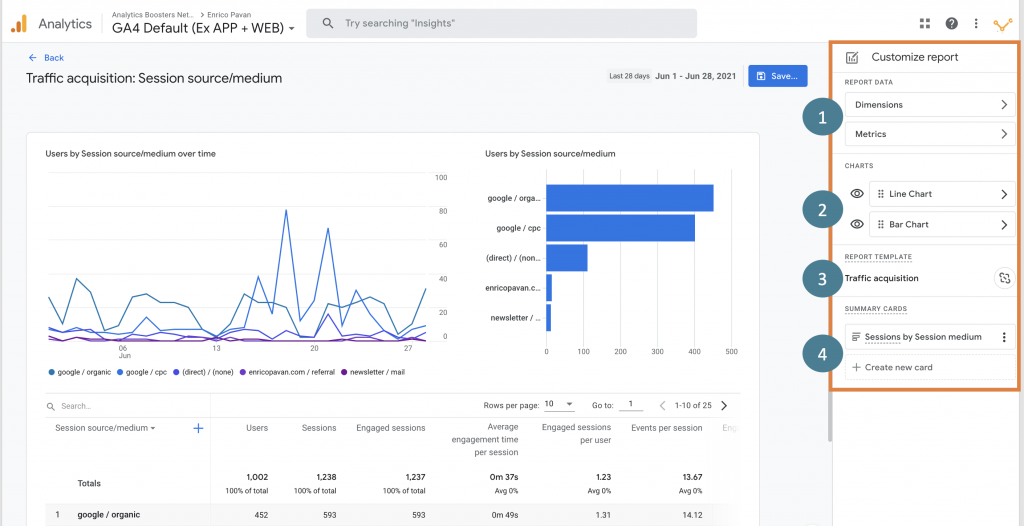
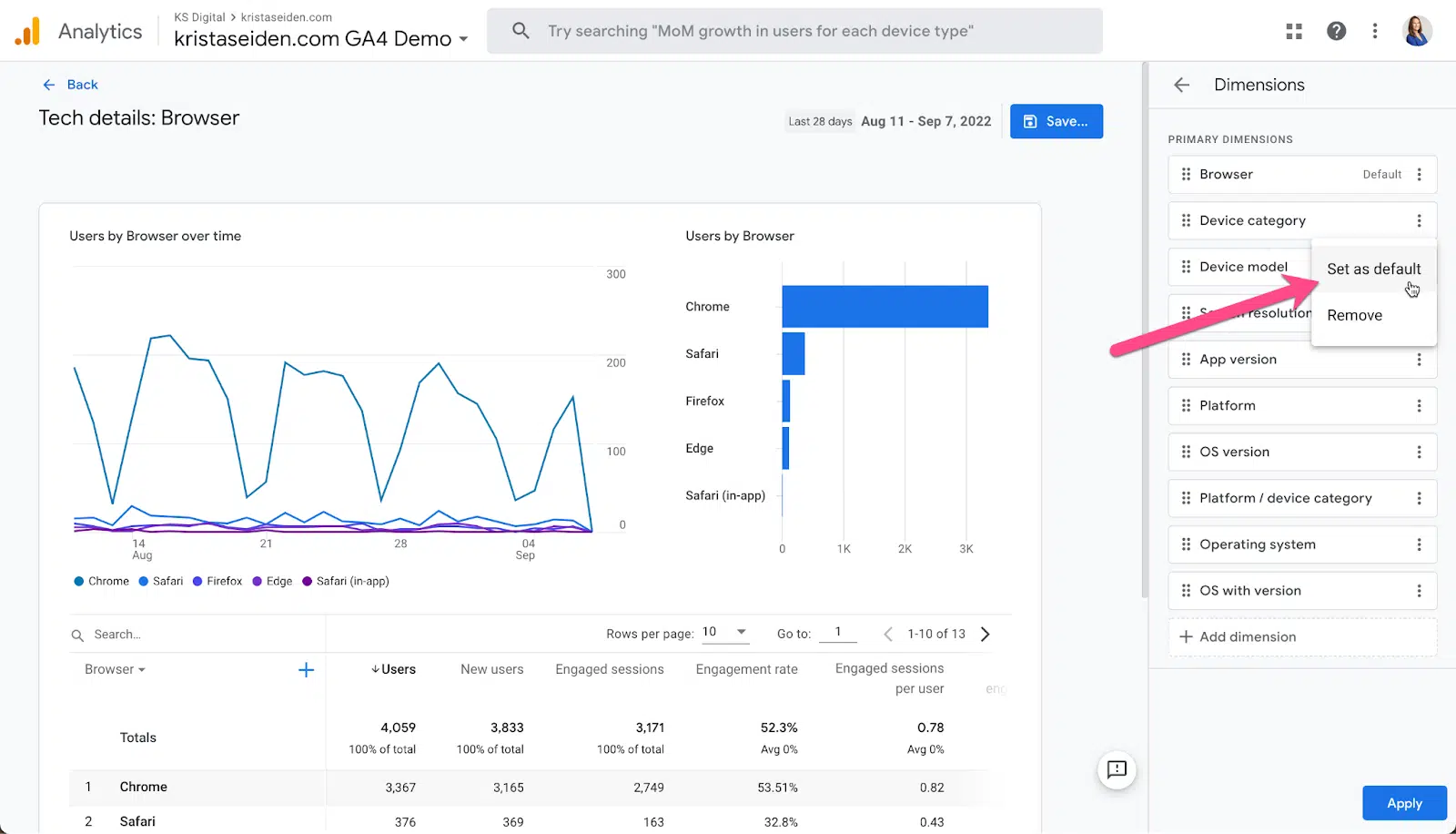
Schritt 2: Wählen Sie aus der Liste der verfügbaren Abmessungen. Falls Sie eine neue Abmessung benötigen, fahren Sie mit Schritt 2A fort.
Um die ausgewählte Dimension als Standard festzulegen, klicken Sie einfach auf die Auslassungspunkte (…) rechts, wählen Sie dann für die Kategorie Gerätemodell die Option „Als Standard festlegen“ und klicken Sie anschließend auf „Anwenden“.
Schritt 2A:
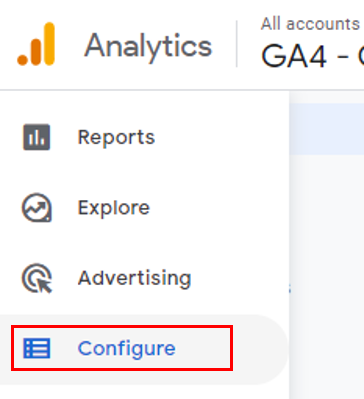
Um benutzerdefinierte Abmessungen zu bearbeiten, navigieren Sie zu Ihrer GA4-Objektansicht und klicken Sie dann auf den Link „Konfigurieren“:
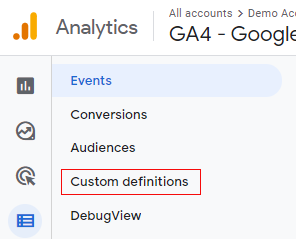
Klicken Sie als Nächstes auf „Benutzerdefinierte Definitionen“
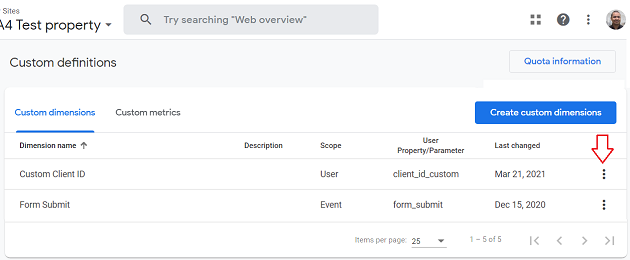
Klicken Sie anschließend auf das Drei-Punkte-Menü, um die benutzerdefinierten Abmessungen anzuzeigen, die Sie bearbeiten möchten
Klicken Sie anschließend auf „Optionen bearbeiten“
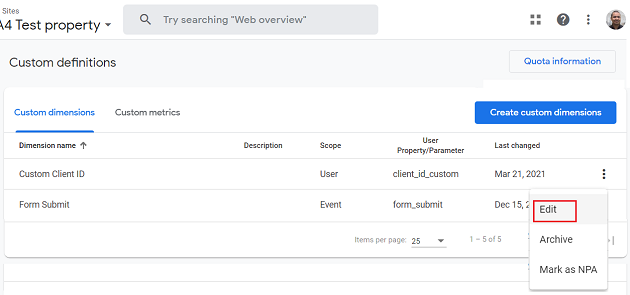
Nachdem Sie eine benutzerdefinierte Dimension erstellt haben, können Sie ihr einen neuen Namen geben und ihre Beschreibung ändern.
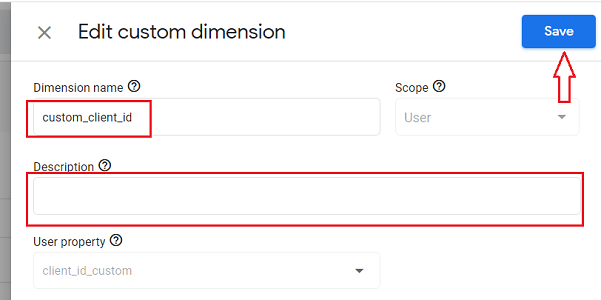
Wählen Sie anschließend im Menü „Speichern“ aus:
Diese benutzerdefinierte Dimension wird nun in der Liste angezeigt (wie oben dargestellt)
Schritt 3: Wählen Sie im Dropdown-Menü „Als neuen Bericht speichern“ und klicken Sie anschließend auf „Speichern“. Sie können den Bericht zur besseren Übersicht benennen. Hier lautet die Bezeichnung „Gerätekategorie“.
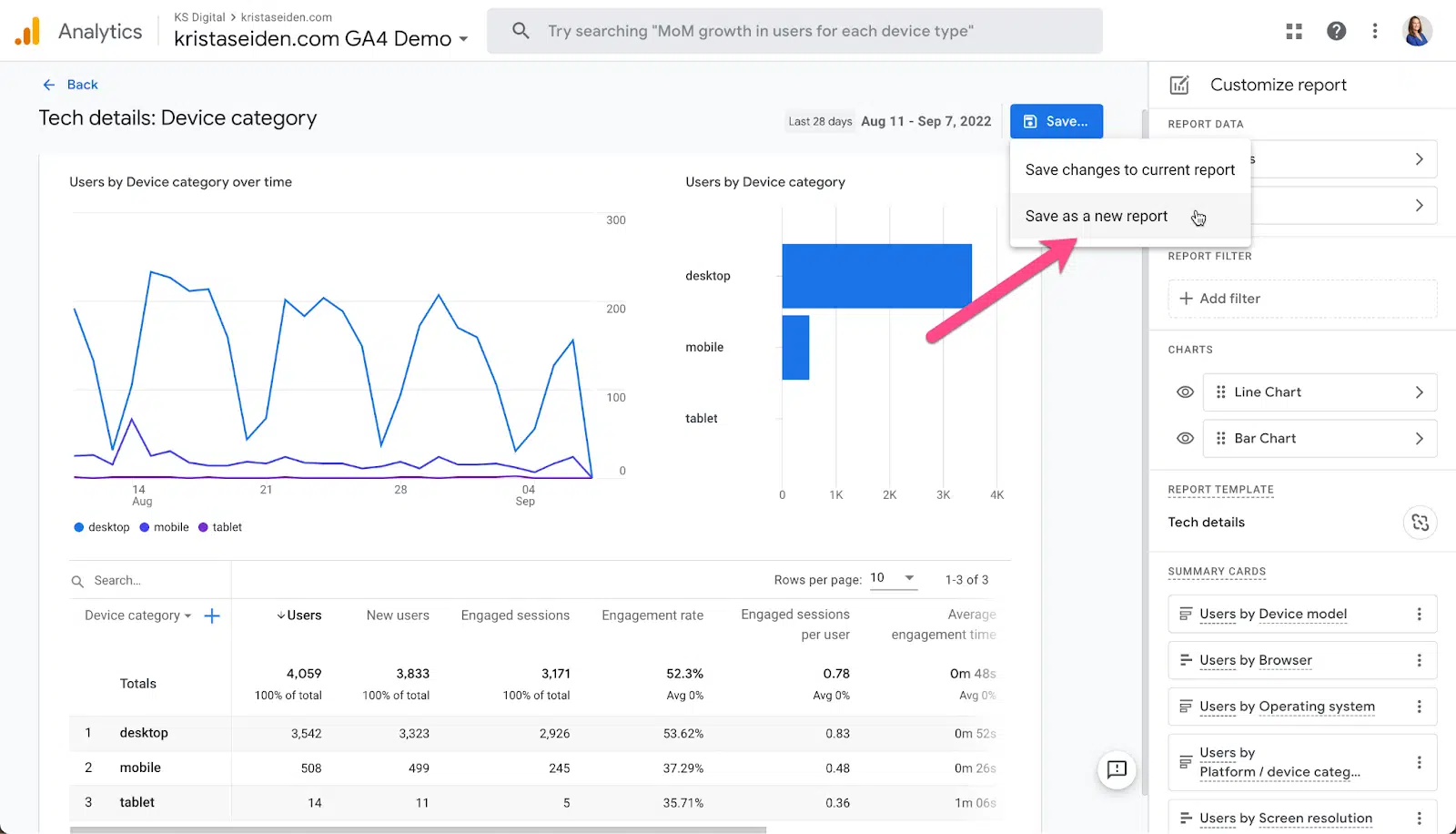
Das war's! Sie haben die Berichtserstellung in GA4 abgeschlossen.
Die Inhaltsgruppierung in Google Analytics 4 ermöglicht es Ihnen, Inhalte in einer logischen Struktur zusammenzufassen. So können Sie verwandte Inhalte gruppieren und Ihre Website-Daten analysieren und Berichte erstellen. Die Inhaltsgruppierung erlaubt die Segmentierung von Inhalten nach Seitentyp, Seitenthema oder anderen von Ihnen definierten Kriterien. Dadurch können Sie verschiedene Inhaltstypen einfach vergleichen und besser verstehen, wie Ihre Besucher mit Ihrer Website interagieren.
Zu den gängigen Inhaltsgruppen gehören unter anderem —
1. Gruppierung nach Seitentyp: Seiten werden anhand ihres Typs in Gruppen eingeteilt. Beispiele: Produktseiten, Blogbeiträge, Listenseiten usw.
2. Gruppierung nach Benutzertyp: Gruppierung von Webseiten basierend auf dem Benutzertyp, der sie besucht – neue Benutzer, wiederkehrende Benutzer, empfohlene Benutzer usw.
3. Gruppierung nach Nutzeraktion: Diese Gruppierung beinhaltet die Segmentierung von Seiten in Gruppen basierend auf der Nutzeraktion, wie z. B. Seitenaufrufe, Käufe und Formularausfüllungen usw.
Für die Inhaltsgruppierung in GA4 ist die Verwendung von Google Tag Manager und Google Analytics 4-Konfigurations-Tags erforderlich.
Schritt 1: Starten Sie Google Tag Manager und greifen Sie auf eine neue GA4-Konfigurationsdatei zu bzw. erstellen Sie eine solche.
Schritt 2: Fügen Sie im Abschnitt „Zu definierende Felder“ die „Inhaltsgruppe“ als Parameter und die Inhalte, die Sie damit verknüpfen möchten, hinzu.
Da dieses Modell auf Seitenaufrufen basiert, werden die parameterbasierten Inhalte dynamisch sein.
Eine Möglichkeit besteht darin, ein benutzerdefiniertes Ereignis einzurichten, bei dem die Seitenkategorie immer als Variable angegeben wird, während eine andere darin besteht, eine Regex-LookupTable in GTM und den {{Page Path}} als Variable zu senden.
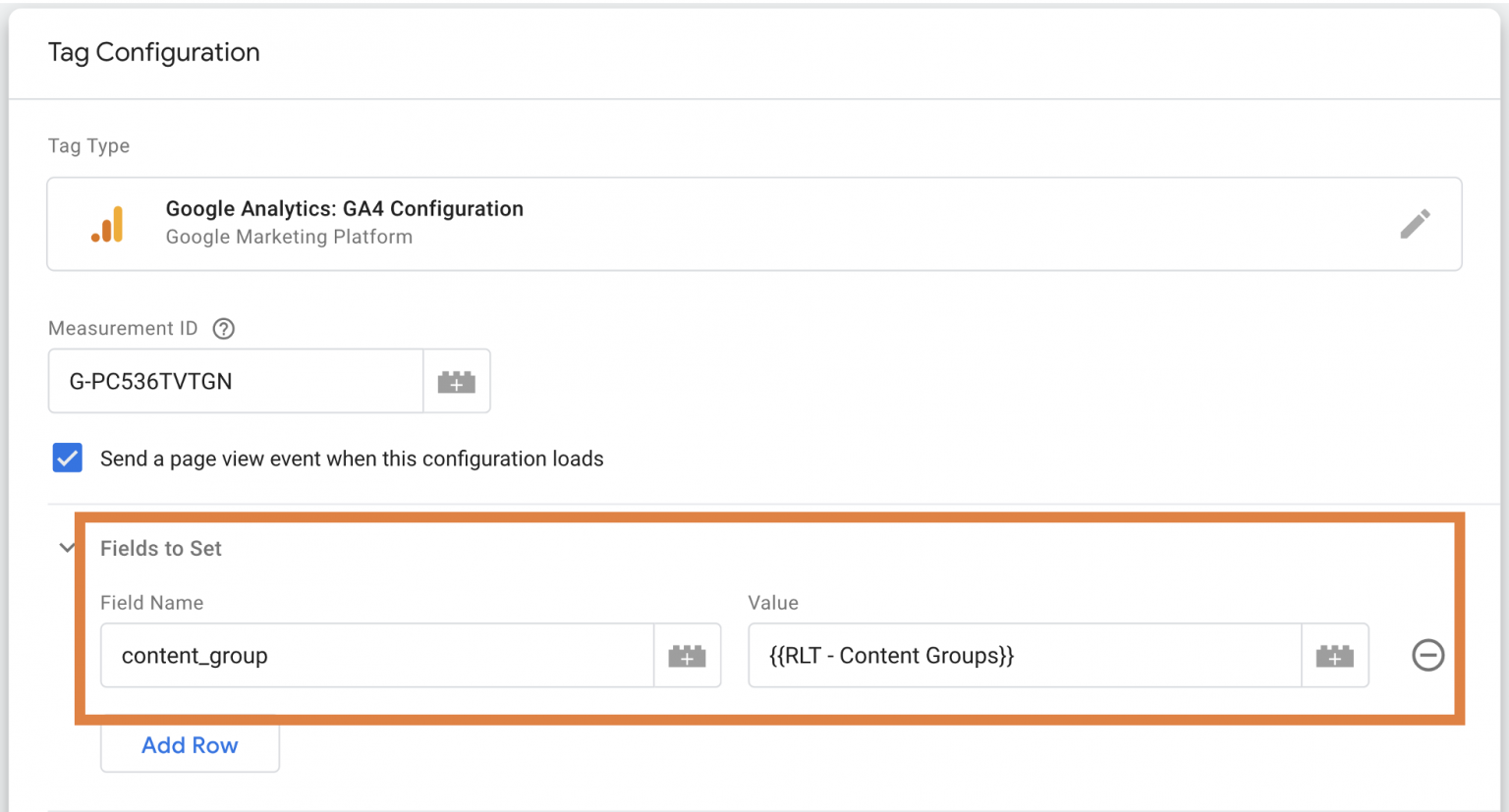
Schritt 3: Wiederholen Sie den Vorgang, indem Sie ihn auf allen Webseiten Ihrer Website auslösen.
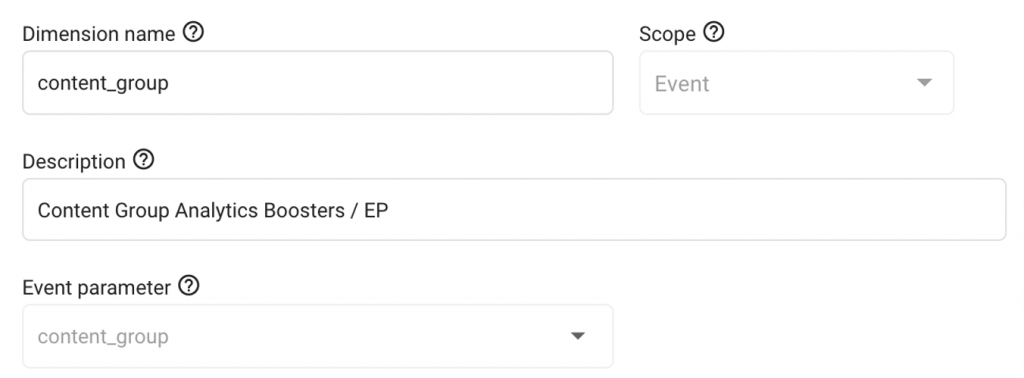
content_group zu den benutzerdefinierten Dimensionen hinzuzufügen, um in weiteren Berichten darauf zugreifen zu können.
Sie können den Google Ads-Bericht in GA4 aufrufen. Erhalten Sie eine detaillierte Analyse der Kampagnen und deren Performance, da er Einblicke in die Kampagnenleistung bietet und Werbetreibenden hilft, ihre Kampagnen für eine bessere Performance zu optimieren.
Der Bericht enthält eine detaillierte Übersicht über die Kampagnen eines Werbetreibenden, darunter Impressionen, Klicks, Conversions, Kosten pro Klick, Kosten pro Conversion und mehr. Er liefert außerdem Daten über die Nutzertypen, die auf die Anzeigen klicken, und deren Interaktion mit den Anzeigen.
Die umfangreiche Auswahl an verfügbaren Dimensionen und Metriken in GA4 ermöglicht es, Berichte mit hoher Präzision und Tiefe individuell anzupassen.
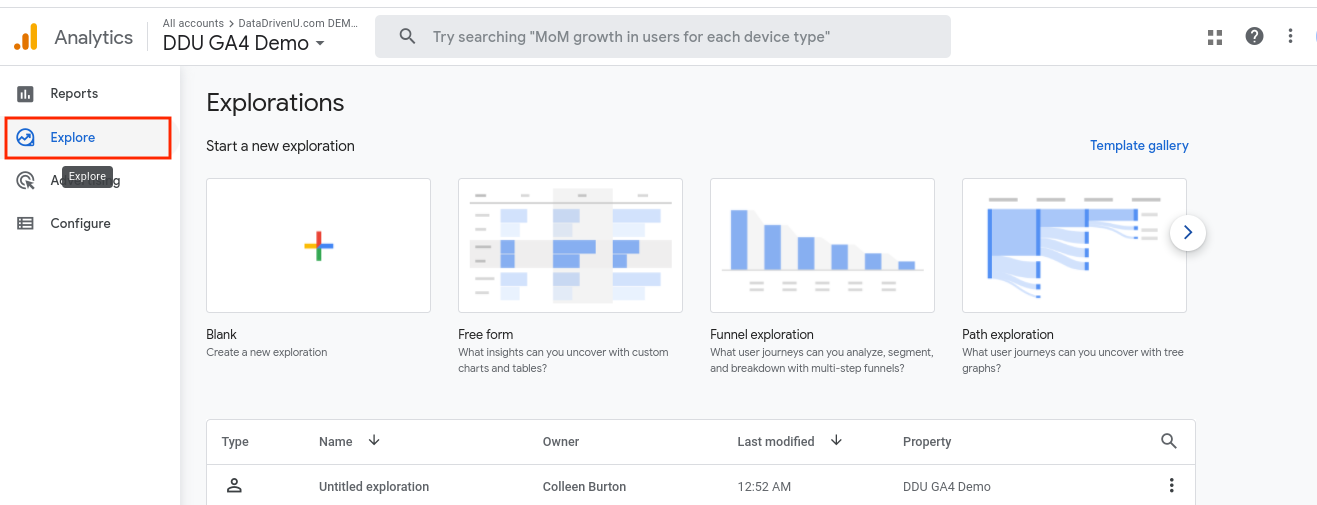
Navigieren Sie in Google Analytics 4 zum Bereich „Exploration“ und wählen Sie „leer“. Klicken Sie anschließend im Dropdown-Menü „Technik“ auf „Freiform“, woraufhin die Tabelle angezeigt wird.
Kennzahlen auswählen
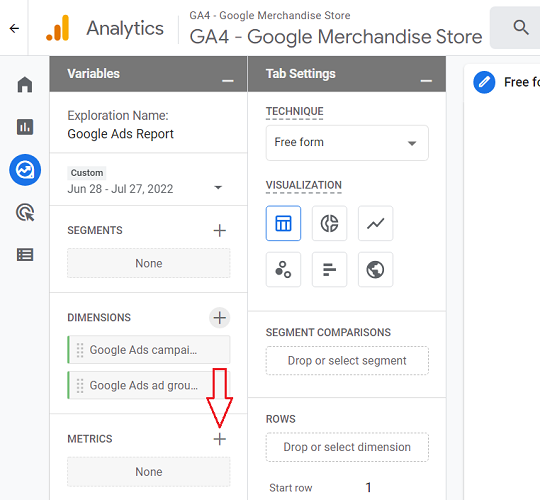
Jetzt müssen Sie die zu veröffentlichenden Kennzahlen auswählen. Erweitern Sie einfach die erste Spalte, indem Sie auf das Pluszeichen am Ende des Abschnitts „Kennzahlen“ klicken.
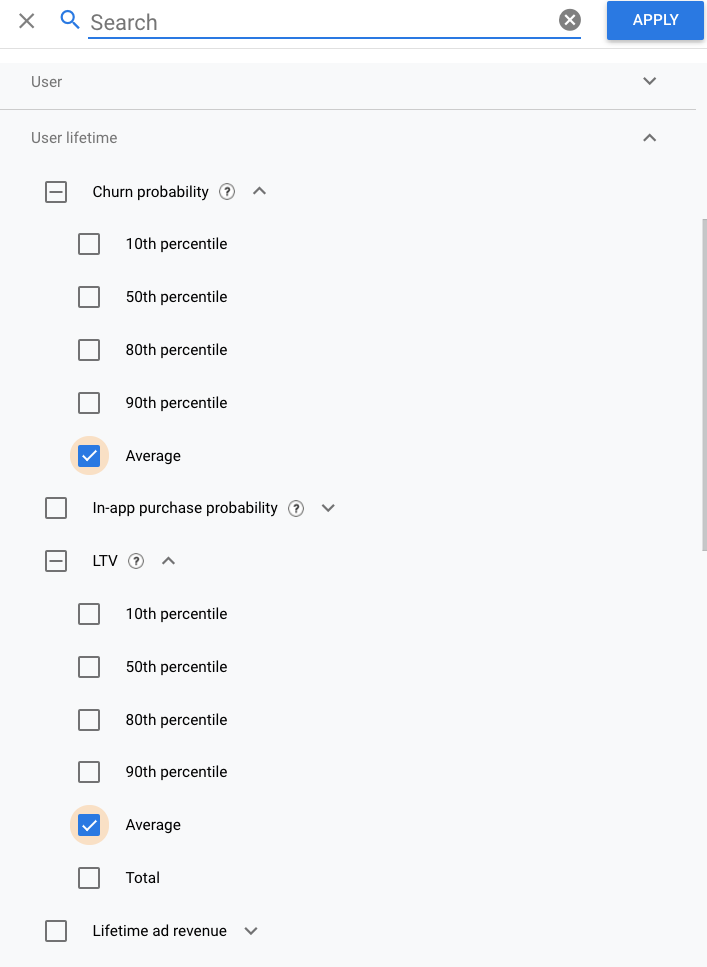
Die Messwerte werden in einer neuen Ebene auf der rechten Seite geladen. Verwenden Sie die integrierte Suchleiste, um nach „Google Ads“ zu suchen, wählen Sie dann die im folgenden Screenshot gezeigten Kontrollkästchen und Messwerte aus und klicken Sie auf die Schaltfläche „Anwenden“:
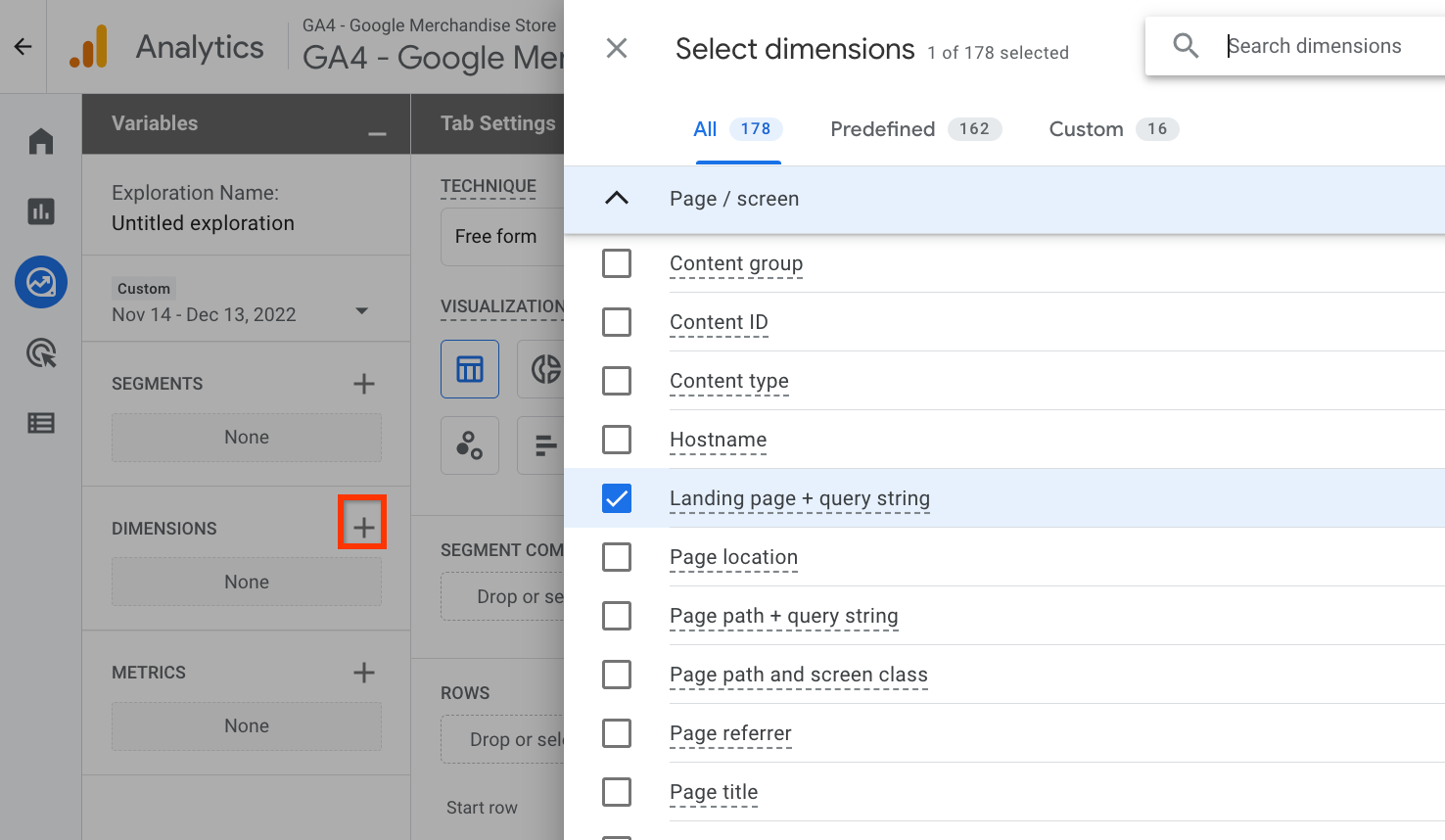
Wählen Sie nun die gewünschten Zeilendimensionen aus. Gehen Sie zum Tab „Dimensionen“, klicken Sie auf die Schaltfläche „Hinzufügen“ und verwenden Sie dann die Suchleiste, um die entsprechenden Google Ads-Dimensionen zu finden und auszuwählen.
Eine Dimension kann entweder als Zeile oder als Spalte verwendet werden, wodurch der Aufbau einer Pivot-Tabelle möglich wird.
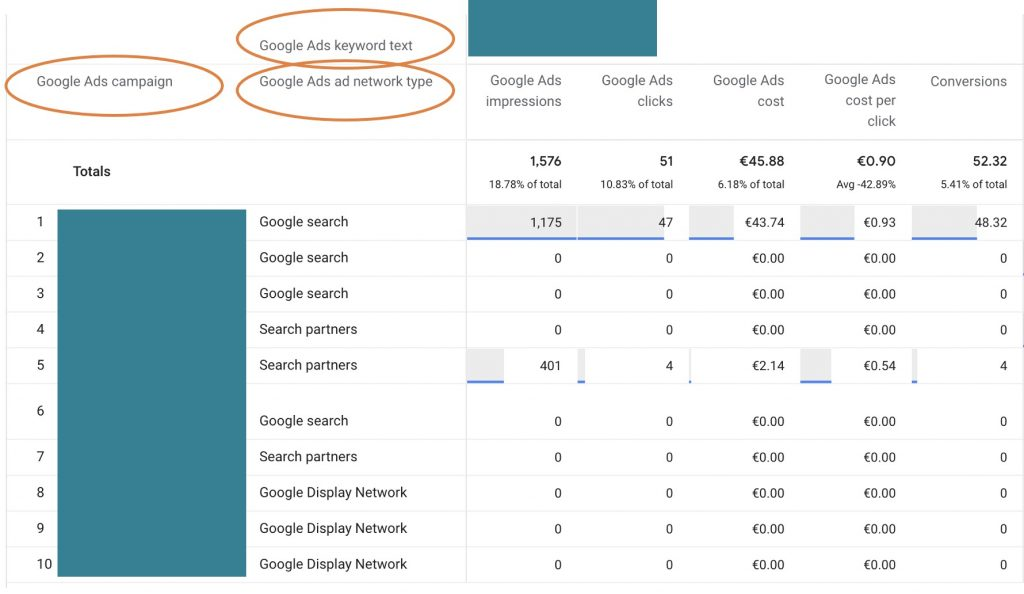
Nach Eingabe der Dimensionen in die Zeilen und Spalten sowie der Kennzahlen im Wertebereich wird folgender Bericht generiert:
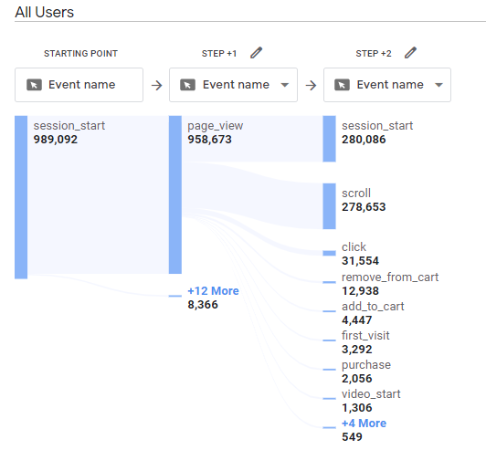
Dies ist eine Berichtsvorlage in Google Analytics 4, die die Abfolge der Ereignisse eines Besuchers vor dessen Besuch auf einer Website anzeigt. Sie zeigt alle Seiten an, die Nutzer vor Abschluss einer Aktion besucht haben, sowie die Reihenfolge des Zugriffs.
Der Bericht zeigt außerdem die Anzahl der Personen, die jeden Schritt des Prozesses abgeschlossen haben, die durchschnittliche Zeit, die für jeden Schritt aufgewendet wurde, und die Konversionsrate für jeden Schritt.
Der Pfadanalysenbericht kann genutzt werden, um Nutzerverhaltensmuster zu beobachten, beispielsweise das wiederholte Aufrufen von Seiten. Wenn ein Nutzer beispielsweise wiederholt Seite A, dann Seite B und dann wieder Seite A aufruft.
Ein Beispiel für einen Pfadexplorationsbericht könnte wie folgt aussehen:
In GA4 ist die Ereignisverfolgung standardmäßig aktiviert. Das bedeutet, dass die Datenaufzeichnung beginnt, sobald der Tag Manager konfiguriert und eingerichtet ist. Dies unterscheidet sich deutlich von Universal Analytics, wo die Funktionen zur Ereignisverfolgung manuell aktiviert werden müssen.
Um zu vermeiden, dass dieselben Ereignisdaten sowohl in GA4 als auch in Universal Analytics angezeigt werden, stellen Sie sicher, dass die Ereignisverfolgung in Universal Analytics deaktiviert und in GA4 aktiviert ist. Dadurch können Sie die benötigten Informationen erfassen, ohne Daten in einem der Systeme zu duplizieren.
Normalerweise müssen Nutzer benutzerdefinierte Parameter registrieren, bevor sie diese an Google Analytics 4 senden, um sie als benutzerdefinierte Dimensionen in der Benutzeroberfläche zu verwenden. Anfänger sind mitunter unsicher bei der Registrierung benutzerdefinierter Ereignisse, was zu doppelten Daten führen kann. Daher ist es nicht notwendig, benutzerdefinierte Ereignisse zu erstellen.
Wenn dasselbe Ereignis sowohl für Google Tag Manager oder Global Site Tag (GTAG) als auch für die Funktion „Ereignis erstellen“ registriert wird, wird es doppelt gezählt.
Die Datenaufbewahrungsdauer ist standardmäßig auf zwei Monate eingestellt. Diese Einstellung wirkt sich auf die erweiterten Berichte im Bereich „Explore“ aus, nicht jedoch auf die Daten in den Standardberichten.
Eine Aufbewahrungsdauer von zwei Monaten wird Ihre Datenanalyse erheblich beeinträchtigen. In diesem Fall wird es schwierig, Ihre Daten in diesem Abschnitt über einen Zeitraum von mehr als zwei Monaten hinweg zu analysieren.
Google Analytics 4 bietet zwei Berichtsfunktionen bzw. -module: Standardberichte und Analysen . Die Daten in Standardberichten verfallen nicht, bei Analysen hingegen schon. Standardmäßig können Sie nur mit den Daten der letzten zwei Monate arbeiten.
Dies ist standardmäßig nur möglich, wenn Sie die Datenaufbewahrungsfrist von 2 Monaten (Standard) auf 14 Monate verlängern.
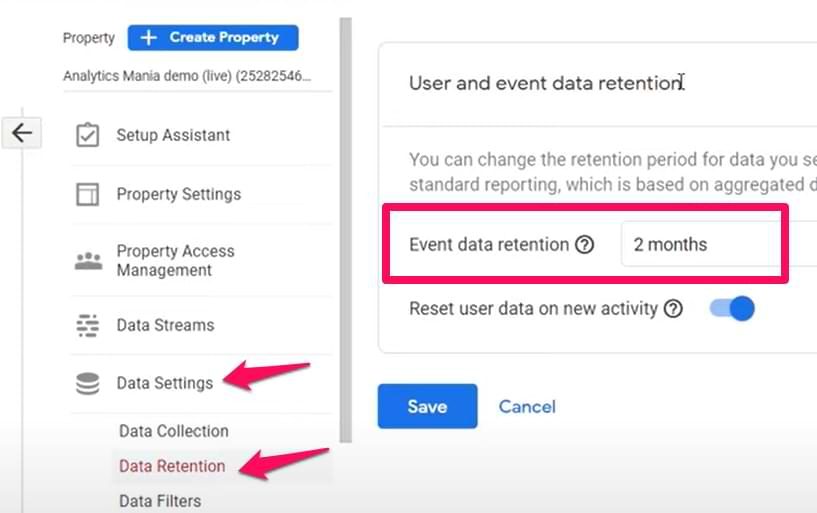
Dies muss jeder GA4-Nutzer beim Anlegen einer neuen Immobilie durchführen. Gehen Sie in GA4 zu „Admin“ > „Dateneinstellungen“ > „Aufbewahrungsdauer“ und ändern Sie diese auf 14 Monate. Beachten Sie, dass diese Änderung nicht für historische Daten gilt. Die 14 Monate beginnen mit der Änderung dieser Einstellung.
Nach der Konfiguration von GA4 ist Ihr Konto nicht mehr mit anderen Google-Diensten wie der Search Console oder Google Ads verknüpft. Dies ist unerlässlich, um aussagekräftige Daten aus Ihren Google Ads-Suchanfragenberichten zu erhalten und eine stetig wachsende Remarketing-Zielgruppe aufzubauen.
Bevor Sie Google Analytics mit anderen Google-Produkten synchronisieren, stellen Sie sicher, dass die von Ihnen verwendete GA4-E-Mail-Adresse über Administratorrechte für diese anderen Google-Produkte verfügt. Die zu synchronisierenden Produkte finden Sie unter „Verwaltung“ > „Produktverknüpfungen“.
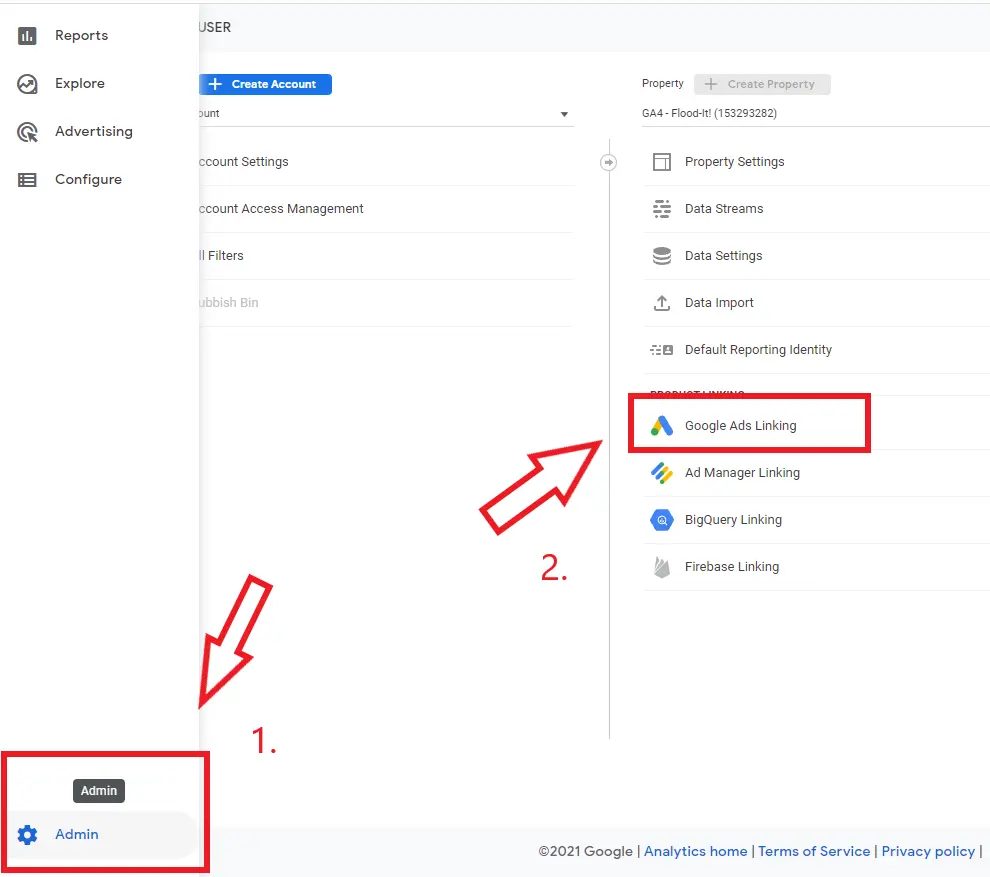
Sie finden BigQuery, Merchant Center und viele weitere Systeme, die Sie in Ihre Daten integrieren können!
Die Verbindung Ihres Kontos ist so einfach wie das Klicken auf die Schaltfläche „Verknüpfen“, nachdem Sie das gewünschte Google-Produkt ausgewählt haben.
Nutzer, die bei Google angemeldet sind und Google Signals in ihren Kontoeinstellungen aktiviert haben, werden erfasst. Aus diesen Informationen lassen sich Erkenntnisse über die Demografie, die Interessen und weitere Aspekte Ihrer Zielgruppe gewinnen. Demografische Signale sind standardmäßig deaktiviert; die Gründe dafür müssen genauer untersucht werden.
Google Signals (und damit auch die demografischen Berichte) funktionieren nicht, wenn GA4 mit serverseitigem GTM installiert ist. Derzeit gibt es keine Möglichkeit, dieses Problem zu beheben.
Entscheiden Sie, ob Sie GA4 zusammen mit serverseitigem Tagging (ohne demografische Daten) mit demografischen Daten oder GA4 mit serverseitigem Tagging (ohne demografische Daten) (aber ohne serverseitige Einrichtung) verwenden möchten.
Wenn Sie Google Analytics 4 auf einer kleinen Website mit lediglich etwa tausend Besuchern pro Woche einsetzen, reichen demografische Berichte allein nicht aus.
Das Einzige, was man tun kann, ist, sich nicht länger mit demografischen Studien zu beschäftigen, sondern sich stattdessen auf dringendere Angelegenheiten zu konzentrieren, wie zum Beispiel die Erweiterung der Website, um mehr Besucher anzulocken.
Im Vergleich zu GA3 enthalten die Berichte in GA4 mehr Informationen zu den aktuellen Daten. Die Standardbearbeitungszeit für die Datenveröffentlichung wurde auf 24 bzw. 48 Stunden verkürzt.
Die demografischen Daten können etwas länger dauern. Haben Sie noch etwas Geduld, falls Sie das Tool gerade erst aktiviert haben. Sollten die demografischen Daten jedoch schon eine Woche oder länger fehlen, ist wahrscheinlich ein anderer Faktor dafür verantwortlich, dass Google Analytics 4 keine demografischen Daten liefert.
Für Publisher, die ihre Website-Analysen optimal nutzen möchten, ist ein Upgrade auf Google Analytics 4 (GA4) die beste Wahl. Die erweiterten Datenanalysefunktionen, das ereignisbasierte Tracking und die Verfolgung des Nutzerverhaltens liefern wertvolle Einblicke in die Nutzererfahrung auf der Website. Darüber hinaus können Unternehmen durch die Erstellung benutzerdefinierter Berichte die für ihre individuellen Ziele wichtigsten Kennzahlen in den Fokus rücken.
Folgen Sie den oben genannten Schritten, um den Upgrade-Prozess zu starten und erfolgreich auf Google Analytics 4.0 umzusteigen. Beachten Sie die oben genannten Tipps und Tricks, sobald Sie GA4 nutzen. Vermeiden Sie außerdem häufige Fehler, die Webmaster beim Wechsel zu GA4 machen. So holen Sie das Beste aus GA4 heraus und nutzen seine Funktionen optimal für Ihr Unternehmen.