Wachstumstaktiken für Verlage für die Wahlsaison | WEBINAR



ehemals bekannt als Google Data Studio , ist ein kostenloses Datenvisualisierungstool, mit dem Benutzer datengesteuerte, leicht verständliche Berichte und Dashboards erstellen können.
Das Google-Tool ist sowohl für mobile als auch für Desktop-Computer verfügbar und ermöglicht Nutzern die Verbindung zu verschiedenen Datensätzen, darunter –
Und was noch? Looker Studio bietet Funktionen zur Berichtsanpassung, mit denen Benutzer Text, Bilder, Videos, Hyperlinks usw. hinzufügen können. Sie können außerdem Schriftarten und Farbschemata auswählen, die zu ihrem Markenstil passen.
Nutzen Sie die Funktionen von Looker Studio, um wichtige Datenpunkte in Ihren Berichten hervorzuheben und zu erläutern. Dies kann die Interaktionsrate erhöhen und gleichzeitig wertvolle Erkenntnisse vermitteln. Darüber hinaus ermöglicht Ihnen Looker Studio, diese Berichte schnell und einfach mit internen Teammitgliedern, Kunden und anderen Beteiligten zu teilen.
Hier ist ein Beispiel, das die Funktion zum Teilen von Berichten veranschaulicht.

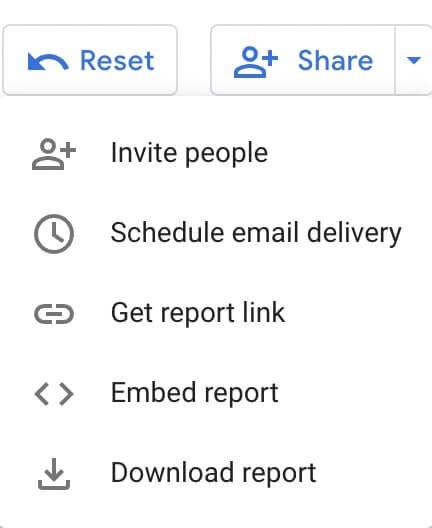
Klicken Sie auf die Schaltfläche „Teilen“, fügen Sie Personen hinzu und legen Sie die Zugriffsberechtigung je nach Ihren Geschäftsanforderungen auf „Bearbeiten“ oder „Ansehen“ fest. Sie können den Link auch per E-Mail teilen, im Web veröffentlichen oder als PDF exportieren.
Wertvolle Erkenntnisse aus komplexen Daten zu gewinnen und diese dem Team, den Kunden und der Geschäftsleitung zur Entscheidungsfindung zu präsentieren, ist eine große Herausforderung für Verlage. Datenvisualisierungstools wie Looker Studio helfen dabei, Statistiken, Trends und andere Daten anschaulicher darzustellen. Das Tool bietet Funktionen zur Erstellung individueller Berichte und erleichtert so die Arbeit. Daher ist es ein unverzichtbares Werkzeug für Verlage.
Looker Studio ist jedoch mehr als nur ein praktisches Werkzeug zur Erstellung informativer, ansprechender und individueller Berichte. Bei sinnvoller Anwendung kann es Verlagen helfen, ihre Geschäftsstrategien zu verbessern.
Hier sind die wichtigsten Gründe, warum sich Verlage für Looker Studio interessieren sollten.
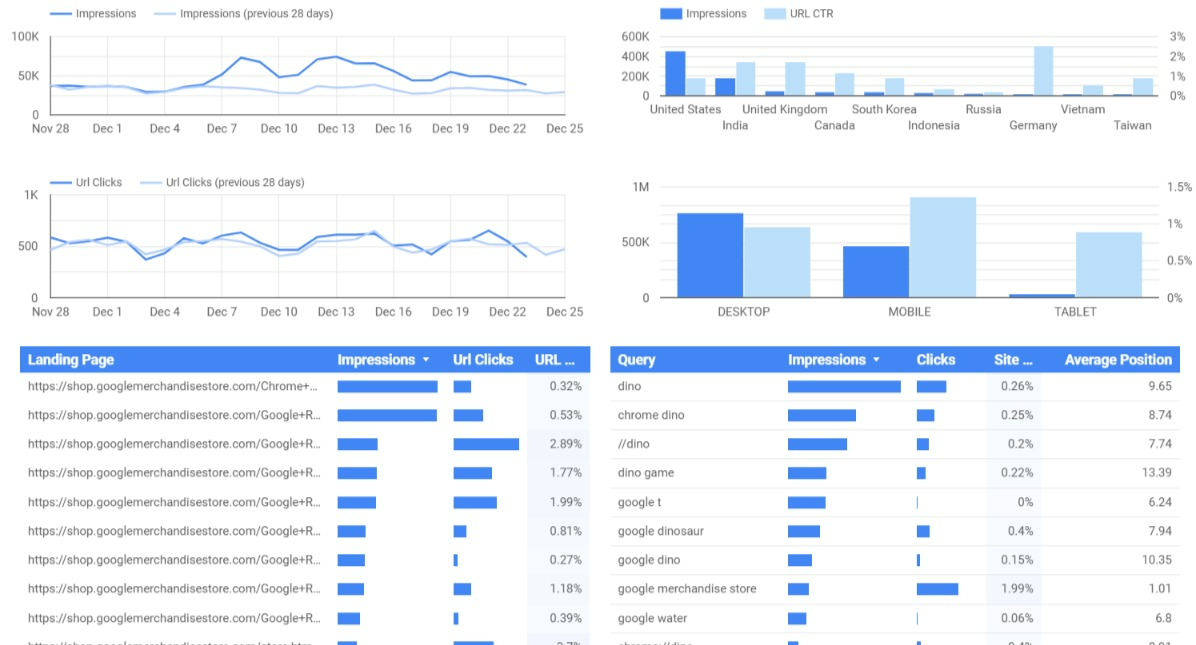
Looker Studio kann Publishern bei der Analyse ihres Website-Traffics helfen, indem es wichtige Kennzahlen wie Seitenaufrufe, durchschnittliche Besuchsdauer, Top-Seiten, Ausstiegsseiten, Absprungrate, Konversionsrate und Traffic nach Quelle, Standort und mehr erfasst.
Dazu müssen Publisher die Google Search Console und die Google Analytics-Konten ihrer Website mit dieser Plattform verbinden, um diese Berichte zu generieren. Sehen Sie sich beispielsweise den folgenden Looker Studio-Bericht an, der die Trends bei organischem Traffic und Nutzerinteraktionen darstellt.
Publisher können dieses Tool auch nutzen, um Conversion-Funnels zu erstellen, die den Besucherfluss auf ihren Websites visualisieren. Dazu öffnen sie den Tab „Conversions“ und klicken auf „Funnel-Visualisierung“, um Seiten hinzuzufügen.
Looker Studio zeigt die Anzahl der Besucher an, die den Verkaufstrichter in jeder Phase betreten und verlassen. Dies hilft ihnen, Verbesserungspotenziale zu erkennen und Marketingstrategien zur Steigerung des Traffics zu entwickeln.
Publisher können ihr Google Search Console-Konto mit Looker Studio verbinden, um ihre Keyword-Rankings zu verfolgen und ihre SEO-Strategien . Im Gegensatz zu kostenpflichtigen Tools zur Keyword-Ranking-Analyse wie Ahrefs und Semrush können Publisher mit Looker Studio ihre Keyword-Rankings zentral und kostenlos überwachen.
Hier ist wie - -
Das Tool ermöglicht es Publishern, Keywords mit dem höchsten Suchvolumen zu identifizieren, die relevanten Website-Traffic generieren. Die Optimierung der Website-Inhalte mithilfe dieser Keywords kann den Traffic weiter maximieren und das Ranking in den Suchergebnissen verbessern.
Darüber hinaus hilft die Analyse von Keyword-Rankings Publishern, die genauen Gründe für Traffic-Rückgänge zu verstehen, darunter technische Fehler und Abstrafungen, und Strategien zur Verbesserung der Website-Performance zu entwickeln. Mehr noch: Publisher können verfolgen, für welche Keywords ihre wichtigsten Wettbewerber ranken oder welche sie vernachlässigen. Mithilfe dieser Erkenntnisse können sie fundierte Entscheidungen treffen und sich einen Wettbewerbsvorteil verschaffen.
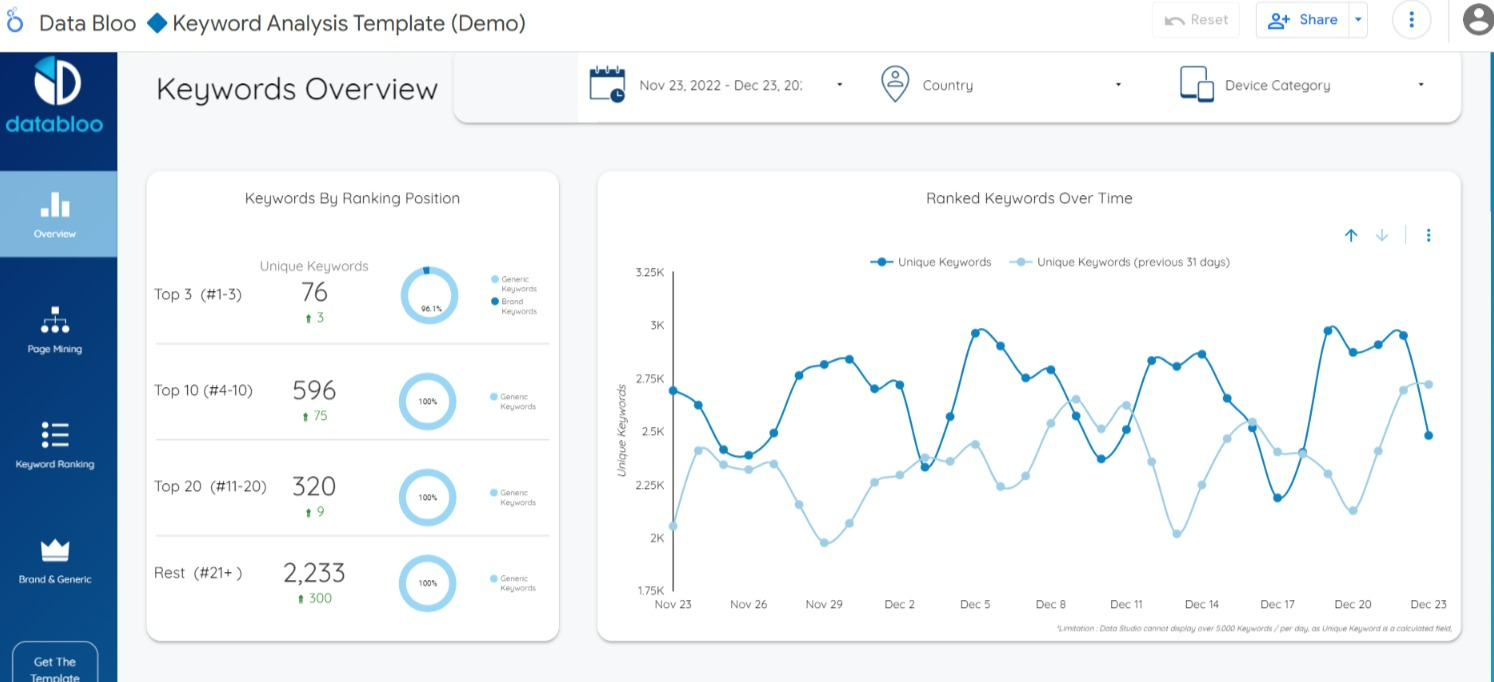
Mit Looker Studio können Verlage einen benutzerdefinierten Bericht erstellen, der Folgendes hervorhebt:
Sehen Sie sich beispielsweise die folgende Vorlage für einen Keyword-Analysebericht an. Die Erstellung solcher Berichte kann Publishern helfen, neue SEO-Potenziale zu erkennen.
Ein Bericht von HubSpot bestätigt, dass das menschliche Gehirn visuelle Informationen 60.000 Mal schneller als Textnachrichten. Daher können visuell herausragende Inhalte auf sozialen Netzwerken wie Twitter, Facebook und LinkedIn Verlagen helfen, die Interaktion zu steigern.
Sie können dies erreichen, indem sie die URL des Berichts in das Beitragsfeld der Website kopieren und einfügen. Sie erhalten dann automatisch einen Screenshot mit Titel, Beschreibung und einem teilbaren Link zum Bericht. Diese Methode der Social-Media-Verbreitung kann ihnen helfen, mehr Besucher auf ihre Website zu lenken und neue Geschäftsmöglichkeiten zu erschließen.
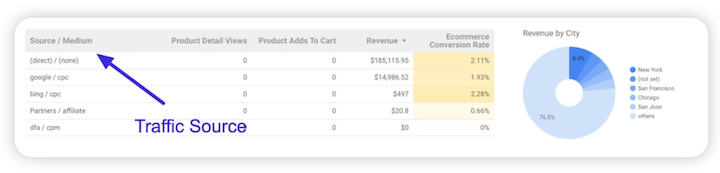
Darüber hinaus liefert Looker Studio Publishern Daten zu ihrer Social-Media-Performance und Einblicke, wie sie ihre Strategien optimieren können. Beispielsweise können Publisher Datenquellen wie den Facebook- und YouTube-Anzeigentracker mit dem Google Analytics-Connector in Looker Studio verknüpfen. So lassen sich Kennzahlen wie Traffic, Klicks, Impressionen und mehr aus Social-Media-Anzeigen erfassen.
Hier ist ein Beispiel, das veranschaulicht, wie Looker Studio bei der Identifizierung von Traffic-Quellen hilft.
Google veröffentlicht regelmäßig neue Funktionsupdates für Looker Studio. Seit seiner Einführung im März 2016 wurde das Tool über 100 Mal . Eines der jüngsten Updates ermöglicht es Publishern, mithilfe des Anzeigenconnectors Dimensionen wie die Nutzer-Anzeigendistanz, das Gebot für die erste Position und weitere zu visualisieren.
Ein weiteres Update, das vor einigen Monaten eingeführt wurde, betraf das neue „Daten“-Panel im „Eigenschaften“-Panel. Dieses Panel listet alle Datenquellen auf und ermöglicht es Herausgebern, deren Parameter und Felder für die Berichtserstellung zu erweitern und darauf zuzugreifen. Dies unterstreicht, dass Herausgeber stets verbesserte Möglichkeiten zur Erstellung von Geschäftsberichten erwarten können.
Nachdem Sie nun verstanden haben, wie Looker Studio bei der Visualisierung umfangreicher und komplexer Daten helfen kann, sollten Sie sich mit den Grundlagen vertraut machen, um das volle Potenzial auszuschöpfen.
Dieser Abschnitt erklärt Ihnen, wie Sie handlungsorientierte Berichte erstellen und anpassen können, indem Sie Ihre Geschäftsdaten in Looker Studio integrieren.
Hier ist eine Schritt-für-Schritt-Anleitung zum Erstellen eines Berichts in Looker Studio.
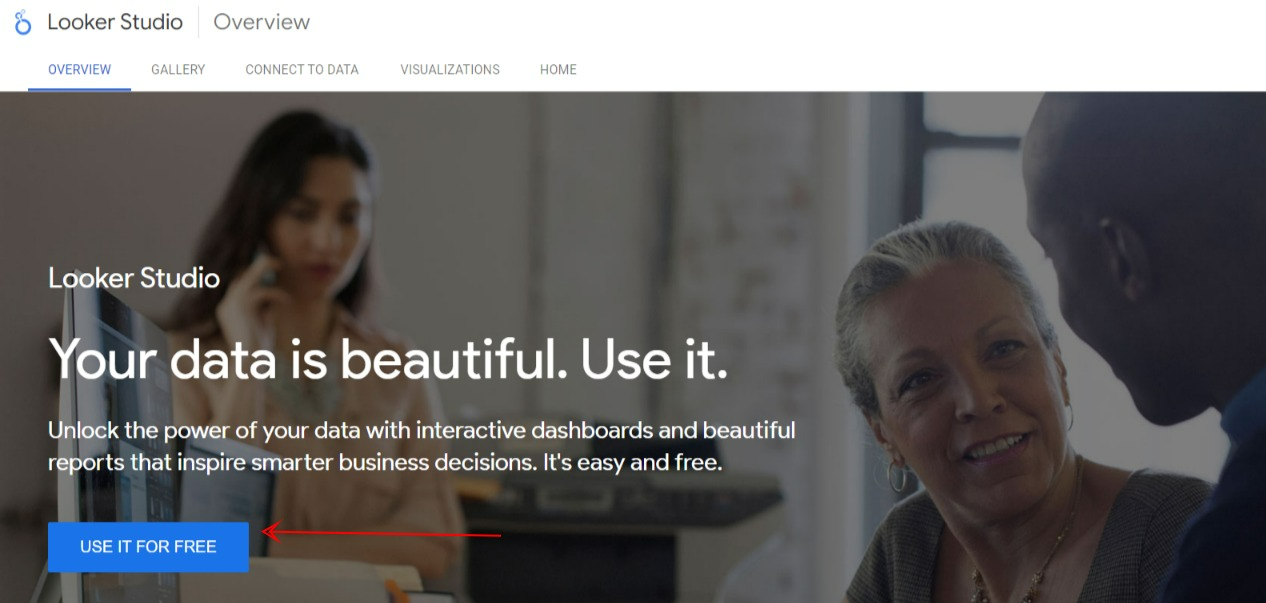
#1: Melden Sie sich bei Looker Studio an
Besuchen Sie die Looker Studio-Website: https://datastudio.google.com/ und klicken Sie auf die Schaltfläche „KOSTENLOS NUTZEN“. Melden Sie sich mit Ihren Google-Kontodaten an.
#2: Verbinden Sie sich mit Ihren Datenquellen
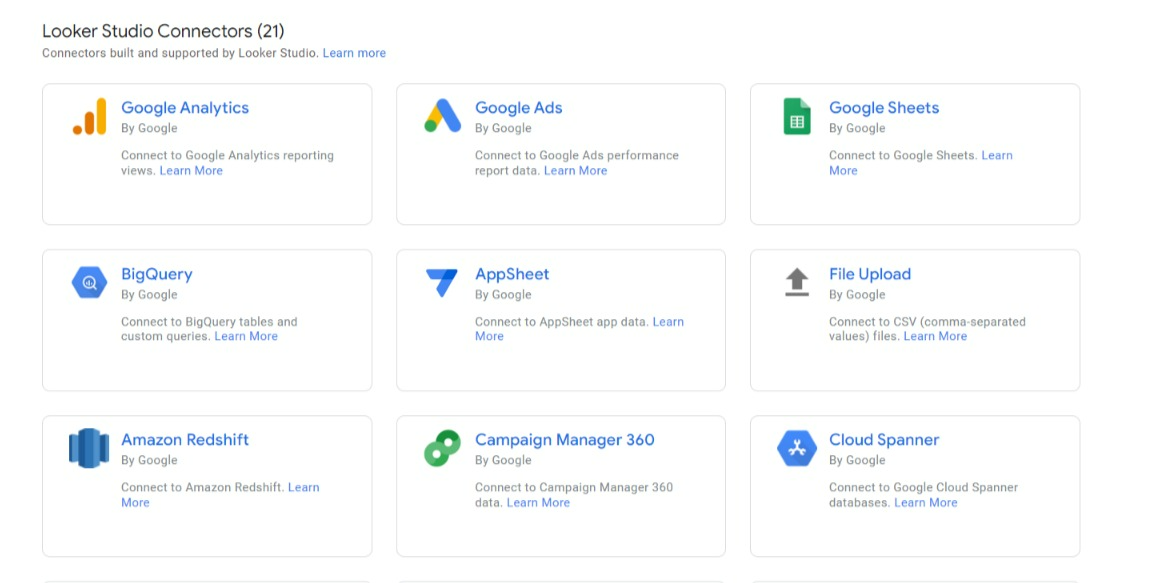
Die Verbindung zu Datenquellen ist der erste Schritt zur Berichtserstellung. Klicken Sie dazu im Menü auf die Schaltfläche „Datenquellen“.
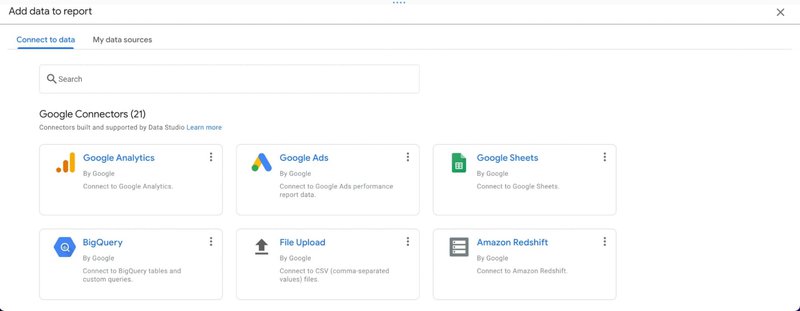
Wählen Sie aus Konnektoren wie Google Analytics, Google Sheets, Google Ads, YouTube, Facebook Ads, BigQuery, SQL-Datenbanken und mehr. Diese Konnektoren helfen dabei, Looker Studio mit den zugrunde liegenden Daten zu verbinden.
#3: Neuen Bericht erstellen
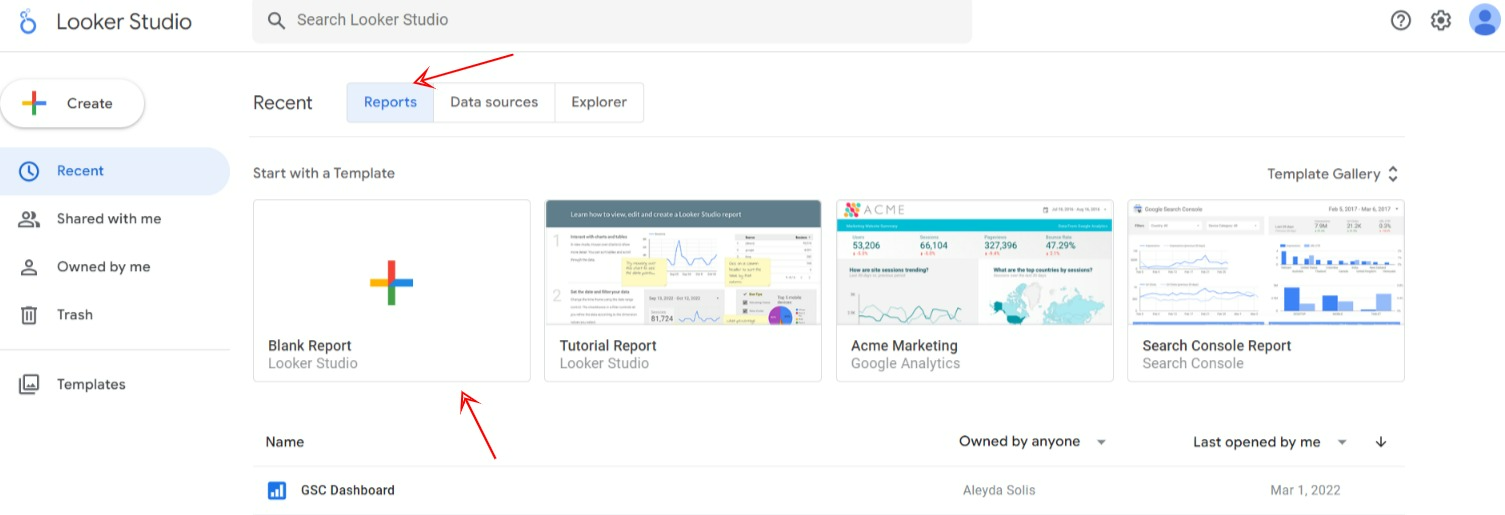
Klicken Sie anschließend in der Symbolleiste auf die Option „Neuer Bericht“, um mit der Berichtserstellung zu beginnen.
Nutzen Sie eine vorhandene Vorlage oder erstellen Sie ein Dashboard von Grund auf neu, indem Sie auf die Option „Leerer Bericht“ klicken. Geben Sie dem Bericht unbedingt einen aussagekräftigen Namen, um Verwechslungen bei der späteren Suche nach der Datei zu vermeiden.
#4: Diagramme und Steuerelemente hinzufügen
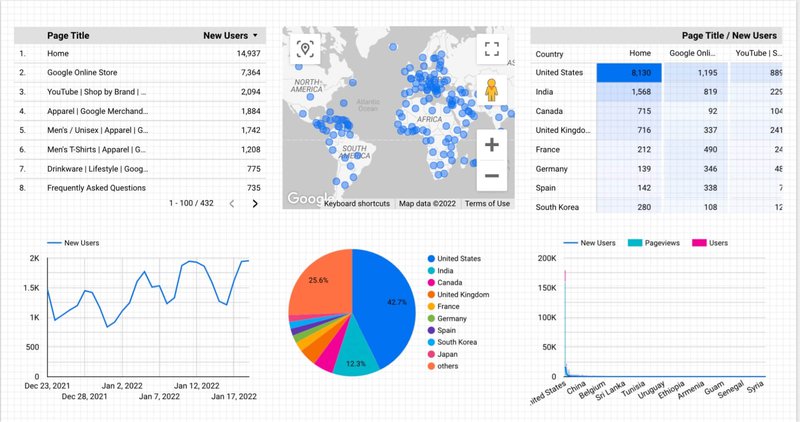
Diagramme sind die wichtigsten Komponenten, mit denen Herausgeber Daten visualisieren können, während Steuerelemente die nahtlose Interaktion mit diesen Daten ermöglichen. So können Sie beispielsweise einen Datumsbereich auswählen, einen bestimmten Filter anwenden oder einen Parameter eingeben. Dadurch werden Berichte interaktiv, da Benutzer die Daten des Berichts anpassen und anzeigen können.
Andererseits können Sie aus verschiedenen Diagrammoptionen auswählen, wie unten aufgeführt.
#5: Wählen Sie eine Vorlage aus
Wenn Sie sich für eine bestehende Vorlage entscheiden, rufen Sie die Liste der vorgefertigten Vorlagen auf. Diese sind nach der gewünschten Datenintegration kategorisiert.
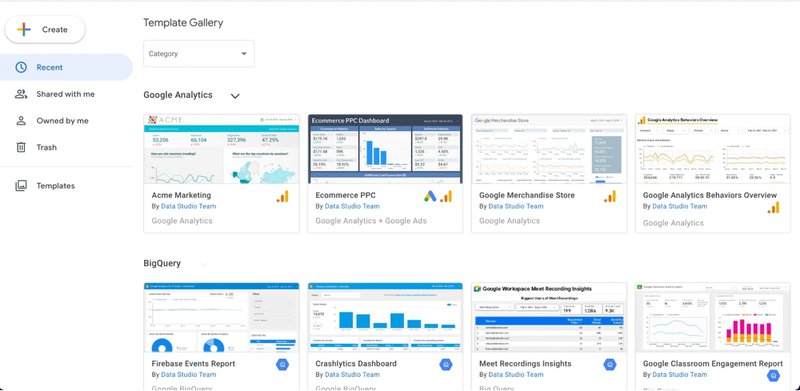
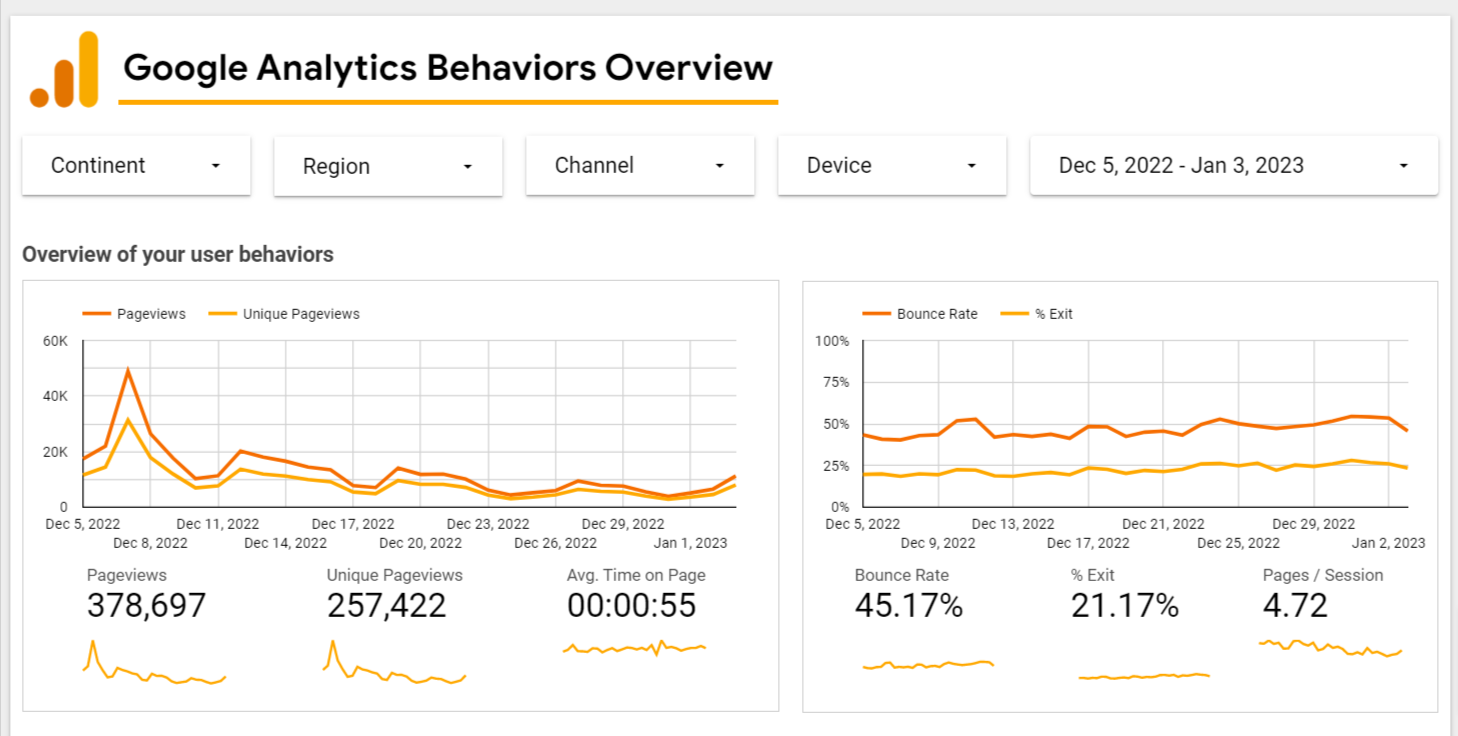
Beispielsweise können Publisher mithilfe der Google Analytics-Verhaltensübersicht einen benutzerdefinierten Google Analytics-Bericht erstellen. Dieser Bericht liefert Einblicke in einzelne Seiten und gibt Publishern Informationen zu eindeutigen Seitenaufrufen, durchschnittlicher Verweildauer auf jeder Seite, Absprungrate und Ausstiegsrate.
#6: Daten hinzufügen
Ziehen Sie die gewünschten Daten aus den Datenquellen per Drag & Drop in die Datenbank. Zusätzlich können Sie „Google Connectors“ verwenden, um die Daten zu filtern und berechnete Felder hinzuzufügen.
#7: Daten formatieren
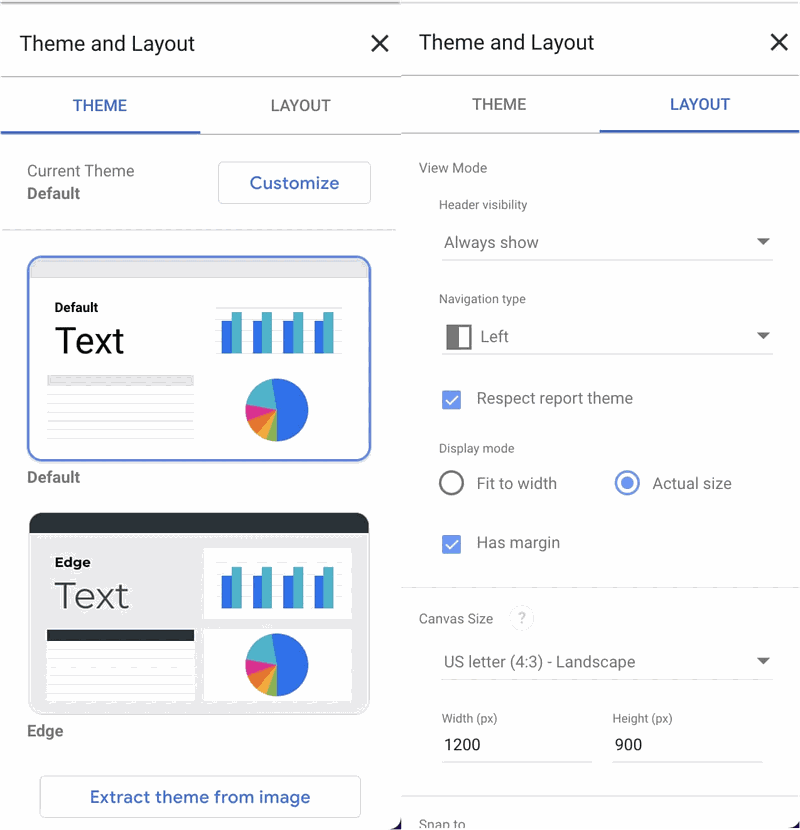
Looker Studio bietet verschiedene Optionen zur Formatierung der Berichtsdaten. So können Sie beispielsweise Farbschema, Schriftart, Textgröße, Hintergrundfarbe und vieles mehr ändern. Über die Registerkarte „Stil“ auf der rechten Seite können Sie das Erscheinungsbild der Dashboard-Komponenten weiter anpassen.
Experimentieren Sie mit diesen Funktionen und speichern Sie die endgültige Version.
Dies versetzt Verlage in die Lage, präzise, umsetzbare Geschäftseinblicke und Trends zu verstehen und zu kommunizieren sowie die Entscheidungsfindung im Unternehmen zu fördern.
#8: Teilen Sie den Bericht
Wie bereits erwähnt, können Sie den Bericht mit Ihren Teamkollegen, Kunden oder anderen Beteiligten teilen, indem Sie den Link direkt teilen, den Versand per E-Mail planen, ihn als PDF exportieren oder ihn im Web veröffentlichen.
Sie können den Link zum Bericht auch in Social-Media-Beiträgen oder Blogbeiträgen einbetten, um wertvolle Erkenntnisse in einem leicht verständlichen Format mit den Lesern zu teilen.
Da Looker Studio ein hilfreiches Tool zur Datenvisualisierung ist, können Sie es nutzen, um SEO-Einblicke Teams, Kunden und der Geschäftsleitung zu präsentieren und so datenbasierte Entscheidungen zu fördern. Wie bereits erwähnt, können Sie Looker Studio mit Ihrem Google Analytics-Konto verbinden und wichtige SEO-KPIs wie Top-Keywords, Traffic, Seitenaufrufe und mehr verfolgen.
Legen Sie zunächst SEO-KPIs fest, die für Ihr Unternehmen sinnvoll sind. Dazu gehören beispielsweise Anmeldungen für E-Mail-Listen, Umsätze durch SEO (E-Commerce), Newsletter-Registrierungen, neue Besucher und die Gesamtzahl der ausgefüllten Kontaktformulare.
Lasst uns nun direkt zu den Schritten übergehen, mit denen man ein SEO-Dashboard in Looker Studio erstellt.
#1: Verbinden Sie sich mit Ihren Datenquellen
Folgen Sie den nachstehenden Schritten, um eine Verbindung zu Ihren Datenquellen herzustellen.
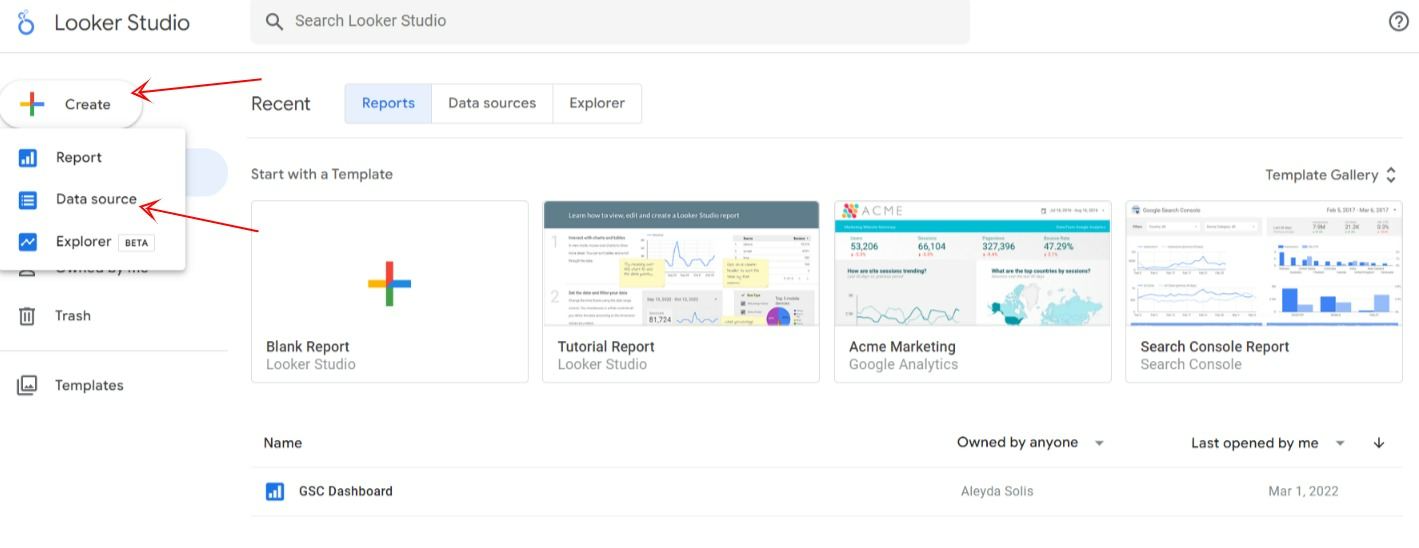
Schritt 1: Melden Sie sich mit Ihrem Google-Konto bei Looker Studio an. Klicken Sie oben links auf die Schaltfläche „ERSTELLEN“ und wählen Sie die Option „Datenquelle“ aus.
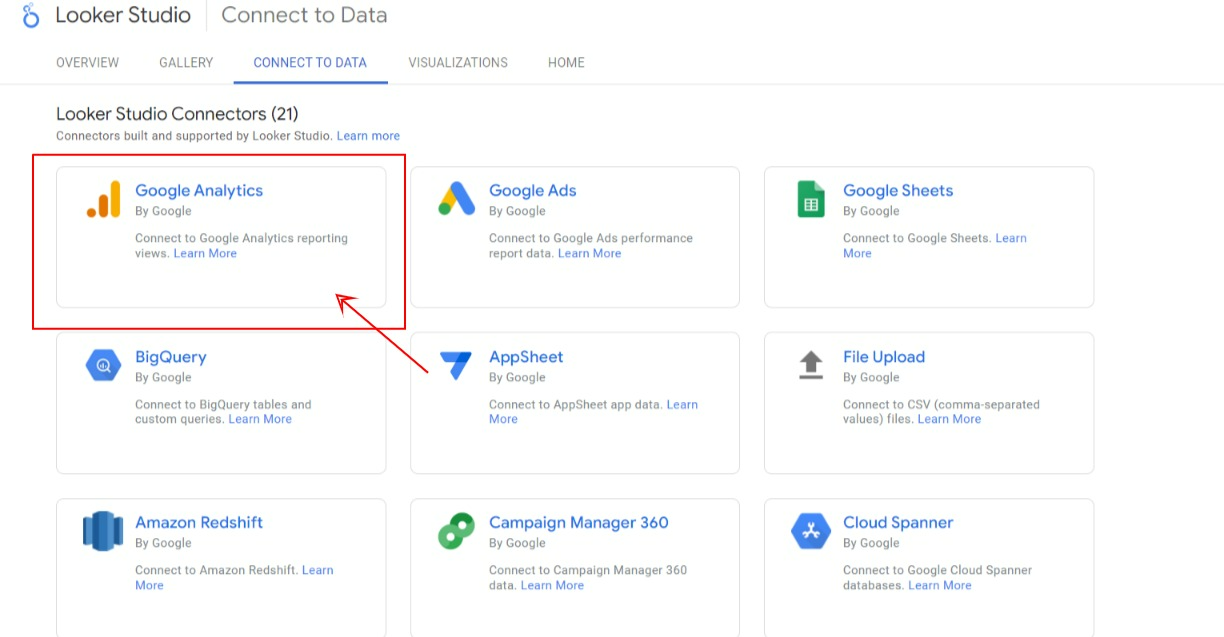
Schritt 2: Wählen Sie den „Google Analytics“-Connector.
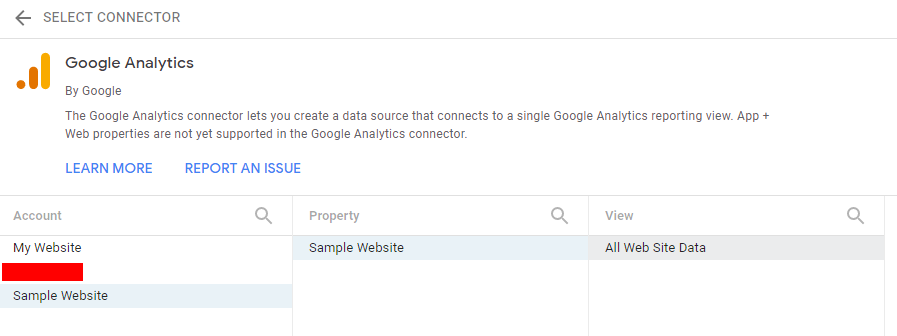
Schritt 3: Wählen Sie anschließend das Konto, die Immobilie und die Ansicht aus. Klicken Sie auf die Schaltfläche „VERBINDEN“, um die Daten in Looker Studio zu laden.
#2: Eine weitere Datenquelle hinzufügen
Klicken Sie auf dem Hauptbildschirm auf „Ressource“, um die zweite Datenquelle hinzuzufügen. Wählen Sie anschließend „Hinzugefügte Datenquellen verwalten“. So können Sie alle Datenquellen zentral verwalten.
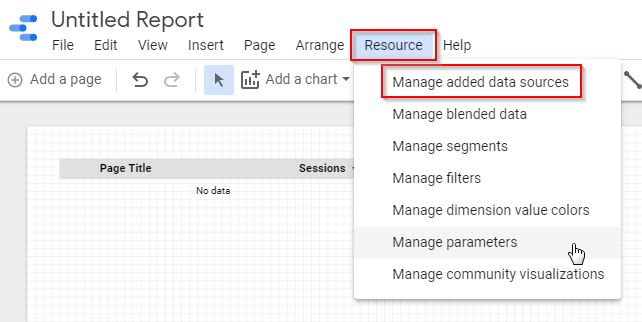
Wenn Sie auf „DATENQUELLE HINZUFÜGEN“ klicken, gelangen Sie zur Liste der Datenkonnektoren. Wählen Sie einen Konnektor aus und folgen Sie den zuvor beschriebenen Schritten.
Um Daten von Facebook Ads oder Bing Ads hinzuzufügen, scrollen Sie nach unten zum Abschnitt „Partner Connectors“ und wählen Sie die Datenquelle aus. Anschließend müssen Sie Ihrem Dashboard KPIs hinzufügen.
#3: Liniendiagramm hinzufügen
Ein Liniendiagramm kann Ihnen dabei helfen, wichtige KPIs für die Website zu verfolgen.
Folgen Sie den unten beschriebenen Schritten, um ein Liniendiagramm hinzuzufügen.
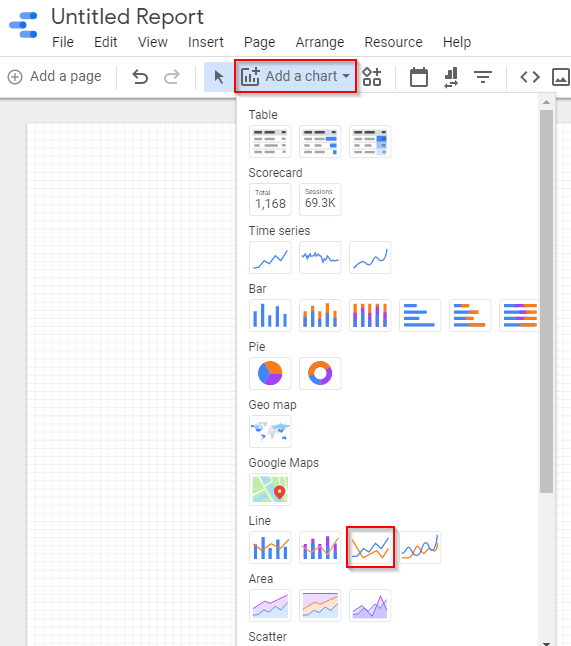
Schritt 1: Wählen Sie in der Symbolleiste „Diagramm hinzufügen“, um die Diagrammliste anzuzeigen. Klicken Sie anschließend im Abschnitt „Linie“ auf die Option „Liniendiagramm“.
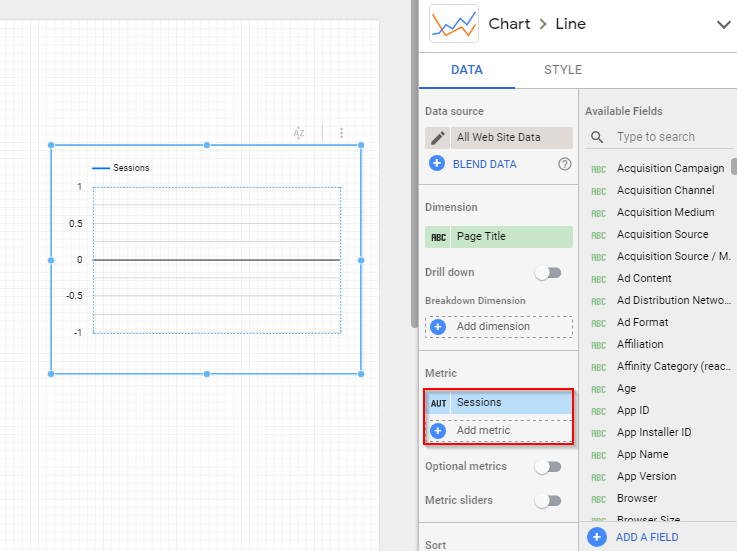
Schritt 2: Ziehen Sie ein geeignetes Diagramm per Drag & Drop in das Dashboard und wählen Sie in der Symbolleiste auf der rechten Seite die Kennzahl aus, die Sie hervorheben möchten.
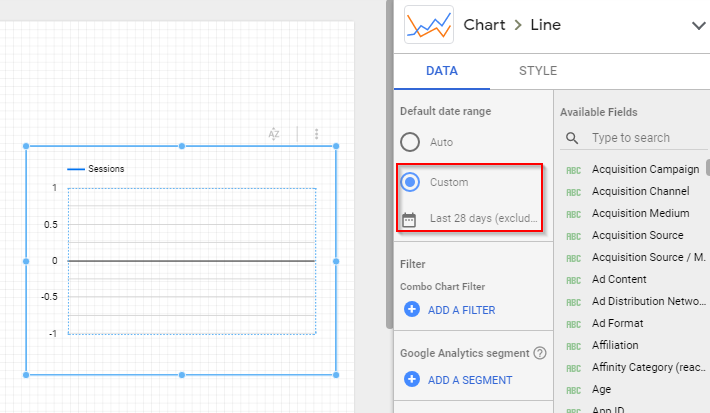
Schritt 3: Scrollen Sie nach unten, um den Abschnitt „Standard-Datumsbereich“ anzuzeigen und den Datumsvergleich des vorherigen Zeitraums einzubeziehen.
#4: Eine Scorecard hinzufügen
Mithilfe einer Scorecard können Sie die folgenden KPIs verfolgen.
Folgen Sie den unten aufgeführten Schritten, um eine Scorecard hinzuzufügen.
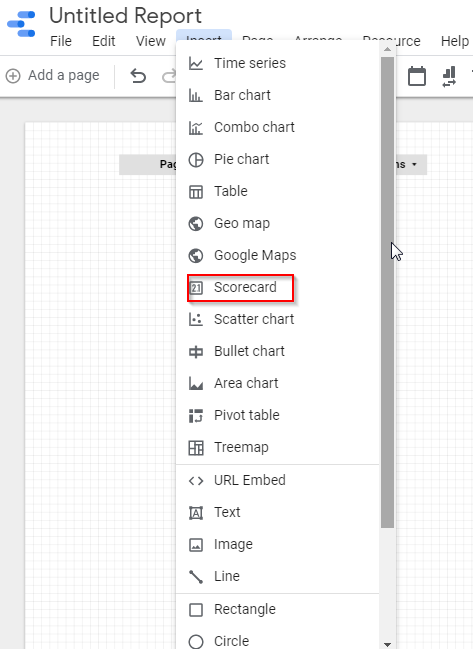
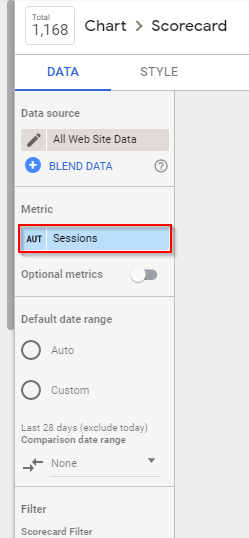
Schritt 1: Wählen Sie in der Symbolleiste „Einfügen“ und klicken Sie auf „Scorecard“
Schritt 2: Ziehen Sie die Scorecard per Drag & Drop in das Dashboard und wählen Sie in der Symbolleiste auf der rechten Seite die Kennzahl aus, die Sie hervorheben möchten.
#5: Eine Tabelle hinzufügen
Die Tabelle hilft dabei, die folgenden KPIs zu verfolgen.
Folgen Sie den unten aufgeführten Schritten, um eine Tabelle hinzuzufügen.
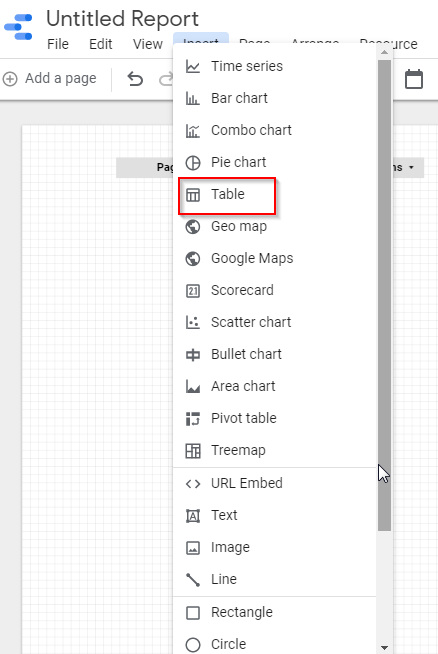
Schritt 1: Wählen Sie in der Symbolleiste „Einfügen“ und klicken Sie auf „Tabelle“. Ziehen Sie die Tabelle anschließend per Drag & Drop auf das Dashboard.
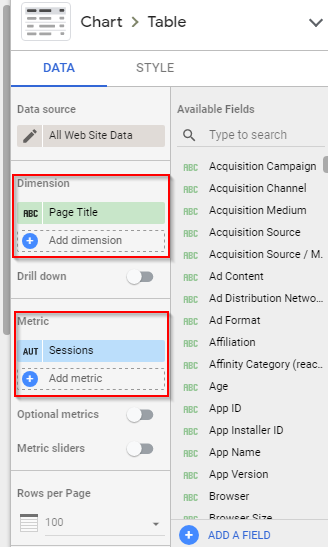
Schritt 2: Wählen Sie die Dimension (die die Hauptspalte der Tabelle widerspiegelt) und fügen Sie die Metrik hinzu.
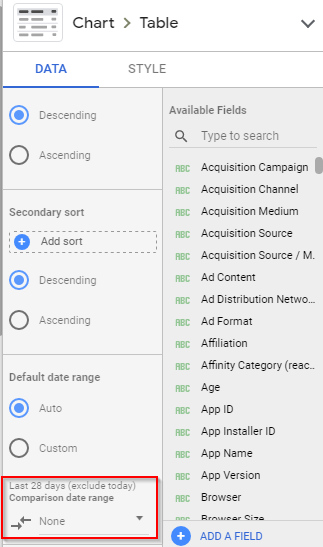
Schritt 3: Wählen Sie den vorherigen Datumsbereich für den Vergleich aus.
#6: Datumsauswahl hinzufügen
Der Datumsfilter kann dabei helfen, den Zeitrahmen der Daten anzupassen.
So fügen Sie es hinzu –
Schritt 1: Wählen Sie das Symbol „Datumsbereich“ in der Symbolleiste aus.
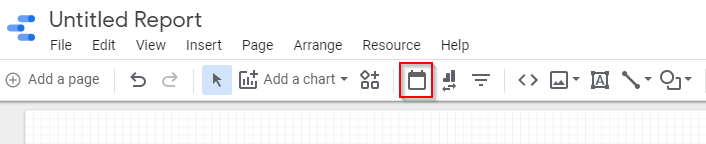
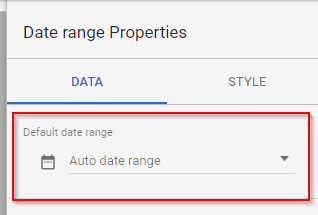
Schritt 2: Ziehen Sie es per Drag & Drop auf das Dashboard und wählen Sie den Standarddatumsbereich aus.
Herzlichen Glückwunsch, Ihr SEO-Dashboard in Looker Studio ist jetzt online!
#7: Teilen Sie Ihr Dashboard
Klicken Sie auf die Schaltfläche „Teilen“ in der oberen rechten Ecke, um das SEO-Dashboard mit Ihrem Team, Ihrem Kunden und anderen zu teilen.

Geben Sie die E-Mail-Adressen der Empfänger ein, erteilen Sie ihnen Lese- oder Bearbeitungsrechte und klicken Sie auf die Schaltfläche „Senden“.
Nachdem Sie nun verstanden haben, wie man in Looker Studio aussagekräftige Berichte erstellt, wollen wir einige der Funktionen besprechen.
Obwohl wir die wichtigsten Funktionen bereits erläutert haben, empfehlen wir Ihnen, sich die folgenden Merkmale genauer anzusehen. Die folgenden Erkenntnisse können Ihnen helfen, dieses Datenvisualisierungstool optimal zu nutzen und beste Geschäftsergebnisse zu erzielen.
Lass uns anfangen.
Looker Studio ermöglicht Ihnen den Zugriff auf Ihre Daten aus über 800 Datensätzen und mehr als 700 Konnektoren. Zu den Datenquellenkonnektoren gehören unter anderem Google Analytics, Google Ads, Twitter und Facebook Ads. So können Sie flexibel Hunderte hilfreicher Berichte in einem leicht verständlichen Format erstellen und die Leistung Ihres Unternehmens verfolgen.
Looker Studio ermöglicht das Einbetten externer Inhalte, um Berichte aussagekräftiger zu gestalten. Sie können beispielsweise Video-Tutorials, Bilder und Karten hinzufügen und so die Interaktionsrate erhöhen. Wählen Sie im Looker Studio-Berichtseditor die Schaltfläche „Element hinzufügen“ und klicken Sie anschließend auf „Inhalt einbetten“. Wählen Sie dann den Inhaltstyp aus, der in den Bericht eingefügt werden soll.
Planen und versenden Sie Berichte an Ihr Team und andere Beteiligte. Gehen Sie im Editor auf den Tab „Einstellungen“ und klicken Sie auf „Bericht planen“, um Datum, Uhrzeit und Empfänger festzulegen. Diese erhalten automatisch innerhalb des angegebenen Zeitraums eine Kopie. So können Sie die neuesten Berichte teilen und alle auf dem gleichen Stand halten.
Mit Looker Studio können Sie jeden Bericht als CSV-Datei herunterladen und die Daten so einfach in Drittanbieteranwendungen importieren, um sie weiter zu analysieren. Wählen Sie im Editor die Option „Datei“ und klicken Sie auf „Herunterladen als“, um die gewünschte Datei auszuwählen.
Das Hinzufügen von Notizen zu Berichten vereinfacht die Datenvisualisierung und ermöglicht es den Empfängern, komplexe Sachverhalte problemlos zu verstehen. Um Notizen hinzuzufügen, gehen Sie im Editor auf den Tab „Notizen“ und geben Sie den gewünschten Text ein. Sie können diesen auch mit Markdown formatieren.
Obwohl Looker Studio ein hochmodernes Tool ist, können verschiedene Fehler und technische Probleme auftreten. Hier besprechen wir diese Herausforderungen und geben Tipps zu deren Behebung.
Beim Hinzufügen dieser Variablen zum Filter kann die Fehlermeldung „Ungültige Metrik“ oder „Ungültige Dimension“ erscheinen. Looker Studio hebt diese fehlerhaften Felder im Eigenschaftenbereich des Diagramms hervor. Dies kann auftreten, wenn Herausgeber die mit dem Diagramm oder Bericht verbundene Datenquelle ändern oder wenn sie die Struktur der Datenquelle ändern.
Profi-Tipp: Wenn Sie die Datenquelle absichtlich geändert haben, fügen Sie die gewünschte Dimension oder Metrik hinzu. Andernfalls klicken Sie auf „Felder aktualisieren“ oder stellen Sie die Verbindung zur Datenquelle erneut her.
Looker Studio umfasst zwei Arten von Datenquellen –
Die erste Kategorie von Datenquellen wird automatisch aktualisiert, sobald Sie den Bericht öffnen oder den Zeitraum ändern. Google Sheets, die eine manuelle Aktualisierung erfordern, werden jedoch nicht aktualisiert, da die automatische Aktualisierungsfunktion des Browsers hier nicht funktioniert. Veraltete Daten können zu fehlerhaften Berichten führen.
Profi-Tipp: Da Google Sheets eine manuelle Aktualisierung erfordert, aktualisieren Sie es, indem Sie in Looker Studio auf die Schaltfläche „Aktualisieren“ klicken.
Looker Studio benötigt Datumsangaben im folgenden festen Format:
| JJJJMMTT[HH:MM:SS] |
Das Tool erkennt Datumsangaben in anderen Formaten nicht. Datenquellen mit festen Schemata, wie beispielsweise Google Analytics, liefern Looker Studio das gewünschte Datumsformat. Datenquellen mit flexiblen Schemata, wie BigQuery oder Google Sheets, können hingegen Probleme mit Datumsangaben verursachen. Dies kann zu einer fehlerhaften Visualisierung des Datenvergleichs führen, da die Daten nicht korrekt auf dem Datum basieren. Dadurch können Fehlentscheidungen beeinträchtigt und finanzielle Verluste entstehen.
Profi-Tipp: Formatieren Sie die Datumsangaben entsprechend dem Datumsformat von Looker Studio.
Berichte nutzen Daten aus verschiedenen Quellen für eine bessere Visualisierung. Der Berichtsfilter von Looker Studio kann beim Filtern von Daten aus zwei Quellen ineffizient sein, da er Felder aus verschiedenen Quellen nicht kombinieren kann.
Profi-Tipp: Erstellen Sie in allen Datenquellen ein Feld mit derselben Google-ID. Dadurch wird Looker Studio angewiesen, die Felder der verschiedenen Datenquellen zu kombinieren. Verwenden Sie dieses Feld als Berichtsfilter.
Wie bereits erwähnt, können Berichtslinks per E-Mail an Teammitglieder, Kunden oder andere Beteiligte geteilt werden. Angenommen, Sie erhalten eine E-Mail mit einem Link zu einem Looker Studio-Bericht. Im Idealfall sollte beim Anklicken des Links der Inhalt angezeigt werden. In manchen Fällen wird jedoch möglicherweise nichts angezeigt.
Tipp: Dies passiert normalerweise, wenn Nutzer versuchen, den Bericht zu öffnen, ohne bei Looker Studio angemeldet zu sein. Stellen Sie sicher, dass Sie mit dem entsprechenden Google-Konto bei Looker Studio angemeldet sind.
Ihre MySQL-Verbindung kann abbrechen und die Fehlermeldung „Verbindung existiert nicht“ anzeigen. Dies könnte ein Leistungsproblem darstellen.
Profi-Tipp: Erstellen Sie in Ihrer Datenbank eine neue Ansicht, die die Berichtsdaten enthält. Stellen Sie eine neue MySQL-Verbindung her und wählen Sie die neu erstellte Ansicht aus. Dadurch sollte das Problem behoben sein.
Looker Studio ist zwar ein hervorragendes Tool zur Erstellung von Berichten und SEO-Dashboards, hat aber auch einige Einschränkungen.
Um diese Einschränkungen zu überwinden, empfehlen wir Ihnen, vorgefertigte SEO-Dashboards zu verwenden, anstatt eigene zu erstellen.
Looker Studio ist ein leistungsstarkes Tool zur Datenvisualisierung und -analyse, mit dem Herausgeber aussagekräftige Berichte mithilfe visueller Elemente wie Grafiken, Diagrammen, Karten und mehr erstellen können. Von SEO-Berichten bis hin zu diversen anderen geschäftsrelevanten Analysen – mit Looker Studio verwandeln Sie Zahlen in überzeugende Geschichten.
Dank seiner benutzerfreundlichen Funktionen und Möglichkeiten ist es die gefragteste Lösung für Verlage.
Nachdem Sie diesen Beitrag gelesen haben, sollten Sie alles über Looker Studio und die besten Möglichkeiten zur Nutzung dieses kostenlosen Tools von Google verstehen. Also, legen Sie los und machen Sie das Beste aus Looker Studio!.