Stratégies de croissance pour les éditeurs en période électorale | WEBINAIRE



Anciennement connu sous le nom de Google Data Studio , Looker Studio est un outil gratuit de visualisation de données qui permet aux utilisateurs de créer des rapports et des tableaux de bord faciles à comprendre et basés sur les données.
L'outil Google est disponible sur les versions mobile et web de bureau et permet aux utilisateurs de se connecter à de multiples ensembles de données, notamment :
De plus, Looker Studio propose des fonctionnalités de personnalisation des rapports permettant aux utilisateurs d'ajouter du texte, des images, des vidéos, des liens hypertextes, etc. Ils peuvent également choisir des polices et des thèmes de couleurs en accord avec leur identité visuelle.
Tirez parti des fonctionnalités de Looker Studio pour mettre en évidence et expliquer les données clés de vos rapports. Cela peut contribuer à renforcer l'engagement tout en partageant des informations précieuses. De plus, Looker Studio vous permet de partager rapidement ces rapports avec vos collaborateurs, vos clients et d'autres personnes.
Voici un exemple illustrant sa fonctionnalité de partage de rapports.

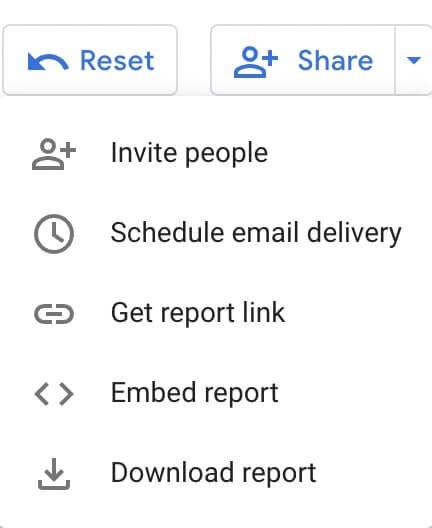
Cliquez sur le bouton « Partager », ajoutez des personnes et définissez les autorisations d’accès (modification ou consultation) selon vos besoins. Vous pouvez également partager le lien par e-mail, le publier sur le Web ou l’exporter au format PDF.
Extraire des informations pertinentes de données complexes et les présenter à l'équipe, aux clients et à la direction pour faciliter la prise de décision représente un défi majeur pour les éditeurs. Les outils de visualisation de données comme Looker Studio permettent de présenter les statistiques, les tendances et autres données de manière plus concrète. Grâce à ses fonctionnalités de création de rapports personnalisés, Looker Studio simplifie considérablement le processus et devient ainsi un outil indispensable pour les éditeurs.
Cependant, Looker Studio est bien plus qu'un simple outil pratique pour créer des rapports informatifs, attrayants et personnalisés. Utilisé à bon escient, il peut aider les éditeurs à améliorer leurs stratégies commerciales.
Voici les principales raisons pour lesquelles les éditeurs devraient s'intéresser à Looker Studio.
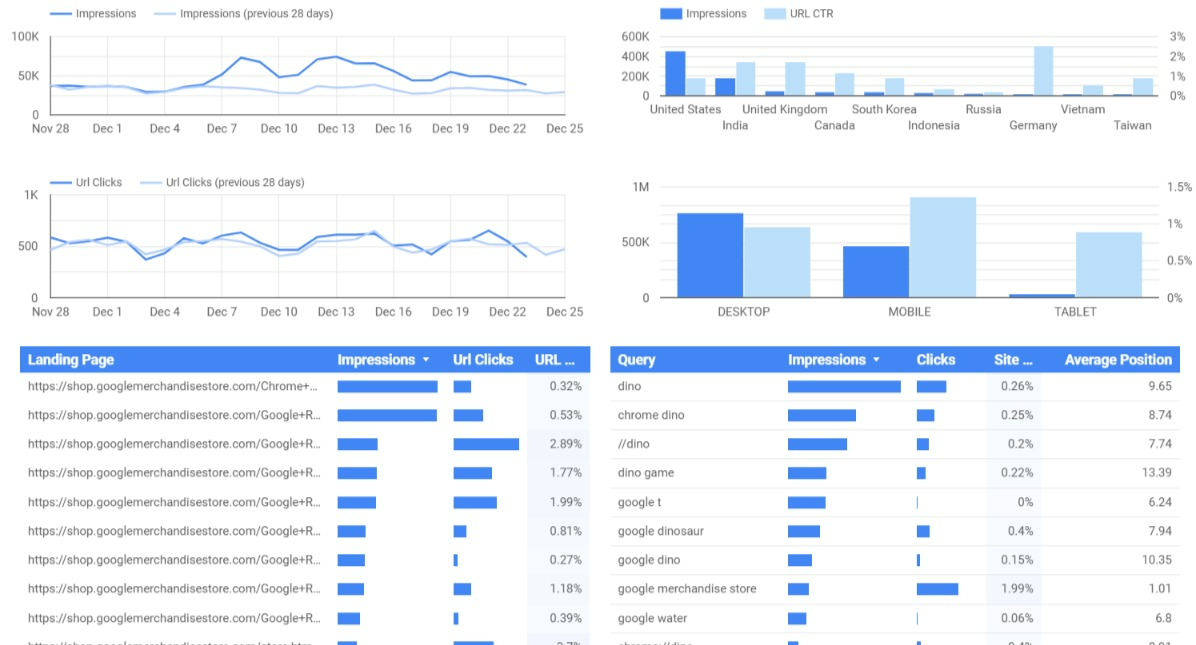
Looker Studio peut aider les éditeurs à analyser le trafic de leur site web en suivant des indicateurs clés tels que les pages vues, la durée moyenne des visites, les pages les plus consultées, les pages de sortie, le taux de rebond, le taux de conversion et le trafic par source, localisation, etc.
Pour ce faire, les éditeurs doivent connecter leurs comptes Google Search Console et Google Analytics à cette plateforme afin de générer ces rapports. À titre d'exemple, consultez le rapport Looker Studio ci-dessous qui présente les tendances du trafic organique et de l'engagement.
Les éditeurs peuvent également utiliser cet outil pour créer des entonnoirs de conversion illustrant le parcours des visiteurs sur leurs sites web. Pour cela, ils doivent ouvrir l'onglet « Conversions » et cliquer sur « Visualisation de l'entonnoir » afin d'ajouter des pages.
Looker Studio affichera le nombre de visiteurs entrant et sortant du tunnel de conversion à chaque étape. Cette analyse leur permettra d'identifier les axes d'amélioration et d'élaborer des stratégies marketing pour accroître leur trafic.
Les éditeurs peuvent connecter leur compte Google Search Console à Looker Studio pour suivre le positionnement de leurs mots-clés et analyser leurs stratégies SEO . Contrairement aux outils payants de suivi du positionnement des mots-clés comme Ahrefs et Semrush, Looker Studio leur permet de centraliser et de suivre gratuitement le positionnement de leurs mots-clés.
Voici comment –
Cet outil permet aux éditeurs d'identifier les mots-clés les plus recherchés qui génèrent un trafic qualifié vers leur site web. L'optimisation du contenu à l'aide de ces mots-clés permet d'accroître encore davantage le trafic et d'améliorer le positionnement dans les résultats de recherche.
De plus, l'analyse du positionnement des mots clés permet aux éditeurs de comprendre les raisons précises des baisses de trafic, notamment les erreurs techniques et les pénalités, et d'élaborer des stratégies d'amélioration des performances de leur site. Qui plus est ? Les éditeurs peuvent suivre les mots clés sur lesquels leurs principaux concurrents se positionnent ou qu'ils négligent. Exploiter ces informations leur permet de prendre des décisions éclairées et d'acquérir un avantage concurrentiel.
Avec Looker Studio, les éditeurs peuvent créer une mise en évidence personnalisée des rapports :
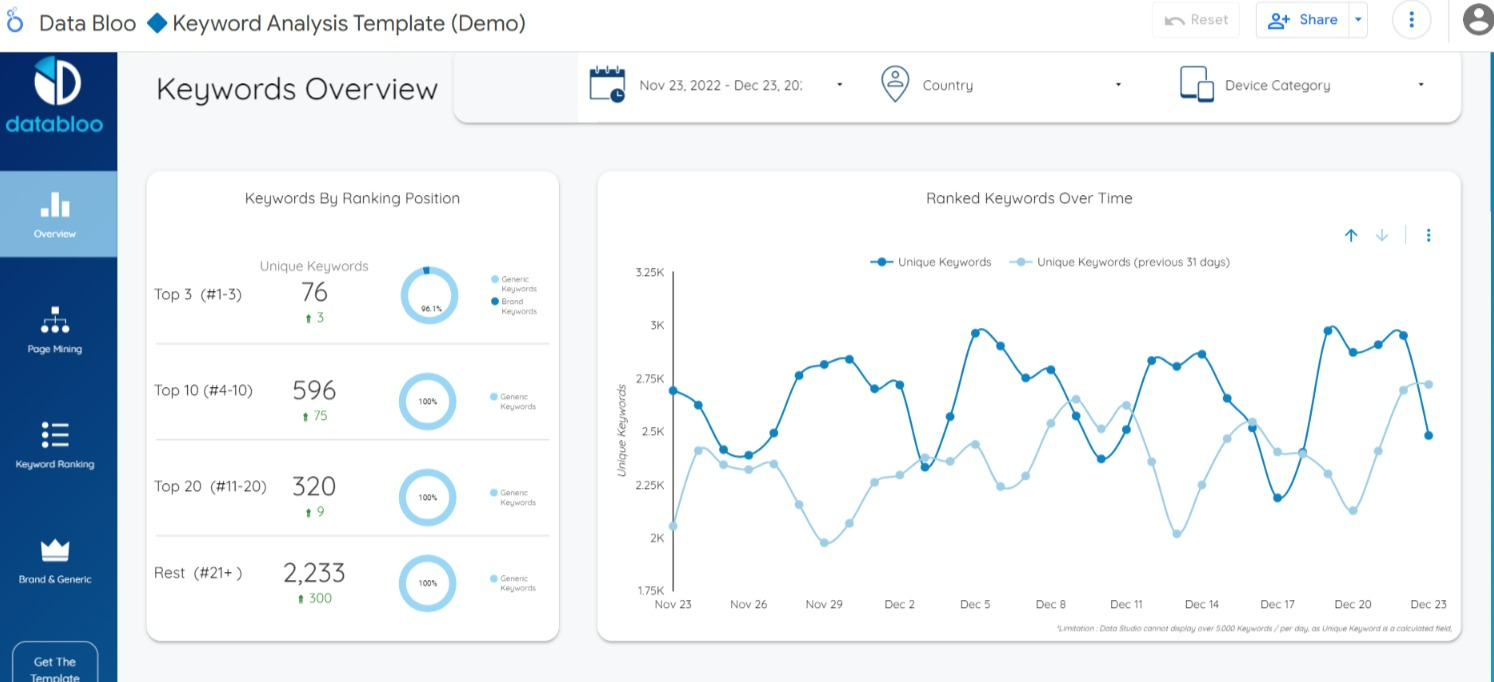
Par exemple, consultez le modèle de rapport d'analyse de mots-clés ci-dessous. La création de tels rapports peut aider les éditeurs à identifier de nouvelles opportunités de référencement.
Selon un rapport de HubSpot, le cerveau humain traite les informations visuelles 60 000 fois plus vite que les messages textuels. Par conséquent, un contenu visuellement attrayant sur les réseaux sociaux comme Twitter, Facebook et LinkedIn peut aider les éditeurs à accroître l’engagement de leur audience.
Ils peuvent y parvenir en copiant-collant l'URL du rapport dans le champ de publication du site. Ils recevront automatiquement une capture d'écran avec un titre, une description et un lien de partage. Cette pratique de diffusion de contenu sur les réseaux sociaux peut les aider à générer du trafic vers leur site web et à identifier de nouvelles opportunités commerciales.
De plus, Looker Studio fournit aux éditeurs des données sur leurs performances sur les réseaux sociaux et des informations précieuses pour optimiser leurs stratégies. Par exemple, ils peuvent connecter des sources de données, comme le suivi des publicités Facebook et YouTube, au connecteur Google Analytics de Looker Studio. Cela leur permet de suivre des indicateurs clés tels que le trafic, les clics, les impressions et bien plus encore, issus des publicités sur les réseaux sociaux.
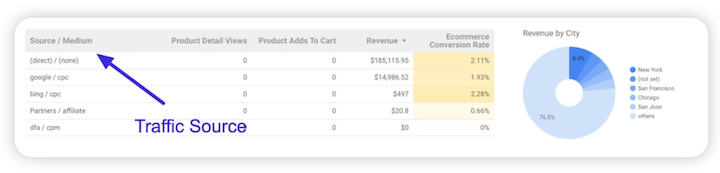
Voici un exemple illustrant comment Looker Studio aide à identifier les sources de trafic.
Google déploie régulièrement de nouvelles fonctionnalités pour Looker Studio. Depuis son lancement en mars 2016, l'outil a été mis à jour plus de 100 fois . L'une de ses dernières mises à jour permet aux éditeurs de visualiser des dimensions telles que la distance entre l'utilisateur et l'annonce, l'enchère pour la première position, etc., grâce au connecteur Ads.
Une autre mise à jour, déployée il y a quelques mois, concernait le nouveau panneau « Données » du panneau « Propriétés ». Ce panneau répertorie toutes les sources de données et permet aux éditeurs d'accéder à leurs paramètres et champs pour la création de rapports. Cela témoigne de la volonté des éditeurs de toujours trouver des méthodes améliorées pour créer des rapports d'activité.
Maintenant que vous comprenez comment Looker Studio peut vous aider à visualiser des données vastes et complexes, vous devriez en apprendre les principes fondamentaux pour l'exploiter au maximum.
Cette section vous expliquera comment créer et personnaliser des rapports orientés action en intégrant vos données d'entreprise dans Looker Studio.
Voici la procédure étape par étape pour générer un rapport dans Looker Studio.
#1 : Connectez-vous à Looker Studio
Rendez-vous sur le site web de Looker Studio : https://datastudio.google.com/ et cliquez sur le bouton « UTILISER GRATUITEMENT ». Connectez-vous en saisissant vos identifiants de compte Google.

#2 : Connectez-vous à vos sources de données
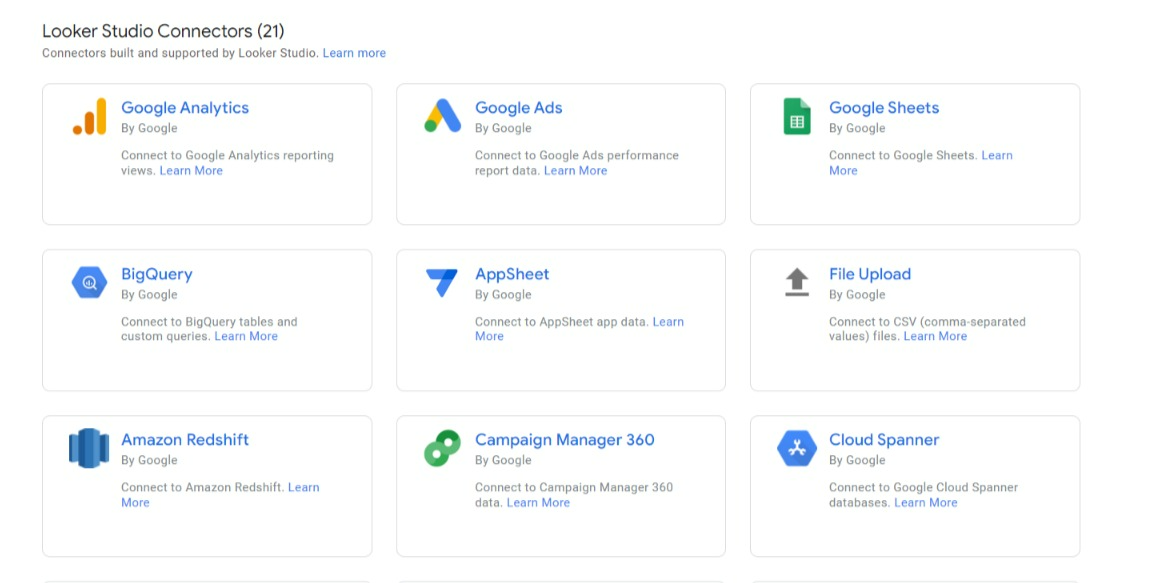
La première étape pour créer des rapports consiste à se connecter aux sources de données. Pour ce faire, consultez le menu et cliquez sur le bouton « Sources de données ».
Choisissez parmi des connecteurs tels que Google Analytics, Google Sheets, Google Ads, YouTube, Facebook Ads, BigQuery, les bases de données SQL, et bien d'autres. Ces connecteurs permettent de relier Looker Studio aux données sous-jacentes.
#3 : Créer un nouveau rapport
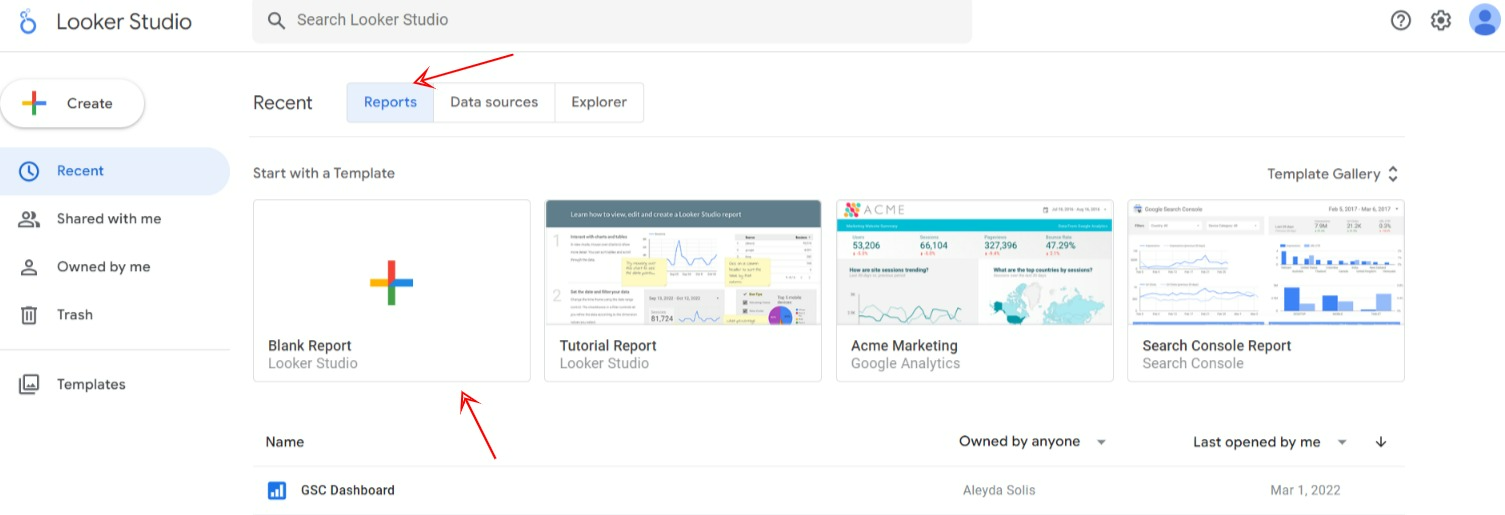
Ensuite, cliquez sur l’option « Nouveau rapport » dans la barre d’outils pour démarrer la création du rapport.
Utilisez un modèle existant ou créez un tableau de bord de A à Z en cliquant sur l'option « Rapport vierge ». Veillez à lui attribuer un nom pertinent afin d'éviter toute confusion lors de sa recherche ultérieure.
#4 : Ajouter des graphiques et des commandes
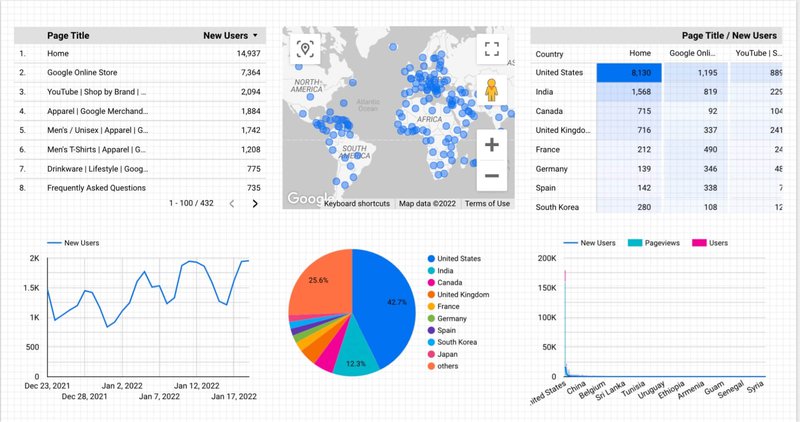
Les graphiques sont des éléments essentiels qui permettent aux éditeurs de visualiser les données, tandis que les contrôles facilitent leur interaction avec ces données. Par exemple, il est possible de sélectionner une plage de dates, d'appliquer un filtre spécifique ou de renseigner un paramètre. Ainsi, les rapports deviennent interactifs et permettent aux utilisateurs de personnaliser et de visualiser les données.
D'autre part, vous pouvez choisir parmi différentes options de graphiques, comme indiqué ci-dessous.
#5 : Sélectionnez un modèle
Si vous optez pour un modèle existant, consultez la liste des modèles prédéfinis. Ils sont classés selon l'intégration de données que vous souhaitez utiliser.
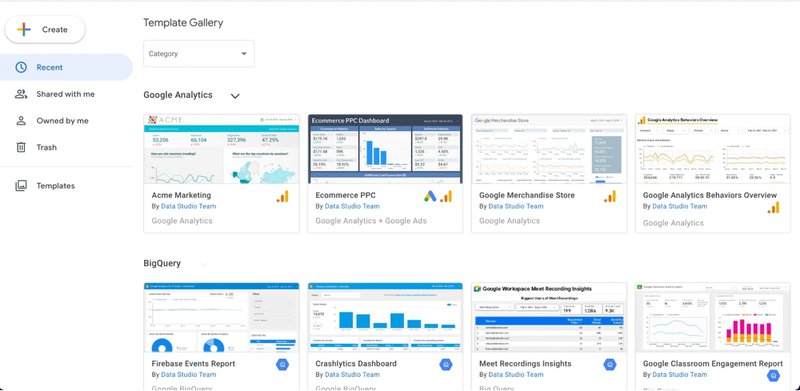
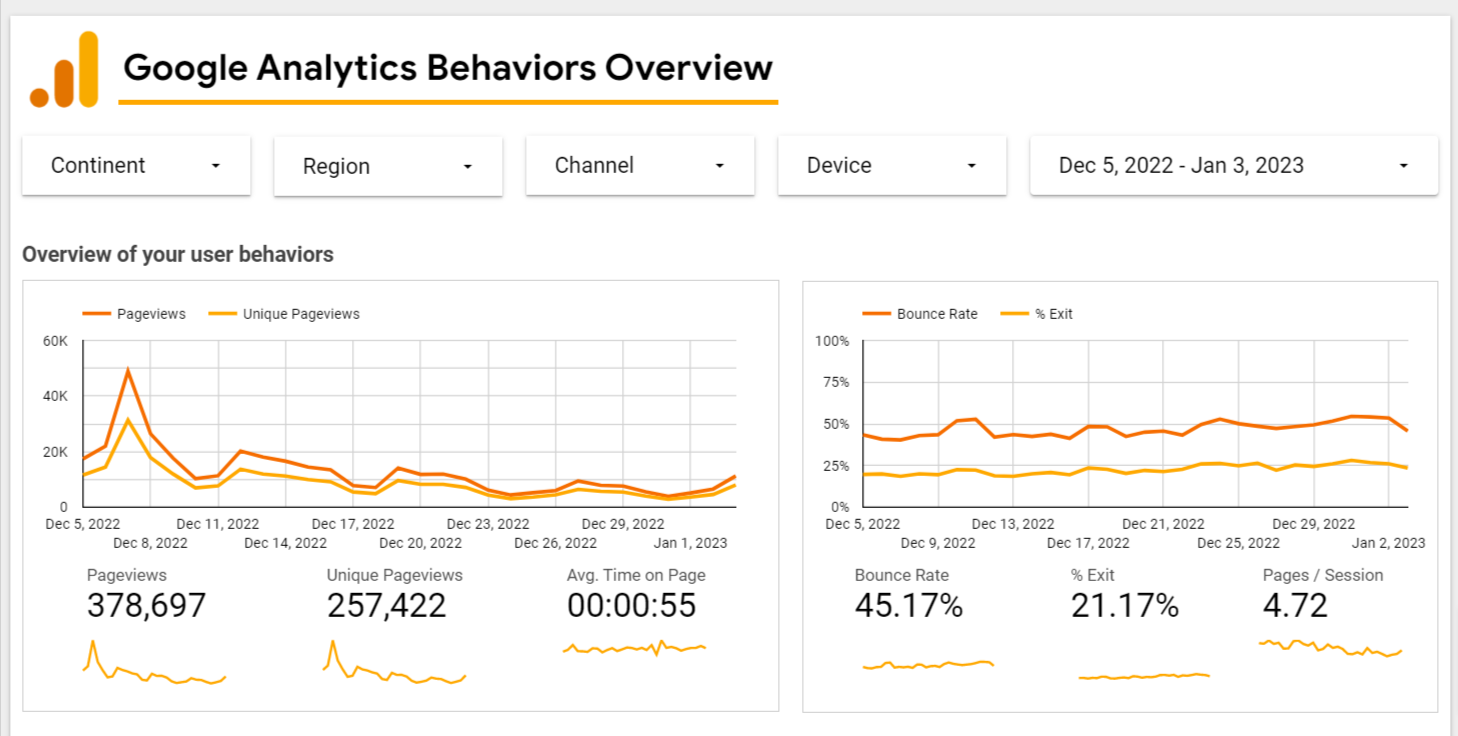
Par exemple, les éditeurs peuvent créer un rapport Google Analytics personnalisé à l'aide de la vue d'ensemble des comportements. Ce rapport fournit des informations sur chaque page, notamment le nombre de pages vues uniques, le temps moyen passé sur chaque page, le taux de rebond et le taux de sortie.
#6 : Ajouter les données
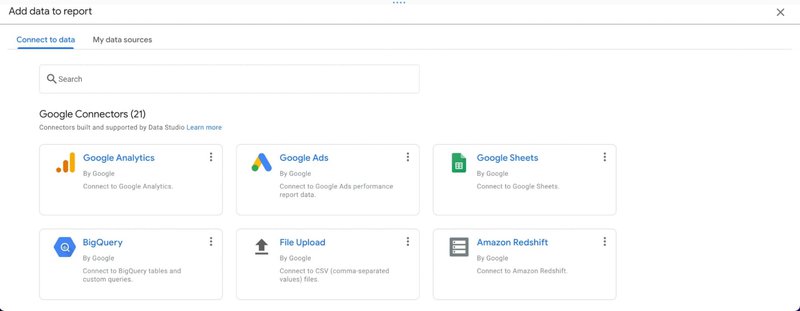
Glissez-déposez les données souhaitées depuis les sources de données. Vous pouvez également utiliser « Google Connectors » pour filtrer les données et ajouter des champs calculés.
#7 : Formater les données
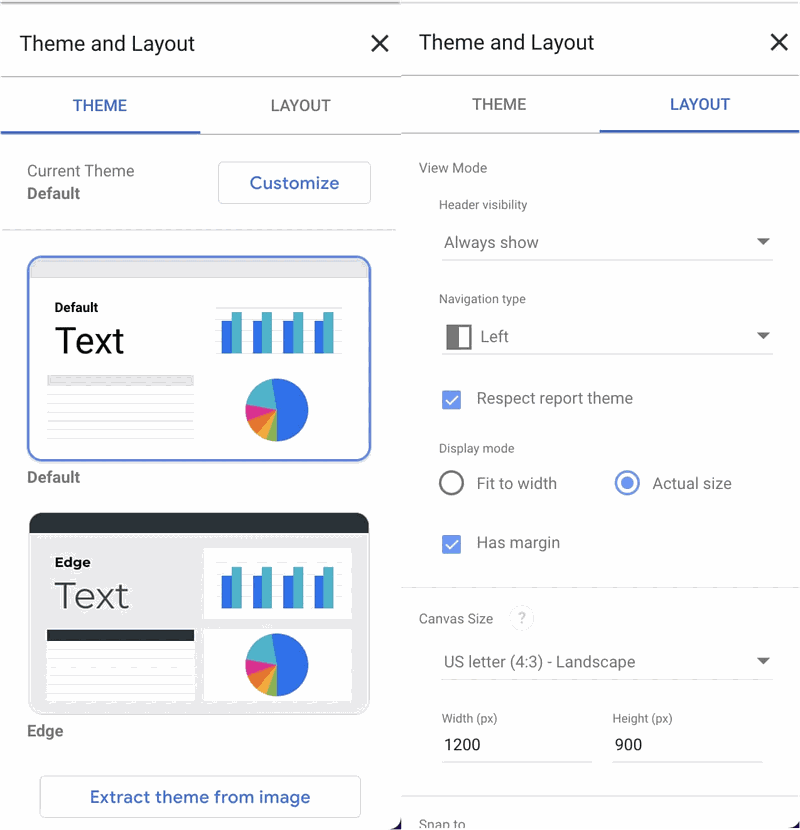
Looker Studio propose différentes options de mise en forme des données du rapport. Vous pouvez par exemple modifier le thème de couleurs, la police, la taille du texte, la couleur d'arrière-plan, etc. L'onglet Style, situé à droite, permet de personnaliser davantage l'apparence des éléments du tableau de bord.
Testez ces fonctionnalités et enregistrez la version finale.
Cela permet aux éditeurs de comprendre et de communiquer des informations et des tendances commerciales précises et exploitables, et de favoriser la prise de décision au sein de l'organisation.
#8 : Partagez le rapport
Comme nous l'avons mentionné, vous pouvez partager le rapport avec vos collègues, vos clients ou d'autres parties prenantes en partageant directement le lien, en programmant l'envoi par e-mail, en l'exportant au format PDF ou en le publiant sur le Web.
Vous pouvez également intégrer le lien du rapport dans des publications sur les réseaux sociaux ou des articles de blog afin de partager des informations précieuses avec les lecteurs dans un format facile à assimiler.
Looker Studio étant un outil de visualisation de données performant, vous pouvez l'utiliser pour analyser et présenter des informations SEO à vos équipes, clients et dirigeants, afin de favoriser des décisions basées sur les données. Comme expliqué précédemment, vous pouvez connecter Looker Studio à votre compte Google Analytics et suivre des indicateurs clés de performance SEO essentiels, tels que les mots-clés les plus performants, le trafic, les impressions de page, etc.
Commencez par définir des indicateurs clés de performance (KPI) SEO pertinents pour votre entreprise. Par exemple, les inscriptions à votre liste de diffusion, les ventes issues du SEO (e-commerce), les abonnements à votre newsletter, les nouveaux visiteurs et le nombre total de formulaires de contact soumis.
Passons maintenant directement aux étapes de création d'un tableau de bord SEO dans Looker Studio.
#1 : Connectez-vous à vos sources de données
Suivez les étapes ci-dessous pour vous connecter à vos sources de données.
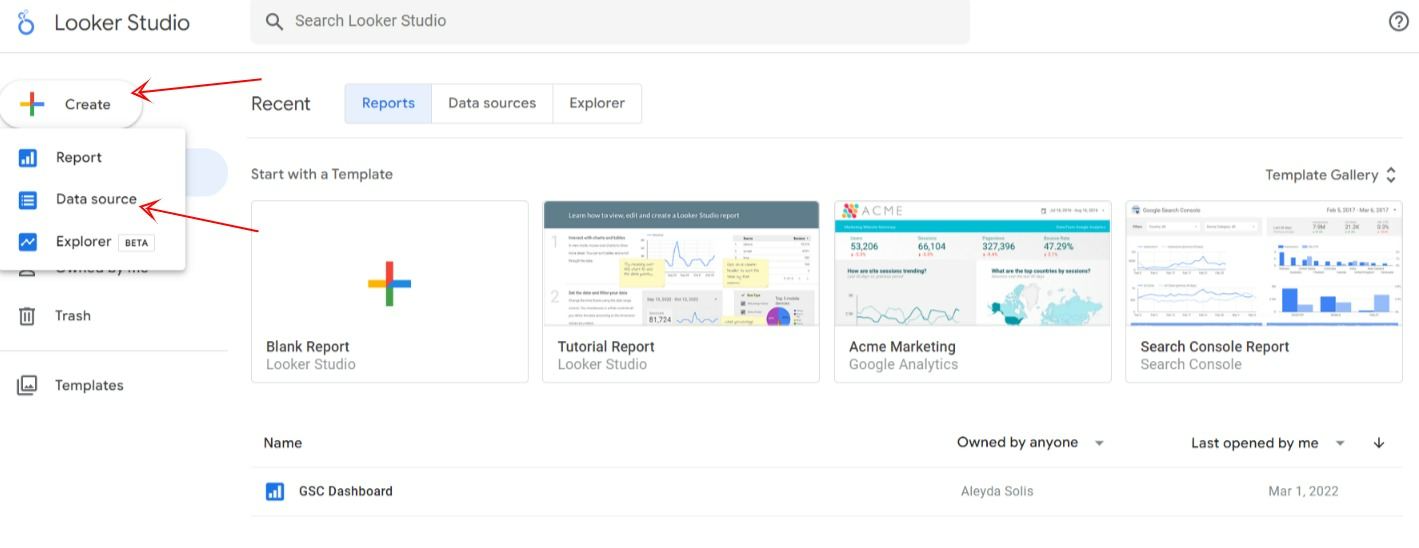
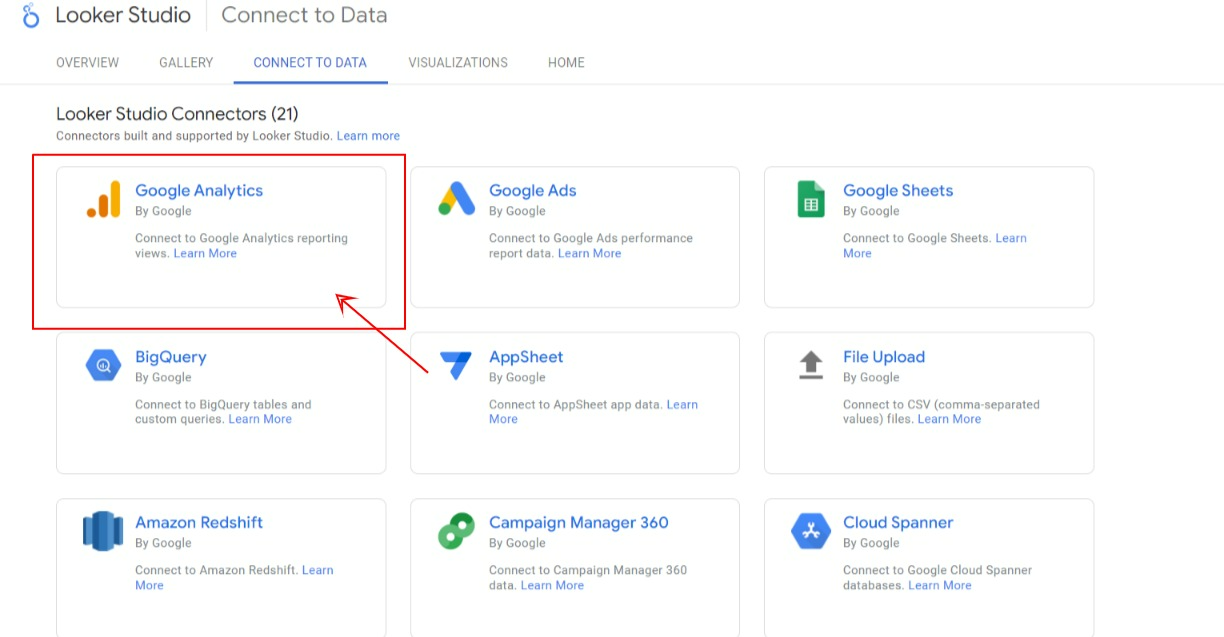
Étape 1 : Connectez-vous à votre Looker Studio avec votre compte Google. Cliquez sur le bouton « CRÉER » en haut à gauche et sélectionnez l’option « Source de données ».
Étape 2 : Choisissez le connecteur « Google Analytics ».
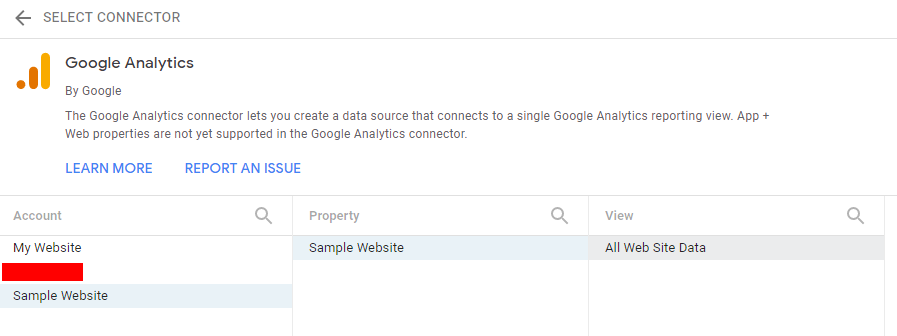
Étape 3 : Sélectionnez ensuite le compte, la propriété et la vue. Cliquez sur le bouton « CONNECTER » pour charger les données dans Looker Studio.
#2 : Ajouter une autre source de données
Cliquez sur « Ressource » sur l’écran principal pour ajouter la deuxième source de données. Sélectionnez « Gérer les sources de données ajoutées ». Cela vous permettra de gérer toutes vos sources de données depuis un seul endroit.
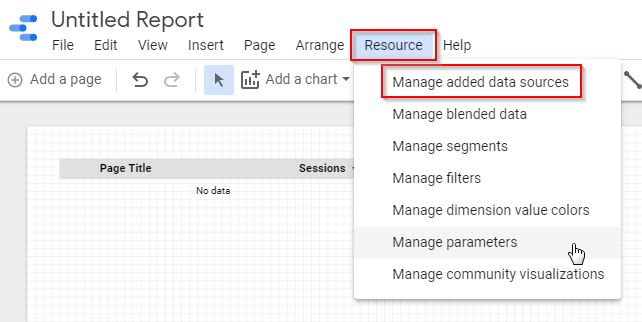
Si vous cliquez sur « AJOUTER UNE SOURCE DE DONNÉES », vous serez redirigé vers la liste des connecteurs de données. Choisissez un connecteur et suivez les étapes décrites précédemment.
Pour ajouter des données provenant de publicités Facebook ou Bing, faites défiler vers le bas jusqu'à la section « Connecteurs partenaires » et sélectionnez la source de données. Ensuite, vous devrez ajouter des indicateurs clés de performance (KPI) à votre tableau de bord.
#3 : Ajouter un graphique linéaire
Un graphique linéaire peut vous aider à suivre les indicateurs clés de performance (KPI) essentiels de votre site web.
Suivez les étapes ci-dessous pour ajouter un graphique linéaire.
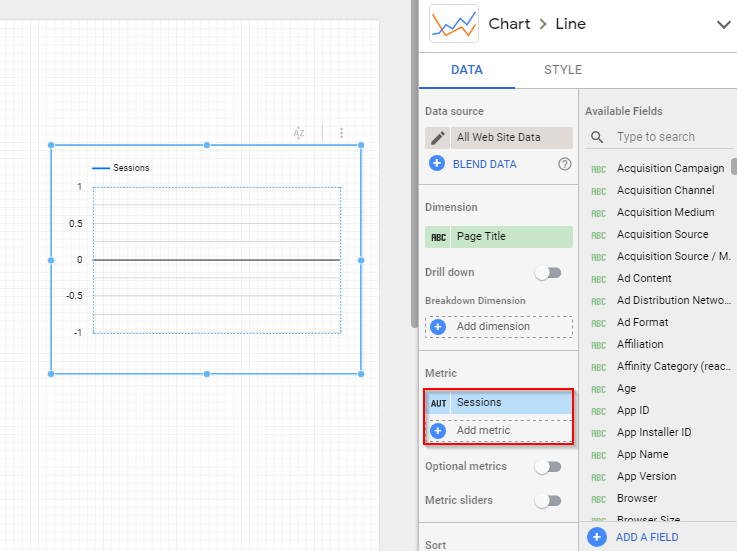
Étape 1 : Sélectionnez « Ajouter un graphique » dans la barre d’outils pour explorer la liste des graphiques. Ensuite, cliquez sur l’option « Graphique linéaire » dans la section « Ligne ».
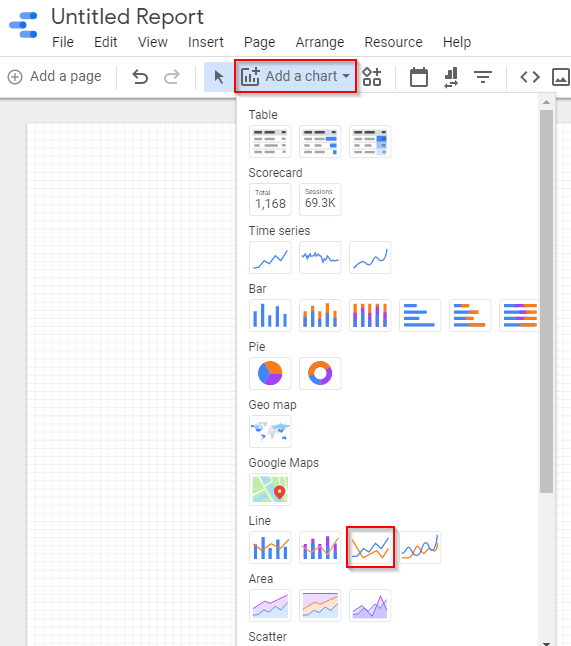
Étape 2 : Faites glisser et déposez un graphique approprié dans le tableau de bord et choisissez la mesure que vous souhaitez mettre en évidence dans la barre d’outils située à droite.
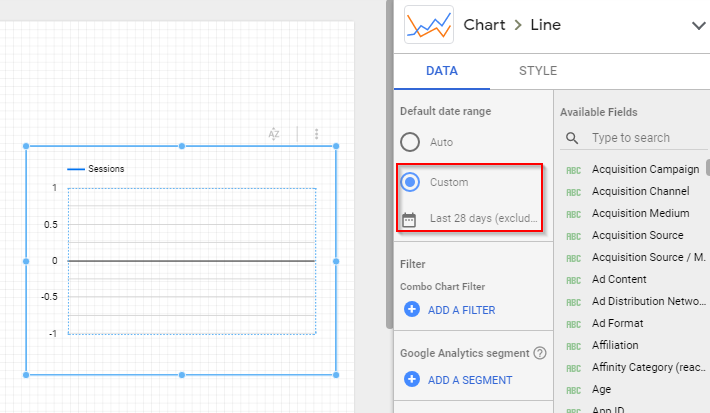
Étape 3 : Faites défiler vers le bas pour afficher la section « Plage de dates par défaut » et incluez la comparaison de dates de la période précédente.
#4 : Ajouter un tableau de bord
Un tableau de bord vous permet de suivre les indicateurs clés de performance (KPI) suivants.
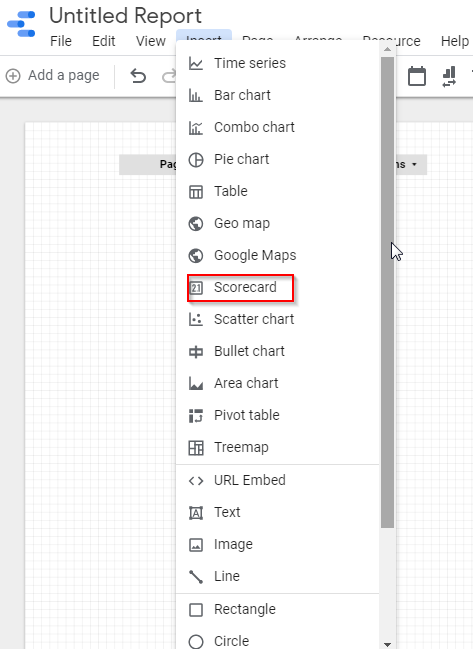
Suivez les étapes ci-dessous pour ajouter une fiche de score.
Étape 1 : Sélectionnez « Insertion » dans la barre d’outils et cliquez sur « Tableau de bord »
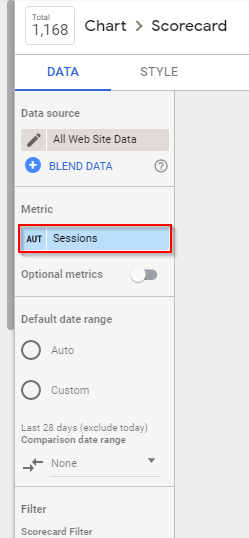
Étape 2 : Faites glisser et insérez le tableau de bord dans le tableau de bord et choisissez la mesure que vous souhaitez mettre en évidence dans la barre d’outils à droite.
#5 : Ajouter un tableau
Ce tableau permet de suivre les indicateurs clés de performance (KPI) suivants.
Suivez les étapes ci-dessous pour ajouter un tableau.
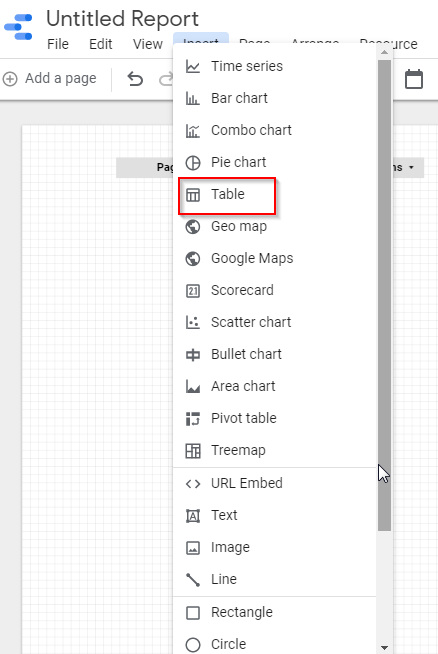
Étape 1 : Sélectionnez « Insérer » dans la barre d’outils et cliquez sur « Tableau ». Ensuite, faites-le glisser et déposez-le sur le tableau de bord.
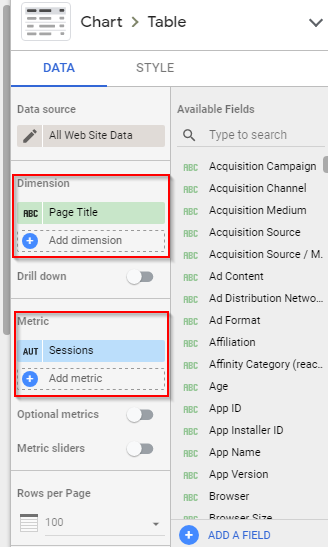
Étape 2 : Sélectionnez la dimension (qui correspond à la colonne principale du tableau) et ajoutez la mesure.
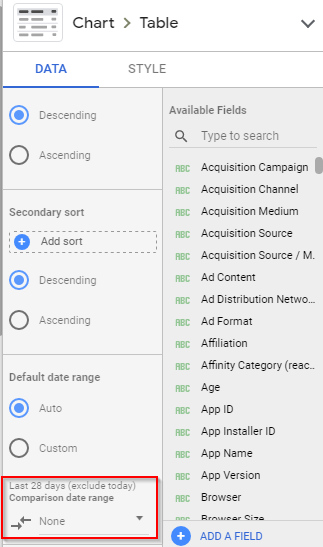
Étape 3 : Sélectionnez la plage de dates de comparaison précédente.
#6 : Ajouter un coupe-date
Le filtre de dates permet d'ajuster la période des données.
Voici comment l'ajouter –
Étape 1 : Sélectionnez l’icône « Plage de dates » dans la barre d’outils.
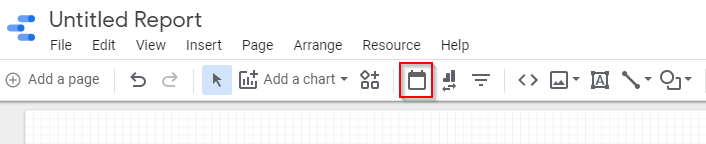
Étape 2 : Faites-le glisser et déposez-le sur le tableau de bord et choisissez la plage de dates par défaut.
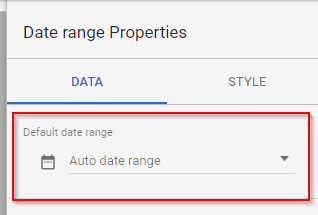
Félicitations, votre tableau de bord SEO dans Looker Studio est maintenant opérationnel !
#7 : Partagez votre tableau de bord
Cliquez sur le bouton « Partager » en haut à droite pour partager le tableau de bord SEO avec votre équipe, vos clients et d’autres personnes.

Saisissez leurs adresses électroniques, accordez-leur un accès en lecture ou en modification, puis cliquez sur le bouton « Envoyer ».
Maintenant que vous avez compris comment créer des rapports pertinents dans Looker Studio, passons en revue certaines de ses fonctionnalités.
Bien que nous ayons déjà présenté ses principales caractéristiques, nous vous invitons à consulter les attributs suivants. Ces informations vous permettront d'exploiter pleinement cet outil de visualisation de données et d'obtenir des résultats optimaux pour votre entreprise.
Commençons.
Looker Studio vous permet d'accéder à vos données provenant de plus de 800 sources et de plus de 700 connecteurs. Parmi ces sources de données, on retrouve Google Analytics, Google Ads, Twitter, Facebook Ads et bien d'autres. Vous bénéficiez ainsi d'une grande flexibilité pour créer des centaines de rapports pertinents et faciles à comprendre, et pour suivre les performances de votre entreprise.
Looker Studio permet d'intégrer du contenu externe pour enrichir vos rapports. Par exemple, vous pouvez ajouter des tutoriels vidéo, des images et des cartes pour accroître leur impact. Dans l'éditeur de rapports de Looker Studio, sélectionnez le bouton « Ajouter un élément », puis cliquez sur « Intégrer du contenu ». Choisissez ensuite le type de contenu à inclure dans le rapport.
Planifiez et envoyez des rapports à votre équipe et aux autres parties prenantes. Accédez à l'onglet « Paramètres » de l'éditeur et cliquez sur le bouton « Planifier le rapport » pour indiquer la date, l'heure et les destinataires. Ils recevront automatiquement une copie dans le délai imparti. C'est un excellent moyen de partager les derniers rapports et de garantir que tous les membres de l'équipe soient informés.
Looker Studio vous permet de télécharger n'importe quel rapport au format CSV et simplifie l'importation des données dans des applications tierces pour une analyse plus approfondie. Dans l'éditeur, sélectionnez l'onglet « Fichier » du menu, puis cliquez sur « Télécharger sous » pour choisir le fichier.
L'ajout de notes aux rapports simplifie la visualisation des données et permet aux destinataires de comprendre plus facilement les concepts complexes. Pour ajouter des notes, rendez-vous dans l'onglet « Notes » de l'éditeur et saisissez votre texte. Vous pouvez également le formater en Markdown.
Bien que Looker Studio soit un outil de pointe, vous pourriez rencontrer des erreurs et des problèmes techniques. Nous allons ici aborder ces difficultés et vous donner des conseils pour les résoudre.
Il est possible que vous receviez un message d'erreur indiquant « Métrique non valide » ou « Dimension non valide » lors de l'ajout de ces variables au filtre. Looker Studio met en évidence ces champs erronés dans le panneau « Propriétés » du graphique. Ce problème peut survenir lorsque les éditeurs modifient la source de données connectée au graphique ou au rapport, ou encore lorsqu'ils modifient la structure de cette source de données.
Conseil : Si vous avez modifié la source de données, ajoutez la dimension ou la mesure souhaitée. Sinon, cliquez sur « Actualiser les champs » ou reconnectez-vous à la source de données.
Looker Studio comprend deux types de sources de données :
La première catégorie de sources de données est automatiquement mise à jour à chaque ouverture du rapport ou modification de la période. Cependant, les feuilles de calcul Google Sheets nécessitant une mise à jour manuelle ne se mettent pas à jour, car la fonction d'actualisation automatique du navigateur ne fonctionne pas. Ces données obsolètes peuvent entraîner des rapports erronés.
Conseil de pro : Étant donné que Google Sheets nécessite une mise à jour manuelle, mettez-le à jour en cliquant sur le bouton « Actualiser » de Looker Studio.
Looker Studio exige que les dates soient au format fixe suivant :
| AAAAMMJJ[HH:MM:SS] |
L'outil ne parvient pas à identifier les dates dans d'autres formats. Les sources de données à schéma fixe, telles que Google Analytics, fournissent à Looker Studio le format de date souhaité. En revanche, les sources de données à schéma flexible, telles que BigQuery ou Google Sheets, peuvent poser problème avec les dates. Cela peut entraîner une visualisation incorrecte des données comparatives en fonction de leurs dates, ce qui peut impacter la prise de décision et engendrer des pertes financières.
Conseil de pro : Reformatez les dates selon le format de date de Looker Studio.
Les rapports exploitent des données provenant de diverses sources pour une meilleure visualisation. Le filtre de rapports de Looker Studio peut s'avérer inefficace pour filtrer des données provenant de deux sources, car il ne permet pas de combiner des champs issus de sources différentes.
Astuce : Créez un champ dans toutes vos sources de données en utilisant le même identifiant Google. Looker Studio pourra ainsi combiner les champs des différentes sources. Utilisez ensuite ce champ comme filtre pour vos rapports.
Comme nous l'avons déjà expliqué, les liens vers les rapports peuvent être partagés par e-mail avec vos collègues, clients ou autres parties prenantes. Imaginons que vous receviez un e-mail contenant un lien vers un rapport Looker Studio. Idéalement, en cliquant sur ce lien, le contenu devrait s'afficher. Cependant, il arrive parfois qu'aucun élément ne s'affiche.
Conseil : Ce problème survient généralement lorsque les utilisateurs tentent d’ouvrir le rapport sans se connecter à Looker Studio. Assurez-vous d’être connecté à Looker Studio avec le compte Google approprié.
Votre connexion MySQL peut s'interrompre et afficher le message d'erreur « Connexion inexistante ». Cela peut indiquer un problème de performance.
Conseil de pro : Créez une nouvelle vue dans votre base de données contenant les données du rapport. Créez une nouvelle connexion MySQL et sélectionnez cette vue. Cela devrait résoudre le problème.
Bien que Looker Studio soit un excellent outil pour créer des rapports et des tableaux de bord SEO, il présente quelques limitations.
Pour pallier ces limitations, nous vous suggérons d'utiliser des tableaux de bord SEO prêts à l'emploi plutôt que de créer le vôtre.
Looker Studio est un outil puissant de visualisation et d'analyse de données qui permet aux éditeurs de créer des rapports pertinents à l'aide d'éléments visuels tels que des graphiques, des diagrammes, des cartes, etc. De la création de rapports SEO pertinents à divers autres rapports liés à l'activité, vous pouvez transformer les chiffres en récits captivants.
Ses fonctionnalités et ses caractéristiques faciles à utiliser en font la solution la plus recherchée par les éditeurs.
Après avoir lu cet article, vous devriez comprendre tout sur Looker Studio et les meilleures façons d'utiliser cet outil gratuit de Google. Alors, n'hésitez plus et profitez pleinement de Looker Studio.