Tácticas de crecimiento editorial para la temporada electoral | WEBINAR



2.8.1 ¿Qué es el Centro de editores de Google?
El Centro de Editores de Google permite a los editores digitales y a los estrategas de marketing enviar contenido a Google Noticias y gestionarlo. Para ello, los editores definen los detalles de su sitio (feeds RSS, URL y vídeos) y pueden hacerlo para varias publicaciones desde una sola cuenta.
Google creó el Centro de Editores fusionando Google News Producer y el Centro de Editores de Google News. Google News Producer permitió a los editores crear un feed de marca con contenido existente y, además, mostrar anuncios. El Centro de Editores de Google News permitió que los elementos elegibles del feed aparecieran en los resultados de Google Noticias.
El Centro de Editores se lanzó en 2019 cuando Google dejó de exigir a los editores que solicitaran su inclusión en las SERP de Google Noticias. La aparición ahora se determina mediante el mismo algoritmo que se utiliza en la Búsqueda de Google.
La respuesta a esto es más compleja de lo que parece a primera vista.
Google ha dicho que el propósito del Centro de editores es ayudar a administrar el contenido que es elegible para las superficies de Google News (news.google.com, la pestaña de noticias de la Búsqueda de Google y las aplicaciones de Google News para iOS y Android), mientras que el algoritmo determina si un artículo aparece o se clasifica en estas superficies.
Entonces, ¿eso significa que el Centro de Editores no influye en el posicionamiento de Google Noticias? Pues no exactamente.
El problema es que Google también ha indicado que usar el Centro de editores para definir los detalles de tu sitio facilitará su indexación . Esto significa que, si bien podrías esperar a que Google Noticias rastree tu sitio para encontrar tu nueva noticia, o actualizar y enviar un ping a tu mapa del sitio para informar al motor de búsqueda sobre dicha noticia, el Centro de editores ofrece una forma más directa de informar a Google Noticias cuando has publicado una noticia.
La indexación es un componente esencial para aparecer en Google Noticias y los editores necesitan maximizar sus posibilidades de aparecer allí.
Además de compartir contenido con news.google.com, Publisher Center ofrece control adicional sobre la identidad de marca, seguimiento de datos, acceso a Google News Showcase y oportunidades de monetización.
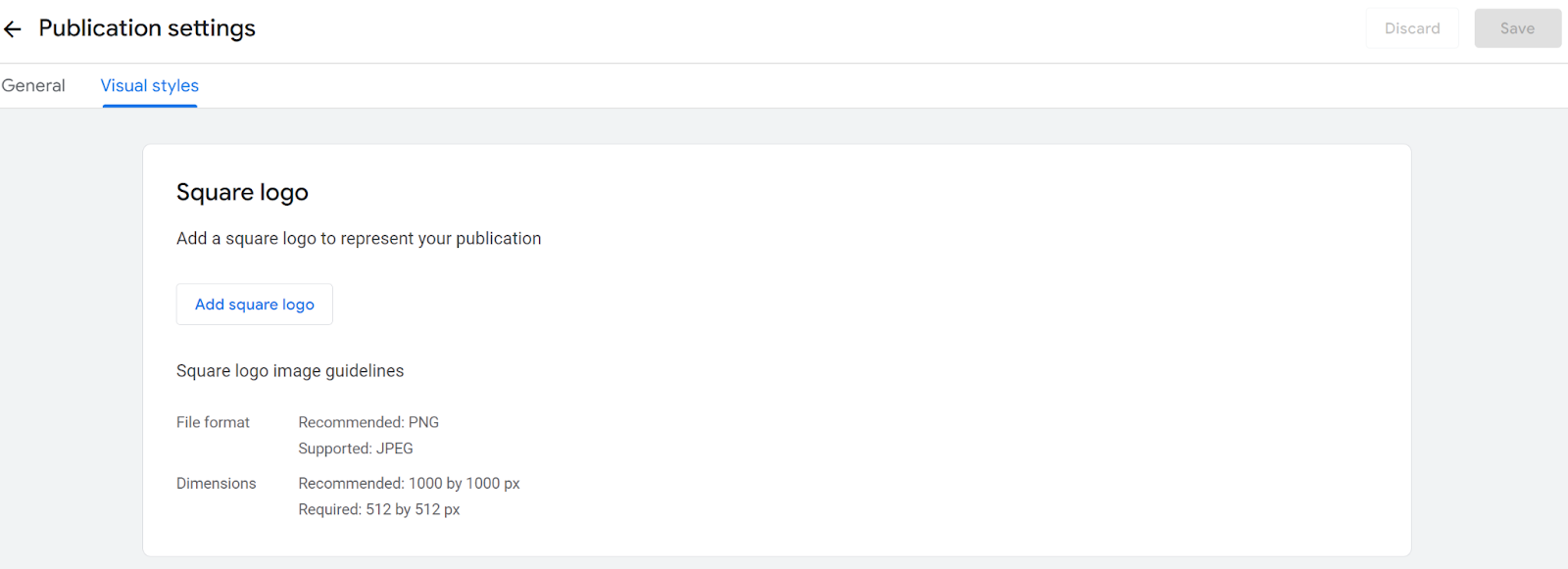
Publisher Center le otorga la libertad de crear y administrar sus propios estilos y diseños visuales.
Por ejemplo, los editores pueden agregar sus propias imágenes de logotipos al Centro de editores, lo que no solo ayudará a generar reconocimiento de marca, sino que también personalizará la experiencia del usuario al optimizar el modo claro y oscuro.
La marca y la identidad de una editorial pueden ser clave no solo para destacar entre la multitud. El Informe de Noticias Digitales 2021 del Instituto Reuters (descargar PDF) , por ejemplo, reveló que los lectores no solo recurrían más a marcas de confianza, sino que la brecha entre los mejores y el resto había aumentado.
Ya no basta con publicar contenido de alta calidad e impactante, los medios de comunicación también necesitan asegurarse de que sus audiencias recuerden la fuente.
Configurar una publicación dentro del Centro de editores desbloquea el acceso a datos de tráfico web tanto en Google Search Console (GSC) como en Google Analytics que de otro modo no estarían disponibles.
Una vez configurada una publicación, aparecerá la opción “Google News” en la pestaña “Rendimiento” de GSC, en el lado izquierdo de la pantalla.
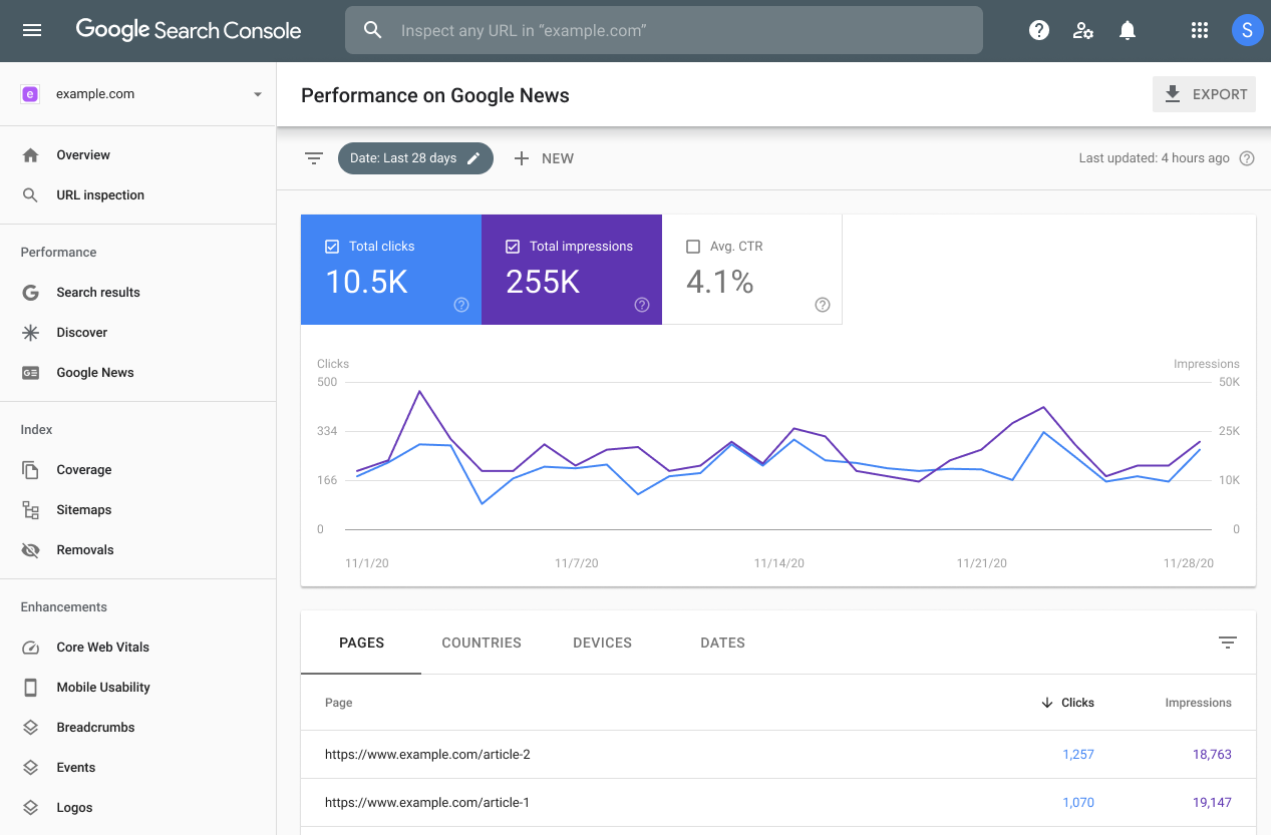
Esta opción proporciona información valiosa, como cuántas visitas al sitio web provienen de las aplicaciones de Google Noticias en Android e iOS, así como de news.google.com. Además, incluye el número de impresiones y la tasa de clics (CTR).
Configurar una publicación también desbloquea información adicional en Google Analytics, y el gigante de las búsquedas señala que no solo se puede aislar el tráfico de Google News para su análisis, sino que también se puede desglosar en referencias desde la aplicación de Google News y los navegadores mediante el seguimiento de las etiquetas HTTP de "news.google.com" o "news.url.google.com" respectivamente.
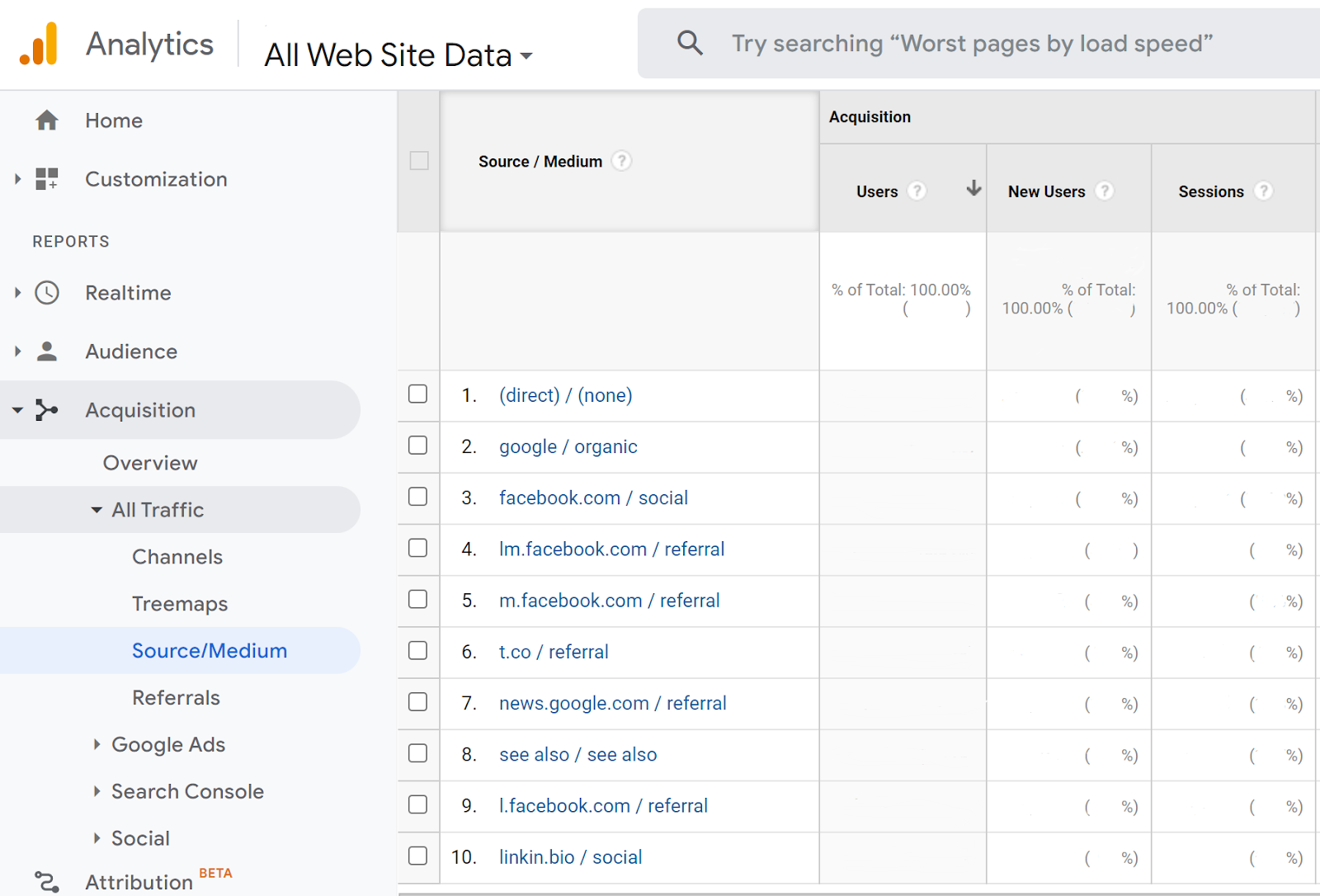
Google Analytics también muestra las referencias como un porcentaje del tráfico general de un sitio, que se puede ver navegando a “Adquisición”, luego a “Todo el tráfico” y finalmente a “Fuente/Medio”.
En 2018, Google integró Google Play Quiosco, que mostraba una selección de apps y publicaciones de noticias, en la app Google Noticias. Estas mismas funciones ahora aparecen en la pestaña Quiosco de esta última app.
Si bien esta pestaña de Quiosco todavía existe, su funcionalidad ha cambiado desde que se lanzó Google News Showcase en octubre de 2020 .
Google ha dicho que las publicaciones configuradas y enviadas al Centro de editores son “ elegibles para aparecer en la sección Quiosco de la aplicación en los países y regiones aplicables ”.
Esto sugiere que los editores que desean acceder a Google News Showcase, lo que requiere que celebren un acuerdo comercial con Google, deben registrarse en el Centro de editores.
Google ha dicho que la ubicación en Showcase no está garantizada, dado que los algoritmos aún personalizan las publicaciones que aparecen en función de las preferencias del usuario, pero sí paga a los editores una cantidad mensual a cambio de crear y seleccionar paneles de marca.
Publisher Center también simplifica el proceso de integración de Subscribe with Google (SwG) en su publicación.
SwG ofrece a los visitantes del sitio la opción de registrarse con los datos de su cuenta de Google en lugar de rellenar un nuevo formulario. Google afirma haber diseñado la herramienta de suscripción para ayudar a los editores a impulsar las conversiones e interactuar con los suscriptores existentes en Google y la web .
Una vez que Google haya revisado y aprobado la incorporación de su publicación al Centro de editores (su sitio estará aprobado) podrá usar SwG para contenido de pago.
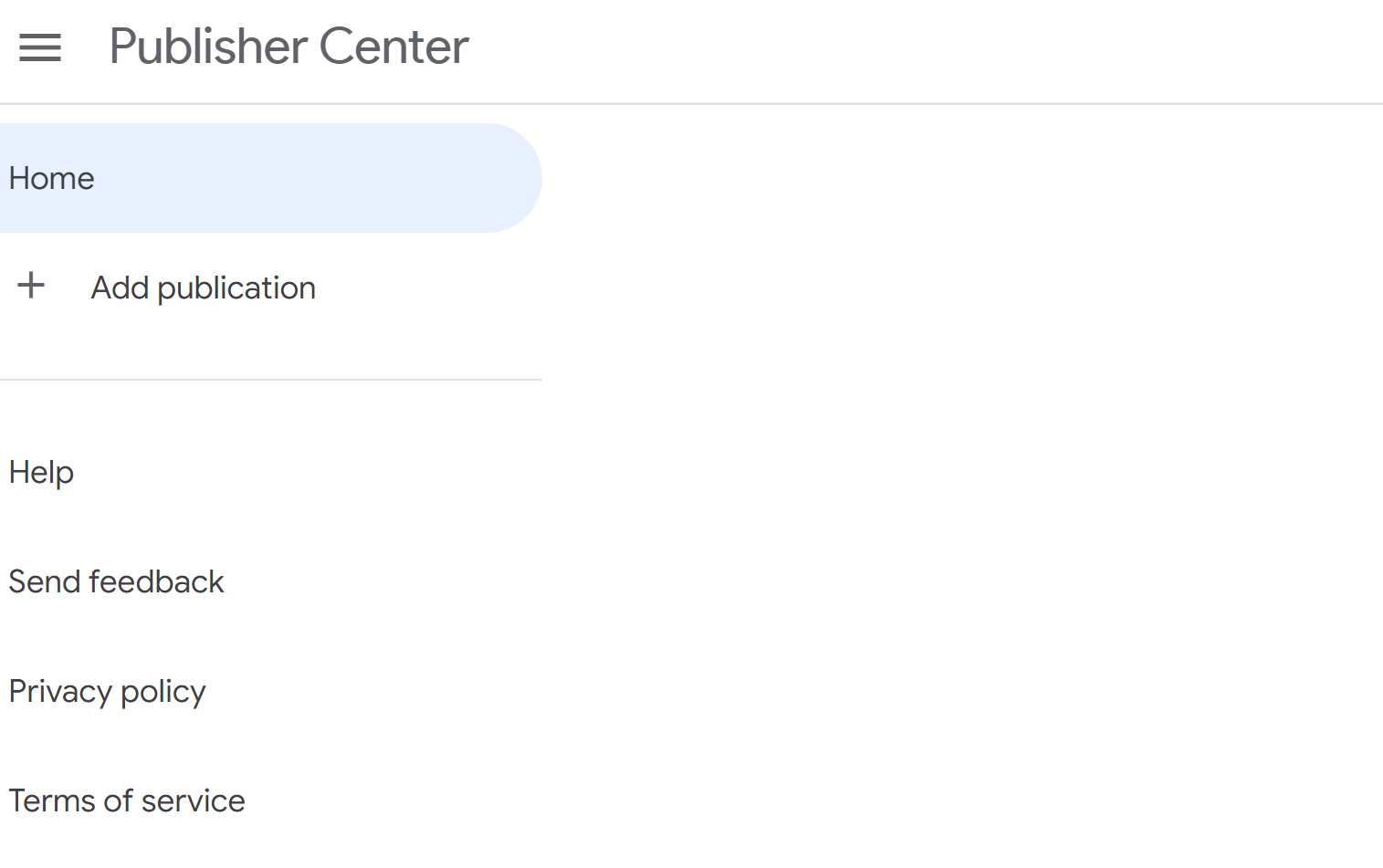
Si bien configurar el Centro de editores de Google es una tarea relativamente simple y directa, dar el primer paso a veces puede ser el más difícil.
Aquí tienes una guía paso a paso que debería desmitificar el proceso y ayudarte a comenzar.
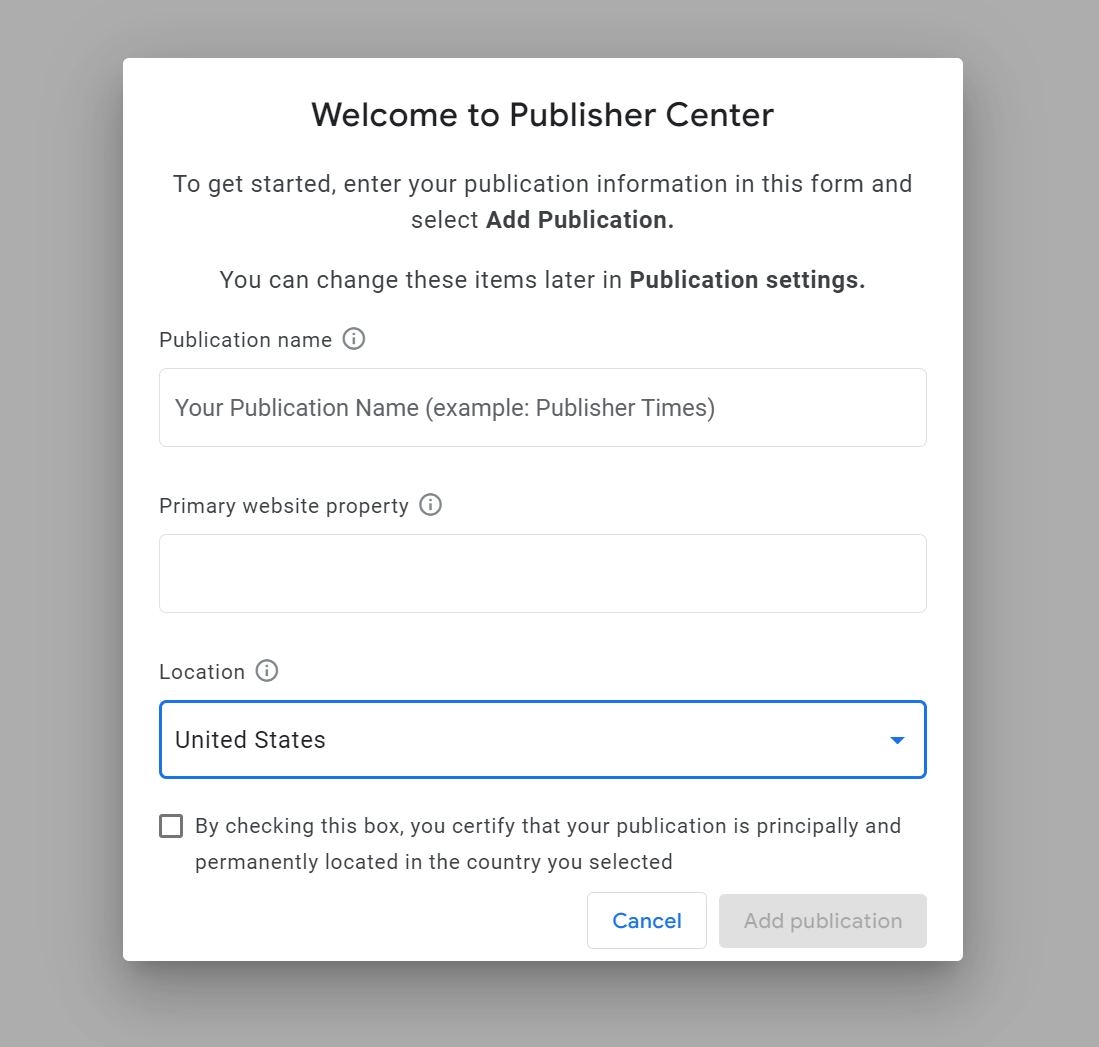
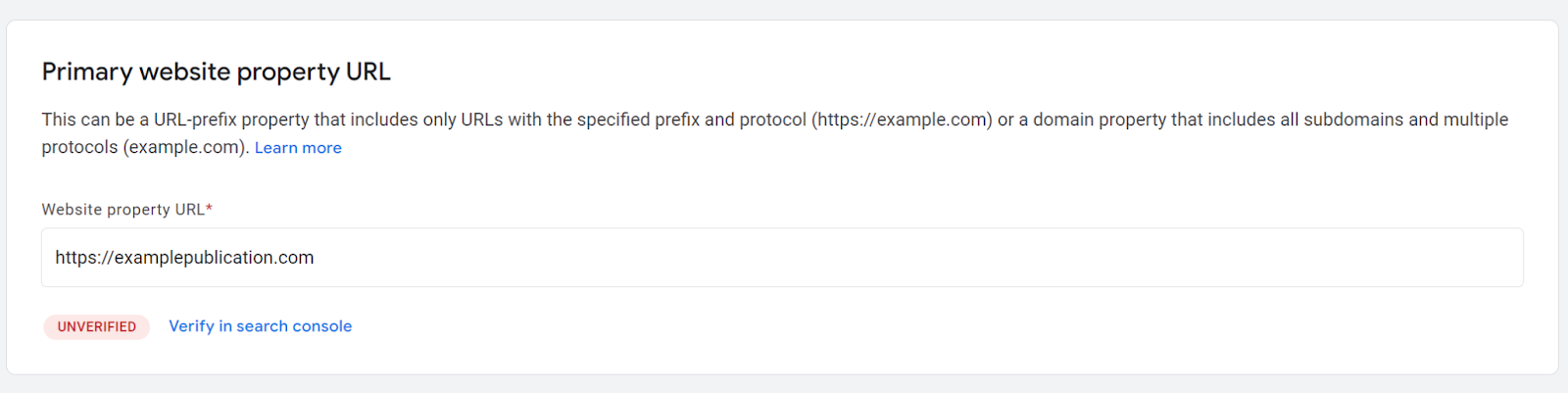
NOTA: La casilla de verificación que ubica permanentemente la publicación en un país específico debe estar marcada para continuar.
NOTA: Para eliminar la publicación, haga clic en el botón de menú de tres puntos a la derecha de “Configuración de publicación”.
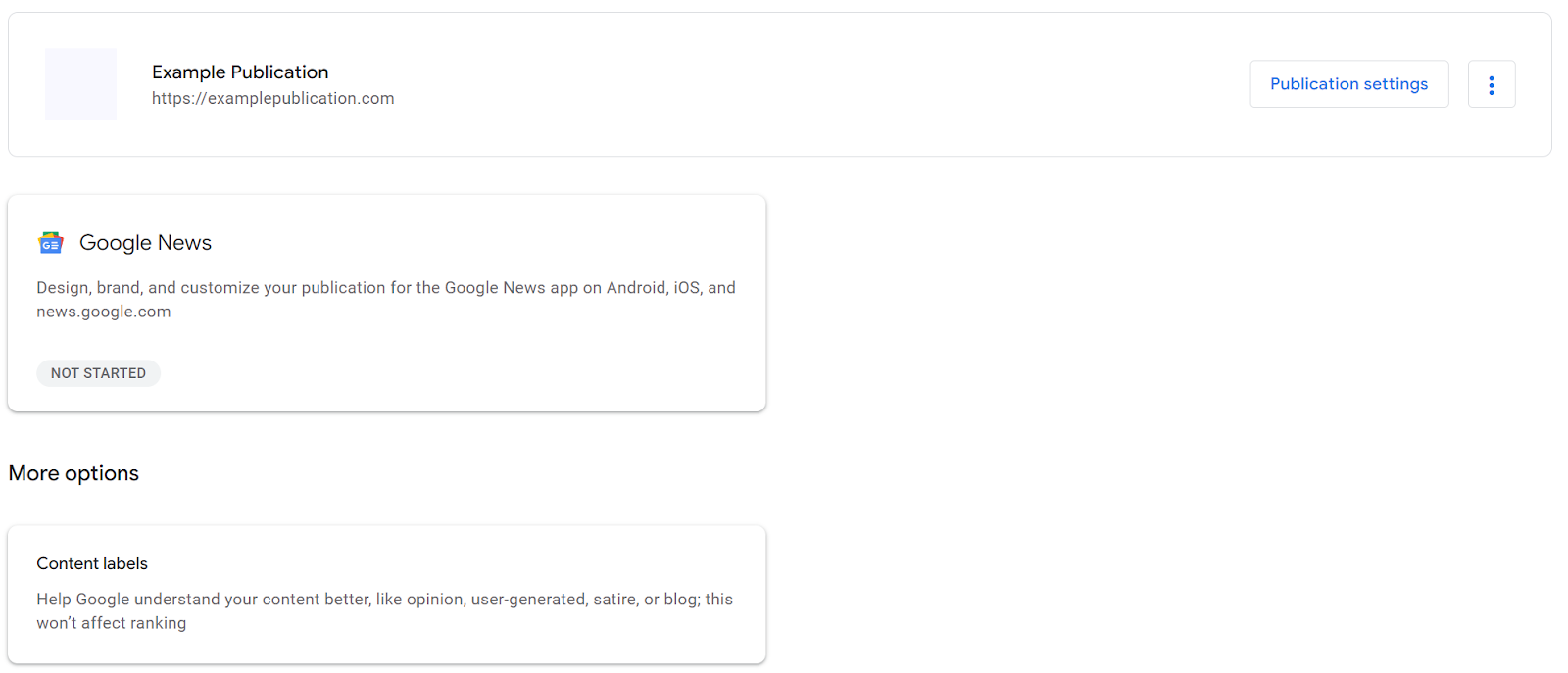
Nota: Google Noticias es solo uno de los tres módulos disponibles; los otros dos son Suscríbete con Google (SwG) y News Showcase. Sin embargo, estos dos módulos solo están disponibles si se cumplen ciertas condiciones (contenido de pago y un acuerdo firmado con Google, respectivamente).

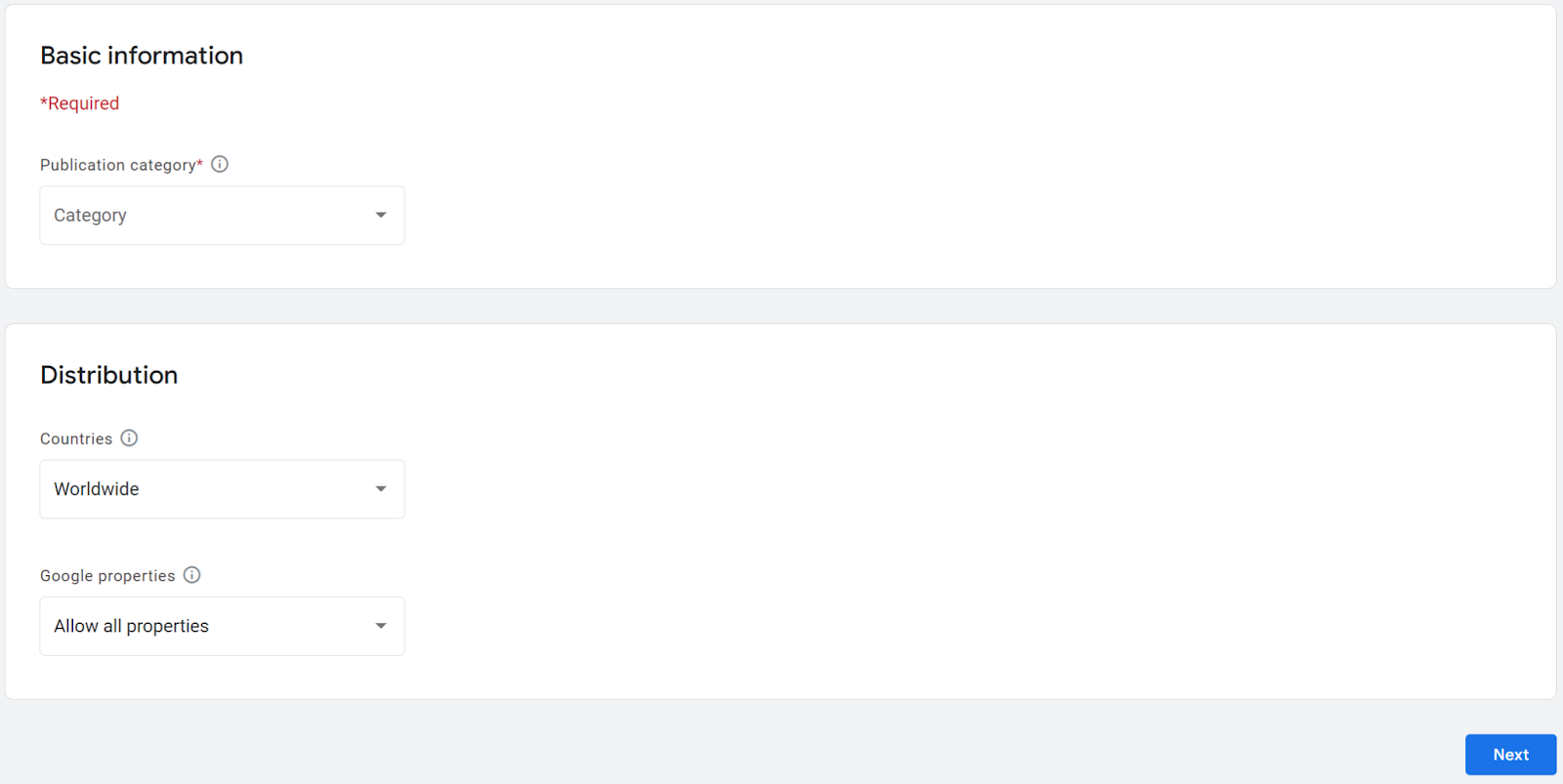
NOTA: La edición de los parámetros de distribución permite a los editores decidir en qué condados aparecerá su contenido, así como si el contenido puede aparecer en las propiedades de Chromecast de Google, Video News en el Asistente y Text-to-speech News en el Asistente.

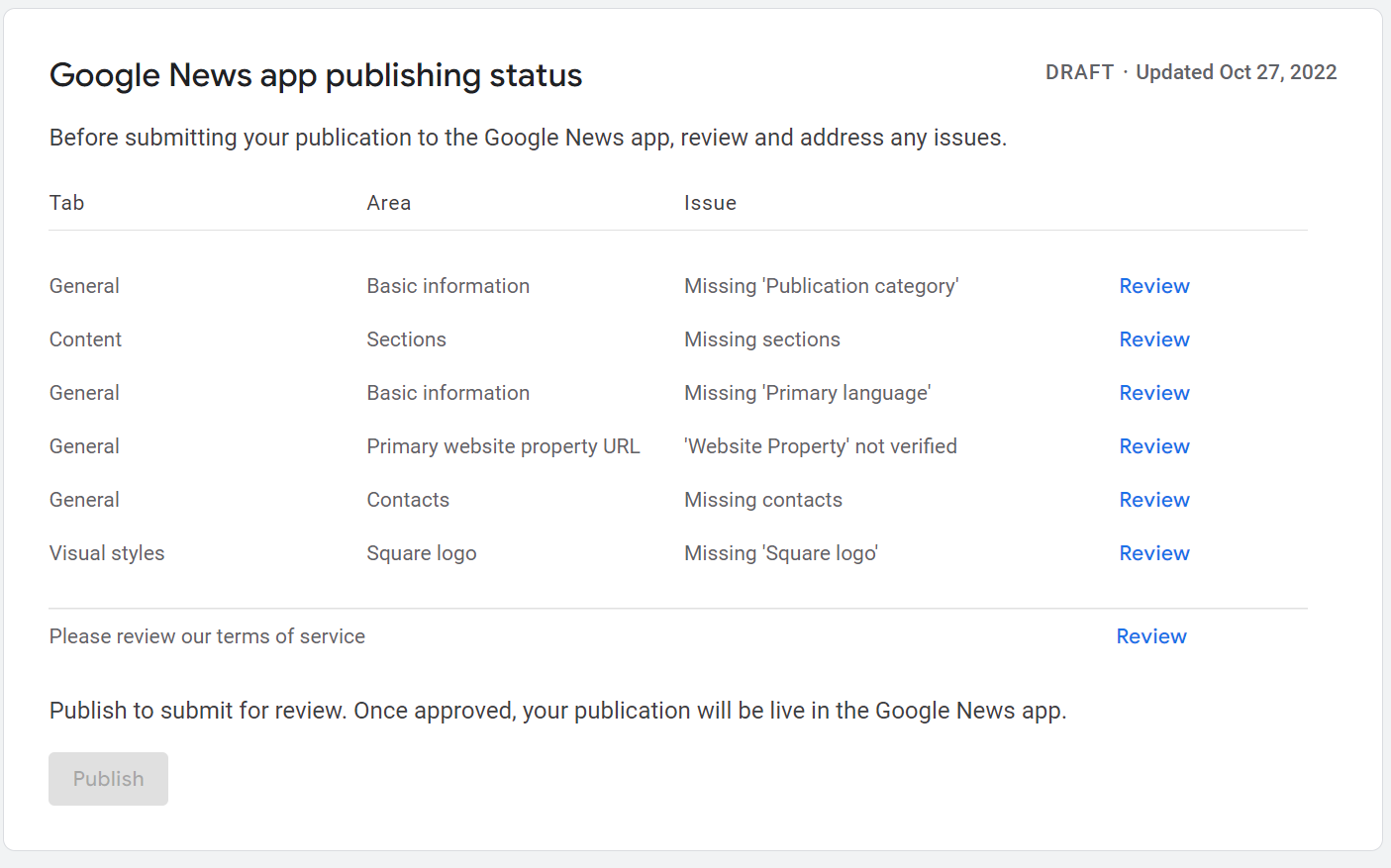
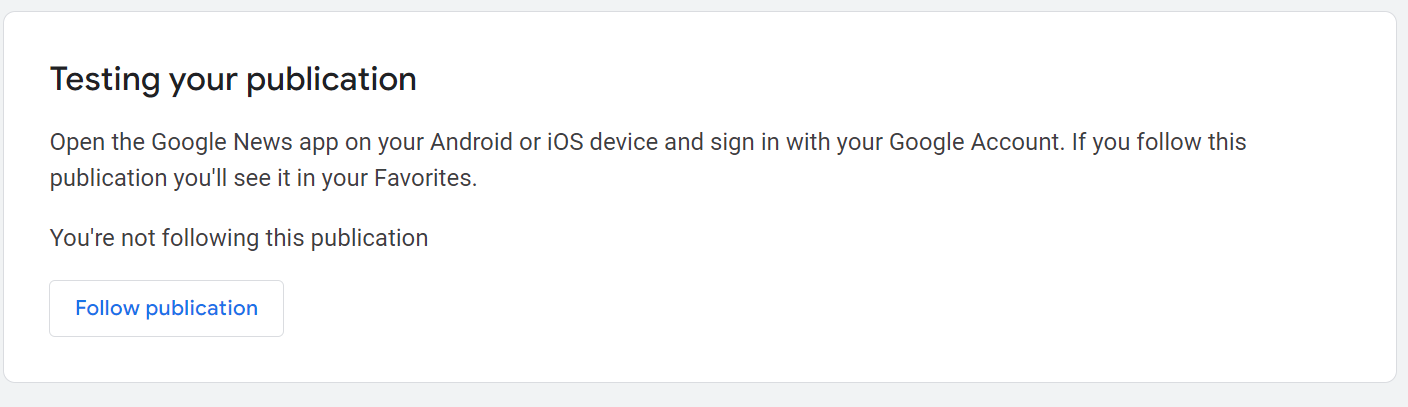
Una vez que Google haya aprobado tu sitio, puedes enviar contenido a Google Noticias. Como se mencionó anteriormente, puedes enviar feeds RSS, URL individuales y vídeos a través del módulo de Google Noticias de tu publicación en el Centro de editores.
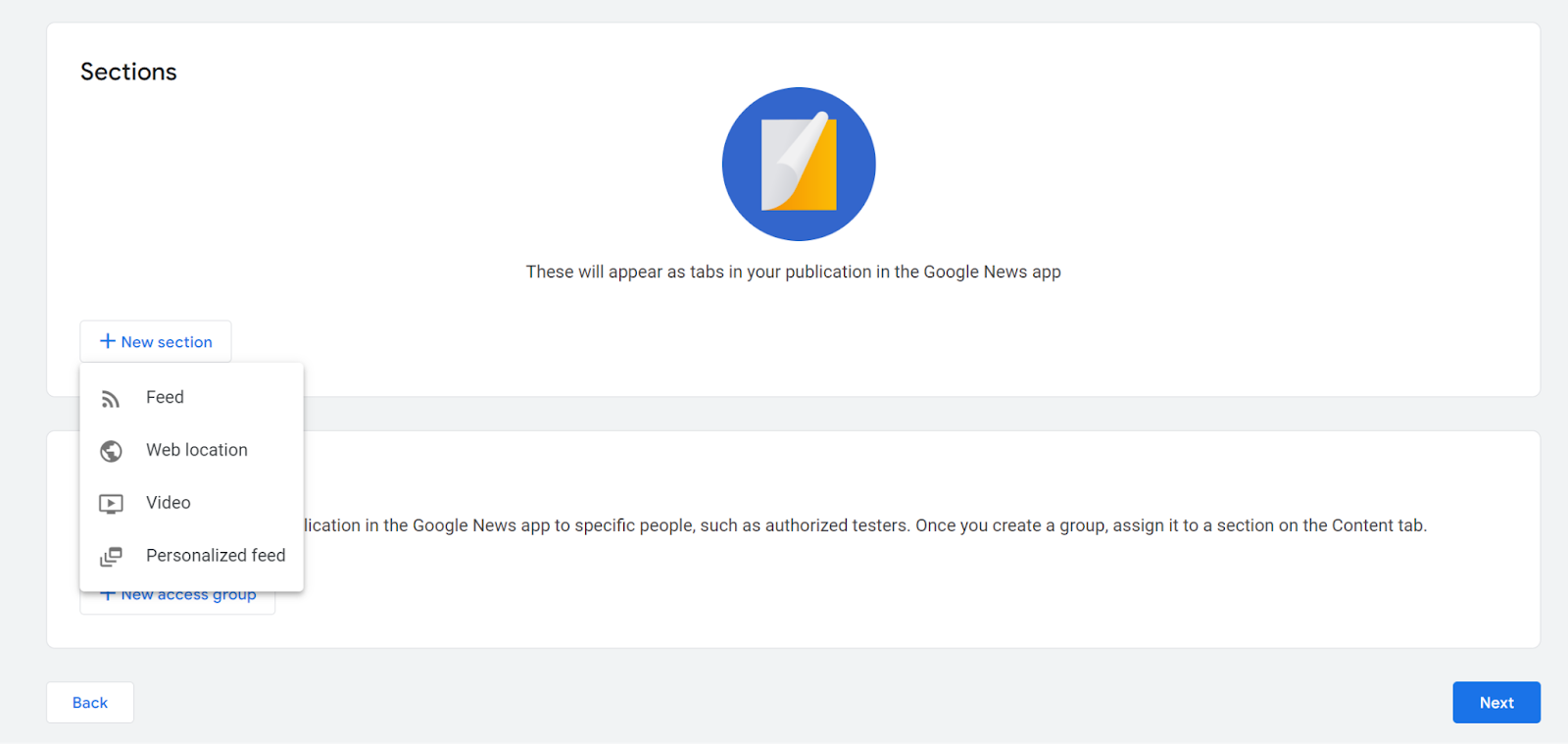
Puedes enviar contenido a través de un canal RSS o Atom, pero debes asegurarte de cumplir con las políticas de contenido de Google News para hacerlo.
Para crear una sección de Feed:
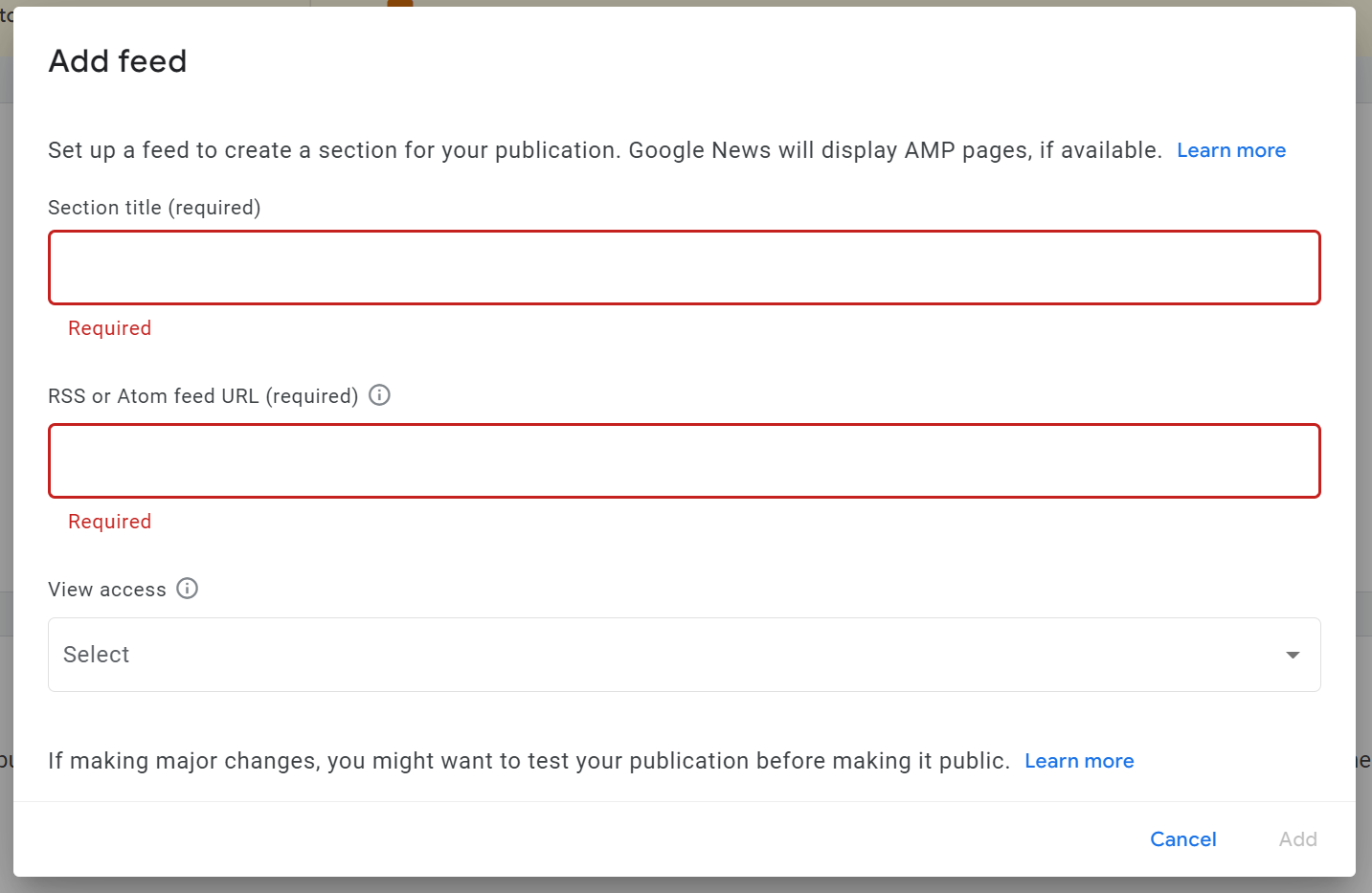
Además de las políticas de contenido de Google News, también es importante cumplir con las de Google
Contenido del feed y pautas técnicas del feed.
Según Google, tus feeds deberían:
Google ha dicho que el feed de Google News sigue estos parámetros:
Después de explicar cómo comenzar a usar Publisher Center, ahora veremos rápidamente cómo solucionar los problemas que suelen encontrar los usuarios nuevos.
Si bien las pautas técnicas de Google indican que se obtendrá un feed de Google News cada 30 minutos, la interfaz de usuario del Centro de editores indica que el contenido se actualizará cada hora.
La solución es usar el protocolo WebSub para enviar instantáneamente las últimas noticias a la app de Google Noticias. Los usuarios de WordPress pueden instalar el complemento WebSub para lograr el mismo resultado.
Compruebe que sus artículos estén correctamente indexados utilizando el comando “site:” (por ejemplo, “site:yourpagehere.com”) tanto en la pestaña de Google Noticias en Búsqueda como en news.google.com.
Al ingresar el comando, se devolverá una lista de las páginas de un sitio web que, si se indexan correctamente, aparecerán en orden cronológico de publicación.
Si muestra las páginas fuera de orden, entonces es momento de solucionar problemas de indexación del sitio y revisar las mejores prácticas de Google.
Los editores deben realizar un análisis de la competencia (utilizando los resultados de Google News o Google Trends para comprender la cobertura del tema) para asegurarse de que su publicación esté utilizando la categoría correcta para aparecer en la aplicación Google News.
Para una mirada profunda a Google Trends, revise nuestro módulo dedicado al tema .
Evalúe el rendimiento del contenido publicado utilizando Google Search Console (GSC) y Google Analytics para determinar su valor.
La escasa participación de la audiencia se hará evidente de inmediato, lo que fomentará un ajuste de las estrategias editoriales.
Los editores no deberían preocuparse por perder su clasificación en Top Stories o su visibilidad en Google News si pierden el acceso a su perfil del Centro de editores y necesitan crear y verificar otro.
Ahora que ha completado este módulo, debería tener una idea clara de cómo el Centro de editores puede ayudar a Google a indexar su contenido más rápidamente.
Publisher Center es una herramienta bastante sencilla que ofrece una serie de incentivos para los editores que buscan generar conciencia de marca, simplificar el proceso de suscripción de lectores y aparecer en Google News Showcase.
Configurar una cuenta de editor es un proceso relativamente sencillo, pero es importante seguir cuidadosamente las distintas pautas técnicas y de contenido de Google para asegurarse de maximizar el valor de la herramienta.