Tattiche di crescita degli editori per la stagione elettorale | WEBINAR



Google Analytics è una delle soluzioni di analisi dei siti web più utilizzate dagli editori. Fornisce informazioni chiave sul traffico e sulle prestazioni del tuo sito web o della tua app, consentendoti di prendere decisioni basate sui dati che possono far crescere la tua attività. Alcune delle metriche monitorate da Google Analytics includono il numero di visite al sito, la frequenza di rimbalzo, il tempo trascorso sul sito, la fonte del traffico, la natura dell'interazione con i contenuti del sito web, ecc.
Il servizio di analisi web è inoltre in grado di integrarsi con altre soluzioni Google, come Google Ads e Google Search Console, consentendo agli editori di ottenere informazioni analitiche su più strumenti Google.
Google ha lanciato Google Analytics (GA) nel 2005. Nel 2012, ha lanciato una versione più recente di GA chiamata Universal Analytics, che è anche la versione attualmente utilizzata dalla maggior parte degli utenti. Qualsiasi utente che abbia configurato il proprio account GA prima di ottobre 2020 utilizza molto probabilmente Universal Analytics.
GA4 è l'ultima versione di Google Analytics, destinata a sostituire Universal Analytics a partire dal 1° luglio 2023.
GA4 è in grado di tracciare i dati provenienti sia da siti web che da app per fornire agli editori informazioni più approfondite sui percorsi dei clienti. GA4 è inoltre più conforme alla navigazione protetta dalla privacy del futuro, destinata a diventare la norma una volta che Google eliminerà i cookie di terze parti.
La differenza principale tra Google Analytics 4.0 e Universal Analytics è che Universal Analytics utilizza un modello di tracciamento basato sui cookie, mentre Google Analytics 4.0 utilizza un modello di tracciamento basato sugli indirizzi IP. Il modello basato sui cookie è più flessibile e consente di monitorare più interazioni con gli utenti; tuttavia, può essere compromesso se gli utenti hanno disabilitato i cookie o utilizzano la modalità di navigazione privata.
GA4 unifica l'analisi per siti web e app, mentre Universal Analytics era in grado di tracciare i percorsi dei consumatori solo sui siti web. Questo rende GA4 in grado di supportare funzionalità multipiattaforma, mentre la sua capacità di operare in un ambiente senza cookie lo rende uno strumento molto più intuitivo.
Una volta che Google renderà GA4 la sua proprietà di analisi predefinita e unica a partire dal 1° luglio 2023, ritirerà il supporto per Universal Analytics. Ciò significa che gli utenti dovranno migrare a GA4 con largo anticipo se desiderano esportare i propri dati storici esistenti sulla piattaforma GA4.
Per essere certi di poter iniziare subito a utilizzare GA4, gli utenti dovranno anche consentire a GA4 di creare dati storici propri con cui lavorare.
Anche tutti gli strumenti di terze parti che gli utenti hanno integrato con Universal Analytics dovranno essere aggiornati in modo da renderli compatibili con l'uso con GA4.
Poiché tutto ciò richiede tempo, gli utenti dovrebbero passare a GA4 il prima possibile.
Aggiornamento di GA4 in grado di offrire una visione più olistica dell'interazione degli utenti con siti web e app. Aziende e webmaster sono ancora in fase di aggiornamento a questa nuova piattaforma.
Se stai pensando di effettuare il passaggio, dai un'occhiata ai passaggi indicati di seguito.
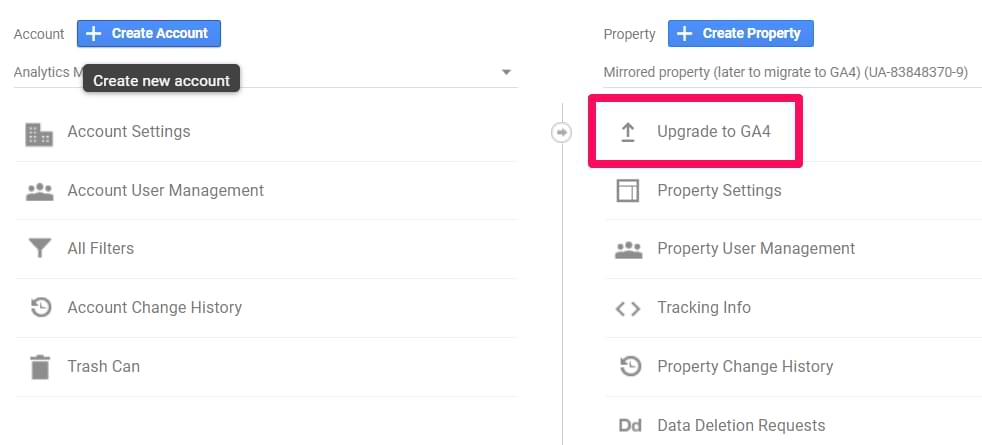
Avvia l'aggiornamento a GA4 accedendo alle impostazioni di amministrazione del tuo account GA. Per farlo, accedi all'opzione Amministrazione in Impostazioni Proprietà. Seleziona l'opzione "Aggiorna a GA4" e cliccaci sopra.
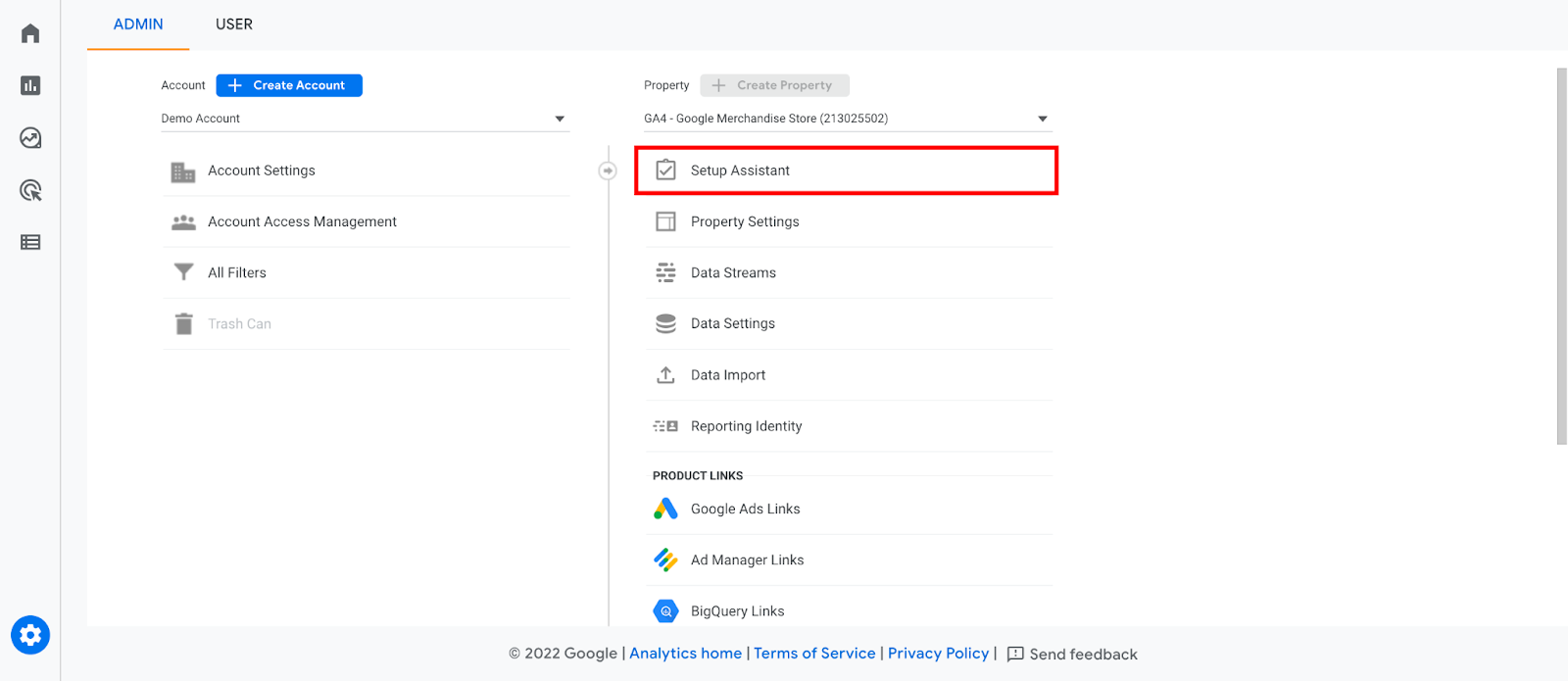
Una volta pronto per l'aggiornamento, utilizza l'Assistente di configurazione di Google, che offre un semplice metodo di aggiornamento a una proprietà GA4. Per accedere all'assistente, fai clic su Amministrazione, quindi su Assistente di configurazione GA4 nella scheda della colonna Proprietà.
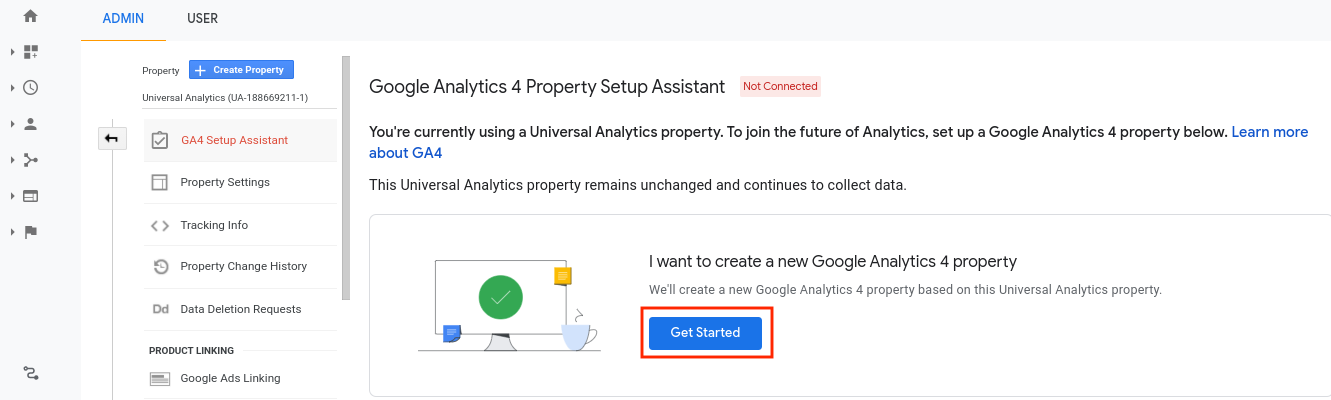
Successivamente, vedrai una nuova schermata. Qui, clicca su "Inizia" quando richiesto.
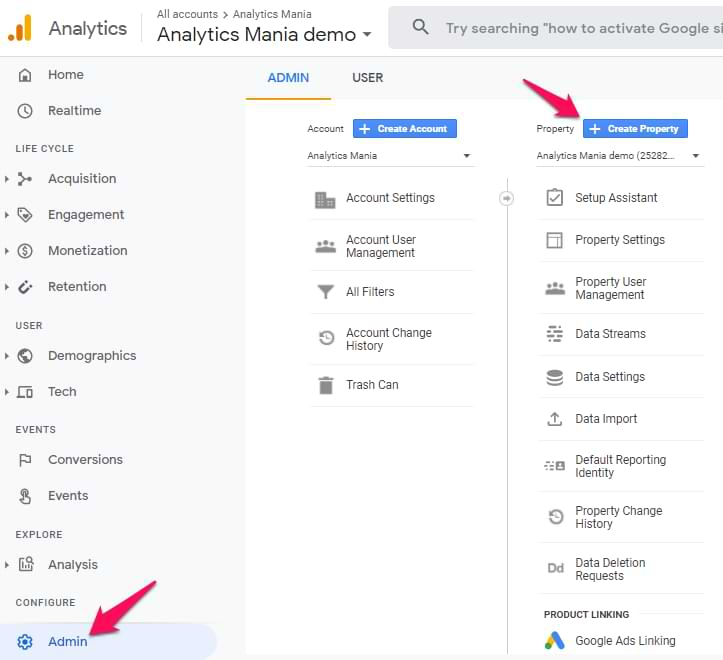
Infine, seleziona l'opzione Crea proprietà. Lo stato dell'ultima scelta dipende dalla versione del tag di monitoraggio che stai utilizzando.
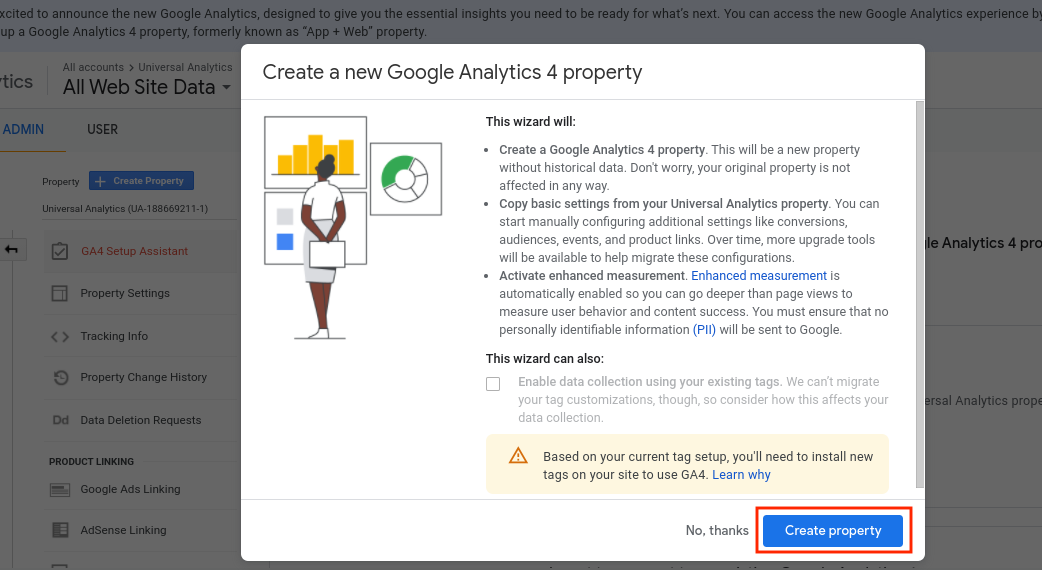
Ecco fatto, hai completato l'aggiunta di una proprietà Google Analytics 4 alla tua proprietà Universal Analytics.
Per iniziare, crea una nuova proprietà nel tuo account Google Analytics, specificatamente per il monitoraggio GA4. Accedi alla sezione "Amministrazione" del tuo account selezionando "Crea proprietà", quindi scegli "Google Analytics 4" nel menu a discesa "Tipo di proprietà".
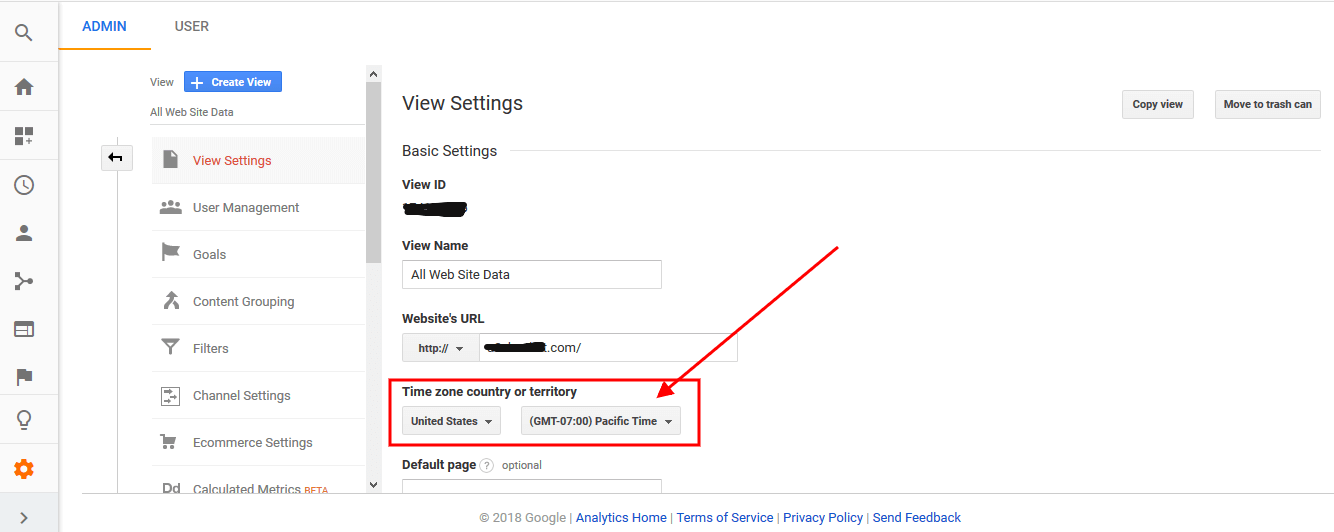
Per prima cosa, assegna un nome alla sede (ad esempio "Sito web My Business, Inc."), quindi scegli il fuso orario locale e la valuta per i tuoi report. Se qualcuno da un altro fuso orario visita il tuo sito martedì, la visita verrà registrata come avvenuta lunedì (in base alla data locale).
Fai clic su "Avanti" per procedere. Quindi, seleziona il tipo di azienda di cui sei proprietario e la fascia dimensionale in cui operi. Quando sei pronto, clicca sul pulsante "Crea" dopo aver accettato i Termini di servizio di Analytics e l'Emendamento sul trattamento dei dati.
Una volta creata la nuova proprietà, è necessario installare il codice di monitoraggio aggiornato su qualsiasi sito web o app in cui sia necessaria la raccolta dati.
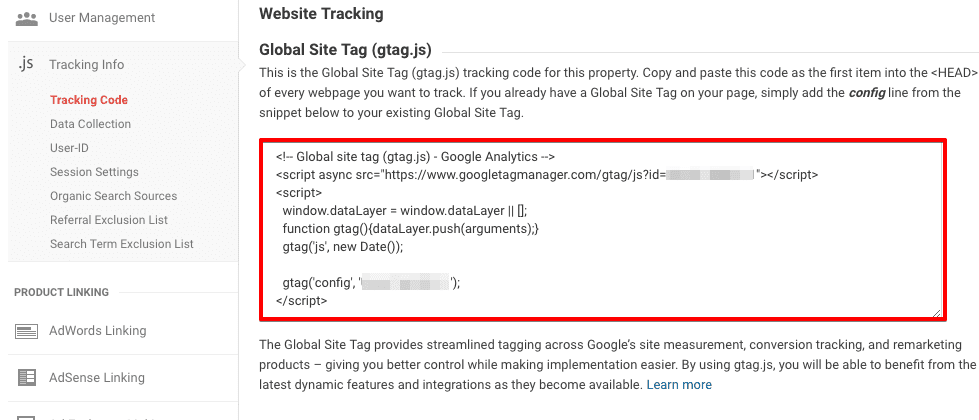
Per farlo, apri la tua nuova proprietà GA4 e seleziona "Informazioni di monitoraggio > Codice di monitoraggio" dal menu di navigazione a sinistra.
Copia il codice Global Site Tag (gtag.js) fornito e incollalo in tutte le pagine web/app applicabili appena sopra la chiusura<head> etichetta.
Assicurati che ogni pagina o app abbia il suo codice di tracciamento univoco. Evita di utilizzare un unico codice su più pagine/app, poiché potrebbe portare a una raccolta di dati imprecisa.
Una volta configurato tutto nella tua proprietà GA4, è il momento di inviare i dati! Per verificare che tutto funzioni correttamente, apri una delle tue pagine/app con il codice di monitoraggio aggiornato e utilizza uno strumento come Google Tag Assistant o Chrome Lighthouse. Questo serve a verificare che i dati vengano inviati correttamente da ogni pagina/app, senza errori o problemi.
Se tutto va liscio, hai completato l'aggiornamento a Google Analytics 4!
GA4 è progettato per fornire maggiori informazioni e un migliore monitoraggio dei dati rispetto alle versioni precedenti. Ottieni il massimo da GA4 abilitando e configurando funzionalità importanti come Eventi, Proprietà utente e Misurazione avanzata.
Queste funzionalità forniscono dati più dettagliati sulle interazioni degli utenti sul tuo sito web, consentendoti di comprendere meglio il comportamento degli utenti e di ottimizzare il sito per ottenere risultati migliori. Inoltre, l'impostazione di queste funzionalità può aiutarti a ottenere maggiori informazioni sulle prestazioni del tuo sito web e a prendere decisioni più consapevoli sulla tua strategia di marketing digitale.
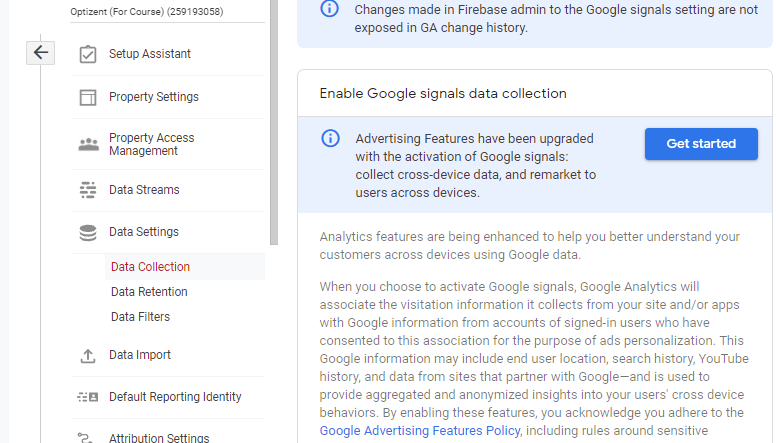
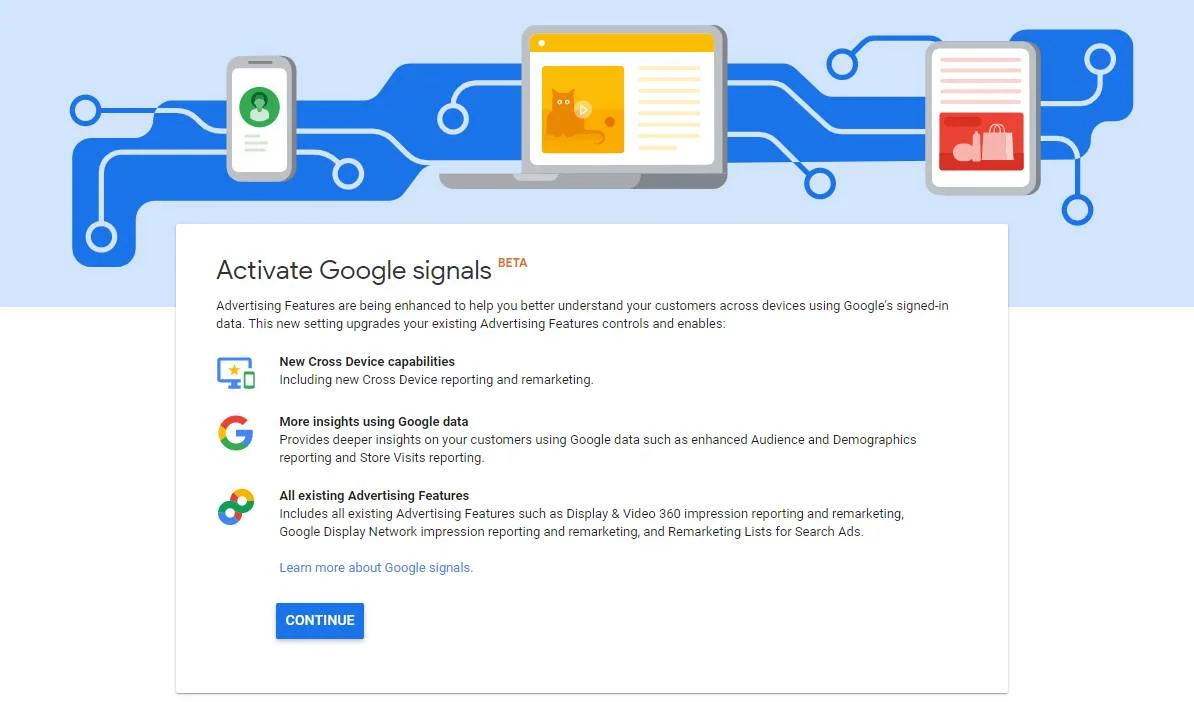
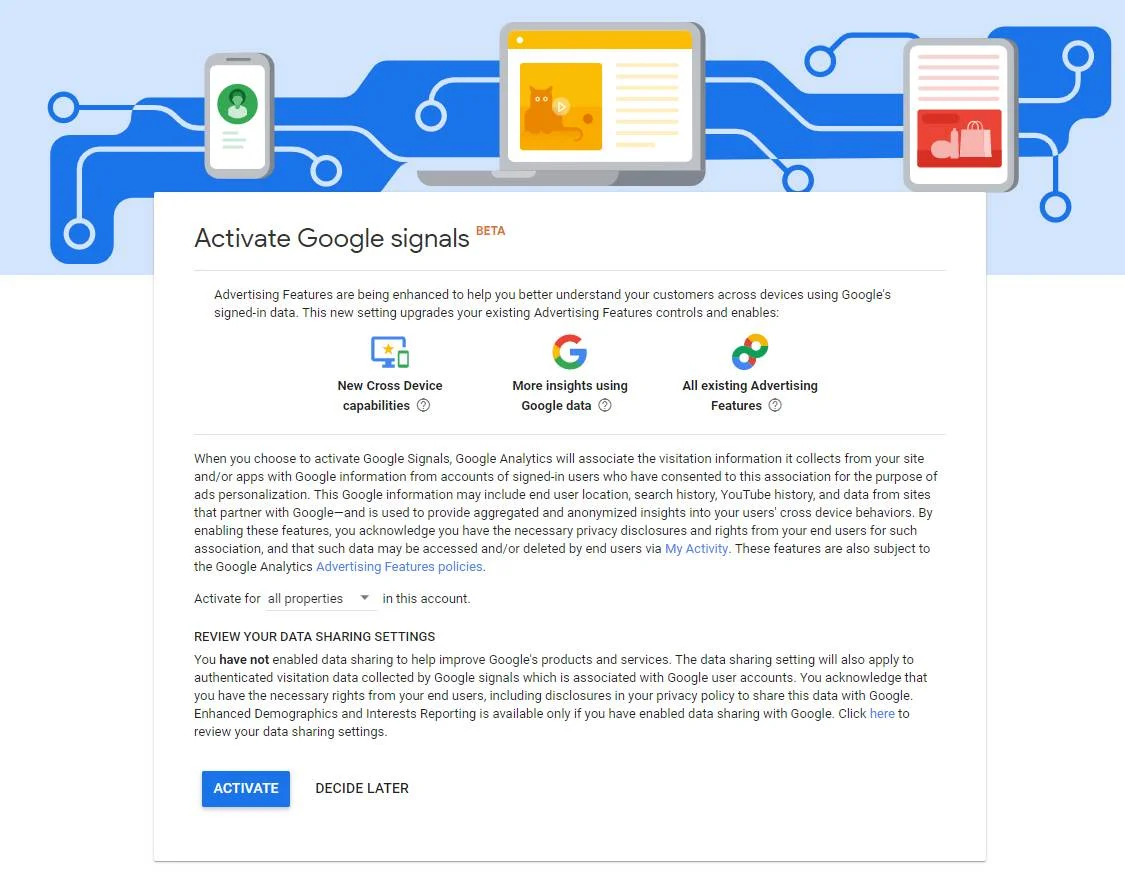
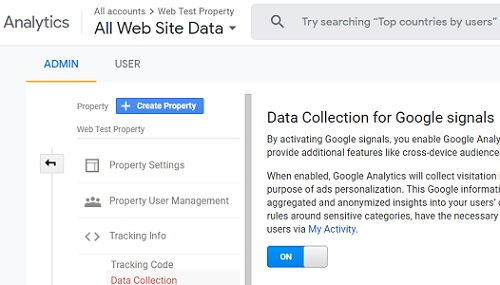
Google Signals è un set di funzionalità disponibili in GA4 che consente ai webmaster di raccogliere i dati degli utenti che hanno effettuato l'accesso al proprio account Google (ad esempio Gmail) e hanno attivato la personalizzazione degli annunci. Una volta abilitato Google Signals in GA4, è possibile raccogliere i dati degli utenti e associarli ai report di GA4.
Abilitando Google Signals in GA4 puoi ottenere i seguenti vantaggi.
Per abilitare Google Signals in GA4, segui i passaggi indicati di seguito
La funzione di conservazione dei dati in GA4 offre controlli che consentono di impostare per quanto tempo Google Analytics conserverà i dati degli utenti e degli eventi per la tua app. Puoi decidere per quanto tempo Google Analytics eliminerà automaticamente i dati degli utenti e degli eventi associati alla tua app. Questa funzionalità ti aiuta a rispettare le normative sulla privacy dei dati e a gestire i costi di archiviazione.
Google Analytics 4 (GA4) memorizza i dati per un periodo predefinito di 2 mesi. Puoi visitare la sezione Esplorazione e consultare i dati degli ultimi due mesi. Puoi effettuare un confronto anno su anno impostando l'intervallo di tempo su 14 mesi.
Se desideri modificare il periodo di conservazione dei dati in GA4, prendi in considerazione i passaggi indicati di seguito
1. Accedi al tuo account Google Analytics 4.
2. Vai alla scheda Amministrazione.
3. Selezionare la proprietà Analytics per la quale si desidera modificare l'impostazione.
4. Vai su Proprietà e clicca su Impostazioni dati > Conservazione dati
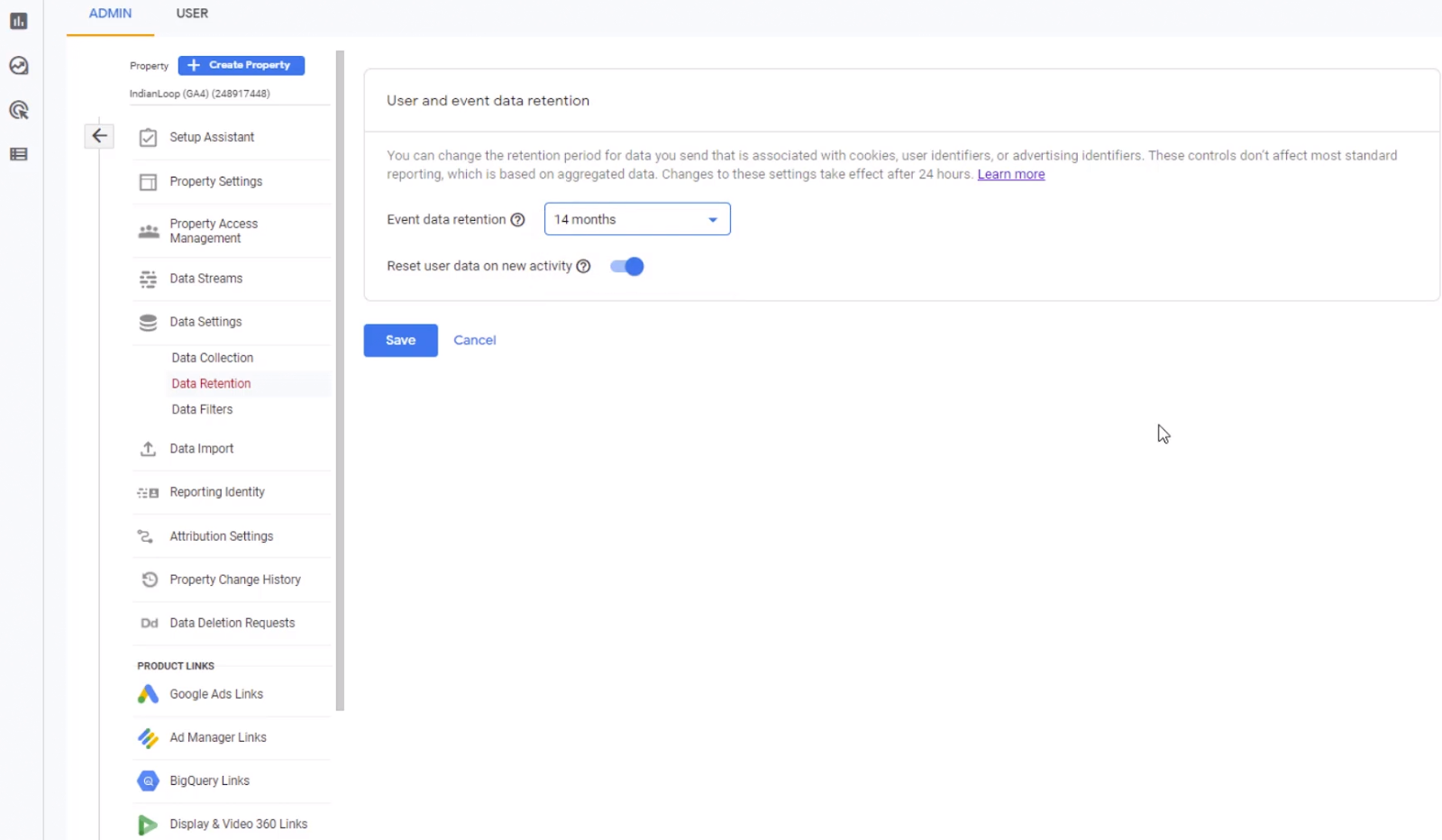
5. Selezionare l'intervallo di tempo desiderato per la conservazione dei dati.
6. Fare clic su Salva modifiche.
7. Verificare che il nuovo periodo di conservazione dei dati sia stato applicato accedendo nuovamente alla sezione Conservazione dei dati.
Puoi monitorare le azioni degli utenti sul tuo sito utilizzando "Eventi". Il caricamento delle pagine, i link cliccati e gli acquisti effettuati sono tutti esempi misurabili di interazioni con gli eventi.
I seguenti tipi di eventi vengono raccolti automaticamente:
Per visualizzare Analytics, è necessario implementare i seguenti tipi di eventi:
Nota: in GA4, anche gli Hit (hit di visualizzazione di pagina, hit di interazioni social, ecc.) vengono sostituiti dagli Eventi, consentendoti di monitorare tutto ciò che desideri.
Gli eventi possono essere inviati a Google Analytics tramite parametri. I parametri sono informazioni aggiuntive collegate all'evento. Ad esempio, l'evento page_view viene inviato ai report con i parametri page_location e page_referrer.
Il parametro page_location consente di visualizzare l'URL della pagina visualizzata da qualcuno, mentre il parametro page_referrer consente di visualizzare l'URL della pagina visualizzata in precedenza.
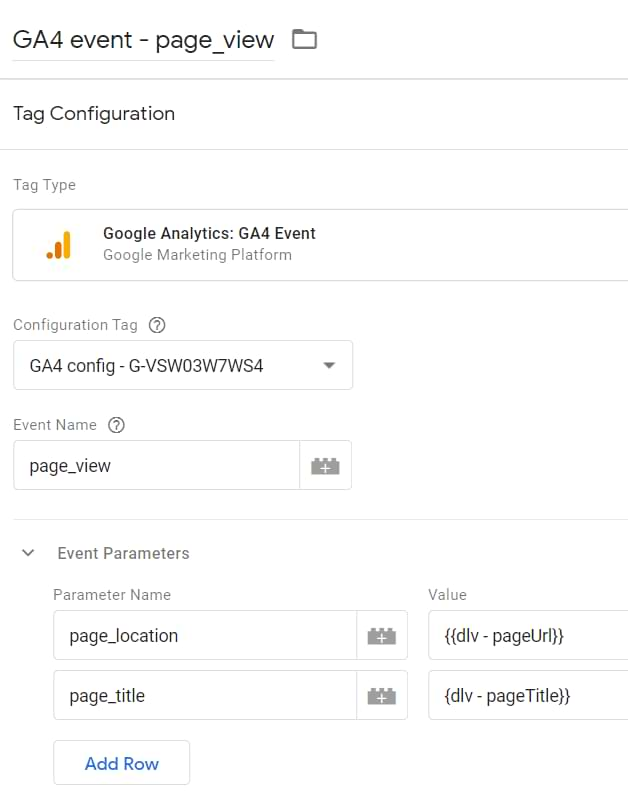
Ecco come appare un evento page_view in Google Analytics, insieme ai parametri:
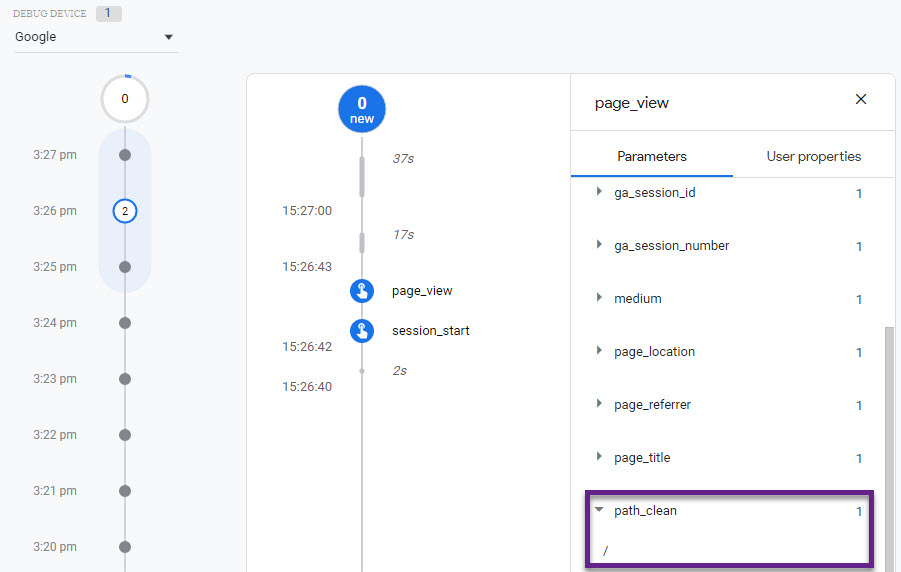
Google Analytics invia automaticamente un set di parametri con ogni evento, tra cui ga_session_id, page_location, page_title e page_referrer.
Per tenere traccia di cosa succede sul tuo sito quando un visitatore clicca su un link, incluso il tag Google Analytics 4. Ad esempio, quando un utente rimane sul tuo sito web per almeno 10 secondi, Google Analytics lo registrerà come un evento.
Oltre agli eventi automatici descritti, è possibile utilizzare la Misurazione Avanzata, un'opzione che raccoglie dati aggiuntivi. Questa funzionalità è configurata per ogni flusso di dati che invia informazioni a Google Analytics.
Vai su Amministrazione > Flussi di dati > Seleziona il flusso di dati web. Si aprirà una finestra che mostra una sezione chiamata Misurazione avanzata.
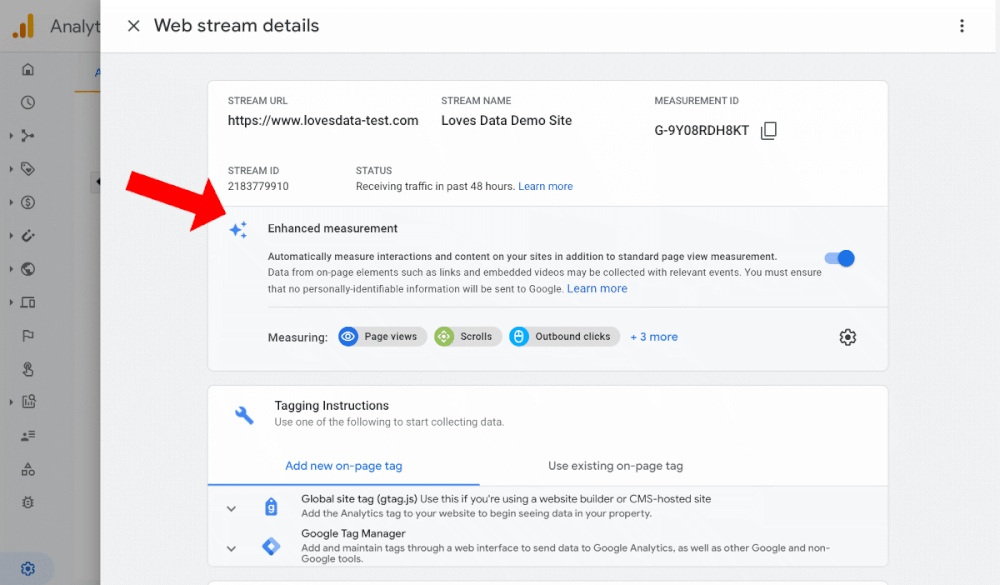
Gli esperti di marketing possono sfruttare gli Eventi di Misurazione Avanzati per includere più eventi nei loro report senza bisogno dell'assistenza degli sviluppatori. Inoltre, non devono configurare nulla con Google Tag Manager.
Per impostazione predefinita, questa funzionalità è attivata e monitorerà automaticamente i seguenti eventi:
È possibile attivare o disattivare uno qualsiasi degli eventi utilizzando l'icona delle impostazioni nella sezione Misurazione avanzata.
La funzione Enhanced Measurement offre inoltre ampie opzioni di configurazione per la raccolta automatica delle visualizzazioni di pagina e degli eventi di ricerca sul sito. È possibile disattivare l'opzione "Modifiche alla pagina in base agli eventi della cronologia del browser" per le visualizzazioni di pagina.
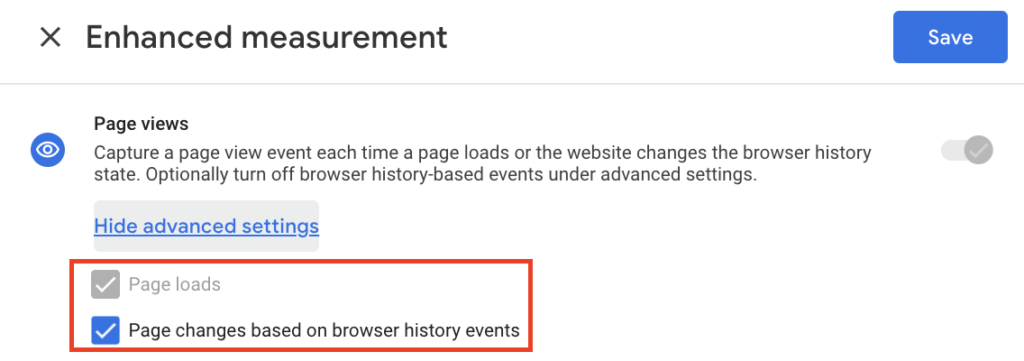
Questa impostazione terrà traccia per impostazione predefinita delle visite alla pagina anche se l'URL viene modificato o se vengono inseriti nuovi contenuti in una pagina esistente.
I report GA4 sono una serie di report analitici di Google Analytics 4 progettati per aiutare gli utenti a comprendere meglio le prestazioni dei propri contenuti. I report seguenti forniscono informazioni su come gli utenti interagiscono con i contenuti, ad esempio quanto tempo trascorrono sulle pagine, con quale frequenza tornano sul sito web e quali contenuti sono più popolari.
1. Report sui percorsi di conversione: un report che consente agli editori di contenuti di identificare i percorsi dei visitatori per completare le conversioni.
2. Report sulle conversioni: questo report fornisce una panoramica dettagliata delle conversioni degli utenti su un sito web. Gli editori possono utilizzare questo report per monitorare le conversioni delle campagne pubblicitarie e altri obiettivi come visualizzazioni video, iscrizioni alla newsletter, visualizzazioni video e transazioni e-commerce.
Inoltre, semplifica il confronto tra diverse campagne pubblicitarie e l'identificazione di quelle di successo e di quelle che necessitano di miglioramenti.
3. Report sui dettagli demografici: questo report fornisce informazioni dettagliate sulle caratteristiche demografiche dei visitatori del sito web. Include dati su sesso, età, livello di istruzione e altri dati demografici.
4. Report sugli acquisti e-commerce: si tratta di un report utile che fornisce dati sugli acquisti e-commerce effettuati su un sito web, con dati sugli acquisti di prodotti, ricavi, valore medio degli ordini, ecc.
5. Report sugli eventi: il report sugli eventi fornisce una panoramica degli eventi monitorati su un sito Web, inclusi dati sulle categorie di eventi, il numero totale di eventi e altre metriche.
6. Report Firebase: questo report fornisce una panoramica dei dati analitici di Firebase raccolti su un sito web. Include dati sul coinvolgimento degli utenti, sull'utilizzo delle app e altre metriche.
7. Report sulle campagne di Google Ads: un report utile per gli editori di contenuti per ottimizzare le campagne di Google Ads in base a dati chiave come impressioni, clic, costi, ecc.
8. Report sugli acquisti in-app: questo report consente di comprendere il comportamento degli utenti, poiché fornisce una panoramica degli acquisti in-app con informazioni sugli acquisti di prodotti, sui ricavi, sul valore medio degli ordini, ecc.
9. Report sulle landing page: questo report è utile per ottenere una panoramica delle pagine utilizzate come landing page su un sito web. Include dati su visualizzazioni di pagina, conversioni, frequenza di rimbalzo, ecc.
10. Report di confronto modelli: questo report consente agli editori di contenuti di confrontare diversi modelli per vedere quali modelli hanno prestazioni migliori in base a dati quali impressioni, clic, costi, ecc.
11. Report sui coupon degli ordini: questo report fornisce una panoramica dei coupon degli ordini utilizzati su un sito web, con approfondimenti su dati quali l'utilizzo dei coupon degli ordini, il valore medio degli ordini, ecc.
12. Report Pagine e schermate: questo report fornisce una panoramica delle pagine e delle schermate utilizzate su un sito web con parametri quali visualizzazioni di pagina, tempo trascorso su una pagina, ecc.
13. Report sulle prestazioni: questo report fornisce una panoramica delle prestazioni di un sito web in base a parametri quali tempo di caricamento della pagina, dimensioni della pagina, ecc.
14. Report sugli annunci degli editori: questo report fornisce una panoramica degli annunci degli editori utilizzati su un sito web con un'analisi di parametri quali impressioni, clic, costi, ecc.
15. Report in tempo reale: questo report fornisce una panoramica dei dati analitici in tempo reale raccolti su un sito web in base a dati quali la posizione geografica degli utenti, il coinvolgimento degli utenti, le visualizzazioni di pagina, ecc.
16. Report sulla fidelizzazione: questo report fornisce una panoramica di come gli utenti tornano su un sito web in base a parametri chiave come utenti di ritorno, durata media della sessione, ecc.
17. Rapporto sui dettagli tecnici: un utile rapporto che fornisce una panoramica dei dettagli tecnici di un sito web, come tempo di caricamento della pagina, dimensioni della pagina, ecc.
18. Report sull'acquisizione del traffico: gli editori di contenuti possono sfruttare i report sull'acquisizione del traffico ottenendo informazioni sulla ricerca organica, sui referral e su altre fonti.
19. Report sull'acquisizione degli utenti: questo report fornisce una panoramica di come gli utenti vengono acquisiti su un sito web. Include dati sulle registrazioni degli utenti, sugli utenti di ritorno e altre metriche.
In precedenza, in Google Analytics, gli utenti potevano creare i propri report nella sezione Personalizzazione > Report personalizzati. Ma con Esplorazioni in Google Analytics 4, le cose sono più semplici.
Di seguito sono riportati alcuni dei report prontamente disponibili in GA4:
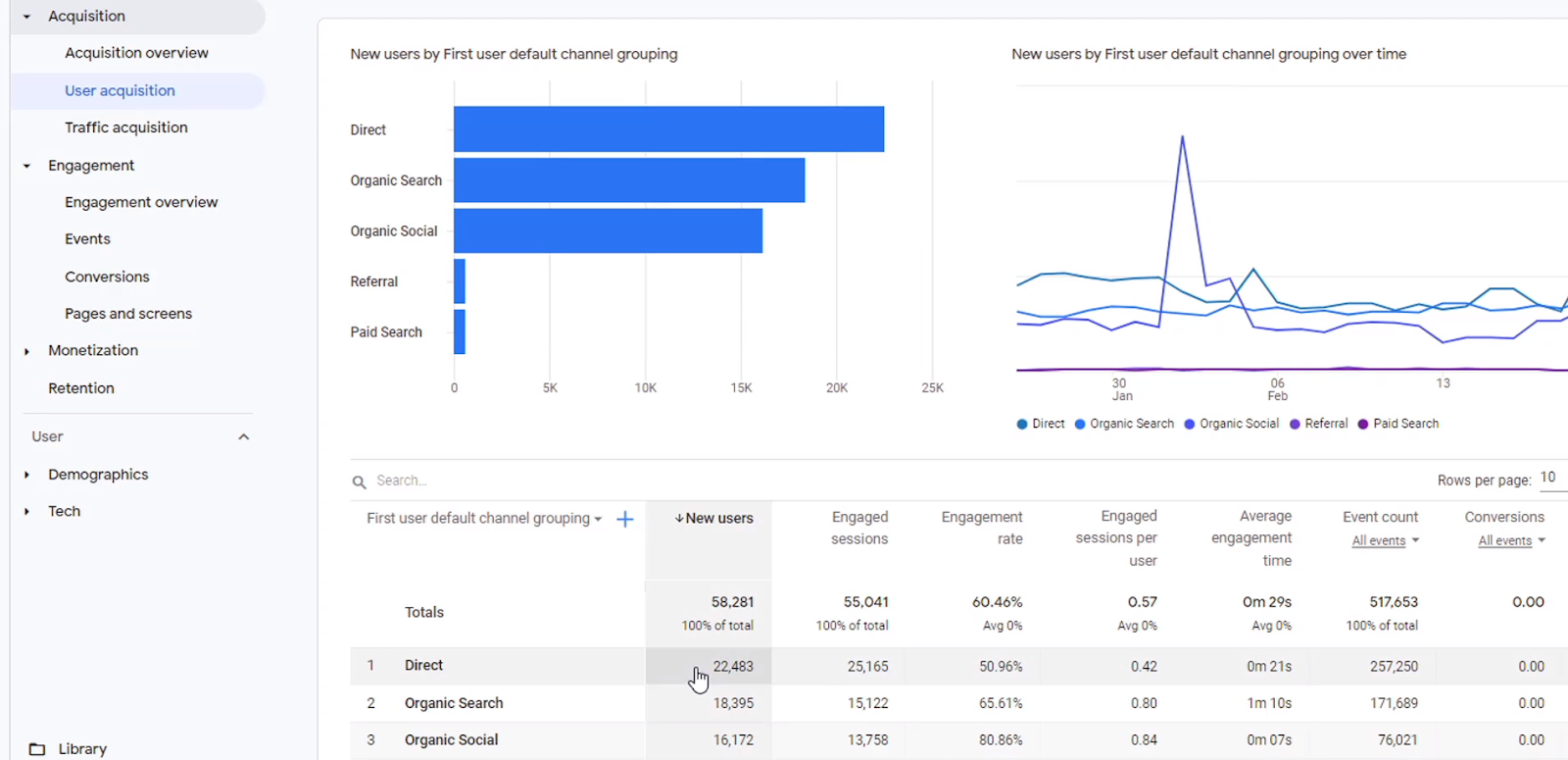
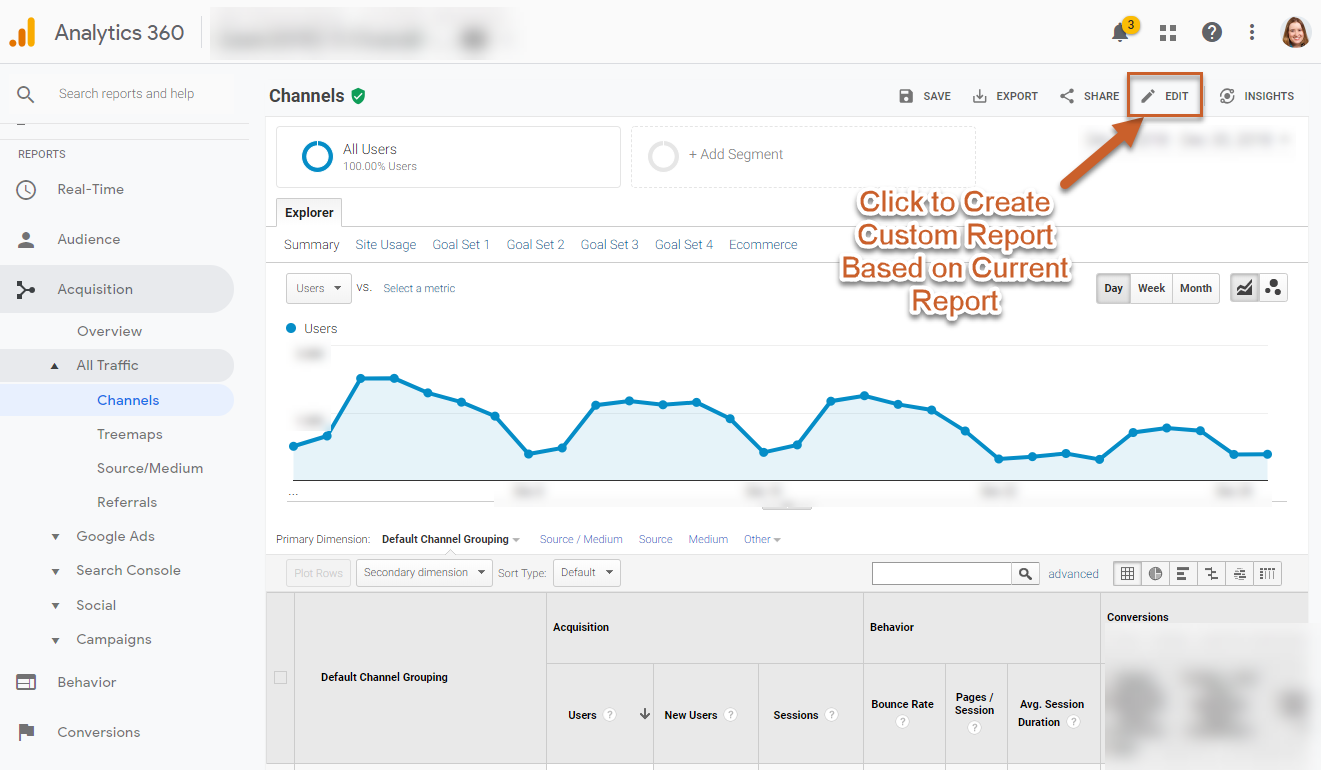
Ecco alcuni rapidi passaggi che puoi seguire per creare un report personalizzato autonomo in GA4:
Passaggio 1: fare clic sull'icona di modifica come mostrato di seguito
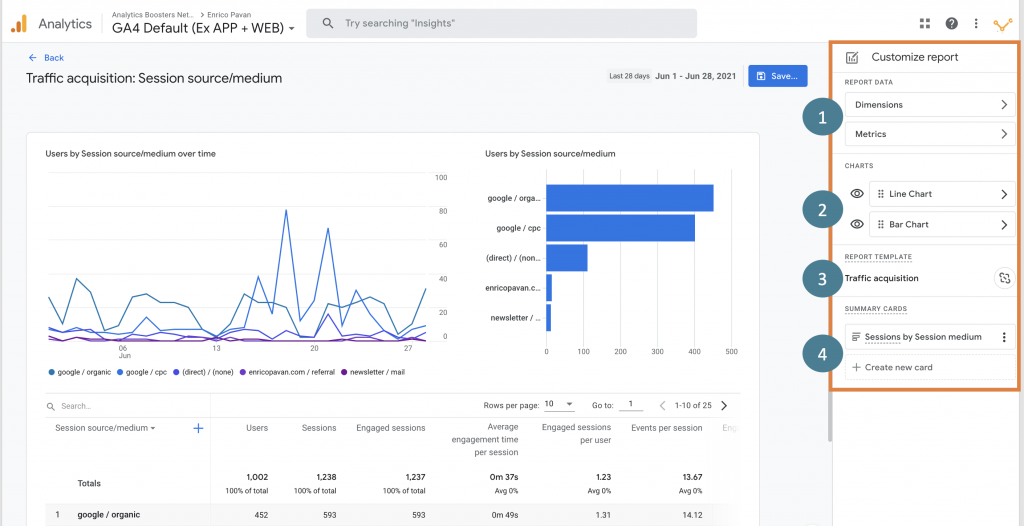
Passaggio 2: Scegli dall'elenco delle dimensioni disponibili. Se hai bisogno di una nuova dimensione, vai al Passaggio 2A.
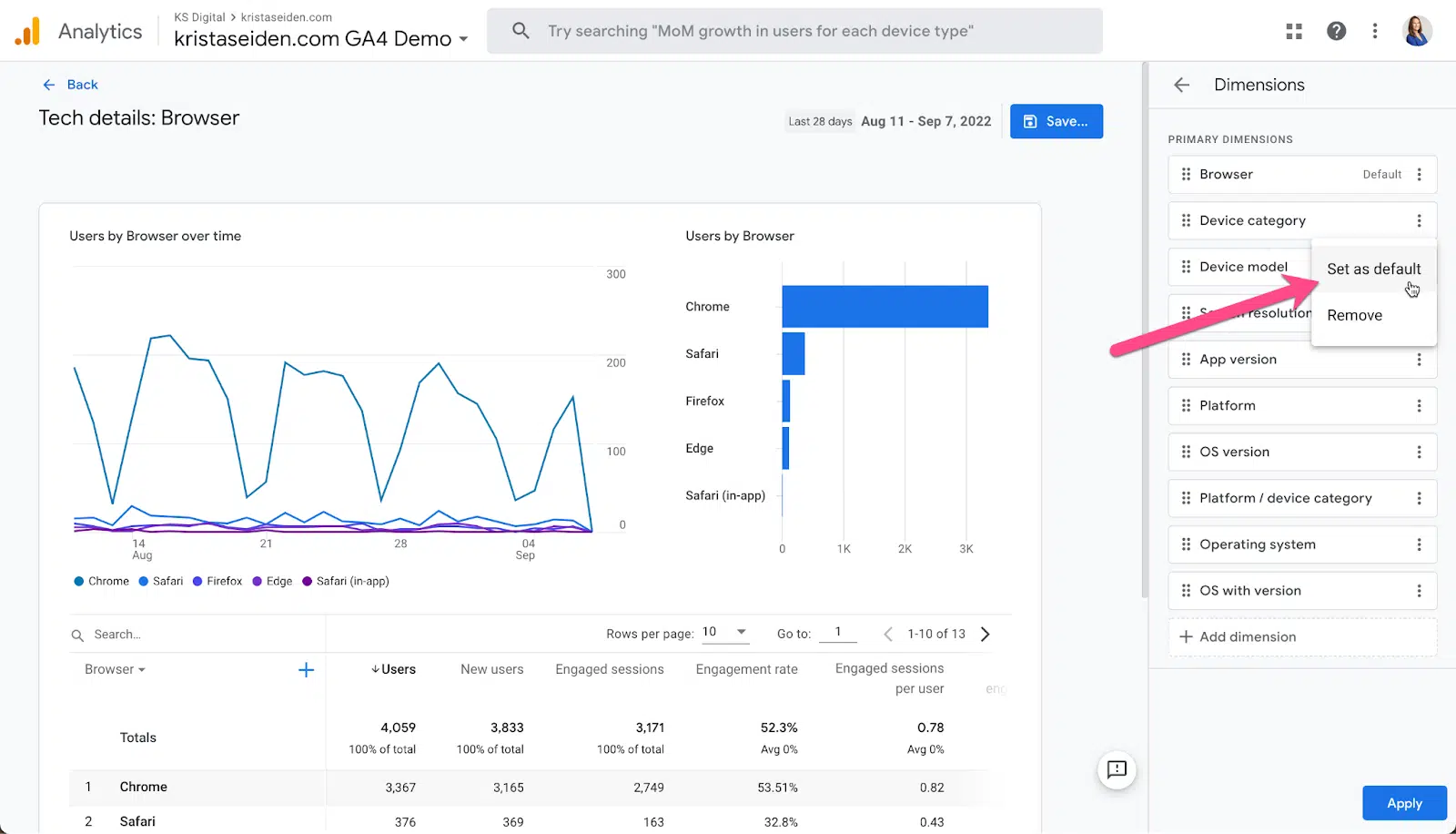
Per impostare la dimensione selezionata come predefinita, è sufficiente fare clic sui puntini di sospensione (…) a destra, quindi scegliere Imposta come predefinito per la categoria Modello dispositivo e fare clic su Applica.
Fase 2A:
Per modificare le dimensioni personalizzate, accedi alla vista delle proprietà GA4 e fai clic sul collegamento "Configura":
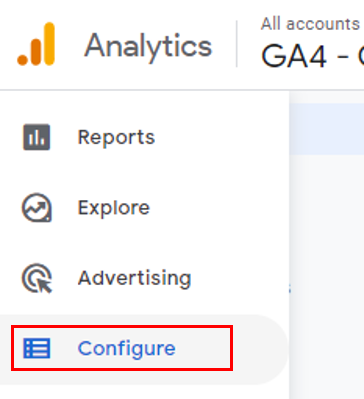
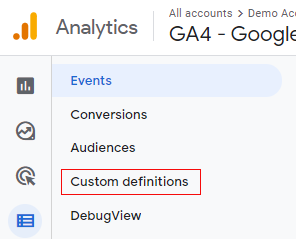
Quindi, fare clic su definizioni personalizzate
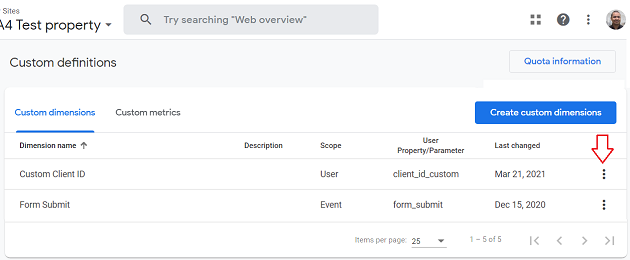
Successivamente, fai clic sul menu a tre punti per esplorare le dimensioni personalizzate che devi modificare
Successivamente, fare clic su Modifica opzioni
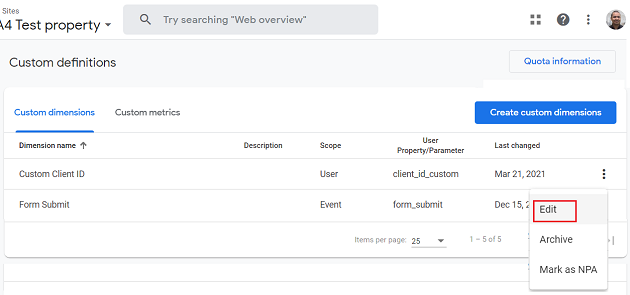
Ora che hai creato una dimensione personalizzata, puoi assegnarle un nuovo nome e modificarne la descrizione.
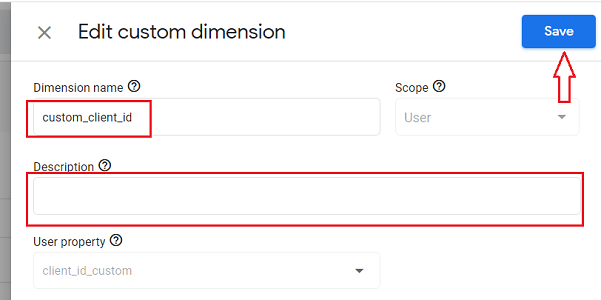
Quindi seleziona "Salva" dal menu:
Ora questa dimensione personalizzata apparirà nell'elenco (come mostrato sopra)
Passaggio 3: Seleziona "Salva come nuovo report" dal menu a discesa e premi "Salva" per terminare. Puoi etichettarlo per una rapida consultazione. In questo caso, è etichettato come "categoria dispositivo".
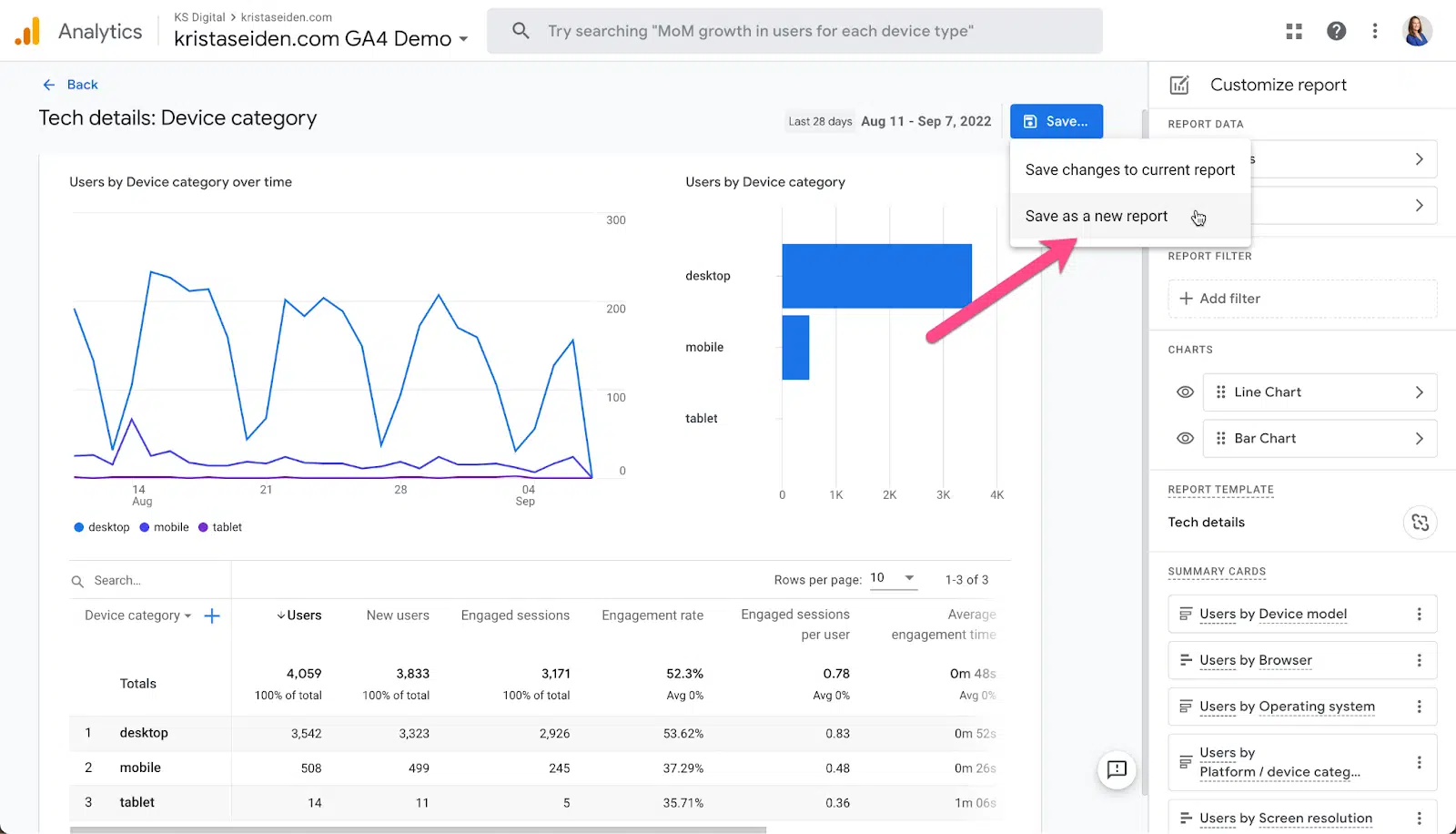
Ecco fatto! Hai completato la creazione di un report in GA4.
Il raggruppamento dei contenuti in GA4 consente di raggruppare i contenuti in una struttura logica. Aiuta a raggruppare i contenuti correlati per analizzare e creare report sui dati del tuo sito web. Il raggruppamento dei contenuti consente di segmentare i contenuti per tipo di pagina, argomento della pagina o qualsiasi altro criterio definito. Questo ti consente di confrontare facilmente diversi tipi di contenuti e comprendere meglio come i tuoi visitatori interagiscono con il tuo sito web.
Alcuni dei raggruppamenti di contenuti più comuni riguardano:
1. Raggruppamento per tipo di pagina: organizzazione delle pagine in gruppi in base al tipo. Ad esempio, pagine di prodotto, post di blog, pagine di elenco, ecc.
2. Raggruppamento per tipo di utente: raggruppamento di pagine web in base al tipo di utente che le visita: nuovi utenti, utenti di ritorno, utenti segnalati, ecc.
3. Raggruppamento in base all'azione dell'utente: questo raggruppamento prevede la segmentazione delle pagine in gruppi in base all'azione dell'utente, come visualizzazioni di pagina, acquisti, compilazioni di moduli, ecc.
Il raggruppamento dei contenuti in GA4 richiede l'utilizzo dei tag di configurazione di Google Tag Manager e Google Analytics 4.
Passaggio 1: avvia Google Tag Manager e accedi/crea un nuovo file di configurazione GA4.
Passaggio 2: aggiungi "gruppo di contenuti" come parametro e il contenuto che desideri collegare ad esso nella sezione "Campi da impostare".
Poiché questo si basa sulle visualizzazioni di pagina, il contenuto basato sui parametri sarà dinamico.
Un'opzione è quella di impostare un evento personalizzato in cui la categoria della pagina viene sempre fornita come variabile, mentre un'altra è quella di stabilire una Regex LookupTable in GTM e inviare {{Page Path}} come variabile.
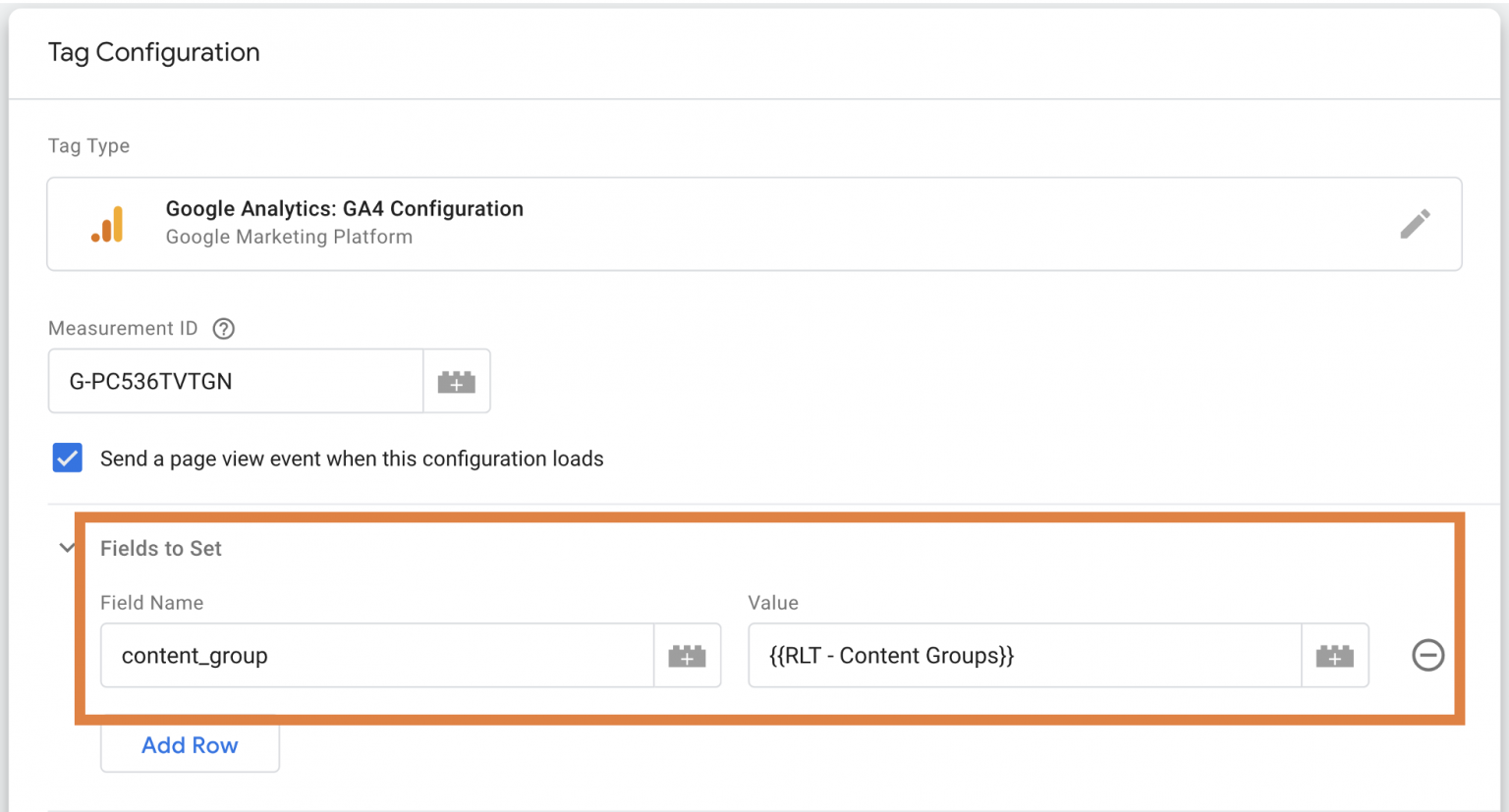
Passaggio 3: ripeti la stessa operazione attivandola su tutte le pagine del tuo sito web.
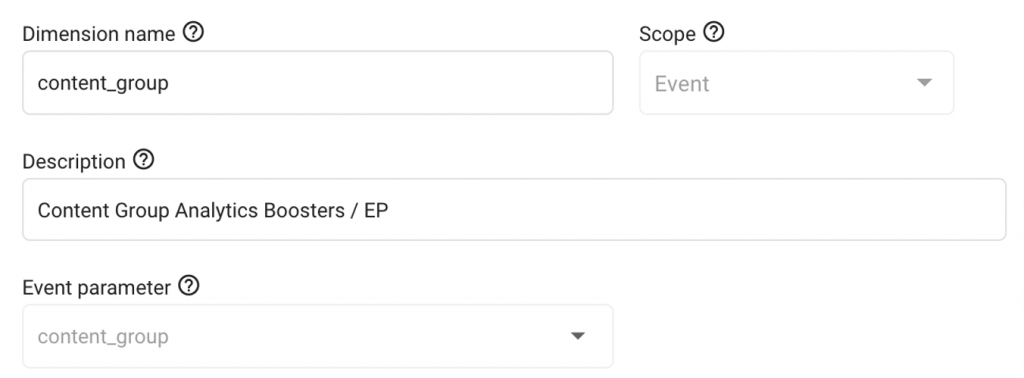
Ricordati di aggiungere content_group alle dimensioni personalizzate in Google Analytics 4 per accedervi in tutti i report successivi.
Puoi accedere al report di Google Ads in GA4. Ottieni un'analisi approfondita delle campagne e delle prestazioni di un inserzionista, poiché fornisce informazioni sul rendimento delle campagne e aiuta gli inserzionisti a ottimizzare le loro campagne per ottenere risultati migliori.
Il report include una panoramica dettagliata delle campagne di un inserzionista, come impressioni, clic, conversioni, costo per clic, costo per conversione e altro ancora. Fornisce inoltre dati sulle tipologie di utenti che cliccano sugli annunci e sul loro coinvolgimento.
L'ampia gamma di dimensioni e metriche disponibili in GA4 consente di creare report personalizzati con grande precisione e profondità.
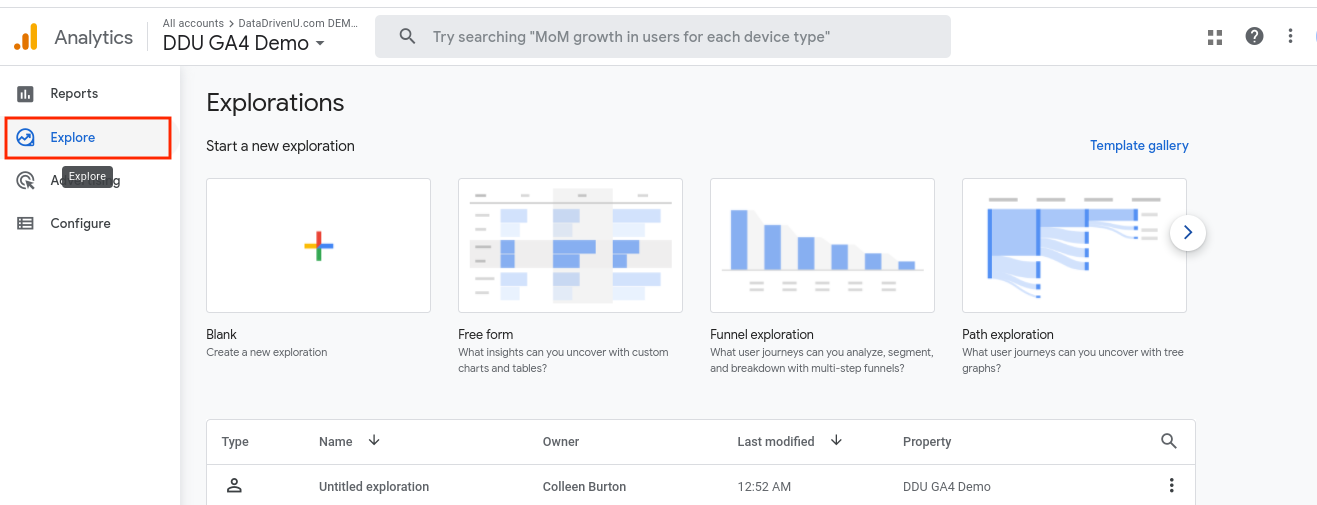
Vai alla sezione Esplorazione di Google Analytics 4 e seleziona "vuoto". Quindi, nel menu a discesa "Tecnica", fai clic su "Formato libero" e apparirà la tabella.
Scelta delle metriche
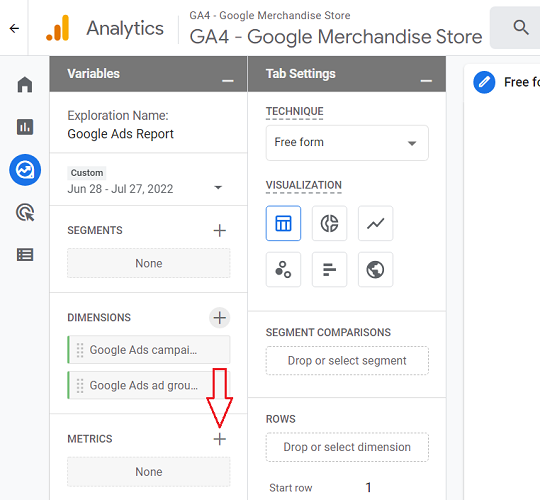
Ora devi selezionare le metriche da pubblicare. Espandi semplicemente la prima colonna cliccando sul segno più alla fine della sezione "Metriche".
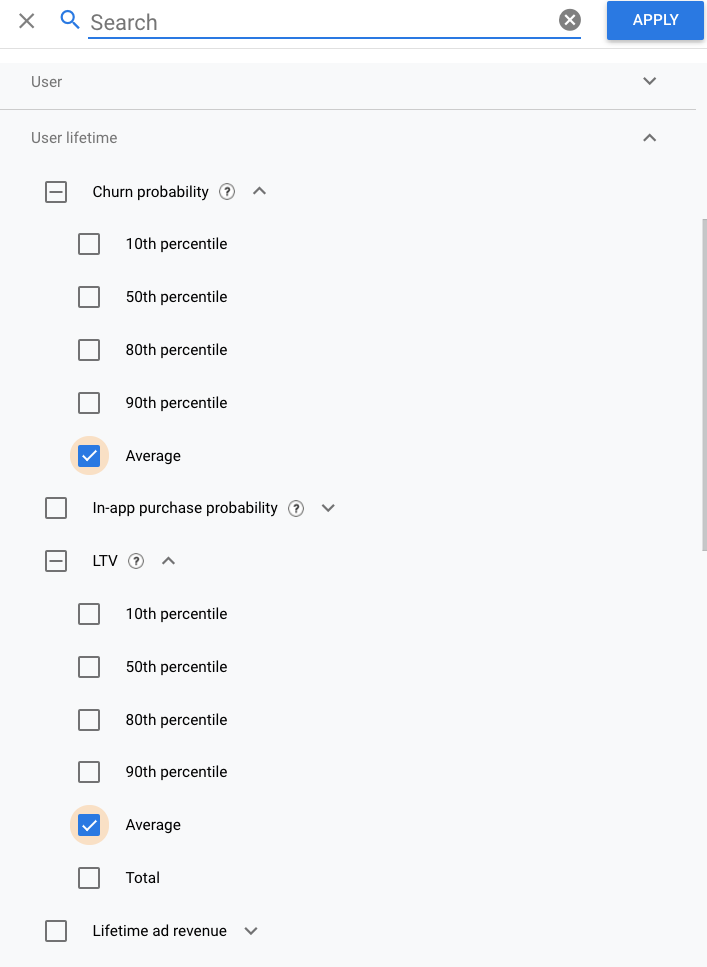
Le metriche verranno caricate in un nuovo livello sulla destra. Utilizza la barra di ricerca integrata per cercare "Google Ads", quindi seleziona le caselle di controllo e le metriche visualizzate nell'immagine seguente e fai clic sul pulsante "Applica":
Seleziona le dimensioni di riga che desideri utilizzare ora. Vai alla scheda Dimensioni, clicca sul pulsante Aggiungi e utilizza la barra di ricerca per individuare e selezionare le dimensioni Google Ads pertinenti.
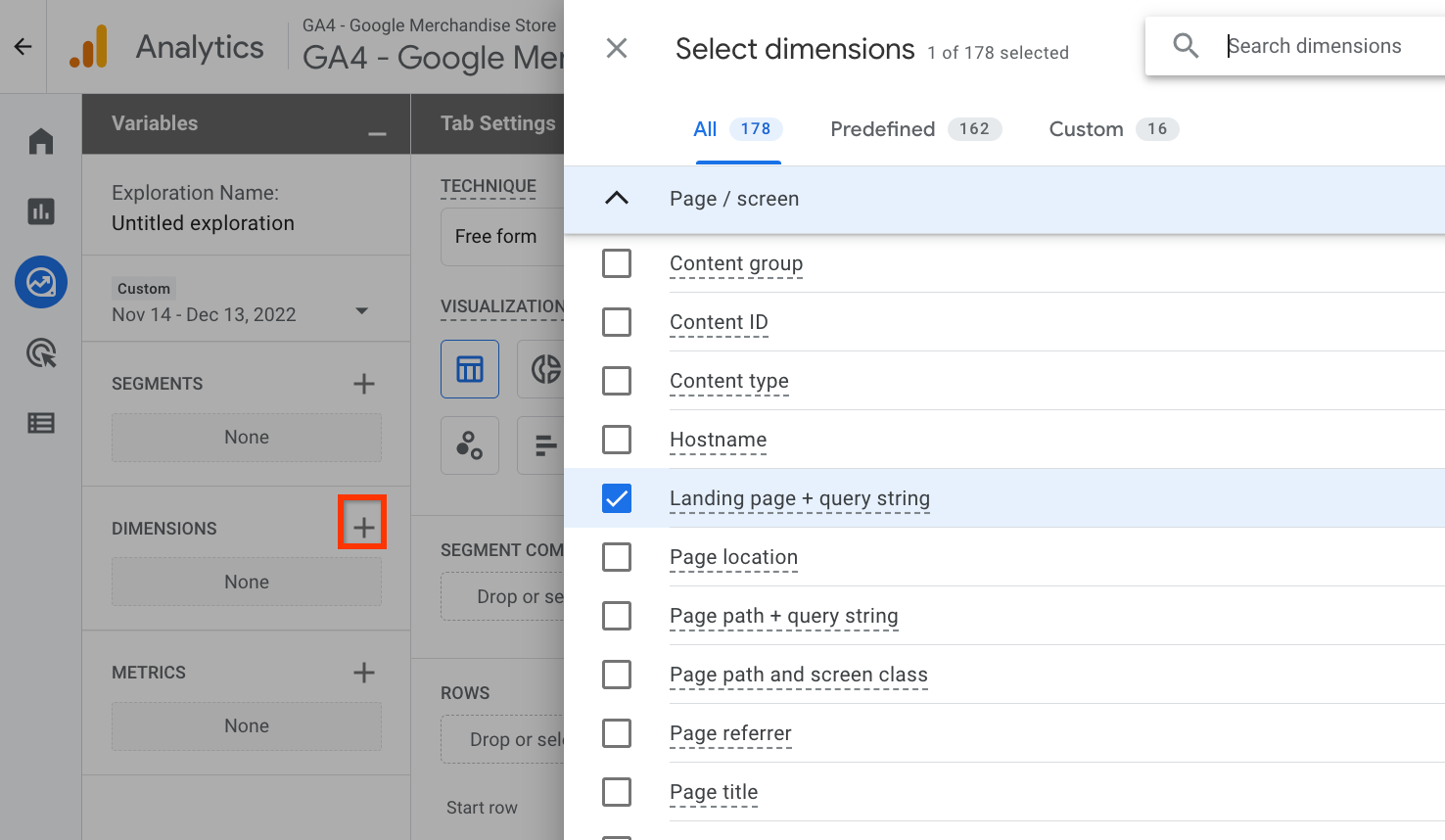
Una dimensione può essere utilizzata sia come riga che come colonna, rendendo possibile la creazione di una tabella pivot.
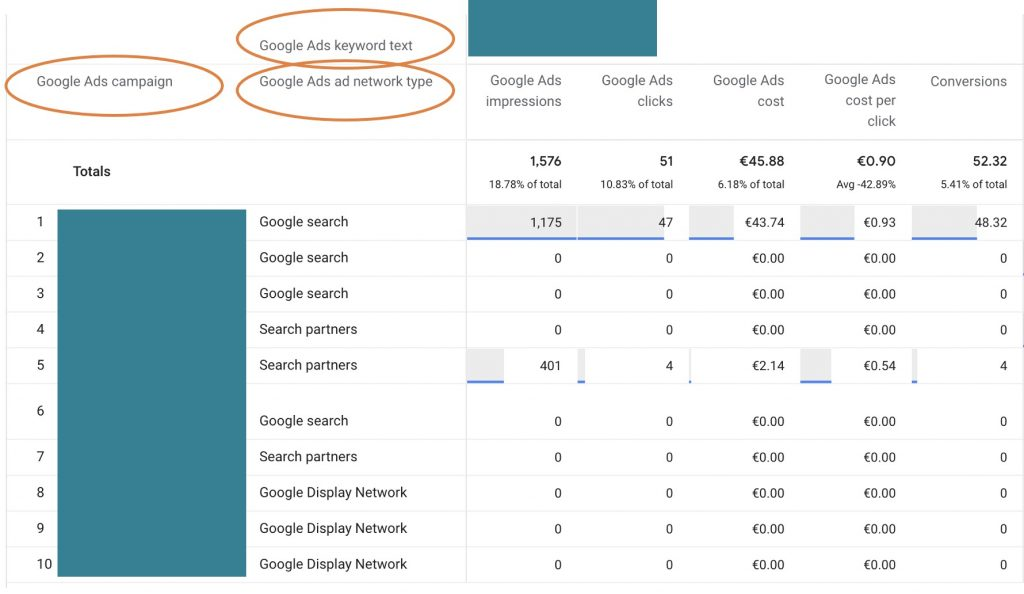
Dopo aver inserito le dimensioni nelle righe e nelle colonne e le metriche nella sezione valori, verrà generato il seguente report:
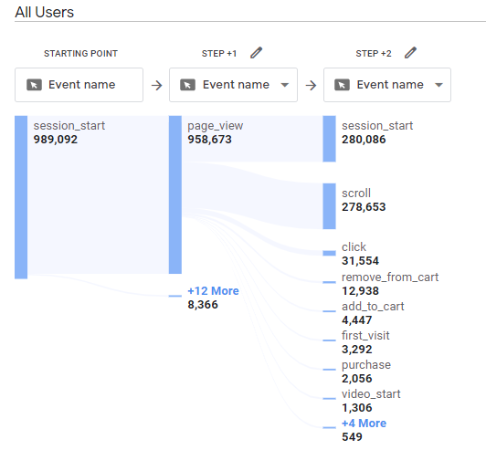
Questo è un modello di report in GA4 che mostra la sequenza degli eventi dei visitatori prima di accedere a un sito web. Mostra tutte le pagine visitate dagli utenti prima di completare un'azione, nonché l'ordine in cui sono state visualizzate.
Il report mostra anche il numero di persone che hanno completato ogni fase del percorso, il tempo medio impiegato in ogni fase e il tasso di conversione per ogni fase.
Il report di esplorazione del percorso può essere utilizzato per osservare i modelli di comportamento degli utenti, come il passaggio da una pagina all'altra. Ad esempio, se un utente visualizza continuamente la pagina A, poi la pagina B e poi di nuovo la pagina A.
Un esempio di rapporto di esplorazione del percorso potrebbe apparire così:
In GA4, il monitoraggio degli eventi è abilitato per impostazione predefinita, il che significa che inizierà a registrare i dati quando Tag Manager sarà configurato e impostato. Questa funzionalità è notevolmente diversa da Universal Analytics, dove le funzionalità di monitoraggio degli eventi devono essere abilitate manualmente.
Per evitare che gli stessi dati sugli eventi vengano visualizzati sia in GA4 che in Universal Analytics, assicurati che il monitoraggio degli eventi sia stato rimosso da Universal Analytics e abilitato in GA4. Ciò ti consentirà di raccogliere le informazioni necessarie senza duplicare i dati in entrambi i sistemi.
Di solito, gli utenti devono registrare parametri personalizzati prima di inviarli a Google Analytics 4 per utilizzarli come dimensioni personalizzate nell'interfaccia. I principianti a volte si confondono con la registrazione degli eventi personalizzati, con conseguente duplicazione dei dati. Pertanto, non è necessario creare eventi personalizzati.
Se lo stesso evento viene registrato sia per Google Tag Manager o Global Site Tag (GTAG) sia per la funzione "Crea evento", verrà conteggiato due volte.
Per impostazione predefinita, la durata di conservazione dei dati è impostata su due mesi. Questa scelta ha effetto sui report avanzati nella sezione Esplora, ma non sui dati nei report normali.
Conservarli per due mesi influirà significativamente sull'analisi dei dati. In una situazione del genere, diventa difficile analizzare i dati per più di due mesi in questa fase.
Google Analytics 4 offre due funzionalità/moduli di reporting: report standard ed esplorazioni . I dati nei report standard non scadono, ma nelle esplorazioni la situazione è diversa. Per impostazione predefinita, è possibile lavorare solo con i dati degli ultimi 2 mesi.
Ciò è possibile solo per impostazione predefinita se si estende il periodo di conservazione dei dati da 2 mesi (impostazione predefinita) a 14 mesi.
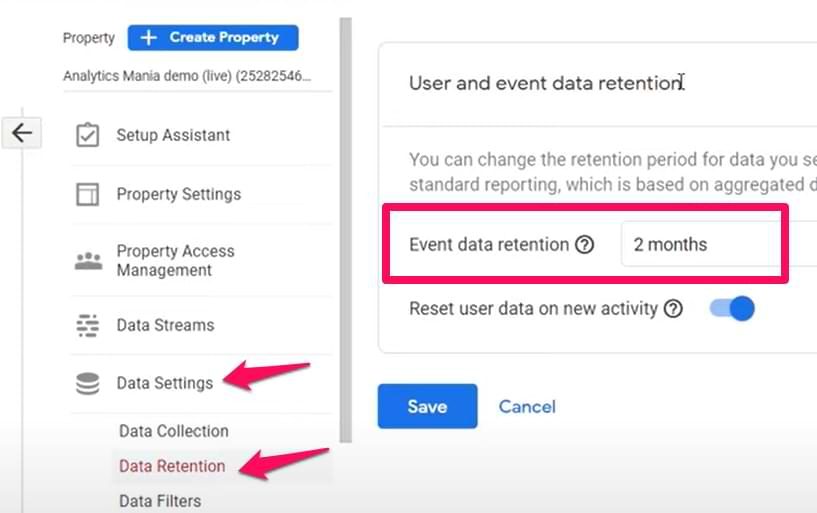
Questa è un'operazione che ogni utente GA4 deve eseguire quando crea una nuova proprietà. Vai su Amministrazione di GA4 > Impostazioni dati > Conservazione e modifica l'impostazione a 14 mesi. Tieni presente che questa modifica non si applica ai dati storici. I 14 mesi iniziano quando modifichi questa impostazione.
Una volta completata la configurazione di GA4, il tuo account non sarà più collegato ad altri servizi Google come Search Console o Ads. Questo è fondamentale se vuoi ottenere dati utili dai report sulle query di ricerca di Google Ads e mantenere un pubblico di remarketing sano e in continua crescita.
Prima di sincronizzare Google Analytics con altri prodotti Google, assicurati che l'indirizzo email GA4 che utilizzi abbia accesso amministrativo a quegli altri prodotti Google. Puoi trovare i prodotti da sincronizzare nel menu Amministrazione > Link ai prodotti.
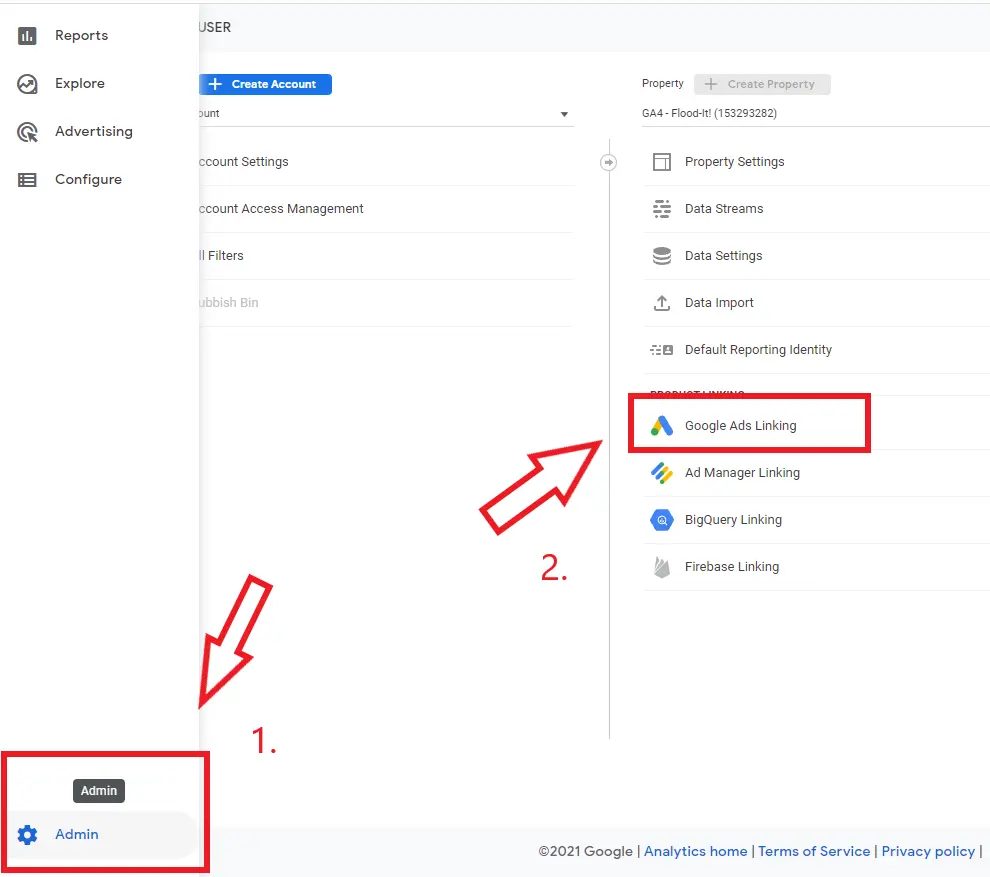
Troverai Big Query, Merchant Center e molti altri che potrai integrare con i tuoi dati!
Collegare il tuo account è semplicissimo: basta cliccare sul pulsante "Collega" dopo aver selezionato il prodotto Google desiderato.
I dati degli utenti che hanno effettuato l'accesso a Google e hanno attivato Google Signals nelle impostazioni del proprio account verranno raccolti. Da queste informazioni è possibile ricavare informazioni sui dati demografici, gli interessi e altri aspetti del pubblico. I segnali demografici sono disattivati per impostazione predefinita; è necessario approfondire alcuni dei motivi principali che ne sono responsabili.
Google Signals (e quindi i report demografici) non funzionerebbero se GA4 fosse installato con GTM lato server. Al momento, non ci sono opzioni per gestire questa situazione.
Decidere se utilizzare GA4 insieme al tagging lato server (senza dati demografici) con dati demografici o GA4 con tagging lato server (senza dati demografici) (ma senza configurazione lato server).
Se Google Analytics 4 viene utilizzato su un piccolo sito web con appena un migliaio di visitatori a settimana, avrai bisogno di più di semplici report demografici.
L'unica cosa da fare è smettere di preoccuparsi degli studi demografici e concentrarsi invece su questioni più urgenti, come l'espansione del proprio sito web per attrarre più visitatori.
Rispetto a GA3, i report di GA4 includono maggiori informazioni sui dati recenti. I tempi standard di pubblicazione dei dati sono stati ridotti a 24 e 48 ore.
Potrebbe essere più lungo per le informazioni demografiche. Aspetta ancora un po' se l'hai appena attivato. Tuttavia, se è trascorsa una settimana o più, è probabile che sia in gioco un altro fattore, ovvero i dati demografici mancanti di Google Analytics 4.
Per gli editori che desiderano ottenere il massimo dalle analisi dei dati del proprio sito web, l'aggiornamento a GA4 è la soluzione ideale. Le funzionalità avanzate di analisi dei dati, il monitoraggio basato sugli eventi e il monitoraggio del comportamento degli utenti forniranno informazioni preziose sull'esperienza utente sul sito web. Inoltre, la creazione di report personalizzati consentirà alle aziende di concentrarsi sulle metriche più importanti per i propri obiettivi individuali.
Puoi seguire i passaggi sopra indicati per iniziare il processo di aggiornamento che garantisce un passaggio di successo a Google Analytics 4.0. Assicurati di seguire alcuni dei suggerimenti e trucchi sopra descritti una volta iniziato a utilizzare GA4. Inoltre, evita alcune delle insidie più comuni in cui cadono i webmaster durante il passaggio a GA4. In questo modo, potrai sfruttare al meglio GA4 e sfruttare al meglio le sue funzionalità per far crescere la tua attività.