Stratégies de croissance pour les éditeurs en période électorale | WEBINAIRE



Google Analytics est l'une des solutions d'analyse web les plus utilisées par les éditeurs. Elle fournit des informations clés sur le trafic et les performances de votre site web ou application, vous permettant ainsi de prendre des décisions éclairées pour développer votre activité. Parmi les indicateurs suivis par Google Analytics figurent le nombre de visites, le taux de rebond, le temps passé sur le site, la source du trafic, la nature de l'interaction avec le contenu, etc.
Le service d'analyse Web est également capable de s'intégrer à d'autres solutions Google telles que Google Ads et Google Search Console, permettant ainsi aux éditeurs d'obtenir des informations analytiques à travers plusieurs outils Google.
Google a lancé Google Analytics (GA) en 2005. En 2012, une version plus récente, appelée Universal Analytics, a été lancée et est actuellement utilisée par la plupart des utilisateurs. Tout utilisateur ayant créé son compte GA avant octobre 2020 utilise très probablement Universal Analytics.
GA4 est la dernière version de Google Analytics, qui remplacera Universal Analytics à partir du 1er juillet 2023.
Google Analytics 4 (GA4) permet de suivre les données des sites web et des applications afin d'offrir aux éditeurs une meilleure compréhension du parcours client. GA4 est également plus respectueux de la vie privée en ligne, une norme qui devrait se généraliser une fois que Google aura supprimé les cookies tiers.
La principale différence entre Google Analytics 4.0 et Universal Analytics réside dans le modèle de suivi utilisé : Universal Analytics utilise des cookies, tandis que Google Analytics 4.0 se base sur l’adresse IP. Le modèle par cookies offre une plus grande flexibilité et permet de suivre davantage d’interactions avec les utilisateurs ; toutefois, il peut être compromis si les cookies sont désactivés ou si les utilisateurs naviguent en mode privé.
Google Analytics 4 (GA4) unifie l'analyse des données pour les sites web et les applications, tandis qu'Universal Analytics ne permettait de suivre le parcours utilisateur que sur les sites web. Grâce à cette fonctionnalité multiplateforme, GA4 est également beaucoup plus convivial, car il peut fonctionner sans cookies.
Dès le 1er juillet 2023, date à laquelle Google fera de Google Analytics 4 son outil d'analyse par défaut et unique, la prise en charge d'Universal Analytics sera abandonnée. Par conséquent, les utilisateurs souhaitant exporter leurs données historiques existantes vers Google Analytics 4 devront migrer vers cette plateforme bien à l'avance.
Pour pouvoir démarrer rapidement avec GA4, les utilisateurs devront également autoriser GA4 à constituer ses propres données historiques.
Tous les outils tiers que les utilisateurs ont intégrés à Universal Analytics devront également être mis à jour afin de devenir compatibles avec GA4.
Comme tout cela prend du temps, les utilisateurs devraient passer à GA4 dès que possible.
La mise à jour vers Google Analytics 4 offre une vision plus globale de l'engagement des utilisateurs avec les sites web et les applications. Les entreprises et les webmasters sont encore en train de migrer vers cette nouvelle plateforme.
Si vous envisagez de changer, consultez les étapes mentionnées ci-dessous.
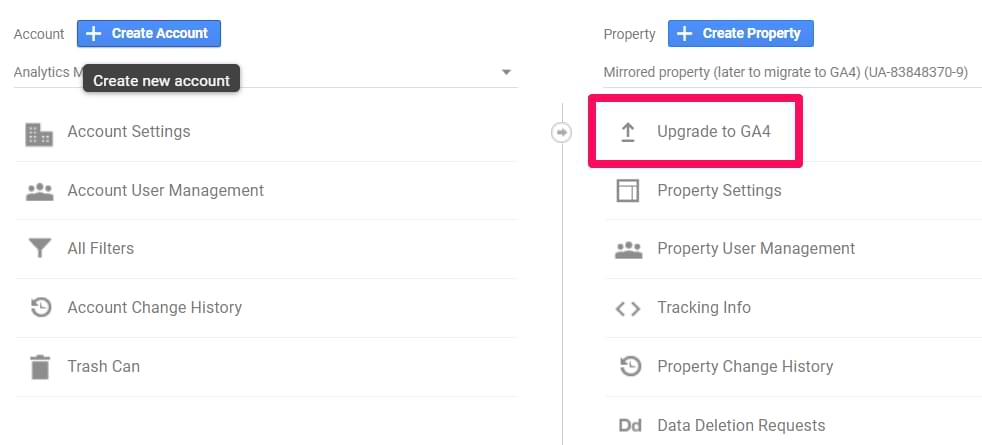
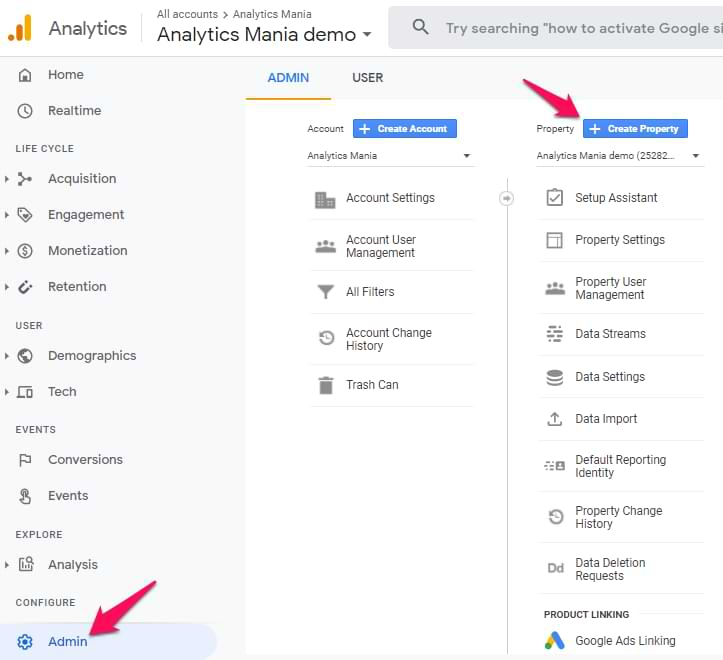
Pour lancer la mise à jour vers Google Analytics 4, accédez aux paramètres d'administration de votre compte Google Analytics. Pour cela, rendez-vous dans la section « Administration » des paramètres de la propriété. Recherchez l'option « Mettre à niveau vers Google Analytics 4 » et cliquez dessus.
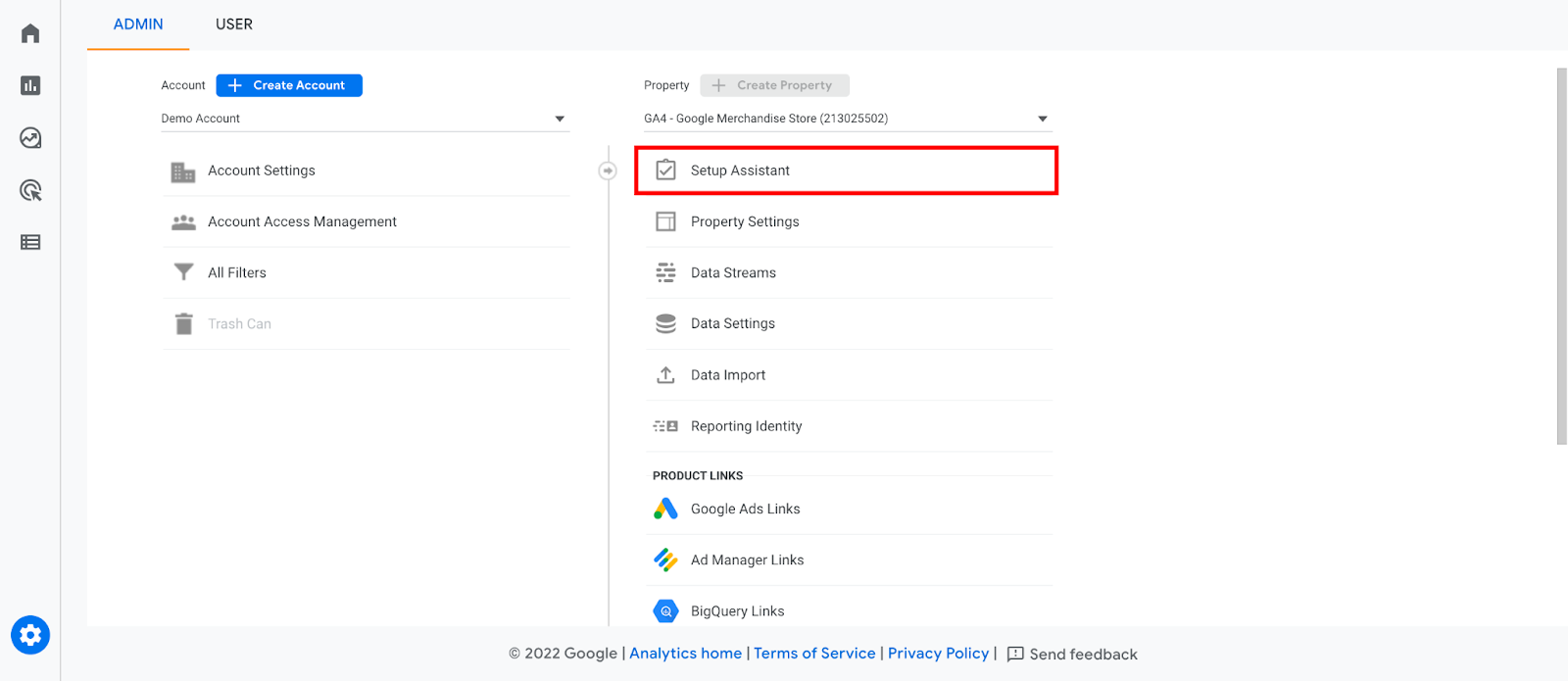
Une fois prêt pour la mise à jour, utilisez l'Assistant de configuration Google, qui propose une méthode simple pour migrer vers une propriété GA4. Pour accéder à l'assistant, cliquez sur Administration, puis sur Assistant de configuration GA4 dans l'onglet de la colonne Propriété.
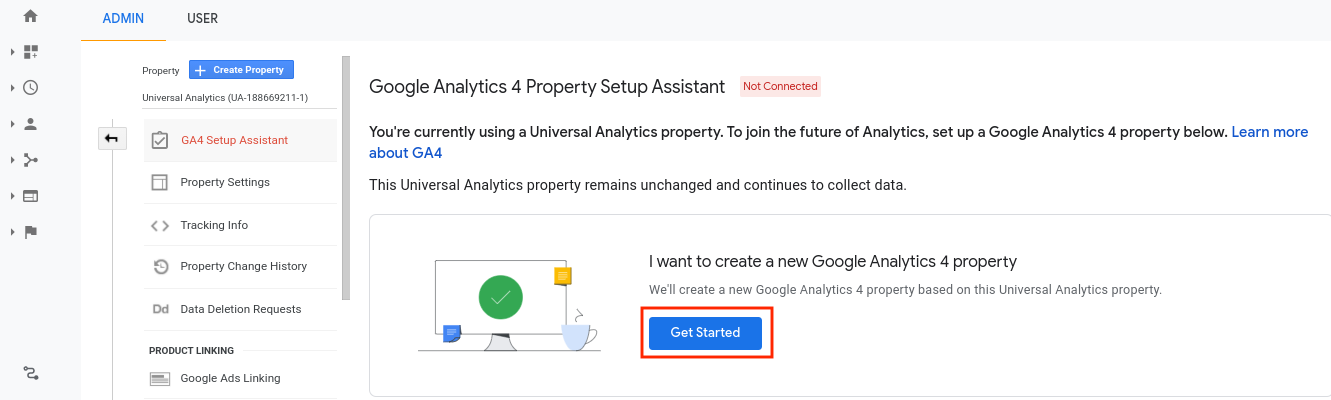
Vous verrez ensuite un nouvel écran. Cliquez alors sur « Commencer » lorsque vous y êtes invité.
Enfin, sélectionnez l'option « Créer une propriété ». Le résultat de cette dernière sélection dépend de la version de l'étiquette de suivi que vous utilisez.
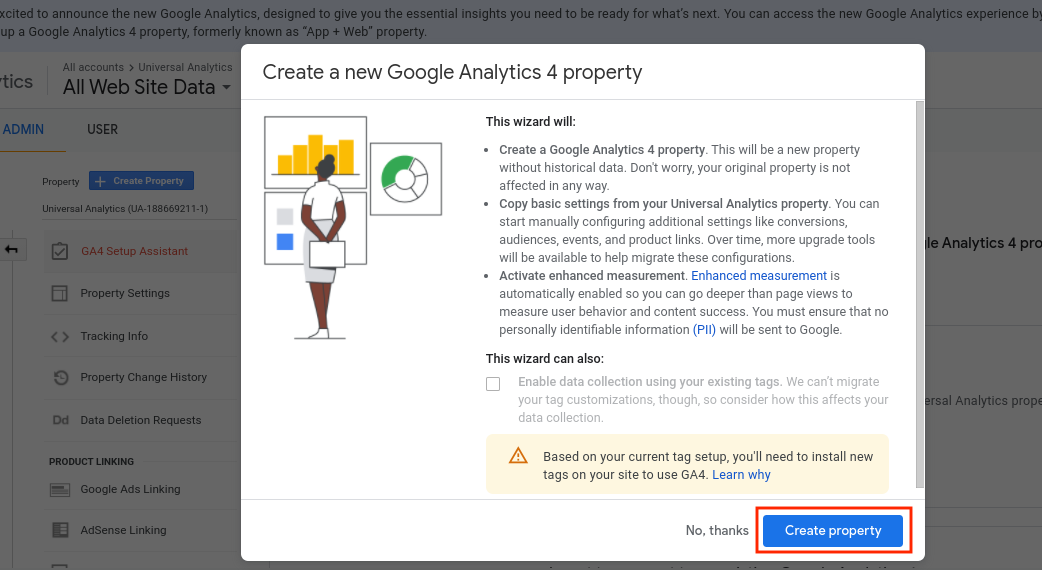
Voilà, vous avez terminé l'ajout d'une propriété Google Analytics 4 à votre propriété Universal Analytics.
Commencez par créer une nouvelle propriété dans votre compte Google Analytics, spécifiquement pour le suivi GA4. Accédez à la section « Administration » de votre compte en sélectionnant « Créer une propriété », puis choisissez « Google Analytics 4 » dans le menu déroulant « Type de propriété ».
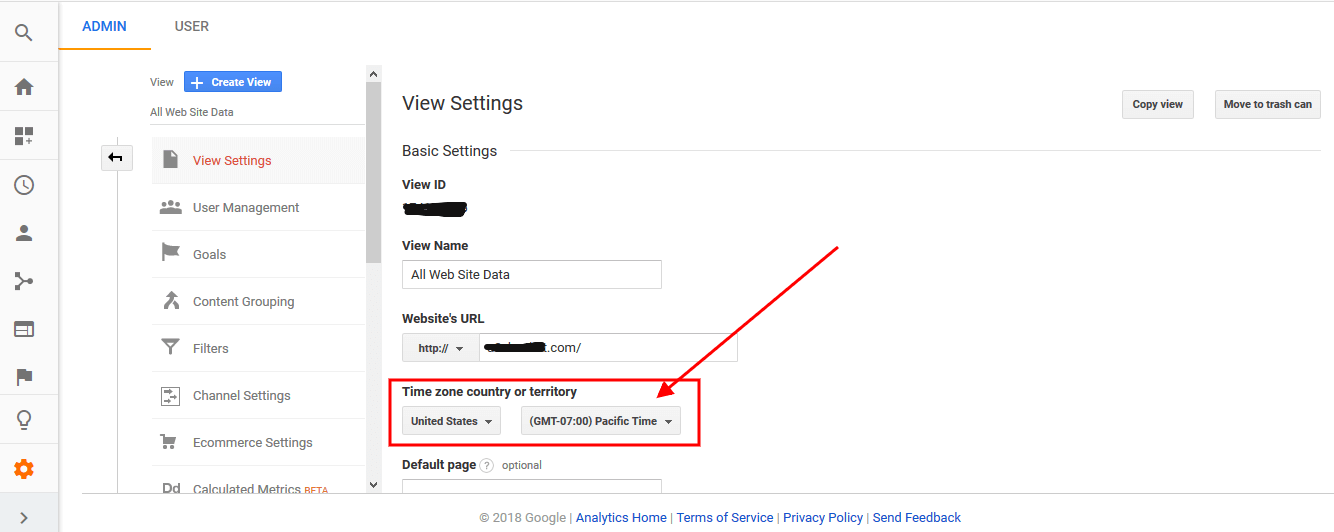
Commencez par nommer l'emplacement (par exemple, « Site web de Mon Entreprise, Inc. »), puis choisissez le fuseau horaire et la devise locaux pour vos rapports. Si un internaute situé dans un autre fuseau horaire visite votre site le mardi, la visite sera enregistrée comme ayant eu lieu le lundi (selon votre fuseau horaire).
Cliquez sur « Suivant » pour continuer. Choisissez ensuite le type d'entreprise que vous possédez et sa taille. Une fois prêt, cliquez sur le bouton « Créer » après avoir accepté les conditions d'utilisation des outils d'analyse et l'avenant relatif au traitement des données.
Une fois votre nouvelle propriété créée, vous devez installer le code de suivi mis à jour sur tout site web ou application où la collecte de données est nécessaire.
Pour ce faire, ouvrez votre nouvelle propriété GA4 et sélectionnez « Informations de suivi > Code de suivi » dans le menu de navigation de gauche.
Copiez le code de la balise de site globale (gtag.js) fourni et collez-le dans toutes les pages Web/applications concernées, juste au-dessus de la balise de fermeture.<head> étiqueter.
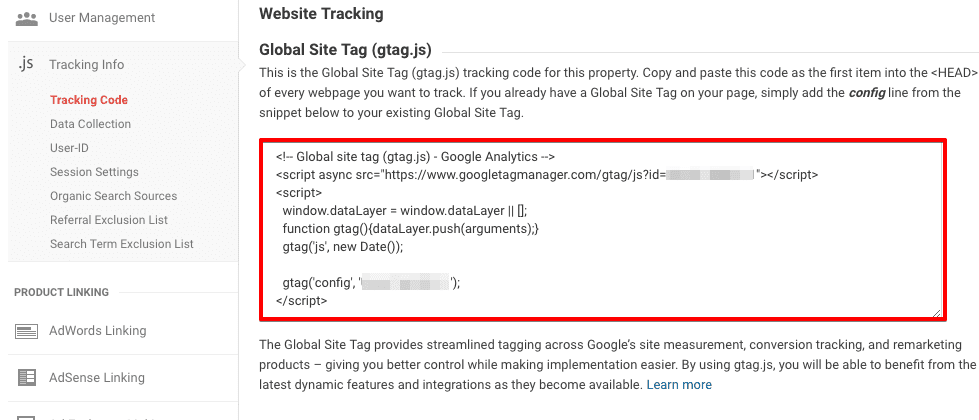
Veillez à ce que chaque page ou application possède son propre code de suivi. Évitez d'utiliser un seul code pour plusieurs pages ou applications, car cela pourrait fausser les données collectées.
Une fois votre configuration Google Analytics terminée, il est temps d'envoyer les données ! Pour vérifier que tout fonctionne correctement, ouvrez une de vos pages ou applications contenant le code de suivi mis à jour et utilisez un outil comme Google Tag Assistant ou Chrome Lighthouse. Cela permettra de valider que les données sont bien envoyées depuis chaque page ou application, sans erreur ni problème.
Lorsque tout se déroule sans problème, la mise à niveau vers Google Analytics 4 est terminée !
GA4 est conçu pour offrir des analyses plus poussées et un suivi des données plus performant que les versions précédentes. Optimisez l'utilisation de GA4 en activant et en configurant des fonctionnalités essentielles telles que les événements, les propriétés utilisateur et les mesures avancées.
Ces fonctionnalités fournissent des données plus détaillées sur les interactions des utilisateurs sur votre site web, vous permettant ainsi de mieux comprendre leur comportement et d'optimiser votre site pour de meilleurs résultats. De plus, leur configuration peut vous aider à mieux analyser les performances de votre site et à prendre des décisions plus éclairées concernant votre stratégie de marketing digital.
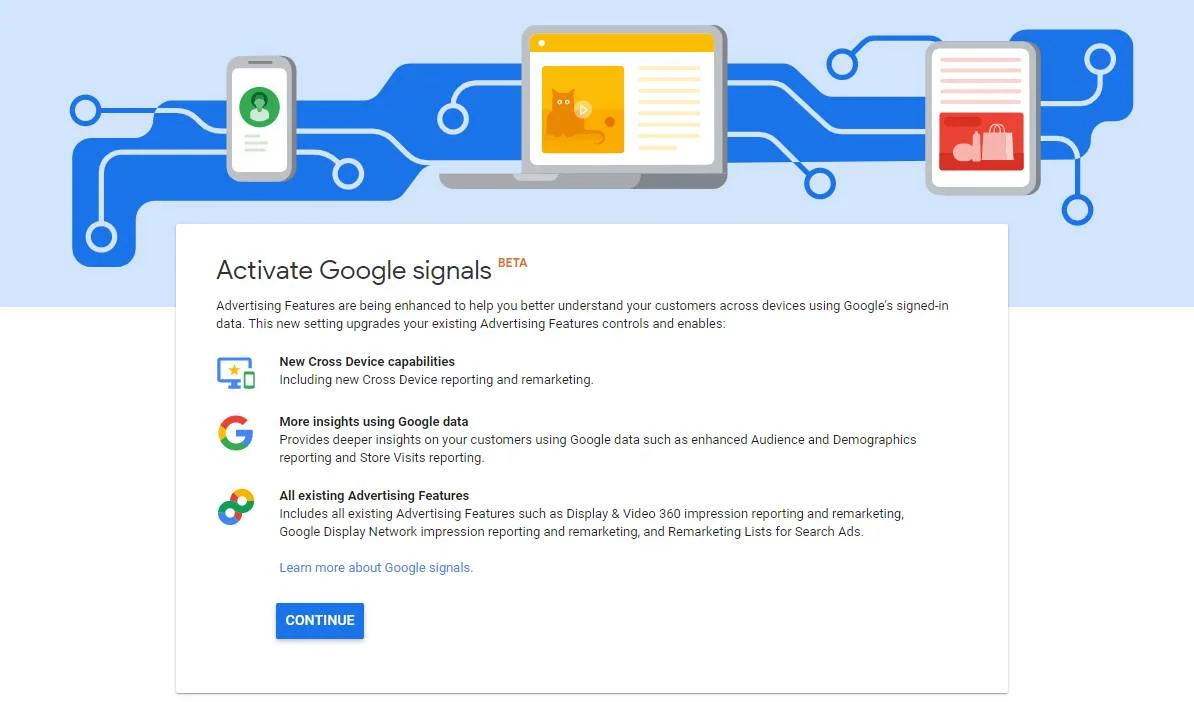
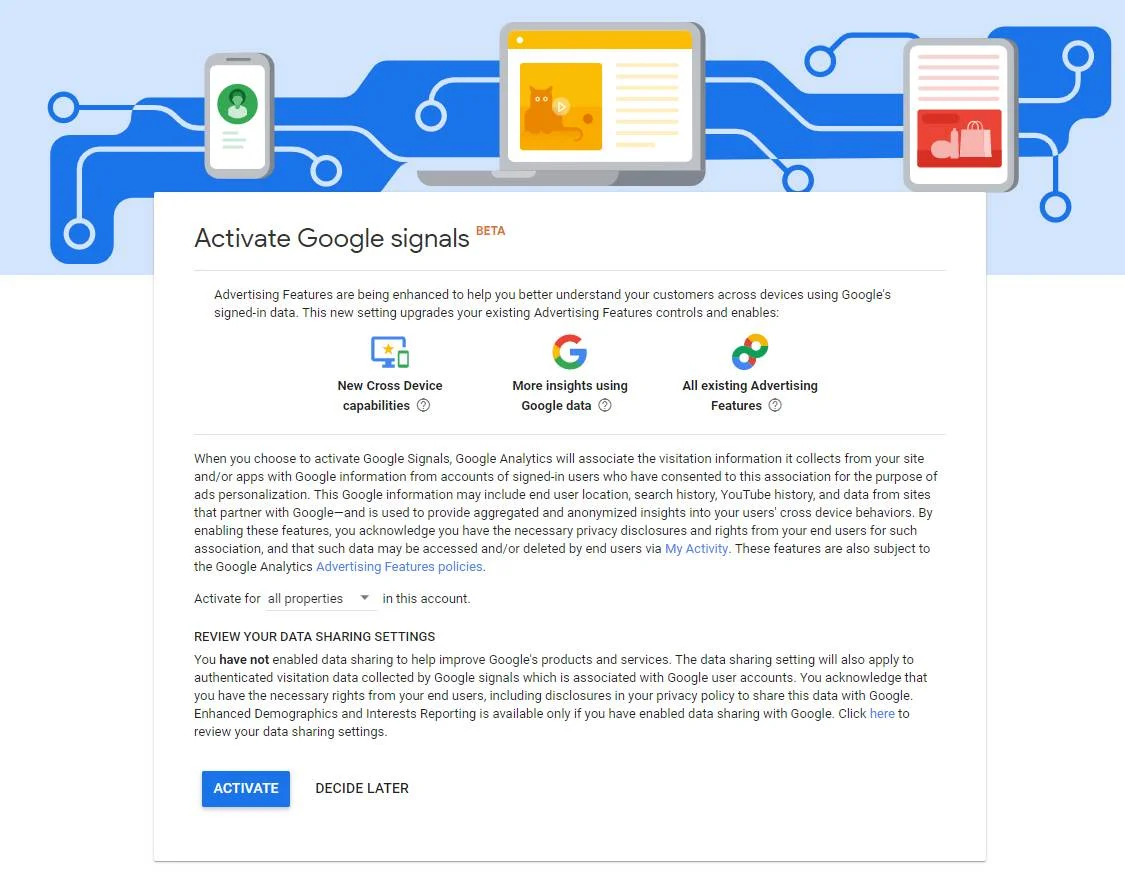
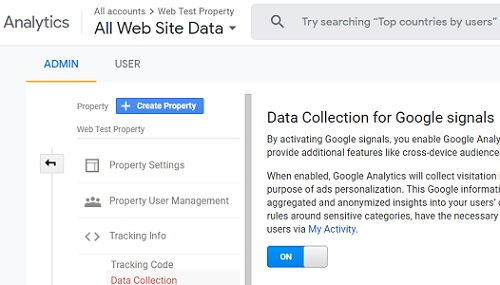
Google Signals est un ensemble de fonctionnalités de Google Analytics 4 (GA4) permettant aux webmasters de collecter les données des utilisateurs connectés à leur compte Google (par exemple, Gmail) et ayant activé la personnalisation des annonces. Une fois Google Signals activé dans GA4, vous pouvez collecter ces données et les intégrer aux rapports GA4.
L'activation de Google Signals dans GA4 vous permet de bénéficier des avantages suivants.
Pour activer Google Signals dans GA4, suivez les étapes ci-dessous
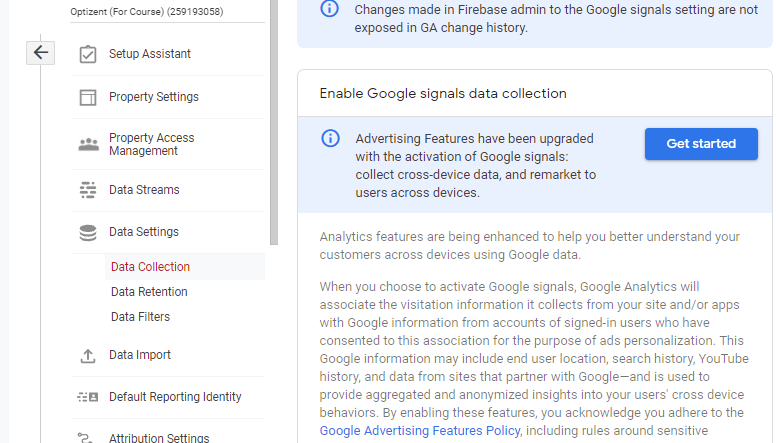
La gestion des données dans GA4 vous permet de définir la durée de conservation des données utilisateur et événementielles de votre application par Google Analytics. Vous pouvez ainsi déterminer la période avant que Google Analytics ne supprime automatiquement ces données. Cette fonctionnalité vous aide à respecter les réglementations en matière de protection des données et à maîtriser vos coûts de stockage.
Google Analytics 4 (GA4) conserve les données par défaut pendant deux mois. Vous pouvez consulter les données des deux derniers mois dans la section Exploration. Pour une comparaison d'une année sur l'autre, vous pouvez ajuster la période d'analyse à 14 mois.
Si vous souhaitez modifier la durée de conservation des données dans GA4, suivez les étapes ci-dessous
1. Connectez-vous à votre compte Google Analytics 4.
2. Accédez à l'onglet Admin.
3. Choisissez la propriété Analytics dont vous souhaitez modifier le paramètre.
4. Accédez à la propriété et cliquez sur Paramètres des données > Conservation des données
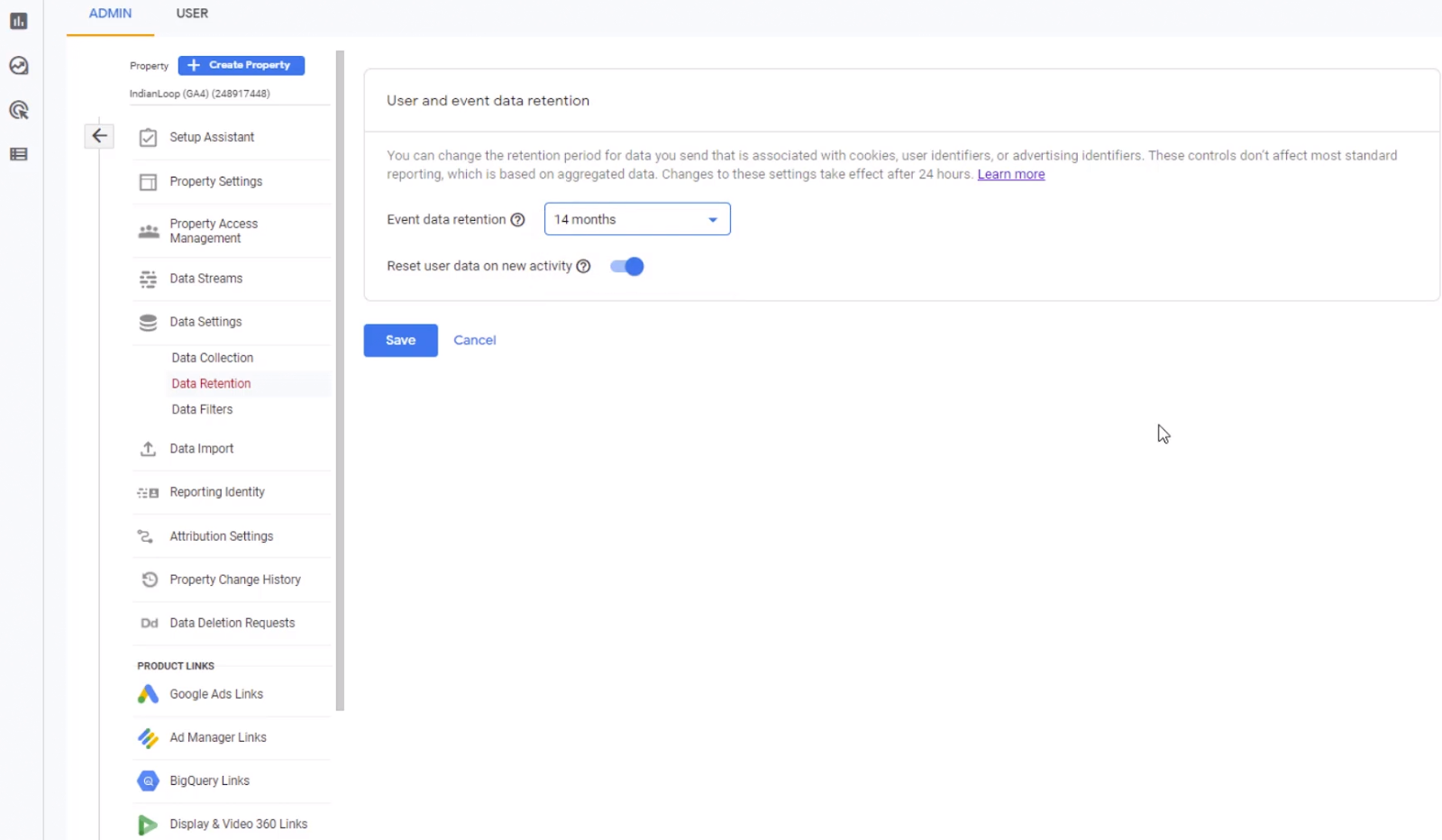
5. Sélectionnez la période de conservation des données souhaitée.
6. Cliquez sur Enregistrer les modifications.
7. Vérifiez que la nouvelle durée de conservation des données a bien été appliquée en accédant à nouveau à la section Conservation des données.
Vous pouvez suivre les actions des utilisateurs sur votre site grâce aux « Événements ». Les chargements de pages, les liens cliqués et les achats effectués sont autant d’exemples mesurables d’interactions avec les événements.
Les types d'événements suivants sont collectés automatiquement :
Les types d'événements suivants doivent être mis en œuvre pour que Analytics puisse les afficher :
Remarque : Dans GA4, même les Hits (Pageview hit, Social Interactions hit, etc.) sont remplacés par des événements, ce qui vous permet de suivre tout ce que vous souhaitez.
Les événements peuvent être envoyés à Google Analytics avec des paramètres. Les paramètres sont des informations supplémentaires liées à l'événement. Par exemple, l'événement page_view est envoyé à vos rapports avec les paramètres page_location et page_referrer.
Le paramètre page_location permet de voir l'URL de la page consultée par un utilisateur, et le paramètre page_referrer permet de voir l'URL de la page précédente consultée.
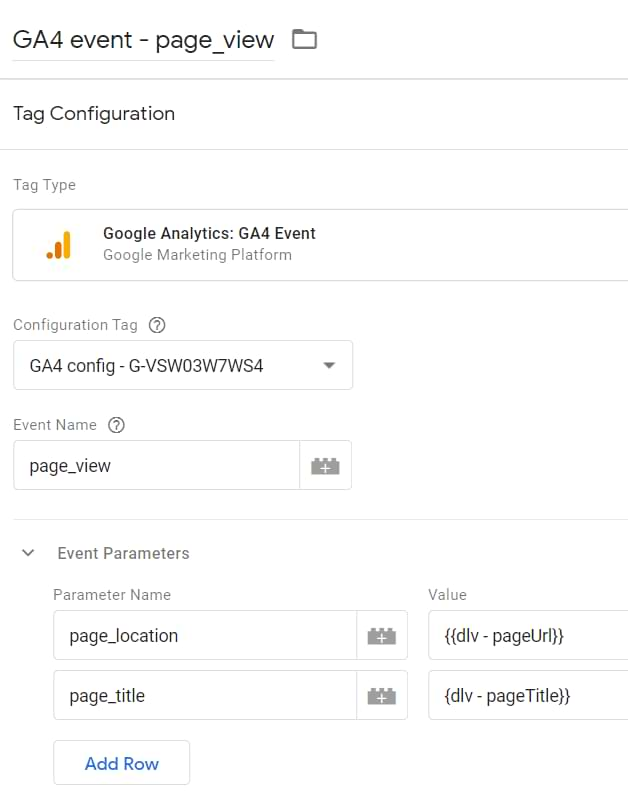
Voici à quoi ressemble un événement page_view dans Google Analytics, ainsi que ses paramètres :
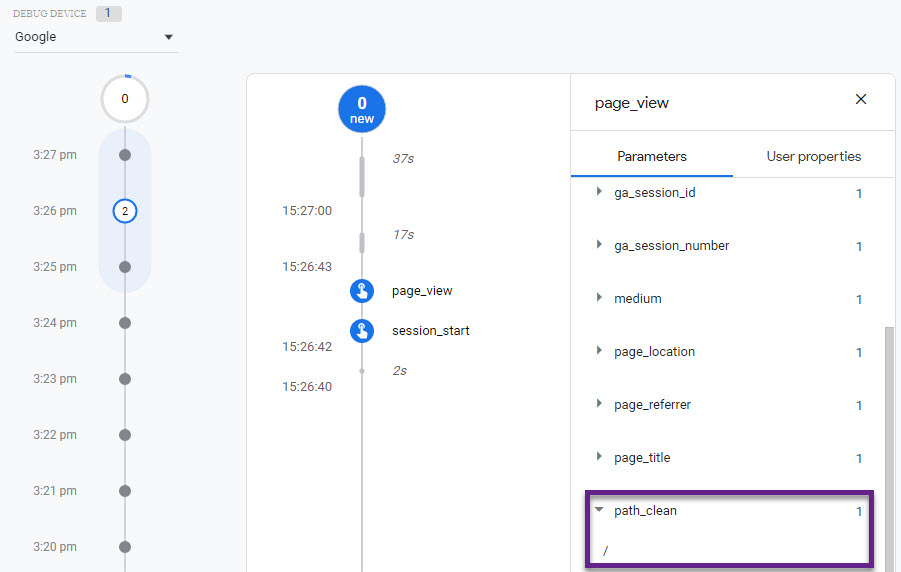
Google Analytics envoie automatiquement un ensemble de paramètres avec chaque événement, notamment ga_session_id, page_location, page_title et page_referrer.
Pour suivre l'activité de votre site lorsqu'un visiteur clique sur un lien, notamment grâce à la balise Google Analytics 4. Par exemple, si un utilisateur reste au moins 10 secondes sur votre site web, Google Analytics enregistre cela comme un événement.
Outre les événements automatiques mentionnés précédemment, vous pouvez utiliser la mesure avancée, une option qui collecte des données supplémentaires. Cette fonctionnalité est configurée pour chaque flux de données qui envoie des informations à Google Analytics.
Accédez à Administration > Flux de données > Sélectionnez le flux de données Web. Une fenêtre s'ouvrira alors, affichant une section intitulée Mesure améliorée.
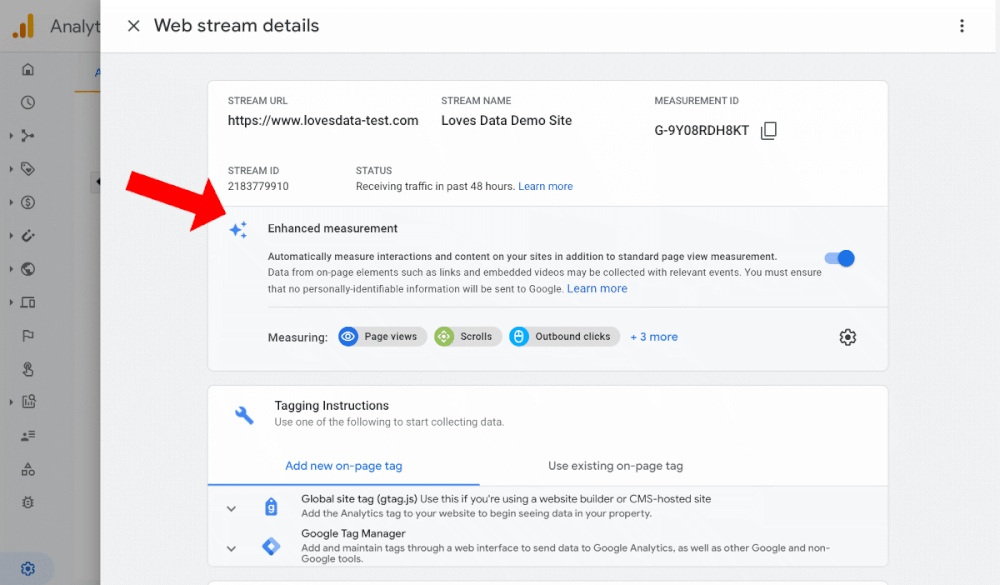
Les spécialistes du marketing peuvent tirer parti des événements de mesure améliorés pour obtenir davantage d'événements dans leurs rapports sans avoir besoin de l'aide des développeurs. De plus, aucune configuration n'est requise dans Google Tag Manager.
Cette fonctionnalité est activée par défaut et surveille automatiquement les événements suivants :
Vous pouvez activer ou désactiver n'importe quel événement à l'aide de l'icône des paramètres dans la section Mesures améliorées.
La fonctionnalité de mesure avancée offre en outre de nombreuses options de configuration pour la collecte automatique des pages vues et des événements de recherche sur le site. Vous pouvez désactiver l'option « Modifications de page basées sur l'historique du navigateur » pour les pages vues.
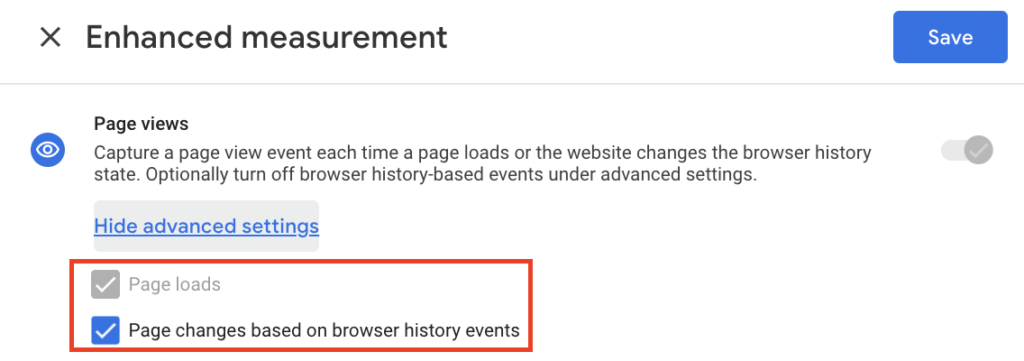
Ce paramètre permet par défaut de suivre les visites de pages même si l'URL est modifiée ou si du nouveau contenu est inséré dans une page existante.
Les rapports GA4 sont un ensemble de rapports analytiques de Google Analytics 4 conçus pour aider les utilisateurs à mieux comprendre les performances de leur contenu. Ces rapports fournissent des informations sur la manière dont les utilisateurs interagissent avec le contenu, notamment le temps passé sur les pages, la fréquence de leurs visites sur le site web et le contenu le plus populaire.
1. Rapport sur les parcours de conversion : un rapport qui permet aux éditeurs de contenu d’identifier les parcours des visiteurs jusqu’à la réalisation des conversions.
2. Rapport de conversions : Ce rapport offre une vue détaillée de la manière dont les utilisateurs convertissent sur un site web. Les éditeurs peuvent l’utiliser pour suivre les conversions des campagnes publicitaires et d’autres objectifs tels que les vues de vidéos, les inscriptions à la newsletter et les transactions e-commerce.
De plus, cela simplifie la comparaison de différentes campagnes publicitaires et permet d'identifier celles qui sont performantes et celles qui nécessitent des améliorations.
3. Rapport sur les données démographiques : Ce rapport fournit des informations détaillées sur les caractéristiques démographiques des visiteurs du site web. Il comprend des données sur le sexe, l’âge, le niveau d’études et d’autres données démographiques.
4. Rapport sur les achats de commerce électronique : Il s’agit d’un rapport utile qui fournit des données sur les achats de commerce électronique effectués sur un site Web, notamment sur les produits achetés, les revenus, la valeur moyenne des commandes, etc.
5. Rapport sur les événements : Le rapport sur les événements fournit un aperçu des événements suivis sur un site Web, y compris des données sur les catégories d'événements, le nombre total d'événements et d'autres indicateurs.
6. Rapport Firebase : Ce rapport présente une vue d’ensemble des données analytiques Firebase collectées sur un site web. Il inclut des données sur l’engagement des utilisateurs, l’utilisation de l’application et d’autres indicateurs.
7. Rapport sur les campagnes Google Ads : un rapport utile pour les éditeurs de contenu afin d’optimiser leurs campagnes Google Ads en fonction de données clés telles que les impressions, les clics, le coût, etc.
8. Rapport sur les achats intégrés : Ce rapport vous permet de comprendre le comportement des utilisateurs car il offre une vue d’ensemble des achats intégrés et fournit des informations sur les achats de produits, les revenus, la valeur moyenne des commandes, etc.
9. Rapport sur les pages de destination : Ce rapport permet d’obtenir une vue d’ensemble des pages utilisées comme pages de destination sur un site web. Il inclut des données sur les pages vues, les conversions, le taux de rebond, etc.
10. Rapport de comparaison des modèles : ce rapport permet aux éditeurs de contenu de comparer différents modèles pour voir lesquels sont les plus performants en fonction de données telles que les impressions, les clics, le coût, etc.
11. Rapport sur les coupons de commande : ce rapport fournit un aperçu des coupons de commande utilisés sur un site Web avec des informations sur des données telles que l’utilisation des coupons de commande, la valeur moyenne des commandes, etc.
12. Rapport Pages et Écrans : Ce rapport fournit un aperçu des pages et des écrans utilisés sur un site Web avec des indicateurs tels que les pages vues, le temps passé sur une page, etc.
13. Rapport de performance : Ce rapport fournit un aperçu des performances d'un site Web basé sur des indicateurs tels que le temps de chargement de la page, la taille de la page, etc.
14. Rapport sur les publicités des éditeurs : ce rapport fournit un aperçu des publicités des éditeurs utilisées sur un site Web avec une analyse de métriques telles que les impressions, les clics, le coût, etc.
15. Rapport en temps réel : Ce rapport fournit un aperçu des données analytiques en temps réel collectées sur un site Web, basées sur des données telles que la localisation géographique des utilisateurs, l'engagement des utilisateurs, les pages vues, etc.
16. Rapports de rétention : Ce rapport fournit un aperçu de la façon dont les utilisateurs reviennent sur un site Web en fonction de mesures clés telles que les utilisateurs qui reviennent, la durée moyenne des sessions, etc.
17. Rapport sur les détails techniques : Un rapport utile qui fournit un aperçu des détails techniques d'un site Web — temps de chargement de la page, taille de la page, etc.
18. Rapport d'acquisition de trafic : Les éditeurs de contenu peuvent tirer parti des rapports d'acquisition de trafic en obtenant des informations sur la recherche organique, les références et d'autres sources.
19. Rapport d'acquisition d'utilisateurs : Ce rapport présente un aperçu de la manière dont les utilisateurs sont acquis sur un site web. Il inclut des données sur les inscriptions, les utilisateurs réguliers et d'autres indicateurs.
Auparavant, dans Google Analytics, les utilisateurs pouvaient créer leurs rapports via la section Personnalisation > Rapports personnalisés. Mais avec Explorations dans Google Analytics 4, les choses sont beaucoup plus simples.
Vous trouverez ci-dessous quelques exemples de rapports facilement accessibles dans GA4 :
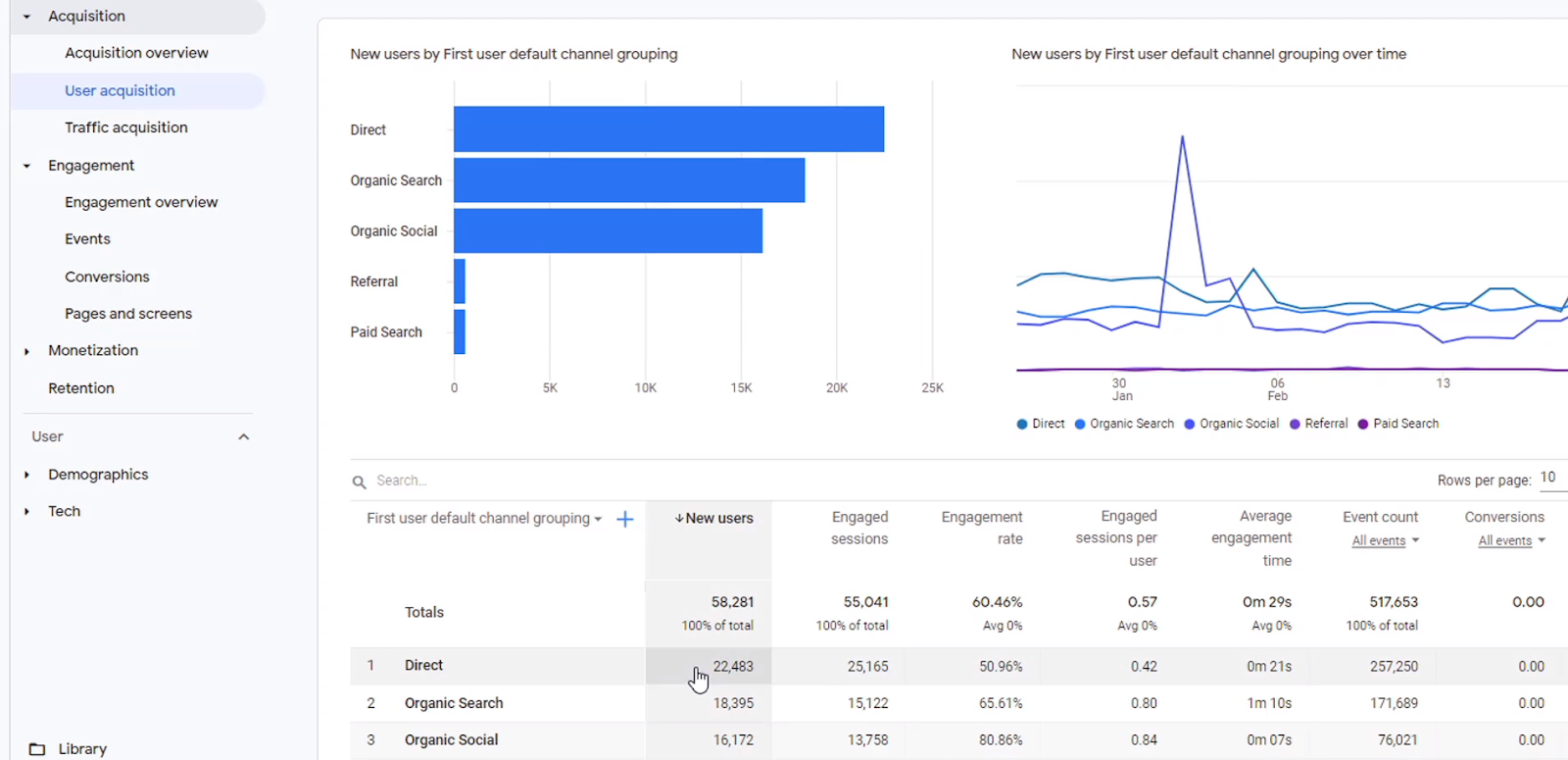
Voici quelques étapes rapides à suivre pour créer un rapport personnalisé autonome dans GA4 :
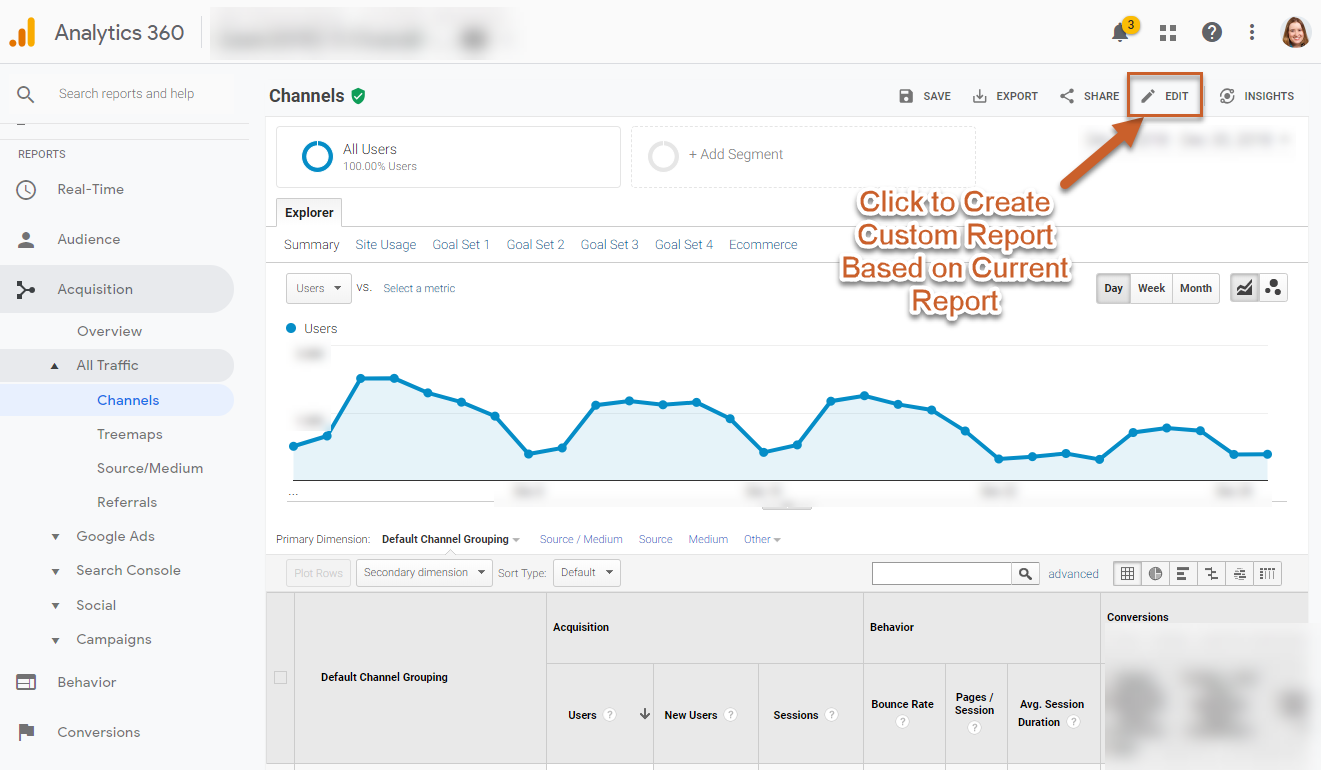
Étape 1 : Cliquez sur l’icône de modification comme indiqué ci-dessous
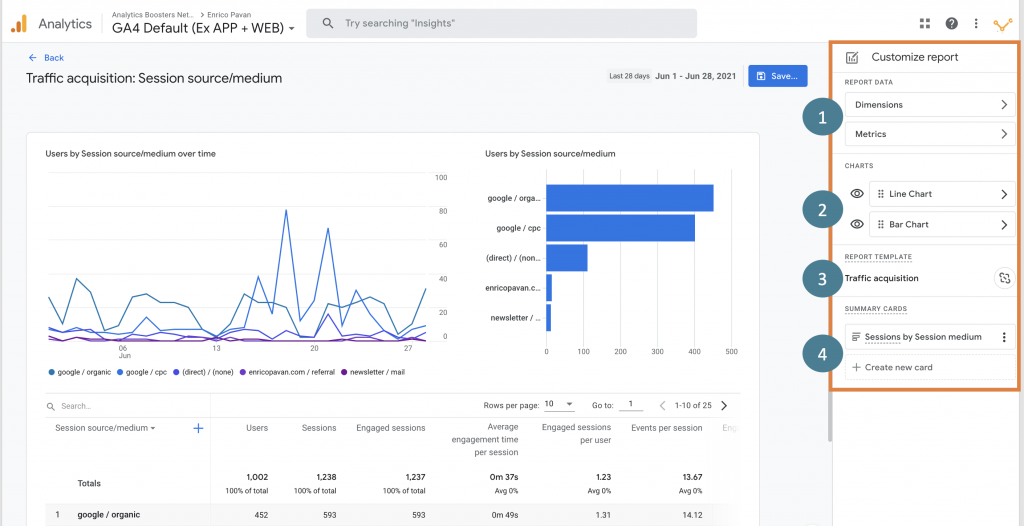
Étape 2 : Choisissez parmi la liste des dimensions disponibles. Si vous avez besoin d’une nouvelle dimension, passez à l’étape 2A.
Pour définir la dimension sélectionnée comme valeur par défaut, cliquez simplement sur les points de suspension (…) à droite, puis choisissez Définir comme valeur par défaut pour la catégorie Modèle d'appareil, puis cliquez sur Appliquer.
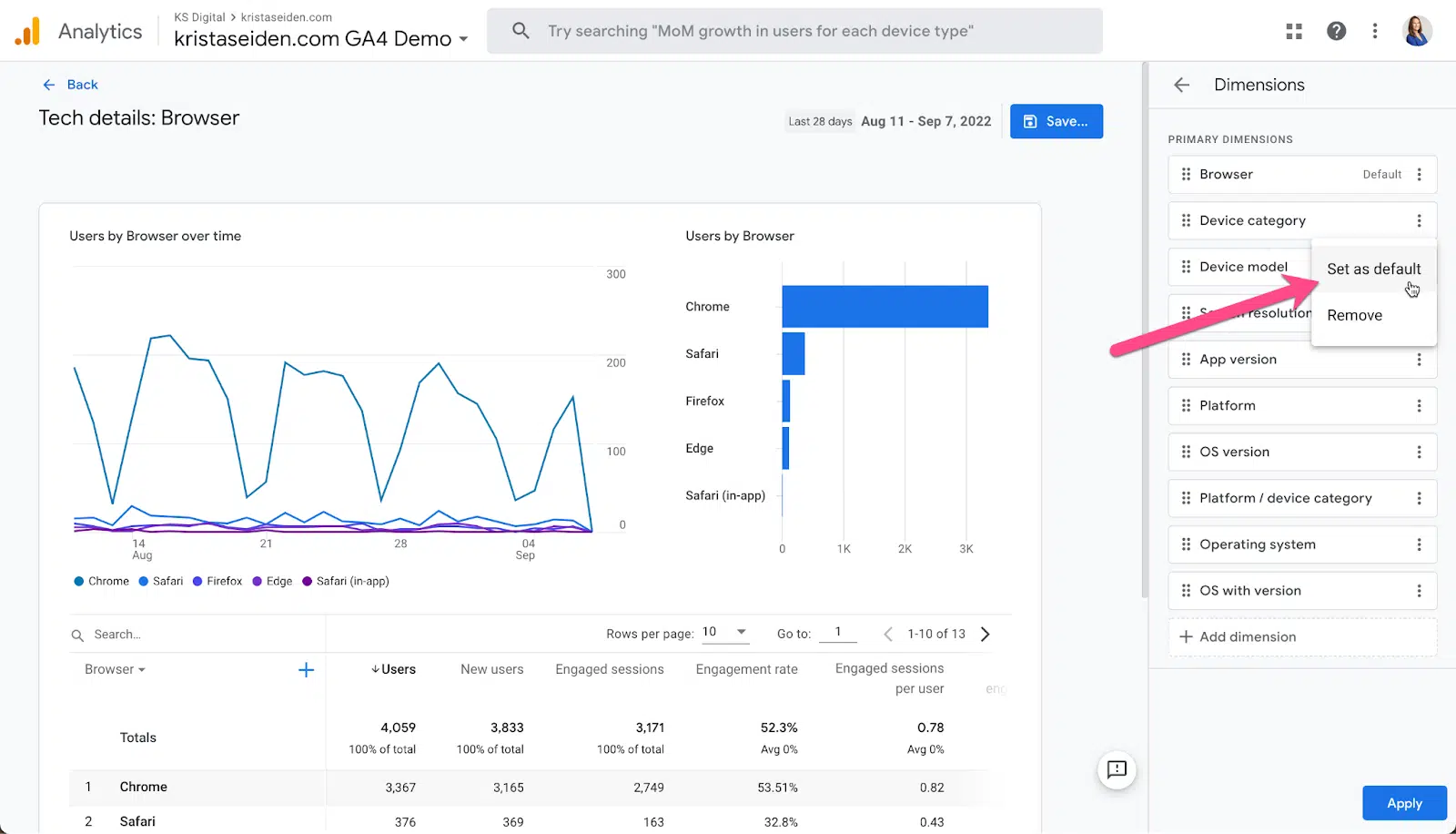
Étape 2A :
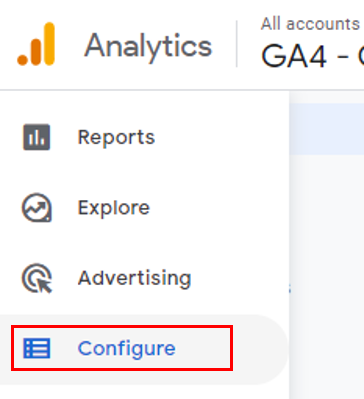
Pour modifier les dimensions personnalisées, accédez à la vue de votre propriété GA4, puis cliquez sur le lien « Configurer » :
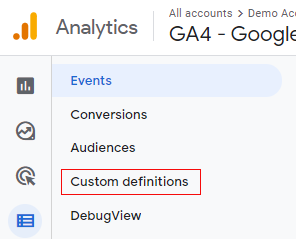
Ensuite, cliquez sur définitions personnalisées
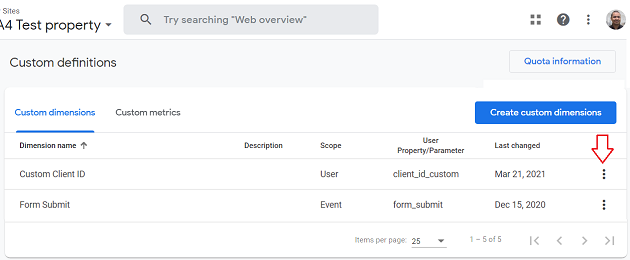
Ensuite, cliquez sur le menu à trois points pour explorer les dimensions personnalisées que vous devez modifier
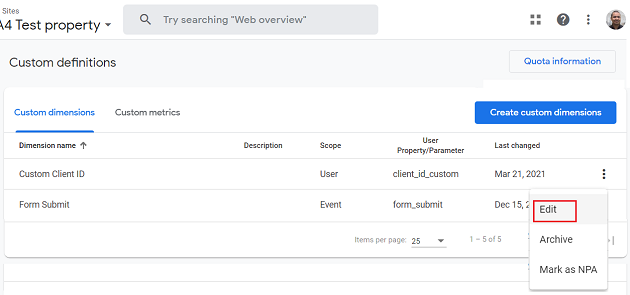
Plus tard, cliquez sur Modifier les options
Maintenant que vous avez créé une dimension personnalisée, vous pouvez lui donner un nouveau nom et modifier sa description.
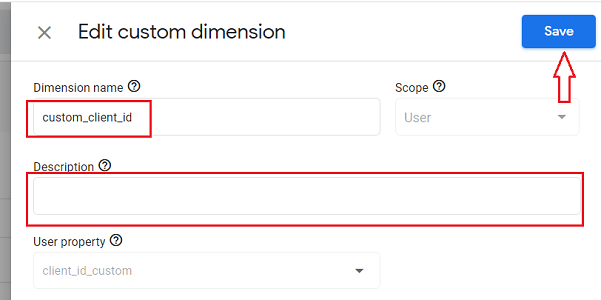
Choisissez ensuite « Enregistrer » dans le menu :
Cette dimension personnalisée apparaîtra désormais dans la liste (comme indiqué ci-dessus)
Étape 3 : Sélectionnez « Enregistrer comme nouveau rapport » dans le menu déroulant, puis cliquez sur « Enregistrer » pour terminer. Vous pouvez lui donner un nom pour y accéder rapidement. Ici, il est intitulé « Catégorie d’appareil ».
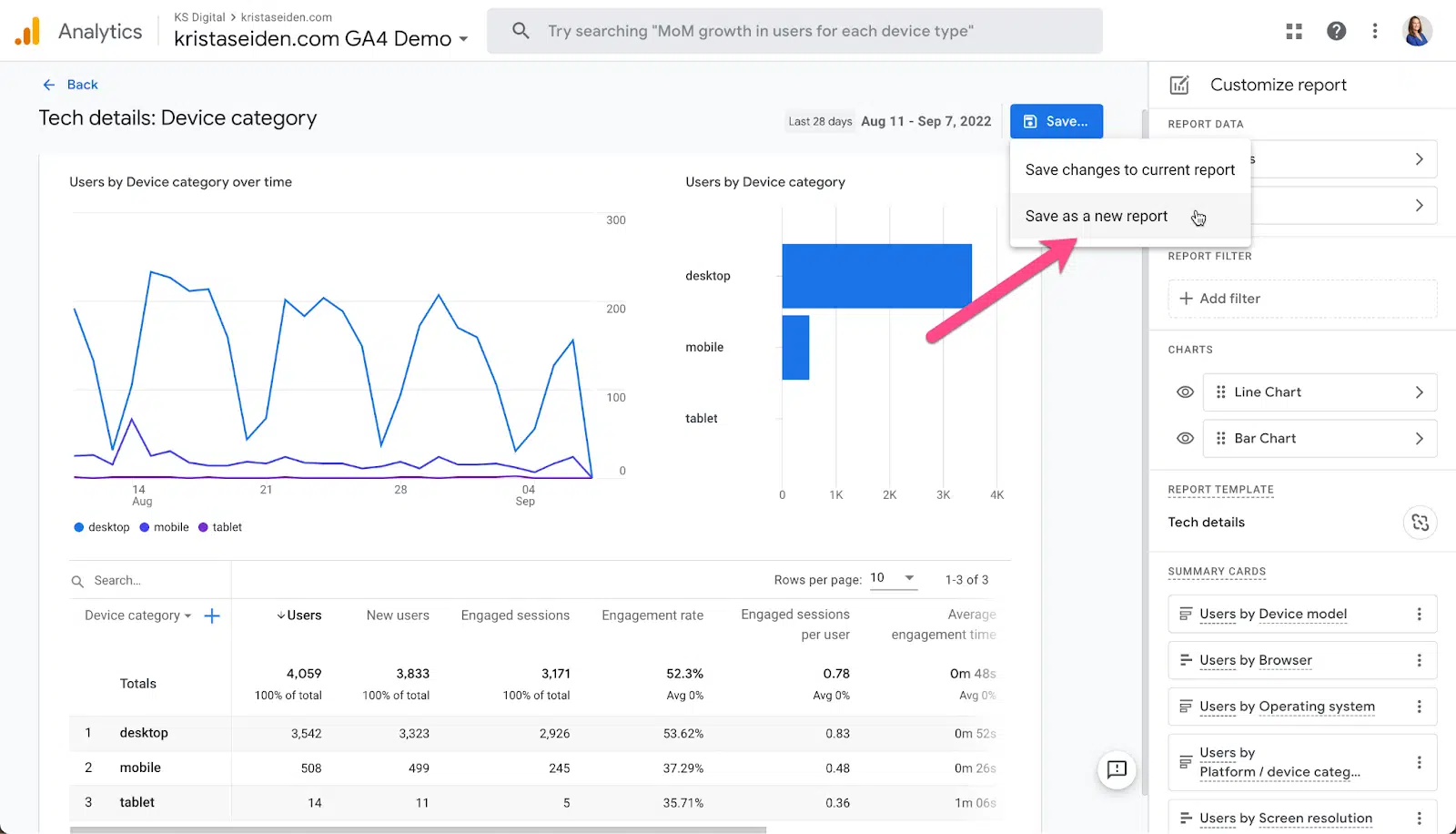
Voilà ! Vous avez terminé la création d'un rapport dans GA4.
Le regroupement de contenu dans Google Analytics 4 permet d'organiser le contenu selon une structure logique. Il facilite le regroupement du contenu similaire afin d'analyser et de générer des rapports sur les données de votre site web. Le regroupement de contenu permet de segmenter le contenu par type de page, sujet ou tout autre critère que vous définissez. Vous pouvez ainsi comparer facilement différents types de contenu et mieux comprendre comment vos visiteurs interagissent avec votre site web.
Voici quelques exemples de regroupements de contenu courants :
1. Regroupement par type de page : Organiser les pages en groupes en fonction de leur type. Ex. : pages produits, articles de blog, pages de listes, etc.
2. Regroupement par type d'utilisateur : Les pages Web sont regroupées en fonction du type d'utilisateur qui les visite : nouveaux utilisateurs, utilisateurs réguliers, utilisateurs référents, etc.
3. Regroupement par action de l'utilisateur : ce regroupement consiste à segmenter les pages en groupes en fonction de l'action de l'utilisateur, comme les pages vues, les achats et les formulaires remplis, etc.
Le regroupement de contenu dans GA4 nécessite l'utilisation de Google Tag Manager et des balises de configuration de Google Analytics 4.
Étape 1 : Lancez Google Tag Manager et accédez à/créez un nouveau fichier de configuration GA4.
Étape 2 : Ajoutez « groupe de contenu » comme paramètre et le contenu que vous souhaitez y lier dans la section « Champs à définir ».
Puisque celui-ci est basé sur les pages vues, le contenu paramétré sera dynamique.
Une option consiste à configurer un événement personnalisé dans lequel la catégorie de page est toujours fournie comme variable, tandis qu'une autre consiste à établir une table de recherche Regex dans GTM et à envoyer le {{Page Path}} comme variable.
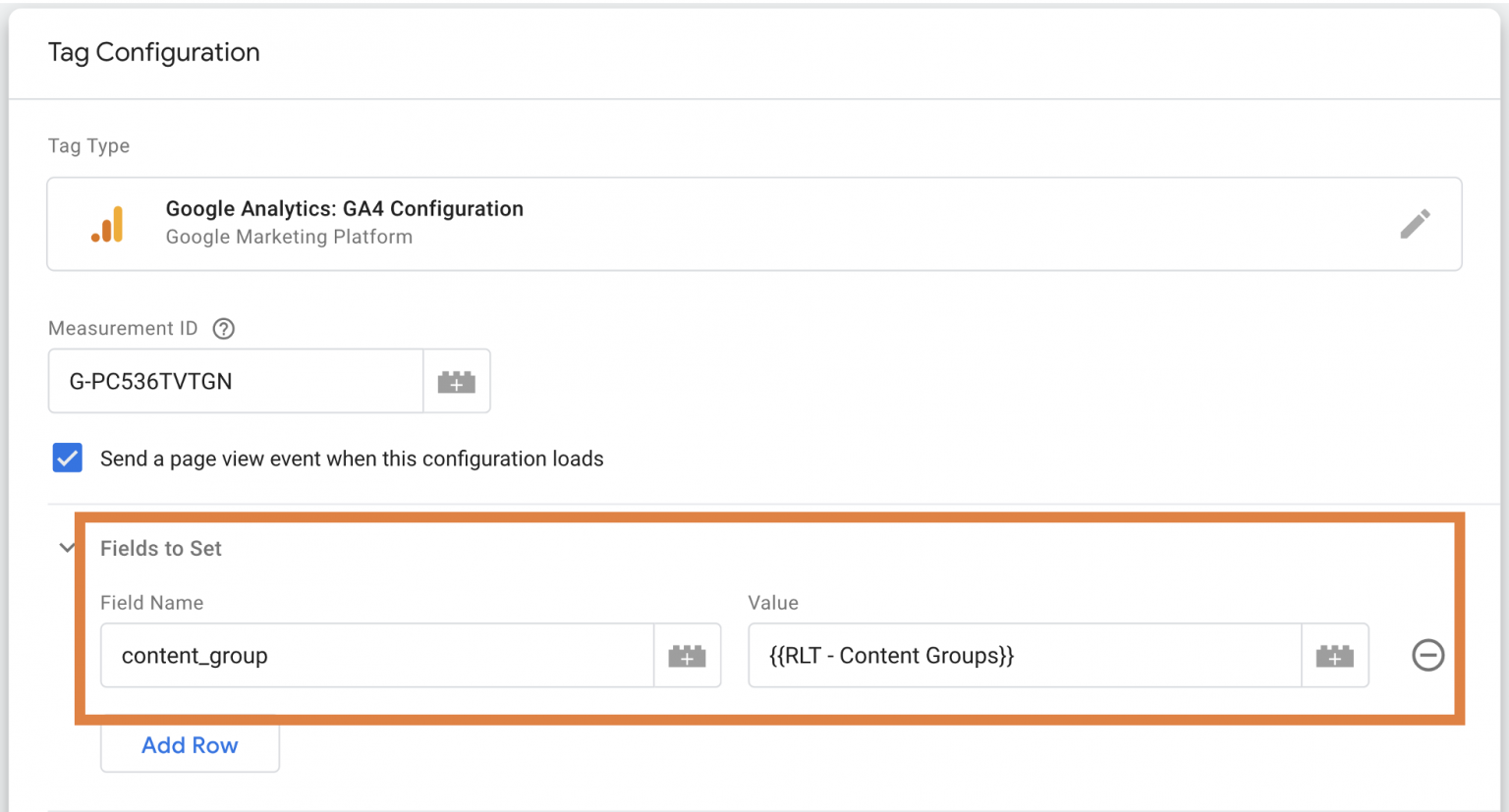
Étape 3 : Répétez l’opération en la déclenchant sur toutes les pages web de votre site.
N'oubliez pas d'ajouter content_group aux dimensions personnalisées de votre Google Analytics 4 pour pouvoir y accéder dans les rapports ultérieurs.
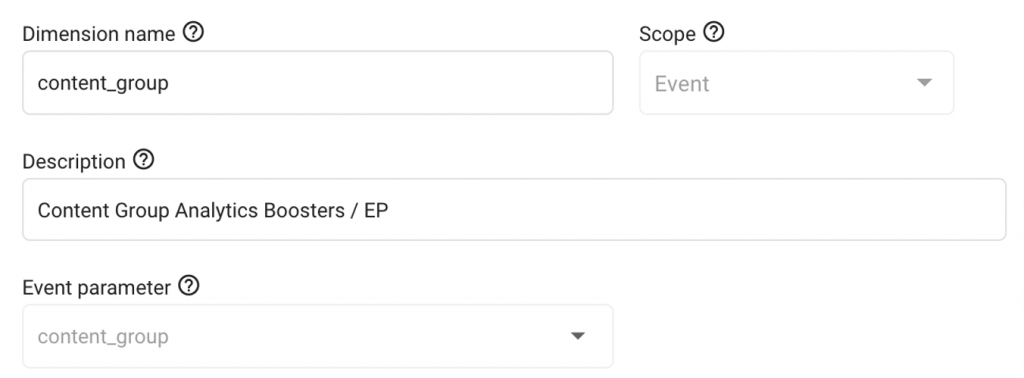
Vous pouvez accéder au rapport Google Ads dans GA4. Obtenez une analyse approfondie des campagnes et des performances d'un annonceur, car ce rapport fournit des informations sur l'efficacité des campagnes et aide les annonceurs à les optimiser pour de meilleures performances.
Le rapport comprend un aperçu détaillé des campagnes publicitaires, notamment les impressions, les clics, les conversions, le coût par clic, le coût par conversion, etc. Il fournit également des données sur les profils des utilisateurs qui cliquent sur les annonces et sur leur interaction avec celles-ci.
La vaste gamme de dimensions et de métriques disponibles dans GA4 permet de personnaliser les rapports avec une grande précision et une grande profondeur.
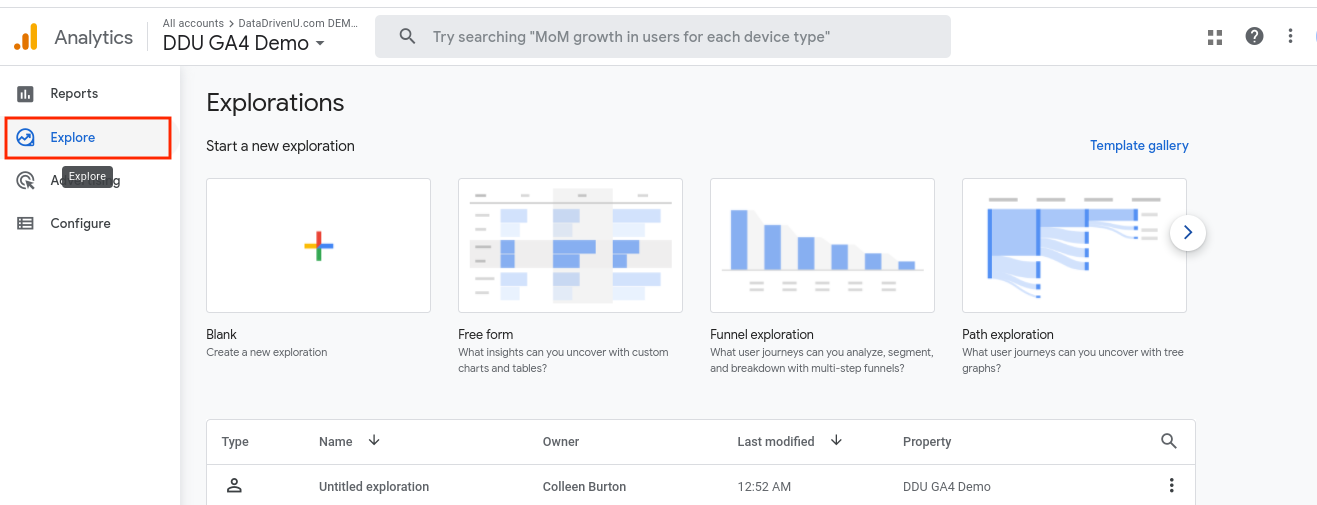
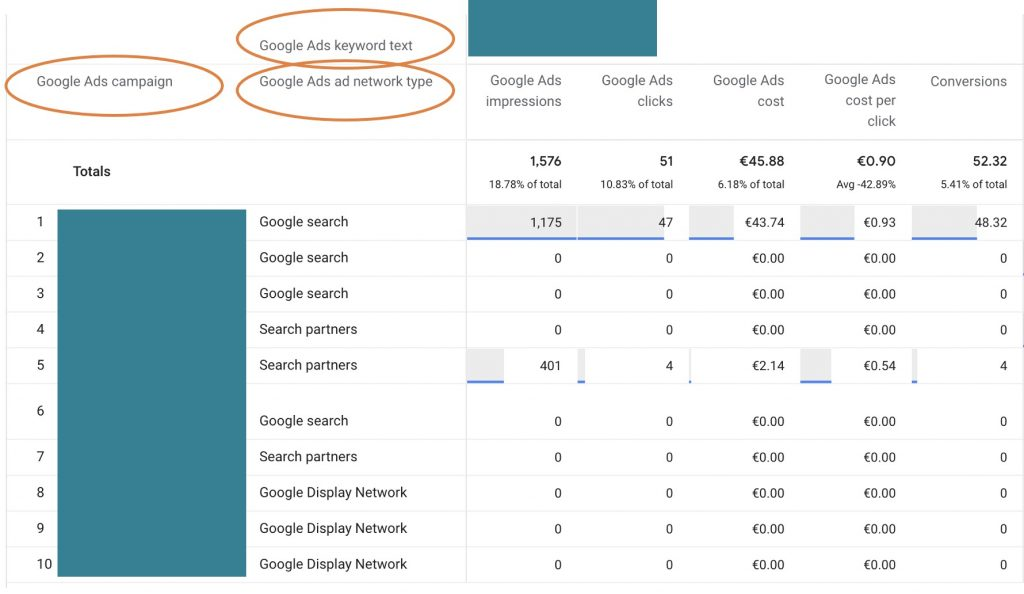
Accédez à la section Exploration de Google Analytics 4 et choisissez « vide ». Ensuite, dans le menu déroulant « Technique », cliquez sur « Forme libre », et le tableau apparaîtra.
Sélection des indicateurs :
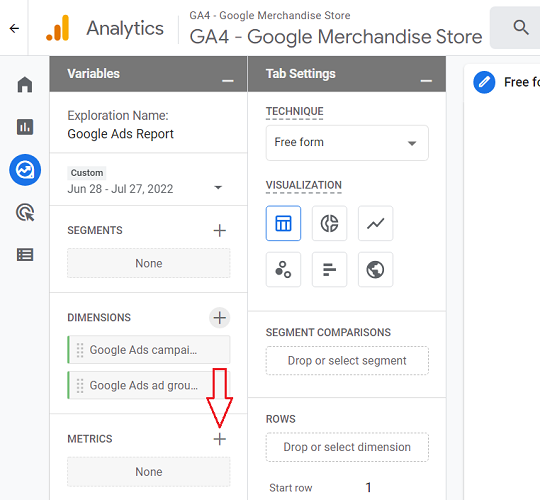
Vous devez maintenant choisir les indicateurs à publier. Développez simplement la première colonne en cliquant sur le signe plus à la fin de la section « Indicateurs ».
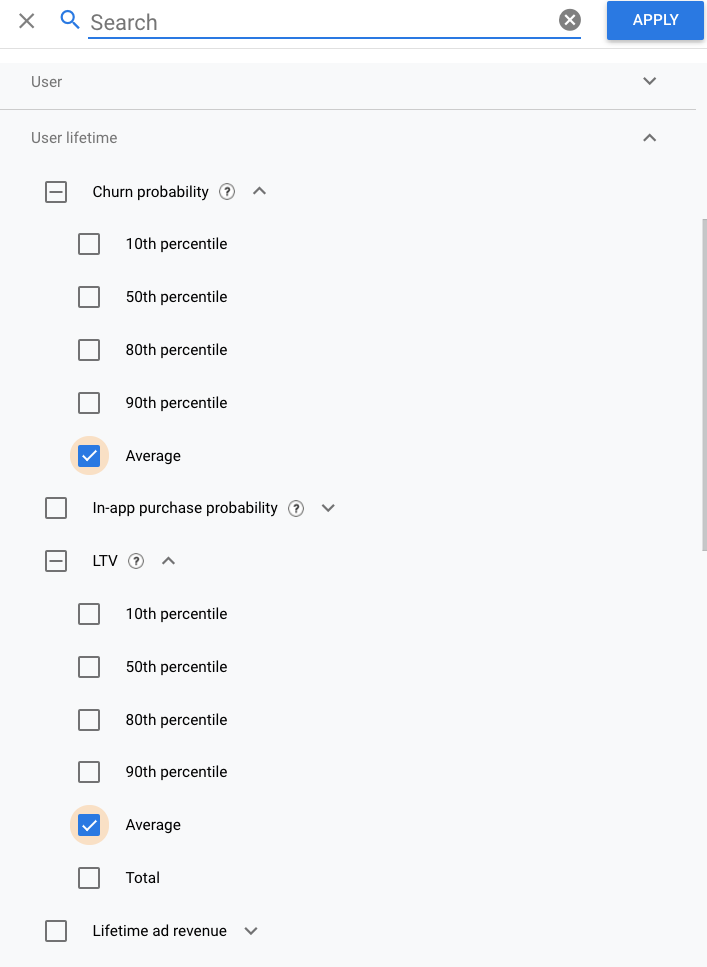
Les statistiques s'afficheront dans un nouveau calque à droite. Utilisez la barre de recherche intégrée pour trouver « Google Ads », puis cochez les cases et sélectionnez les statistiques affichées dans la capture d'écran ci-dessous et cliquez sur le bouton « Appliquer »
Sélectionnez la ou les dimensions de ligne que vous souhaitez utiliser. Accédez à l'onglet Dimensions, cliquez sur le bouton Ajouter, puis utilisez la barre de recherche pour localiser et choisir les dimensions Google Ads pertinentes.
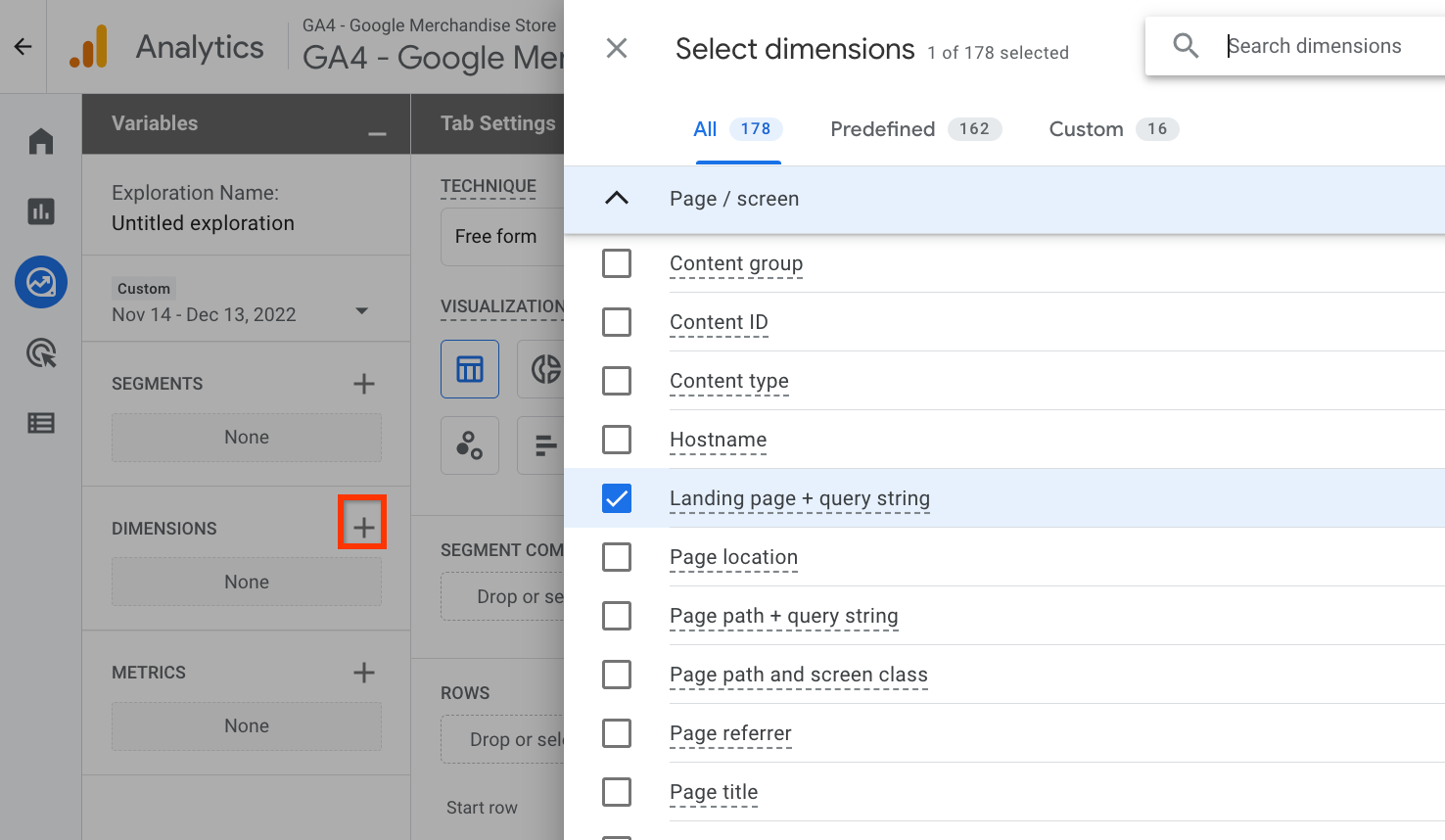
Une dimension peut être utilisée comme ligne ou comme colonne, ce qui permet de construire un tableau croisé dynamique.
Après avoir saisi les dimensions dans les lignes et les colonnes et les indicateurs dans la section des valeurs, le rapport suivant sera généré :
Il s'agit d'un modèle de rapport dans Google Analytics 4 qui présente le parcours des visiteurs avant leur conversion vers un site web. Il affiche toutes les pages consultées par les utilisateurs avant qu'ils n'effectuent une action, ainsi que l'ordre dans lequel elles ont été consultées.
Le rapport indique également le nombre de personnes ayant franchi chaque étape du parcours, le temps moyen passé à chaque étape et le taux de conversion pour chaque étape.
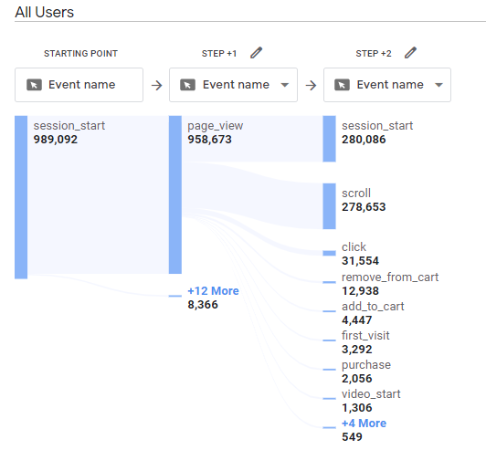
Le rapport d'exploration des parcours permet d'observer les habitudes de navigation des utilisateurs, comme la consultation répétée d'une page à l'autre. Par exemple, si un utilisateur consulte successivement la page A, puis la page B, puis de nouveau la page A.
Voici un exemple de rapport d'exploration de chemin :
Dans Google Analytics 4, le suivi des événements est activé par défaut, ce qui signifie que l'enregistrement des données commence dès que Tag Manager est configuré. Cela diffère considérablement d'Universal Analytics, où les fonctionnalités de suivi des événements doivent être activées manuellement.
Pour éviter que les mêmes données d'événements n'apparaissent à la fois dans Google Analytics 4 (GA4) et Universal Analytics, assurez-vous que le suivi des événements a été désactivé dans Universal Analytics et activé dans GA4. Cela vous permettra de collecter les informations nécessaires sans dupliquer les données dans les deux systèmes.
En général, les utilisateurs doivent enregistrer des paramètres personnalisés avant de les envoyer à Google Analytics 4 pour les utiliser comme dimensions personnalisées dans l'interface. Les débutants ont parfois du mal à s'inscrire à des événements personnalisés, ce qui entraîne des doublons de données. Par conséquent, il n'est pas nécessaire de créer d'événements personnalisés.
Si le même événement est enregistré à la fois pour Google Tag Manager ou Global Site Tag (GTAG) et pour la fonctionnalité « Créer un événement », il sera comptabilisé deux fois.
La durée de conservation des données est fixée à deux mois par défaut. Ce choix affecte les rapports avancés de la section Explorer, mais pas les données des rapports standard.
Conserver les données pendant deux mois aura un impact significatif sur leur analyse. Dans ce cas, il devient difficile d'analyser des données sur une période supérieure à deux mois.
Google Analytics 4 propose deux modules de reporting : les rapports standards et les explorations . Les données des rapports standards sont conservées indéfiniment, contrairement à celles des explorations. Par défaut, seules les données des deux derniers mois sont disponibles.
Cela n'est possible par défaut que si vous étendez la période de conservation des données de 2 mois (par défaut) à 14 mois.
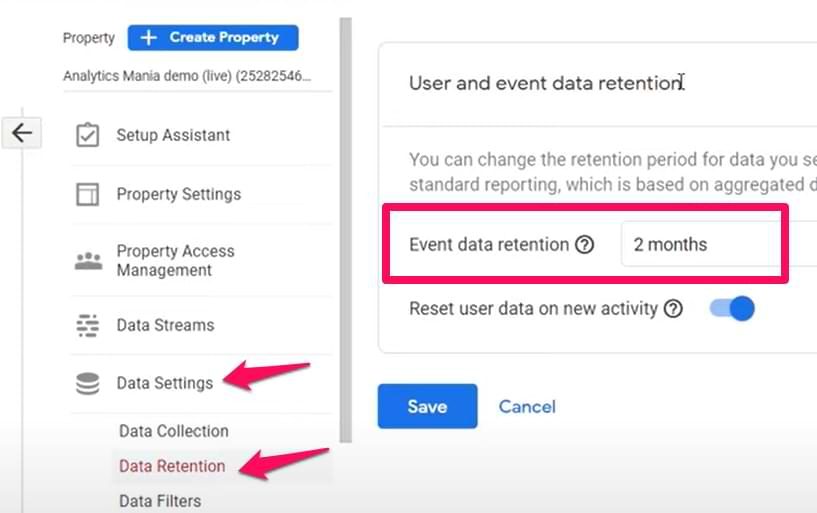
Chaque utilisateur de Google Analytics 4 doit effectuer cette opération lors de la création d'une nouvelle propriété. Accédez à Administration > Paramètres des données > Durée de conservation et définissez-la sur 14 mois. Notez que cette modification ne s'applique pas aux données historiques. La période de 14 mois commence à la date de modification de ce paramètre.
Une fois la configuration de Google Analytics 4 terminée, votre compte ne sera plus lié à d'autres services Google tels que Search Console ou Google Ads. Cette étape est indispensable pour obtenir des données pertinentes à partir de vos rapports de requêtes de recherche Google Ads et pour maintenir une audience de remarketing performante et en constante expansion.
Avant de synchroniser Google Analytics avec d'autres produits Google, assurez-vous que l'adresse e-mail utilisée pour GA4 dispose des droits d'administrateur sur ces autres produits. Vous trouverez les produits à synchroniser dans le menu Administration > Liens vers les produits.
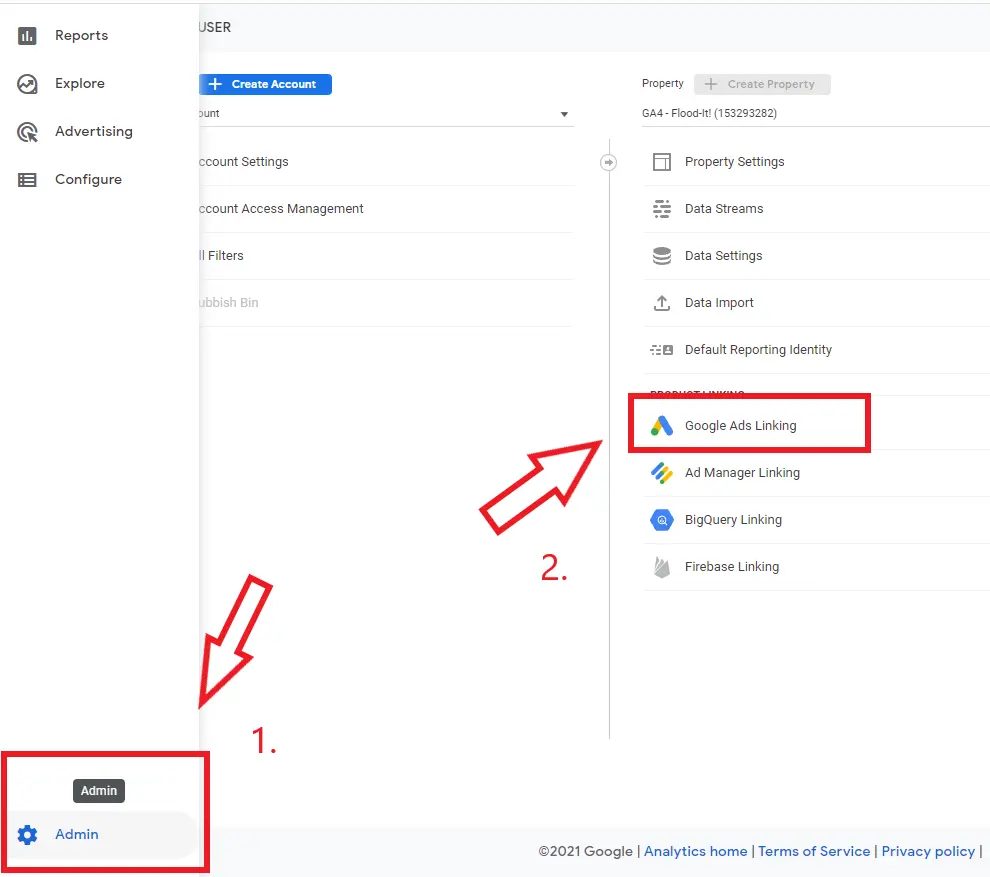
Vous trouverez BigQuery, Merchant Center et bien d'autres outils que vous pourrez intégrer à vos données !
Connecter votre compte est aussi simple que de cliquer sur le bouton « Lier » après avoir sélectionné le produit Google souhaité.
Les utilisateurs connectés à Google et ayant activé Google Signals dans les paramètres de leur compte verront leurs données collectées. Ces informations permettront d'obtenir des données sur les caractéristiques démographiques, les centres d'intérêt et d'autres aspects de votre audience. Les signaux démographiques étant désactivés par défaut, il est nécessaire d'en comprendre les raisons.
Google Signals (et donc les rapports démographiques) ne fonctionnerait pas si GA4 était installé avec GTM côté serveur. Actuellement, aucune solution n'est proposée pour remédier à ce problème.
Décidez si vous souhaitez utiliser GA4 avec un étiquetage côté serveur (sans données démographiques) avec des données démographiques ou GA4 avec un étiquetage côté serveur (sans données démographiques) (mais sans configuration côté serveur).
Si votre compte Google Analytics 4 fonctionne sur un petit site web qui ne compte qu'un millier de visiteurs par semaine, vous aurez besoin de bien plus que des rapports démographiques.
La seule chose à faire est d'arrêter de se préoccuper des études démographiques et de se concentrer plutôt sur des questions plus urgentes, comme le développement de votre site web pour attirer davantage de visiteurs.
Par rapport à GA3, les rapports de GA4 contiennent davantage d'informations sur les données récentes. Le délai standard de publication des données a été réduit à 24 et 48 heures.
L'obtention des données démographiques peut prendre plus de temps. Veuillez patienter encore un peu si vous venez d'activer l'outil. Toutefois, si une semaine ou plus s'est écoulée, un autre facteur est probablement en cause concernant l'absence de données démographiques dans Google Analytics 4.
Pour les éditeurs souhaitant optimiser l'analyse de leur site web, la migration vers Google Analytics 4 est la solution idéale. Ses fonctionnalités avancées d'analyse de données, le suivi des événements et l'analyse du comportement des utilisateurs offrent des informations précieuses sur l'expérience utilisateur sur le site. De plus, la création de rapports personnalisés permet aux entreprises de se concentrer sur les indicateurs clés les plus pertinents pour leurs objectifs.
Vous pouvez suivre les étapes ci-dessus pour démarrer le processus de mise à niveau et réussir votre passage à Google Analytics 4.0. Veillez à appliquer les conseils et astuces mentionnés précédemment une fois que vous commencerez à utiliser GA4. Évitez également les erreurs courantes commises par les webmasters lors de la migration vers GA4. Vous pourrez ainsi tirer pleinement parti de GA4 et exploiter ses fonctionnalités pour dynamiser votre activité.