Tattiche di crescita degli editori per la stagione elettorale | SEMINARIO WEB



Precedentemente noto come Google Data Studio , Looker Studio è uno strumento gratuito di visualizzazione dei dati che consente agli utenti di creare report e dashboard basati sui dati e facili da comprendere.
Lo strumento di Google è disponibile su dispositivi mobili e desktop e consente agli utenti di connettersi a più set di dati, tra cui:
In più, Looker Studio offre funzionalità di personalizzazione dei report che consentono agli utenti di aggiungere testo, immagini, video, collegamenti ipertestuali, ecc. Possono inoltre selezionare font e temi colore in linea con lo stile del loro brand.
Sfrutta le funzionalità di Looker Studio per evidenziare e spiegare i dati chiave nei tuoi report. Questo può aiutarti a migliorare il quoziente di coinvolgimento, condividendo al contempo informazioni preziose. Inoltre, Looker Studio ti consente di condividere questi report con i membri del team interno, i clienti e altri soggetti, garantendo un accesso rapido.
Ecco un esempio che illustra la funzionalità di condivisione dei report.

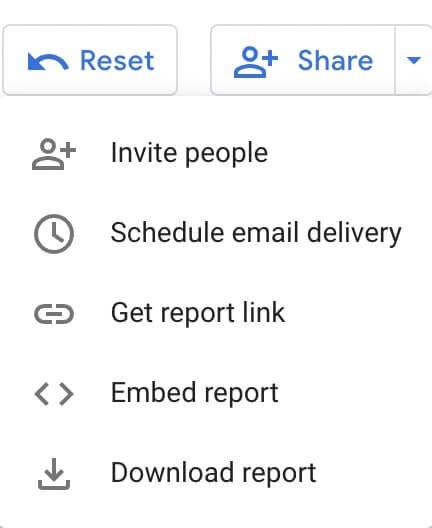
Clicca sul pulsante "Condividi", aggiungi persone e imposta i permessi di accesso su "modifica" o "visualizza" in base alle tue esigenze aziendali. Puoi anche condividere il link via email, pubblicarlo sul web o esportarlo in formato PDF.
Ricavare informazioni preziose da dati complessi e presentarle al team, ai clienti e ai dirigenti per favorire il processo decisionale è una grande sfida per gli editori. Strumenti di visualizzazione dei dati come Looker Studio aiutano a presentare statistiche, trend e altri dati in modo più tangibile. Lo strumento offre funzionalità di creazione di report personalizzati per semplificare le operazioni. Questo lo rende uno strumento indispensabile per gli editori.
Tuttavia, Looker Studio è più di un semplice strumento utile per creare report informativi, accattivanti e personalizzati. Se utilizzato con saggezza, può aiutare gli editori a migliorare le strategie aziendali.
Ecco i motivi principali per cui gli editori dovrebbero interessarsi a Looker Studio.
Looker Studio può aiutare gli editori ad analizzare il traffico del loro sito web monitorando parametri chiave, come visualizzazioni di pagina, durata media della visita, pagine principali, pagine di uscita, frequenza di rimbalzo, tasso di conversione e traffico per origine, posizione e altro ancora.
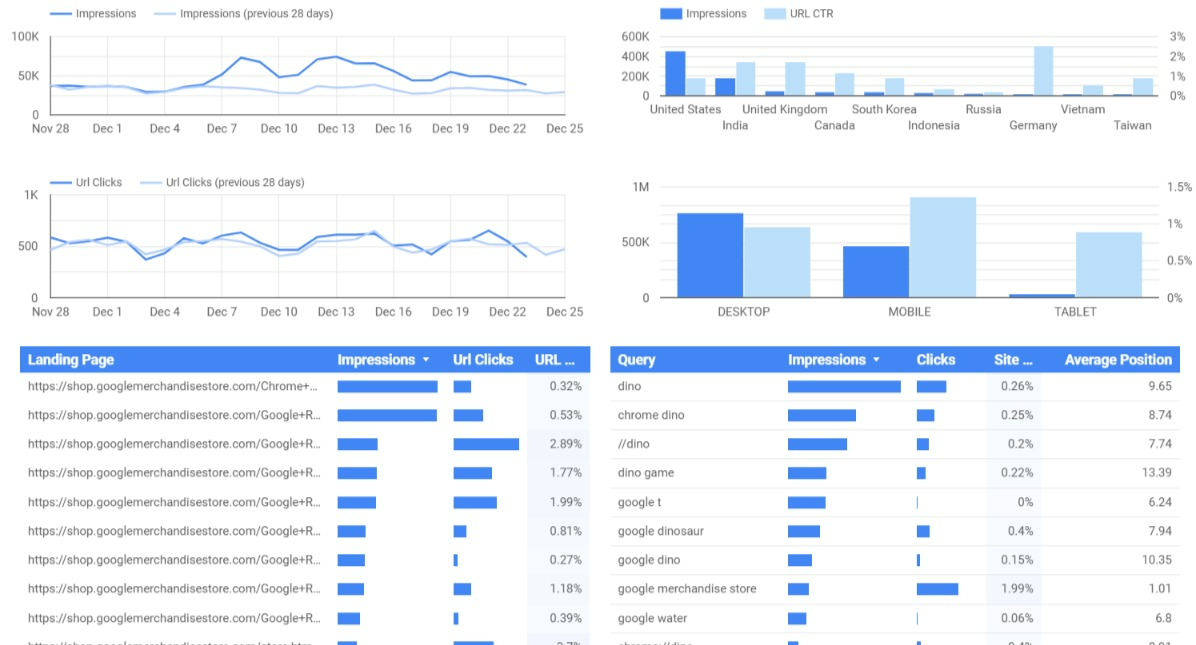
Per fare ciò, gli editori devono collegare gli account Google Search Console e Google Analytics del loro sito web a questa piattaforma per generare questi report. Ad esempio, osservate il seguente report di Looker Studio che illustra i trend del traffico organico e dell'interazione.
Gli editori possono anche sfruttare questo strumento per creare funnel che descrivono il modo in cui i visitatori si muovono sui loro siti web. Per farlo, devono aprire la scheda "Conversioni" e cliccare su "Visualizzazione funnel" per aggiungere pagine.
Looker Studio mostrerà il numero di visitatori in entrata e in uscita dal funnel in ogni fase. Questa funzionalità può aiutare a individuare aree di miglioramento e a creare strategie di marketing per aumentare il traffico.
Gli editori possono collegare il proprio account Google Search Console a Looker Studio per monitorare il posizionamento delle parole chiave e analizzare le proprie strategie SEO . A differenza di strumenti di monitoraggio del posizionamento delle parole chiave a pagamento come Ahrefs e Semrush, gli editori possono monitorare il posizionamento delle parole chiave in un unico posto, gratuitamente, con Looker Studio.
Ecco come -
Lo strumento consente agli editori di identificare le parole chiave con il volume di ricerca più elevato che generano traffico pertinente al sito web. Ottimizzare i contenuti del sito web utilizzando queste parole chiave può massimizzare ulteriormente il traffico e migliorare il posizionamento nelle SERP.
Inoltre, analizzare il posizionamento delle parole chiave può aiutare gli editori a comprendere il motivo specifico del calo di traffico, inclusi errori tecnici e penalità, e a elaborare strategie di miglioramento delle prestazioni del sito. Inoltre, gli editori possono monitorare le parole chiave per cui i loro principali concorrenti si posizionano o perdono posizioni. Sfruttare queste informazioni può aiutarli a prendere decisioni consapevoli e ad acquisire un vantaggio competitivo.
Con Looker Studio, gli editori possono creare un report personalizzato evidenziando:
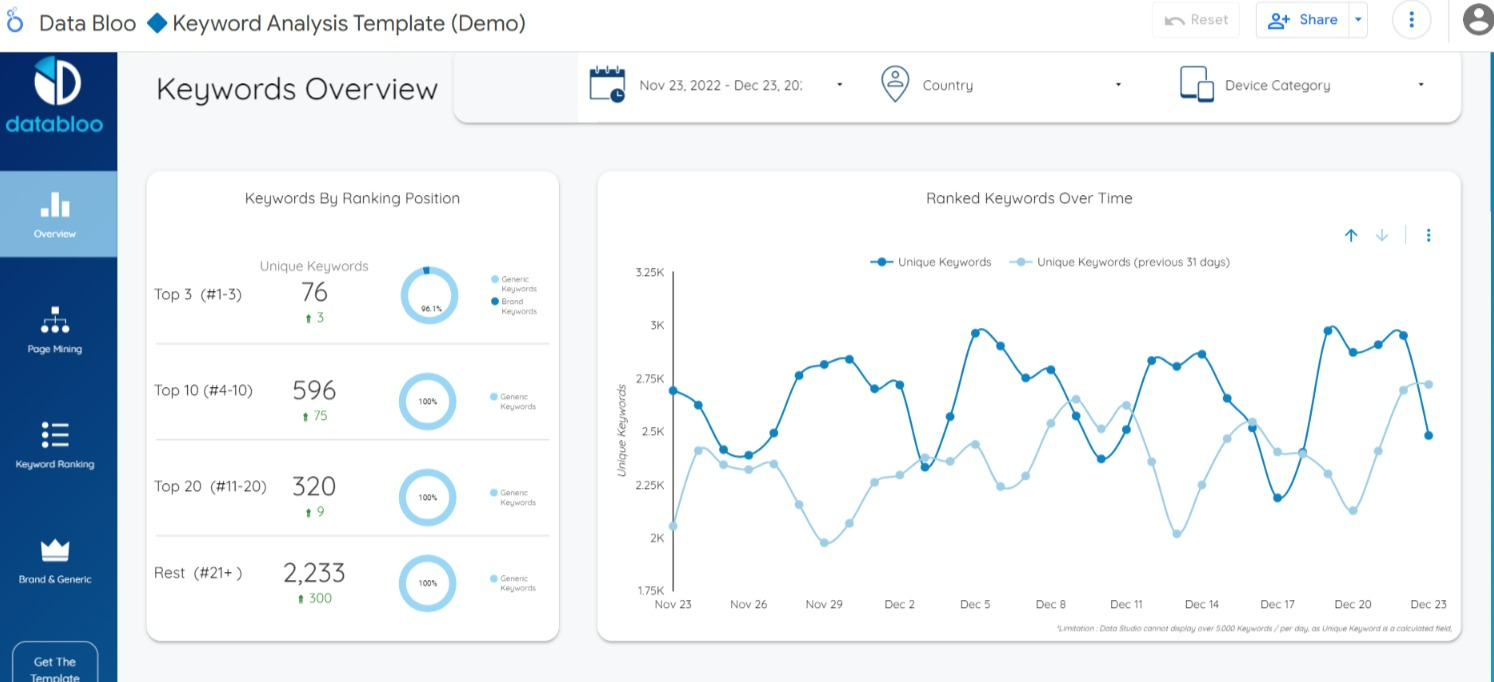
Ad esempio, dai un'occhiata al seguente modello di report di analisi delle parole chiave. La creazione di report di questo tipo può aiutare gli editori a identificare nuove opportunità SEO.
Un report di HubSpot afferma che il cervello umano elabora le immagini 60.000 volte più velocemente dei messaggi di testo. Pertanto, contenuti visivamente accattivanti sui canali social, come Twitter, Facebook e LinkedIn, possono aiutare gli editori a migliorare il coinvolgimento.
Possono farlo copiando e incollando l'URL del report nel campo di pubblicazione del sito. Riceveranno automaticamente uno screenshot con titolo, descrizione e un link al report condivisibile. Questa pratica di distribuzione dei contenuti sui social media può aiutarli a generare traffico verso il sito web e a generare nuove opportunità di business.
Inoltre, Looker Studio fornisce agli editori dati sulle loro performance sui social e spunti su come migliorare le loro strategie. Ad esempio, gli editori possono collegare fonti di dati, come il tracker degli annunci di Facebook, il tracker degli annunci di YouTube e altre, al connettore Google Analytics di Looker Studio. Questo consente loro di monitorare metriche come traffico, clic, impressioni e altro ancora dagli annunci sui social media.
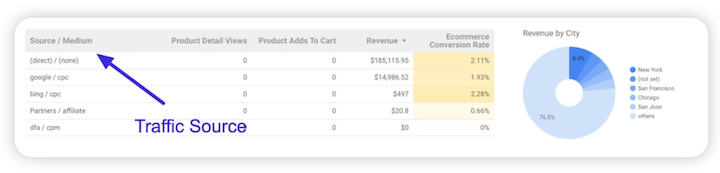
Ecco un esempio che illustra come Looker Studio aiuta a identificare le fonti di traffico.
Google rilascia regolarmente nuovi aggiornamenti delle funzionalità di Looker Studio. Dal suo lancio nel marzo 2016, lo strumento è stato aggiornato oltre 100 volte . Uno degli aggiornamenti più recenti consente agli editori di visualizzare dimensioni, come la distanza dell'annuncio utente, l'offerta per la prima posizione e altro ancora, utilizzando il connettore Ads.
Un altro aggiornamento lanciato qualche mese fa riguardava il nuovo pannello "Dati" nel pannello "Proprietà". Questo pannello elenca tutte le fonti dati e consente agli editori di espandere e accedere ai propri parametri e campi per la creazione di report. Questo riflette il fatto che gli editori possono sempre aspettarsi di trovare modi migliori per creare report aziendali.
Ora che hai capito come Looker Studio può aiutarti a visualizzare dati vasti e complessi, dovresti apprenderne i fondamenti per sfruttarli al massimo delle loro potenzialità.
Questa sezione ti guiderà nella creazione e nella personalizzazione di report orientati all'azione integrando i dati aziendali in Looker Studio.
Ecco una procedura dettagliata per generare un report in Looker Studio.
#1: Accedi a Looker Studio
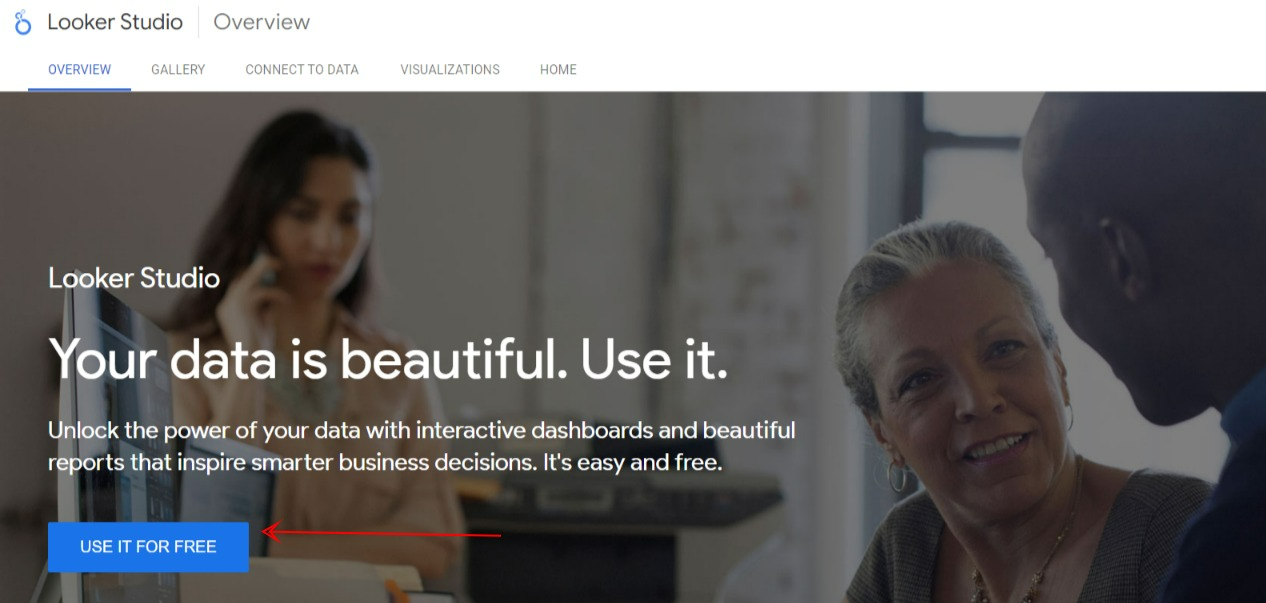
Visita il sito web di Looker Studio: https://datastudio.google.com/ e clicca sul pulsante "USALO GRATIS". Accedi inserendo le credenziali del tuo account Google.
#2: Connettiti alle tue fonti di dati
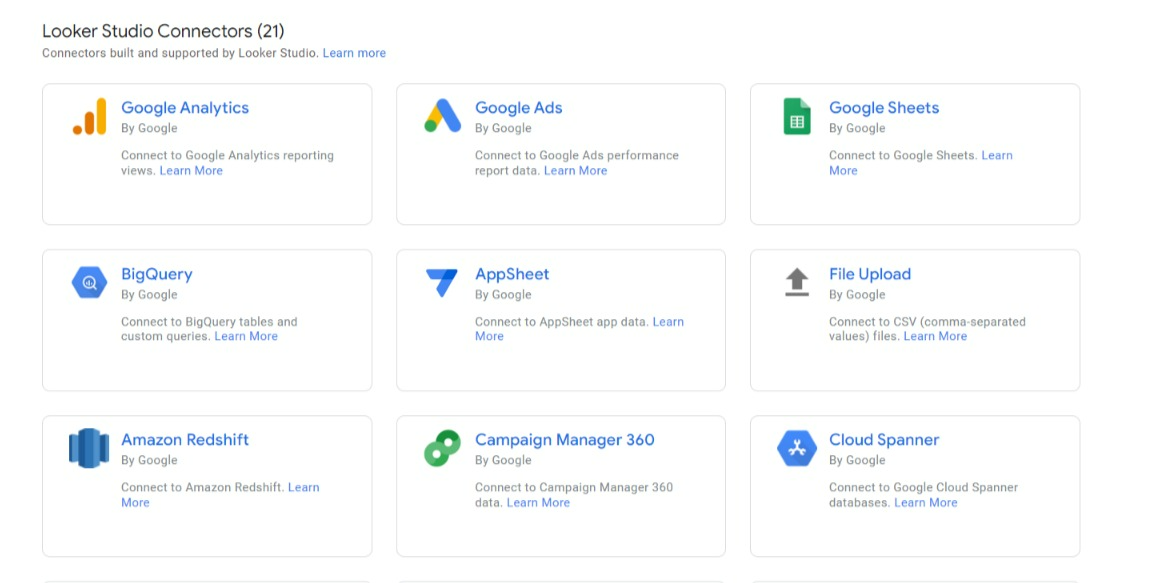
La connessione alle fonti dati è il primo passo per creare report. Per farlo, accedi al menu e clicca sul pulsante "Fonti dati".
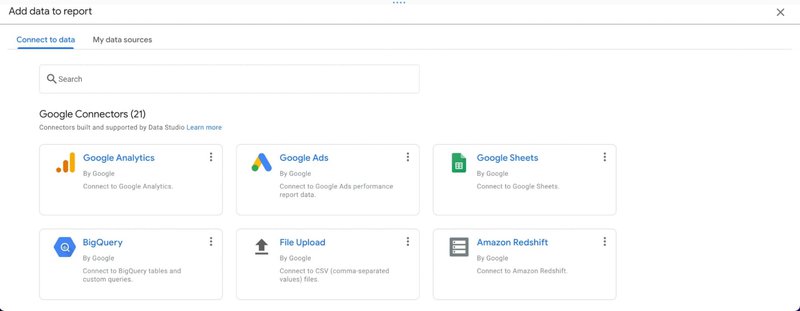
Scegli tra connettori come Google Analytics, Fogli Google, Google Ads, YouTube, Facebook Ads, BigQuery, database SQL e altro ancora. Questi connettori aiutano a collegare Looker Studio ai dati sottostanti.
#3: Crea un nuovo report
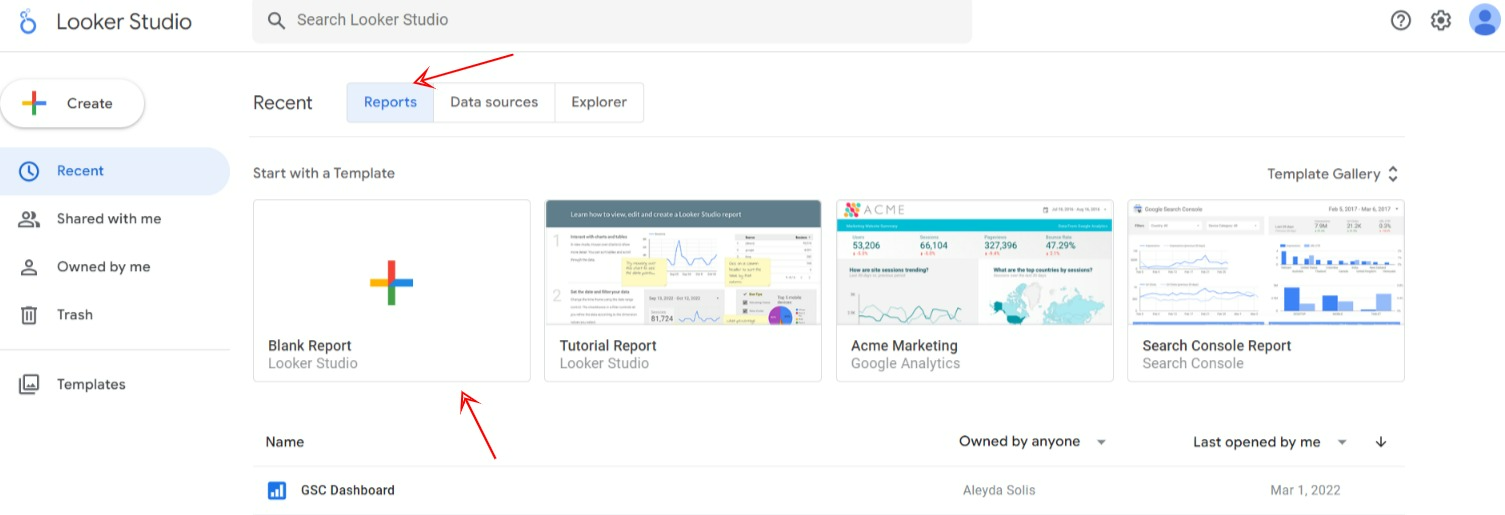
Successivamente, fai clic sull'opzione "Nuovo report" nella barra degli strumenti per avviare la creazione del report.
Sfrutta un modello esistente o crea una dashboard da zero cliccando sull'opzione "Report vuoto". Assicurati di aggiungere un nome di report appropriato per evitare confusione durante la successiva ricerca nel file.
#4: Aggiungi grafici e controlli
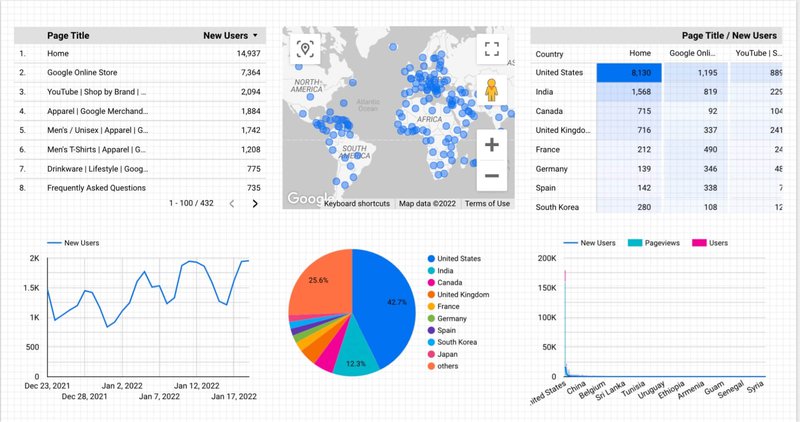
I grafici sono componenti essenziali che consentono agli editori di visualizzare i dati, mentre i controlli li aiutano a interagire con tali dati in modo fluido. Ad esempio, è possibile scegliere un intervallo di date, applicare un filtro specifico o fornire input per un parametro. Questo rende i report interattivi consentendo agli utenti di personalizzare e visualizzare i dati del report.
D'altro canto, è possibile scegliere tra diverse opzioni di grafico, come illustrato di seguito.
#5: Seleziona un modello
Se decidi di utilizzare un modello esistente, accedi all'elenco dei modelli predefiniti. Sono classificati in base all'integrazione dati che desideri utilizzare.
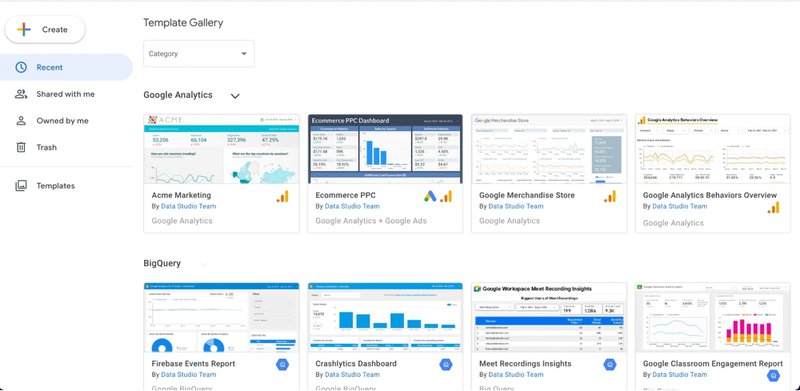
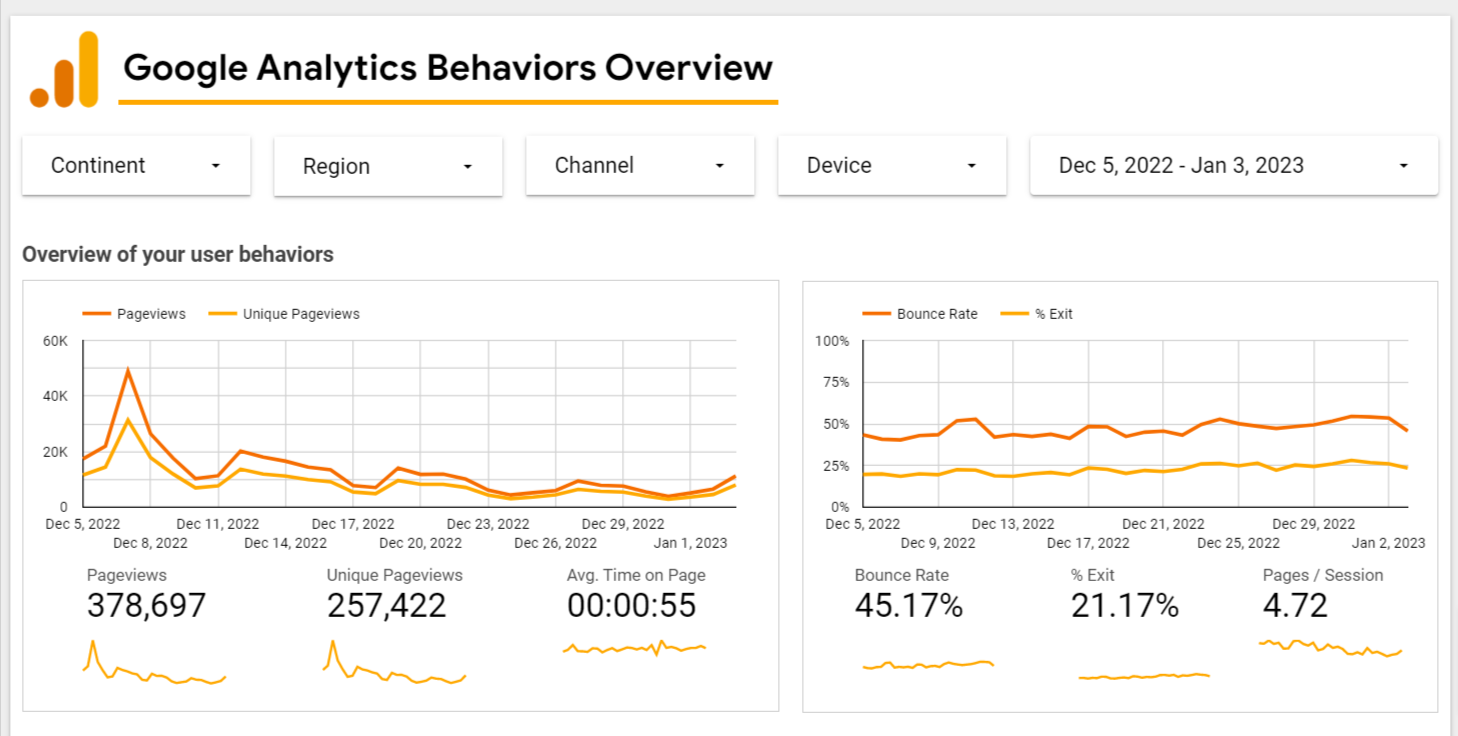
Ad esempio, gli editori possono creare un report personalizzato di Google Analytics utilizzando la Panoramica sui Comportamenti di Google Analytics. Il report condivide informazioni sulle singole pagine, fornendo agli editori informazioni su visualizzazioni di pagina uniche, tempo medio trascorso su ciascuna pagina, frequenza di rimbalzo e frequenza di uscita.
#6: Aggiungi i dati
Trascina e rilascia i dati desiderati dalle fonti dati. Inoltre, puoi anche utilizzare "Google Connectors" per filtrare e aggiungere campi calcolati ai dati.
#7: Formattare i dati
Looker Studio offre diverse opzioni per formattare i dati del report. Ad esempio, è possibile modificare la combinazione di colori, il carattere, la dimensione del testo, il colore di sfondo e altro ancora. La scheda Stile sulla destra può aiutare a controllare ulteriormente l'aspetto dei componenti della dashboard.
Sperimenta queste funzionalità e salva la versione finale.
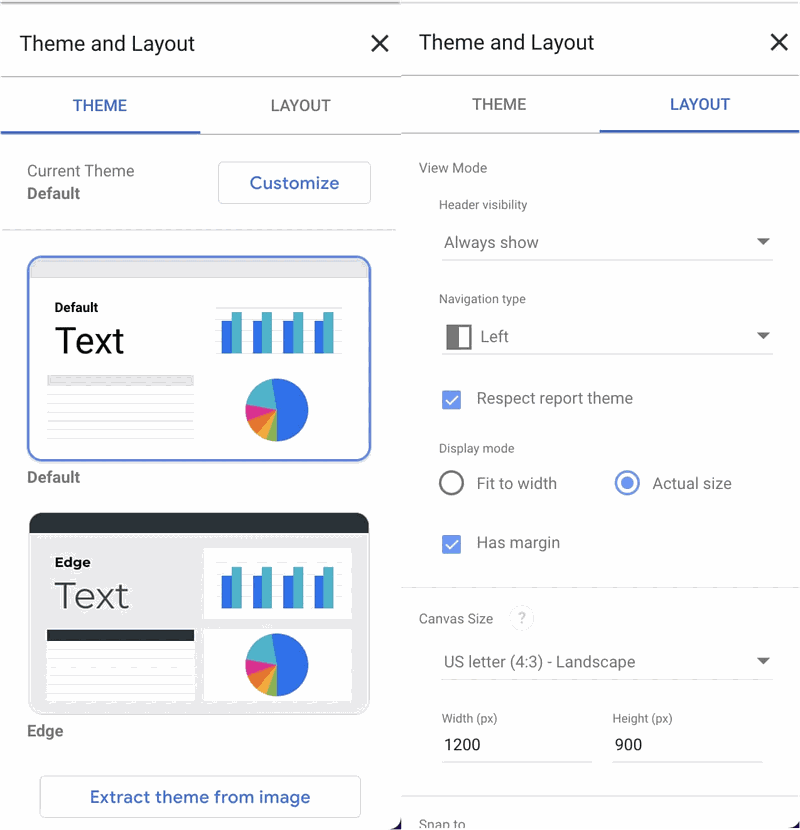
Ciò consente agli editori di comprendere e comunicare informazioni e tendenze aziendali accurate e attuabili, favorendo il processo decisionale all'interno dell'organizzazione.
#8: Condividi il report
Come accennato, puoi condividere il report con i tuoi colleghi, clienti o altre parti interessate condividendo direttamente il link, programmando l'invio tramite e-mail, esportandolo come PDF o pubblicandolo sul web.
Puoi anche incorporare il link al report nei post sui social media o nei post del blog per condividere preziose informazioni con i lettori in un formato di facile comprensione.
Looker Studio è un utile strumento di visualizzazione dati e puoi sfruttarlo per comprendere e presentare insight SEO a team, clienti e dirigenti, promuovendo decisioni basate sui dati. Come già spiegato, puoi collegare Looker Studio al tuo account Google Analytics e monitorare i KPI SEO più importanti, come parole chiave principali, traffico, impressioni di pagina e altro ancora.
Innanzitutto, stabilisci i KPI SEO più adatti alla tua attività. Ad esempio, includi le iscrizioni alle mailing list, le vendite derivanti dalla SEO (eCommerce), le iscrizioni alla newsletter, i nuovi visitatori e il numero totale di moduli di contatto inviati.
Passiamo ora direttamente ai passaggi per creare una dashboard SEO in Looker Studio.
#1: Connettiti alle tue fonti di dati
Per connetterti alle tue fonti dati, segui i passaggi indicati di seguito.
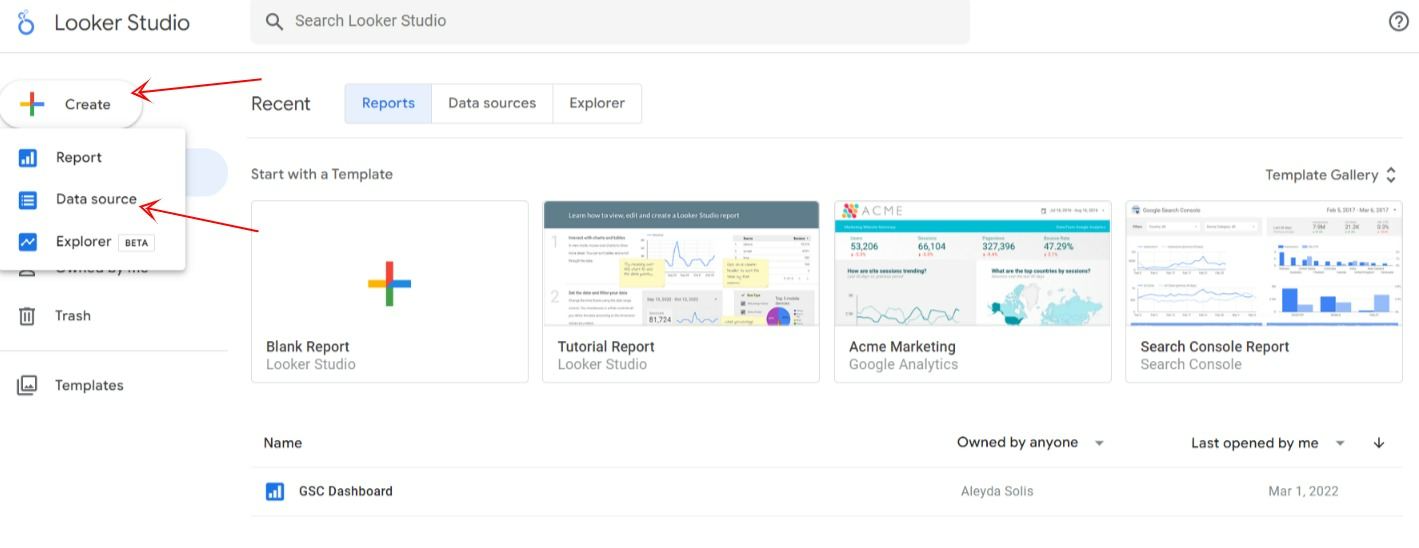
Passaggio 1: accedi a Looker Studio utilizzando il tuo account Google. Fai clic sul pulsante "CREA" in alto a sinistra e seleziona l'opzione "Origine dati".
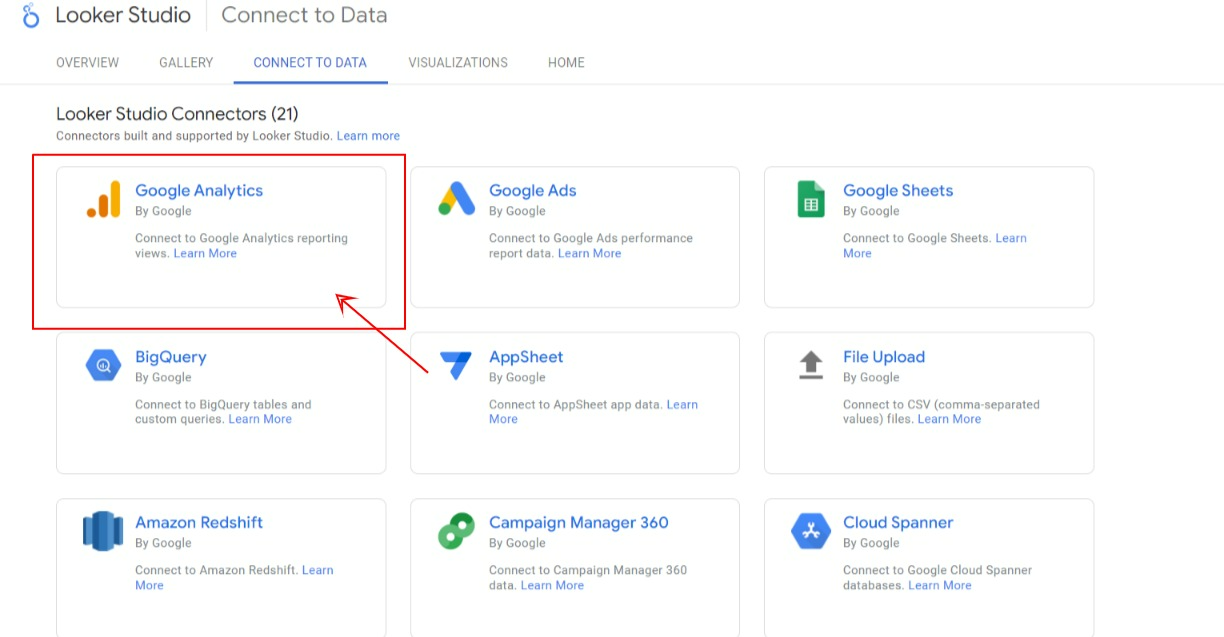
Passaggio 2: seleziona il connettore "Google Analytics".
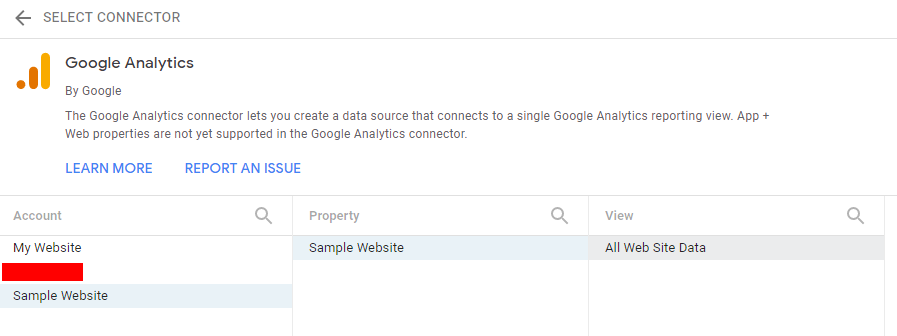
Passaggio 3: Successivamente, seleziona Account, Proprietà e Vista. Fai clic sul pulsante "CONNETTI" per caricare i dati in Looker Studio.
#2: Aggiungi un'altra fonte dati
Fai clic su "Risorsa" nella schermata principale per aggiungere la seconda fonte dati. Seleziona "Gestisci fonti dati aggiunte". Questo ti aiuterà a gestire tutte le fonti dati in un unico posto.
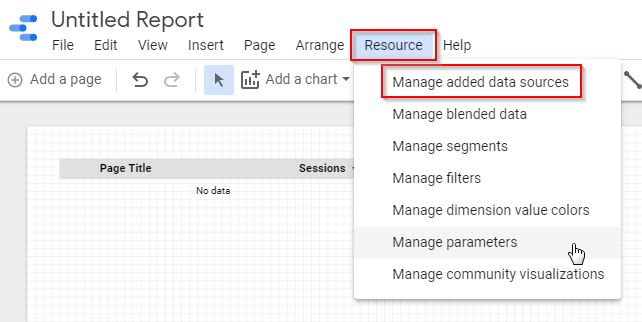
Cliccando su "AGGIUNGI UNA FONTE DATI", verrai indirizzato all'elenco dei connettori dati. Scegli un connettore e segui gli stessi passaggi spiegati in precedenza.
Se desideri aggiungere dati da Facebook Ads o Bing Ads, scorri verso il basso fino alla sezione "Connettori partner" e seleziona la fonte dati. Successivamente, devi aggiungere i KPI alla tua dashboard.
#3: Aggiungi un grafico a linee
Un grafico a linee può aiutarti a monitorare i KPI cruciali per il sito web.
Per aggiungere un grafico a linee, seguire i passaggi condivisi di seguito.
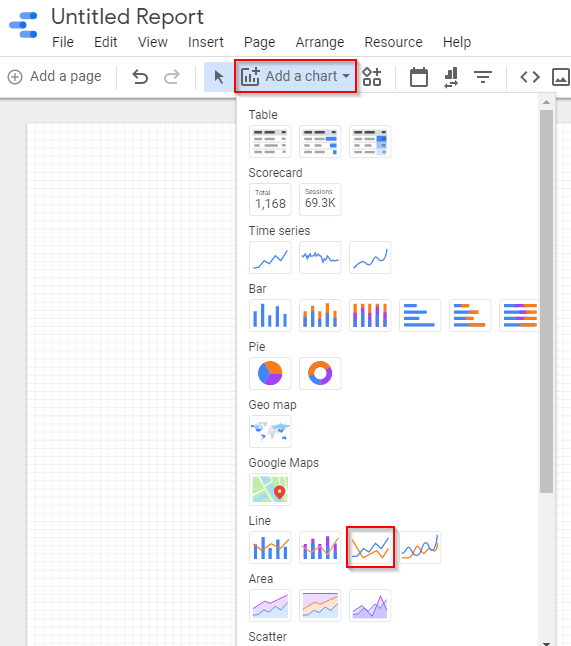
Passaggio 1: seleziona "Aggiungi un grafico" dalla barra degli strumenti per esplorare l'elenco dei grafici. Quindi, fai clic sull'opzione "Grafico a linee" nella sezione "Linee".
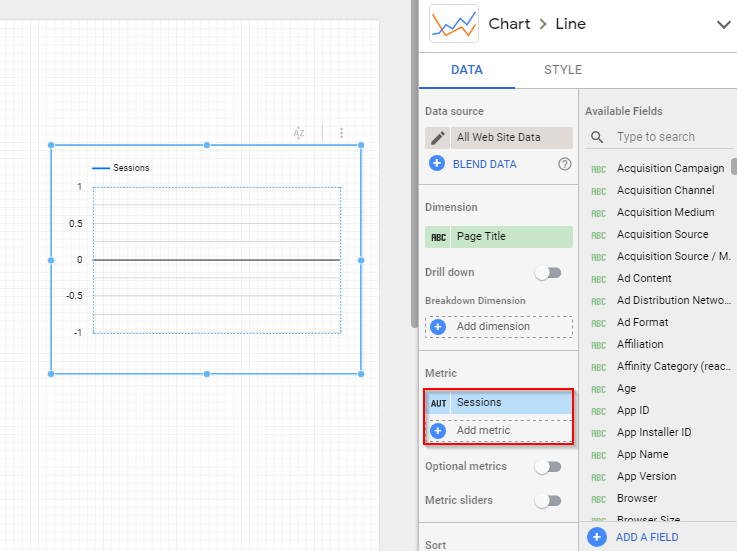
Passaggio 2: trascina e rilascia un grafico adatto nella dashboard e scegli la metrica che vuoi evidenziare dalla barra degli strumenti sulla destra.
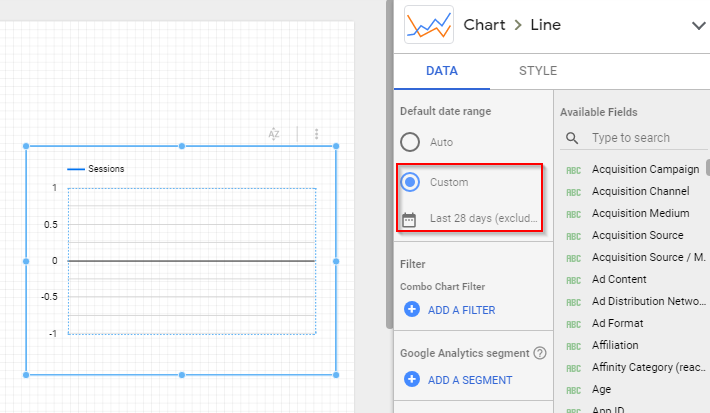
Passaggio 3: scorrere verso il basso per visualizzare la sezione "Intervallo di date predefinito" e includere il confronto delle date del periodo precedente.
#4: Aggiungi una scheda di valutazione
Una scorecard consente di monitorare i seguenti KPI.
Per aggiungere una scorecard, segui i passaggi condivisi di seguito.
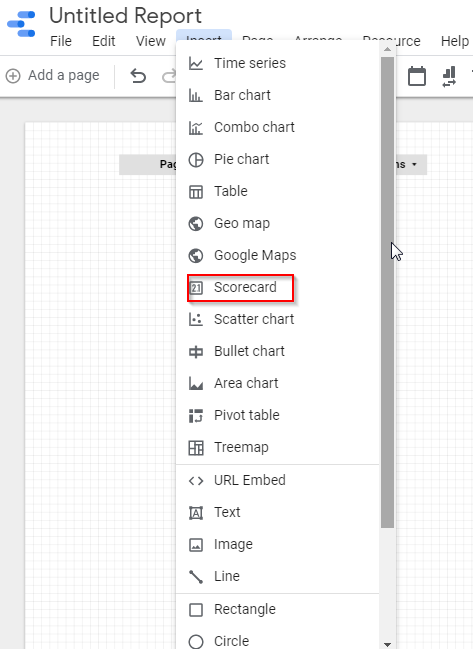
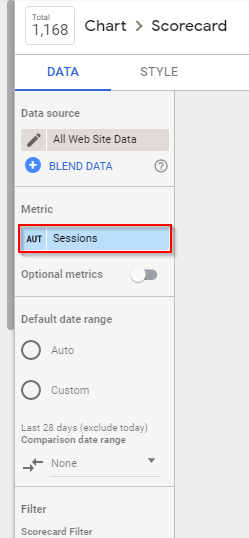
Passaggio 1: seleziona "Inserisci" dalla barra degli strumenti e fai clic su "Scorecard"
Passaggio 2: trascina e inserisci la scorecard nella dashboard e scegli la metrica che desideri evidenziare dalla barra degli strumenti a destra.
#5: Aggiungi una tabella
La tabella aiuta a monitorare i seguenti KPI.
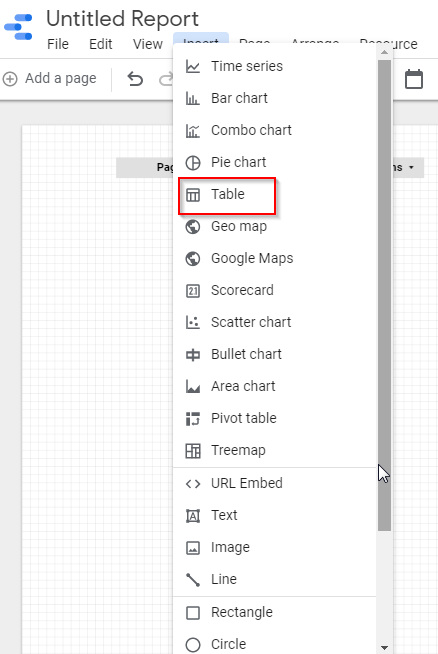
Per aggiungere una tabella, segui i passaggi condivisi di seguito.
Passaggio 1: seleziona "Inserisci" dalla barra degli strumenti e fai clic su "Tabella". Quindi, trascinala e rilasciala sulla dashboard.
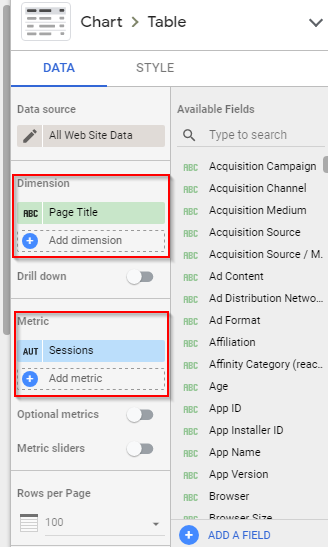
Passaggio 2: selezionare la dimensione (che riflette la colonna principale della tabella) e aggiungere la metrica.
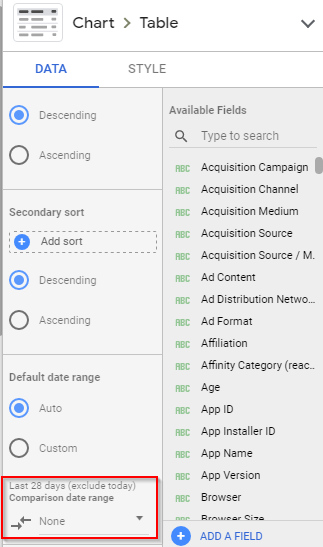
Passaggio 3: selezionare il confronto dell'intervallo di date precedente.
#6: Aggiungi un'affettatrice di date
L'affettatrice di dati può aiutare a regolare l'intervallo temporale dei dati.
Ecco come aggiungerlo:
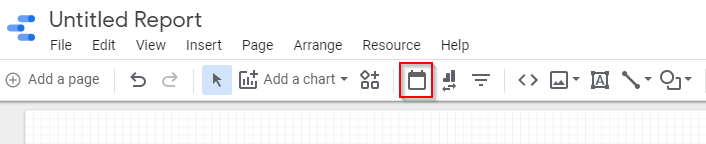
Passaggio 1: selezionare l'icona "Intervallo di date" dalla barra degli strumenti.
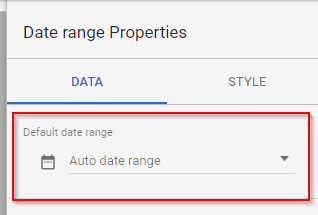
Passaggio 2: trascinalo e rilascialo sulla dashboard e scegli l'intervallo di date predefinito.
Congratulazioni, la tua dashboard SEO in Looker Studio è ora attiva!
#7: Condividi la tua dashboard
Fai clic sul pulsante "Condividi" nell'angolo in alto a destra per condividere la dashboard SEO con il tuo team, i tuoi clienti e altri.

Inserisci i loro indirizzi email, concedi loro l'accesso per la visualizzazione o la modifica e premi il pulsante "Invia".
Ora che hai capito come creare report approfonditi in Looker Studio, parliamo di alcune delle sue funzionalità.
Sebbene ne abbiamo già illustrato le caratteristiche principali, ti consigliamo di approfondire le seguenti caratteristiche. Le informazioni che condivideremo di seguito possono aiutarti a sfruttare al meglio questo strumento di visualizzazione dei dati e a ottenere i migliori risultati aziendali.
Cominciamo.
Looker Studio ti consente di accedere ai tuoi dati da oltre 800 set di dati provenienti da oltre 700 connettori. I connettori per le fonti dati includono Google Analytics, Google Ads, Twitter, Facebook Ads e altri ancora. Questo ti offre la flessibilità di creare centinaia di report utili in un formato di facile comprensione e di monitorare le prestazioni della tua attività.
Looker Studio consente di incorporare contenuti esterni per rendere i report più approfonditi. Ad esempio, è possibile aggiungere tutorial video, immagini e mappe e aumentarne il quoziente di coinvolgimento. Selezionare il pulsante "Aggiungi elemento" nell'editor di report di Looker Studio e fare clic su "Incorpora contenuto". Selezionare il tipo di contenuto per generare il report.
Pianifica e invia report al tuo team e agli altri stakeholder. Accedi alla scheda "Impostazioni" nell'editor e clicca sul pulsante "Pianifica report" per specificare data, ora e destinatari. Riceveranno automaticamente una copia entro l'intervallo di tempo specificato. Questo può essere un ottimo modo per condividere i report più recenti e tenere tutti aggiornati.
Looker Studio consente di scaricare qualsiasi report come file CSV e semplifica l'importazione dei dati in applicazioni di terze parti per ulteriori analisi. Seleziona il menu "File" nell'editor e clicca su "Scarica come" per scegliere il file.
L'aggiunta di note ai report può semplificare ulteriormente la visualizzazione dei dati e consentire ai destinatari di comprendere concetti complessi senza difficoltà. Per aggiungere note, vai alla scheda "Note" nell'editor e aggiungi il testo. Puoi anche formattarlo con Markdown.
Sebbene Looker Studio sia uno strumento all'avanguardia, potresti riscontrare diversi errori e problemi tecnici. Qui analizzeremo queste problematiche e ti forniremo suggerimenti per risolverle.
Durante l'aggiunta di queste variabili al filtro, potresti ricevere un messaggio di errore "Metrica non valida" o "Dimensione non valida". Looker Studio evidenzia questi campi errati nel pannello "Proprietà" del grafico. Questo può accadere quando gli editori modificano l'origine dati collegata al grafico o al report. Può anche verificarsi quando modificano la struttura dell'origine dati.
Suggerimento: se hai modificato intenzionalmente l'origine dati, aggiungi la dimensione o la metrica desiderata. In caso contrario, fai clic su "Aggiorna campi" o riconnettiti all'origine dati.
Looker Studio comprende due tipi di fonti di dati:
La prima categoria di fonti dati viene rinnovata automaticamente ogni volta che si apre il report o si modifica l'intervallo di tempo. Tuttavia, i Fogli Google che richiedono l'aggiornamento manuale non vengono aggiornati perché la funzionalità di aggiornamento automatico del browser non funziona. I dati obsoleti potrebbero generare report errati.
Suggerimento: poiché Google Fogli richiede l'aggiornamento manuale, aggiornalo facendo clic sul pulsante "Aggiorna" di Looker Studio.
Looker Studio richiede che le date siano nel seguente formato fisso:
| AAAAMMGG[HH: MM: SS] |
Lo strumento non riesce a identificare le date in nessun altro formato. Le fonti dati con schemi fissi, come Google Analytics, forniscono a Looker Studio il formato di data desiderato. D'altra parte, le fonti dati con schemi flessibili, come BigQuery o Google Sheets, possono causare problemi con le date. Ciò può portare a una visualizzazione errata del confronto dei dati in base alle date. Ciò può influire sul processo decisionale e causare perdite finanziarie.
Suggerimento: riformatta le date in base al formato data di Looker Studio.
I report sfruttano dati provenienti da diverse fonti per una migliore visualizzazione. Il filtro report di Looker Studio potrebbe risultare inefficiente nel filtrare i dati provenienti da due fonti diverse a causa della sua incapacità di combinare campi provenienti da fonti diverse.
Suggerimento: crea un campo in tutte le origini dati utilizzando lo stesso ID Google. Questo segnalerà a Looker Studio di combinare i campi nelle diverse origini dati. Utilizza questo campo come filtro del report.
Come già spiegato, i link ai report possono essere condivisi via email con colleghi, clienti o altri stakeholder. Supponiamo di ricevere un'email con un link a un report di Looker Studio. Idealmente, cliccando sul link condiviso, dovrebbe essere visualizzato il contenuto. Tuttavia, in alcuni casi, potrebbe non essere visualizzato nulla.
Suggerimento: questo problema si verifica in genere quando gli utenti tentano di aprire il report senza aver effettuato l'accesso a Looker Studio. Assicurati di aver effettuato l'accesso a Looker Studio utilizzando l'account Google appropriato.
La connessione MySQL potrebbe smettere di funzionare e visualizzare il messaggio di errore "Connessione inesistente". Potrebbe trattarsi di un problema di prestazioni.
Suggerimento: crea una nuova vista nel tuo database che comprenda i dati del report. Crea una nuova connessione MySQL e seleziona la vista appena creata. Questo dovrebbe risolvere il problema.
Sebbene Looker Studio sia uno strumento eccellente per creare report e dashboard SEO, presenta alcune limitazioni.
Per superare queste limitazioni, ti consigliamo di utilizzare dashboard SEO già pronte anziché crearne di tue.
Looker Studio è un potente strumento di visualizzazione e analisi dei dati che consente agli editori di creare report approfonditi utilizzando elementi visivi come grafici, diagrammi, mappe e altro ancora. Dalla creazione di report SEO approfonditi a diversi altri report aziendali, puoi trasformare i numeri in narrazioni avvincenti.
Le sue caratteristiche e funzionalità semplici da usare lo rendono la soluzione più ricercata dagli editori.
Dopo aver letto questo articolo, dovresti essere in grado di capire tutto su Looker Studio e i modi migliori per sfruttare al meglio questo strumento gratuito di Google. Quindi, vai avanti e sfrutta al meglio Looker Studio.