Mga taktika sa paglago ng publisher para sa panahon ng eleksyon | WEBINAR



Ang Google Analytics ay isa sa mga pinakamalawak na ginagamit na solusyon sa website analytics na ginagamit ng mga publisher. Nagbibigay ito ng mahahalagang pananaw sa trapiko at performance ng iyong website o app, na nagbibigay-daan sa iyong gumawa ng mga desisyon batay sa data na maaaring magpalago ng iyong negosyo. Ang ilan sa mga sukatan na sinusubaybayan ng Google Analytics ay kinabibilangan ng bilang ng mga pagbisita sa site, bounce rate, oras sa site, pinagmumulan ng trapiko, uri ng pakikipag-ugnayan sa nilalaman ng website, atbp.
Ang serbisyo ng web analytics ay may kakayahang isama sa iba pang mga solusyon ng Google tulad ng mga ad ng Google at Google Search Console, na nagbibigay-daan sa mga publisher na makakuha ng mga analytic insight sa maraming tool ng Google.
Inilunsad ng Google ang Google Analytics (GA) noong 2005. Noong 2012, inilunsad nito ang isang mas bagong bersyon ng GA na tinatawag na Universal Analytics, na siya ring bersyong kasalukuyang ginagamit ng karamihan sa mga gumagamit. Ang sinumang gumagamit na nag-set up ng kanilang GA account bago ang Oktubre 2020 ay malamang na gumagamit ng Universal Analytics.
Ang GA4 ang pinakabagong bersyon ng Google Analytics na nakatakdang papalit sa Universal Analytics simula Hulyo 1, 2023.
Kayang subaybayan ng GA4 ang data mula sa mga website at app para mabigyan ang mga publisher ng mas detalyadong insight tungkol sa mga karanasan ng customer. Mas sumusunod din ang GA4 sa privacy-protected browsing sa hinaharap na magiging normal kapag pinatay na ng Google ang third-party cookie.
Ang pangunahing pagkakaiba sa pagitan ng Google Analytics 4.0 at Universal Analytics ay ang Universal Analytics ay gumagamit ng cookie-based tracking model habang ang Google Analytics 4.0 ay gumagamit ng IP address-based tracking model. Ang cookie-based model ay mas flexible at nagbibigay-daan sa iyong subaybayan ang higit pang mga interaksyon sa iyong mga user; gayunpaman, maaari itong makompromiso kung ang iyong mga user ay may naka-disable na cookies o gumagamit ng mga private browsing mode.
Pinagsasama ng GA4 ang analytics para sa parehong mga website at app samantalang ang Universal Analytics ay may kakayahang subaybayan ang mga karanasan ng mga mamimili sa mga website lamang. Dahil dito, may kakayahan ang GA4 na magkaroon ng multi-platform functionality, habang ang kakayahang gumana sa isang kapaligirang walang cookie ay ginagawa itong mas madaling gamitin na tool.
Kapag ginawa ng Google ang GA4 bilang default at tanging analytics property nito simula Hulyo 1, 2023, aalisin nito ang suporta para sa Universal Analytics. Nangangahulugan ito na kakailanganin ng mga user na lumipat sa GA4 nang mas maaga kung gusto nilang i-export ang kanilang umiiral na historical data sa platform ng GA4.
Para matiyak na agad nilang magagamit ang GA4, kakailanganin ding pahintulutan ng mga user ang GA4 na bumuo ng sarili nitong historical data para magamit.
Kailangan ding i-update ang anumang tool ng third-party na isinama ng mga user sa Universal Analytics upang maging tugma ang mga ito para sa paggamit sa GA4.
Dahil ang lahat ng ito ay nangangailangan ng oras, dapat lumipat ang mga user sa GA4 sa lalong madaling panahon.
Update sa GA4 na maaaring maghatid ng mas holistic na pananaw sa pakikipag-ugnayan ng user sa mga website at app. Ang mga negosyo at webmaster ay nasa proseso pa rin ng pag-upgrade sa bagong platform na ito.
Kung isinasaalang-alang mo ang paglipat, tingnan ang mga hakbang na nabanggit sa ibaba.
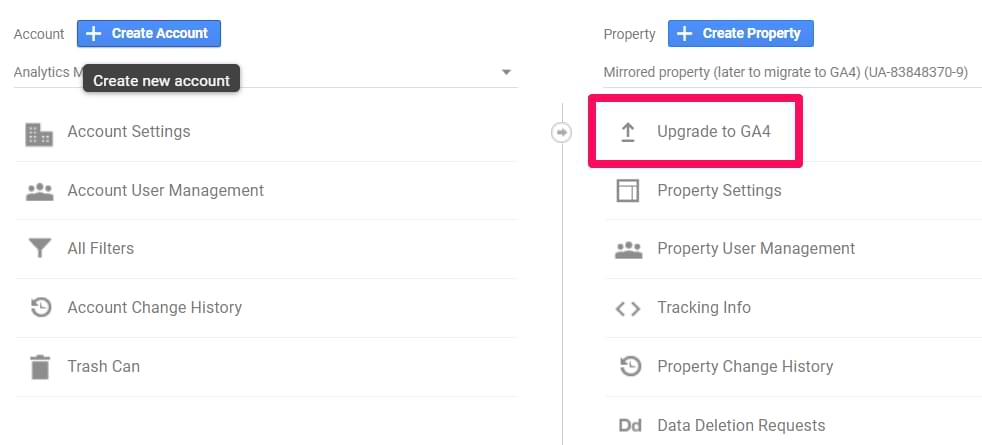
Simulan ang pag-update sa GA4 sa pamamagitan ng pagpunta sa mga setting ng iyong admin sa loob ng iyong GA account. Para dito, bisitahin ang opsyong Admin sa ilalim ng Mga Setting ng Property. Tingnan ang opsyong “Mag-upgrade sa GA4”, at i-click ito.
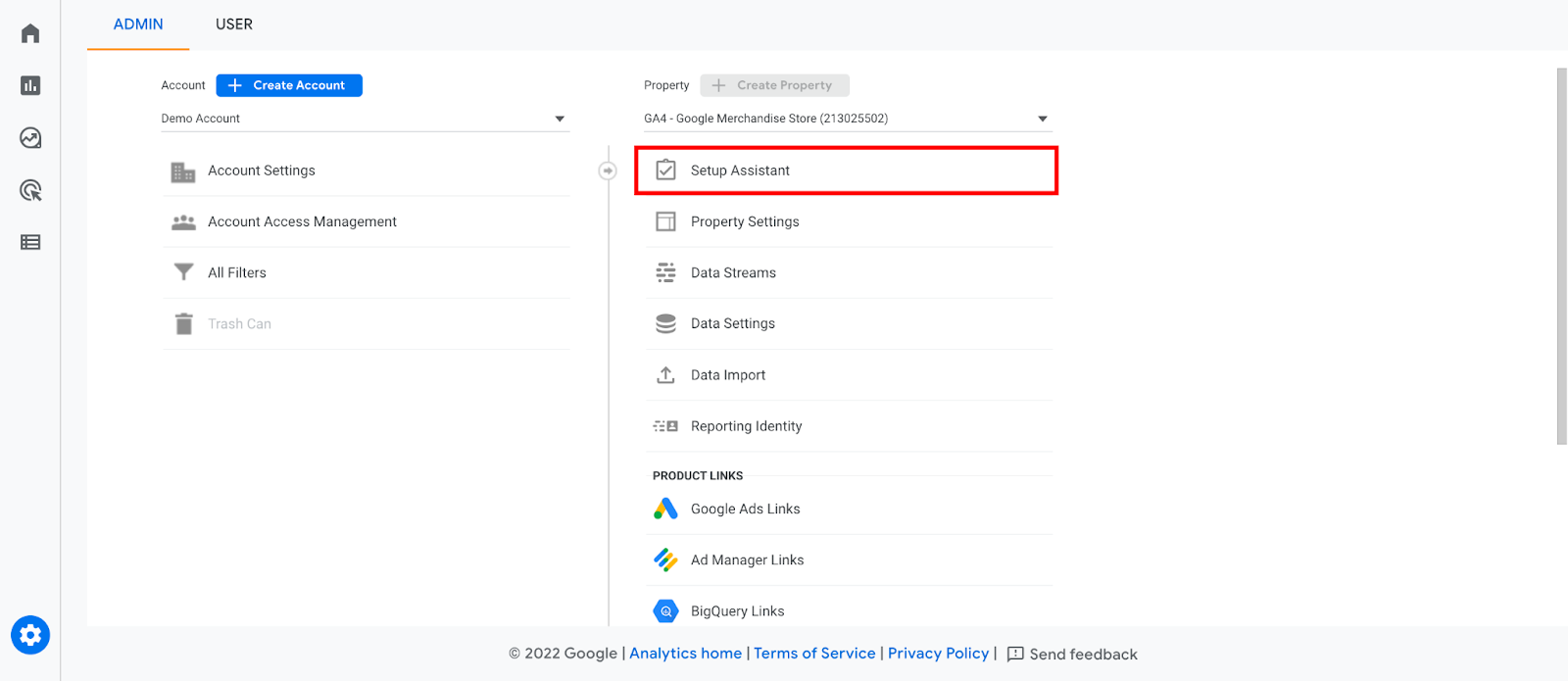
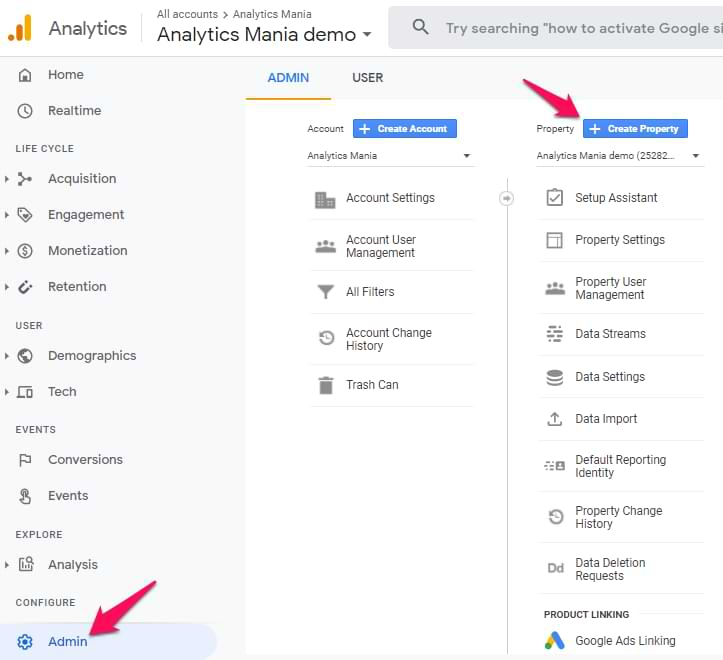
Kapag handa ka na para sa update, gamitin ang Setup Assistant ng Google, na nag-aalok ng simpleng paraan ng pag-upgrade sa isang GA4 property. Para ma-access ang assistant, i-click ang Admin, na susundan ng GA4 Setup Assistant sa tab ng column na Property.
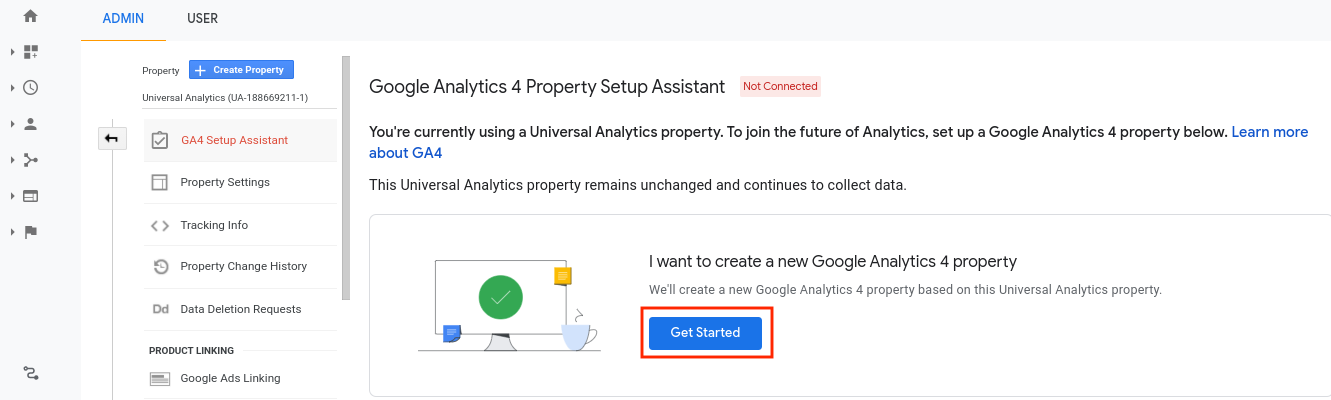
Susunod, makakakita ka ng bagong screen. Dito, i-click ang 'Get Started' kapag sinenyasan.
Panghuli, piliin ang opsyong Gumawa ng Ari-arian. Ang katayuan ng huling pagpipilian ay depende sa bersyon ng tracking tag na iyong ginagamit.
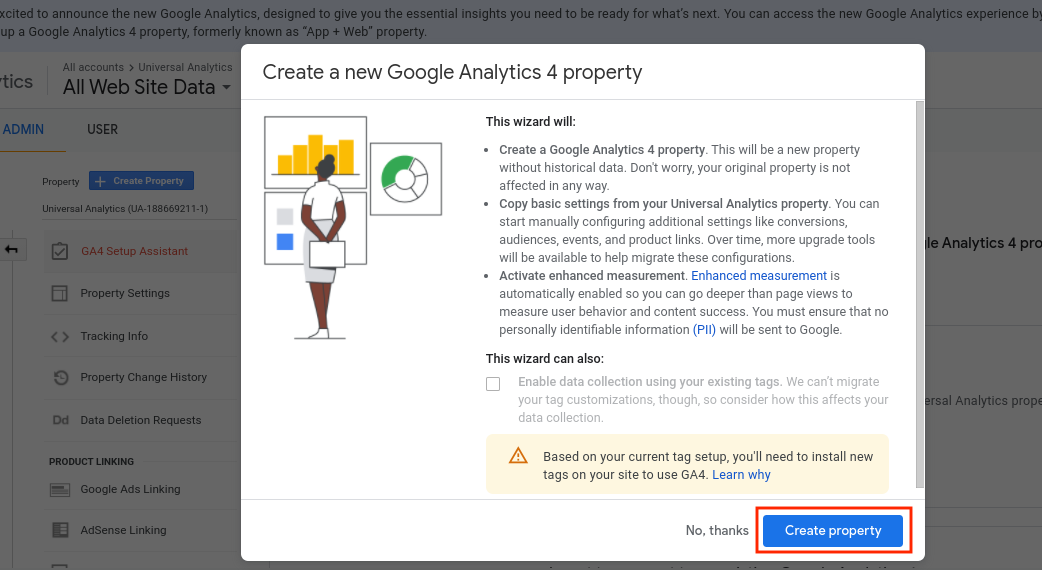
Ito na, tapos ka na ngayon sa pagdaragdag ng property sa Google Analytics 4 sa iyong property sa Universal Analytics.
Magsimula sa paggawa ng bagong property sa iyong Google Analytics account, partikular para sa pagsubaybay sa GA4. Pumunta sa seksyong “Admin” ng iyong account sa pamamagitan ng pagpili sa “Gumawa ng Property” at pagkatapos ay piliin ang “Google Analytics 4” sa dropdown menu na “Uri ng Property”.
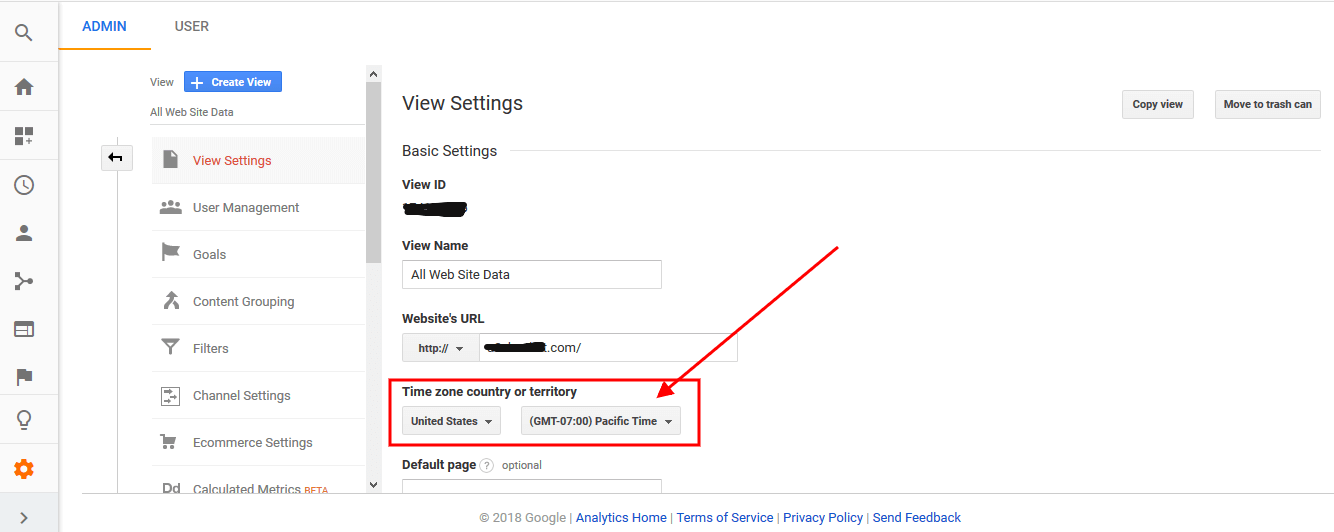
Una, bigyan ng pangalan ang lokasyon (tulad ng “My Business, Inc. website”), pagkatapos ay piliin ang lokal na time zone at pera para sa iyong mga ulat. Kung may bumisita sa iyong site mula sa ibang time zone sa Martes, ito ay itatala bilang pagbisita mula Lunes (ayon sa iyong lokal na petsa).
I-click ang 'Susunod' para magpatuloy. At pagkatapos, piliin ang uri ng kumpanyang pagmamay-ari mo at ang saklaw ng laki kung saan ka nagpapatakbo. Kapag handa na, gamitin ang button na Gumawa kapag sumang-ayon sa Mga Tuntunin ng Serbisyo ng analytics at sa Pagbabago sa Pagproseso ng Data.
Kapag nagawa na ang iyong bagong property, dapat mong i-install ang na-update na tracking code sa anumang website o app kung saan kinakailangan ang pangongolekta ng data.
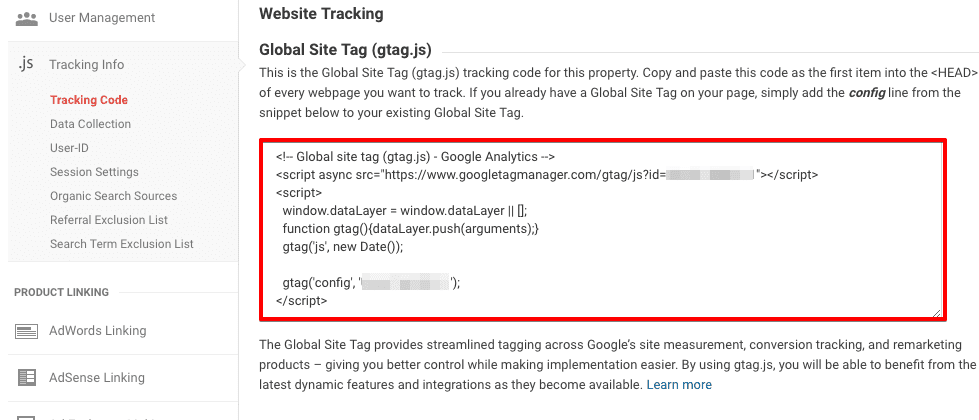
Para gawin ito, buksan ang iyong bagong property ng GA4 at piliin ang “Impormasyon sa Pagsubaybay > Tracking Code” mula sa menu ng nabigasyon sa kaliwang bahagi.
Kopyahin ang ibinigay na Global Site Tag (gtag.js) code at i-paste ito sa lahat ng naaangkop na webpage/apps sa itaas lamang ng pangwakas na bahagi.<head> tag.
Tiyaking may natatanging tracking code ang bawat pahina o app. Iwasan ang paggamit ng iisang code sa maraming pahina/app dahil maaaring humantong ito sa hindi tumpak na pangongolekta ng data.
Kapag na-set up mo na ang lahat sa iyong GA4 property, oras na para magpadala ng data! Para masuri kung gumagana nang tama ang lahat, buksan ang isa sa iyong mga page/app gamit ang na-update na tracking code at gumamit ng tool tulad ng Google Tag Assistant o Chrome Lighthouse. Ito ay para mapatunayan na ang data ay naipapadala nang tama mula sa bawat page/app nang walang mga error o isyu.
Kapag maayos na ang lahat, natapos mo na ang pag-upgrade sa Google Analytics 4!
Ang GA4 ay dinisenyo upang magbigay ng mas maraming insight at mas mahusay na pagsubaybay sa data kaysa sa mga nakaraang bersyon. Sulitin ang GA4 sa pamamagitan ng pag-enable at pag-set up ng mahahalagang feature tulad ng Mga Kaganapan, Mga Katangian ng User, at Pinahusay na Pagsukat.
Ang mga feature na ito ay nagbibigay ng mas detalyadong data tungkol sa mga interaksyon ng user sa iyong website, na nagbibigay-daan sa iyong mas maunawaan ang kilos ng user at ma-optimize ang iyong website para sa mas mahusay na mga resulta. Bukod pa rito, ang pag-set up ng mga feature na ito ay makakatulong sa iyo na makakuha ng mas maraming insight sa performance ng iyong website at makagawa ng mas matalinong mga desisyon tungkol sa iyong digital marketing strategy.
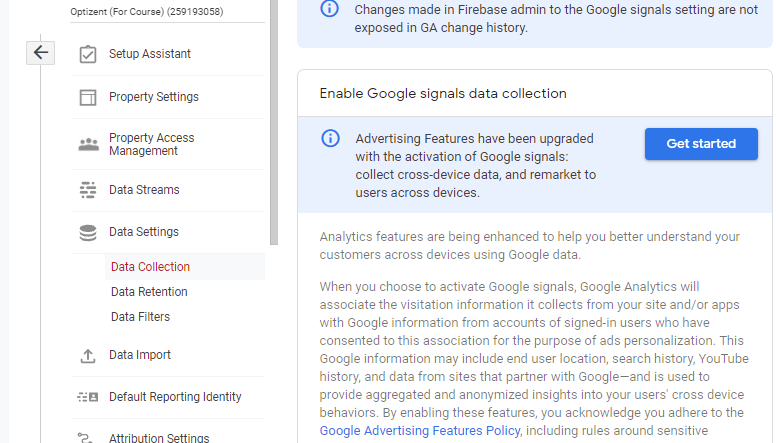
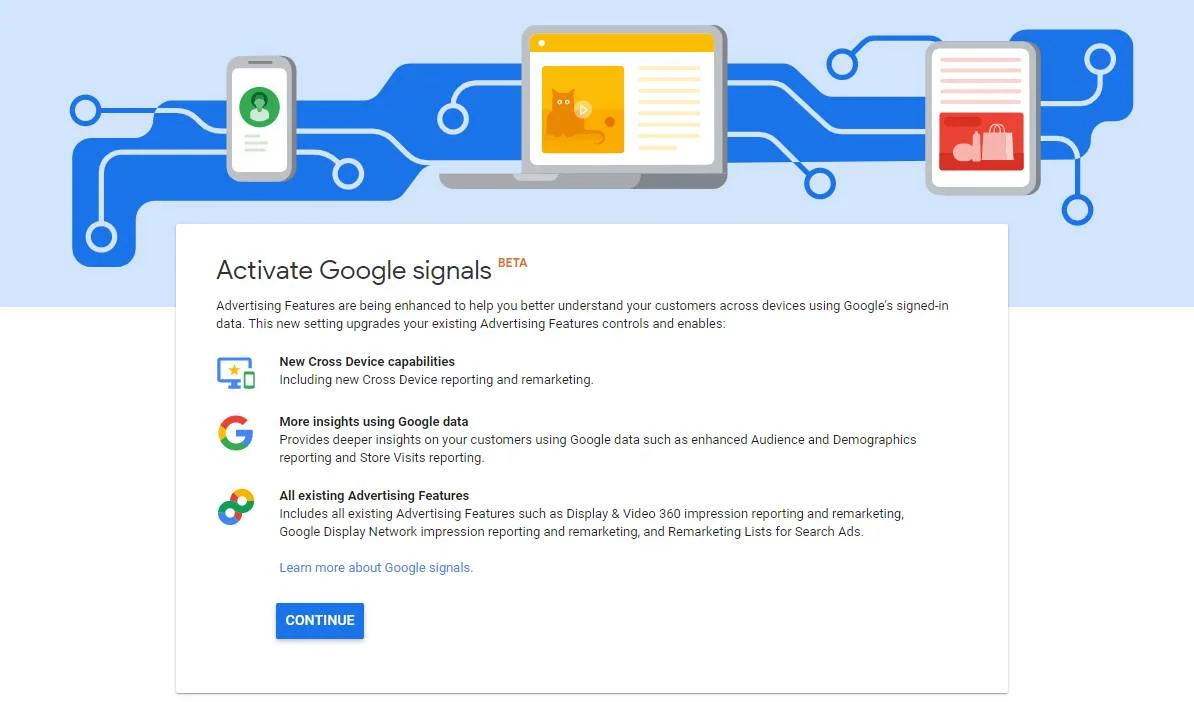
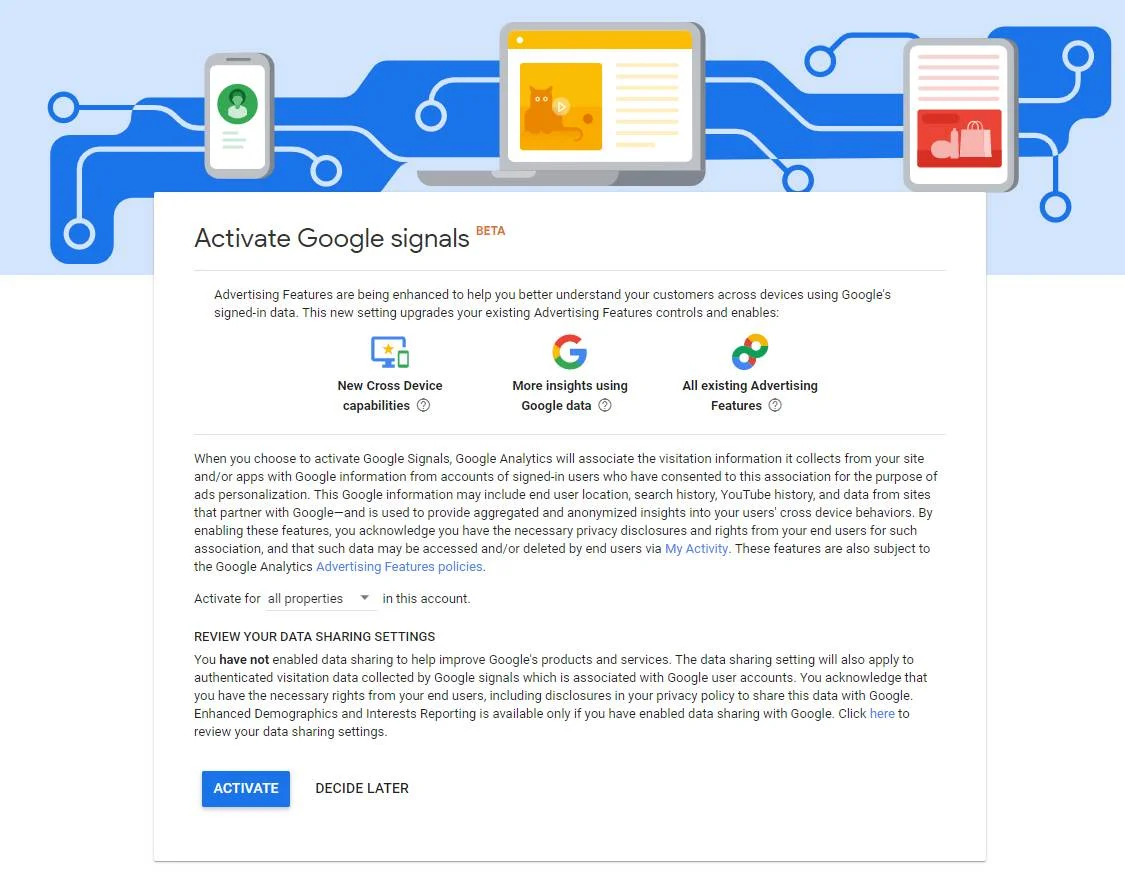
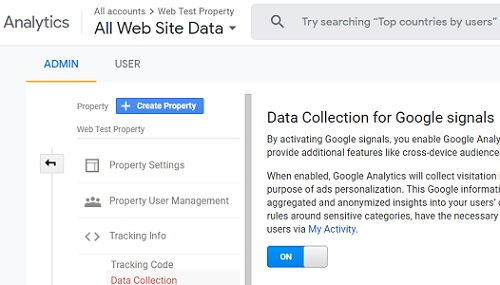
Ang Google Signals ay isang hanay ng mga feature na available sa GA4, na nagbibigay-daan sa mga webmaster na mangolekta ng data ng mga user na naka-sign in sa kanilang Google Account (hal. Gmail) at pinagana ang Ad Personalization. Kapag na-enable mo na ang Google Signals sa GA4, maaari mo nang kolektahin ang data ng user at iugnay ito sa mga ulat ng GA4.
Ang pag-enable ng Google Signals sa GA4 ay makakatulong sa iyo na maibigay ang mga sumusunod na benepisyo.
Para paganahin ang Google Signals sa GA4, sundin ang mga hakbang sa ibaba
Ang Pagpapanatili ng Data sa GA4 ay nagbibigay ng mga kontrol na nagbibigay-daan sa iyong itakda kung gaano katagal pananatilihin ng Google Analytics ang data ng user at event para sa iyong app. Nagbibigay-daan ito sa iyong magpasya kung gaano katagal bago awtomatikong burahin ng Google Analytics ang data ng user at event na nauugnay sa iyong app. Ang feature na ito ay makakatulong sa iyong sumunod sa mga regulasyon sa privacy ng data, pati na rin sa iyong pamahalaan ang mga gastos sa storage.
Ang Google Analytics 4 (GA4) ay nag-iimbak ng data para sa default na 2 buwan. Maaari mong bisitahin ang Exploration at tingnan ang data para sa huling dalawang buwan. Maaari kang gumawa ng paghahambing taon-taon sa pamamagitan ng pagsasaayos ng time frame sa 14 na buwan.
Kung gusto mong baguhin ang tagal ng panahon ng Pagpapanatili ng Data sa GA4, isaalang-alang ang pagsunod sa mga hakbang na nabanggit sa ibaba
1. Mag-sign in sa iyong Google Analytics 4 account.
2. Pumunta sa tab na Admin.
3. Piliin ang property na Analytics kung saan mo gustong baguhin ang setting.
4. Pumunta sa Property at i-click ang Data Settings > Data Retention
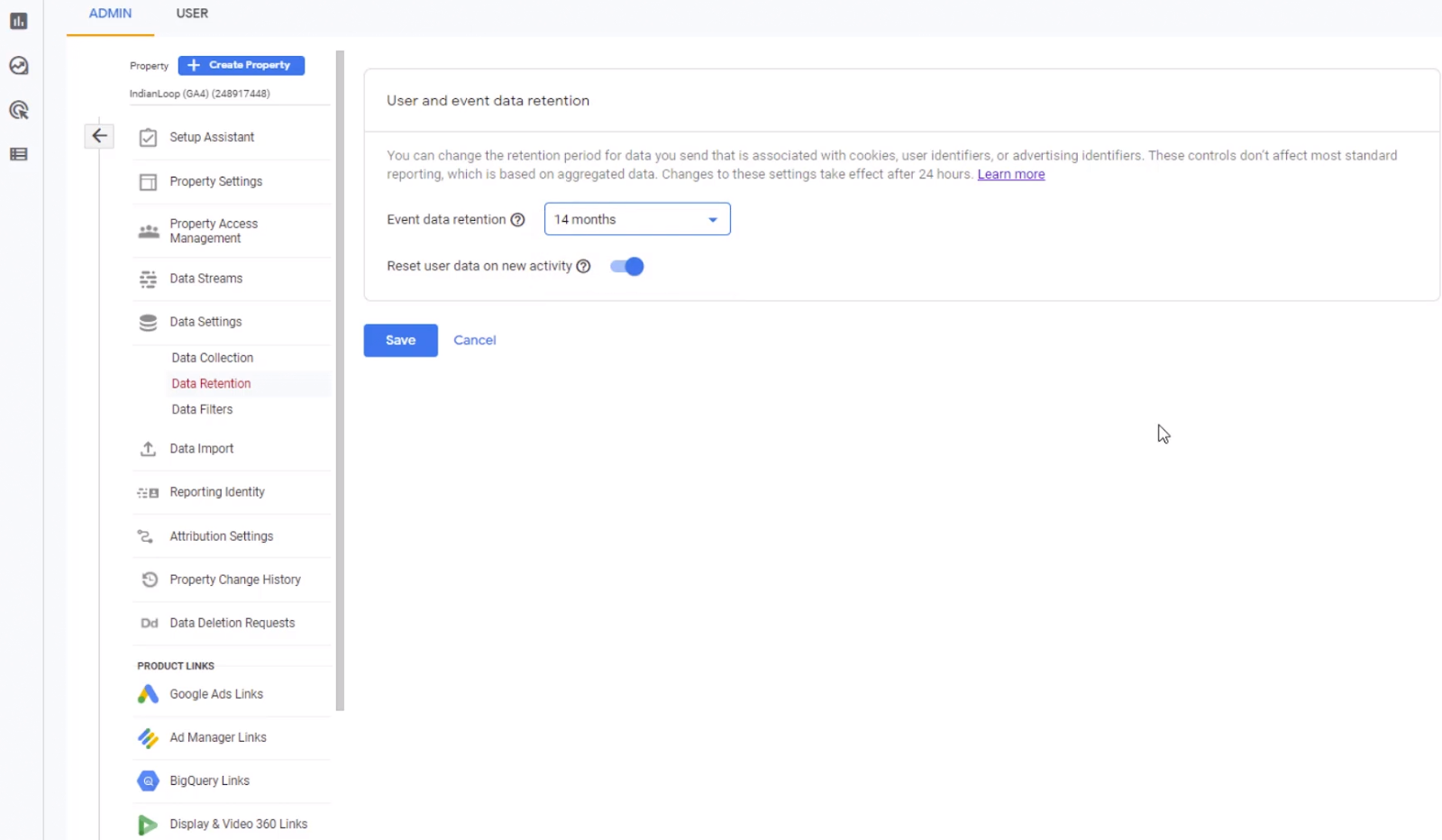
5. Piliin ang nais na takdang panahon para sa pagpapanatili ng datos.
6. I-click ang I-save ang Mga Pagbabago.
7. Kumpirmahin na naipatupad na ang bagong time frame ng pagpapanatili ng data sa pamamagitan ng muling pagpunta sa seksyong Pagpapanatili ng Data.
Maaari mong subaybayan ang mga aksyon ng user sa iyong site gamit ang "Mga Kaganapan." Ang mga pag-load ng page, mga link na na-click, at mga pagbiling ginawa ay pawang masusukat na mga halimbawa ng mga interaksyon sa mga kaganapan.
Ang mga sumusunod na uri ng kaganapan ay awtomatikong kinokolekta—
Ang mga sumusunod na uri ng kaganapan ay dapat ipatupad upang maipakita ng Analytics ang mga ito—
Paalala: Sa GA4, kahit ang mga Hit (Pageview hit, Social Interactions hit, atbp.) ay pinapalitan ng mga Event, na nagbibigay-daan sa iyong subaybayan ang anumang gusto mo.
Maaaring ipadala ang mga kaganapan sa Google Analytics kasama ang mga parameter. Ang mga parameter ay mga karagdagang piraso ng impormasyon na nakatali sa kaganapan. Halimbawa, ang kaganapang page_view ay ipinapadala sa iyong mga ulat kasama ang mga parameter na page_location at page_referrer.
Ang parameter na page_location ay nagbibigay-daan sa iyong makita ang URL ng pahinang tiningnan ng isang tao, at ang parameter na page_referrer ay nagbibigay-daan sa iyong makita ang URL ng nakaraang pahinang tiningnan nila.
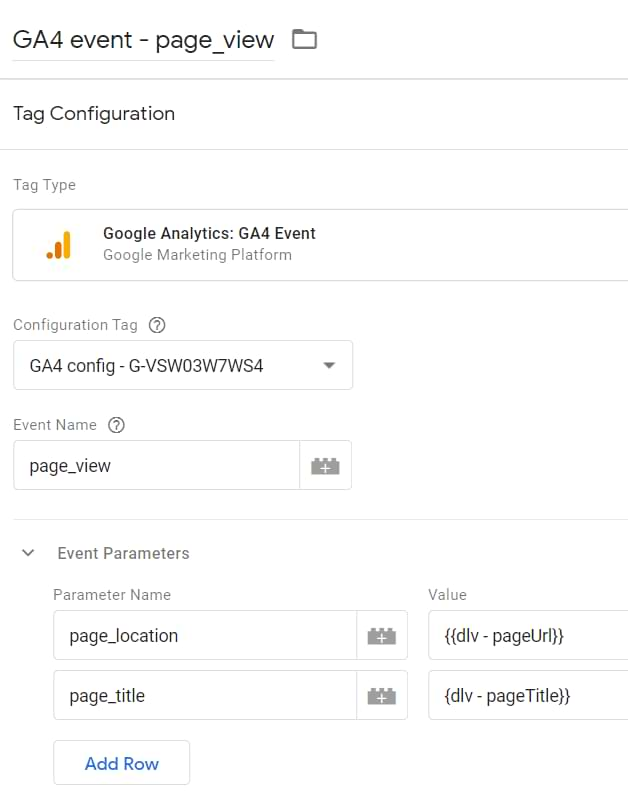
Narito ang hitsura ng isang kaganapang page_view sa Google Analytics, kasama ang mga parameter:
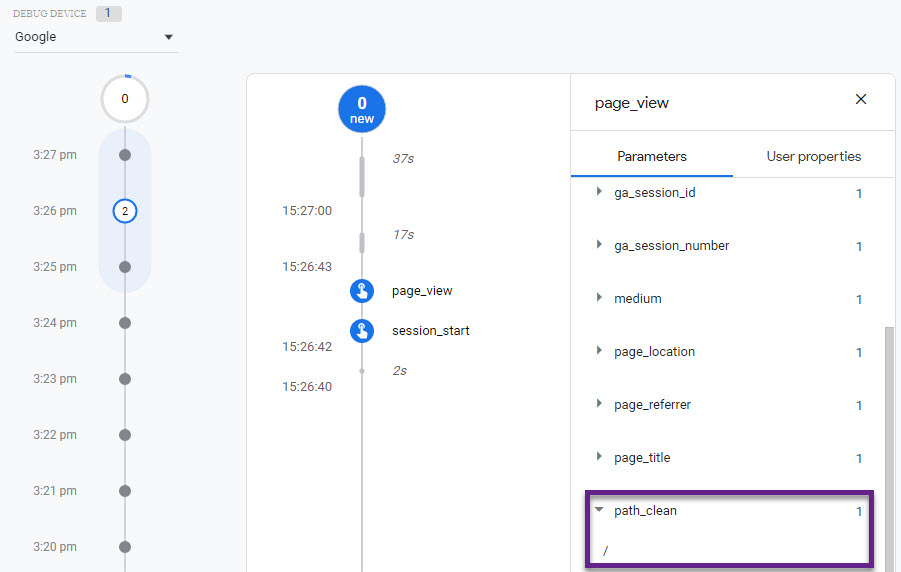
Awtomatikong nagpapadala ang Google Analytics ng isang hanay ng mga parameter kasama ng bawat kaganapan, kabilang ang ga_session_id, page_location, page_title, at page_referrer.
Para masubaybayan ang mga nangyayari sa iyong site kapag nag-click ang isang bisita sa isang link, kasama na ang tag na Google Analytics 4. Halimbawa, kapag nanatili ang isang user nang hindi bababa sa 10 segundo sa iyong website, itatala ito ng Google Analytics bilang isang kaganapan.
Bukod sa mga awtomatikong kaganapang tinalakay, maaari mong gamitin ang Enhanced Measurement, isang opsyon na nangongolekta ng karagdagang data. Ang feature na ito ay naka-set up para sa bawat data stream na nagpapadala ng impormasyon sa Google Analytics.
Pumunta sa Admin > Data Streams > Piliin ang web data stream. Susunod, magbubukas ang isang window na magpapakita sa iyo ng seksyong tinatawag na Enhanced Measurement.
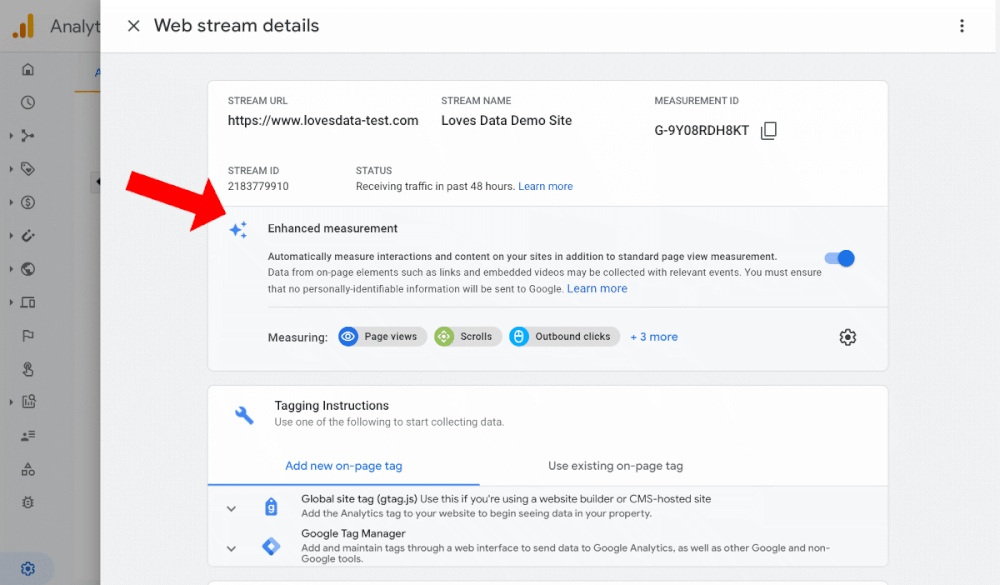
Maaaring samantalahin ng mga marketer ang mga Enhanced Measurement Events upang makakuha ng mas maraming event sa kanilang mga ulat nang hindi nangangailangan ng tulong mula sa mga developer. Gayundin, hindi nila kailangang mag-set up ng kahit ano gamit ang Google Tag Manager.
Bilang default, ang functionality na ito ay naka-activate at awtomatikong susubaybayan ang mga sumusunod na kaganapan:
Maaari mong i-on o i-off ang alinman sa mga kaganapan gamit ang icon ng mga setting sa seksyong Pinahusay na Pagsukat.
Nag-aalok din ang Enhanced Measurement ng malawak na opsyon sa pag-configure para sa awtomatikong nakolektang mga page view at mga kaganapan sa paghahanap sa site. Maaari mong i-deactivate ang opsyong 'Mga pagbabago sa pahina batay sa mga kaganapan sa kasaysayan ng browser' para sa mga page view.
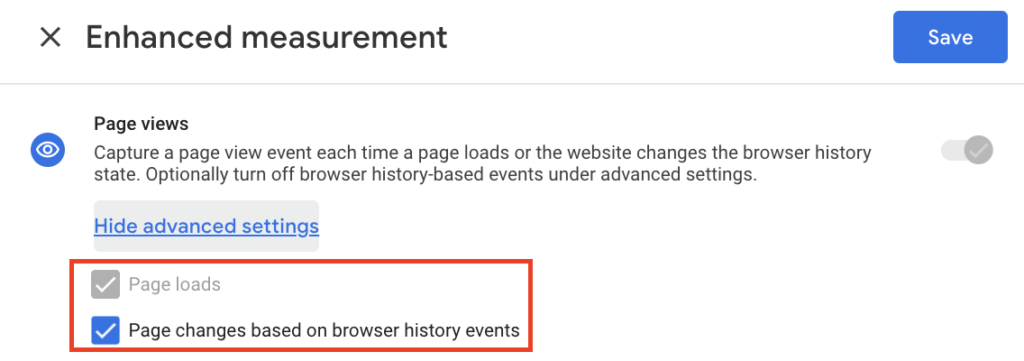
Ang setting na ito ang magiging default na tagasubaybay sa mga pagbisita sa pahina kahit na baguhin ang URL o may bagong nilalaman na ipinasok sa isang umiiral na pahina.
Ang mga ulat ng GA4 ay isang hanay ng mga ulat ng analytics mula sa Google Analytics 4 na idinisenyo upang matulungan silang mas maunawaan ang pagganap ng kanilang nilalaman. Ang mga sumusunod na ulat ay nagbibigay ng mga insight sa kung paano nakikipag-ugnayan ang mga tao sa nilalaman, tulad ng kung gaano karaming oras ang ginugugol nila sa mga pahina, kung gaano kadalas sila bumabalik sa website, at kung aling nilalaman ang pinakasikat.
1. Ulat sa mga Landas ng Conversion: Isang ulat na nagbibigay-daan sa mga publisher ng nilalaman na tukuyin ang mga landas ng mga bisita upang makumpleto ang mga conversion.
2. Ulat ng mga Conversion: Ang ulat na ito ay nagbibigay ng detalyadong pagtingin sa kung paano nagko-convert ang mga user sa isang website. Magagamit ng mga publisher ang ulat na ito upang subaybayan ang conversion ng mga ad campaign at iba pang mga layunin tulad ng mga panonood ng video, pag-sign up sa newsletter, panonood ng video, at mga transaksyon sa eCommerce.
Gayundin, pinapasimple nito ang paghahambing ng iba't ibang kampanya ng ad at pagtukoy sa mga matagumpay at mga nangangailangan ng pagpapabuti.
3. Ulat sa mga Detalye ng Demograpiko: Ang ulat na ito ay nagbibigay ng detalyadong impormasyon tungkol sa mga katangiang demograpiko ng mga bisita sa website. Kabilang dito ang datos tungkol sa kasarian, edad, antas ng edukasyon, at iba pang demograpiko.
4. Ulat sa mga Pagbili sa Ecommerce: Ito ay isang kapaki-pakinabang na ulat na nagbibigay ng datos tungkol sa mga pagbili sa ecommerce na ginawa sa isang website na may kasamang datos sa mga pagbili ng produkto, kita, average na halaga ng order, atbp.
5. Ulat ng mga Kaganapan: Ang ulat ng mga kaganapan ay nagbibigay ng pangkalahatang-ideya ng mga kaganapang sinusubaybayan sa isang website, kabilang ang data sa mga kategorya ng kaganapan, ang kabuuang bilang ng mga kaganapan, at iba pang mga sukatan.
6. Ulat sa Firebase: Ang ulat na ito ay nagbibigay ng pangkalahatang-ideya ng datos ng Firebase analytics na kinokolekta sa isang website. Kabilang dito ang datos sa pakikipag-ugnayan ng user, paggamit ng app, at iba pang mga sukatan.
7. Ulat sa mga Kampanya ng Google Ads: Isang kapaki-pakinabang na ulat para sa mga publisher ng nilalaman upang ma-optimize ang mga kampanya ng Google Ads batay sa mga pangunahing datos tulad ng mga impression, pag-click, gastos, atbp.
8. Ulat ng mga In-app na Pagbili: Unawain ang gawi ng user gamit ang ulat na ito dahil nagbibigay ito ng pangkalahatang-ideya ng mga in-app na pagbili na may kasamang mga insight sa mga pagbili ng produkto, kita, average na halaga ng order, atbp.
9. Ulat sa Landing Page: Ito ay isang kapaki-pakinabang na ulat upang makakuha ng pangkalahatang-ideya ng mga pahinang ginamit bilang mga landing page sa isang website. Kabilang dito ang datos sa mga page view, mga conversion, bounce rate, atbp.
10. Ulat sa Paghahambing ng Modelo: Ang ulat na ito ay nagbibigay-daan sa mga publisher ng nilalaman na paghambingin ang iba't ibang modelo upang makita kung aling mga modelo ang mas mahusay na gumaganap batay sa datos tulad ng mga impression, pag-click, gastos, atbp.
11. Ulat sa mga Kupon ng Order: Ang ulat na ito ay nagbibigay ng pangkalahatang-ideya ng mga kupon ng order na ginamit sa isang website na may mga insight sa data tulad ng pagtubos ng kupon ng order, average na halaga ng order, atbp.
12. Ulat sa mga Pahina at Screen: Ang ulat na ito ay nagbibigay ng pangkalahatang-ideya ng mga pahina at screen na ginamit sa isang website na may mga sukatan tulad ng mga page view, oras na ginugol sa isang pahina, atbp.
13. Ulat sa Pagganap: Ang ulat na ito ay nagbibigay ng pangkalahatang-ideya ng pagganap ng isang website batay sa mga sukatan tulad ng oras ng pagkarga ng pahina, laki ng pahina, atbp.
14. Ulat ng Mga Ad ng Publisher: Ang ulat na ito ay nagbibigay ng pangkalahatang-ideya ng mga ad ng publisher na ginamit sa isang website na may kasamang pagsusuri ng mga sukatan tulad ng mga impression, pag-click, gastos, atbp.
15. Realtime na Ulat: Ang ulat na ito ay nagbibigay ng pangkalahatang-ideya ng real-time na datos ng analytics na nakalap sa isang website batay sa datos tulad ng lokasyong heograpiko ng mga user, pakikipag-ugnayan ng user, mga page view, atbp.
16. Mga Ulat sa Pagpapanatili: Ang ulat na ito ay nagbibigay ng pangkalahatang-ideya kung paano bumabalik ang mga user sa isang website batay sa mga pangunahing sukatan tulad ng mga bumabalik na user, average na tagal ng sesyon, atbp.
17. Ulat sa mga Detalye ng Teknikal: Isang kapaki-pakinabang na ulat na nagbibigay ng pangkalahatang-ideya ng mga teknikal na detalye ng isang website — oras ng pagkarga ng pahina, laki ng pahina, atbp.
18. Ulat sa Pagkuha ng Trapiko: Maaaring gamitin ng mga publisher ng nilalaman ang mga ulat sa pagkuha ng trapiko sa pamamagitan ng pagkuha ng mga insight sa organic na paghahanap, referral, at iba pang mga mapagkukunan.
19. Ulat sa Pagkuha ng Gumagamit: Ang ulat na ito ay nagbibigay ng pangkalahatang-ideya kung paano nakukuha ang mga gumagamit sa isang website. Kabilang dito ang datos sa mga pag-signup ng gumagamit, mga bumabalik na gumagamit, at iba pang mga sukatan.
Noong nakaraan sa Google Analytics, maaaring gumawa ang mga user ng kanilang mga ulat sa ilalim ng heading na Pag-customize > Mga Custom na Ulat. Ngunit, sa Mga Paggalugad sa Google Analytics 4, mas simple na ang mga bagay-bagay.
Ang ilan sa mga ulat na madaling makuha sa GA4 ay makikita sa ibaba—
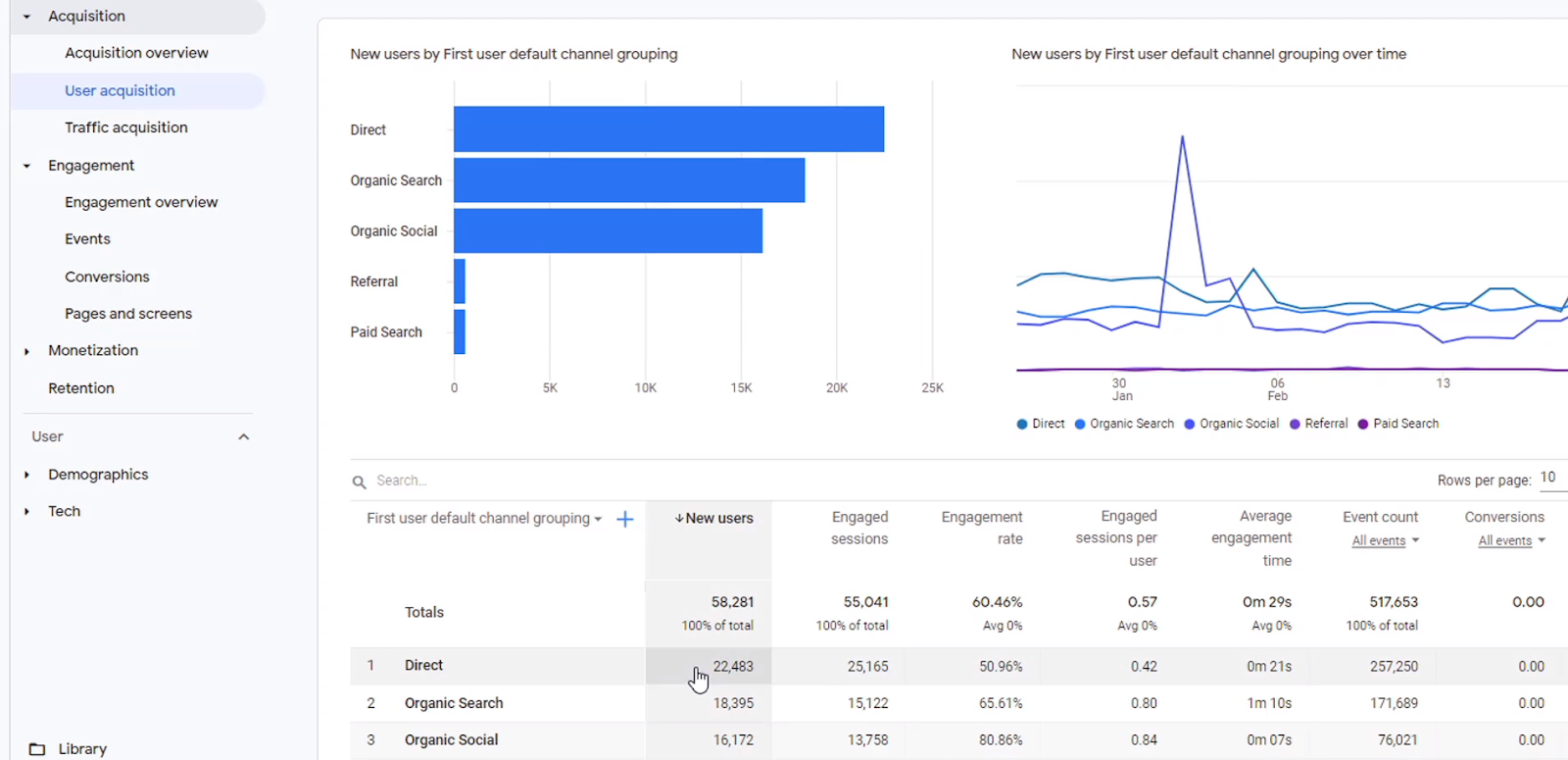
Narito ang ilan sa mga mabibilis na hakbang na maaari mong gawin upang lumikha ng isang standalone na custom na ulat sa GA4—
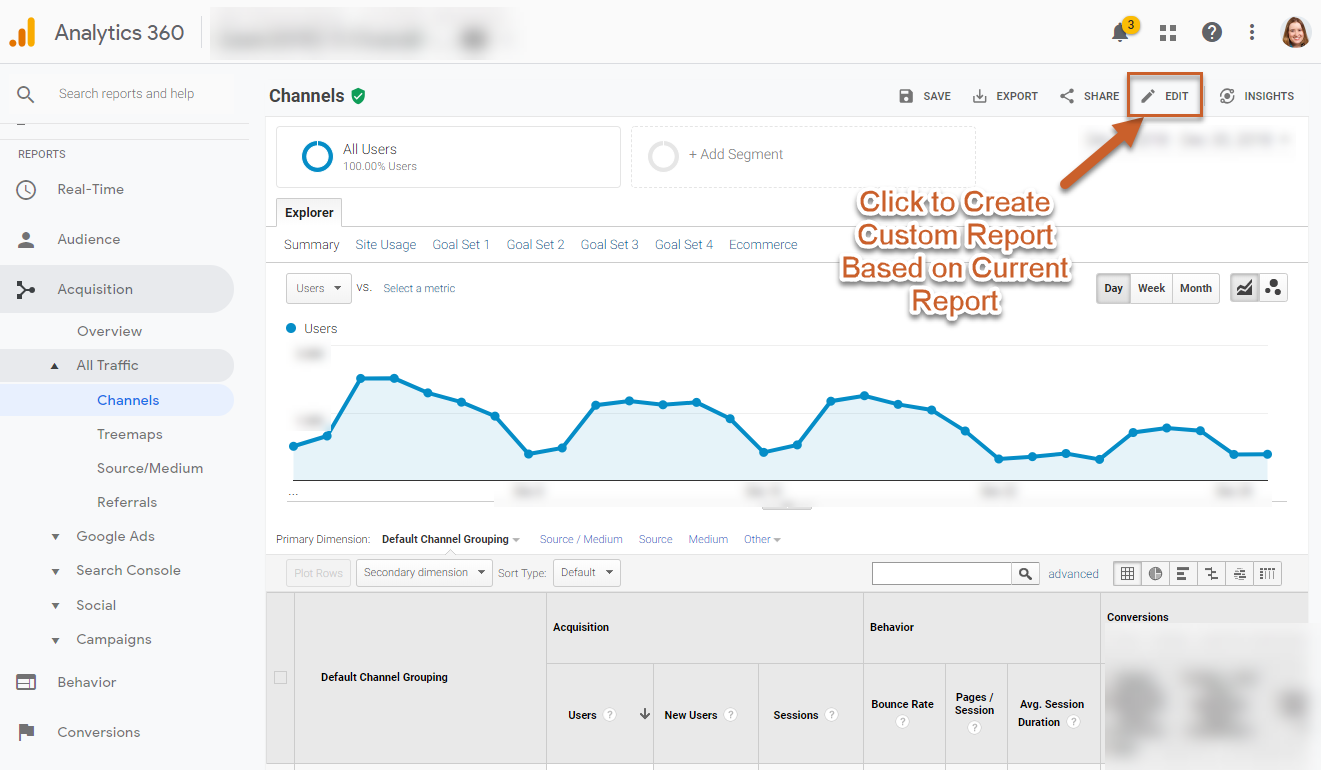
Hakbang 1: Pindutin ang icon na i-edit gaya ng ipinapakita sa ibaba
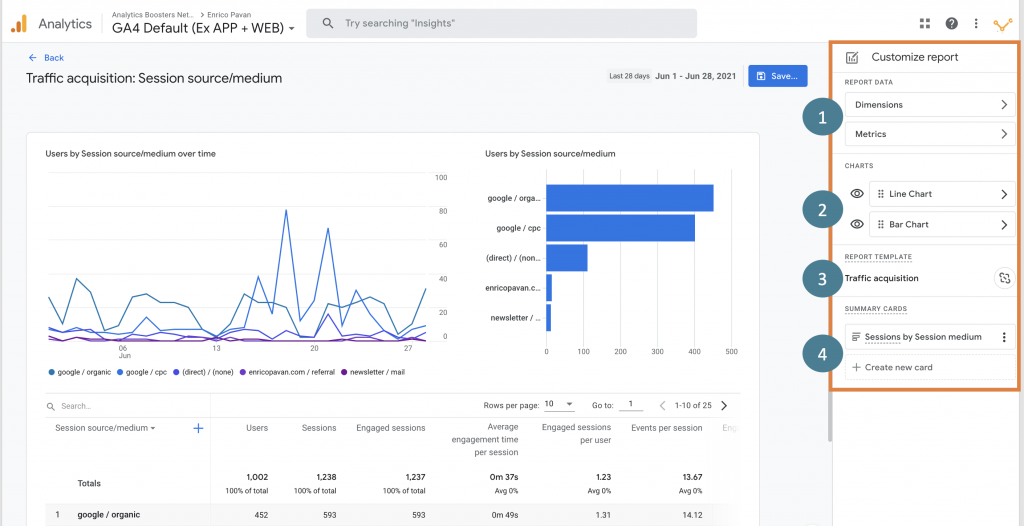
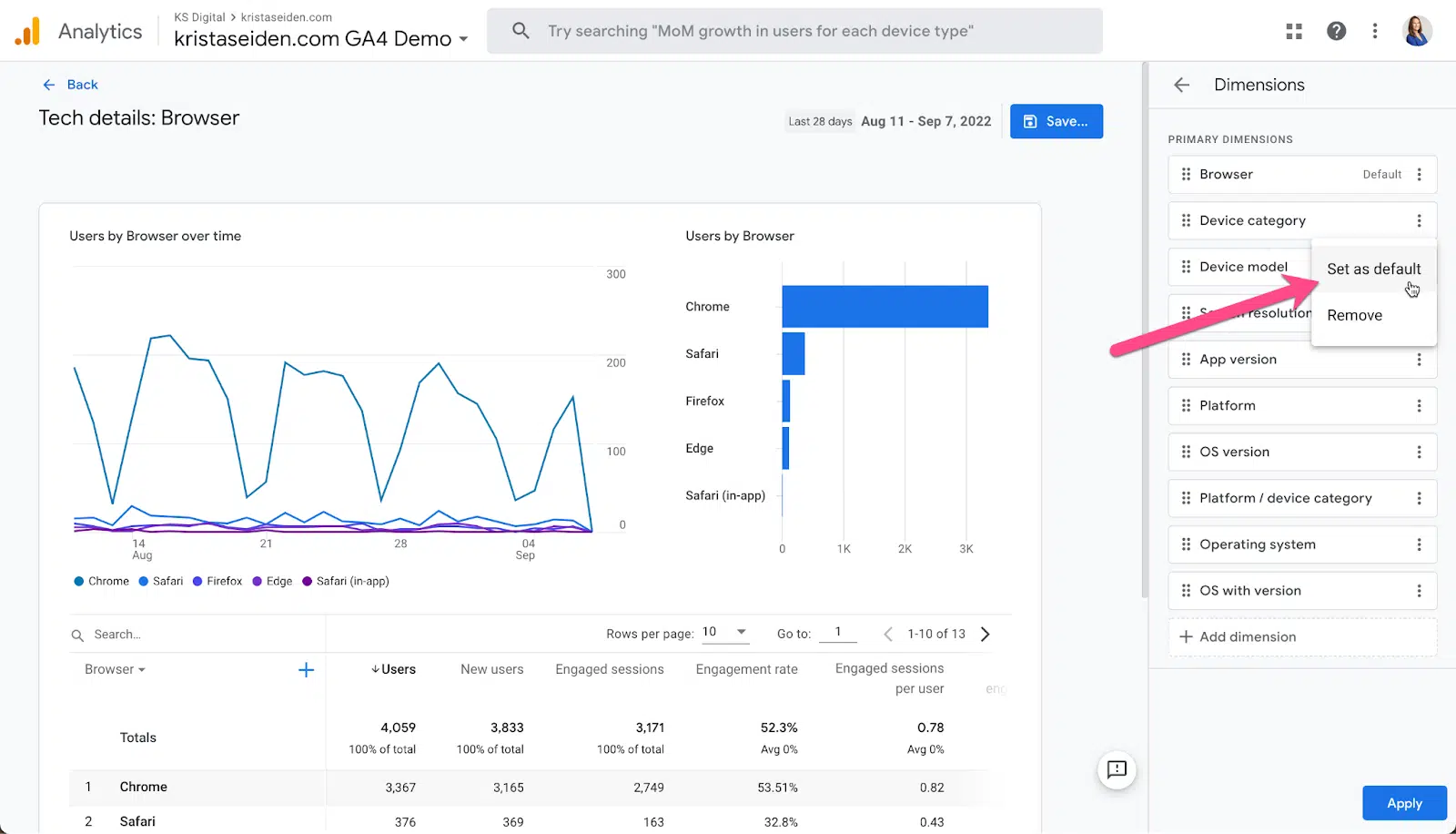
Hakbang 2: Pumili mula sa listahan ng mga magagamit na Dimensyon. Kung kailangan ng bagong dimensyon, pumunta sa Hakbang 2A.
Para gawing default ang napiling dimensyon, i-click lang ang ellipsis (…) sa kanan, pagkatapos ay piliin ang Itakda bilang default para sa kategoryang Modelo ng Device, at pagkatapos ay i-click ang Ilapat.
Hakbang 2A:
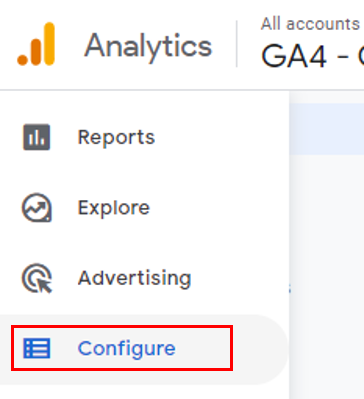
Para i-edit ang mga custom na dimensyon, pumunta sa iyong GA4 property view at pagkatapos ay i-click ang link na 'I-configure':
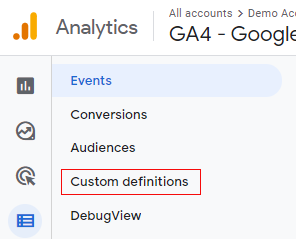
Susunod, i-click ang mga custom na kahulugan
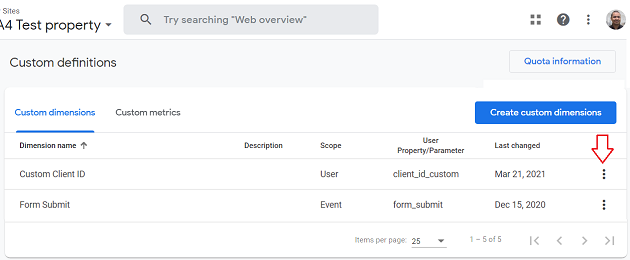
Susunod, i-click ang menu na may tatlong tuldok para tuklasin ang mga custom na dimensyon na kailangan mong i-edit
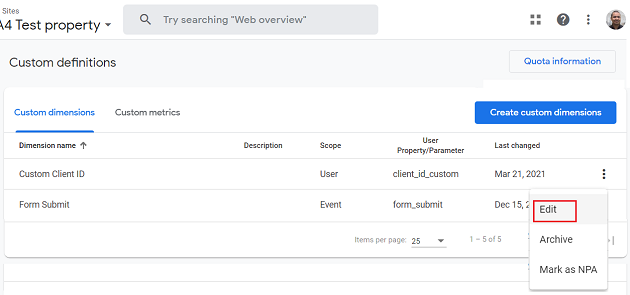
Mamaya, i-click ang Mga Opsyon sa Pag-edit
Ngayong nakagawa ka na ng custom na dimensyon, maaari mo na itong bigyan ng bagong pangalan at baguhin ang paglalarawan nito.
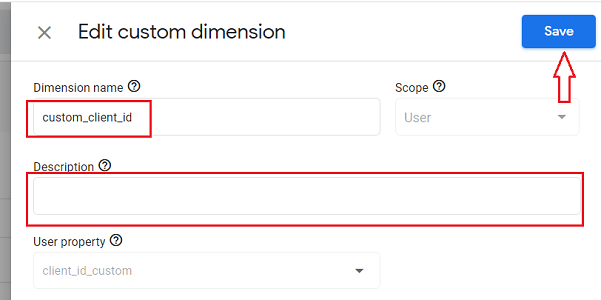
Pagkatapos ay piliin ang "I-save" mula sa menu:
Ngayon, lilitaw ang custom na dimensyong ito sa listahan (tulad ng ipinapakita sa itaas)
Hakbang 3: Piliin ang “I-save bilang bagong ulat” mula sa drop-down menu at pindutin ang “I-save” para matapos. Maaari mo itong lagyan ng label para sa mabilisang sanggunian. Dito, ito ay may label na 'kategorya ng device'.
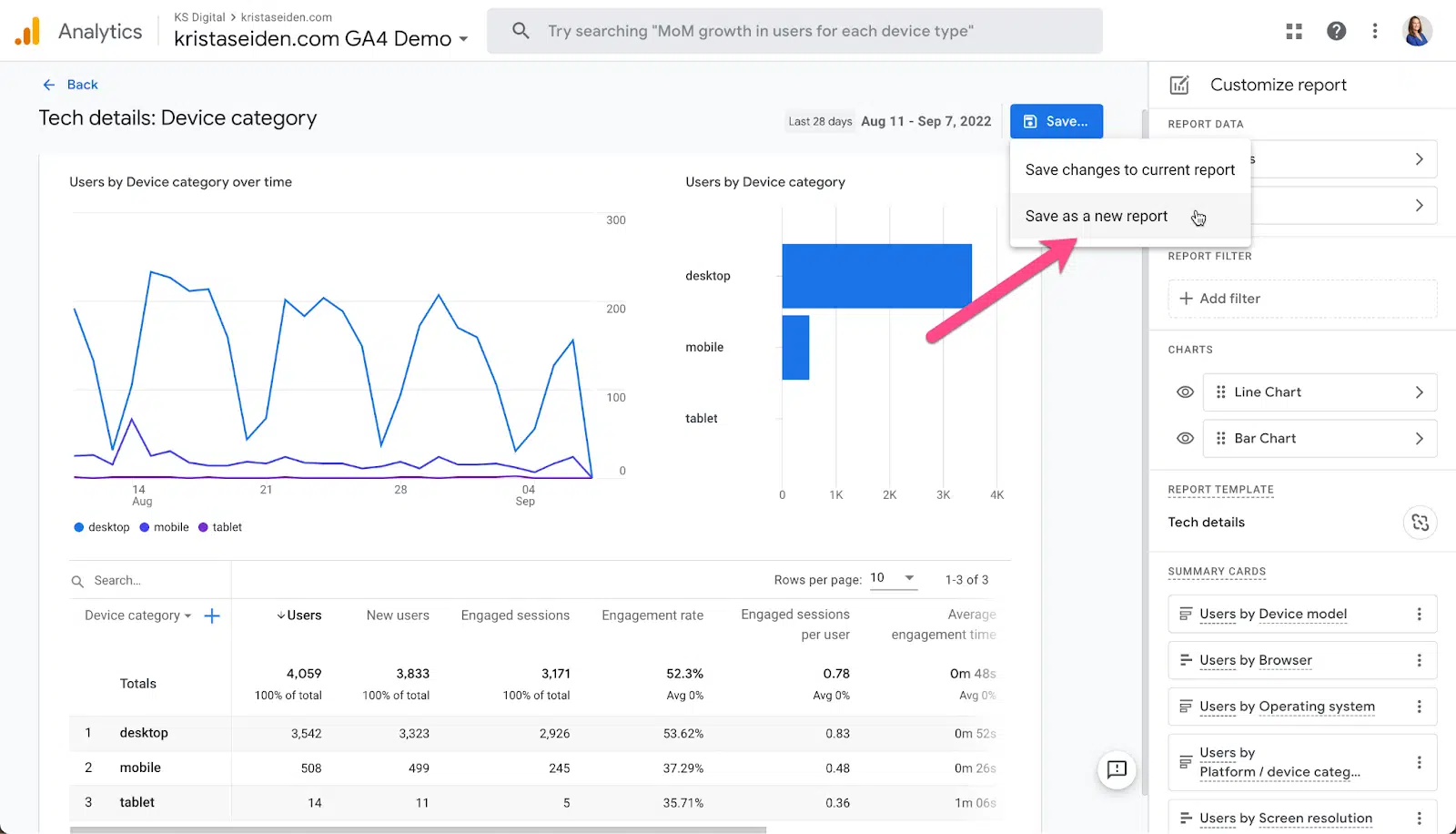
Ito na! Tapos ka na sa paggawa ng ulat sa GA4.
Ang pagpapangkat ng nilalaman sa GA4 ay nagbibigay-daan sa pagpapangkat ng nilalaman sa isang lohikal na istruktura. Nakakatulong ito sa pagpapangkat ng mga kaugnay na nilalaman upang masuri at maiulat ang data ng iyong website. Ang pagpapangkat ng nilalaman ay nagbibigay-daan sa pag-segment ng nilalaman ayon sa uri ng pahina, paksa ng pahina, o anumang iba pang pamantayan na iyong tinukoy. Nagbibigay-daan ito sa iyong madaling paghambingin ang iba't ibang uri ng nilalaman at mas maunawaan kung paano nakikipag-ugnayan ang iyong mga bisita sa iyong website.
Ang ilan sa mga karaniwang pagpapangkat ng nilalaman ay kinabibilangan ng —
1. Pagpapangkat ayon sa uri ng pahina: Pagsasaayos ng mga pahina sa mga grupo batay sa kanilang uri. Hal.; mga pahina ng produkto, mga post sa blog, mga pahina ng listahan, atbp.
2. Pagpapangkat ayon sa uri ng user: Pinagpapangkat-pangkat ng pagpapangkat ang mga webpage batay sa uri ng user na bumibisita sa kanila — mga bagong user, mga bumabalik na user, mga ni-refer na user, atbp.
3. Pagpapangkat ayon sa aksyon ng gumagamit: Ang pagpapangkat na ito ay kinabibilangan ng paghahati-hati ng mga pahina sa mga grupo batay sa aksyon ng gumagamit tulad ng mga page view, pagbili, at pagpuno ng form, atbp.
Ang Content Grouping sa GA4 ay nangangailangan ng paggamit ng Google Tag Manager at mga configuration tag ng Google Analytics 4.
Hakbang 1: Ilunsad ang Google Tag Manager at i-access/gumawa ng bagong configuration file ng GA4.
Hakbang 2: Idagdag ang "content group" bilang parameter at ang content na gusto mong i-link dito sa seksyong "Mga Field na itatakda".
Dahil nakabatay ito sa mga page view, ang nilalamang nakabatay sa parameter ay magiging dynamic.
Ang isang opsyon ay ang pag-set up ng custom event kung saan ang kategorya ng pahina ay palaging ibinibigay bilang isang variable, habang ang isa pa ay ang pagtatatag ng Regex LookupTable sa GTM at pagpapadala ng {{Page Path}} bilang isang variable.
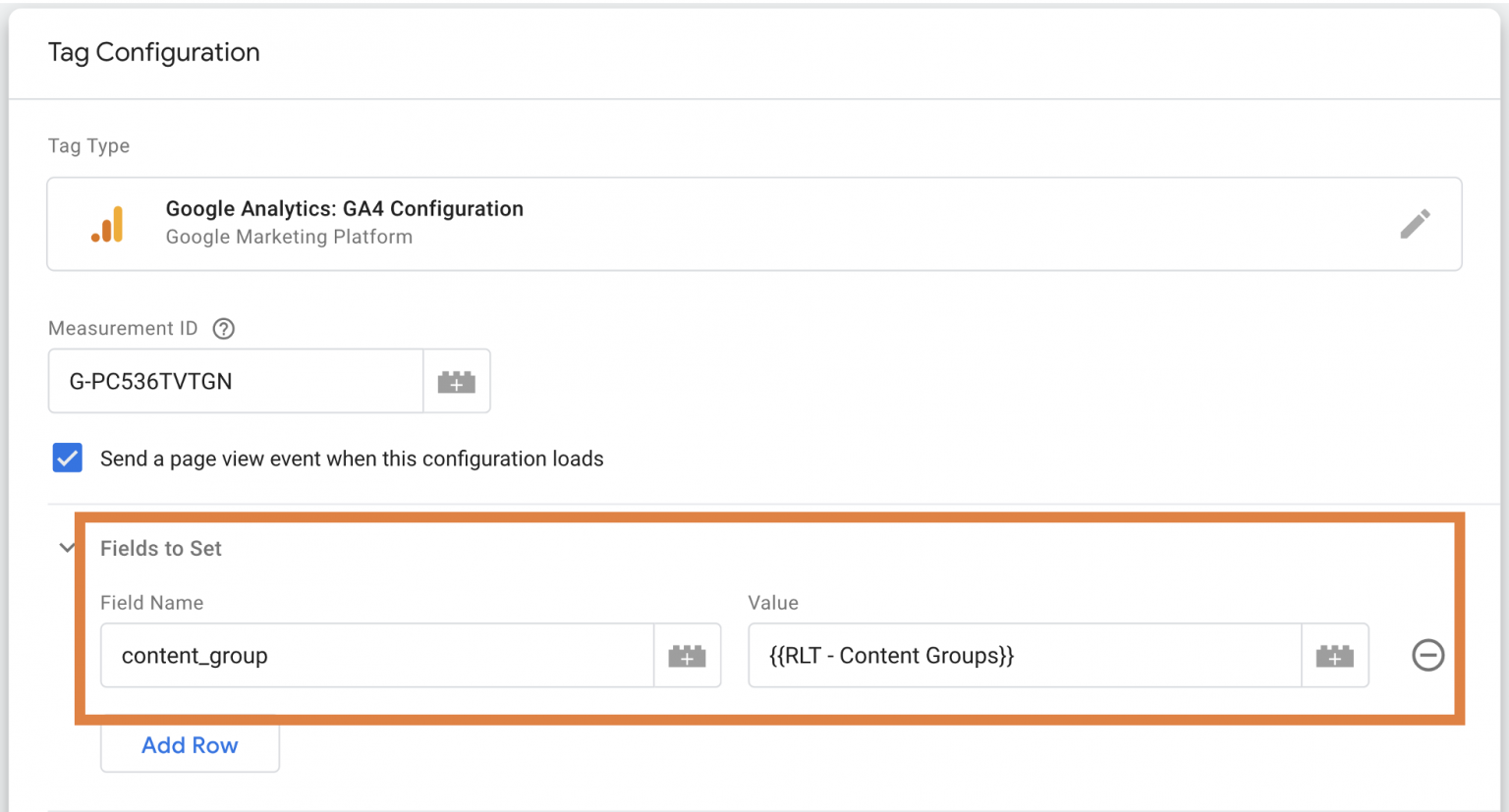
Hakbang 3: Ulitin ang pareho sa pamamagitan ng pag-trigger nito sa mga web page ng iyong website.
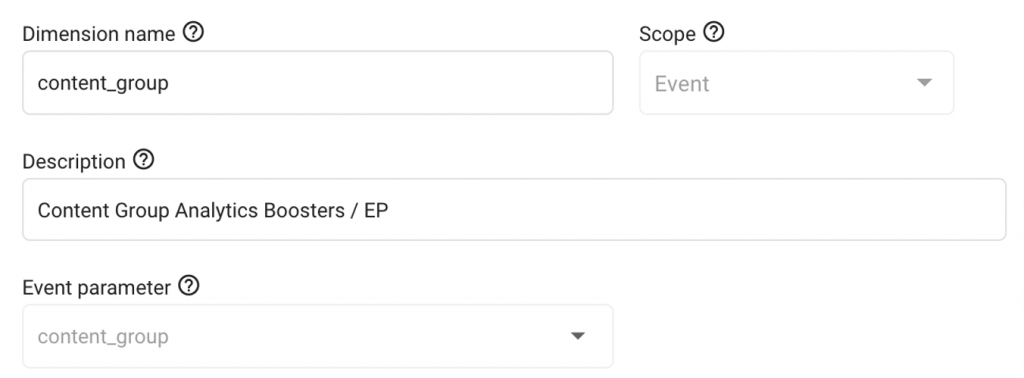
Tandaang idagdag ang content_group sa mga custom na dimensyon sa iyong Google Analytics 4 para ma-access ito sa anumang karagdagang ulat.
Maaari mong ma-access ang Ulat ng Google Ads sa GA4. Kumuha ng malalimang pagsusuri sa mga kampanya at pagganap ng isang advertiser dahil nagbibigay ito ng mga insight kung gaano kahusay ang pagganap ng mga kampanya. Nakakatulong din ito sa mga advertiser na i-optimize ang kanilang mga kampanya para sa mas mahusay na pagganap.
Kasama sa ulat ang isang detalyadong pangkalahatang-ideya ng mga kampanya ng isang advertiser, tulad ng mga impression, pag-click, conversion, cost per click, cost per conversion, at marami pang iba. Nagbibigay din ito ng data tungkol sa mga uri ng mga user na nagki-click sa mga ad at kung paano sila nakikipag-ugnayan sa mga ad.
Ang malawak na hanay ng mga magagamit na dimensyon at sukatan ng GA4 ay nagbibigay-daan upang maiangkop ang mga ulat nang may mahusay na katumpakan at lalim.
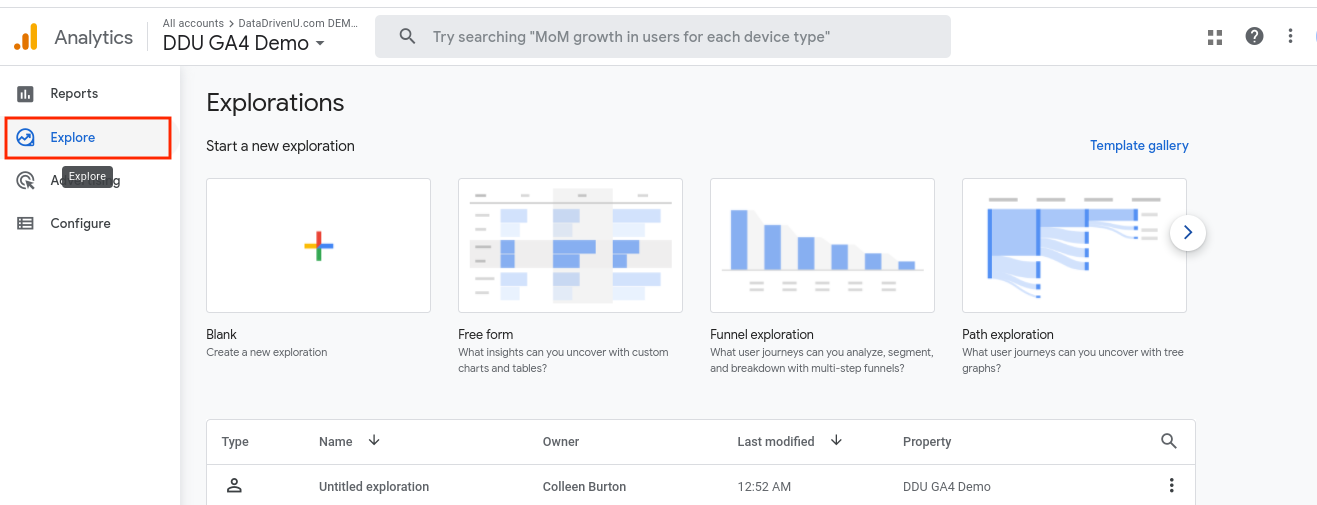
Pumunta sa seksyong Exploration ng Google Analytics 4 at piliin ang “blank.” Pagkatapos, sa drop-down menu na “Technique,” i-click ang “Free Form,” at lalabas ang talahanayan.
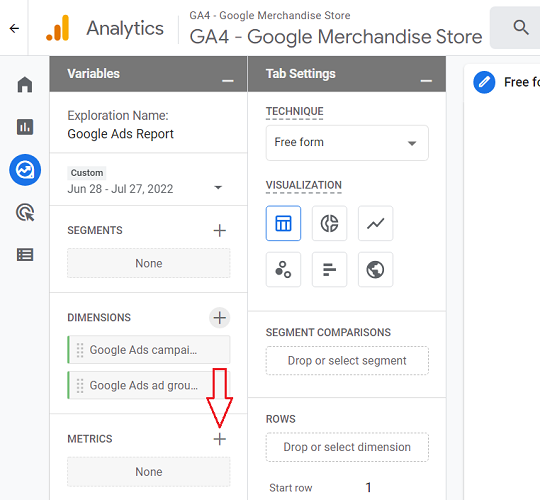
Pagpili ng mga Metrika
Ngayon, kailangan mo nang piliin ang mga metrikang ilalathala. Palawakin lang ang unang kolum sa pamamagitan ng pag-click sa plus sign sa dulo ng seksyong "Mga Metrika".
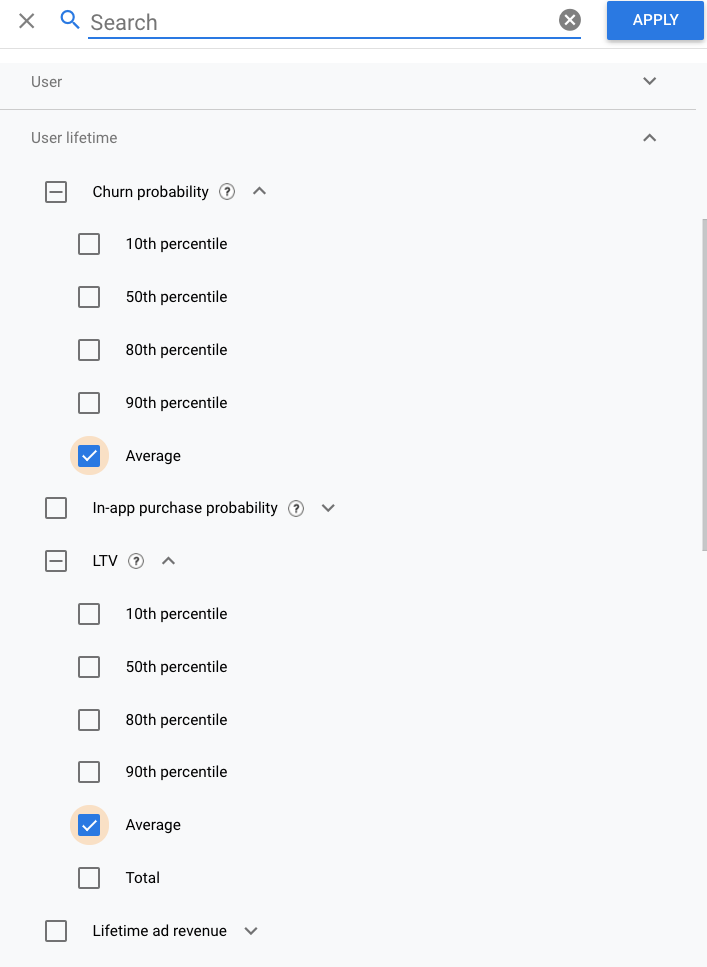
Maglo-load ang mga sukatan sa isang bagong layer sa kanan. Gamitin ang built-in na search bar para hanapin ang “Google Ads,” pagkatapos ay piliin ang mga checkbox at sukatan na makikita sa sumusunod na snapshot at pindutin ang button na “Apply”:
Piliin ang dimensyon ng row na gusto mong gamitin ngayon. Pumunta sa tab na Mga Dimensyon, i-click ang button na Magdagdag, at pagkatapos ay gamitin ang search bar para hanapin at piliin ang mga kaugnay na dimensyon ng Google Ads.
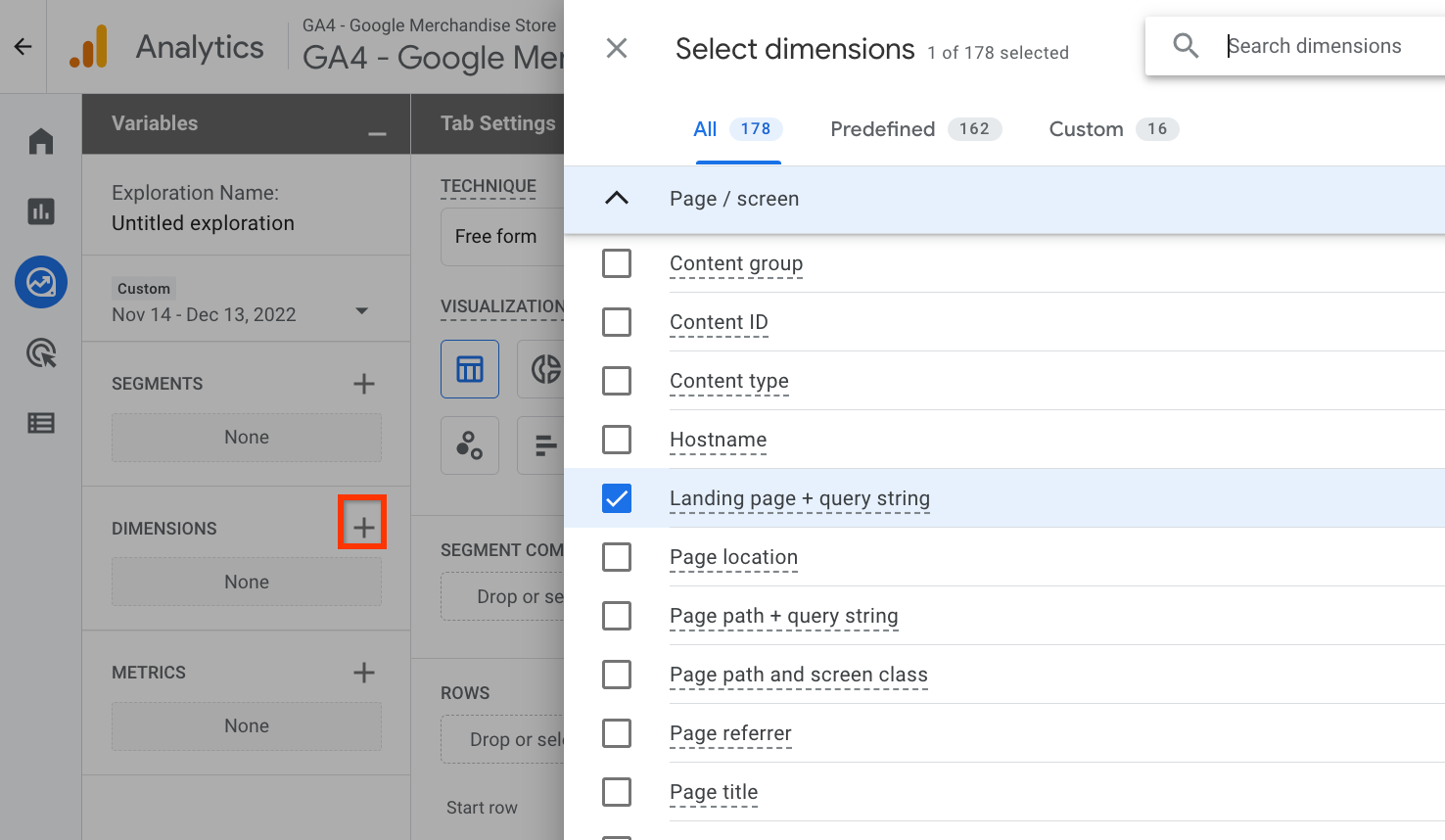
Maaaring gamitin ang isang dimensyon bilang isang hilera o isang haligi, na ginagawang posible ang pagbuo ng isang pivot table.
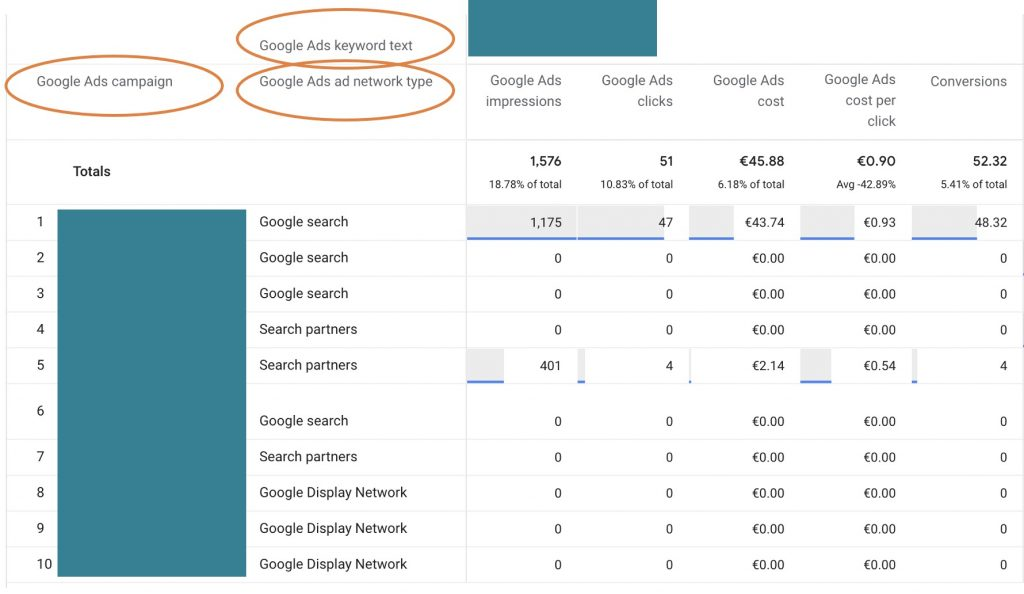
Matapos ilagay ang mga dimensyon sa mga hilera at hanay at ang mga sukatan sa seksyon ng mga halaga, mabubuo ang sumusunod na ulat:
Ito ay isang template ng ulat sa GA4 na nagpapakita ng pagkakasunod-sunod ng mga kaganapan ng mga bisita bago mag-convert sa isang website. Ipinapakita nito ang lahat ng pahinang binisita ng mga user bago nila nakumpleto ang isang aksyon, pati na rin ang pagkakasunud-sunod kung kailan sila na-access.
Ipinapakita rin ng ulat ang bilang ng mga taong nakakumpleto ng bawat hakbang ng paglalakbay, ang average na oras na ginugol sa bawat hakbang, at ang conversion rate para sa bawat hakbang.
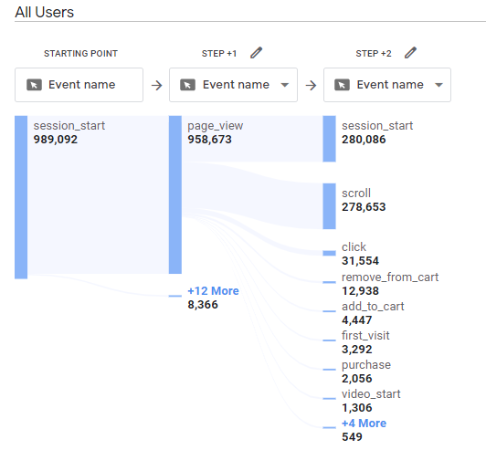
Maaaring gamitin ang ulat sa paggalugad ng landas upang obserbahan ang mga pattern ng pag-uugali ng gumagamit, tulad ng pag-ikot sa pagitan ng mga pahina. Halimbawa, kung ang isang gumagamit ay patuloy na tumitingin sa pahina A, pagkatapos ay sa pahina B, at pagkatapos ay sa pahina A muli.
Ang isang halimbawa ng ulat sa paggalugad ng landas ay maaaring ganito—
Sa GA4, naka-enable bilang default ang pagsubaybay sa kaganapan, ibig sabihin ay magsisimula itong magtala ng data kapag na-configure at na-set up ang Tag Manager. Malaki ang pagkakaiba nito sa Universal Analytics, kung saan dapat manu-manong paganahin ang mga feature ng pagsubaybay sa kaganapan.
Para maiwasan ang pagkakaroon ng parehong data ng kaganapan na lumalabas sa parehong GA4 at Universal Analytics, tiyaking naalis na ang pagsubaybay sa kaganapan mula sa Universal Analytics at pinagana sa GA4. Papayagan ka nitong kolektahin ang kinakailangang impormasyon nang hindi dinoble ang data sa alinmang sistema.
Karaniwan, kailangang irehistro ng mga user ang mga custom parameter bago ipadala ang mga ito sa Google Analytics 4 para magamit ang mga ito bilang mga custom na dimensyon sa interface. Minsan nalilito ang mga baguhan tungkol sa pagpaparehistro para sa mga custom na kaganapan, na humahantong sa duplicate na data. Samakatuwid, hindi na kailangang gumawa ng mga custom na kaganapan.
Kung ang parehong kaganapan ay nakarehistro para sa parehong Google Tag Manager o Global Site Tag (GTAG) at sa feature na "Gumawa ng kaganapan," bibilangin ito nang dalawang beses.
Ang tagal ng pagpapanatili ng data ay nakatakda sa dalawang buwan bilang default. Ang pagpipiliang ito ay nakakaapekto sa mga advanced na ulat sa seksyong Explore ngunit hindi sa data sa mga normal na ulat.
Ang pagpapanatili nito nang dalawang buwan ay magkakaroon ng malaking epekto sa iyong pagsusuri ng datos. Sa ganitong sitwasyon, nagiging mahirap na suriin ang iyong datos nang higit sa dalawang buwan sa bahaging ito.
Mayroong dalawang feature/module ng pag-uulat sa Google Analytics 4: mga karaniwang ulat at mga paggalugad . Ang data sa mga karaniwang ulat ay hindi nag-e-expire, ngunit iba ang mga bagay sa mga paggalugad. Bilang default, maaari ka lamang gumamit ng data mula sa huling 2 buwan.
Posible lamang iyon bilang default kung palalawigin mo ang panahon ng pagpapanatili ng data mula 2 buwan (default) patungong 14 na buwan.
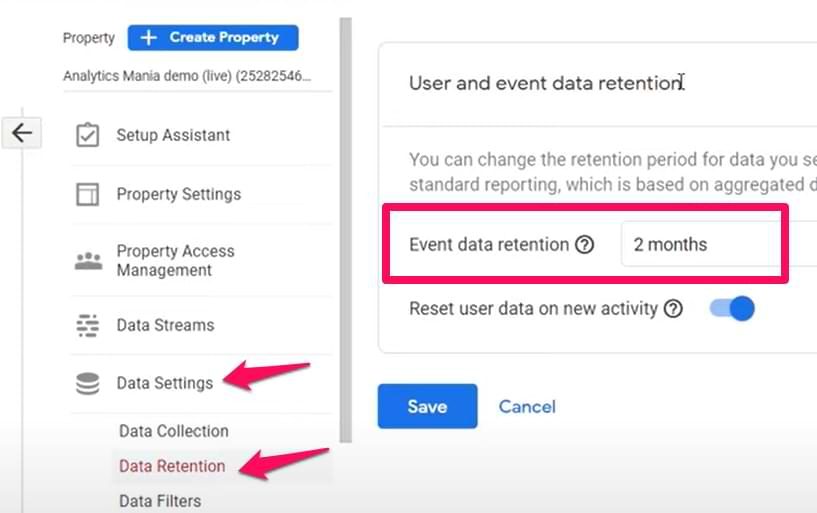
Ito ay isang bagay na kailangang gawin ng bawat GA4 user kapag may nalikhang bagong property. Pumunta sa Admin ng iyong GA4 > Mga setting ng data > Pagpapanatili at baguhin sa 14 na buwan. Tandaan na ang pagbabagong ito ay hindi nalalapat sa dating data. Ang iyong 14 na buwan ay magsisimula kapag binago mo ang setting na iyon.
Kapag tapos mo nang i-configure ang GA4, hindi na mali-link ang iyong account sa iba pang mga serbisyo ng Google tulad ng Search Console o Ads. Kailangan ito kung gusto mong makakuha ng kapaki-pakinabang na data mula sa iyong mga ulat sa query sa paghahanap sa Google Ads at mapanatili ang isang malusog na audience ng remarketing na palaging lumalaki.
Bago i-sync ang Google Analytics sa iba pang mga produkto ng Google, siguraduhing ang GA4 email address na iyong ginagamit ay may admin access sa iba pang mga produkto ng Google. Maaari kang makahanap ng mga produktong isasabay sa Admin > Product Links menu.
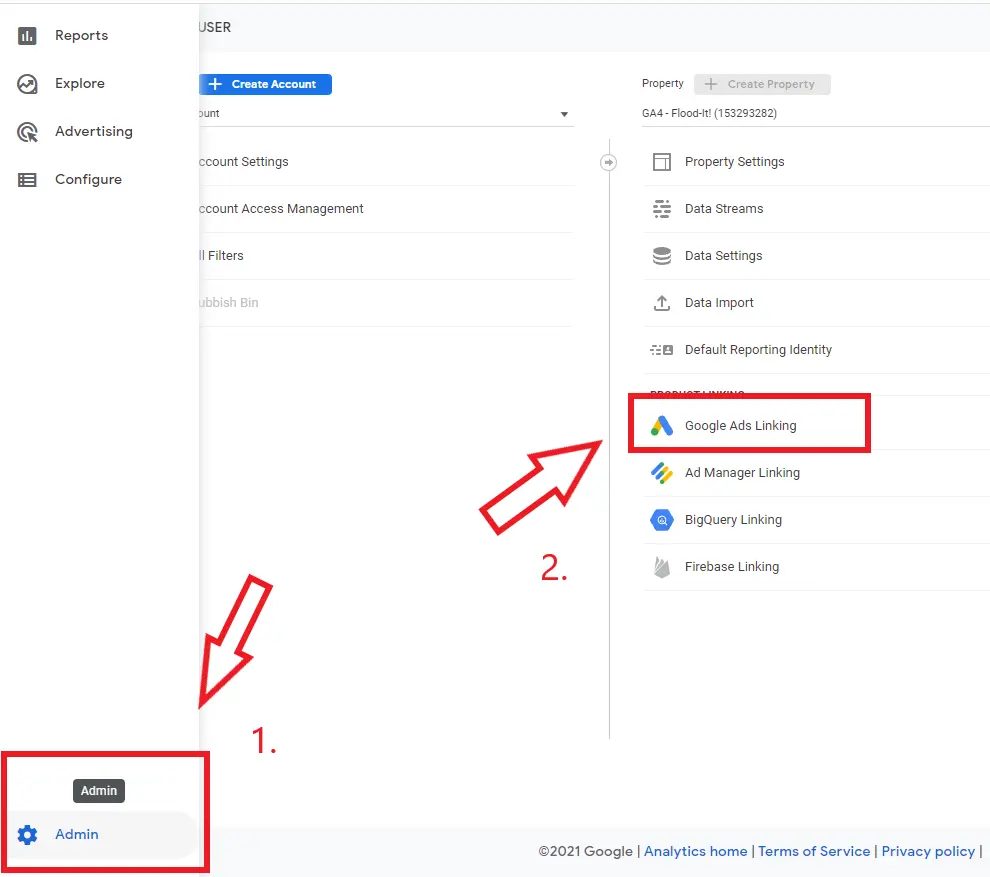
Makakakita ka ng Big Query, Merchant Center, at marami pang iba na maaari mong isama sa iyong data!
Ang pagkonekta ng iyong account ay kasing simple ng pag-click sa button na "Link" pagkatapos piliin ang iyong ninanais na produkto ng Google.
Ang mga user na naka-log in sa Google at pinagana ang Google Signals sa mga setting ng kanilang account ay makakakolekta ng kanilang data. Ang mga insight tungkol sa demograpiko, interes, at iba pang aspeto ng iyong audience ay maaaring makuha mula sa impormasyong ito. Ang mga demograpikong signal ay hindi pinagana bilang default, kaya nangangailangan ito ng pagsasaliksik sa ilan sa mga pangunahing dahilan na may kinalaman dito.
Hindi gagana ang Google Signals (at samakatuwid ay ang mga ulat ng Demograpiko) kung naka-install ang GA4 kasama ang server-side GTM. Sa kasalukuyan, walang mga opsyon para harapin ang sitwasyong ito.
Magpasya kung gagamitin ang GA4 kasama ng server-side tagging (nang walang demographic data) na may demographic data o GA4 na may server-side tagging (nang walang demographic data) (ngunit walang server-side setup).
Kung ang iyong Google Analytics 4 ay tumatakbo sa isang maliit na website na may humigit-kumulang isang libong bisita lamang kada linggo, kakailanganin mo ng higit pa sa mga ulat ng demograpiko para gumana para sa iyo.
Ang tanging dapat gawin ay itigil ang pag-aalala tungkol sa mga pag-aaral sa demograpiko at sa halip ay bigyang-diin ang mas mahahalagang bagay, tulad ng pagpapalawak ng iyong website upang makaakit ng mas maraming bisita.
Kung ikukumpara sa GA3, ang mga ulat sa GA4 ay naglalaman ng mas maraming impormasyon tungkol sa mga kamakailang datos. Ang karaniwang oras ng pag-isyu ng datos ay pinaikli sa 24 at 48 oras.
Maaaring mas matagal pa ito para sa impormasyong demograpiko. Maghintay ka pa nang kaunti kung ngayon mo lang ito binuksan. Gayunpaman, kung isang linggo o higit pa ang nakalipas, malamang na may ibang salik na nakakaapekto sa nawawalang datos ng demograpiko ng Google Analytics 4.
Para sa mga publisher na naghahangad na masulit ang kanilang website analytics, ang pag-upgrade sa GA4 ang dapat gawin. Ang pinahusay na kakayahan sa pagsusuri ng datos, pagsubaybay batay sa kaganapan, at pagsubaybay sa pag-uugali ng gumagamit ay magbibigay ng napakahalagang kaalaman sa karanasan ng gumagamit sa website. Bukod pa rito, ang paggawa ng mga custom na ulat ay magbibigay-daan sa mga negosyo na tumuon sa mga sukatan na pinakamahalaga sa kanilang mga indibidwal na layunin.
Maaari mong sundin ang mga hakbang sa itaas upang simulan ang proseso ng pag-upgrade na titiyak sa matagumpay na paglipat sa Google Analytics 4.0. Siguraduhing sundin ang ilan sa mga tip at trick na naipaliwanag sa itaas kapag sinimulan mo nang gamitin ang GA4. Gayundin, iwasan ang ilang karaniwang patibong na napapaharap ng mga webmaster kapag lumilipat sa GA4. Ang paggawa nito ay makakatulong sa iyong masulit ang iyong GA4 at maipakita ang mga tampok nito upang isulong ang iyong negosyo.