Taktikker for utgivervekst i valgkampen | WEBINAR



tidligere kjent som Google Data Studio , er et gratis datavisualiseringsverktøy som lar brukere lage datadrevne, lettforståelige rapporter og dashbord.
Google-verktøyet er tilgjengelig på mobil og datamaskin, og lar brukere koble til flere datasett, inkludert –
I tillegg tilbyr Looker Studio tilpasningsfunksjoner for rapporter som lar brukerne legge til tekst, bilder, videoer, hyperlenker osv. De kan videre velge fonter og fargetemaer som samsvarer med merkevarestilen sin.
Utnytt Looker Studios funksjoner for å fremheve og forklare viktige datapunkter i rapportene dine. Dette kan bidra til å forbedre engasjementet samtidig som du deler verdifull innsikt. I tillegg lar Looker Studio deg dele disse rapportene med interne teammedlemmer, kunder og andre med rask tilgang.
Her er et eksempel som viser funksjonaliteten for rapportdeling.

Klikk på «Del»-knappen, legg til personer, og angi tilgangstillatelsen til «rediger» eller «vis» i henhold til dine forretningsbehov. Du kan også dele lenken via e-post, publisere på nettet eller eksportere dem som PDF-filer.
Å utlede verdifull innsikt fra komplekse data og presentere den for teamet, kunder og toppledelsen for å fremme beslutningstaking er en stor utfordring for utgivere. Datavisualiseringsverktøy som Looker Studio bidrar til å presentere statistikk, trender og andre data på en mer konkret måte. Verktøyet tilbyr tilpassede rapportopprettingsmuligheter for å lette deres utfordringer. Dette gjør det til et uunnværlig verktøy for utgivere.
Looker Studio er imidlertid mer enn et hendig verktøy for å lage informative, tiltalende og tilpassede rapporter. Når det brukes klokt, kan det hjelpe utgivere med å forbedre forretningsstrategier.
Her er de viktigste grunnene til at utgivere bør bry seg om Looker Studio.
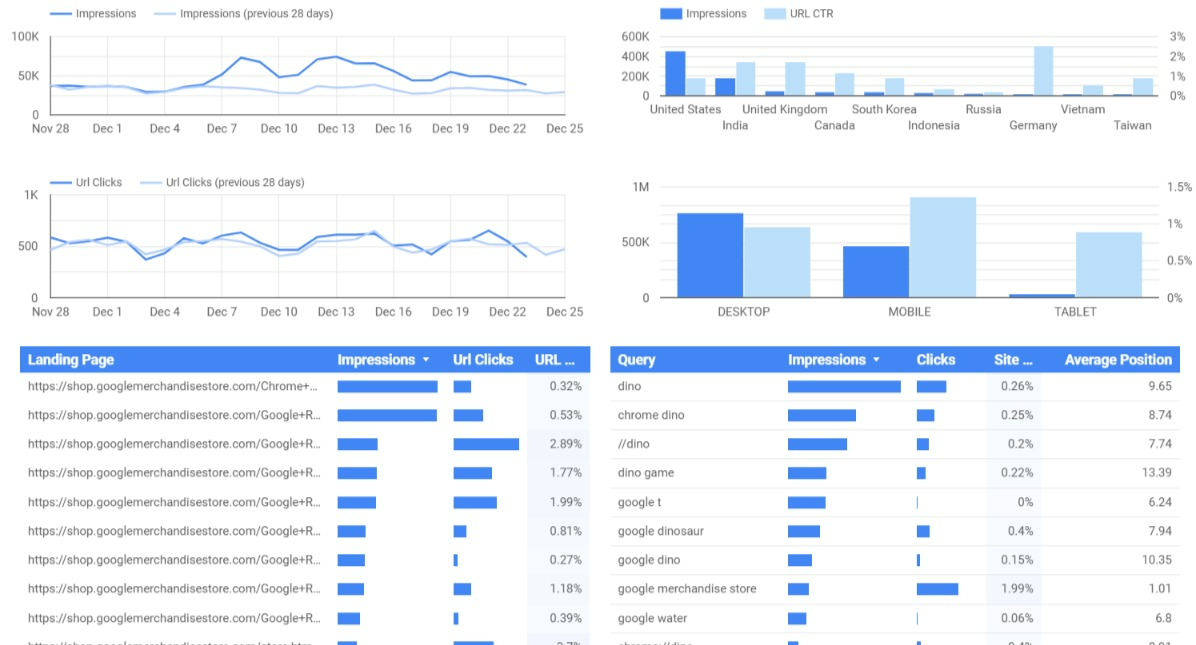
Looker Studio kan hjelpe utgivere med å analysere nettstedstrafikken sin ved å spore viktige målinger, som sidevisninger, gjennomsnittlig besøksvarighet, toppsider, utgangssider, avvisningsfrekvens, konverteringsfrekvens og trafikk etter kilde, sted og mer.
For å gjøre dette må utgivere koble nettstedets Google Search Console- og Google Analytics-kontoer til denne plattformen for å generere disse rapportene. Se for eksempel følgende Looker Studio-rapport som viser organisk trafikk og engasjementstrender.
Utgivere kan også bruke dette verktøyet til å lage salgstrakter som viser hvordan besøkende beveger seg gjennom nettstedene deres. For å gjøre dette bør de åpne fanen «Konverteringer» og klikke på «Visualisering av salgstrakter» for å legge til sider.
Looker Studio viser antall besøkende som går inn i og ut av salgstrakten på hvert trinn. Denne praksisen kan hjelpe dem med å finne forbedringsområder og lage markedsføringsstrategier for å øke trafikken.
Utgivere kan koble Google Search Console-kontoen sin til Looker Studio for å spore søkeordrangeringer og analysere SEO-strategiene . I motsetning til betalte verktøy for sporing av søkeordrangeringer som Ahrefs og Semrush, kan utgivere overvåke søkeordrangeringer på ett sted med Looker Studio – helt gratis.
Slik gjør du det –
Verktøyet gjør det mulig for utgivere å identifisere søkeord med høyest søkevolum som driver relevant nettstedstrafikk. Optimalisering av nettstedsinnhold ved hjelp av disse søkeordene kan ytterligere maksimere trafikken og forbedre rangeringene i SERP-er.
I tillegg kan analyse av søkeordrangeringer hjelpe utgivere med å forstå den spesifikke årsaken til trafikkfall, inkludert tekniske feil og straffer, og utvikle strategier for forbedring av nettstedsytelse. Dessuten kan utgivere spore søkeord som deres beste konkurrenter rangerer for eller går glipp av. Å utnytte denne innsikten kan hjelpe dem med å ta informerte beslutninger og få et konkurransefortrinn.
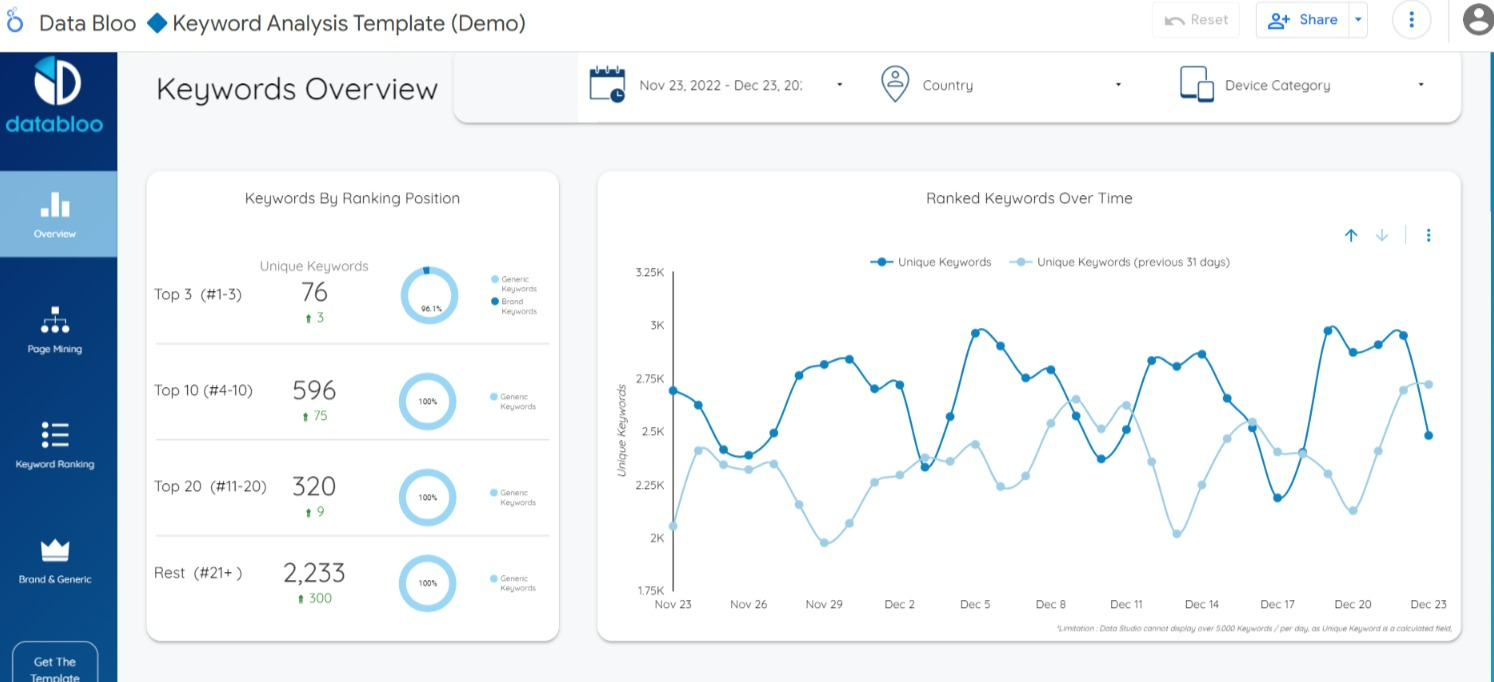
Med Looker Studio kan utgivere lage en tilpasset rapport som fremhever –
For eksempel, sjekk ut følgende mal for søkeordanalyserapport. Å lage slike rapporter kan hjelpe utgivere med å identifisere nye SEO-muligheter.
En rapport fra HubSpot bekrefter at den menneskelige hjernen behandler visuelle elementer 60 000 ganger raskere enn tekstmeldinger. Dermed kan visuelt utmerket innhold på sosiale kanaler, som Twitter, Facebook og LinkedIn, hjelpe utgivere med å øke engasjementet.
De kan oppnå dette ved å kopiere og lime inn rapportens URL i nettstedets innleggsfelt. De vil automatisk motta et skjermbilde med en tittel, beskrivelse og en delbar rapportlenke. Denne distribusjonspraksisen for innhold på sosiale medier kan hjelpe dem med å drive trafikk til nettstedet og hente nye forretningsmuligheter.
I tillegg gir Looker Studio utgivere data om deres sosiale resultater og innsikt i hvordan de kan forbedre strategiene sine. Utgivere kan for eksempel koble datakilder, som Facebook-annonsesporing, YouTube-annonsesporing og andre, til Google Analytics-koblingen i Looker Studio. Dette lar dem spore beregninger som trafikk, klikk, visninger og mer fra annonser på sosiale medier.
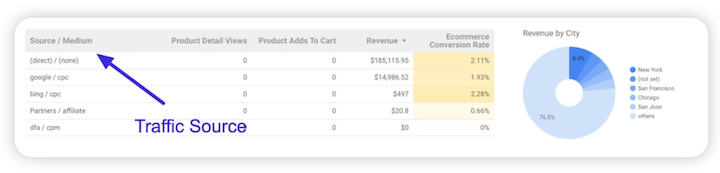
Her er et eksempel som viser hvordan Looker Studio hjelper med å identifisere trafikkilder.
Google lanserer regelmessig nye funksjonsoppdateringer for Looker Studio. Siden introduksjonen i mars 2016 har verktøyet blitt oppdatert over 100 ganger . En av de siste oppdateringene lar utgivere visualisere dimensjoner, for eksempel brukerannonseavstand, førsteposisjonsbud og mer, ved hjelp av annonsekoblingen.
En annen oppdatering som ble lansert for noen måneder siden handlet om det nye «Data»-panelet i «Egenskaper»-panelet. Dette panelet viser alle datakildene og lar utgivere utvide og få tilgang til parametere og felt for å lage rapporter. Dette gjenspeiler at utgivere alltid kan forvente å finne forbedrede måter å lage forretningsrapporter på.
Nå som du har forstått hvordan Looker Studio kan bidra til å visualisere store og komplekse data, bør du lære det grunnleggende for å utnytte det til sitt maksimale potensial.
Denne delen vil veilede deg i hvordan du oppretter og tilpasser handlingsorienterte rapporter ved å integrere forretningsdataene dine i Looker Studio.
Her er en trinnvis prosess for å generere en rapport i Looker Studio.
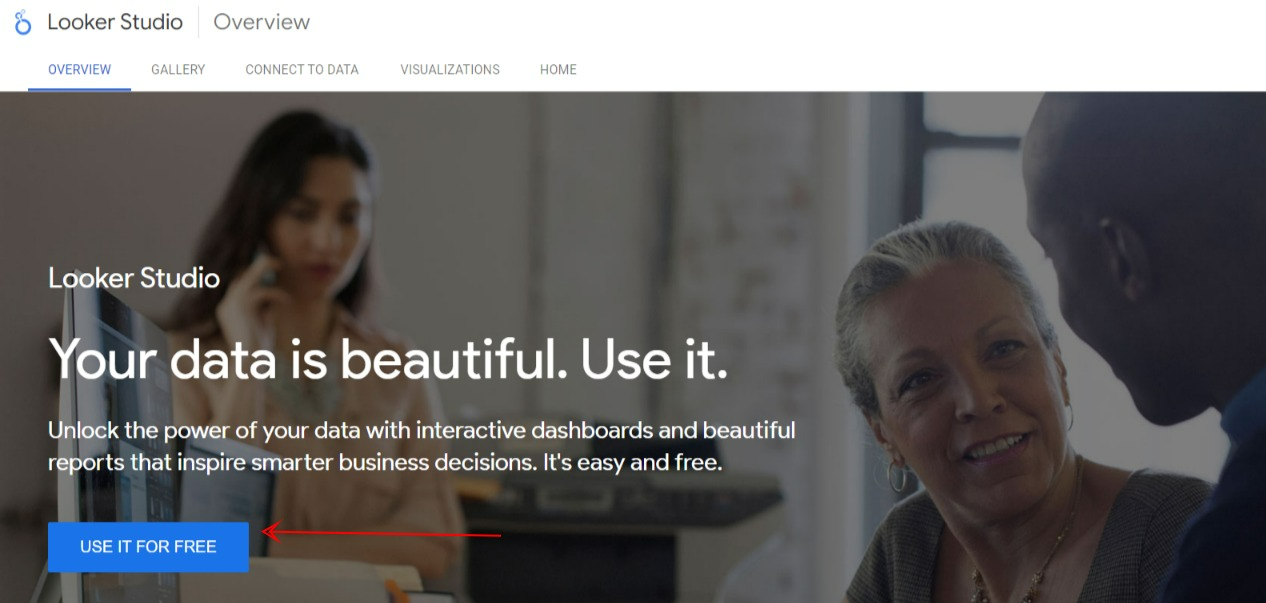
#1: Logg inn på Looker Studio
Gå til Looker Studios nettsted: https://datastudio.google.com/ og klikk på knappen «BRUK DET GRATIS». Logg inn ved å oppgi Google-kontoinformasjonen din.
#2: Koble til datakildene dine
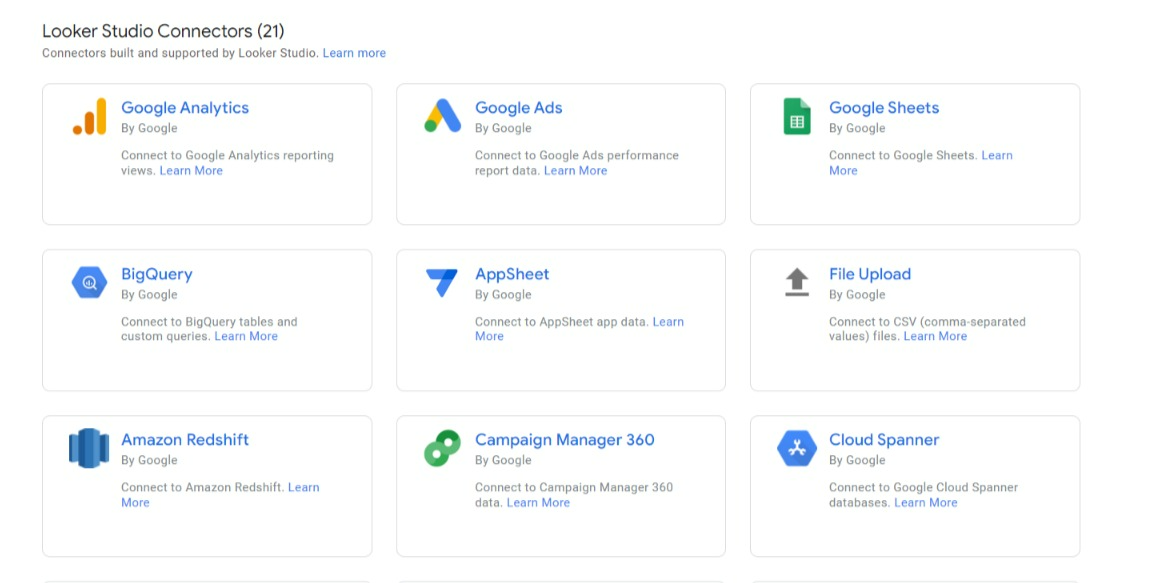
Å koble til datakilder er det første trinnet i å lage rapporter. For å gjøre dette, se menyen og klikk på knappen «Datakilder».
Velg mellom koblinger som Google Analytics, Google Sheets, Google Ads, YouTube, Facebook Ads, BigQuery, SQL-database og mer. Disse koblingene hjelper deg med å koble Looker Studio til de underliggende dataene.
#3: Opprett en ny rapport
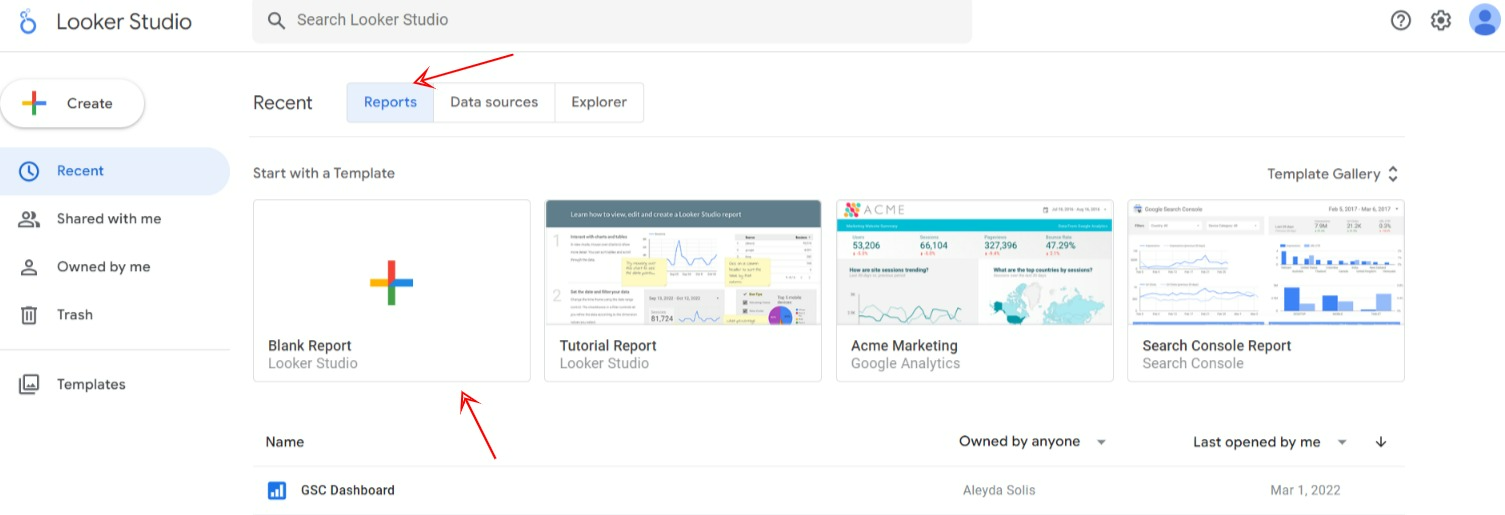
Klikk deretter på alternativet «Ny rapport» i verktøylinjen for å starte rapportopprettingen.
Bruk en eksisterende mal eller bygg et dashbord fra bunnen av ved å klikke på alternativet «Tom rapport». Sørg for å legge til et passende rapportnavn for å unngå forvirring når du søker i filen etterpå.
#4: Legg til diagrammer og kontroller
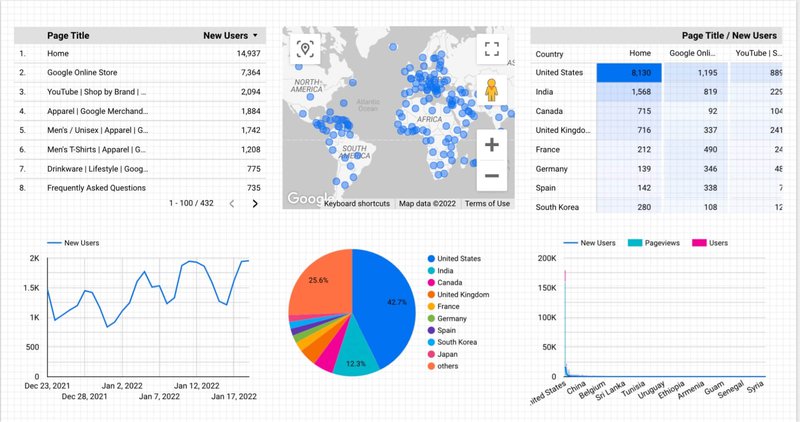
Diagrammer er de viktigste komponentene som gjør det mulig for utgivere å visualisere data, mens kontroller hjelper dem med å samhandle sømløst med disse dataene. Du kan for eksempel velge et datointervall, bruke et spesifikt filter eller gi inndata til en parameter. Dette gjør rapporter interaktive ved at brukerne kan tilpasse og se rapportens data.
På den annen side kan du velge mellom forskjellige diagramalternativer som delt nedenfor.
#5: Velg en mal
Hvis du bestemmer deg for å bruke en eksisterende mal, kan du gå til listen over forhåndslagde maler. De er kategorisert basert på dataintegrasjonen du ønsker å bruke.
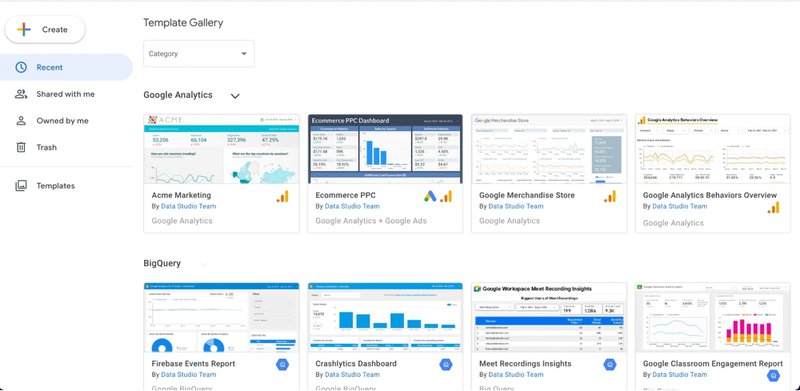
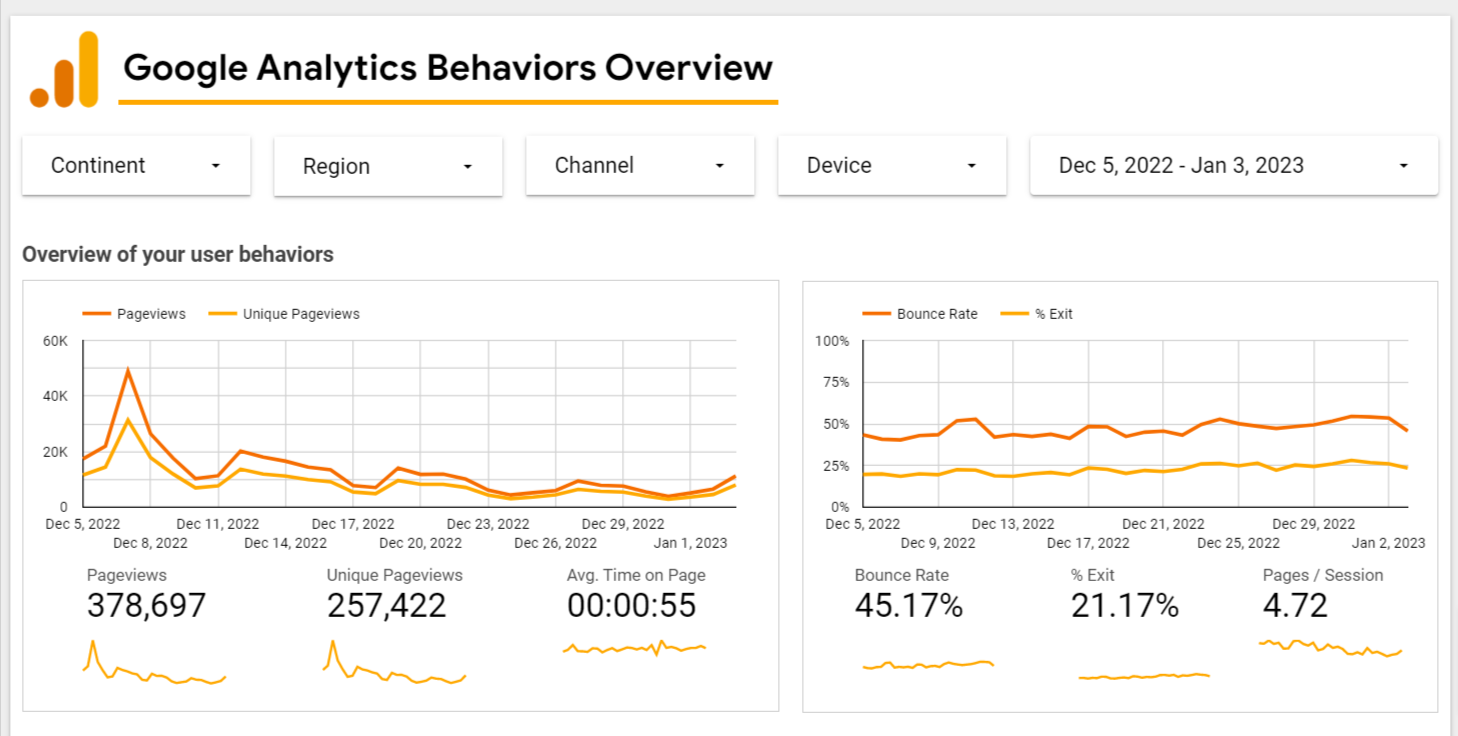
For eksempel kan utgivere opprette en tilpasset Google Analytics-rapport ved hjelp av Google Analytics Behaviors Overview. Rapporten deler innsikt på individuelle sider, og gir utgivere informasjon om unike sidevisninger, gjennomsnittlig tid brukt på hver side, avvisningsfrekvens og utgangsfrekvens.
#6: Legg til dataene
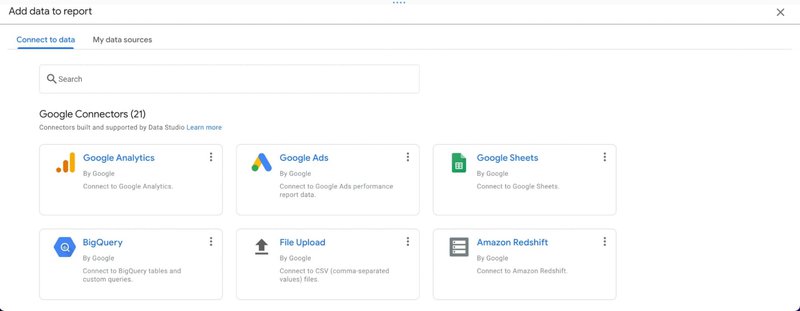
Dra og slipp de ønskede dataene fra datakildene. I tillegg kan du også bruke «Google Connectors» til å filtrere og legge til beregnede felt i dataene.
#7: Formater dataene
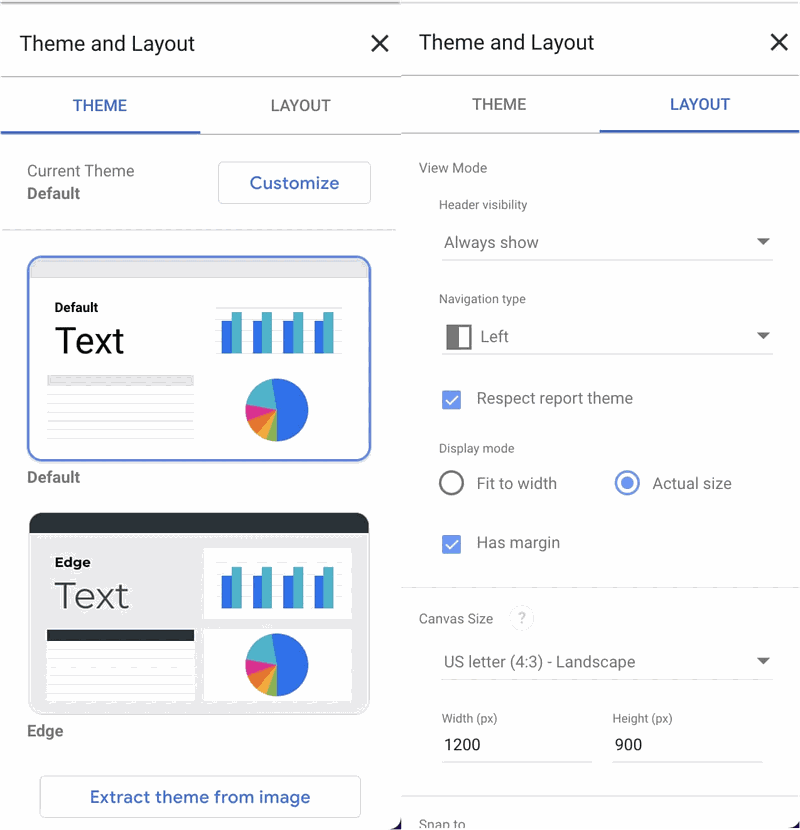
Looker Studio tilbyr diverse alternativer for å formatere rapportdataene. Du kan for eksempel endre fargeskjema, skrifttype, tekststørrelse, bakgrunnsfarge og mer. Stilfanen til høyre kan bidra til å kontrollere utseendet til komponentene i dashbordet ytterligere.
Eksperimenter med disse funksjonene og lagre den endelige versjonen.
Dette gir utgivere mulighet til å forstå og kommunisere nøyaktig og handlingsrettet forretningsinnsikt og trender, og fremme beslutningstaking i organisasjonen.
#8: Del rapporten
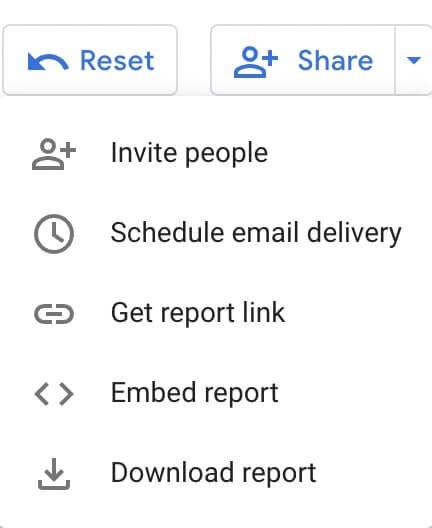
Som vi nevnte, kan du dele rapporten med teammedlemmer, kunder eller andre interessenter ved å dele lenken direkte, planlegge e-postlevering, eksportere den som en PDF eller publisere den på nettet.
Du kan også legge inn rapportlenken i innlegg på sosiale medier eller blogginnlegg for å dele verdifull innsikt med leserne i et lettfattelig format.
Siden Looker Studio er et nyttig verktøy for datavisualisering, kan du bruke det til å forstå og presentere SEO-innsikt til team, kunder og toppledelsen for å fremme datadrevne beslutninger. Som vi allerede har forklart, kan du koble Looker Studio til Google Analytics-kontoen din og spore viktige SEO-KPI-er, for eksempel toppnøkkelord, trafikk, sidevisninger og mer.
Først bør du bestemme deg for SEO-KPI-er som gir mening for bedriften din. Inkluder for eksempel påmeldinger til e-postlister, salg fra SEO (e-handel), påmeldinger til nyhetsbrev, nye besøkende og totalt antall innsendte kontaktskjemaer.
La oss nå dykke rett inn i trinnene for å bygge et SEO-dashbord i Looker Studio.
#1: Koble til datakildene dine
Følg trinnene nedenfor for å koble til datakildene dine.
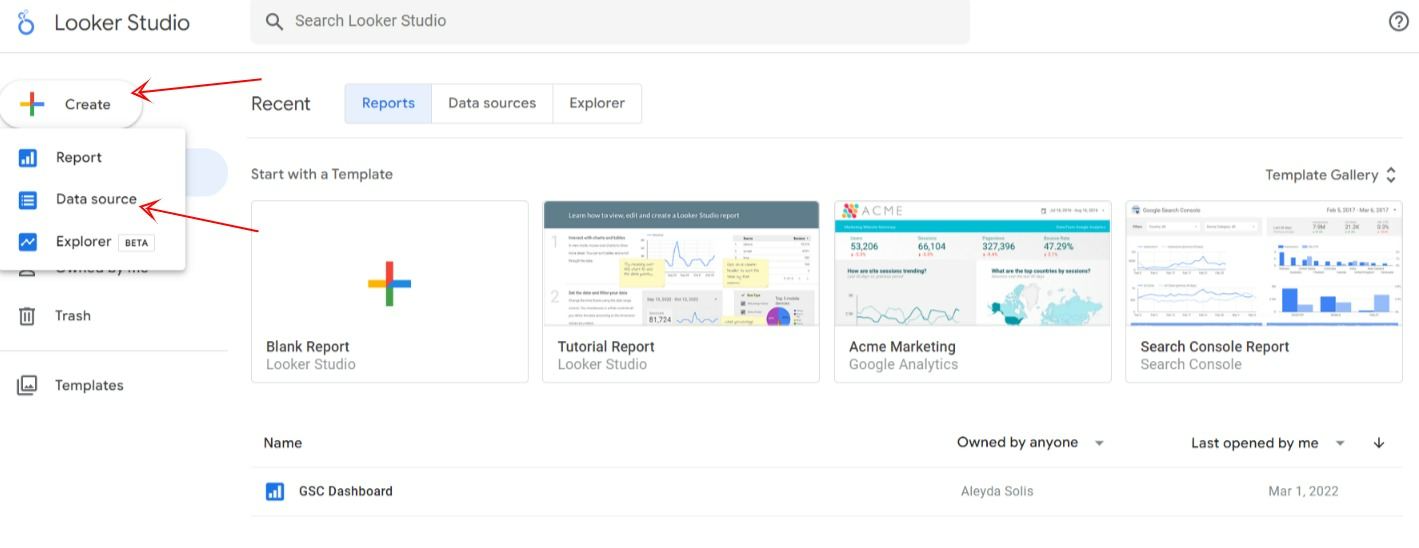
Trinn 1: Logg inn på Looker Studio med Google-kontoen din. Klikk på «OPPRETT»-knappen øverst til venstre og velg alternativet «Datakilde».
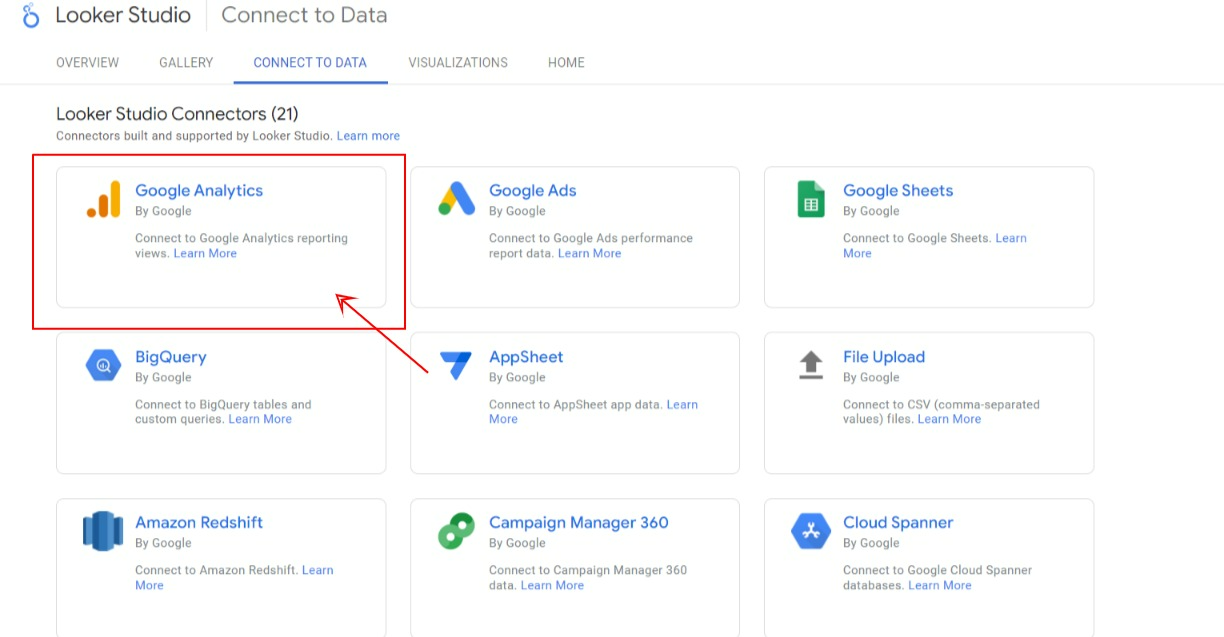
Trinn 2: Velg «Google Analytics»-koblingen.
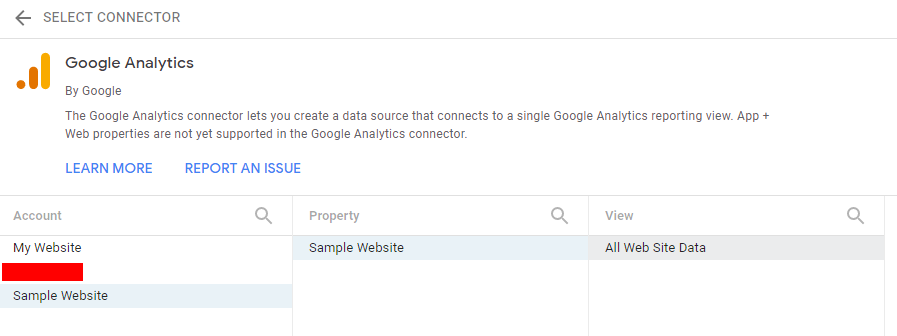
Trinn 3: Velg deretter Konto, Egenskap og Visning. Klikk på «KOBL TIL»-knappen for å laste inn dataene i Looker Studio.
#2: Legg til en annen datakilde
Klikk på «Ressurs» på hovedskjermen for å legge til den andre datakilden. Velg «Administrer tillagte datakilder». Dette vil hjelpe deg med å administrere alle datakildene på ett sted.
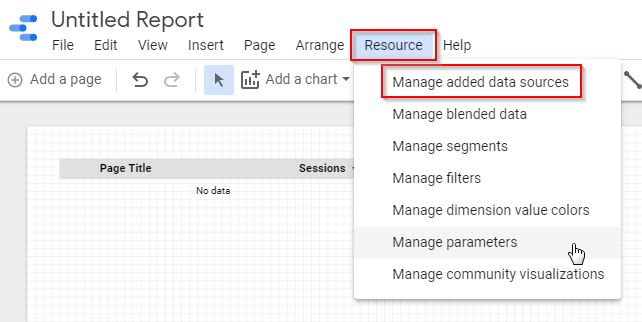
Hvis du klikker på «LEGG TIL EN DATAKILDE», blir du sendt til listen over datakoblinger. Velg en kobling og følg de samme trinnene som vi forklarte tidligere.
Hvis du vil legge til data fra Facebook-annonser eller Bing-annonser, blar du nedover til delen «Partnerkoblinger» og velger datakilden. Deretter må du legge til KPI-er i dashbordet ditt.
#3: Legg til et linjediagram
Et linjediagram kan hjelpe deg med å spore viktige KPI-er for nettstedet.
Følg trinnene nedenfor for å legge til et linjediagram.
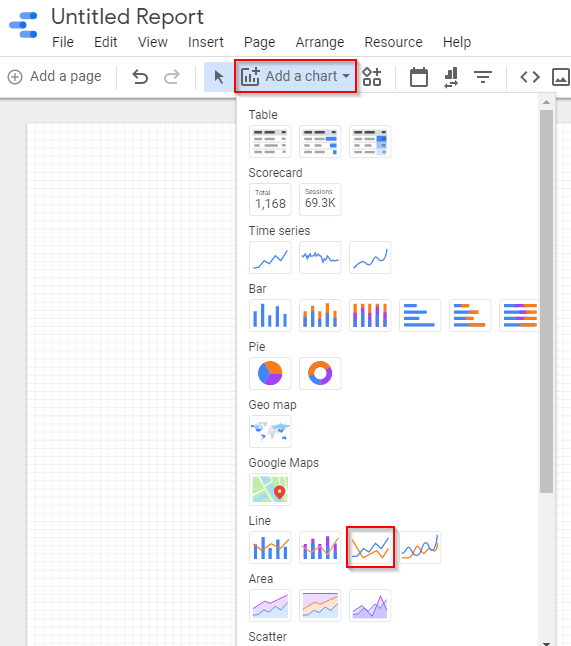
Trinn 1: Velg «Legg til et diagram» fra verktøylinjen for å utforske listen over diagrammer. Klikk deretter på alternativet «Linjediagram» i «Linje»-delen.
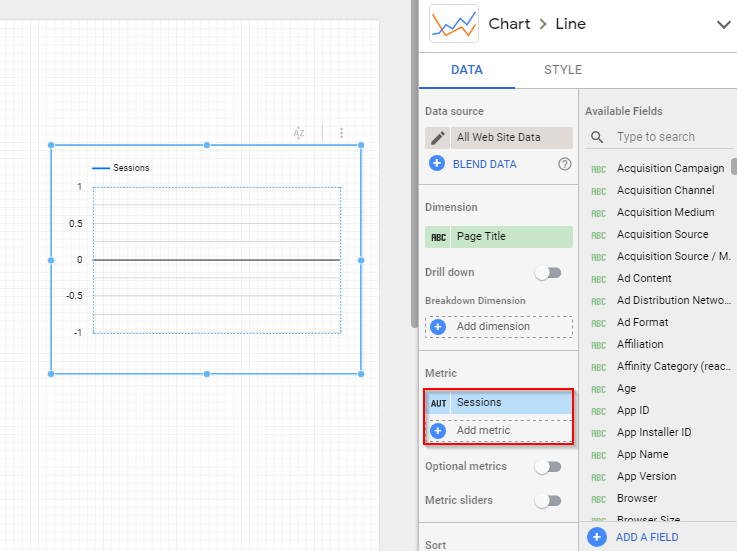
Trinn 2: Dra og slipp et passende diagram inn i dashbordet, og velg metrikken du vil fremheve fra verktøylinjen til høyre.
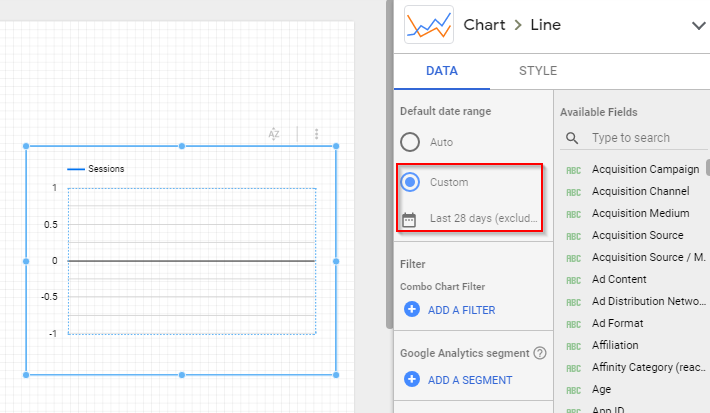
Trinn 3: Bla nedover for å se delen «Standard datointervall» og inkludere datosammenligningen for forrige periode.
#4: Legg til et poengkort
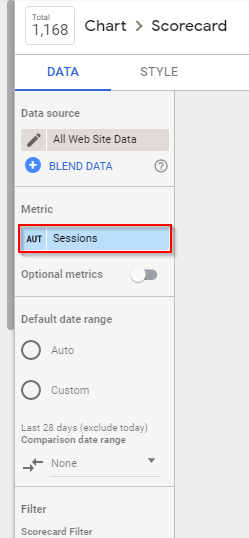
En scorecard lar deg spore følgende KPI-er.
Følg trinnene nedenfor for å legge til et poengkort.
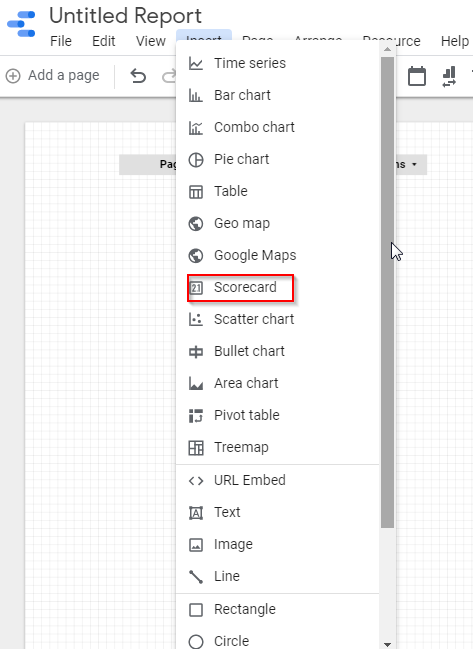
Trinn 1: Velg «Sett inn» fra verktøylinjen og klikk på «Scorecard»
Trinn 2: Dra og sett inn resultatkortet i dashbordet, og velg metrikken du vil fremheve fra verktøylinjen til høyre.
#5: Legg til en tabell
Tabellen hjelper med å spore følgende KPI-er.
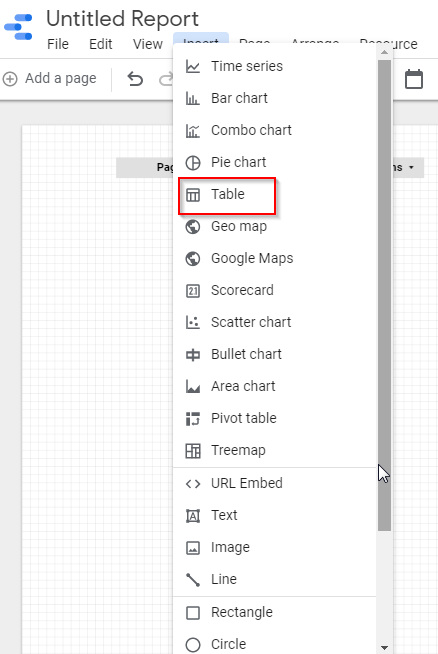
Følg trinnene nedenfor for å legge til en tabell.
Trinn 1: Velg «Sett inn» fra verktøylinjen og klikk på «Tabell». Dra og slipp den deretter på dashbordet.
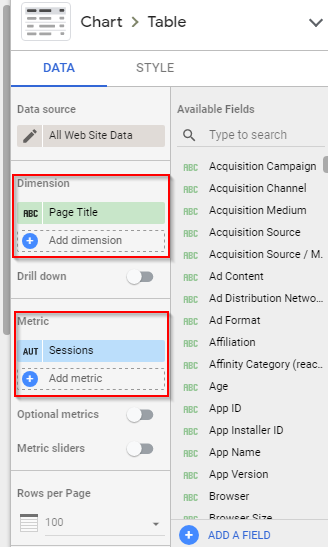
Trinn 2: Velg dimensjonen (som gjenspeiler tabellens hovedkolonne) og legg til metrikken.
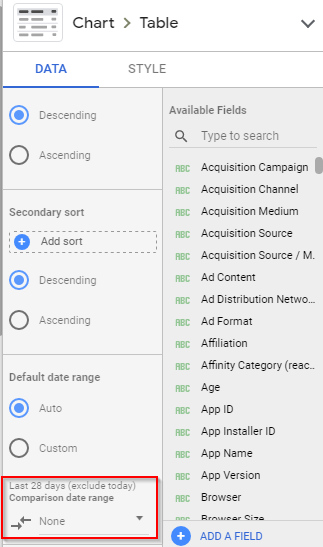
Trinn 3: Velg den forrige sammenligningen av datoperioden.
#6: Legg til en daddelskjærer
Datosnitteren kan hjelpe med å justere dataenes tidsramme.
Slik legger du det til –
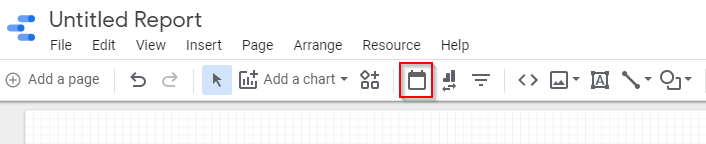
Trinn 1: Velg ikonet «Datointervall» fra verktøylinjen.
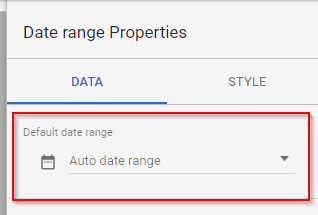
Trinn 2: Dra og slipp den på dashbordet og velg standard datoperiode.
Gratulerer, SEO-dashbordet ditt i Looker Studio er nå oppe!
#7: Del dashbordet ditt
Klikk på «Del»-knappen øverst til høyre for å dele SEO-dashbordet med teamet, klienten og andre.

Skriv inn e-postadressene deres, gi dem tilgang til å se eller redigere, og trykk på «Send»-knappen.
Nå som du har forstått hvordan du lager innsiktsfulle rapporter i Looker Studio, la oss diskutere noen av funksjonene.
Selv om vi allerede har forklart hovedfunksjonene, foreslår vi at du går gjennom følgende attributter. Disse innsiktene nedenfor kan hjelpe deg med å få mest mulig ut av dette datavisualiseringsverktøyet og oppnå de beste forretningsresultatene.
La oss komme i gang.
Med Looker Studio får du tilgang til dataene dine fra over 800 datasett fra over 700 koblinger. Datakildekoblingene inkluderer Google Analytics, Google Ads, Twitter, Facebook Ads og mer. Dette gir deg fleksibiliteten til å lage hundrevis av nyttige rapporter i et lettforståelig format og spore bedriftens ytelse.
Looker Studio tillater innebygging av eksternt innhold for å gjøre rapportene mer innsiktsfulle. Du kan for eksempel legge til videoopplæringer, bilder og kart og øke engasjementskvoten. Velg knappen «Legg til element» i rapportredigereren i Looker Studio, og klikk på «Legg inn innhold». Velg innholdstypen for å generere rapporten.
Planlegg og send rapporter til teamet ditt og andre interessenter. Gå til «Innstillinger»-fanen i redigeringsprogrammet og klikk på knappen «Planlegg rapport» for å angi dato, klokkeslett og mottakere. De vil automatisk motta en kopi innen den angitte tidsrammen. Dette kan være en fin måte å dele de nyeste rapportene og holde alle oppdatert.
Med Looker Studio kan du laste ned en hvilken som helst rapport som en CSV-fil, og det forenkler import av dataene til tredjepartsapplikasjoner for videre analyse. Velg menyknappen «Fil» i redigeringsprogrammet, og klikk på «Last ned som» for å velge filen.
Å legge til notater i rapportene kan forenkle datavisualiseringen ytterligere og gjøre det mulig for mottakerne å forstå komplekse konsepter uten problemer. For å legge til notater, gå til «Notater»-fanen i redigeringsprogrammet og legg til teksten. Du kan også formatere den med Markdown.
Selv om Looker Studio er et toppmoderne verktøy, kan du støte på flere feil og tekniske problemer. Her vil vi diskutere disse utfordringene og gi tips for å løse dem.
Du kan få en feilmelding som sier «Ugyldig beregning» eller «Ugyldig dimensjon» når du legger til disse variablene i filteret. Looker Studio fremhever disse feilaktige feltene i «Egenskaper»-panelet i grafen. Dette kan skje når utgivere endrer datakilden som er koblet til grafen eller rapporten. Det kan også skje når de endrer datakildestrukturen.
Profftips: Hvis du med vilje har endret datakilden, legg til ønsket dimensjon eller metrikk. Hvis ikke, klikk på «Oppdater felt» eller koble til datakilden på nytt.
Looker Studio består av to typer datakilder –
Den første kategorien av datakilder fornyes automatisk hver gang du åpner rapporten eller endrer tidsvinduet. Google Regneark som krever manuell oppdatering, oppdateres imidlertid ikke fordi nettleserens automatiske oppdateringsfunksjonalitet ikke fungerer. Utdaterte data kan føre til feilaktige rapporter.
Profftips: Siden Google Regneark krever manuell oppdatering, oppdaterer du det ved å klikke på «Oppdater»-knappen i Looker Studio.
Looker Studio krever at datoer er i følgende faste format:
| ÅÅÅÅMMDD[TT: MM: SS] |
Verktøyet klarer ikke å identifisere datoer i noe annet format. Datakilder med faste skjemaer, som Google Analytics, gir Looker Studio ønsket datoformat. På den annen side kan datakilder med fleksible skjemaer, som BigQuery eller Google Sheets, forårsake problemer med datoer. Dette kan føre til feil visualisering av datasammenligning i henhold til datoene. Dette kan påvirke beslutningstaking og føre til økonomiske tap.
Profftips: Formater datoene på nytt i henhold til Looker Studios datoformat.
Rapporter bruker data fra ulike kilder for bedre visualisering. Looker Studios rapportfilter kan være ineffektivt når det gjelder å filtrere data fra to kilder på grunn av manglende evne til å kombinere felt fra forskjellige kilder.
Profftips: Opprett et felt i alle datakildene med samme Google-ID. Dette signaliserer at Looker Studio skal kombinere feltene i de ulike datakildene. Bruk dette feltet som rapportfilter.
Som vi allerede har forklart, kan rapportlenker deles via e-post til teammedlemmer, kunder eller andre interessenter. La oss si at du mottar en e-post med en lenke til en Looker Studio-rapport. Ideelt sett bør innholdet vises når du klikker på den delte lenken. I noen tilfeller kan det imidlertid hende at ingenting vises.
Profftips: Dette skjer vanligvis når brukere prøver å åpne rapporten uten å logge inn på Looker Studio. Sørg for at du har logget inn på Looker Studio med riktig Google-konto.
MySQL-tilkoblingen din kan slutte å virke og vise feilmeldingen «Tilkoblingen finnes ikke». Dette kan være et ytelsesproblem.
Profftips: Opprett en ny visning i databasen din som inneholder rapportdataene. Opprett en ny MySQL-tilkobling og velg den nyopprettede visningen. Dette burde løse problemet.
Selv om Looker Studio er et utmerket verktøy for å lage rapporter og SEO-dashboards, har det noen begrensninger.
For å overvinne disse begrensningene foreslår vi at du bruker ferdige SEO-dashboards i stedet for å bygge dine egne.
Looker Studio er et kraftig verktøy for datavisualisering og -analyse som lar utgivere lage innsiktsfulle rapporter ved hjelp av visuelle elementer som grafer, diagrammer, kart og mer. Fra å lage innsiktsfulle SEO-rapporter til en rekke andre forretningsrelaterte rapporter, kan du gjøre tall om til overbevisende fortellinger.
De brukervennlige funksjonene og funksjonalitetene gjør den til den mest ettertraktede løsningen for utgivere.
Etter å ha lest dette innlegget, burde du kunne forstå alt om Looker Studio og de beste måtene å utnytte dette gratisverktøyet fra Google. Så bare få mest mulig ut av Looker Studio.