




Künstliche Intelligenz (KI) hat die traditionsreiche Transkriptionsbranche grundlegend verändert. Fortschrittliche sprachbasierte Verfahren der natürlichen Sprachverarbeitung (NLP) ermöglichen es Software nun, die menschliche Stimme mit nahezu menschlicher Genauigkeit zu transkribieren und dabei nur einen Bruchteil der Zeit eines erfahrenen menschlichen Transkriptors zu benötigen.
Transkriptionsdienste, die traditionell vor allem in der Rechts- und Medizinbranche eingesetzt werden, sind mittlerweile in nahezu allen Arbeitsbereichen unverzichtbar. Unternehmen nutzen sie für die Protokollierung von Online-Meetings, während E-Learning-Plattformen auf sie angewiesen sind, um Vorlesungen und interaktive Sitzungen zu transkribieren.
Es ist daher kein Wunder, dass für den Markt für Sprachverarbeitung mit NLP ein jährliches Wachstum von 28,61 % zwischen 2024 und 2030 prognostiziert
Dennoch besteht weiterhin eine große Diskrepanz zwischen Versprechen und Realität. Viele der heute verfügbaren KI-basierten Transkriptionstools sind entweder zu langsam, zu ungenau oder funktionieren bei nicht-europäischen Sprachen einfach nicht so gut.
Taptions KI-Transkriptionsdienst verspricht, diese Lücken im Bereich der KI-Transkription zu schließen. Begleiten Sie uns bei unserem Test dieses Tools und erfahren Sie, ob es seine Versprechen einlöst.
Was ist Taption?
Taption ist ein KI-basiertes Transkriptionstool, das Audio- und Videodateien in über 40 Sprachen in bearbeitbaren, durchsuchbaren und mit Zeitstempeln versehenen Text umwandelt. Zu den Kunden zählen mehrere große Nachrichtenverlage, Regierungsbehörden und Universitäten.
Neben der Transkription kann Taption auch Videos übersetzen, deren Inhalt analysieren, um Zusammenfassungen und Handlungsempfehlungen zu generieren, Audiodateien in Videos konvertieren und bestehende Transkripte in Untertitel umwandeln.
Taption gibt eine Genauigkeit von über 90 % bei seinen Transkriptionen an. Besonders gut funktioniert es für Chinesisch, Japanisch und Koreanisch (die CJK-Sprachen), wo einige andere führende Transkriptionstools mit Genauigkeitsproblemen zu kämpfen haben.
Preise und Funktionen von Taption
Taption ist in drei Preisplänen erhältlich – Standard, Premium und Bulk.
Standard
Die Standardversion ist nach der Anmeldung kostenlos.
Im Gegensatz zu einigen anderen Transkriptionstools, die wir verwendet haben, fragt Taption während des Anmeldevorgangs nicht nach Kreditkarteninformationen.
Wir empfanden dies als hilfreiche Funktion, da sie den Nutzern ermöglicht, sich mit der Plattform vertraut zu machen, bevor sie entscheiden, ob sie für das Tool bezahlen möchten.
Bei der ersten Anmeldung auf der Plattform erhalten die Nutzer 15 Minuten kostenlose Transkription.
Sobald die 15 Minuten Transkriptionszeit aufgebraucht sind, können Nutzer weitere Minuten erwerben, die mit 8 US-Dollar pro Stunde berechnet werden.
Außerdem gibt es ein maximales Upload-Limit von 2 GB.
Nutzer können auf Funktionen wie den Texteditor, das persönliche KI-Wörterbuch und 3 KI-Credits für die Analyse und Zusammenfassung ihrer Videos zugreifen.
Prämie
Der Premium-Tarif kostet 10,80 $ pro Monat bei jährlicher Abrechnung und 12 $ pro Monat bei monatlicher Abrechnung.
Es umfasst alle Funktionen des Standard-Tarifs sowie zusätzliche Funktionen wie:
- Monatlich sind 120 Freiminuten enthalten, jede weitere Minute kostet 6 $/Stunde
- Möglichkeit zur Anpassung der Schriftgröße
- Auswahl des bevorzugten Dateiformats beim Herunterladen eines Transkripts
- Links als Quellen beim Transkribieren akzeptieren
- Fähigkeit, mehrere Dateien gleichzeitig zu transkribieren
- Möglichkeit, ein Video durch Bearbeiten des Textes zu bearbeiten
- Bis zu 5 Credits für KI-Analysen und -Zusammenfassungen
Massenabonnement
Das Bulk-Abonnement kostet 62,10 $ pro Monat bei jährlicher Abrechnung und 69 $ pro Monat bei monatlicher Abrechnung. Es umfasst alle Funktionen des Premium-Tarifs sowie zusätzliche, für Unternehmen nützliche Funktionen, wie zum Beispiel:
- 1.000 Freiminuten pro Monat, weitere Minuten kosten 3 $/Stunde
- Mehrbenutzerzugriff
- Benutzerberechtigungsverwaltung zur Einschränkung des Zugriffs auf bestimmte Funktionen
- Rechnungen mit Steueridentifikationsnummern und individuellen Titeln, soweit sie sich auf das Unternehmen beziehen
- Bis zu 30 monatliche Credits für KI-Analysen und -Zusammenfassungen
Taption bietet auf Anfrage auch eine kundenspezifische API-Integration an. Diese Funktion ist je nach Benutzeranforderungen kostenpflichtig.
Abgesehen davon fallen bei Taption keine weiteren versteckten Kosten an. Erwähnenswert ist auch, dass die Transkription aller Dateien mit einer Länge von weniger als einer Minute kostenlos ist.
Im Vergleich zu anderen KI-basierten Transkriptionstools, die heute auf dem Markt erhältlich sind, erwies sich Taption als eine der kostengünstigsten Optionen.
Erste Schritte mit dem Taption-Dashboard
Um Taption zu nutzen, müssen Benutzer die Startseite und auf die Schaltfläche „Anmelden“ in der oberen rechten Ecke klicken.
Die Anmeldung ist schnell und einfach. Taption ermöglicht es Nutzern, sich mit ihrem Google-Konto anzumelden, sodass keine langen Formulare ausgefüllt oder Kreditkartendaten angegeben werden müssen.
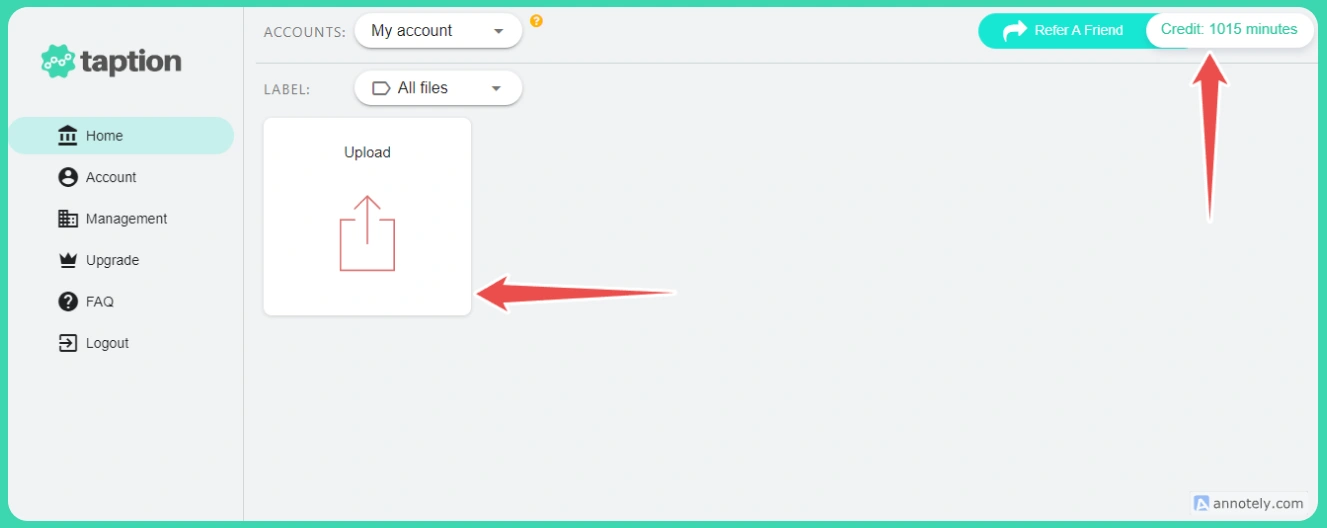
Nach der Anmeldung sehen die Nutzer als Erstes den Taption-Startbildschirm. In der oberen rechten Ecke können sie ihr verbleibendes Guthaben einsehen.
Um Audio- oder Videodateien zu transkribieren, klicken Sie einfach auf die Schaltfläche „Hochladen“ und laden Sie Ihre Datei hoch.
Nutzer können ihre Dateien über verschiedene Optionen hochladen. Bitte beachten Sie jedoch, dass der Standardtarif das Hochladen per Link möglicherweise nicht zulässt.
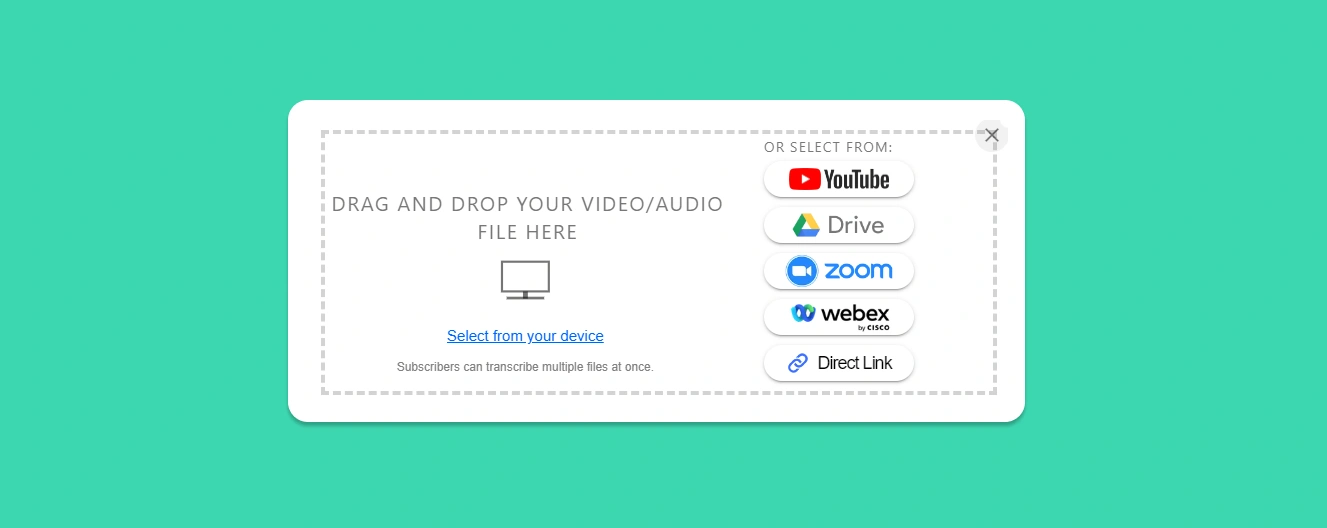
Wir haben uns für YouTube entschieden. Premium-Nutzer von Taption können außerdem mehrere Videos gleichzeitig transkribieren. Klicken Sie dazu einfach im Dialogfeld auf „Hinzufügen“ und fügen Sie die Links zu allen Videos hinzu, die Sie transkribieren möchten.
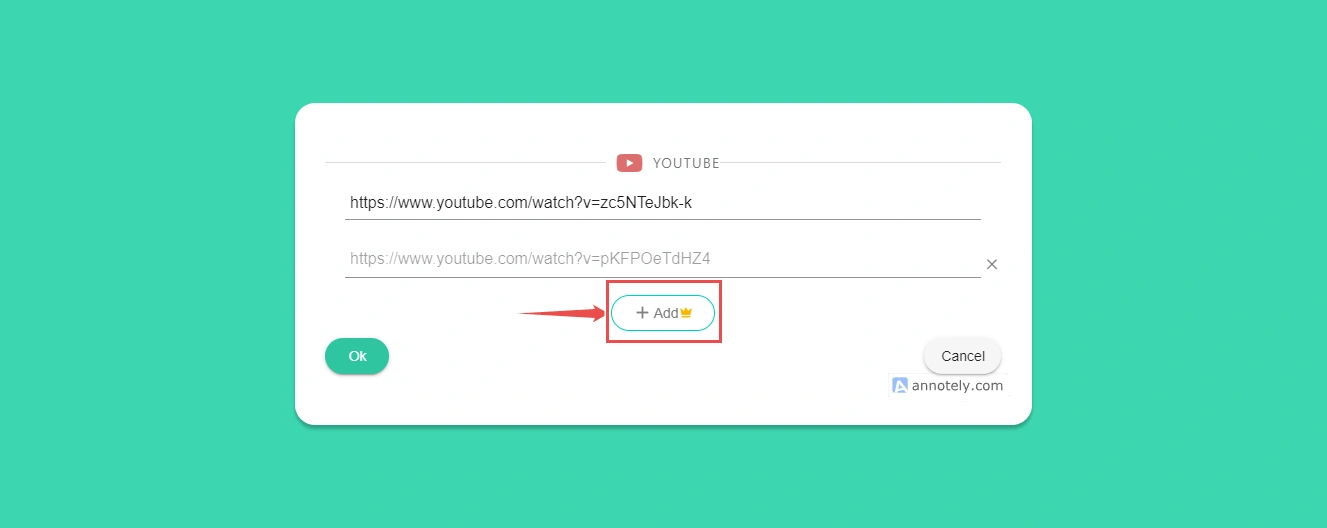
Sobald Sie alle zu transkribierenden Dateien hinzugefügt haben, klicken Sie auf die grüne Schaltfläche „OK“ unten links. Für diesen Test haben wir nur ein Video transkribiert.
Durch Klicken auf „OK“ öffnet sich ein neues Dialogfeld mit zwei Dropdown-Menüs. Im ersten Menü muss die Sprache des Transkripts ausgewählt werden. Zur Auswahl stehen über 40 von Taption unterstützte Sprachen.
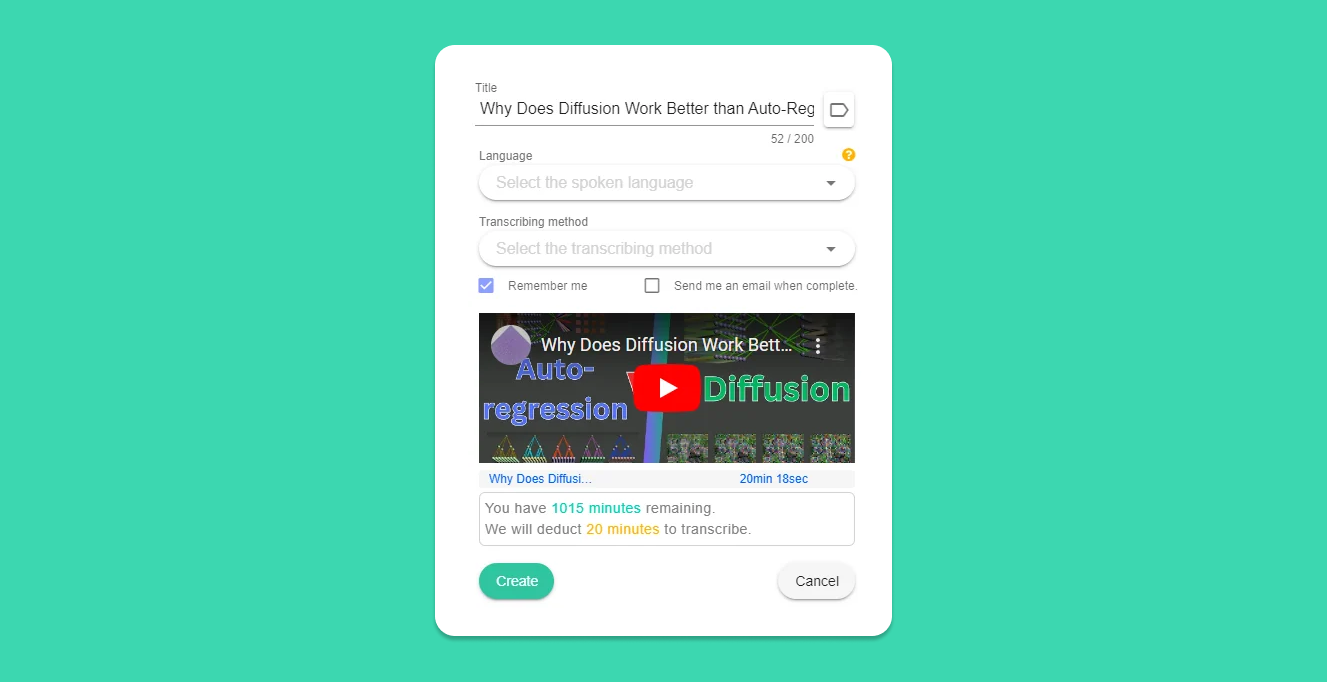
Im nächsten Dropdown-Menü müssen die Benutzer die Transkriptionsmethode auswählen. Taption bietet vier Transkriptionsmethoden an:
- Automatische Transkription: Taption transkribiert das Video automatisch ohne weitere Eingaben. Dies ist die Einstellung, die die meisten Einzelnutzer wahrscheinlich verwenden werden.
- SRT-Datei importieren: Dies ist die Option, die Benutzer auswählen, wenn sie eine Untertiteldatei zum Video haben.
- Textdatei importieren : Diese Methode eignet sich für Benutzer, die eine Textdatei ohne Zeitstempel benötigen. Taption fügt dem Transkript Zeitstempel und Sprecherbezeichnungen hinzu.
- Manuell: Die Auswahl von „Manuell“ erzeugt lediglich ein leeres Transkript, das die Benutzer manuell ausfüllen müssen. Wir sind uns nicht ganz sicher, welchen Zweck diese Option erfüllt.
Für diesen Test wählten wir die Option „Automatische Transkription“. Daraufhin erschienen drei weitere Felder:
- Ausgabeformat auswählen : Hier wird der Benutzer gefragt, ob er das Transkript nach Sprecher nummeriert, nach Untertiteln aufgeschlüsselt oder ohne Angabe einer bestimmten Methode formatiert haben möchte.
- Kategorie : Hierfür muss der Nutzer angeben, welche Art von Inhalt das Video enthält, z. B. Recht, Bildung, Finanzen usw. Taption nutzt diese Informationen, um die Genauigkeit der Transkription zu verbessern.
- Zeitbereich : Mit dieser Option können Benutzer nur einen bestimmten Abschnitt des Videos transkribieren.
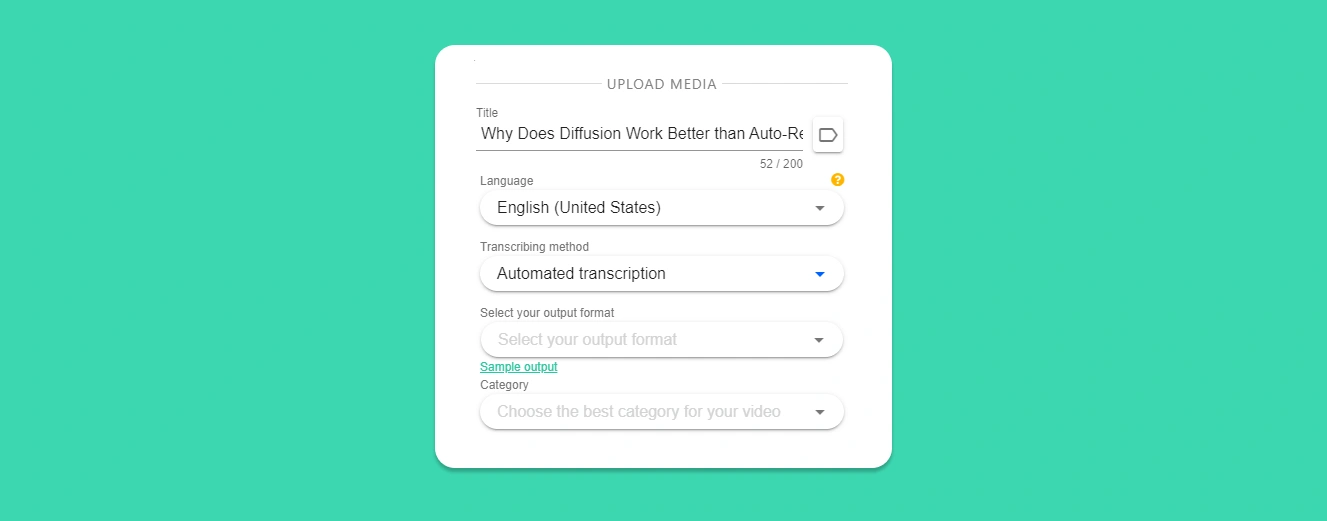
Sobald alle Felder ausgefüllt sind, klicken Sie auf „Erstellen“, um mit der Transkription zu beginnen.
Obwohl auf dem Bildschirm angezeigt wurde, dass Taption etwa so lange für die Transkription benötigt wie die Länge des Videos, waren wir angenehm überrascht, dass unser 20-minütiges Video innerhalb von 2 Minuten fertig war, inklusive Sprecherkennzeichnung.
Das ist schnell, selbst für die Standards der fortschrittlichsten Transkriptionswerkzeuge, die es gibt.
Wir stellten außerdem fest, dass das Transkript zu über 90 % korrekt war, was den Angaben von Taption entspricht. Bitte beachten Sie, dass bei der Transkription von Live-Meetings, wie beispielsweise Zoom-Anrufen, externe Faktoren wie Hintergrundgeräusche die Ausgabequalität beeinträchtigen können.
Sobald das Transkript fertig ist, haben die Benutzer die Möglichkeit, es in eine andere Sprache zu übersetzen, es mit anderen Benutzern in ihrer Organisation zu teilen oder es in ihren bevorzugten Formaten zu exportieren, wie z. B. PDF, WebVTT-Datei, MP4-Videodatei und mehr.
Nächste Schritte mit dem Dashboard
Taption verfügt über eine recht einfache und übersichtliche Benutzeroberfläche, und das Dashboard ist nicht unnötig überladen. Das bedeutet jedoch nicht, dass es nicht mit zahlreichen Funktionen ausgestattet ist. Hier sind einige der wichtigsten:
1. KI-Analyse
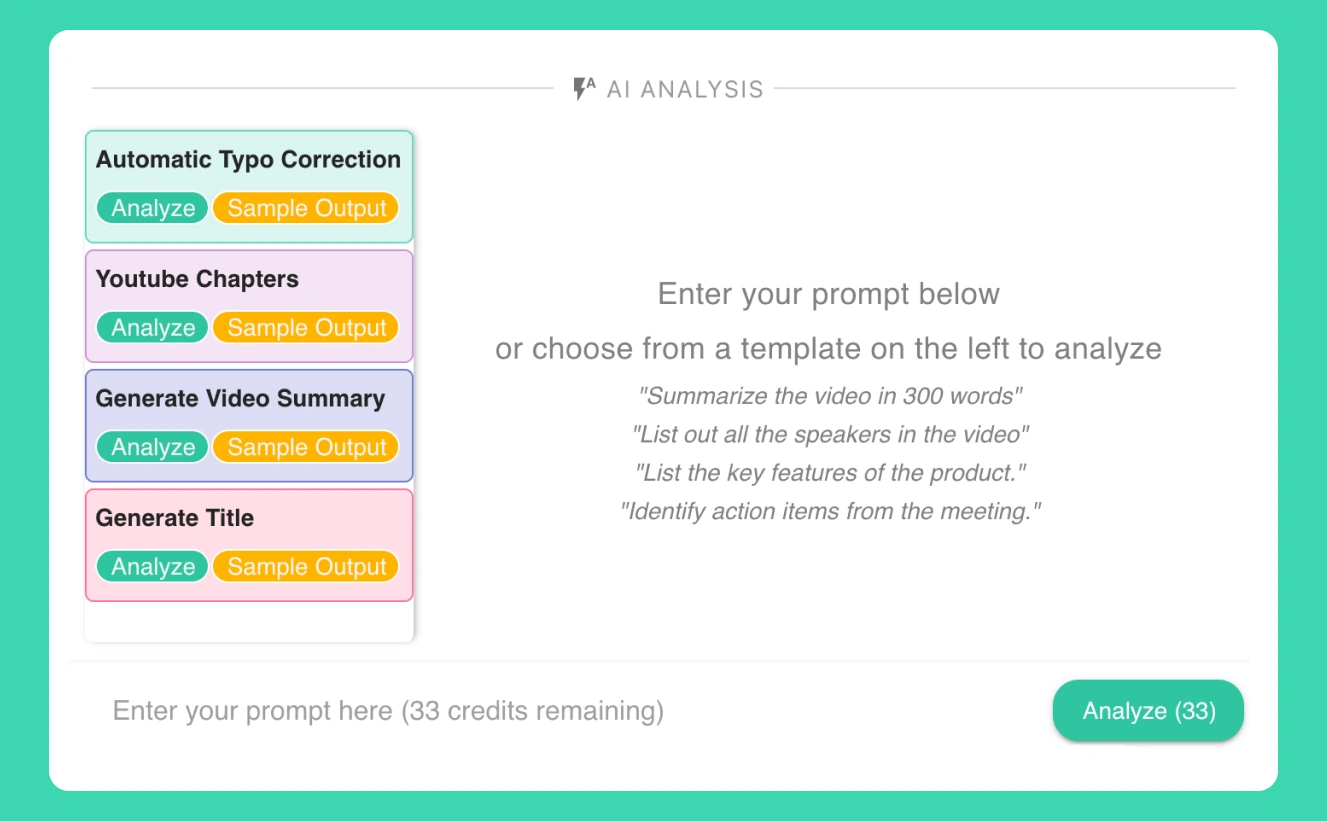
Die KI-Analysefunktion kann verschiedene Funktionen ausführen, darunter das Zusammenfassen und Analysieren von Videos sowie das Extrahieren von verwertbaren Informationen.
Nutzer müssen der KI mithilfe einer Eingabeaufforderung mitteilen, was sie möchten. Im linken Bereich werden zudem häufig verwendete Eingabeaufforderungen als Vorlagen aufgelistet, sodass Nutzer die Eingabeaufforderung nicht jedes Mal neu eingeben müssen.
2. Übersetzen
Mit Taption können Sie Ihr Transkript auch in über 50 Sprachen übersetzen.
Klicken Sie einfach auf die Schaltfläche „Übersetzen“ in der oberen rechten Ecke und wählen Sie Ihre bevorzugte Sprache aus.
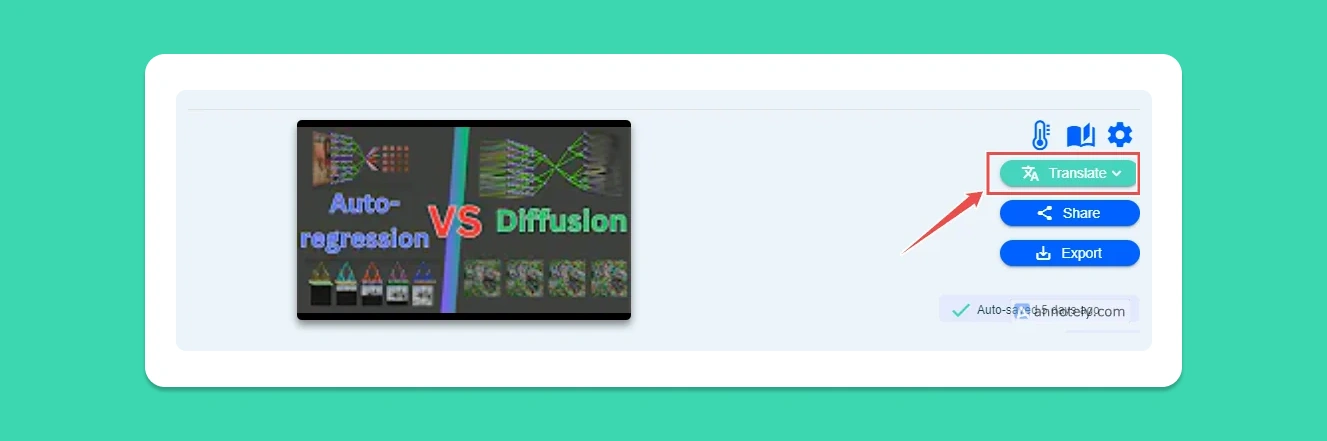
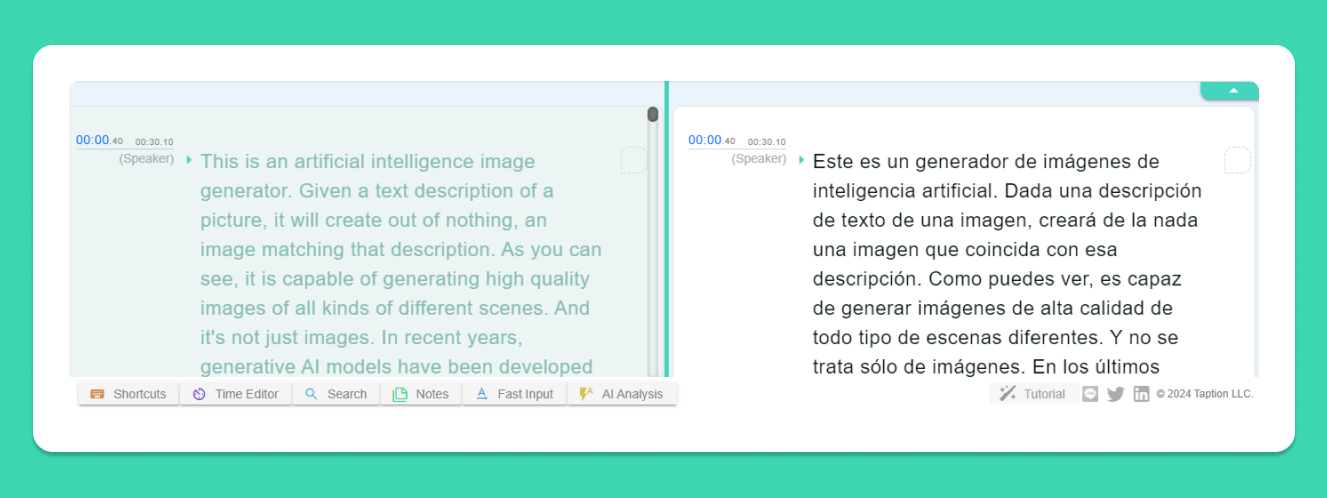
Für diesen Testbericht haben wir Spanisch gewählt. Taption übersetzte das gesamte Transkript unseres 20-minütigen Videos in weniger als einer Minute vom Englischen ins Spanische.
Der übersetzte Text erscheint auf einem geteilten Bildschirm direkt neben dem Originaltranskript, komplett mit Sprecherkennzeichnung und Zeitstempeln.
3. Zeit-Editor
Der Zeit-Editor ist eine leistungsstarke Funktion, die im Fußmenü verborgen ist. Er ermöglicht es Ihnen, bestimmte Abschnitte des Videos selbst zu bearbeiten oder zuzuschneiden, während Taption die Zeitstempel für die Transkripte synchronisiert.
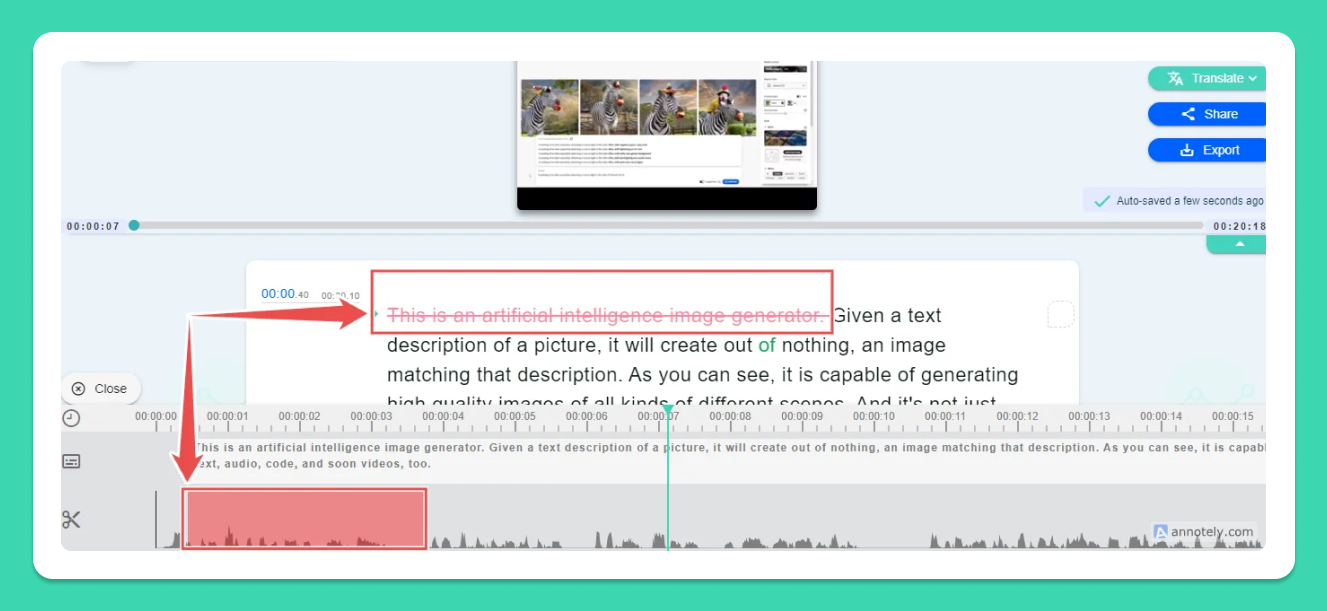
Um das Video zu bearbeiten, müssen Benutzer den Mauszeiger über die Wellenformen am unteren Bildschirmrand ziehen. Während Sie den Cursor bewegen, wird der entsprechende Text im oberen Bildschirmbereich rot durchgestrichen.
Wenn Sie das Video nun erneut abspielen, sind der herausgeschnittene Videoausschnitt und der dazugehörige Text nicht mehr Teil des Videos und seines Transkripts.
4. MP4-Export mit eingebetteten Untertiteln
Taption ermöglicht es Nutzern, ihre transkribierten Videos in verschiedenen Formaten, darunter MP4, zu exportieren. Beim Speichern der transkribierten Datei als MP4 können Nutzer zudem Untertitel in mehreren Sprachen einbetten. Dies ist eine leistungsstarke Funktion von Taption, die die meisten anderen Tools auf dem Markt derzeit nicht bieten.
Wählen Sie dazu in der oberen rechten Ecke „Exportieren“ und anschließend im sich öffnenden Dropdown-Menü die Option „MP4-Videodatei“.
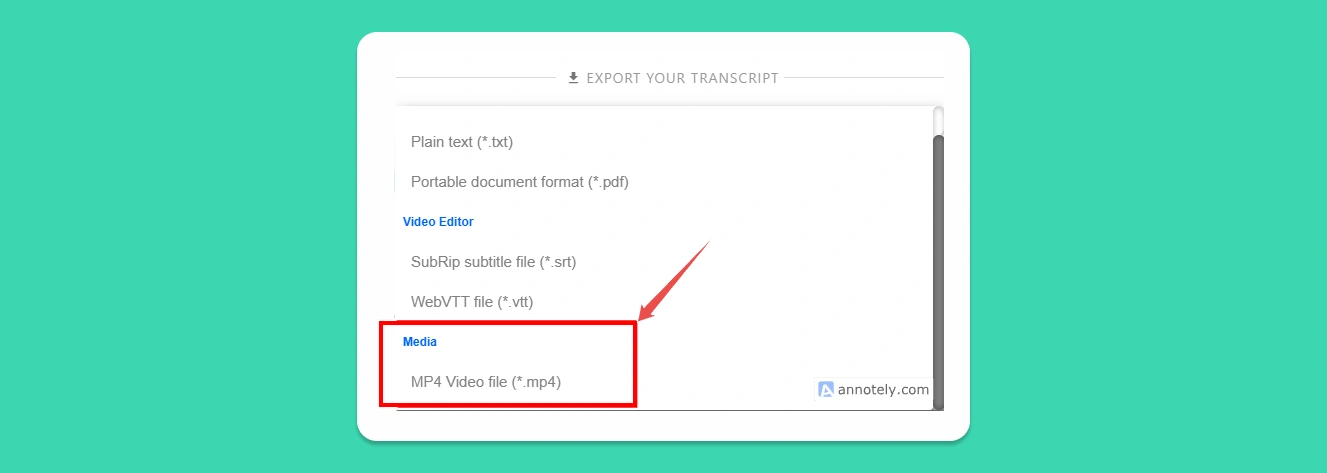
Taption fragt Sie anschließend, ob Sie Untertitel einbetten möchten. Sie können aus drei Optionen zum Aufteilen der Untertitel wählen.
Im Dropdown-Menü „Dual Subtitles“ können Sie die Schrifteinstellungen wie Schriftgröße und Schriftart für jede der beiden Sprachen auswählen, die Sie für die Untertitel ausgewählt haben.
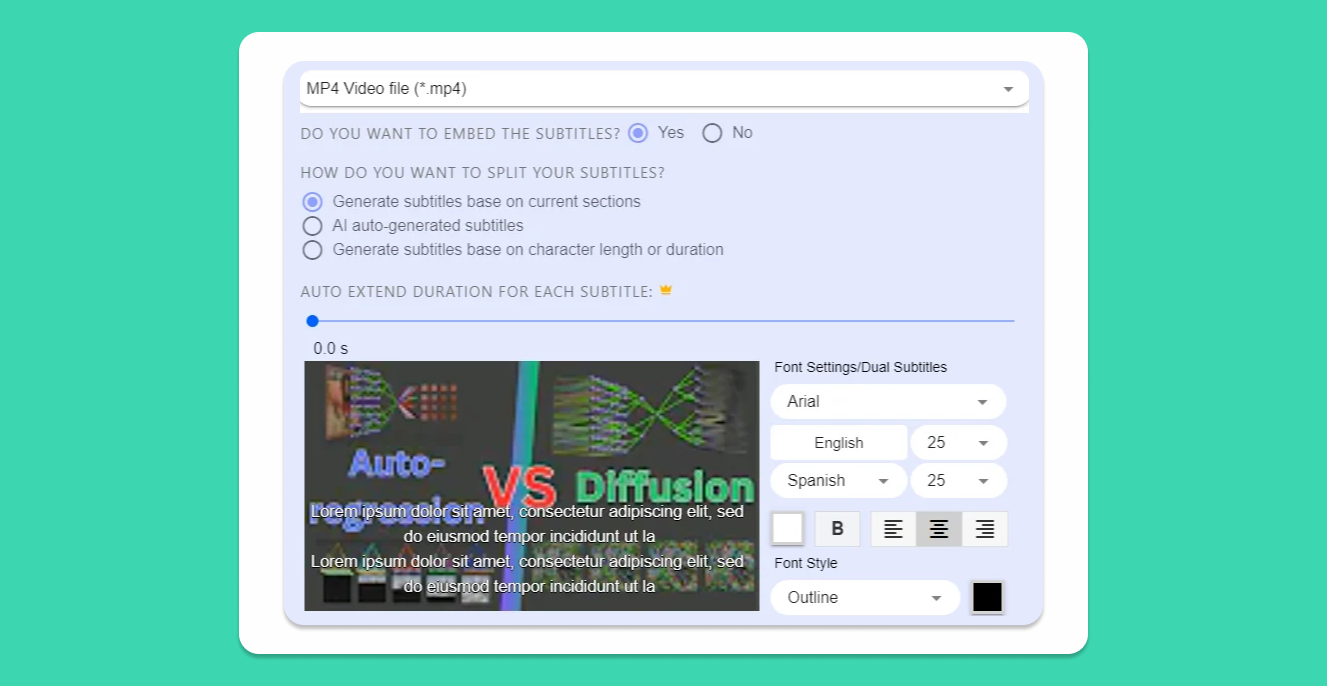
Da wir in unserem Fall Englisch und Spanisch ausgewählt haben, zeigt Taption diese beiden Optionen als vorausgefüllt an.
5. Export im benutzerdefinierten Format
Taption ermöglicht zwar den Export von Transkripten in verschiedenen Formaten, doch manchmal möchten Benutzer benutzerdefinierte Formate wie beispielsweise eine XML-Datei exportieren. Wählen Sie dazu beim Exportieren .txt oder .PDF als Format und anschließend „Benutzerdefiniertes Format“.
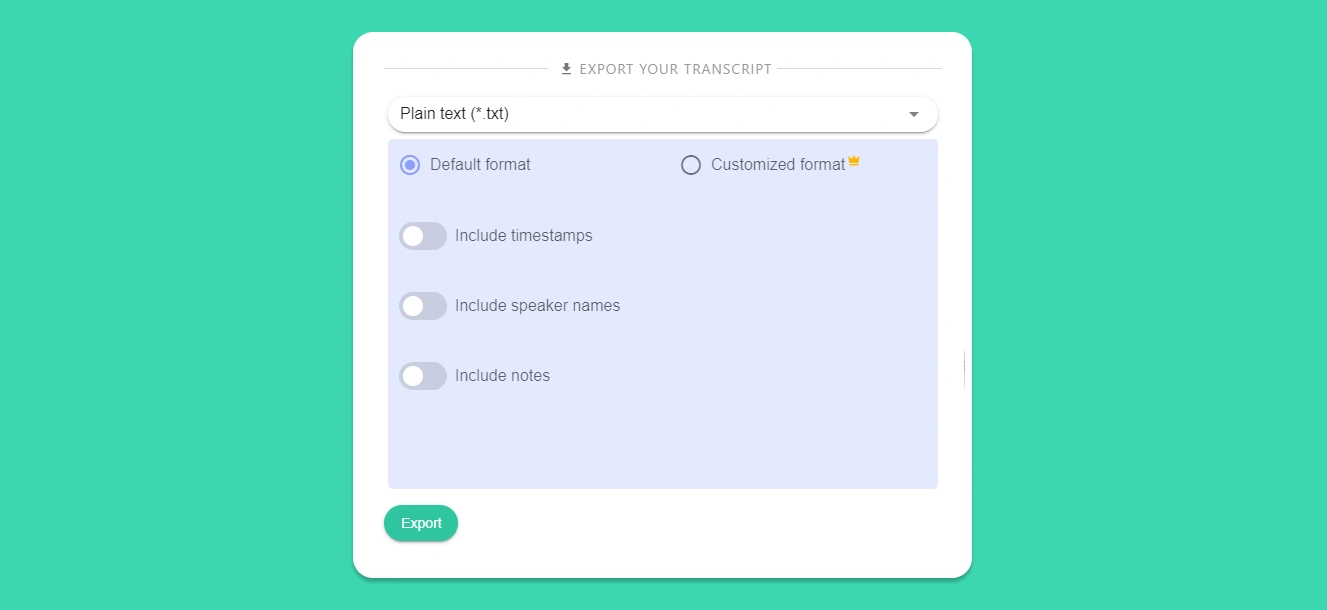
Dadurch öffnet sich ein neues Fenster, in dem Benutzer ihr eigenes benutzerdefiniertes Format für den Export der transkribierten Datei definieren können.
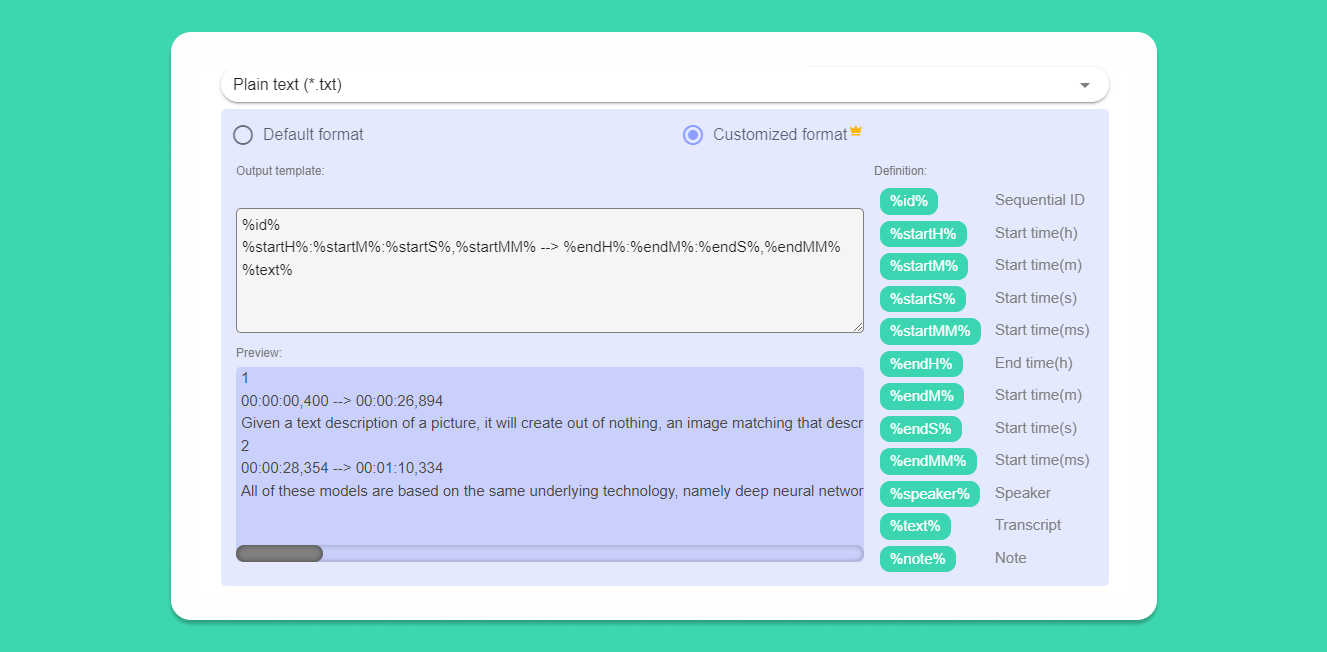
Dies ist eine weitere interessante Funktion von Taption, die wir bei anderen Transkriptionstools noch nicht entdeckt haben.
6. Notizen hinzufügen
Taption ermöglicht es Nutzern, Abschnitten der Transkription Notizen hinzuzufügen. Da wir eine Transkription mit Sprecherkennzeichnung erstellt haben, können wir mit Taption jedem Abschnitt, der von einem bestimmten Sprecher gesprochen wird, Notizen hinzufügen.
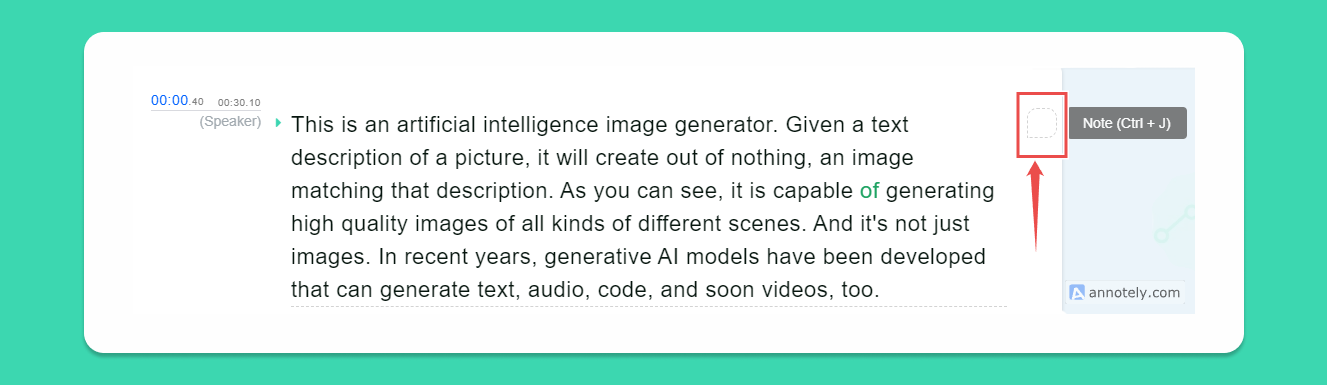
Um einem Abschnitt eine Notiz hinzuzufügen, klicken Sie einfach auf das Kästchen rechts neben dem Text. Taption bietet jedoch keine Möglichkeit, Personen in diesen Notizen zu markieren. Wir haben diese Funktion bereits bei einigen neueren KI-Transkriptionsdiensten auf dem Markt gesehen und hoffen, dass das Taption-Team diese Funktion in Zukunft hinzufügen wird.
7. Schnelle Eingabe
Direkt unterhalb des Bearbeitungsbereichs bietet Taption den Nutzern eine Vielzahl von Optionen, die leicht zu übersehen sind.
Eine der nützlichsten Funktionen dieses Fußmenüs ist die Schnelleingabe. Hier können Sie häufig verwendete, komplexe Wörter und Ausdrücke eingeben. Diese können Sie dann während der Bearbeitung über die Funktionstasten aufrufen.
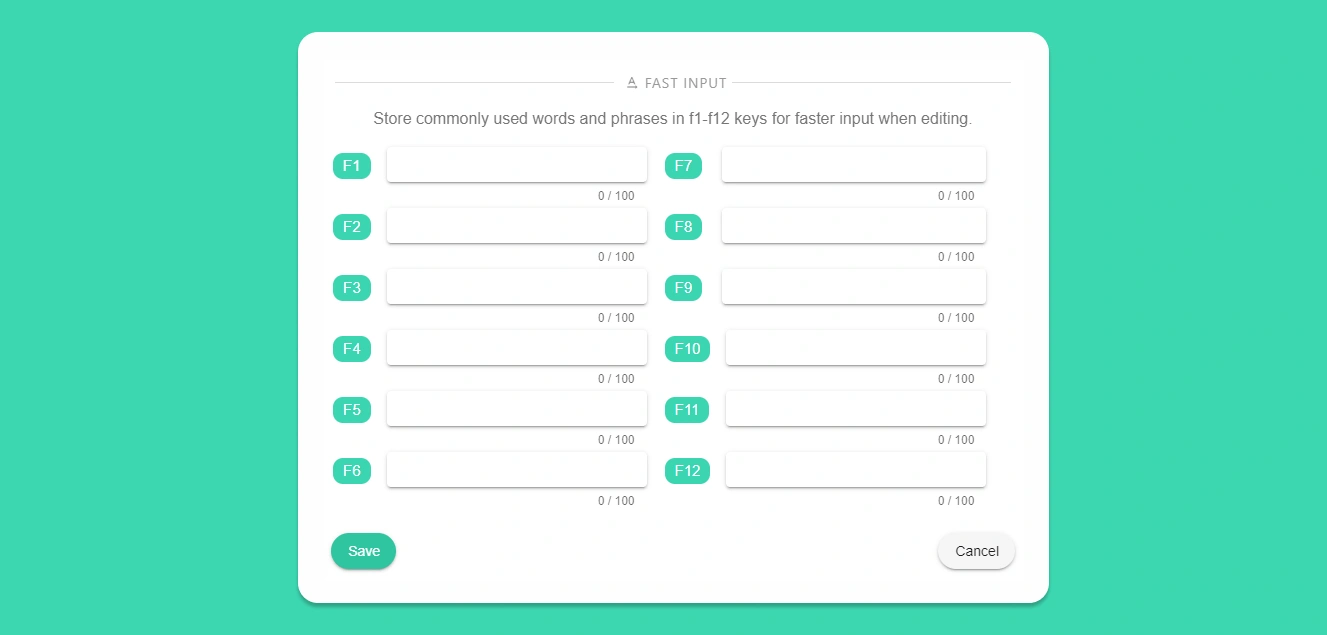
Diese Funktion ist nicht mit dem persönlichen Wörterbuch zu verwechseln, das über die obere rechte Ecke aufgerufen wird.
8. Kontoverwaltung
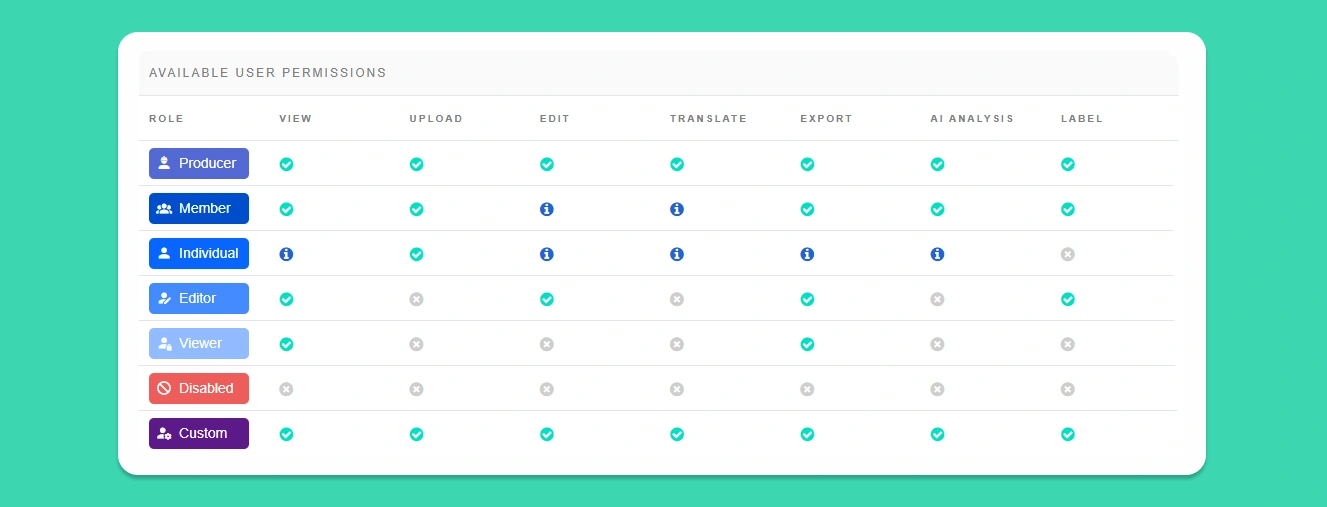
Benutzer können Berechtigungen und Zugriffskontrollen im Verwaltungs-Tab der Seitenleiste festlegen. Dieser Tab ist für Benutzer des Standard-/Gratis-Tarifs nicht sichtbar.
Um einen neuen Benutzer hinzuzufügen, klicken Sie auf die Schaltfläche „Neues Mitglied hinzufügen“ und geben Sie anschließend die E-Mail-Adresse des Benutzers ein, um ihn zu Taption einzuladen.
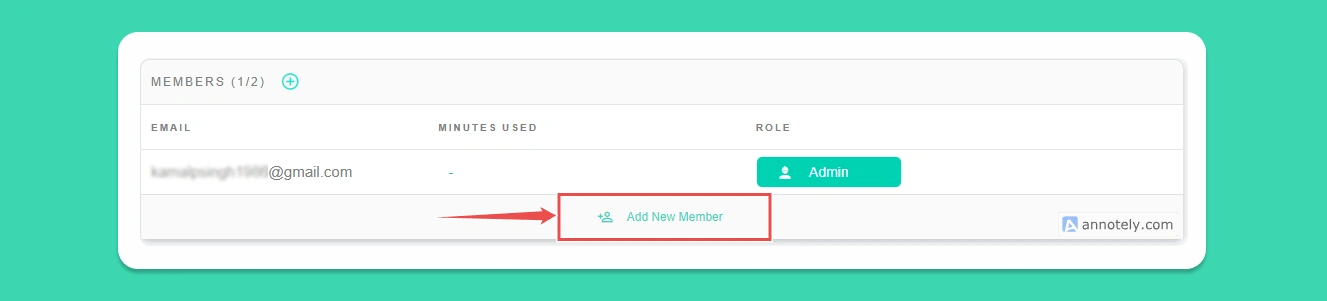
Sobald der neue Benutzer die Einladung angenommen hat, können Sie ihm eine der verfügbaren Rollen zuweisen. Jede Rolle verfügt über bestimmte Berechtigungen, die bestimmte Funktionen erlauben oder einschränken.
Hilfe und Unterstützung
Taption hat seinen Hauptsitz in Seattle, USA. Das Unternehmen bietet ausschließlich E-Mail-Support an. Die Reaktionszeit ist kurz, und alle Anfragen werden innerhalb von 24 Stunden beantwortet.
Ein über das Seitenmenü zugänglicher FAQ-Bereich bietet Antworten auf die am häufigsten gestellten Fragen der Nutzer.
Wir sind der Ansicht, dass Taption keine komplexe Anwendung ist und dass Benutzer bei der Verwendung wahrscheinlich keine größeren Probleme haben werden.
Taption im Rückblick
Wir empfanden Taption als ein einfaches, aber dennoch leistungsstarkes Tool, das alle seine Versprechen einlöst.
Was wir an Taption lieben
- Es ist extrem schnell. Tatsächlich gehört Taption zu den schnellsten Transkriptionsdiensten, die wir getestet haben.
- Saubere Benutzeroberfläche, trotz der Leistungsfähigkeit der Plattform
- Die Bearbeitung ist einfach. Videos können ohne zusätzliche Tools bearbeitet werden
- Im Vergleich zur Konkurrenz sehr preisgünstig
- Es unterstützt eine Vielzahl von Sprachen und ist besonders effektiv für CJK-Sprachen
Wo es Verbesserungspotenzial gibt
- Lässt sich nur mit wenigen ausgewählten Apps integrieren
- Eine Tagging-Funktion wäre hilfreich
Zusammenfassend sind wir überzeugt, dass Taption ein Tool mit hervorragendem Preis-Leistungs-Verhältnis ist, das viele Funktionen bietet, ohne dabei überladen zu wirken. Wir empfehlen Taption Unternehmen und freiberuflichen Content-Erstellern, die nach effizienten, KI-basierten Transkriptionsdiensten suchen, die ihren Bedürfnissen entsprechen.