Estratégias de crescimento para editoras em época de eleições | WEBINAR



O Google Analytics é uma das soluções de análise de sites mais utilizadas por editores. Ele fornece informações essenciais sobre o tráfego e o desempenho do seu site ou aplicativo, permitindo que você tome decisões baseadas em dados que podem impulsionar o seu negócio. Algumas das métricas rastreadas pelo Google Analytics incluem o número de visitas ao site, a taxa de rejeição, o tempo de permanência no site, a origem do tráfego, a natureza do engajamento com o conteúdo do site, etc.
O serviço de análise da web também é capaz de se integrar a outras soluções do Google, como o Google Ads e o Google Search Console, permitindo que os editores obtenham insights analíticos em diversas ferramentas do Google.
O Google lançou o Google Analytics (GA) em 2005. Em 2012, lançou uma versão mais recente do GA chamada Universal Analytics, que também é a versão atualmente em uso pela maioria dos usuários. Qualquer usuário que configurou sua conta do GA antes de outubro de 2020 provavelmente está usando o Universal Analytics.
O GA4 é a versão mais recente do Google Analytics e substituirá o Universal Analytics a partir de 1º de julho de 2023.
O GA4 é capaz de rastrear dados de sites e aplicativos para fornecer aos editores insights mais completos sobre a jornada do cliente. O GA4 também é mais compatível com a navegação protegida por privacidade do futuro, que deverá se tornar a norma quando o Google desativar os cookies de terceiros.
A principal diferença entre o Google Analytics 4.0 e o Universal Analytics é que o Universal Analytics utiliza um modelo de rastreamento baseado em cookies, enquanto o Google Analytics 4.0 utiliza um modelo baseado em endereços IP. O modelo baseado em cookies é mais flexível e permite rastrear mais interações com os usuários; no entanto, pode ser comprometido se os usuários tiverem os cookies desativados ou estiverem usando o modo de navegação anônima.
O GA4 unifica as análises de sites e aplicativos, enquanto o Universal Analytics só conseguia rastrear a jornada do consumidor em sites. Isso torna o GA4 compatível com múltiplas plataformas, e sua capacidade de operar sem cookies o torna uma ferramenta muito mais fácil de usar.
Assim que o Google tornar o GA4 sua plataforma de análise padrão e única a partir de 1º de julho de 2023, o suporte ao Universal Analytics será descontinuado. Isso significa que os usuários precisarão migrar para o GA4 com bastante antecedência se desejarem exportar seus dados históricos existentes para a plataforma GA4.
Para garantir que possam começar a usar o GA4 imediatamente, os usuários também precisarão permitir que o GA4 crie seu próprio histórico de dados para trabalhar.
Quaisquer ferramentas de terceiros que os usuários tenham integrado ao Universal Analytics também precisarão ser atualizadas para que se tornem compatíveis com o GA4.
Como todo esse processo leva tempo, os usuários devem migrar para o GA4 o mais rápido possível.
A atualização para o GA4 oferece uma visão mais completa do engajamento do usuário com sites e aplicativos. Empresas e webmasters ainda estão em processo de migração para essa nova plataforma.
Se você está pensando em fazer a mudança, confira os passos mencionados abaixo.
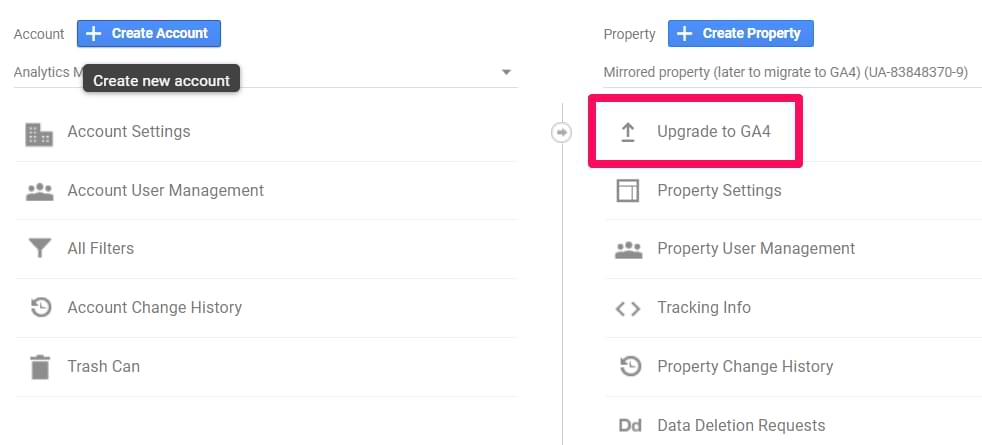
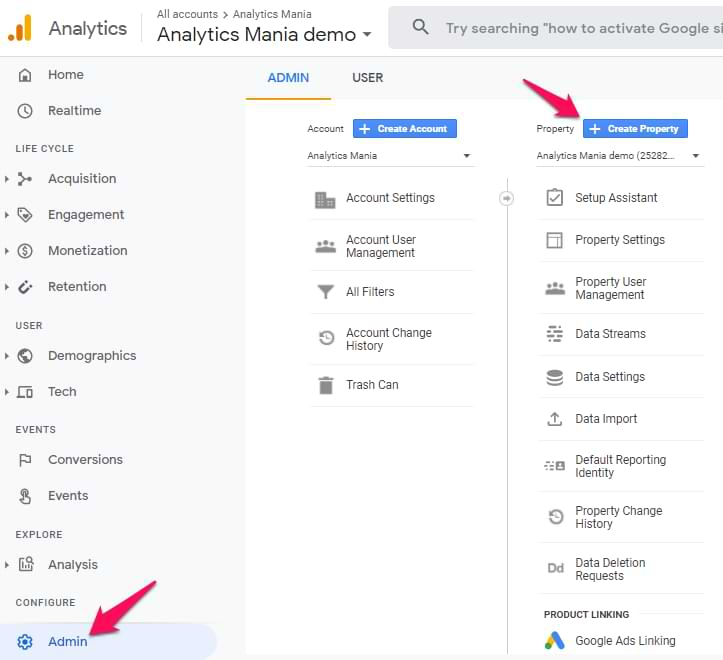
Comece a atualização para o GA4 acessando as configurações de administrador da sua conta do Google Analytics. Para isso, visite a opção "Administrador" em "Configurações da propriedade". Procure a opção "Atualizar para o GA4" e clique nela.
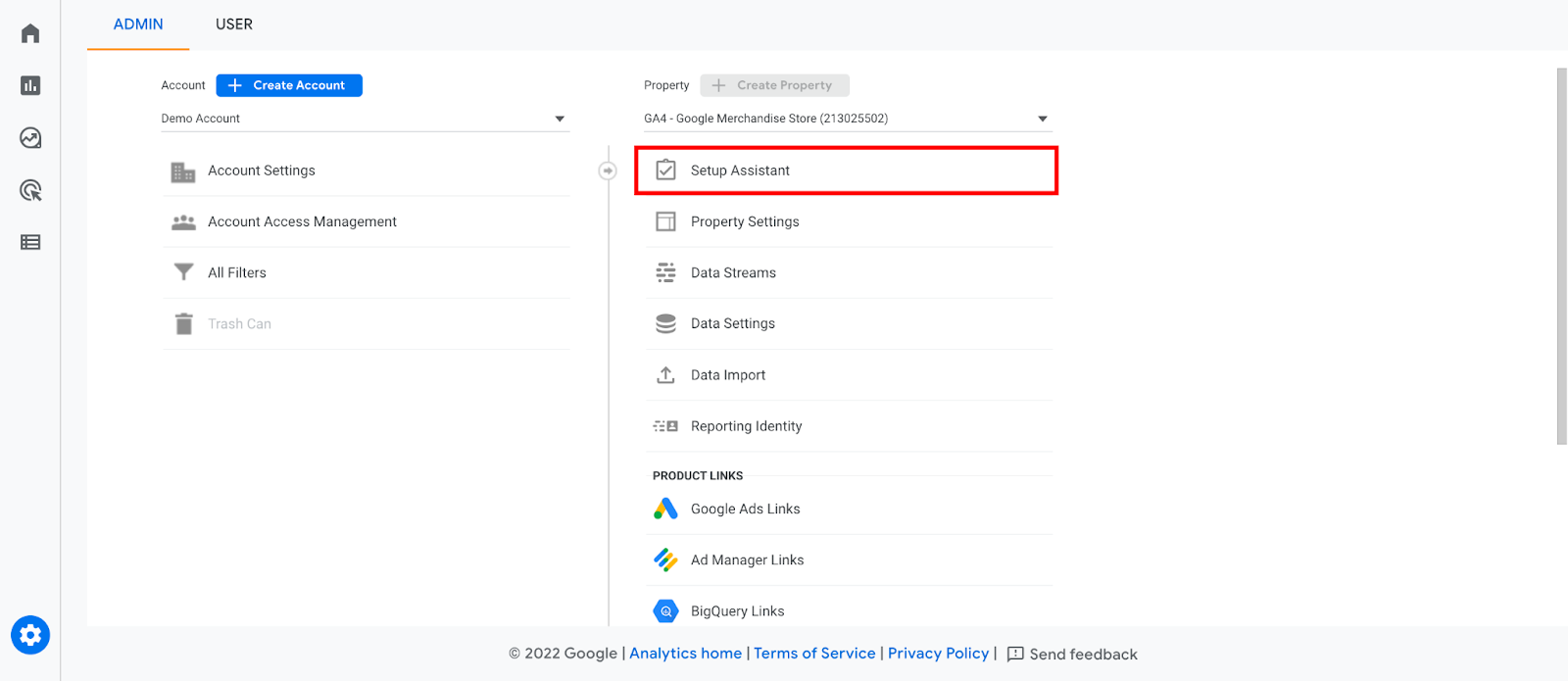
Quando estiver pronto para a atualização, use o Assistente de Configuração do Google, que oferece um método simples de atualização para uma propriedade do GA4. Para acessar o assistente, clique em Administrador e, em seguida, em Assistente de Configuração do GA4 na guia da coluna Propriedade.
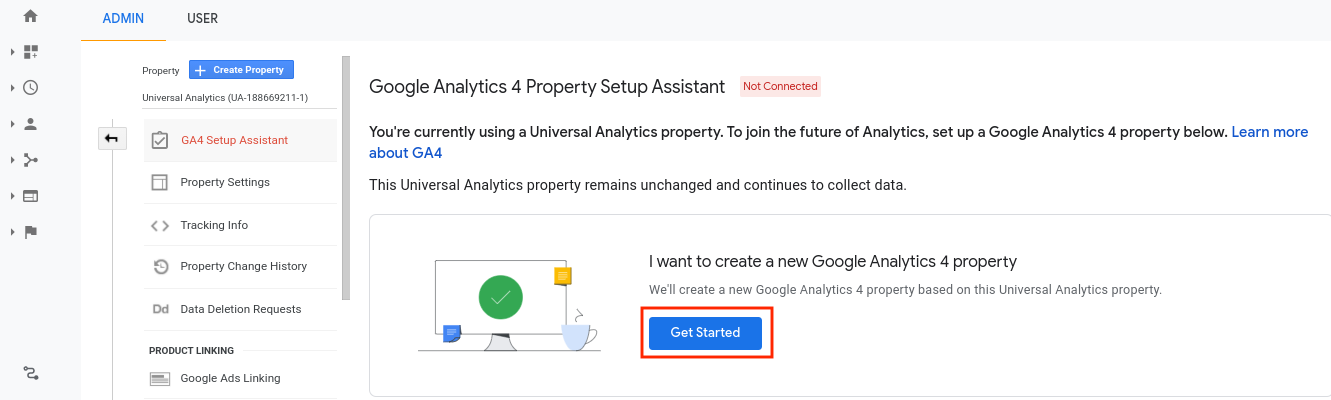
Em seguida, você verá uma nova tela. Nela, clique em "Começar" quando solicitado.
Por fim, selecione a opção Criar propriedade. O status dessa última opção depende da versão da tag de rastreamento que você está usando.
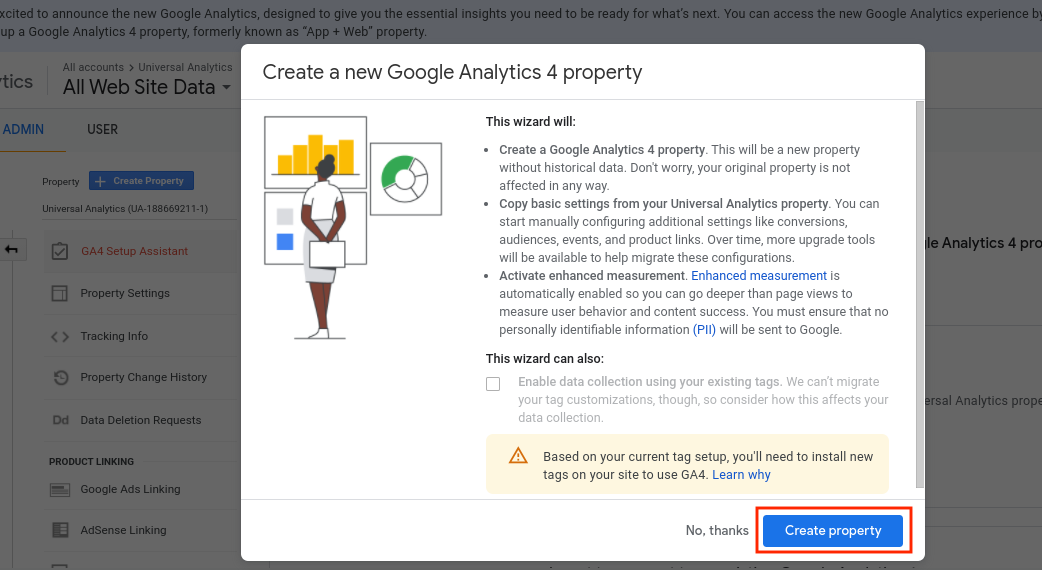
Pronto, você concluiu a adição de uma propriedade do Google Analytics 4 à sua propriedade do Universal Analytics.
Comece criando uma nova propriedade na sua conta do Google Analytics, especificamente para o rastreamento do GA4. Navegue até a seção "Administrador" da sua conta, selecionando "Criar propriedade" e, em seguida, escolha "Google Analytics 4" no menu suspenso "Tipo de propriedade".
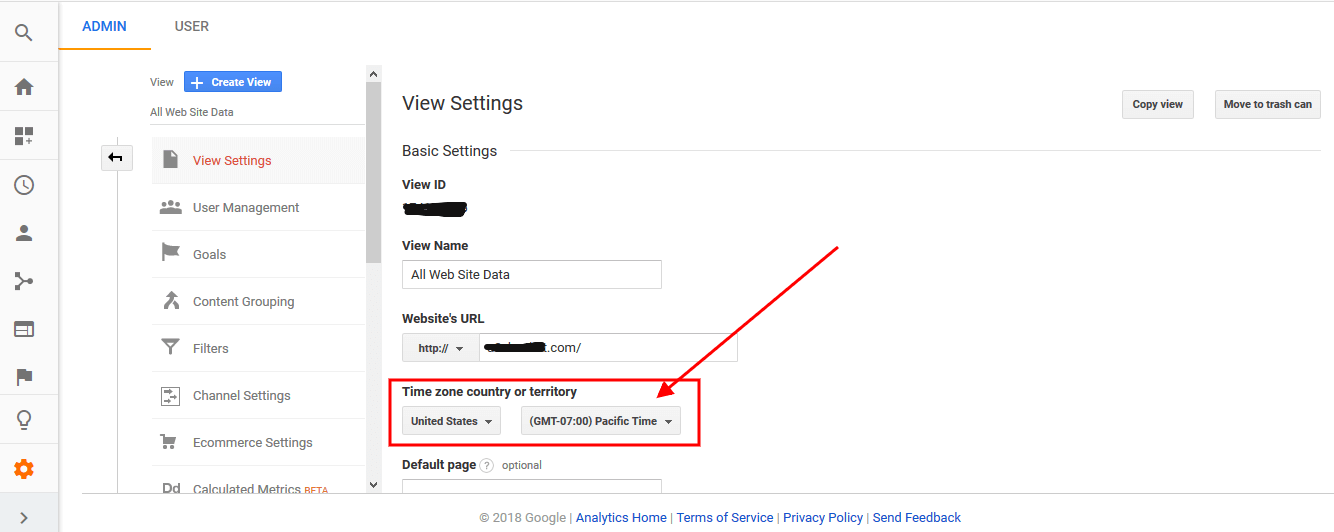
Primeiro, dê um nome ao local (como "Site da Minha Empresa, Inc."), depois escolha o fuso horário e a moeda locais para seus relatórios. Se alguém de outro fuso horário visitar seu site na terça-feira, a visita será registrada como sendo de segunda-feira (de acordo com a sua data local).
Clique em "Avançar" para prosseguir. Em seguida, escolha o tipo de empresa que você possui e a faixa de tamanho em que opera. Quando estiver pronto, use o botão "Criar" após concordar com os Termos de Serviço de análise e a Emenda de Processamento de Dados.
Após a criação do seu novo imóvel, você deverá instalar o código de rastreamento atualizado em qualquer site ou aplicativo onde a coleta de dados seja necessária.
Para isso, abra sua nova propriedade no GA4 e selecione “Informações de rastreamento > Código de rastreamento” no menu de navegação à esquerda.
Copie o código da Global Site Tag (gtag.js) fornecido e cole-o em todas as páginas/aplicativos aplicáveis, logo acima do fechamento </body>.<head> marcação.
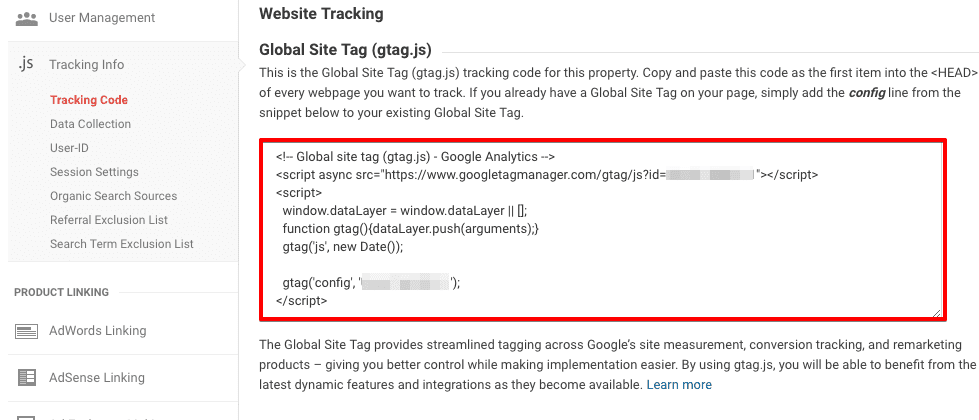
Certifique-se de que cada página ou aplicativo tenha seu código de rastreamento exclusivo. Evite usar o mesmo código em várias páginas/aplicativos, pois isso pode levar à coleta de dados imprecisos.
Depois de configurar tudo na sua propriedade do GA4, é hora de enviar os dados! Para verificar se tudo está funcionando corretamente, abra uma das suas páginas/aplicativos com o código de rastreamento atualizado e use uma ferramenta como o Google Tag Assistant ou o Chrome Lighthouse. Isso serve para validar se os dados estão sendo enviados corretamente de cada página/aplicativo, sem erros ou problemas.
Se tudo correr bem, você terá concluído a atualização para o Google Analytics 4!
O GA4 foi projetado para fornecer mais insights e um rastreamento de dados mais preciso do que as versões anteriores. Aproveite ao máximo o GA4 ativando e configurando recursos importantes, como Eventos, Propriedades do Usuário e Mensuração Aprimorada.
Esses recursos fornecem dados mais detalhados sobre as interações dos usuários em seu site, permitindo que você entenda melhor o comportamento do usuário e otimize seu site para obter melhores resultados. Além disso, configurar esses recursos pode ajudá-lo a obter mais informações sobre o desempenho do seu site e a tomar decisões mais embasadas sobre sua estratégia de marketing digital.
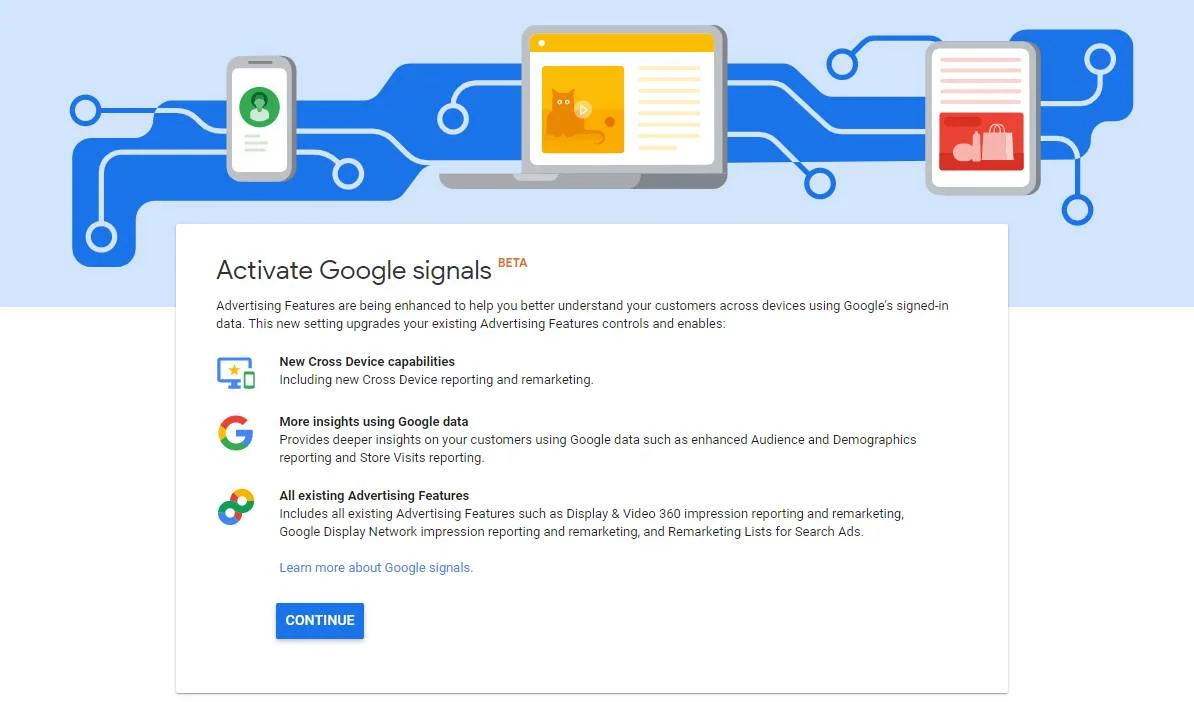
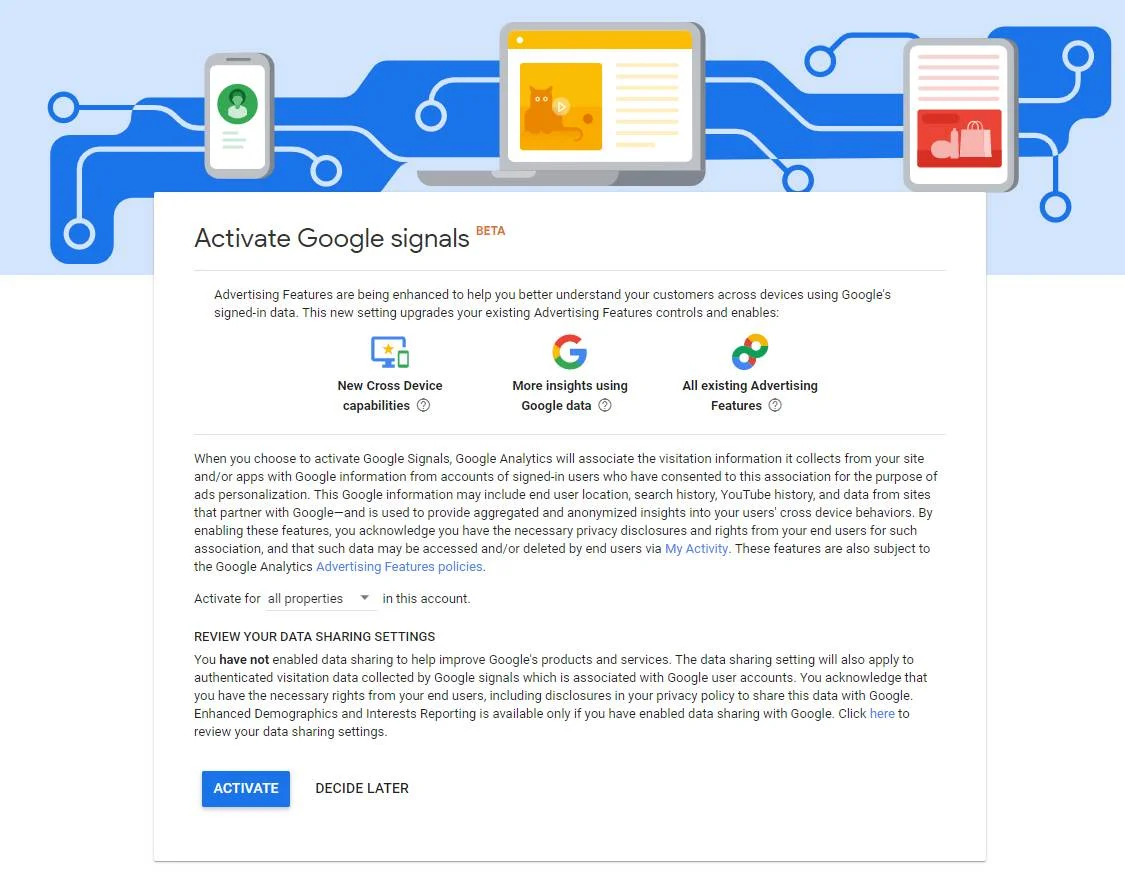
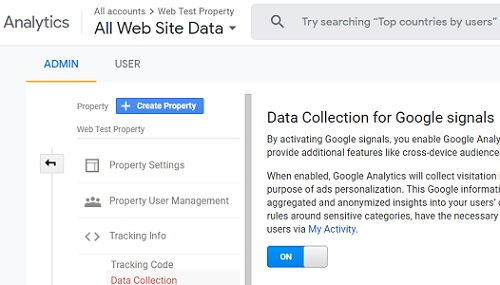
Os Sinais do Google são um conjunto de recursos disponíveis no GA4 que permitem aos webmasters coletar dados de usuários que estão conectados à sua Conta do Google (por exemplo, Gmail) e que ativaram a Personalização de Anúncios. Depois de ativar os Sinais do Google no GA4, você pode coletar os dados do usuário e vinculá-los aos relatórios do GA4.
Habilitar o Google Signals no GA4 ajuda você a obter os seguintes benefícios.
Para ativar o Google Signals no GA4, siga os passos abaixo
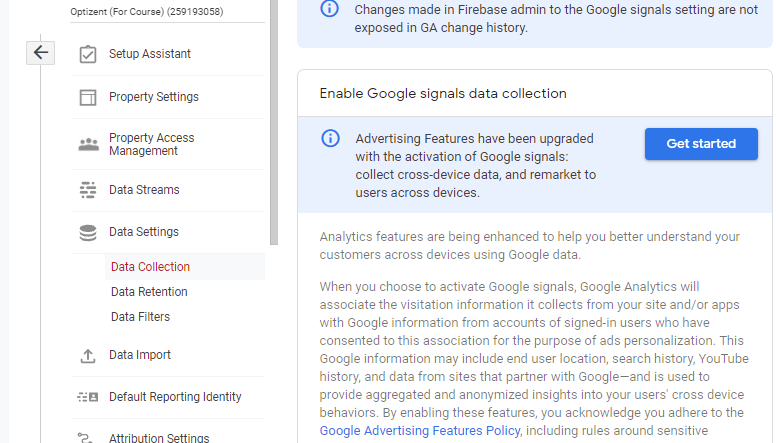
A retenção de dados no GA4 oferece controles que permitem definir por quanto tempo o Google Analytics reterá os dados de usuários e eventos do seu aplicativo. Você pode decidir o período que o Google Analytics manterá antes de excluir automaticamente os dados de usuários e eventos associados ao seu aplicativo. Esse recurso ajuda você a cumprir as regulamentações de privacidade de dados e a gerenciar os custos de armazenamento.
O Google Analytics 4 (GA4) armazena dados por padrão durante 2 meses. Você pode acessar a seção Exploração e conferir os dados dos últimos dois meses. Para fazer uma comparação ano a ano, ajuste o período para 14 meses.
Se você deseja alterar o período de retenção de dados no GA4, considere seguir os passos mencionados abaixo
1. Faça login na sua conta do Google Analytics 4.
2. Navegue até a aba Administrador.
3. Selecione a propriedade do Analytics para a qual deseja alterar a configuração.
4. Acesse a propriedade e clique em Configurações de dados > Retenção de dados
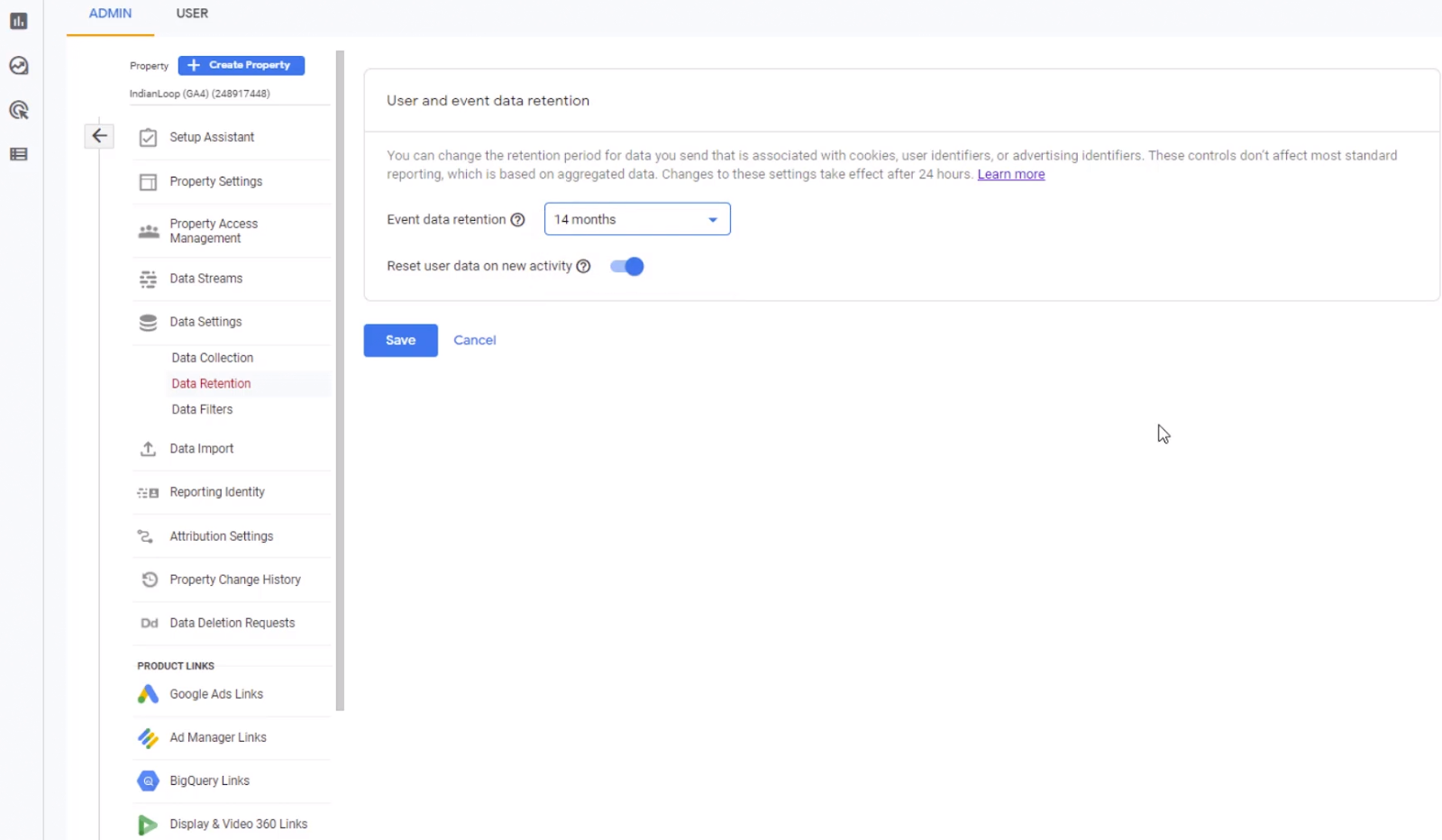
5. Selecione o período de tempo desejado para a retenção de dados.
6. Clique em Salvar alterações.
7. Confirme se o novo período de retenção de dados foi aplicado, acessando novamente a seção Retenção de Dados.
Você pode rastrear as ações dos usuários em seu site usando "Eventos". Carregamentos de página, cliques em links e compras realizadas são exemplos mensuráveis de interações com eventos.
Os seguintes tipos de eventos são coletados automaticamente:
Os seguintes tipos de eventos devem ser implementados para que o Analytics os exiba:
Observação: No GA4, até mesmo os Hits (visualização de página, interação em redes sociais, etc.) foram substituídos por Eventos, permitindo que você rastreie o que quiser.
Os eventos podem ser enviados ao Google Analytics com parâmetros. Os parâmetros são informações adicionais vinculadas ao evento. Por exemplo, o evento `page_view` é enviado aos seus relatórios com os parâmetros `page_location` e `page_referrer`.
O parâmetro `page_location` permite visualizar o URL da página que alguém visualizou, e o parâmetro `page_referrer` permite visualizar o URL da página anterior que essa pessoa visualizou.
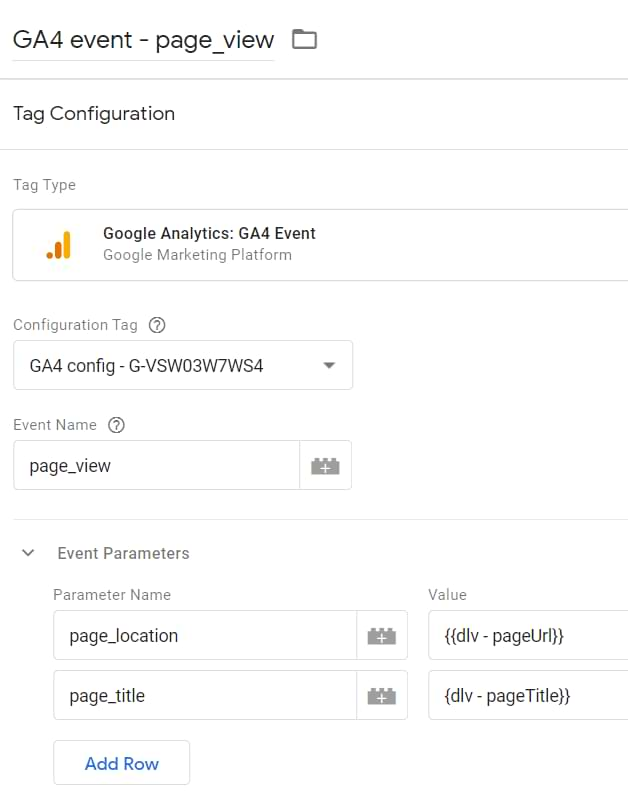
Eis como um evento page_view se parece no Google Analytics, juntamente com os parâmetros:
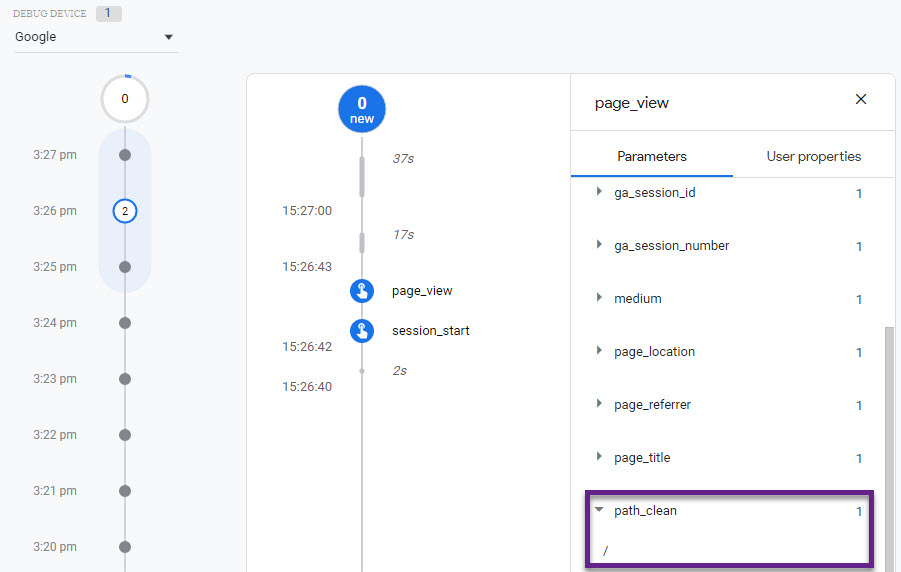
O Google Analytics envia automaticamente um conjunto de parâmetros com cada evento, incluindo ga_session_id, page_location, page_title e page_referrer.
Para monitorar o que acontece no seu site depois que um visitante clica em um link, utilize a tag do Google Analytics 4. Por exemplo, quando um usuário permanece pelo menos 10 segundos no seu site, o Google Analytics registra isso como um evento.
Além dos eventos automáticos já mencionados, você pode usar a Mensuração Avançada, uma opção que coleta dados adicionais. Esse recurso é configurado para cada fluxo de dados que envia informações para o Google Analytics.
Acesse Administração > Fluxos de Dados > Selecione o fluxo de dados da web. Em seguida, uma janela será aberta mostrando uma seção chamada Medição Aprimorada.
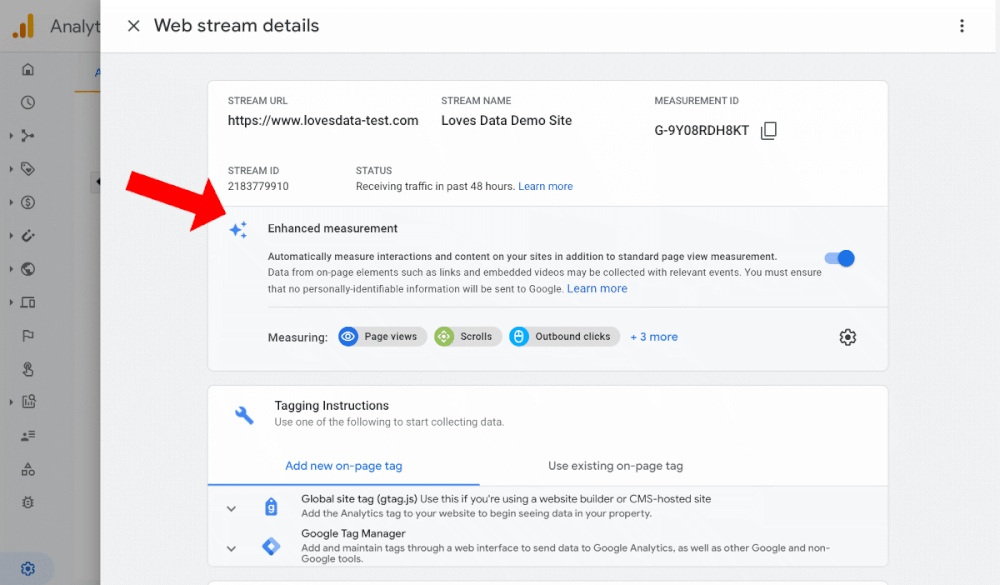
Os profissionais de marketing podem aproveitar os Eventos de Mensuração Aprimorados para obter mais eventos em seus relatórios sem precisar da ajuda de desenvolvedores. Além disso, não precisam configurar nada no Google Tag Manager.
Por padrão, essa funcionalidade está ativada e monitorará automaticamente os seguintes eventos:
Você pode ativar ou desativar qualquer um dos eventos usando o ícone de configurações na seção Medição Avançada.
O Enhanced Measurement oferece ainda diversas opções de configuração para visualizações de página e eventos de pesquisa no site coletados automaticamente. Você pode desativar a opção "Alterações de página com base em eventos do histórico do navegador" para visualizações de página.
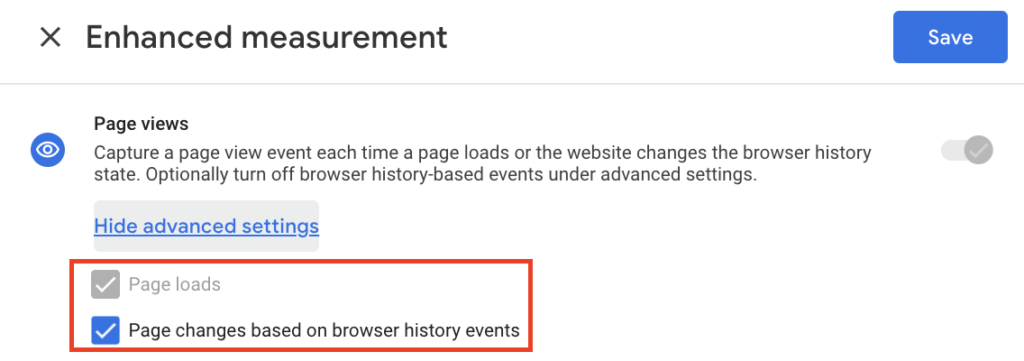
Essa configuração fará com que o sistema continue monitorando as visitas à página mesmo se a URL for alterada ou se novo conteúdo for inserido em uma página existente.
Os relatórios do GA4 são um conjunto de relatórios analíticos do Google Analytics 4, criados para ajudar os usuários a entender melhor o desempenho do seu conteúdo. Os relatórios a seguir fornecem informações sobre como as pessoas interagem com o conteúdo, como quanto tempo passam nas páginas, com que frequência retornam ao site e qual conteúdo é mais popular.
1. Relatório de Caminhos de Conversão: Um relatório que permite aos editores de conteúdo identificar os caminhos percorridos pelos visitantes até a conclusão das conversões.
2. Relatório de Conversões: Este relatório fornece uma visão detalhada de como os usuários estão convertendo em um site. Os editores podem usar este relatório para acompanhar a conversão de campanhas publicitárias e outras metas, como visualizações de vídeos, inscrições em newsletters e transações de comércio eletrônico.
Além disso, simplifica a comparação de diferentes campanhas publicitárias e a identificação das bem-sucedidas e das que precisam ser aprimoradas.
3. Relatório de Dados Demográficos: Este relatório fornece informações detalhadas sobre as características demográficas dos visitantes do site. Inclui dados sobre sexo, idade, nível de escolaridade e outras informações demográficas.
4. Relatório de Compras de E-commerce: Este é um relatório útil que fornece dados sobre compras feitas em um site de e-commerce, incluindo informações sobre produtos comprados, receita, valor médio do pedido, etc.
5. Relatório de Eventos: O relatório de eventos fornece uma visão geral dos eventos que estão sendo monitorados em um site, incluindo dados sobre categorias de eventos, o número total de eventos e outras métricas.
6. Relatório do Firebase: Este relatório fornece uma visão geral dos dados analíticos do Firebase coletados em um site. Ele inclui dados sobre engajamento do usuário, uso do aplicativo e outras métricas.
7. Relatório de Campanhas do Google Ads: Um relatório útil para editores de conteúdo otimizarem suas campanhas do Google Ads com base em dados importantes como impressões, cliques, custo, etc.
8. Relatório de Compras no Aplicativo: Compreenda o comportamento do usuário com este relatório, pois ele fornece uma visão geral das compras realizadas no aplicativo, com informações sobre compras de produtos, receita, valor médio do pedido, etc.
9. Relatório de Páginas de Destino: Este é um relatório útil para obter uma visão geral das páginas usadas como páginas de destino em um site. Ele inclui dados sobre visualizações de página, conversões, taxa de rejeição, etc.
10. Relatório de Comparação de Modelos: Este relatório permite que os editores de conteúdo comparem diferentes modelos para ver quais têm melhor desempenho com base em dados como impressões, cliques, custo, etc.
11. Relatório de Cupons de Desconto: Este relatório fornece uma visão geral dos cupons de desconto utilizados em um site, com informações sobre dados como resgate de cupons, valor médio do pedido, etc.
12. Relatório de Páginas e Telas: Este relatório fornece uma visão geral das páginas e telas utilizadas em um site, com métricas como visualizações de página, tempo gasto em uma página, etc.
13. Relatório de Desempenho: Este relatório fornece uma visão geral do desempenho de um site com base em métricas como tempo de carregamento da página, tamanho da página, etc.
14. Relatório de Anúncios de Editores: Este relatório fornece uma visão geral dos anúncios de editores usados em um site, com uma análise de métricas como impressões, cliques, custo, etc.
15. Relatório em Tempo Real: Este relatório fornece uma visão geral dos dados analíticos em tempo real coletados em um site, com base em dados como localização geográfica dos usuários, engajamento do usuário, visualizações de página, etc.
16. Relatórios de Retenção: Este relatório fornece uma visão geral de como os usuários retornam a um site com base em métricas importantes, como usuários recorrentes, duração média da sessão, etc.
17. Relatório de Detalhes Técnicos: Um relatório útil que fornece uma visão geral dos detalhes técnicos de um site — tempo de carregamento da página, tamanho da página, etc.
18. Relatório de Aquisição de Tráfego: Os editores de conteúdo podem aproveitar os relatórios de aquisição de tráfego para obter informações sobre busca orgânica, referências e outras fontes.
19. Relatório de Aquisição de Usuários: Este relatório fornece uma visão geral de como os usuários estão sendo adquiridos em um site. Inclui dados sobre cadastros de usuários, usuários recorrentes e outras métricas.
Anteriormente no Google Analytics, os usuários podiam criar seus relatórios em Personalização > Relatórios personalizados. Mas, com o recurso Explorações no Google Analytics 4, tudo ficou mais simples.
Alguns dos relatórios prontamente disponíveis no GA4 podem ser vistos abaixo—
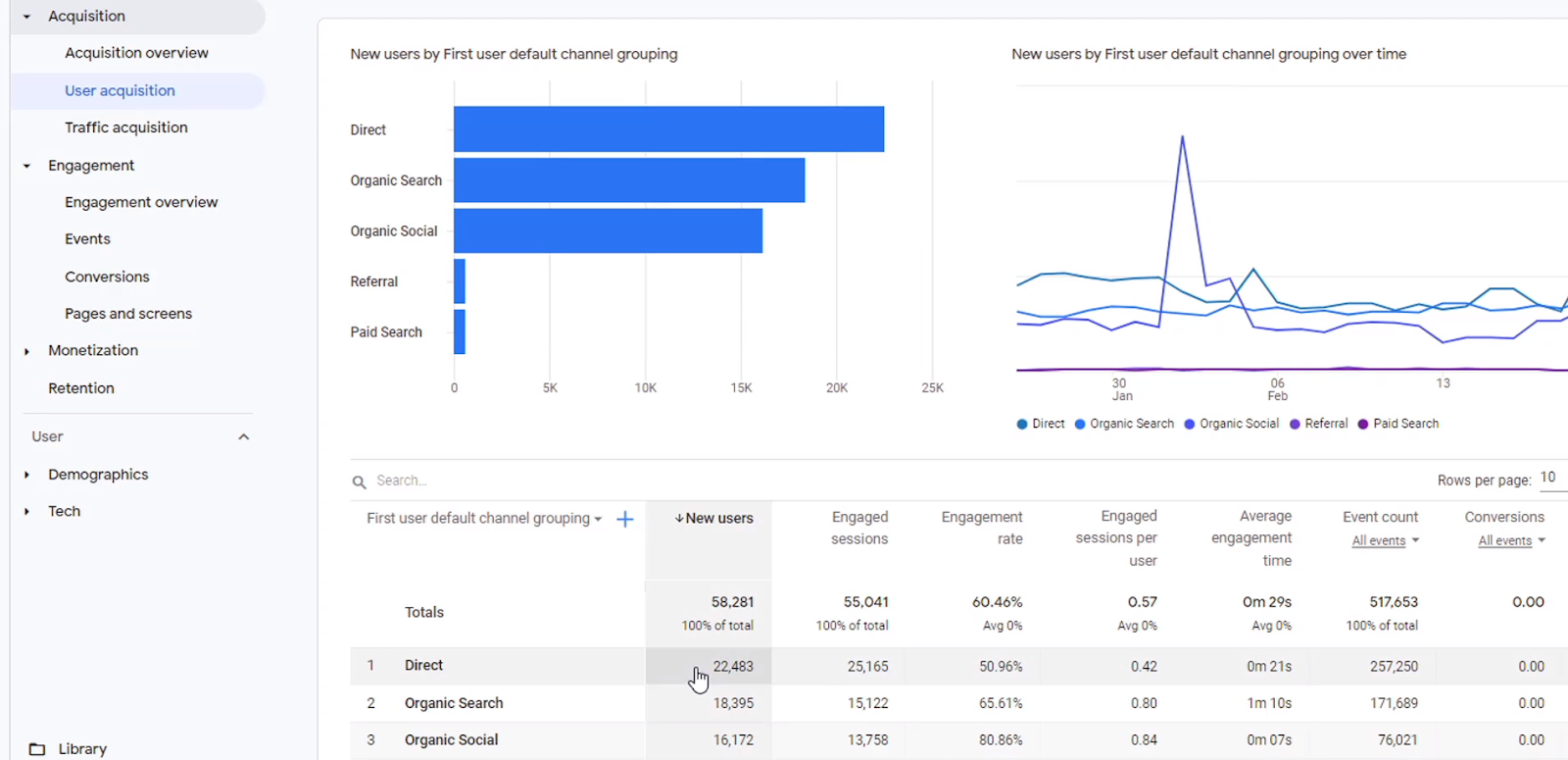
Aqui estão alguns passos rápidos que você pode seguir para criar um relatório personalizado independente no GA4:
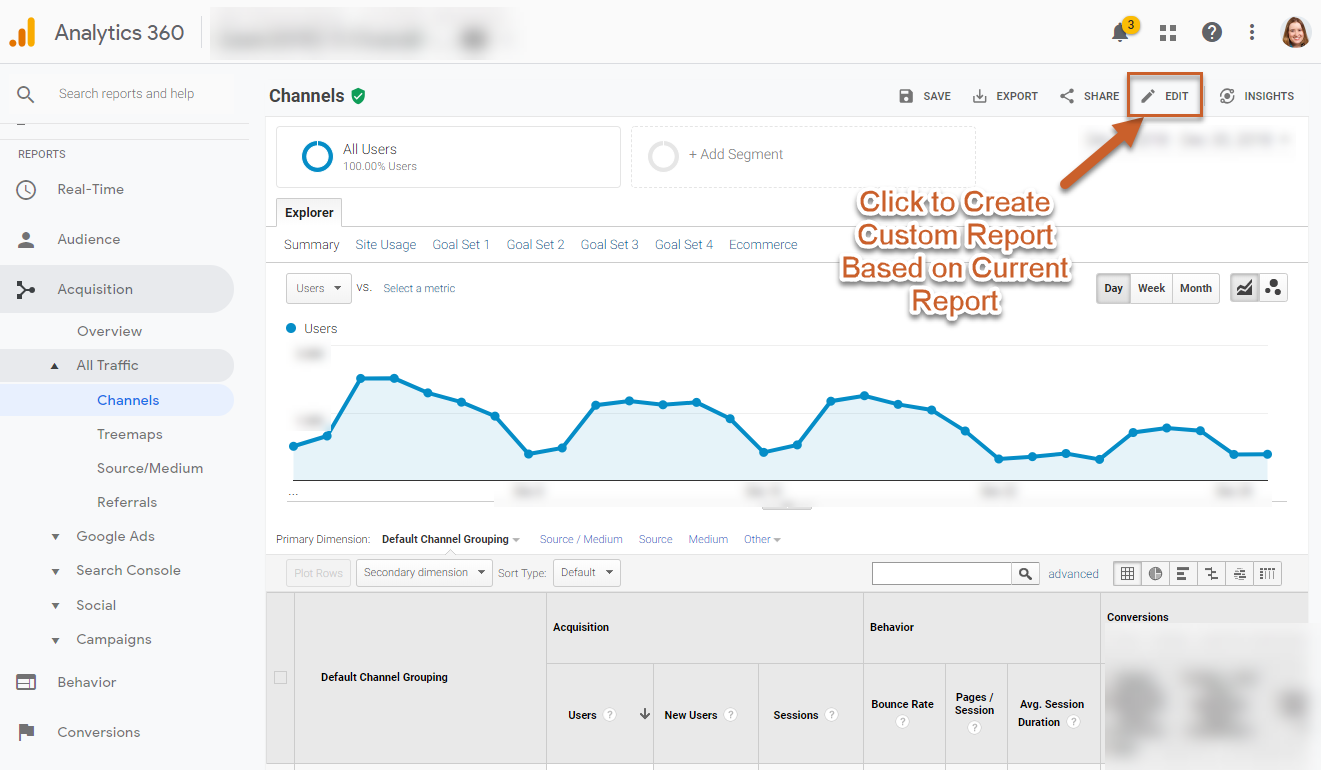
Passo 1: Clique no ícone de edição, conforme mostrado abaixo.
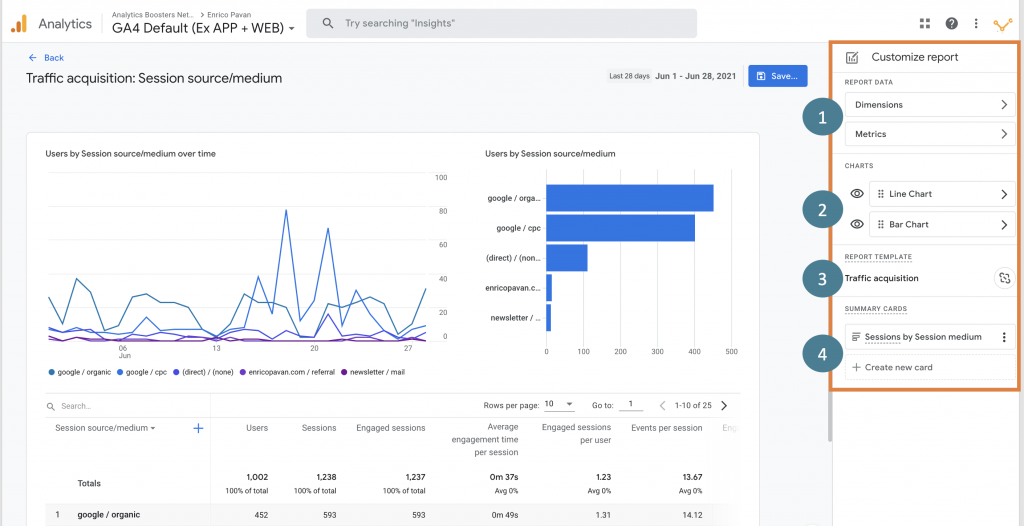
Passo 2: Escolha na lista de dimensões disponíveis. Se precisar de uma nova dimensão, vá para o Passo 2A.
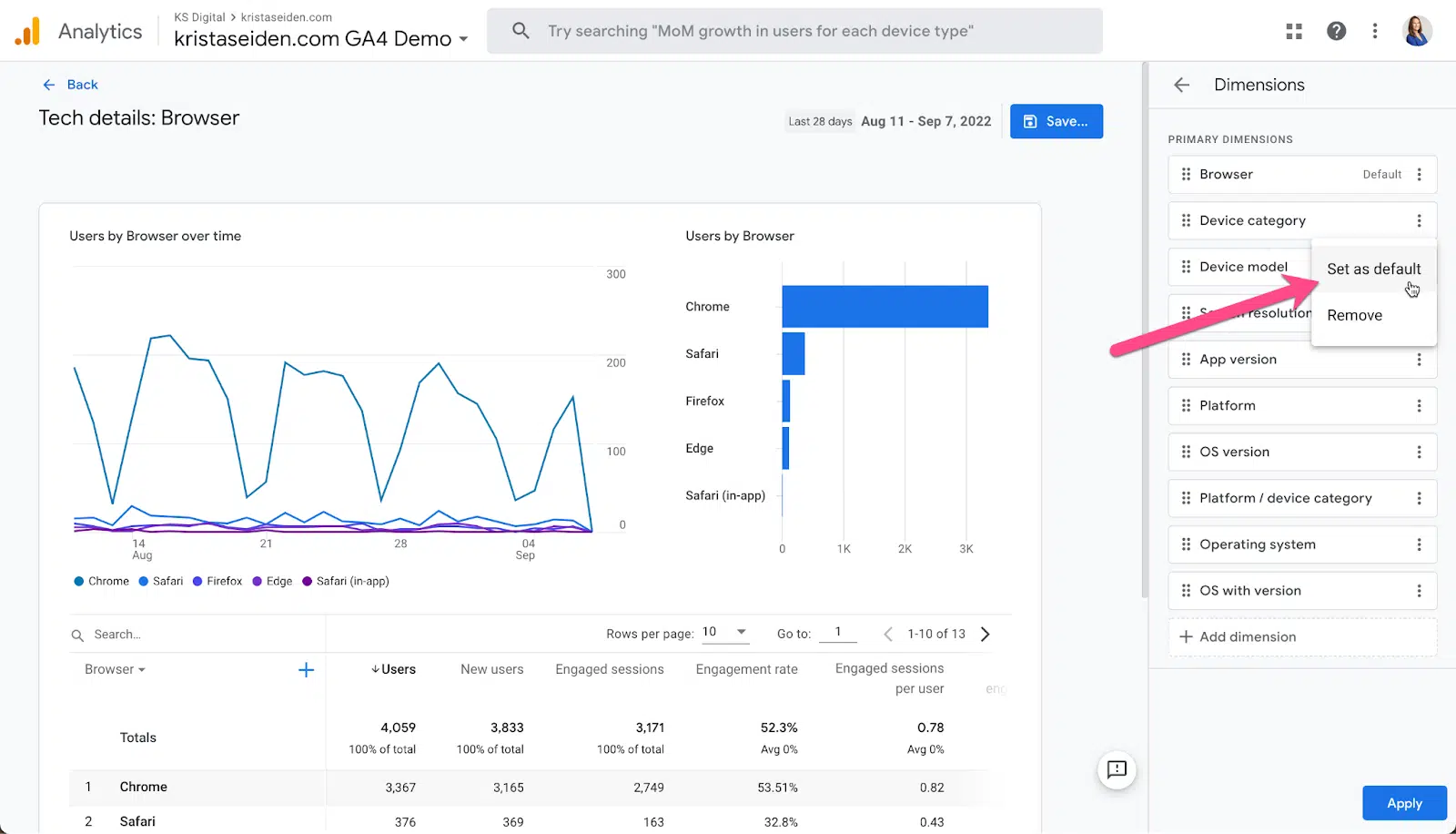
Para definir a dimensão selecionada como padrão, basta clicar nas reticências (...) à direita, escolher "Definir como padrão" para a categoria "Modelo do dispositivo" e, em seguida, clicar em "Aplicar".
Etapa 2A:
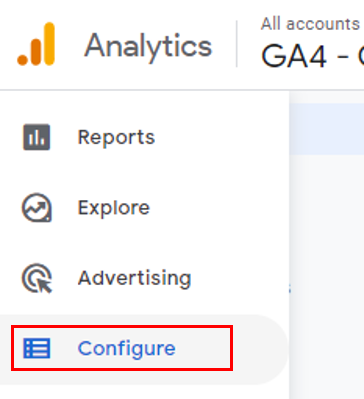
Para editar dimensões personalizadas, acesse a visualização de propriedades do GA4 e clique no link "Configurar":
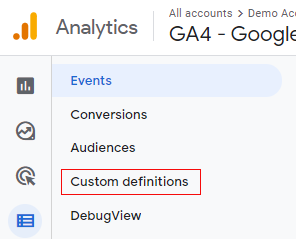
Em seguida, clique em definições personalizadas
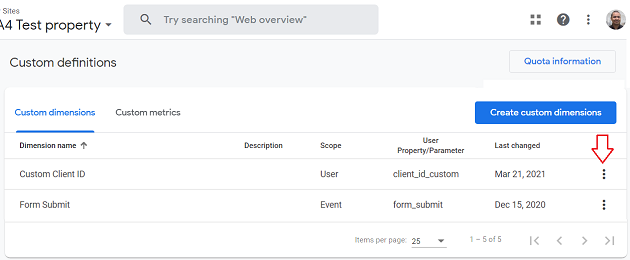
Em seguida, clique no menu de três pontos para explorar as dimensões personalizadas que você precisa editar
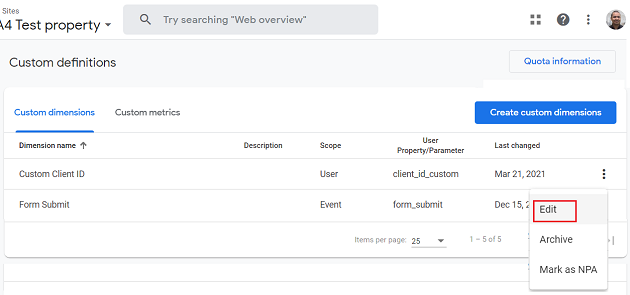
Em seguida, clique em Editar opções
Agora que você criou uma dimensão personalizada, pode dar-lhe um novo nome e modificar a sua descrição.
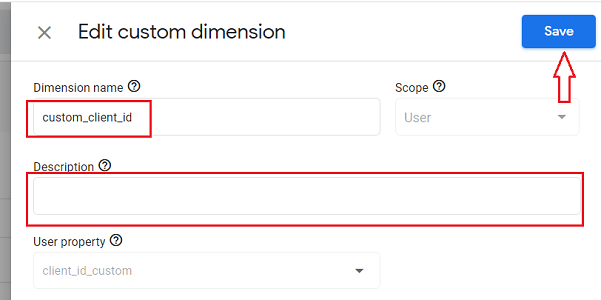
Em seguida, selecione “Salvar” no menu:
Agora, essa dimensão personalizada aparecerá na lista (como mostrado acima)
Passo 3: Selecione “Salvar como novo relatório” no menu suspenso e clique em “Salvar” para concluir. Você pode nomeá-lo para facilitar a referência. Aqui, ele está nomeado como 'categoria do dispositivo'.
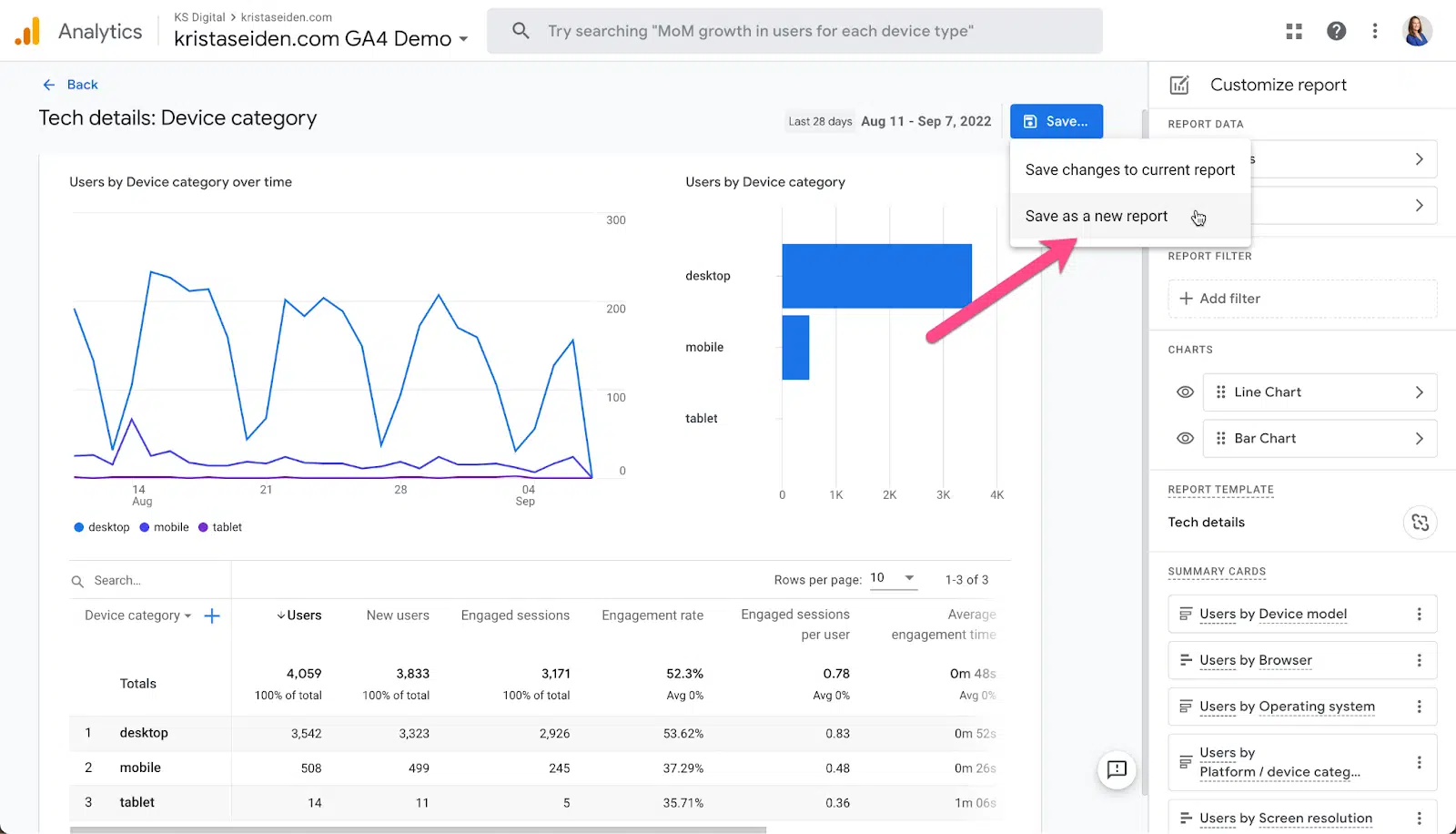
Pronto! Você concluiu a criação de um relatório no GA4.
O agrupamento de conteúdo no GA4 permite organizar o conteúdo em uma estrutura lógica. Isso ajuda a agrupar conteúdo relacionado para analisar e gerar relatórios sobre os dados do seu site. O agrupamento de conteúdo permite segmentar o conteúdo por tipo de página, tópico da página ou qualquer outro critério que você definir. Isso permite comparar facilmente diferentes tipos de conteúdo e entender melhor como seus visitantes interagem com o seu site.
Algumas das categorias de conteúdo comuns incluem:
1. Agrupamento por tipo de página: Organizar as páginas em grupos com base em seu tipo. Ex.: páginas de produtos, posts de blog, páginas de listas, etc.
2. Agrupamento por tipo de usuário: O agrupamento de páginas da web baseia-se no tipo de usuário que as visita — novos usuários, usuários recorrentes, usuários indicados por outros usuários, etc.
3. Agrupamento por ação do usuário: Este agrupamento envolve a segmentação de páginas em grupos com base na ação do usuário, como visualizações de página, compras e preenchimento de formulários, etc.
O agrupamento de conteúdo no GA4 requer o uso do Google Tag Manager e das tags de configuração do Google Analytics 4.
Passo 1: Inicie o Google Tag Manager e acesse/crie um novo arquivo de configuração do GA4.
Passo 2: Adicione “grupo de conteúdo” como um parâmetro e o conteúdo ao qual deseja vinculá-lo na seção “Campos a serem definidos”.
Como este sistema é baseado em visualizações de página, o conteúdo parametrizado será dinâmico.
Uma opção é configurar um evento personalizado no qual a categoria da página seja sempre fornecida como uma variável, enquanto outra é criar uma tabela de pesquisa Regex no GTM e enviar o {{Caminho da Página}} como uma variável.
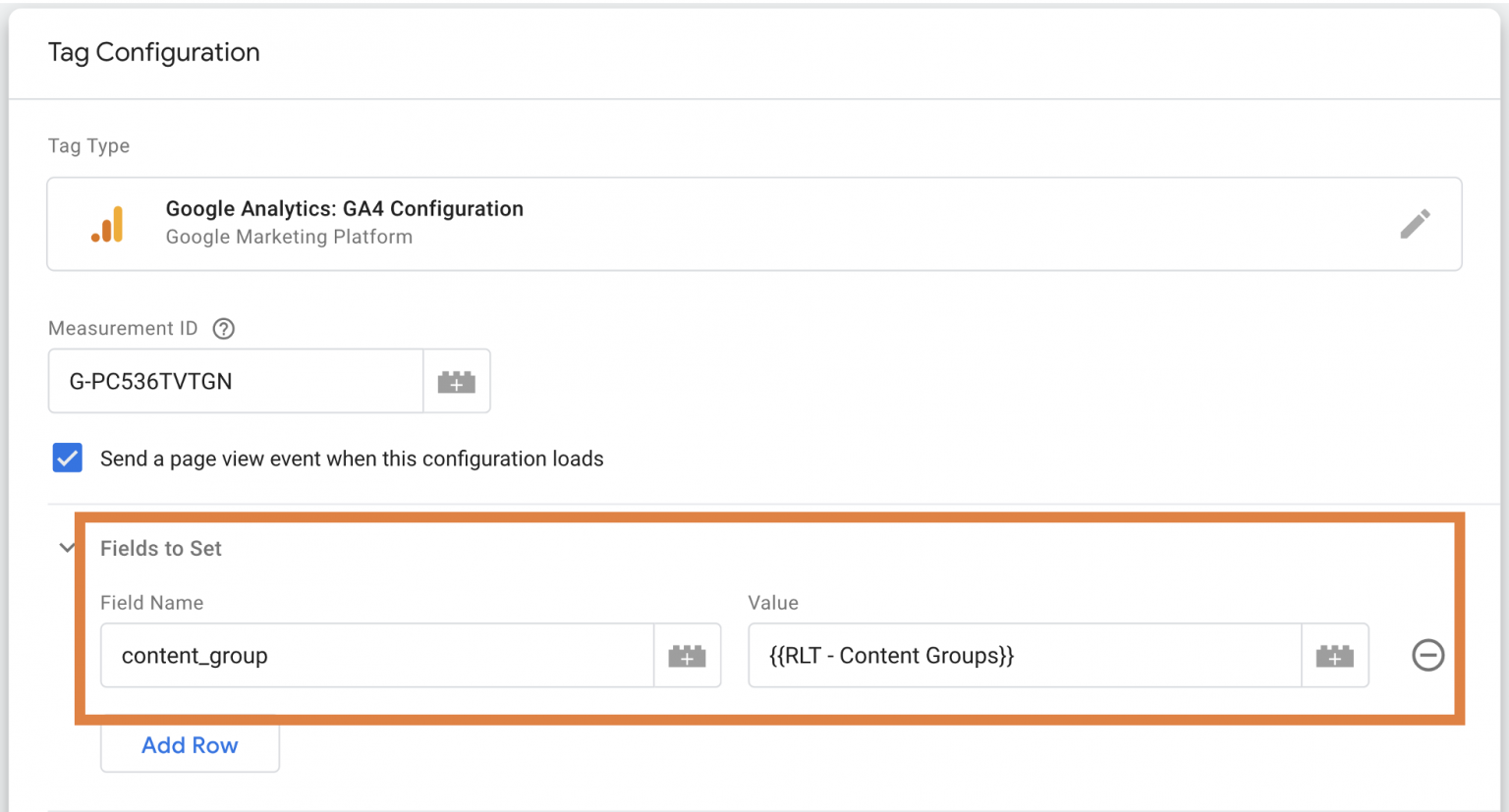
Passo 3: Repita o mesmo processo, acionando-o em todas as páginas do seu site.
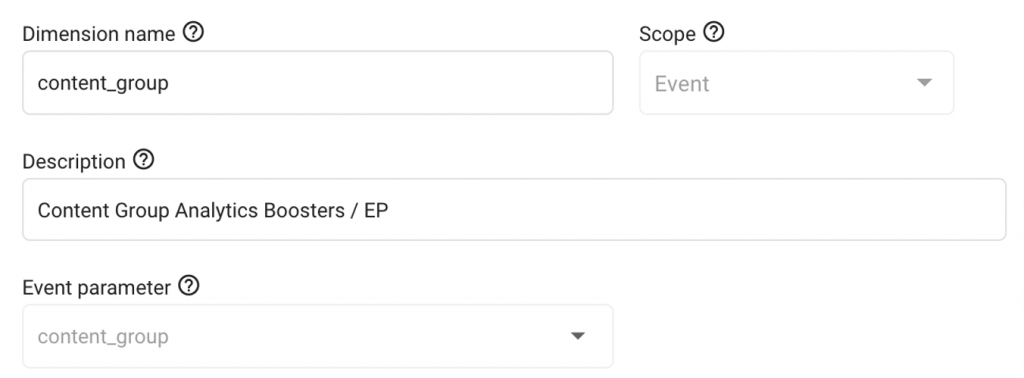
Lembre-se de adicionar content_group às dimensões personalizadas do Google Analytics 4 para poder acessá-lo em relatórios futuros.
Você pode acessar o Relatório do Google Ads no GA4. Obtenha uma análise detalhada das campanhas e do desempenho de um anunciante, pois ele fornece insights sobre o desempenho das campanhas e ajuda os anunciantes a otimizá-las para obter melhores resultados.
O relatório inclui uma visão geral detalhada das campanhas de um anunciante, como impressões, cliques, conversões, custo por clique, custo por conversão e muito mais. Ele também fornece dados sobre os tipos de usuários que clicam nos anúncios e como interagem com eles.
A ampla gama de dimensões e métricas disponíveis no GA4 permite criar relatórios personalizados com grande precisão e profundidade.
Acesse a seção Exploração do Google Analytics 4 e selecione "Em branco". Em seguida, no menu suspenso "Técnica", clique em "Formato livre" e a tabela será exibida.
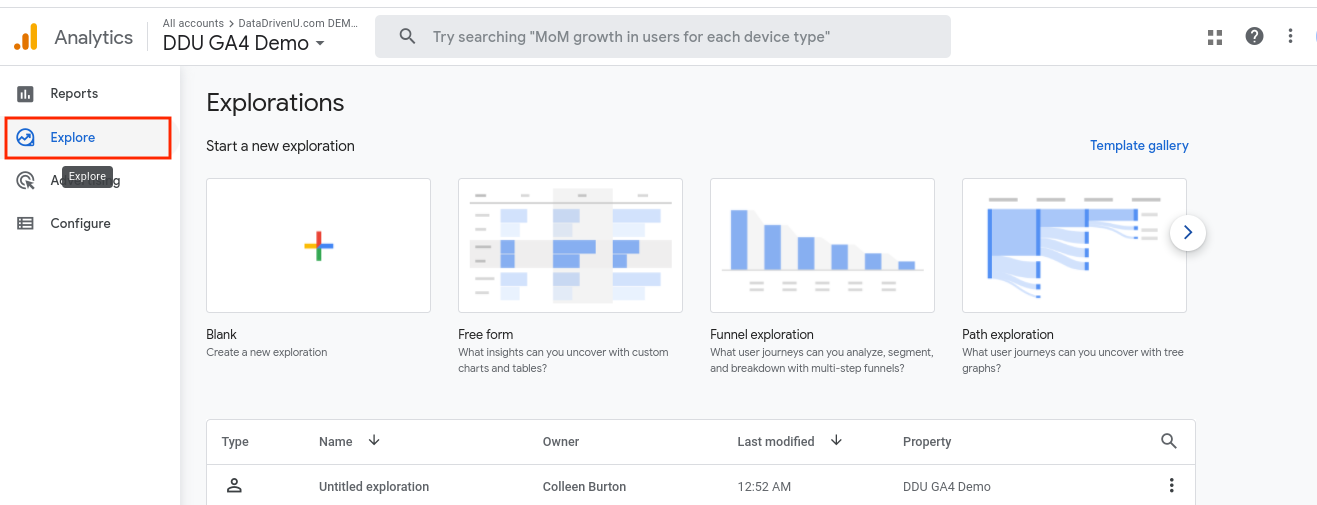
Escolhendo as métricas
Agora, você precisa escolher as métricas que deseja publicar. Basta expandir a primeira coluna clicando no sinal de mais (+) no final da seção “Métricas”.
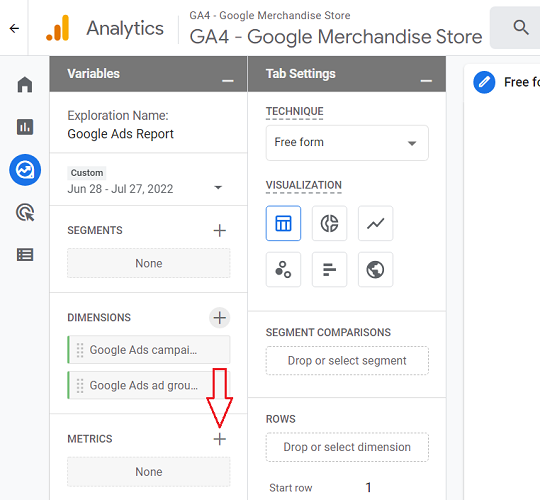
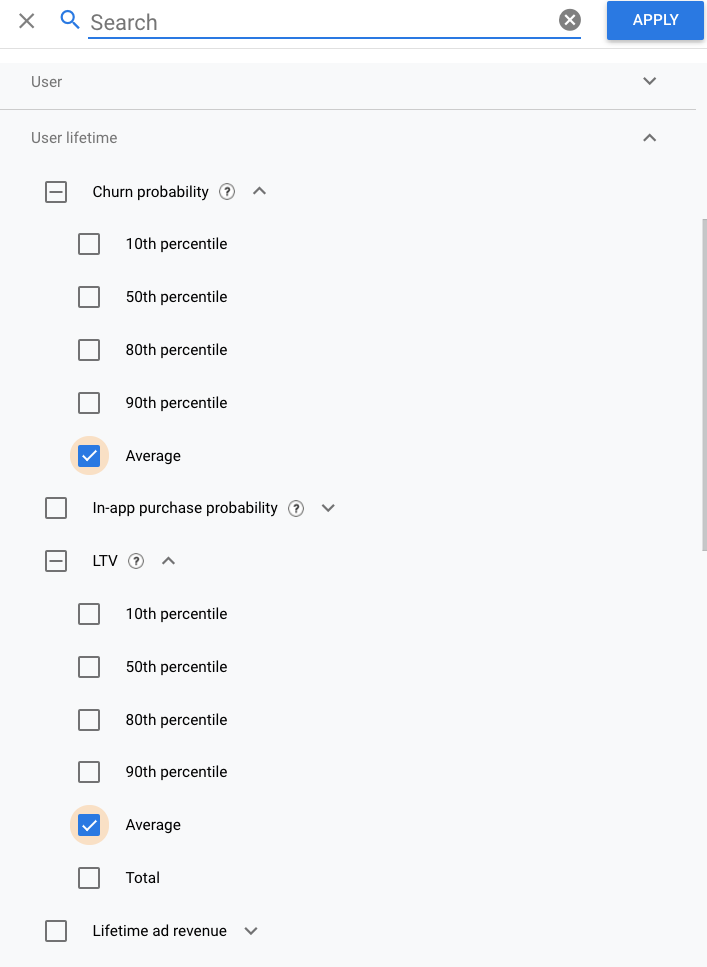
As métricas serão carregadas em uma nova camada à direita. Use a barra de pesquisa integrada para procurar por "Google Ads", selecione as caixas de seleção e as métricas mostradas na imagem a seguir e clique no botão "Aplicar":
Selecione as dimensões de linha que deseja usar agora. Acesse a guia Dimensões, clique no botão Adicionar e use a barra de pesquisa para localizar e escolher as dimensões relevantes do Google Ads.
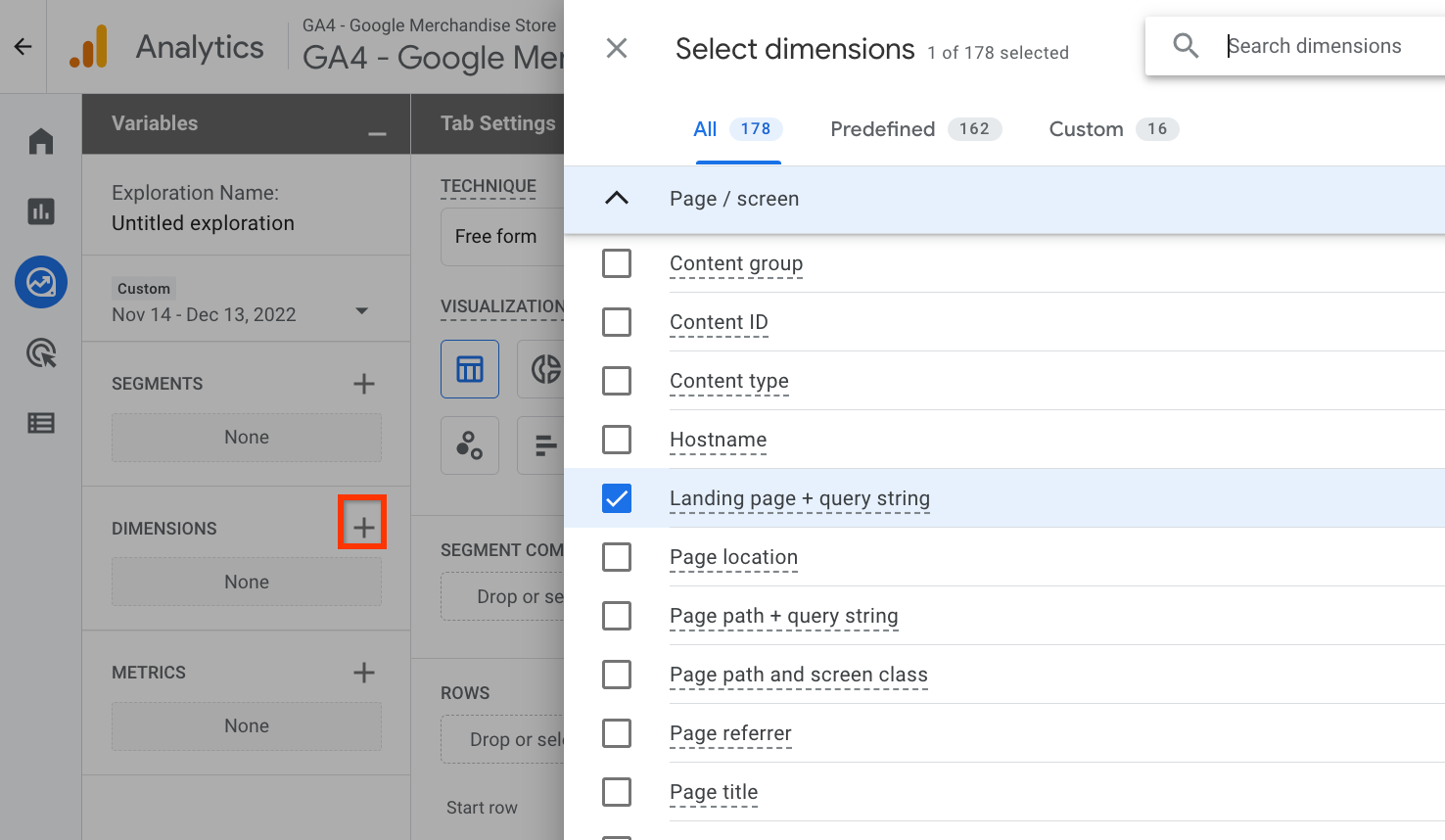
Uma dimensão pode ser usada tanto como linha quanto como coluna, o que possibilita a criação de uma tabela dinâmica.
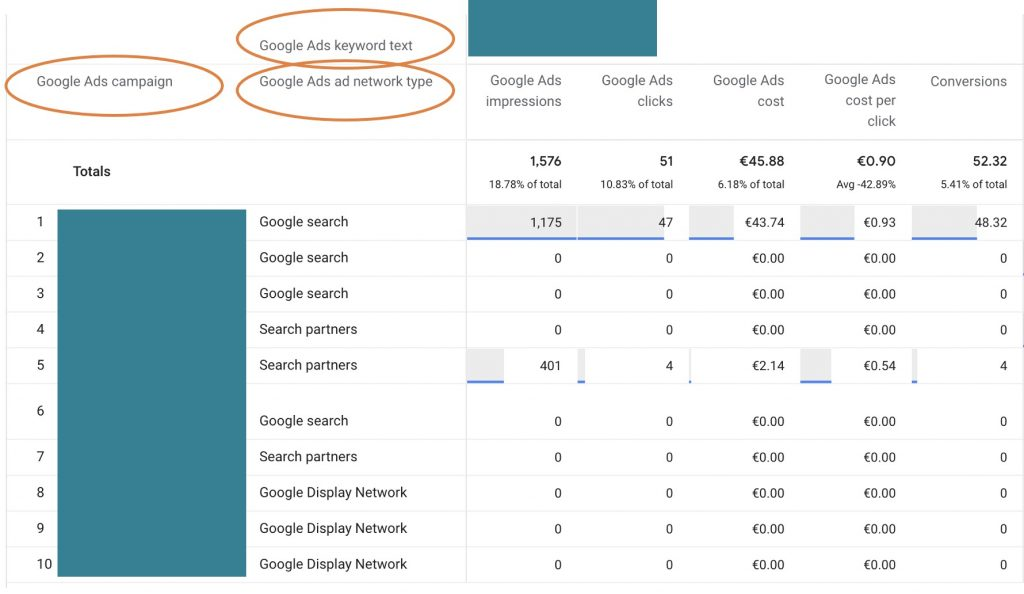
Após inserir as dimensões nas linhas e colunas e as métricas na seção de valores, o seguinte relatório será gerado:
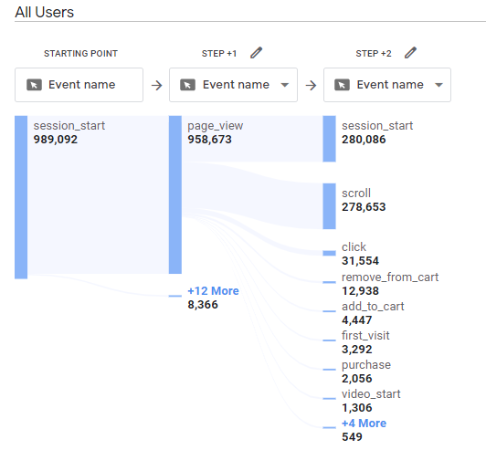
Este é um modelo de relatório no GA4 que mostra a sequência de eventos dos visitantes antes de acessarem um site. Ele exibe todas as páginas visitadas pelos usuários antes de concluírem uma ação, bem como a ordem em que foram acessadas.
O relatório também mostra o número de pessoas que concluíram cada etapa da jornada, o tempo médio gasto em cada etapa e a taxa de conversão para cada etapa.
O relatório de exploração de percurso pode ser usado para observar padrões de comportamento do usuário, como a navegação entre páginas. Por exemplo, se um usuário visualiza continuamente a página A, depois a página B e, em seguida, a página A novamente.
Um exemplo de relatório de exploração de caminho poderia ser assim:
No GA4, o rastreamento de eventos está ativado por padrão, o que significa que ele começará a registrar dados quando o Gerenciador de tags for configurado. Isso difere consideravelmente do Universal Analytics, onde os recursos de rastreamento de eventos precisam ser ativados manualmente.
Para evitar que os mesmos dados de eventos apareçam tanto no GA4 quanto no Universal Analytics, certifique-se de que o rastreamento de eventos tenha sido removido do Universal Analytics e ativado no GA4. Isso permitirá que você colete as informações necessárias sem duplicar dados em nenhum dos sistemas.
Normalmente, os usuários precisam registrar parâmetros personalizados antes de enviá-los ao Google Analytics 4 para usá-los como dimensões personalizadas na interface. Iniciantes às vezes se confundem com o registro de eventos personalizados, o que leva à duplicação de dados. Portanto, não há necessidade de criar eventos personalizados.
Se o mesmo evento for registrado tanto no Google Tag Manager ou no Global Site Tag (GTAG) quanto no recurso "Criar evento", ele será contabilizado duas vezes.
O período de retenção de dados está definido como dois meses por padrão. Essa opção afeta os relatórios avançados na seção Explorar, mas não os dados nos relatórios normais.
Manter os dados armazenados por dois meses afetará significativamente sua análise. Nessa situação, torna-se difícil analisar dados com duração superior a dois meses nesta etapa.
Existem dois recursos/módulos de relatório no Google Analytics 4: relatórios padrão e explorações . Os dados nos relatórios padrão não expiram, mas nas explorações a situação é diferente. Por padrão, você só pode trabalhar com os dados dos últimos 2 meses.
Isso só é possível por padrão se você estender o período de retenção de dados de 2 meses (padrão) para 14 meses.
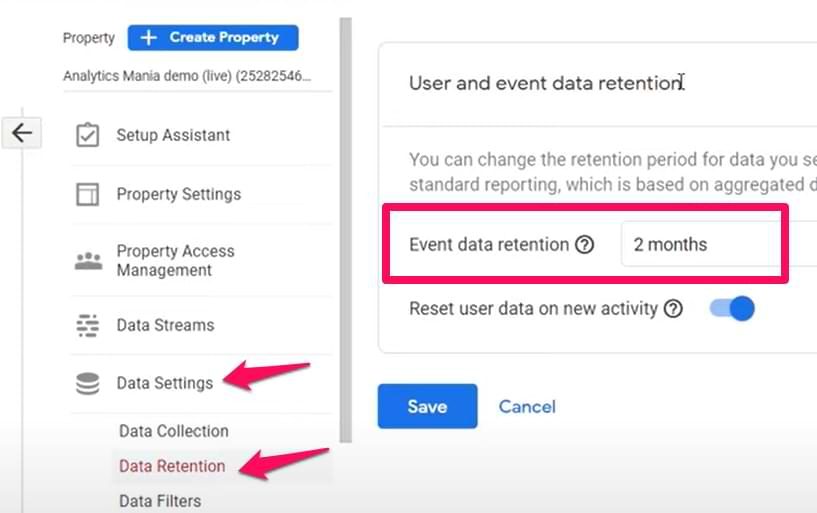
Essa é uma ação que todo usuário do GA4 precisa realizar ao criar uma nova propriedade. Acesse Administração do GA4 > Configurações de dados > Retenção e altere para 14 meses. Lembre-se de que essa alteração não se aplica a dados históricos. O período de 14 meses começa a contar a partir do momento em que você altera essa configuração.
Ao concluir a configuração do GA4, sua conta não estará mais vinculada a outros serviços do Google, como o Search Console ou o Google Ads. Isso é essencial para obter dados úteis dos seus relatórios de termos de pesquisa do Google Ads e manter um público de remarketing saudável e em constante crescimento.
Antes de sincronizar o Google Analytics com outros produtos do Google, certifique-se de que o endereço de e-mail do GA4 que você usa tenha acesso de administrador a esses outros produtos do Google. Você pode localizar os produtos para sincronizar no menu Administrador > Links de produtos.
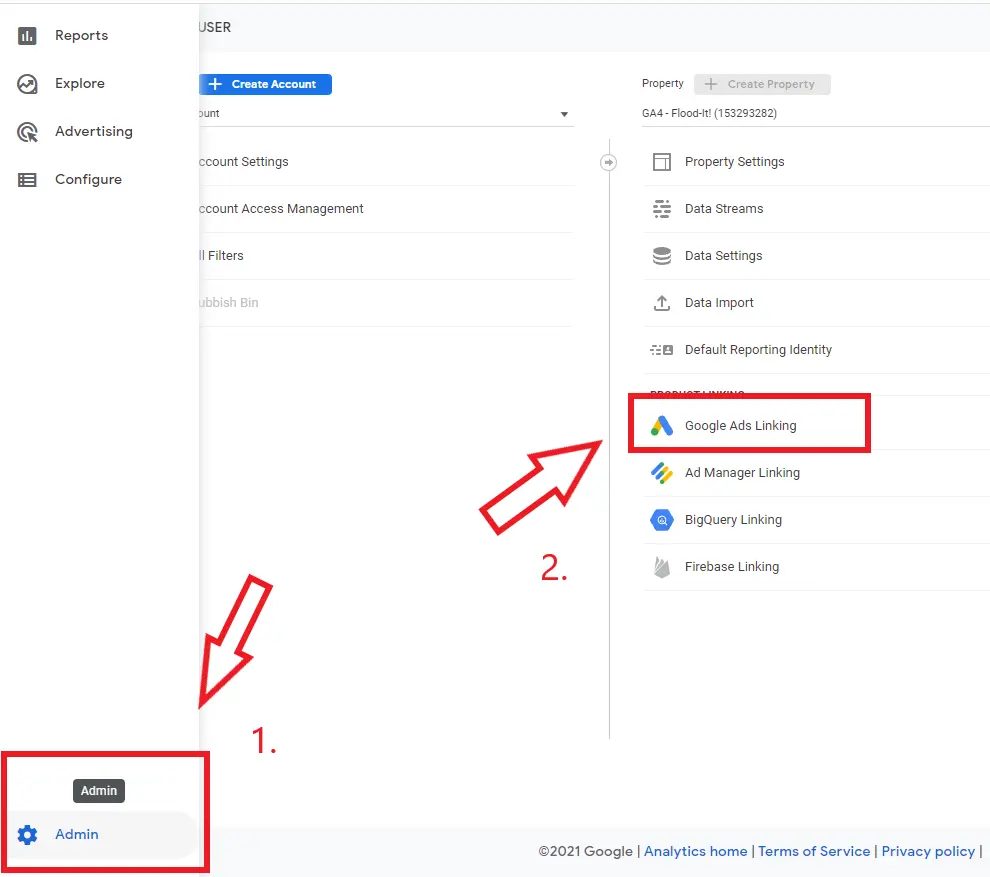
Você encontrará o BigQuery, o Merchant Center e muitos outros recursos que podem ser integrados aos seus dados!
Conectar sua conta é tão simples quanto clicar no botão “Vincular” após selecionar o produto Google desejado.
Os usuários que fizerem login no Google e ativarem o Google Signals nas configurações da conta terão seus dados coletados. A partir dessas informações, é possível obter insights sobre o perfil demográfico, os interesses e outros aspectos do seu público. Os sinais demográficos estão desativados por padrão, o que exige uma análise mais aprofundada dos principais motivos para essa desativação.
O Google Signals (e, portanto, os relatórios demográficos) não funcionaria se o GA4 fosse instalado com o GTM do lado do servidor. Atualmente, não há opções para lidar com essa situação.
Decida se usará o GA4 com marcação no servidor (sem dados demográficos) com dados demográficos ou o GA4 com marcação no servidor (sem dados demográficos) (mas sem configuração no servidor).
Se o seu Google Analytics 4 estiver rodando em um site pequeno com apenas cerca de mil visitantes por semana, você precisará de algo mais do que relatórios demográficos para obter resultados satisfatórios.
A única coisa a fazer é parar de se preocupar com estudos demográficos e, em vez disso, dar ênfase a assuntos mais urgentes, como expandir seu site para atrair mais visitantes.
Em comparação com o GA3, os relatórios do GA4 incluem mais informações sobre os dados mais recentes. O prazo padrão para divulgação dos dados foi reduzido para 24 e 48 horas.
Pode demorar mais para obter informações demográficas. Aguarde um pouco mais se você acabou de ativar o serviço. No entanto, se já passou uma semana ou mais, provavelmente outro fator está influenciando a ausência de dados demográficos no Google Analytics 4.
Para editores que desejam extrair o máximo proveito das análises de seus sites, a atualização para o GA4 é o caminho ideal. Os recursos aprimorados de análise de dados, rastreamento baseado em eventos e monitoramento do comportamento do usuário fornecerão informações valiosas sobre a experiência do usuário no site. Além disso, a criação de relatórios personalizados permitirá que as empresas se concentrem nas métricas mais importantes para seus objetivos específicos.
Você pode seguir os passos acima para iniciar o processo de atualização e garantir uma transição bem-sucedida para o Google Analytics 4.0. Certifique-se de seguir algumas das dicas e truques explicados acima assim que começar a usar o GA4. Além disso, evite algumas armadilhas comuns em que os webmasters caem ao migrar para o GA4. Fazendo isso, você poderá aproveitar ao máximo o GA4 e usar seus recursos para impulsionar seus negócios.