Táticas de crescimento de editores para época eleitoral | WEBINÁRIO



Anteriormente conhecido como Google Data Studio , o Looker Studio é uma ferramenta gratuita de visualização de dados que permite aos usuários criar relatórios e painéis de controle fáceis de entender e baseados em dados.
A ferramenta do Google está disponível na web para dispositivos móveis e computadores e permite que os usuários se conectem a vários conjuntos de dados, incluindo:
Além disso, o Looker Studio oferece recursos de personalização de relatórios que permitem aos usuários adicionar texto, imagens, vídeos, hiperlinks, etc. Eles também podem selecionar fontes e temas de cores que estejam alinhados com o estilo da sua marca.
Aproveite os recursos do Looker Studio para destacar e explicar os principais pontos de dados em seus relatórios. Isso pode ajudar a aumentar o engajamento e, ao mesmo tempo, compartilhar informações valiosas. Além disso, o Looker Studio permite que você compartilhe esses relatórios com membros da equipe interna, clientes e outras pessoas com acesso rápido.
Segue um exemplo que ilustra sua funcionalidade de compartilhamento de relatórios.

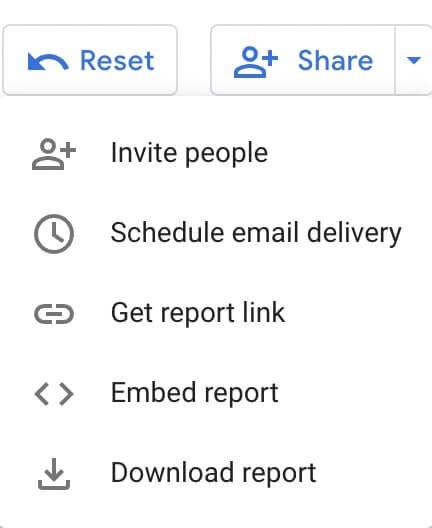
Clique no botão “Compartilhar”, adicione pessoas e defina as permissões de acesso como “editar” ou “visualizar”, conforme as necessidades da sua empresa. Você também pode compartilhar o link por e-mail, publicá-lo na web ou exportá-lo como PDF.
Extrair informações valiosas de dados complexos e apresentá-las à equipe, aos clientes e à alta administração para embasar a tomada de decisões é um grande desafio para as editoras. Ferramentas de visualização de dados como o Looker Studio ajudam a apresentar estatísticas, tendências e outros dados de forma mais tangível. A ferramenta oferece recursos de criação de relatórios personalizados para facilitar esse processo. Isso a torna uma ferramenta indispensável para editoras.
No entanto, o Looker Studio é mais do que uma ferramenta prática para criar relatórios informativos, atraentes e personalizados. Quando usado com sabedoria, ele pode ajudar as editoras a aprimorarem suas estratégias de negócios.
Aqui estão os principais motivos pelos quais as editoras devem se importar com o Looker Studio.
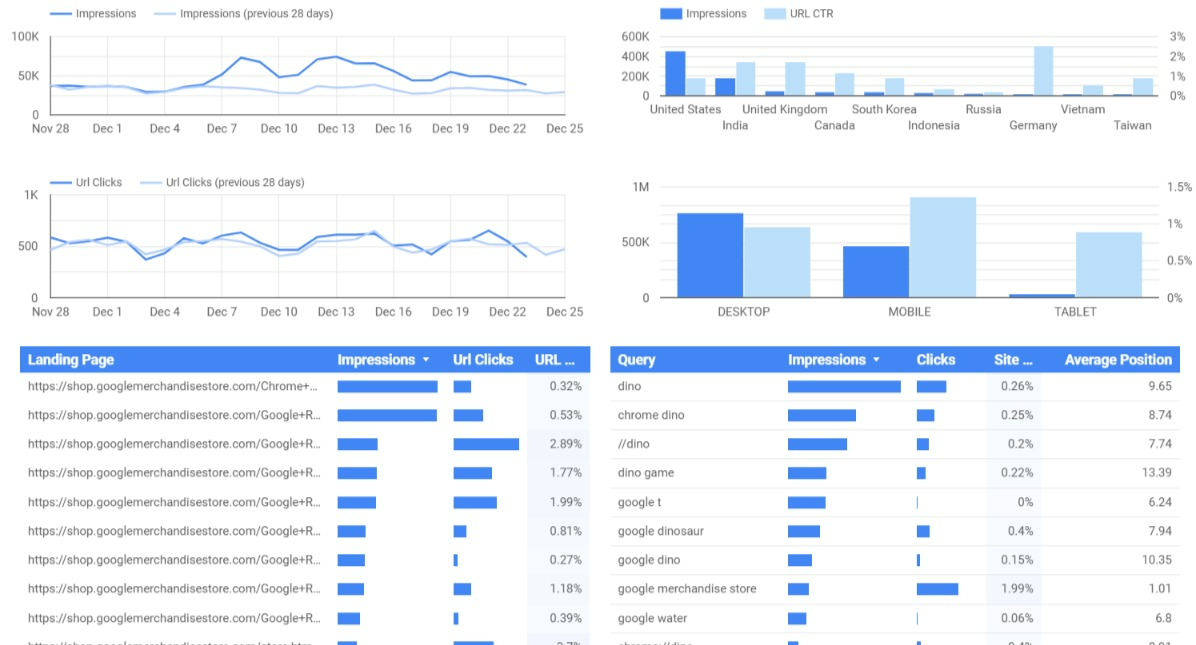
O Looker Studio pode ajudar os editores a analisar o tráfego de seus sites, rastreando métricas importantes, como visualizações de página, duração média da visita, páginas mais acessadas, páginas de saída, taxa de rejeição, taxa de conversão e tráfego por origem, localização e muito mais.
Para isso, os editores precisam conectar as contas do Google Search Console e do Google Analytics de seus sites a essa plataforma para gerar esses relatórios. Por exemplo, observe o seguinte relatório do Looker Studio que mostra as tendências de tráfego orgânico e engajamento.
Os editores também podem usar essa ferramenta para criar funis que mostram como os visitantes navegam por seus sites. Para isso, basta abrir a aba “Conversões” e clicar em “Visualização de Funil” para adicionar páginas.
O Looker Studio exibirá o número de visitantes que entram e saem do funil em cada etapa. Essa prática pode ajudá-los a identificar áreas de melhoria e criar estratégias de marketing para aumentar o tráfego.
Os editores podem conectar sua conta do Google Search Console ao Looker Studio para monitorar o posicionamento de suas palavras-chave e analisar suas estratégias de SEO . Ao contrário de ferramentas pagas de monitoramento de palavras-chave, como Ahrefs e Semrush, com o Looker Studio os editores podem monitorar o posicionamento de suas palavras-chave em um único lugar – e gratuitamente.
Eis como –
A ferramenta permite que os editores identifiquem palavras-chave com o maior volume de buscas que geram tráfego relevante para seus sites. A otimização do conteúdo do site com essas palavras-chave pode maximizar ainda mais o tráfego e melhorar o posicionamento nos resultados de busca.
Além disso, analisar o ranking de palavras-chave pode ajudar os editores a entender o motivo específico da queda de tráfego, incluindo erros técnicos e penalidades, e a desenvolver estratégias para melhorar o desempenho do site. E mais? Os editores podem monitorar as palavras-chave para as quais seus principais concorrentes estão ranqueando ou deixando de ranquear. Aproveitar essas informações pode ajudá-los a tomar decisões mais assertivas e a obter uma vantagem competitiva.
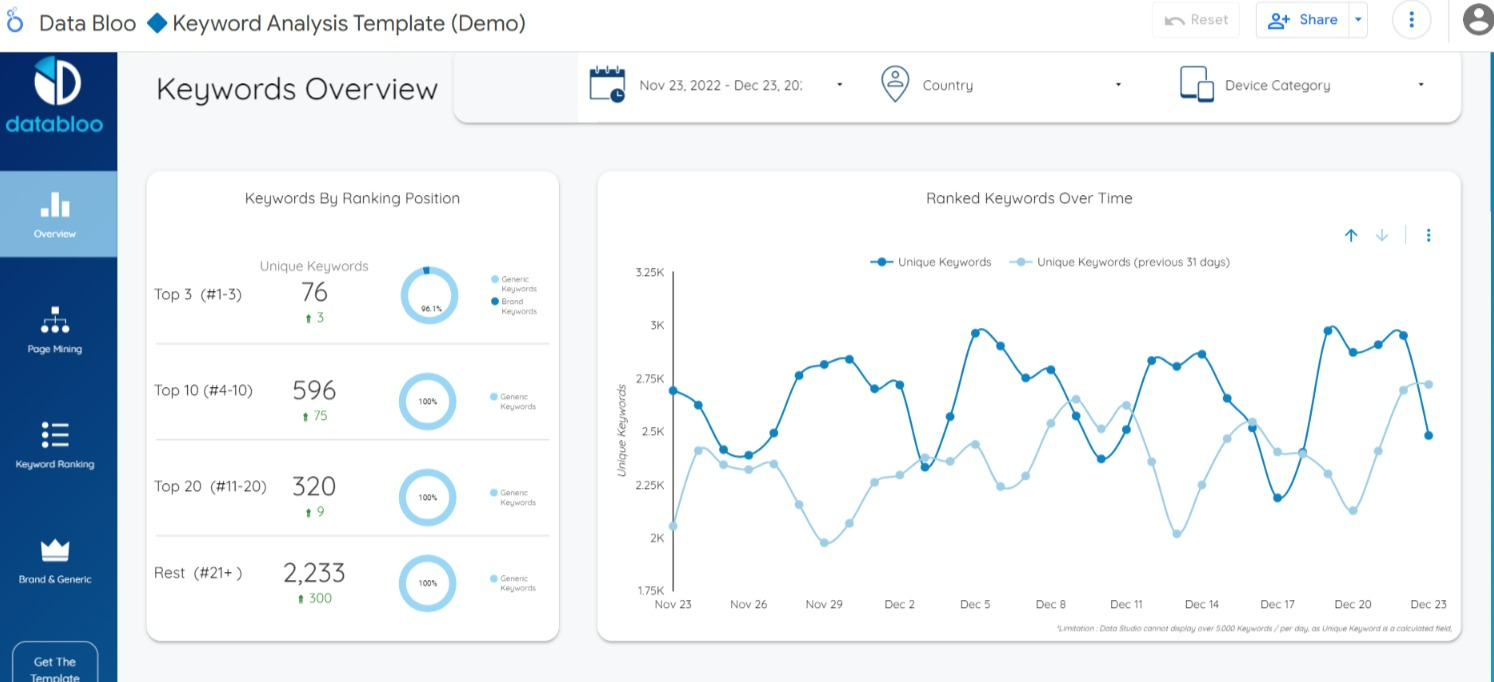
Com o Looker Studio, os editores podem criar relatórios personalizados que destacam –
Por exemplo, veja o seguinte modelo de relatório de análise de palavras-chave. A criação desses relatórios pode ajudar os editores a identificar novas oportunidades de SEO.
Um relatório da HubSpot afirma que o cérebro humano processa informações visuais 60.000 vezes mais rápido do que mensagens de texto. Portanto, conteúdo visualmente impactante em redes sociais como Twitter, Facebook e LinkedIn pode ajudar os editores a aumentar o engajamento.
Eles podem fazer isso copiando e colando o URL do relatório no campo de publicação do site. Receberão automaticamente uma imagem de captura de tela com título, descrição e um link compartilhável para o relatório. Essa prática de distribuição de conteúdo em mídias sociais pode ajudá-los a direcionar tráfego para o site e gerar novas oportunidades de negócios.
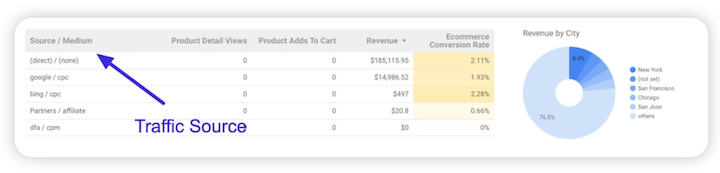
Além disso, o Looker Studio fornece aos editores dados sobre seu desempenho nas redes sociais e insights sobre como podem aprimorar suas estratégias. Por exemplo, os editores podem conectar fontes de dados, como o rastreador de anúncios do Facebook, o rastreador de anúncios do YouTube e outros, ao conector do Google Analytics no Looker Studio. Isso permite que eles acompanhem métricas como tráfego, cliques, impressões e muito mais provenientes de anúncios em redes sociais.
Aqui está um exemplo que mostra como o Looker Studio ajuda a identificar as fontes de tráfego.
O Google lança atualizações de recursos do Looker Studio regularmente. Desde seu lançamento em março de 2016, a ferramenta já foi atualizada mais de 100 vezes . Uma de suas atualizações recentes permite que os editores visualizem dimensões como Distância do Anúncio ao Usuário, Lance da Primeira Posição e muito mais, usando o conector de anúncios.
Outra atualização lançada há alguns meses foi o novo painel "Dados" no painel "Propriedades". Este painel lista todas as fontes de dados e permite que os editores expandam e acessem seus parâmetros e campos para a criação de relatórios. Isso reflete a constante busca por maneiras aprimoradas de criar relatórios de negócios.
Agora que você entendeu como o Looker Studio pode ajudar a visualizar dados vastos e complexos, você deve aprender seus fundamentos para aproveitá-lo ao máximo.
Esta seção irá orientá-lo sobre como criar e personalizar relatórios orientados à ação, integrando os dados da sua empresa ao Looker Studio.
Aqui está um processo passo a passo para gerar um relatório no Looker Studio.
#1: Faça login no Looker Studio
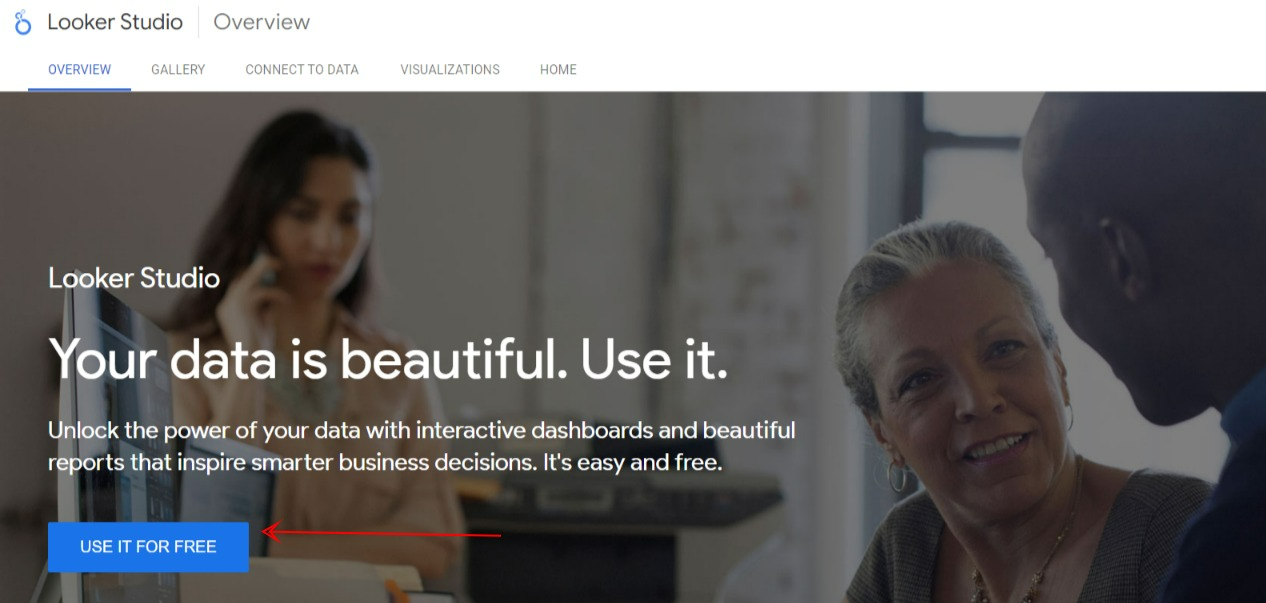
Acesse o site do Looker Studio: https://datastudio.google.com/ e clique no botão “USE IT FOR FREE” (Use gratuitamente). Faça login inserindo as credenciais da sua conta do Google.
#2: Conecte-se às suas fontes de dados
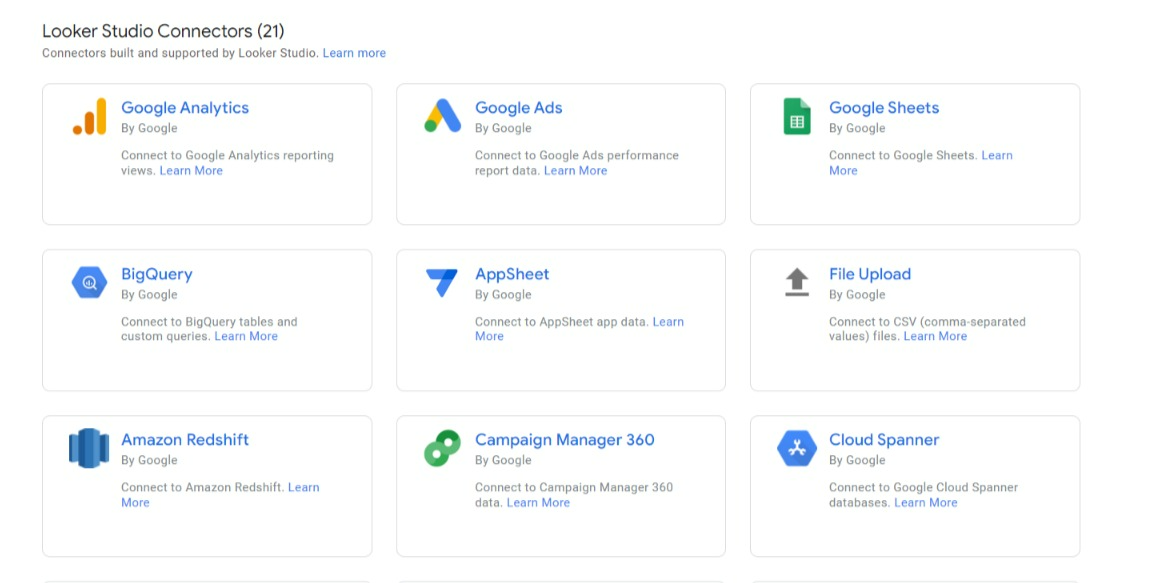
Conectar-se às fontes de dados é o primeiro passo para criar relatórios. Para isso, acesse o menu e clique no botão “Fontes de Dados”.
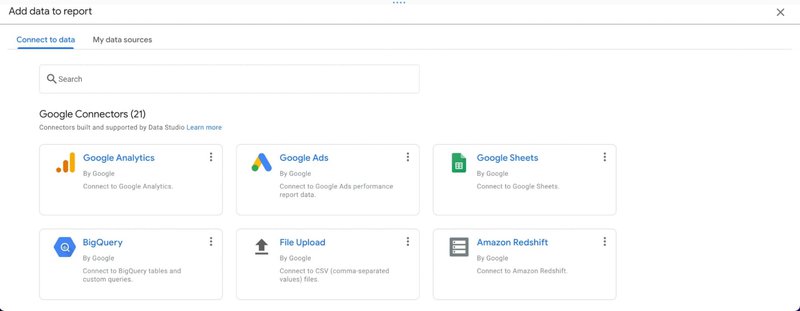
Escolha entre conectores como Google Analytics, Google Sheets, Google Ads, YouTube, Facebook Ads, BigQuery, banco de dados SQL e muito mais. Esses conectores ajudam a conectar o Looker Studio aos dados subjacentes.
#3: Criar um novo relatório
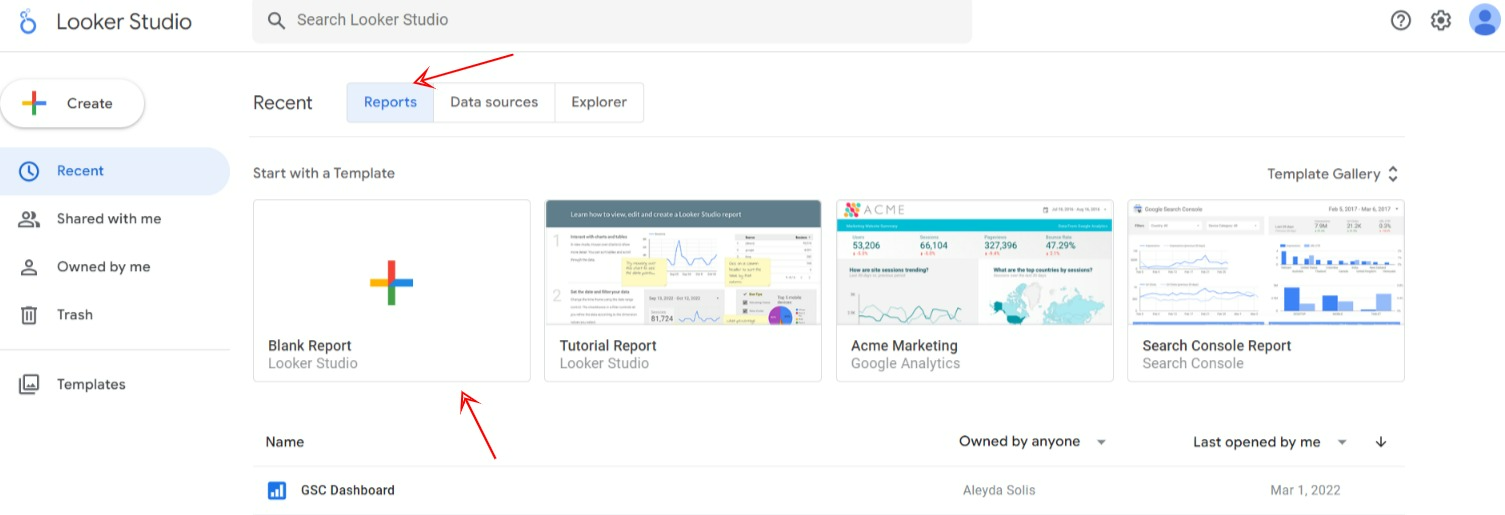
Em seguida, clique na opção “Novo relatório” na barra de ferramentas para iniciar a criação do relatório.
Utilize um modelo existente ou crie um painel do zero clicando na opção “Relatório em branco”. Certifique-se de adicionar um nome apropriado ao relatório para evitar confusão ao pesquisar o arquivo posteriormente.
#4: Adicionar gráficos e controles
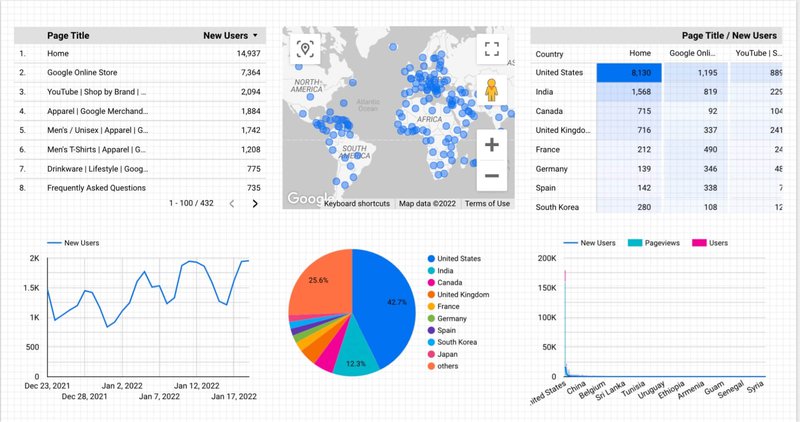
Os gráficos são componentes essenciais que permitem aos editores visualizar dados, enquanto os controles os ajudam a interagir com esses dados de forma integrada. Por exemplo, você pode escolher um intervalo de datas, aplicar um filtro específico ou inserir um parâmetro. Isso torna os relatórios interativos, permitindo que os usuários personalizem e visualizem os dados do relatório.
Por outro lado, você pode selecionar entre diferentes opções de gráficos, conforme mostrado abaixo.
#5: Selecione um modelo
Se você optar por usar um modelo existente, acesse a lista de modelos predefinidos. Eles estão categorizados com base na integração de dados que você deseja utilizar.
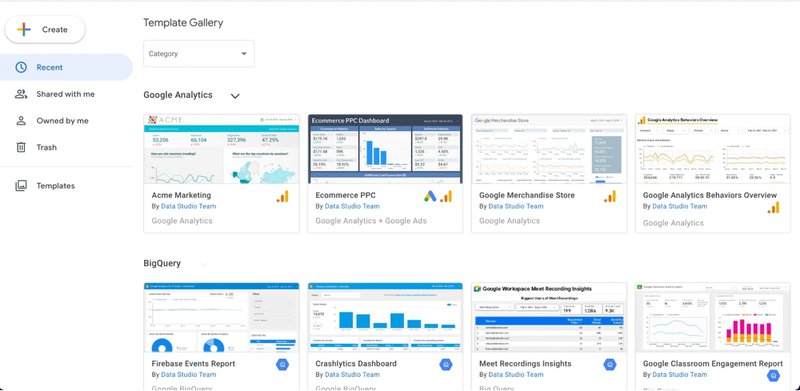
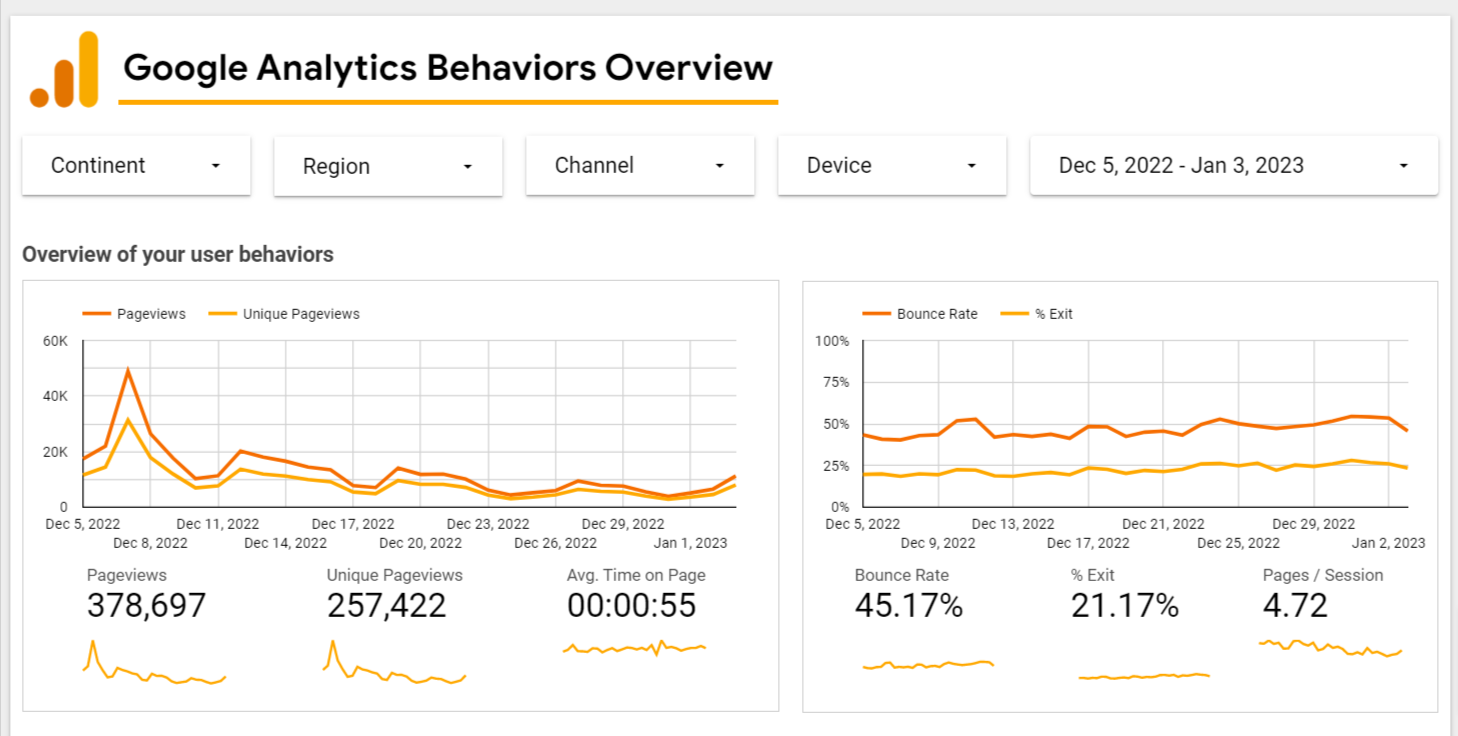
Por exemplo, os editores podem criar um relatório personalizado do Google Analytics usando a Visão geral de comportamentos do Google Analytics. O relatório compartilha informações sobre páginas individuais, fornecendo aos editores dados como visualizações de página únicas, tempo médio gasto em cada página, taxa de rejeição e taxa de saída.
#6: Adicionar os dados
Arraste e solte os dados desejados das fontes de dados. Além disso, você também pode usar os "Conectores do Google" para filtrar e adicionar campos calculados aos dados.
#7: Formatar os dados
O Looker Studio oferece diversas opções para formatar os dados do relatório. Por exemplo, você pode alterar o esquema de cores, a fonte, o tamanho do texto, a cor de fundo e muito mais. A guia Estilo, à direita, permite controlar ainda mais a aparência dos componentes do painel.
Experimente com esses recursos e salve a versão final.
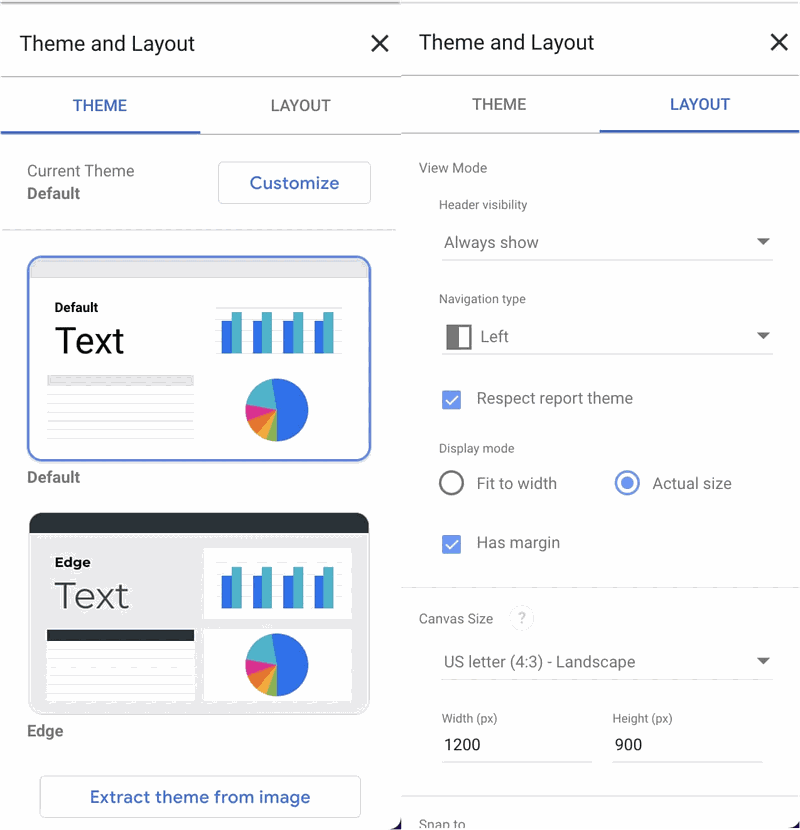
Isso permite que os editores compreendam e comuniquem informações e tendências de negócios precisas e acionáveis, além de promover a tomada de decisões na organização.
#8: Compartilhe o relatório
Como já mencionamos, você pode compartilhar o relatório com seus colegas de equipe, clientes ou outras partes interessadas, compartilhando o link diretamente, agendando o envio por e-mail, exportando-o como PDF ou publicando-o na web.
Você também pode incorporar o link do relatório em publicações nas redes sociais ou em posts de blog para compartilhar informações valiosas com os leitores em um formato fácil de assimilar.
Como o Looker Studio é uma ferramenta útil de visualização de dados, você pode utilizá-lo para entender e apresentar insights de SEO para equipes, clientes e executivos, promovendo decisões baseadas em dados. Conforme já explicamos, você pode conectar o Looker Studio à sua conta do Google Analytics e acompanhar KPIs de SEO cruciais, como principais palavras-chave, tráfego, impressões de página e muito mais.
Primeiramente, defina os KPIs de SEO que façam sentido para o seu negócio. Por exemplo, inclua inscrições na lista de e-mails, vendas provenientes de SEO (e-commerce), cadastros na newsletter, novos visitantes e o total de formulários de contato enviados.
Vamos agora mergulhar nos passos para criar um painel de SEO no Looker Studio.
#1: Conecte-se às suas fontes de dados
Siga os passos abaixo para se conectar às suas fontes de dados.
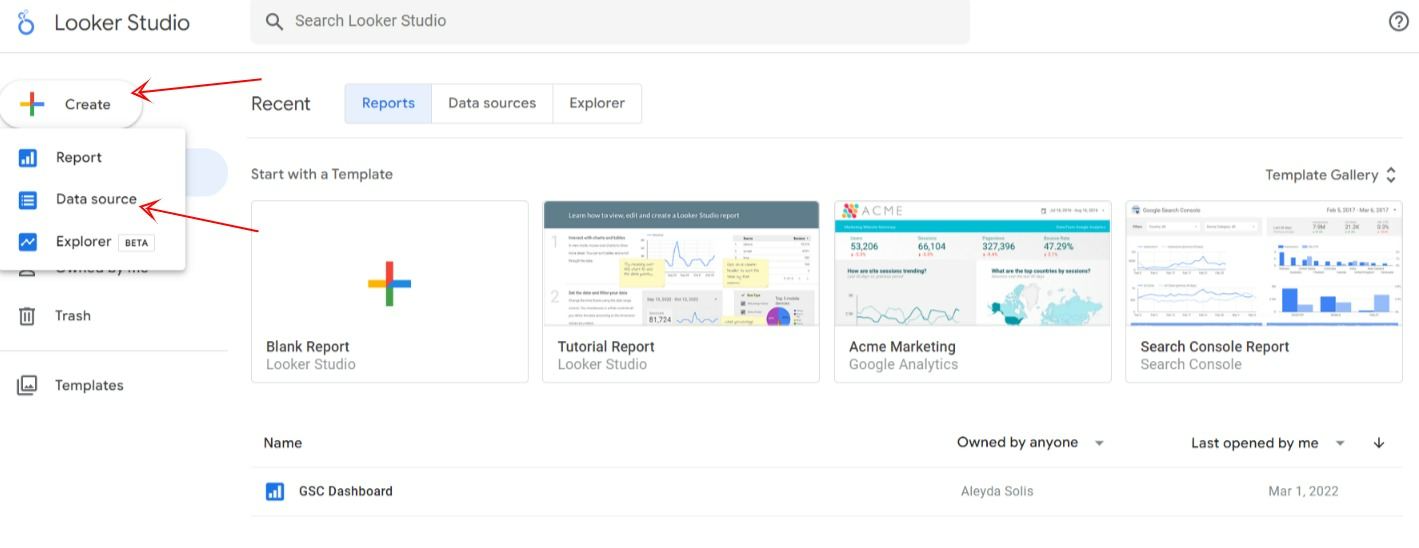
Passo 1: Faça login no Looker Studio usando sua conta do Google. Clique no botão "CRIAR" no canto superior esquerdo e selecione a opção "Fonte de dados".
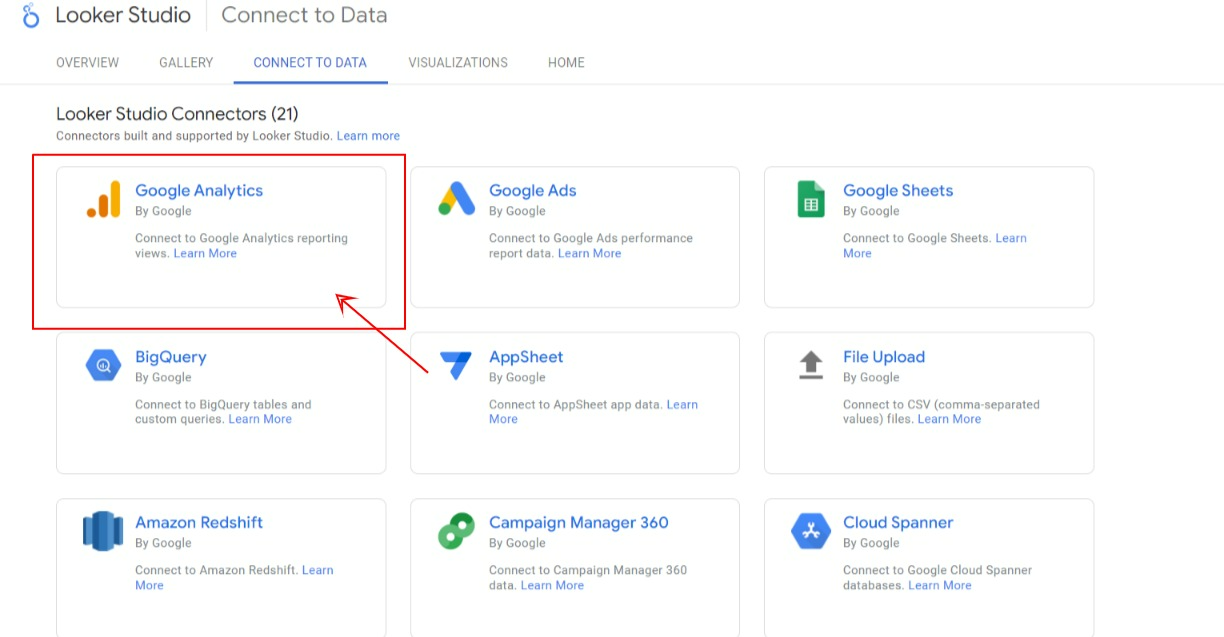
Passo 2: Selecione o conector “Google Analytics”.
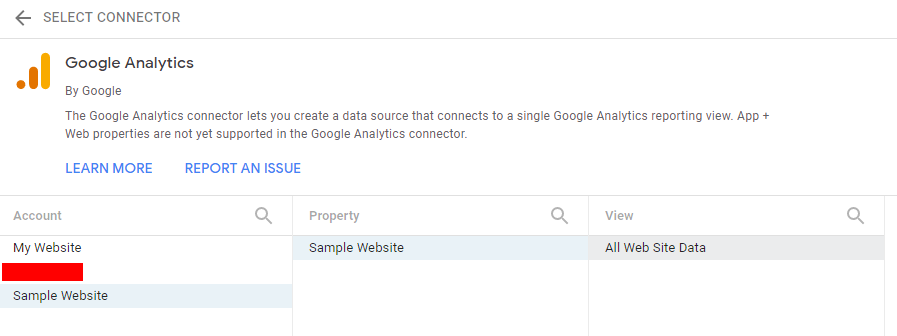
Etapa 3: Em seguida, selecione a conta, a propriedade e a vista. Clique no botão “CONECTAR” para carregar os dados no Looker Studio.
#2: Adicionar outra fonte de dados
Na tela principal, clique em “Recurso” para adicionar a segunda fonte de dados. Selecione “Gerenciar fontes de dados adicionadas”. Isso ajudará você a gerenciar todas as fontes de dados em um só lugar.
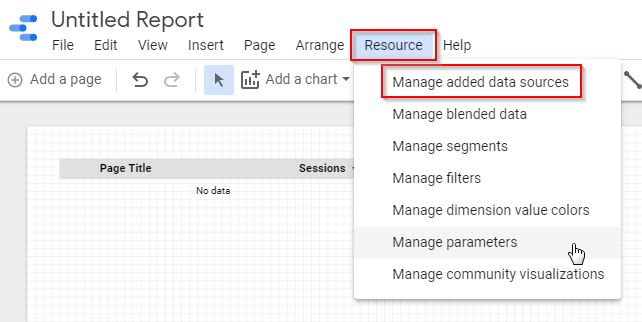
Ao clicar em “ADICIONAR UMA FONTE DE DADOS”, você será direcionado para a lista de conectores de dados. Escolha um conector e siga os mesmos passos que explicamos anteriormente.
Se você deseja adicionar dados do Facebook Ads ou do Bing Ads, role para baixo até a seção “Conectores de Parceiros” e escolha a fonte de dados. Em seguida, você precisa adicionar KPIs ao seu painel.
#3: Adicionar um gráfico de linhas
Um gráfico de linhas pode ajudar você a monitorar KPIs cruciais para o site.
Siga os passos abaixo para adicionar um gráfico de linhas.
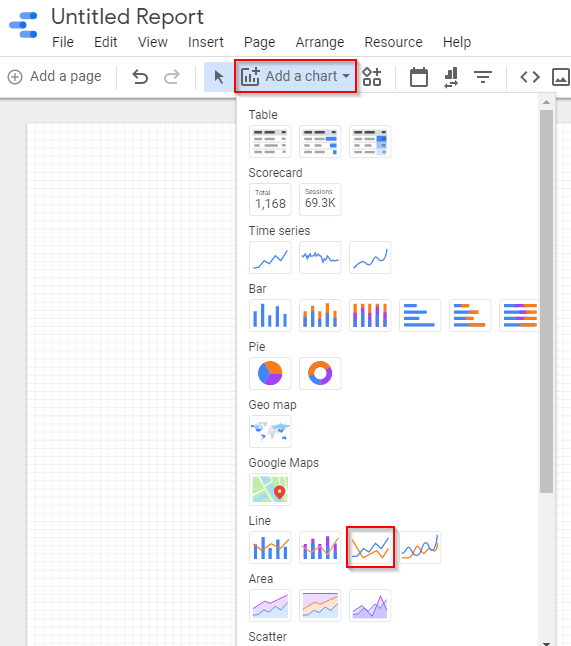
Passo 1: Selecione “Adicionar um gráfico” na barra de ferramentas para explorar a lista de gráficos. Em seguida, clique na opção “Gráfico de linhas” na seção “Linha”.
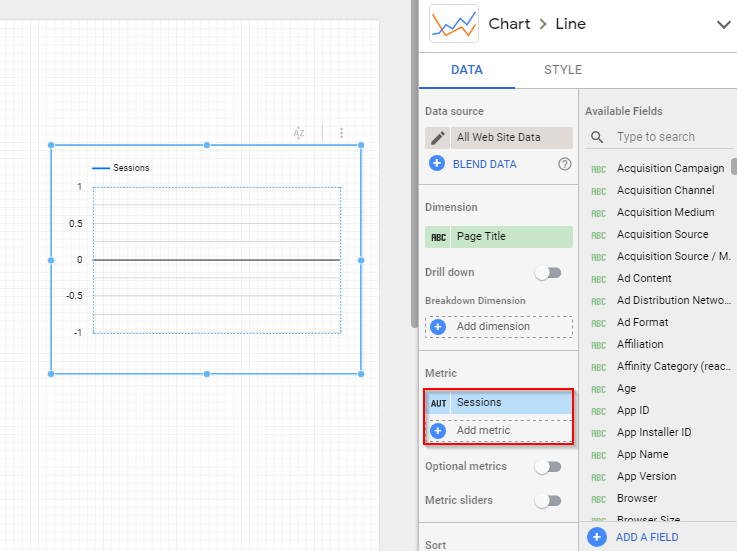
Passo 2: Arraste e solte um gráfico adequado no painel e escolha a métrica que deseja destacar na barra de ferramentas à direita.
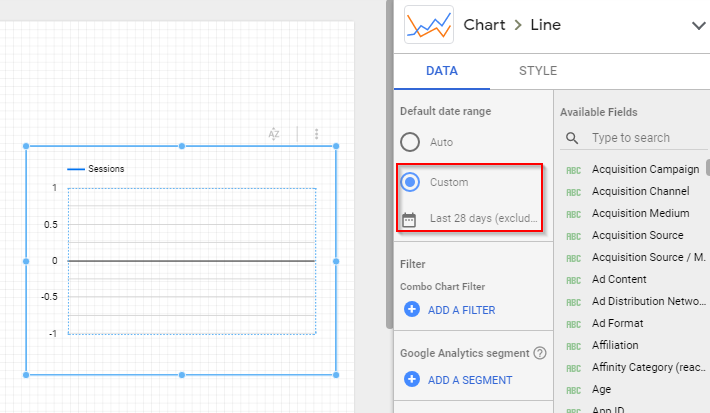
Passo 3: Desça a página até encontrar a seção “Intervalo de datas padrão” e inclua a comparação com a data do período anterior.
#4: Adicionar um placar
Um scorecard permite acompanhar os seguintes KPIs.
Siga os passos abaixo para adicionar uma folha de pontuação.
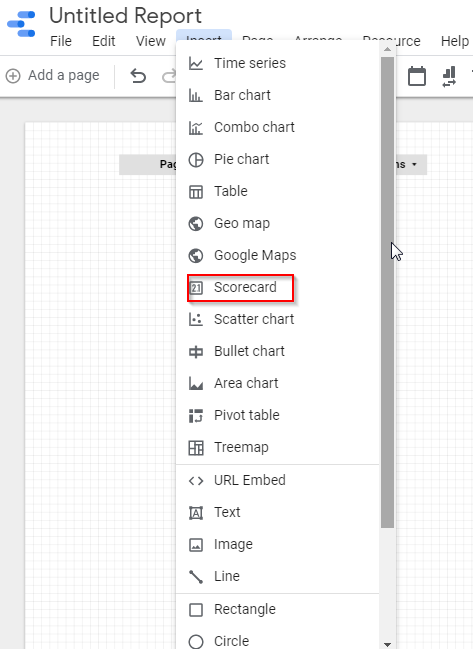
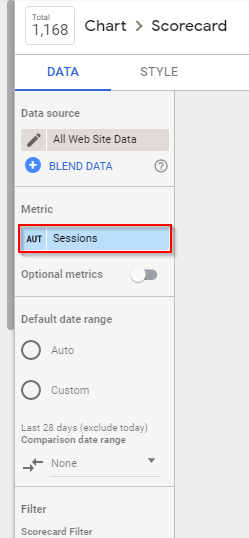
Passo 1: Selecione “Inserir” na barra de ferramentas e clique em “Placar”
Passo 2: Arraste e insira o scorecard no painel e escolha a métrica que deseja destacar na barra de ferramentas à direita.
#5: Adicionar uma tabela
A tabela ajuda a monitorar os seguintes KPIs.
Siga os passos abaixo para adicionar uma tabela.
Passo 1: Selecione “Inserir” na barra de ferramentas e clique em “Tabela”. Em seguida, arraste e solte-a no painel.
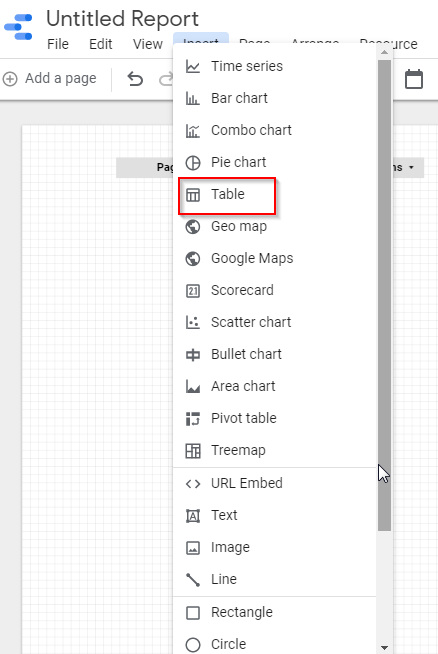
Passo 2: Selecione a dimensão (que reflete a coluna principal da tabela) e adicione a métrica.
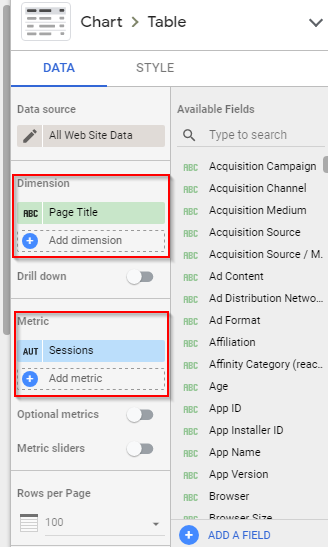
Passo 3: Selecione a comparação do intervalo de datas anterior.
#6: Adicione um fatiador de datas
O filtro de data pode ajudar a ajustar o período de tempo dos dados.
Veja como adicioná-lo –
Passo 1: Selecione o ícone “Intervalo de datas” na barra de ferramentas.
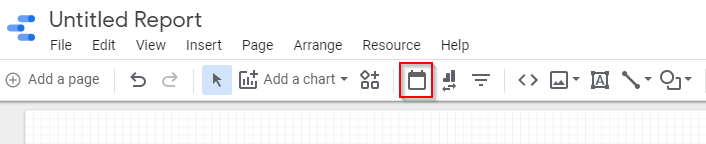
Passo 2: Arraste e solte no painel e escolha o intervalo de datas padrão.
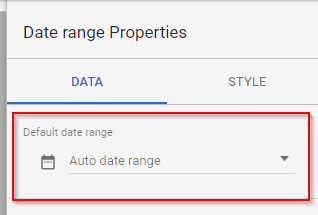
Parabéns, seu painel de SEO no Looker Studio já está funcionando!
#7: Compartilhe seu painel
Clique no botão “Compartilhar” no canto superior direito para compartilhar o painel de SEO com sua equipe, cliente e outras pessoas.

Insira os endereços de e-mail, conceda-lhes acesso para visualização ou edição e clique no botão "Enviar".
Agora que você já entendeu como criar relatórios informativos no Looker Studio, vamos discutir alguns de seus recursos.
Embora já tenhamos explicado suas principais funcionalidades, sugerimos que você explore os seguintes atributos. As informações compartilhadas abaixo podem ajudá-lo a aproveitar ao máximo essa ferramenta de visualização de dados e alcançar os melhores resultados para o seu negócio.
Vamos começar.
O Looker Studio permite que você acesse seus dados de mais de 800 conjuntos de dados por meio de mais de 700 conectores. Os conectores de fonte de dados incluem Google Analytics, Google Ads, Twitter, Facebook Ads e muito mais. Isso proporciona a flexibilidade necessária para criar centenas de relatórios úteis em um formato fácil de entender e acompanhar o desempenho da sua empresa.
O Looker Studio permite incorporar conteúdo externo para tornar os relatórios mais informativos. Por exemplo, você pode adicionar tutoriais em vídeo, imagens e mapas, aumentando o engajamento. Selecione o botão “Adicionar elemento” no editor de relatórios do Looker Studio e clique em “Incorporar conteúdo”. Selecione o tipo de conteúdo que deseja gerar no relatório.
Agende e envie relatórios para sua equipe e outras partes interessadas. Acesse a aba “Configurações” no editor e clique no botão “Agendar relatório” para especificar a data, a hora e os destinatários. Eles receberão automaticamente uma cópia dentro do período especificado. Essa pode ser uma ótima maneira de compartilhar os relatórios mais recentes e manter todos informados.
O Looker Studio permite baixar qualquer relatório como um arquivo CSV e simplifica a importação dos dados para aplicativos de terceiros para análises adicionais. Selecione a opção "Arquivo" no menu do editor e clique em "Baixar como" para escolher o arquivo.
Adicionar notas aos relatórios pode simplificar ainda mais a visualização de dados e permitir que os destinatários compreendam conceitos complexos sem dificuldades. Para adicionar notas, acesse a guia "Notas" no editor e insira o texto. Você também pode formatá-lo com Markdown.
Embora o Looker Studio seja uma ferramenta de última geração, você pode encontrar diversos erros e problemas técnicos. Aqui, discutiremos esses desafios e dicas para resolvê-los.
Ao adicionar essas variáveis ao filtro, você pode receber uma mensagem de erro informando "Métrica Inválida" ou "Dimensão Inválida". O Looker Studio destaca esses campos com erro no painel "Propriedades" do gráfico. Isso pode ocorrer quando os editores alteram a fonte de dados conectada ao gráfico ou relatório. Também pode acontecer quando eles alteram a estrutura da fonte de dados.
Dica profissional: Se você alterou a fonte de dados propositalmente, adicione a dimensão ou métrica desejada. Caso contrário, clique em "Atualizar campos" ou reconecte-se à fonte de dados.
O Looker Studio compreende dois tipos de fontes de dados –
A primeira categoria de fontes de dados é atualizada automaticamente sempre que você abre o relatório ou altera o período selecionado. No entanto, as Planilhas Google que exigem atualização manual não são atualizadas, pois a função de atualização automática do navegador não funciona com elas. Os dados desatualizados podem resultar em relatórios incorretos.
Dica profissional: Como o Google Sheets requer atualização manual, atualize-o clicando no botão "Atualizar" do Looker Studio.
O Looker Studio exige que as datas estejam no seguinte formato fixo:
| AAAAMMDD[HH:MM:SS] |
A ferramenta não consegue identificar datas em outros formatos. Fontes de dados com esquemas fixos, como o Google Analytics, fornecem ao Looker Studio o formato de data desejado. Por outro lado, fontes de dados com esquemas flexíveis, como o BigQuery ou o Google Sheets, podem apresentar problemas com as datas. Isso pode levar a uma visualização incorreta da comparação de dados de acordo com as datas, o que pode impactar a tomada de decisões e resultar em perdas financeiras.
Dica profissional: Reformate as datas de acordo com o formato de data do Looker Studio.
Os relatórios utilizam dados de diversas fontes para uma melhor visualização. O filtro de relatórios do Looker Studio pode ser ineficiente na filtragem de dados de duas fontes devido à sua incapacidade de combinar campos de fontes diferentes.
Dica profissional: Crie um campo em todas as fontes de dados usando o mesmo ID do Google. Isso indica ao Looker Studio que ele deve combinar os campos das diferentes fontes de dados. Use esse campo como filtro do seu relatório.
Como já explicamos, os links para relatórios podem ser compartilhados por e-mail com colegas de equipe, clientes ou outras partes interessadas. Digamos que você receba um e-mail com um link para um relatório do Looker Studio. Idealmente, ao clicar no link compartilhado, o conteúdo deveria ser exibido. No entanto, em alguns casos, nada pode aparecer.
Dica profissional: Isso geralmente acontece quando os usuários tentam abrir o relatório sem fazer login no Looker Studio. Certifique-se de ter feito login no Looker Studio usando a conta do Google correta.
Sua conexão MySQL pode parar de funcionar e exibir a mensagem de erro "A conexão não existe". Isso pode ser um problema de desempenho.
Dica profissional: Crie uma nova visualização no seu banco de dados que contenha os dados do relatório. Crie uma nova conexão MySQL e selecione a visualização recém-criada. Isso deve resolver o problema.
Embora o Looker Studio seja uma excelente ferramenta para criar relatórios e painéis de SEO, ele possui algumas limitações.
Para superar essas limitações, sugerimos que você utilize painéis de SEO prontos em vez de criar o seu próprio.
O Looker Studio é uma poderosa ferramenta de visualização e análise de dados que permite aos editores criar relatórios informativos usando elementos visuais como gráficos, tabelas, mapas e muito mais. Desde a criação de relatórios de SEO relevantes até diversos outros relatórios relacionados a negócios, você pode transformar números em narrativas convincentes.
Suas características e funcionalidades fáceis de usar fazem dela a solução mais procurada pelas editoras.
Após ler este post, você deverá ser capaz de entender tudo sobre o Looker Studio e as melhores maneiras de aproveitar ao máximo essa ferramenta gratuita do Google. Então, mãos à obra e tire o máximo proveito do Looker Studio.