Taktikker for utgivervekst i valgkampen | WEBINAR



Google Search Console (GSC) er en gratis tjeneste som tilbys av Google for nettstedseiere og nettansvarlige for å overvåke og vedlikeholde nettstedets tilstedeværelse i søkeresultatene.
Den gir verdifull informasjon om et nettsteds ytelse i søkemotorresultater, slik at nettansvarlige kan måle og analysere nettstedets trafikk og spore viktige SEO-beregninger.

Google Search Console tilbyr også verktøy som hjelper brukere med å identifisere og løse potensielle problemer med nettstedene sine, for eksempel gjennomsøkingsfeil, ødelagte lenker og skadelig innhold. I tillegg tilbyr den råd om forbedring av synlighet i søkemotorresultater, verktøy for å sende inn nettstedskart, opprette robots.txt-filer og mye mer.
La oss nå utforske hvordan GSC kan hjelpe utgivere med å forbedre nettstedet(e) sine.
Utgivere tar databaserte beslutninger for å forbedre nettstedet. GSC tilbyr innsikt for utgivere ved å analysere nettstedets ytelse i organiske søkeresultater, spore søkeordrangeringer og diagnostisere eventuelle problemer med nettstedet.
Den kan gi detaljerte data om antall klikk, visninger, gjennomsnittlig plassering av nettstedet ditt på søkeresultatsider (SERP-er) og mer. Dette inkluderer (men er ikke begrenset til) –
For å sette opp Google Search Console må du først opprette en Google-konto.
Logg deretter inn på GSC-nettstedet med kontoen din og klikk på knappen «Legg til en eiendom».
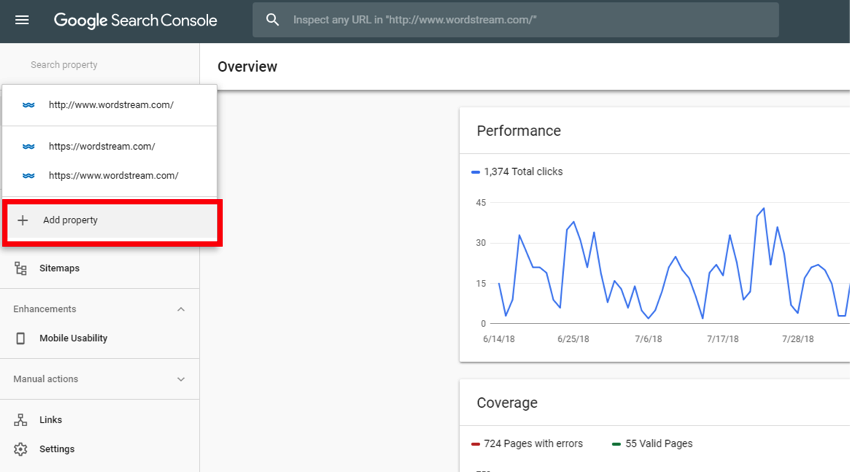
Skriv inn nettadressen til nettstedet ditt og følg bekreftelsestrinnene.
For dette –
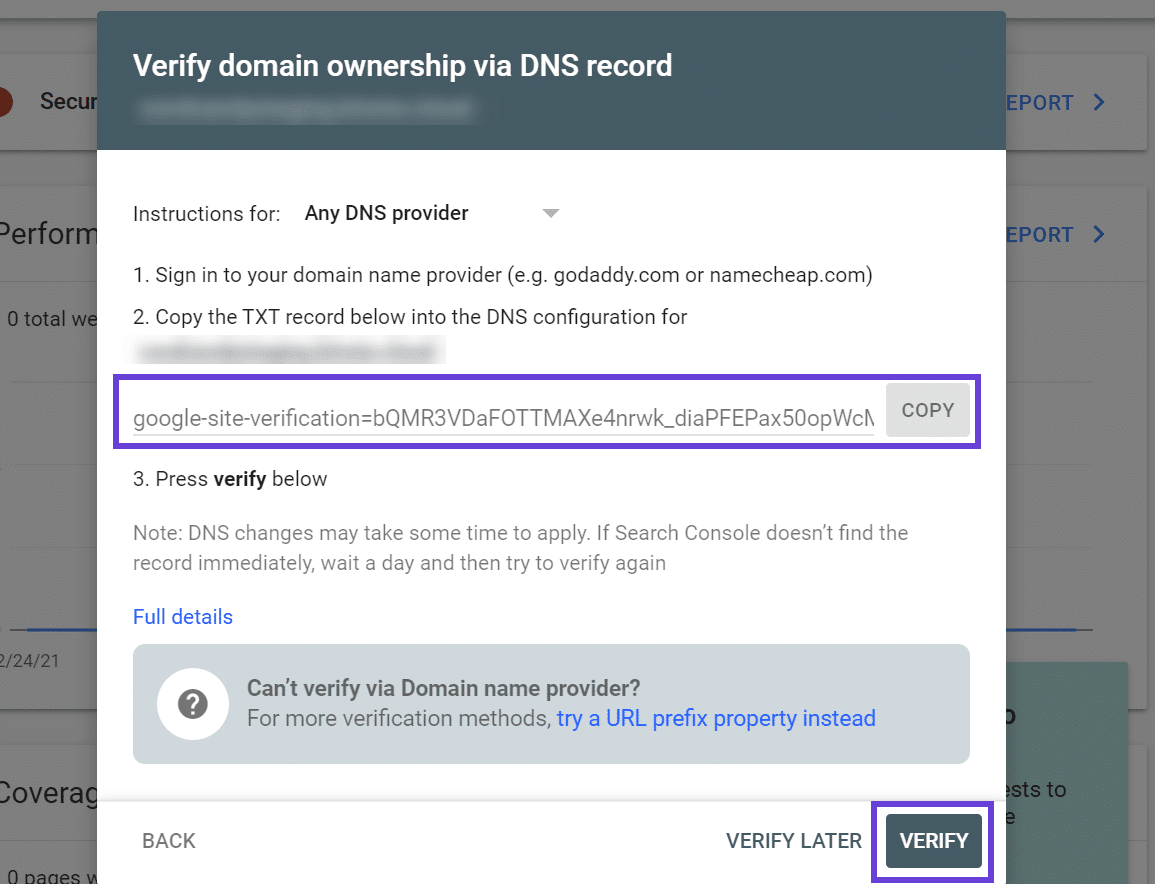
Send inn nettstedet ditt til GSC : Å sende inn nettstedet ditt til Google Search Console er et viktig steg for å sikre at Google (og andre søkemotorer) finner og leser nettstedet ditt. Dette lar deg overvåke og fikse eventuelle indekseringsproblemer.
Lag et nettstedskart: Et nettstedskart er en fil som viser alle nettadressene til nettstedet ditt sammen med andre metadata om disse nettadressene, for eksempel hvor ofte de oppdateres, hvor viktige de er og hvordan de relaterer seg til andre sider på nettstedet ditt.
Å opprette et nettstedskart og sende det inn til Google Search Console sikrer at Google finner og leser sidene dine. Dette hjelper dem igjen med å fylle ut resultater når brukeren kjører et søk på søkemotorer.
Utnyttelse av Google Nyheter-nettstedskart: Et Google Nyheter-nettstedskart sikrer at Googles søkemotor er klar over nyhetsinnholdet ditt (som nettstedet publiserer) og kan vise det i søkeresultatene sine.
Slik sender du inn nettstedskartet ditt til Google Nyheter –
Utforsk Google Search Console ved å gjøre deg kjent med verktøyets funksjoner og forstå hvordan du får tilgang til og tolker dataene.
Bruk ulike rapporter som er tilgjengelige i verktøyet for å bedre forstå nettstedets ytelse i SERP-ene. Det tilbyr en rekke funksjoner som hjelper med å spore og overvåke et nettsteds ytelse over tid og identifisere potensielle problemer som hindrer veksten.
La oss utforske noen.
Oversiktsdelen av Google Search Console inneholder informasjon om nettstedets klikk, visninger, klikkfrekvens (CTR) og gjennomsnittlig plassering i Googles søkeresultater.
Den inneholder også lenker til andre deler av Search Console, for eksempel ytelsesrapporten, dekningsrapporten og forbedringsrapporten. Du kan få tilgang til informasjon om nylige manuelle handlinger, gjennomsøkingsfeil og sikkerhetsproblemer, slik at nettansvarlige raskt kan håndtere problemer som påvirker nettstedets ytelse.
URL-inspeksjon
URL-inspeksjonsverktøyet gir detaljert innsikt i hvordan Google ser en URL på nettstedet ditt. Det hjelper deg å forstå hvordan nettstedet ditt indekseres og gjennomsøkes av Google, slik at nettansvarlige kan teste hvordan Google gjengir siden.
Verktøyet viser en oversikt over URL-en, inkludert indekseringsstatus, potensielle feil og informasjon om hvordan siden er strukturert og lenket. Dette er uvurderlig informasjon siden det bidrar til å identifisere problemer som påvirker nettstedets synlighet i søkemotorer.
URL-inspeksjonsverktøyet lar også nettansvarlige sende inn en URL for indeksering. Det er nyttig hvis nytt innhold legges til et nettsted og må inkluderes i Googles søkeresultater. Du kan også raskt sende inn URL-en og få et umiddelbart svar om indekseringsstatusen.
Nedenfor finner du noen vanlige URL-statuser som finnes i GSC—
«Den kan vises i Googles søkeresultater (hvis den ikke er gjenstand for en manuell handling eller fjerningsforespørsel) med alle relevante forbedringer.»
Statustolkning—
URL-en din har ingen problemer.
«Den kan vises i Googles søkeresultater (hvis den ikke er underlagt en manuell handling eller fjerningsforespørsel) med alle relevante forbedringer. Imidlertid hindrer noen problemer den i å være kvalifisert for alle forbedringer.»
Statustolkning —
Google skannet og indekserte nettadressen din, men oppdaget noen forbedringsproblemer. Disse kan vises helt, delvis eller ikke vises i det hele tatt, avhengig av forbedringsproblemer.
«Denne siden er ikke i indeksen, men det er ikke på grunn av en feil. Se detaljene nedenfor for å finne ut hvorfor den ikke ble indeksert.»
Statustolkning—
Google gjennomsøkte nettadressen din, men fant ut at det absolutt ikke var målet ditt å indeksere den. De kan anta det fordi det var forbudt i robots.txt, bak HTTP-auth, eller hadde en no-index-direktiv.
«Den kan ikke vises i Googles søkeresultater før den er indeksert.»
Statustolkning—
Indekseringsproblemer forhindret Google i å indeksere nettadressen din. Hvis nettadressen returnerte 4xx eller 5xx, ville den hatt denne statusen. Google vil ikke indeksere denne nettadressen.
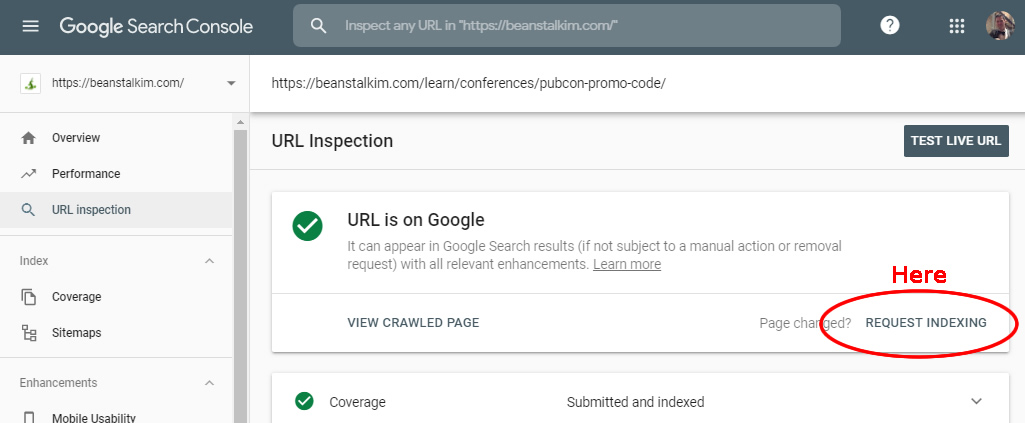
Forespørselsindeksering
Å få Google til å indeksere nettstedet ditt er et godt alternativ. Bare finn den aktuelle nettadressen ved hjelp av nettadresseinspektøren, og velg deretter «Be om indeksering» fra rullegardinmenyen.
Ytelse i Google Search Console er et kraftig alternativ for nettstedseiere og SEO-eksperter for å overvåke og forbedre et nettsteds synlighet. Det gir verdifull innsikt i hvordan nettstedet ditt presterer i organisk søk og hvilke søk som driver trafikk gjennom viktige søkeord
Den viser totalt antall klikk, visninger og klikkfrekvens (CTR) for nettstedets organiske søkeresultater over en angitt periode.
La oss utforske hva det inkluderer.
Søkeresultatfunksjonen i Google Search Console overvåker et nettsteds søkemotorytelse. Den lar brukere måle visninger, klikk og gjennomsnittlig plassering for å evaluere de organiske søkeresultatene.
Søkeresultater lar brukere se forbedringspotensial ved å overvåke de beste sidene, identifisere disse basert på gode og dårlige klikkfrekvenser og analysere manuelle nettstedsstraffer.
Dimensjoner: Dimensjoner er attributter for dataene dine. De beskriver egenskapene til dataene som samles inn i rapportene dine. For eksempel kan dimensjoner i Google Search Console inkludere enhet, nettleser, spørring, dato og enhet.
Målinger: Målinger er måleenheter. De måler den numeriske verdien av dataene som samles inn i rapportene dine. For eksempel kan målinger i Google Search Console inkludere klikk, visninger og klikkfrekvenser.
Viktige målinger i søkeresultatene —
Klikk: Klikk er en viktig målestokk for å vurdere nettstedets ytelse i søkemotoren, ettersom de indikerer om brukerne engasjerer seg i søkeresultatene eller ikke.
Visninger: Visninger gir innsikt i synligheten til nettstedet ditt i søkemotoren. Å forstå disse beregningene er viktig for å optimalisere nettstedet ditt for rangering i søkemotorer.
Gjennomsnittlig klikkfrekvens: Gjennomsnittlig klikkfrekvens (CTR) er forholdet mellom brukere som klikker på en bestemt lenke og det totale antallet brukere som ser en side, e-post eller annonse. Den brukes ofte til å måle suksessen til en nettbasert reklamekampanje for et bestemt nettsted og effektiviteten til e-postkampanjer.
Gjennomsnittlig klikkfrekvens (CTR) kan variere mye avhengig av annonsens bransje, plassering og målretting, men varierer vanligvis fra 0,35–0,5 % for displayannonser og 4–6 % for søkeannonser .
Gjennomsnittlig plassering: Gjennomsnittlig plassering i Google Search Console er en måleenhet som angir den gjennomsnittlige rangeringen til et nettsted i Googles søkeresultater for et bestemt søk. Denne måleenheten kan måle et nettsteds ytelse og sammenligne den med andre nettsteder i samme nisje.
Det er også en viktig målestokk for SEO-fagfolk og nettansvarlige, siden den hjelper dem med å identifisere forbedringsområder og utvikle strategier for å øke rangeringen.
Discover er en Google-søkefunksjon som hjelper brukere med å holde seg informert om emner de bryr seg om uten å måtte spørre. Discover er tilgjengelig i Google-appen, på Google.com-mobilsiden og Pixel-telefoner (sveip til høyre fra startskjermen), og har vokst siden lanseringen i 2017.
Den har nå over 800 millioner månedlige aktive brukere som utforsker nytt innhold, som artikler, videoer, oppskrifter, historier med menneskelig interesse og mer. Brukere kan følge emner direkte eller gi Google beskjed om de ønsker mer/mindre av et bestemt emne.
Oppdag trafikk med statistikk for å svare på spørsmål som—
Denne rapporten hjelper deg med å optimalisere innholdsstrategien din, slik at det blir enklere for brukerne å finne engasjerende, evigvarende og ny informasjon.
Google Nyheters resultatrapport i Search Console gir nyttig innsikt i nettstedets resultater i Google Nyheter.
Rapporten vil inkludere visninger, klikk og klikkfrekvens (CTR) for å hjelpe utgivere med å svare på spørsmål som hvor ofte innholdet deres vises i Google Nyheter, hvilke artikler som gir best resultater og informasjon om brukeratferd etter land.
Denne rapporten kan hjelpe deg med å forstå hvor mange klikk og visninger artiklene dine har mottatt, hvilke typer søk som bringer brukere til innholdet ditt, og hvor relevant og aktuelt innholdet ditt er for leserne.
Hvis Google-roboten [har besøkt et nettsted, analysert innholdet og betydningen, og lagt det til i Googles indeks, sier vi at siden har blitt «indeksert» av Google. Hvis Google indekserer en side, kan den vises i søkemotorens resultater (hvis nettansvarlig følger Googles anbefalinger).
Her er hva den kan indeksere.
Logg deg på Google Search Console-kontoen din for å se rapporten om indeksdekning (sideindeksering). Gå deretter til indeksområdet og klikk på «Sider» til venstre.

Få tilgang til tidslinjen for å forstå mønstrene rundt endret antall indekserte sider. Rapporten viser opptil 1000 nettadresser , og kan inkludere nye som er lagt til etter den siste gjennomsøkingen, men ikke nødvendigvis.
For å inspisere en URL, velg den fra listen og klikk på Inspiser URL i høyre panel.
Du kan også sjekke delen for ikke-indekserte sider som viser årsak, kilde og antall berørte sider for en gitt status, pluss et alternativ for å validere løsningen etter at den er løst. Klikk på problemet for å se det.
Google har lagt til en videoindekseringsrapport i Search Console for å hjelpe deg med å forstå hvordan videoene dine presterer i søkeresultatene. Den gjør det enkelt å identifisere og fikse problemer som hindrer dem i å dukke opp i Google Søk, og svarer på spørsmål som –
Bruk Sitemaps-rapporten til å sende inn nye sitemaps, se innsendingshistorikk og se etter feil. Den viser sitemaps som er sendt inn eller API-et, ikke rapporter som er oppdaget via robots.txt eller andre oppdagelsesmetoder.
Å sende inn et nettstedskart som Google allerede har oppdaget, bidrar til å spore suksess- og feilrater.
Viktige aspekter å vurdere når du henter data til nettstedskartrapporten —
1. Bekreft nettstedskartene i den gjeldende egenskapen – HTTP/HTTPS, www eller ikke-www.
2. Hvis et nettstedskart ikke kan leses etter flere forsøk, må du rette feilene og sende det inn på nytt.
3. Nettadresser for bilder, videoer eller nyheter kan sendes inn i nettstedskart, men vises for øyeblikket ikke i en rapport.
4. Det er en maksimal størrelse på 50 MB (ukomprimert) eller 50 000 URL-er for et enkelt nettstedskart i alle formater.
Fjerningsrapporten i Search Console lar nettstedseiere midlertidig skjule en side fra Googles søkeresultater. Den gir også informasjon om sider rapportert via andre offentlige Google-verktøy, for eksempel midlertidige fjerninger, utdatert innhold og SafeSearch-filtreringsforespørsler.
Midlertidige fjerninger: Send inn en forespørsel om midlertidig fjerning for å skjule nettadresser fra Googles søkeresultater i opptil seks måneder. To typer er tilgjengelige – «Midlertidig fjerning av nettadresse» og «Fjern hurtigbuffer-netadresse». Førstnevnte skjuler nettadressen, mens sistnevnte tømmer den hurtigbufrede siden og sletter sidebeskrivelsesutdraget til den gjennomsøkes på nytt.
Sideopplevelse er en måleenhet som evaluerer brukerens oppfatninger når de samhandler med en nettside. Den dekker mobile og stasjonære enheter, og tar hensyn til informasjonen som finnes på siden og hvordan brukerne opplever den.
Sideopplevelsesrapporten oppsummerer de besøkendes brukeropplevelse på nettstedet ditt, som Google bruker som et rangeringssignal for nettadresser i søkeresultatene.
Denne rapporten gir en omfattende oversikt over dataene dine om kjernenettstatistikk. Klikk på den for å se resultatene for hver type URL, pluss detaljer om eventuelle problemer som er funnet.
For å se gjennom data om kjernenettstatistikk, klikk på rapporten. Du vil se et vindu med tall for nettadresser som er «bra», «trenger forbedring» og «dårlig». Detaljer-delen viser typene problemer og hvor mange nettadresser som er berørt av hver av dem. Klikk på et hvilket som helst problem for å se et eksempel på berørte nettadresser.
Rapporten om mobilbrukbarhet avdekker problemer med brukervennlighet på nettsiden din når den vises på mobile enheter. Den gir også råd om hvordan du kan forbedre mobilbrukeropplevelsen.
Denne rapporten inneholder følgende feil –
Inkompatible programtillegg: Siden inneholder programtillegg, som Flash, som ikke støttes av de fleste mobilnettlesere.
Innhold som er bredere enn visningsområdet: Horisontal rulling er nødvendig for å se tekst og bilder på siden, siden absoluttverdiene deres er i CSS-deklarasjoner. Disse bildene er utformet for å se best ut med en bestemt nettleserbredde (for eksempel 980 piksler).
Tekst for liten til å lese: En stor del av teksten på siden er for liten i forhold til sidens bredde, noe som gjør den vanskelig for mobilbrukere å lese. Undersøk testskjermbildet for enheten din for å finne eventuelle problemområder.
Viewporten er ikke justert for forskjellige skjermstørrelser: Siden definerer ikke en viewport-egenskap, så nettlesere må justere sidens dimensjoner og skala slik at de passer til skjermstørrelsen.
Klikkbare elementer for tett sammen: Berøringselementer, som knapper og navigasjonslenker, er plassert så tett sammen at det kan være vanskelig for en bruker på en mobilenhet å trykke nøyaktig på ønsket element uten å trykke på et tilstøtende element.
I Google Search Console kan nettstedseiere sjekke statusen for nettstedets HTTPS-implementering. Dette inkluderer å bekrefte om nettstedet er riktig sikret med et SSL-sertifikat, sjekke om sertifikatet er oppdatert og overvåke eventuelle sårbarheter som ondsinnede angripere kan utnytte.
Du kan også sende inn nettstedet for indeksering via verktøyet «Hent som Google» i Google Search Console. Gjennom dette verktøyet kan nettstedseiere sørge for at nettstedet deres er riktig indeksert med HTTPS i stedet for bare HTTP.
Shopping-fanen i Google Search Console er et kraftig verktøy for netthandelsbedrifter. Den hjelper deg med å spore resultatene til produktoppføringer på Google Shopping, overvåke produktsynlighet og eksponering, administrere produktoppføringsannonser og spore effektiviteten til kampanjer.

Markedsførere bruker ofte dette til å overvåke hvor vellykket annonsekampanjene dine er ved å spore kampanjeberegninger som budsjettbruk, genererte konverteringer og kostnad per konvertering. Dette gjør det enkelt å forstå kampanjenes effektivitet og gjøre nødvendige justeringer.
Produktutdrag gir en oversikt over ytelsen til en produktoppføring for å se detaljer om hver oppføring, for eksempel varetittel, beskrivelse, tilgjengelighet og pris. Denne informasjonen er nyttig for å gjøre endringer og forbedre synligheten til en produktoppføring i søkeresultatene. Get gir verdifull innsikt i ytelsen til produktoppføringer, som hjelper bedriften din med å ta mer informerte beslutninger for markedsføring og produkttilbud.
Selgere kan opprette en Merchant Center-konto ved hjelp av en enkel veiledet registrering uten å måtte bekrefte eierskapet til nettstedet på nytt. Dette gjør det mulig å oppdatere produktbaserte strukturerte data uten å sende inn en produktfeed.
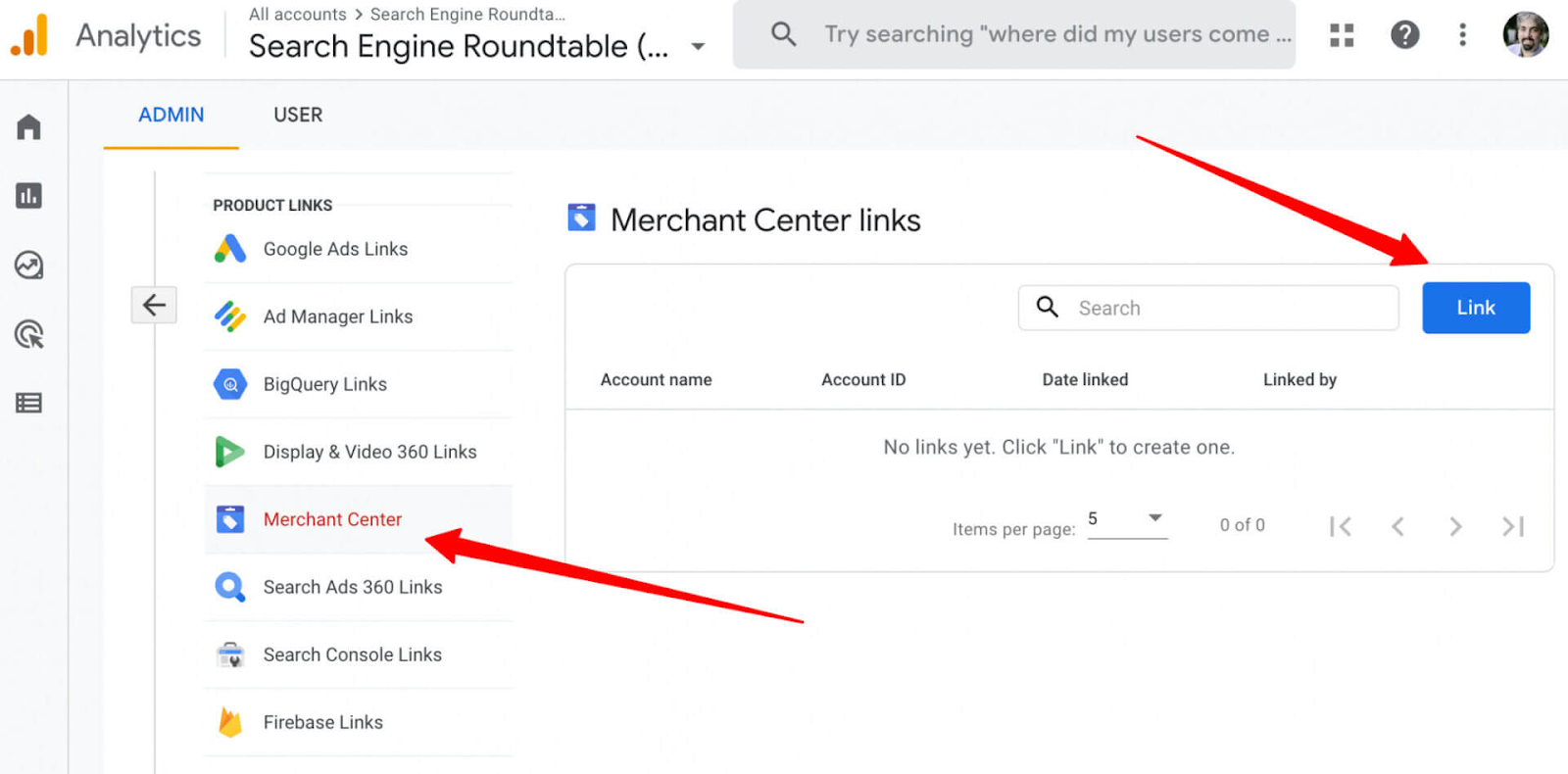
Denne strømlinjeformede prosessen vil få varer raskere på Google Shopping og hjelpe bedrifter med å nå kunder. Ved å koble Merchant Center-kontoen din til Search Console kan du få detaljert innsikt i hvordan produkter vises for søk på Google Shopping.
Forbedringene gir tilbakemelding om ytelsen til AMP-nettstedene og de strukturerte dataene dine. Det ønskede resultatet er å få en melding som sier «Ingen feilkoder funnet»
Alternativet «Forbedringer» i menylinjen til venstre har alle tilgjengelige verktøy og rapporter.
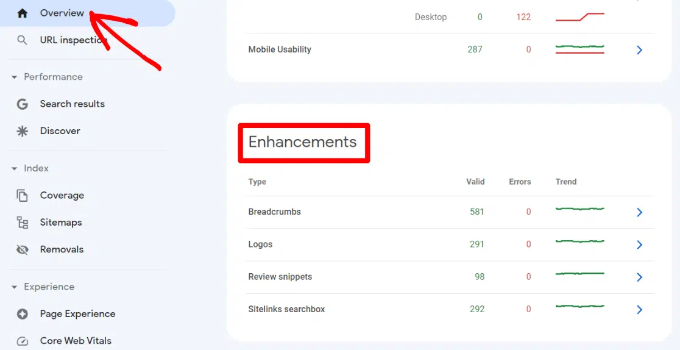
Accelerated Mobile Pages (AMP) er raske og enkle å implementere, og samler alle fordelene med mobile søkeresultater i én enkelt strategi. Det vil bli en merkbar økning i nettsidens lastehastighet, servereffektivitet og rangering i mobile søkemotorer.
GSC AMP-rapporten lar deg spore AMP-sider og tilbyr tre viktige rapporter –
Google rapporterer AMP-problemer til nettstedseiere, og ytelsesrapporten kan begrense AMP-resultatene.
Finn og løs problemer som bremser søkeresultatene dine ved hjelp av forbedringsrapportene. Du kan forbedre sjansene dine for å finne relevante søkeresultater ved å bekrefte oppdateringer, gjennomgå støttedokumentasjonen og sjekke problemene.
Strukturerte data er et standardisert format for å gi informasjon om en side og klassifisere sideinnholdet. Søkemotorer kan bruke slike data til å forstå siden bedre, og det kan også bidra til å forbedre hvordan siden vises i søkeresultatene. Strukturerte data kan brukes på en rekke måter, inkludert—
I tillegg kan strukturerte data brukes til å optimalisere et nettsted for talesøk ved å gi informasjon som kan brukes av taleassistenter til å svare på spørsmål om nettstedet.
Google har gjort sikkerhetsrapportene og rapportene om manuelle handlinger tilgjengelige for deg for å håndtere potensielle straffer eller sikkerhetsproblemer.
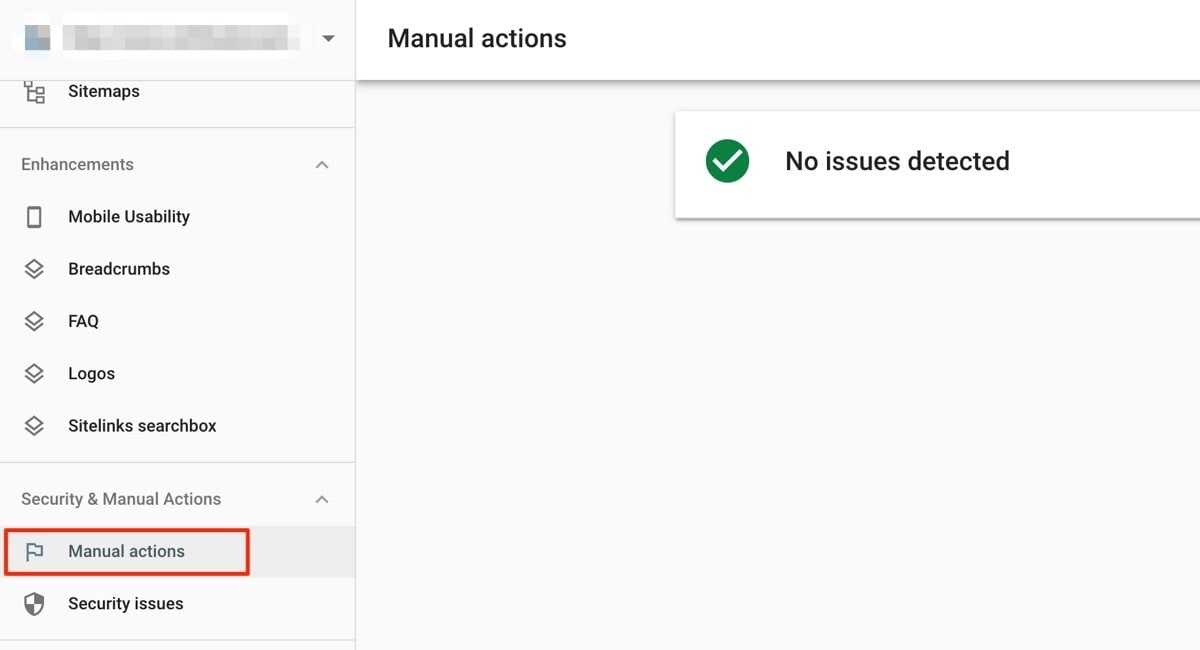
GSCs alternativer for sikkerhet og manuelle handlinger er tilgjengelige fra sidefeltet.
Hvis menneskelige kontrollører hos Google fastslår at enkeltsider på nettstedet ditt ikke oppfyller kvalitetskravene, vil de iverksette manuelle tiltak. Du finner disse rapportene under den ikke veldig detaljerte menyen Sikkerhet og manuelle handlinger.
Anta at Google iverksetter manuelle tiltak mot nettstedet ditt. Du kan analysere rapporten, løse problemene og be om en ny vurdering.
Ved å gå til Sikkerhet og manuelle handlinger > Sikkerhet kan du sjekke om det er noen sikkerhetsproblemer med nettstedet ditt. Hvis det ikke er noen problemer, vil du se et grønt hakemerke som forteller deg at du ikke har noen problemer.
Men hvis det finnes trusler på nettstedet ditt, er det sannsynlig at du trenger hjelp fra en antivirusspesialist for å løse problemet.
Lenkerapporten gir nettadministratorer en omfattende oversikt over nettstedets innkommende lenker. Den inneholder informasjon om det totale antallet lenker, domenene som lenker til nettstedet ditt, ankertekstene som brukes i lenken og mer.
Informasjonen du finner i rapporten inkluderer, men er ikke begrenset til, følgende—
Google Search Console tilbyr en rekke innstillinger som kan brukes til å tilpasse hvordan brukere får tilgang til og samhandler med nettstedet ditt. Disse innstillingene lar deg kontrollere hvordan Google gjennomsøker og indekserer nettstedet ditt, og hvordan det vises i søkemotorresultatsider (SERP-er).
Det inkluderer—
Vi skal diskutere gjennomsøkingsfunksjonen, siden den hjelper med å få data om hvor ofte Google har gjennomsøkt nettstedet ditt i gjennomsøkingsstatistikkrapporten. Denne analysen viser antall nettadresser som er gjennomsøkt i løpet av en bestemt periode, tiden som er brukt på å laste ned en side, og antall nedlastede KB-er (ofte brukt av backend-teamet). Du trenger ikke å bekymre deg for denne rapporten hvis nettstedet ditt har færre enn tusen sider.
Google Search Console hjelper deg med å administrere nettstedets gjennomsøkingshastighet og -frekvens. Gjennomsøkingshastigheten er hastigheten Googlebot besøker nettstedet ditt med, og frekvensen er hvor ofte den besøker. For å justere gjennomsøkingshastigheten og -frekvensen, gå til Google Search Console og klikk på «Gjennomsøk»-fanen. Du blir tatt til en side der du kan angi ønsket gjennomsøkingshastighet og -frekvens. Du kan også endre antall samtidige forespørsler Googlebot gjør til nettstedet ditt.
Gjennomsøkingshastighet refererer til antall ganger per sekund Googlebot ber om nettstedet ditt mens den gjennomsøker det. Du har liten kontroll over hvor ofte Google gjennomsøker nettstedet ditt, men du kan be om en ny gjennomsøking av nettstedet ditt hvis du har gjort betydelige endringer.
Du kan forsinke Googles gjennomsøking av nettstedet ditt hvis det tar for lang tid fordi søkemotoren sender for mange søk per sekund til serveren din.
Rotsider som www.abc.com og http://subdomain.abc.com har en gjennomsøkingshastighet som kan være begrenset. Den maksimale gjennomsøkingshastigheten du oppgir er hastigheten Googlebot skal gjennomsøke nettstedet ditt med. Du bør være klar over at dette ikke er et løfte om at Googlebot vil oppnå denne hastigheten. Her er et verktøy for å komme i gang.
Her er noen raske måter å begrense gjennomsøking umiddelbart –
Testing av robots.txt-filen hjelper deg med å sjekke om den hindrer robotsøkemotoren i å få tilgang til en bestemt URL på nettstedet ditt. Bruk dette verktøyet for å se om Googlebot-Picture-robotsøkemotoren har tilgang til URL-en til et bilde du vil fjerne fra Google Bildesøk, for eksempel.
Google Search Console tilbyr en rekke omfattende rapporter om nettstedsproblemer. Den beskriver også hvilke sider som har tekniske eller SEO-komponenter på sidenivå som krever din oppmerksomhet.
Følgende er bare noen av rapportene som GSC genererer for å hjelpe i denne prosessen—
Når du ber Google om å slette en lenke fra indeksen, vil de bare gjøre det midlertidig. Etter seks måneder vil Google slette den fullstendig fra indeksen, inkludert utdrag og hurtigbufrede versjoner, før nettstedet gjennomsøkes på nytt hvis URL-en dukker opp igjen. Dette vil blokkere siden fra å indekseres, og å fjerne den fra nettstedet krever permanent fjerning av URL-er.

Når URL-en er fjernet, vil den ikke lenger vises i søkeresultatene. Dette er en fin måte å holde nettstedets innhold oppdatert og relevant for å sikre at besøkende bare ser den mest relevante informasjonen når de søker etter emner eller produkter relatert til nettstedet.
Ved å analysere én enkelt URL kan du få verdifull innsikt i hvordan innholdet deres presterer, inkludert eventuelle problemer som påvirker synligheten i søkemotorresultater. Dette kan bidra til å identifisere problemer som må tas tak i, for eksempel ødelagte lenker, duplisert innhold, feil titler og metabeskrivelser.
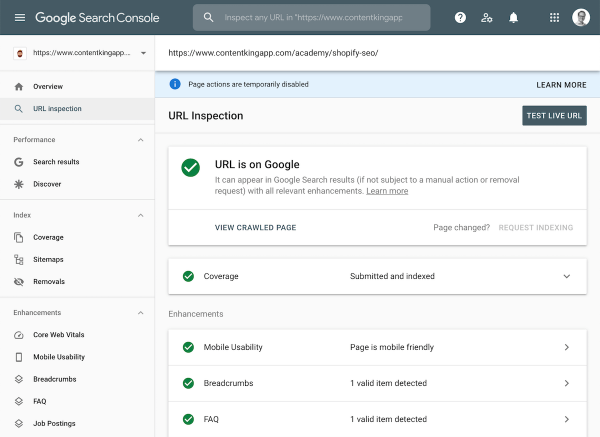
For å gjøre dette, kopier og lim inn URL-en i den øverste linjen eller på URL-inspeksjonsdashbordet. Gi Google tid til å gjengi dataene, og analyser deretter hvordan Google ser URL-en. Mulige problemer kan være at siden ikke er indeksert, mobilvennlig, har god sideopplevelse/strukturerte data eller er gyldig for AMP. Denne funksjonen er nyttig når du jobber med produkt-/nettstedsteam for å forbedre artikkelsider.
Google Search Console er et uvurderlig verktøy for å overvåke nettstedets tilstand og sikre at det er synlig for brukere på nettet. Nettstedseiere må vite hvordan Search Console kan hjelpe dem med å forbedre synligheten og rangeringen i Googles søkeresultater.
Bruk de tilgjengelige funksjonene som hjelper nettstedet ditt, fra overvåking av indeksering, analyse av lenker, testing av strukturerte data og mye mer. Nettstedseiere kan sørge for at nettstedet deres når riktig målgruppe og oppnår sitt fulle potensial.
I tillegg er det best å regelmessig overvåke nettstedets ytelse for å identifisere eventuelle problemer som må tas tak i. Ved å ta disse trinnene kan nettstedseiere maksimere synligheten sin på Google og forbedre den generelle søkemotoroptimaliseringen