Taktikker for utgivervekst i valgkampen | WEBINAR



Google Analytics er en av de mest brukte nettstedsanalyseløsningene som brukes av utgivere. Den gir viktig innsikt i trafikken og ytelsen til nettstedet eller appen din, slik at du kan ta datadrevne beslutninger som kan få virksomheten din til å vokse. Noen av beregningene Google Analytics sporer inkluderer antall nettstedsbesøk, avvisningsfrekvens, tid på nettstedet, trafikkkilde, type engasjement med nettstedets innhold osv.
Nettanalysetjenesten kan også integreres med andre Google-løsninger som Google-annonser og Google Search Console, slik at utgivere kan få analytisk innsikt på tvers av flere Google-verktøy.
Google lanserte Google Analytics (GA) i 2005. I 2012 lanserte de en nyere versjon av GA kalt Universal Analytics, som også er den versjonen som brukes av de fleste brukere i dag. Alle brukere som opprettet GA-kontoen sin før oktober 2020 bruker mest sannsynlig Universal Analytics.
GA4 er den nyeste versjonen av Google Analytics, som skal erstatte Universal Analytics fra 1. juli 2023.
GA4 kan spore data fra både nettsteder og apper for å gi utgivere bedre innsikt i kundereiser. GA4 er også bedre kompatibel med fremtidens personvernbeskyttede nettlesing som er ventet å bli normen når Google avskaffer tredjeparts informasjonskapsler.
Hovedforskjellen mellom Google Analytics 4.0 og Universal Analytics er at Universal Analytics bruker en informasjonskapselbasert sporingsmodell, mens Google Analytics 4.0 bruker en IP-adressebasert sporingsmodell. Den informasjonskapselbaserte modellen er mer fleksibel og lar deg spore flere interaksjoner med brukerne dine. Den kan imidlertid bli kompromittert hvis brukerne dine har deaktivert informasjonskapsler eller bruker private nettlesermoduser.
GA4 forener analyser for både nettsteder og apper, mens Universal Analytics kun kunne spore kundereiser på nettsteder. Dette gjør GA4 i stand til å fungere på flere plattformer, mens muligheten til å operere i et informasjonskapselfritt miljø gjør det til et mye mer brukervennlig verktøy.
Når Google gjør GA4 til standard og eneste analyseegenskap fra og med 1. juli 2023, vil de trekke tilbake støtten for Universal Analytics. Dette betyr at brukere må migrere til GA4 i god tid hvis de vil eksportere eksisterende historiske data til GA4-plattformen.
For å sikre at de kan komme i gang med GA4 med det samme, må brukerne også tillate GA4 å bygge sine egne historiske data å jobbe med.
Alle tredjepartsverktøy som brukere har integrert med Universal Analytics må også oppdateres slik at de blir kompatible for bruk med GA4.
Siden alt dette tar tid, bør brukerne bytte til GA4 så snart som mulig.
Oppdatering til GA4 som kan gi et mer helhetlig syn på brukerengasjement med nettsteder og apper. Bedrifter og nettansvarlige er fortsatt i ferd med å oppgradere til denne nye plattformen.
Hvis du vurderer å bytte, sjekk ut trinnene nedenfor.
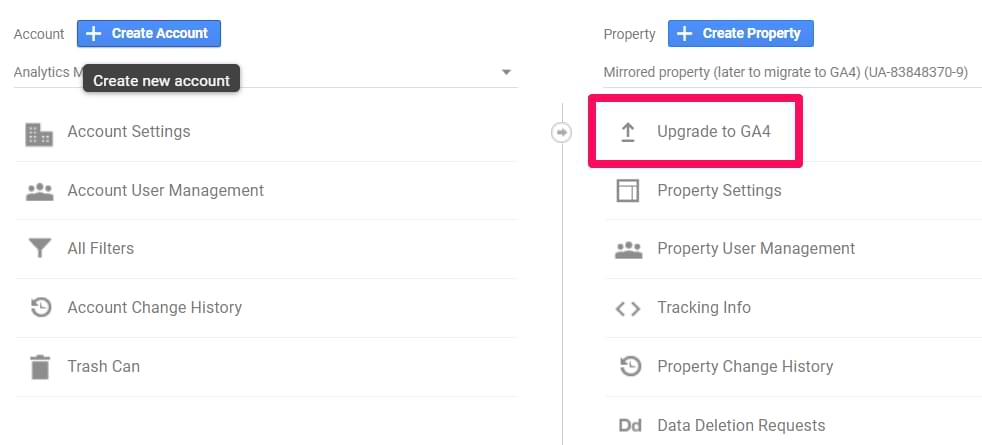
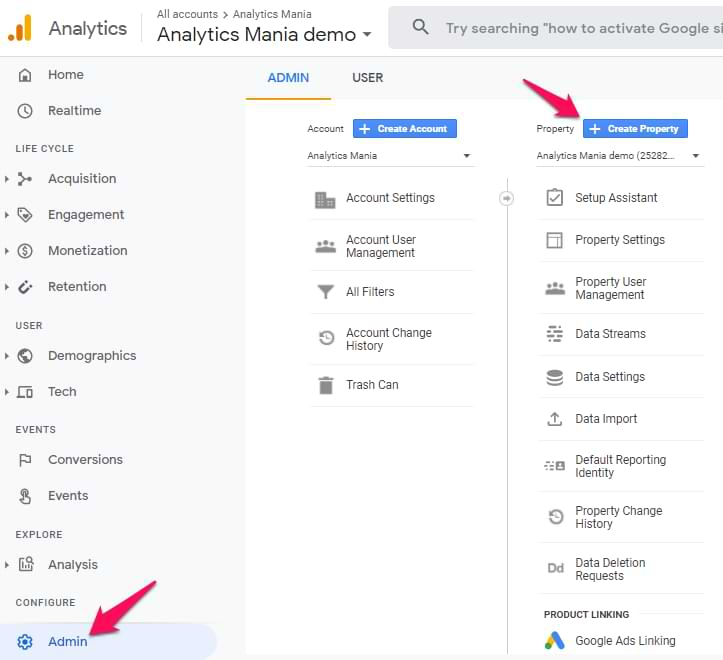
Start oppdateringen til GA4 ved å gå til administratorinnstillingene i GA-kontoen din. For å gjøre dette, gå til Administrator-alternativet under Eiendomsinnstillinger. Se etter alternativet «Oppgrader til GA4», og klikk på det.
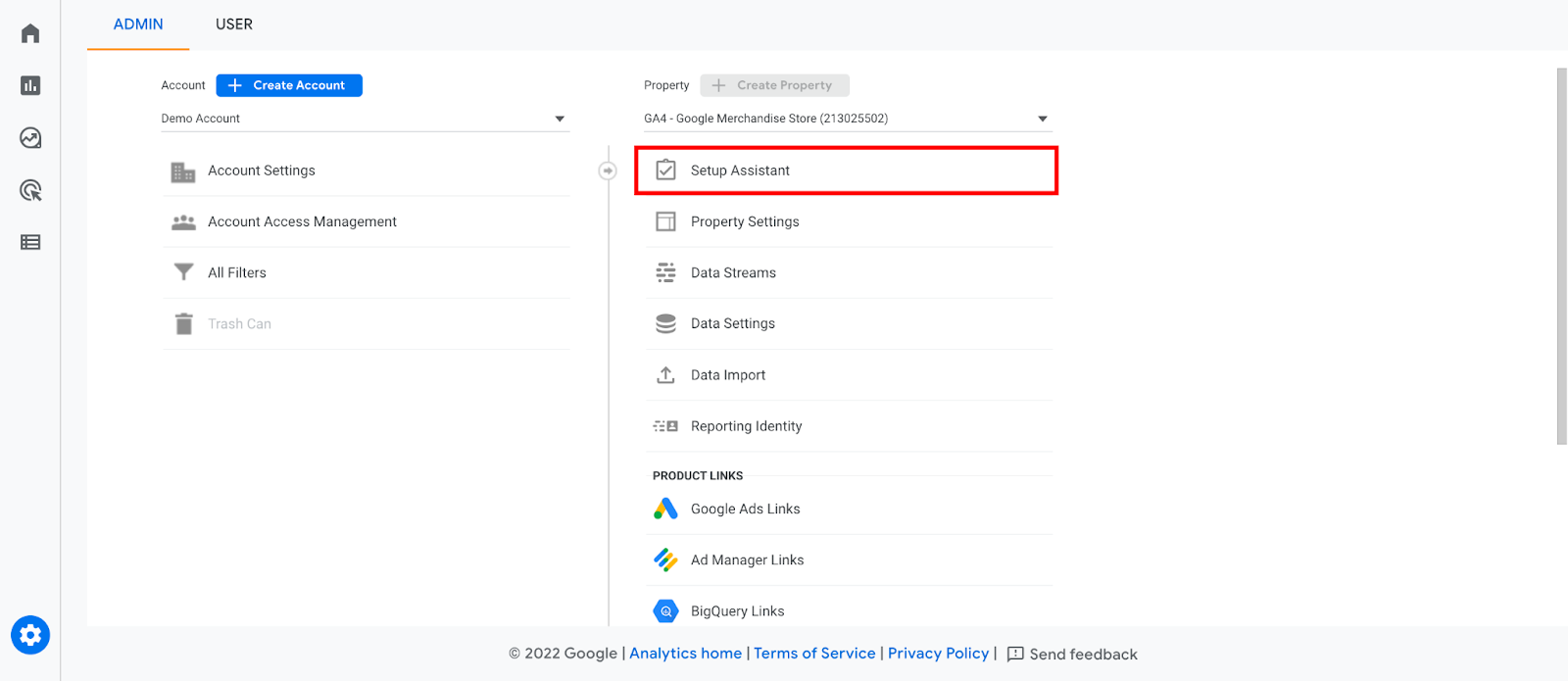
Når du er klar for oppdateringen, kan du bruke Googles oppsettassistent, som tilbyr en enkel oppgraderingsmetode til en GA4-egenskap. For å få tilgang til assistenten, klikk på Admin, etterfulgt av GA4-oppsettassistent i fanen i Egenskap-kolonnen.
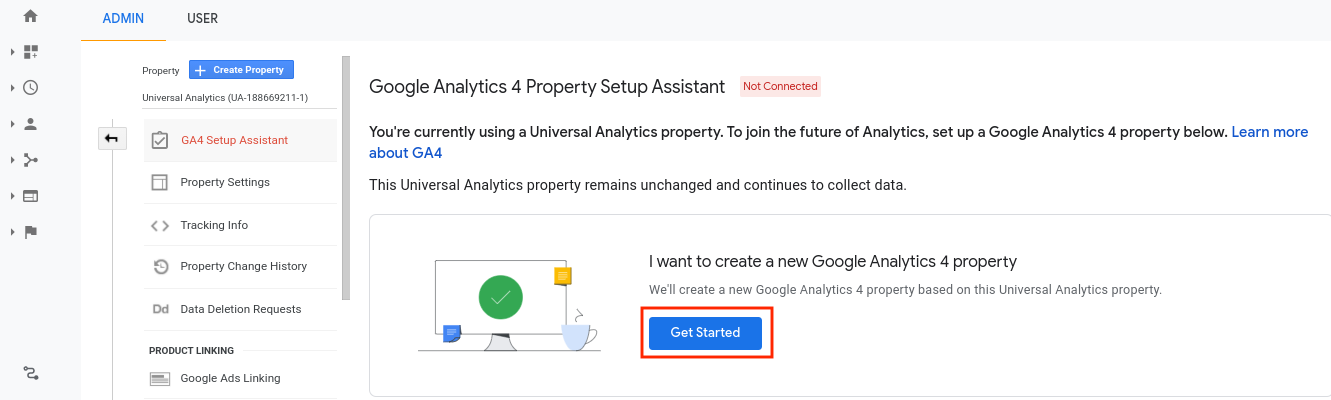
Deretter ser du et nytt skjermbilde. Klikk på «Kom i gang» når du blir bedt om det.
Til slutt velger du alternativet Opprett egenskap. Statusen til det siste valget avhenger av hvilken sporingstagversjon du bruker.
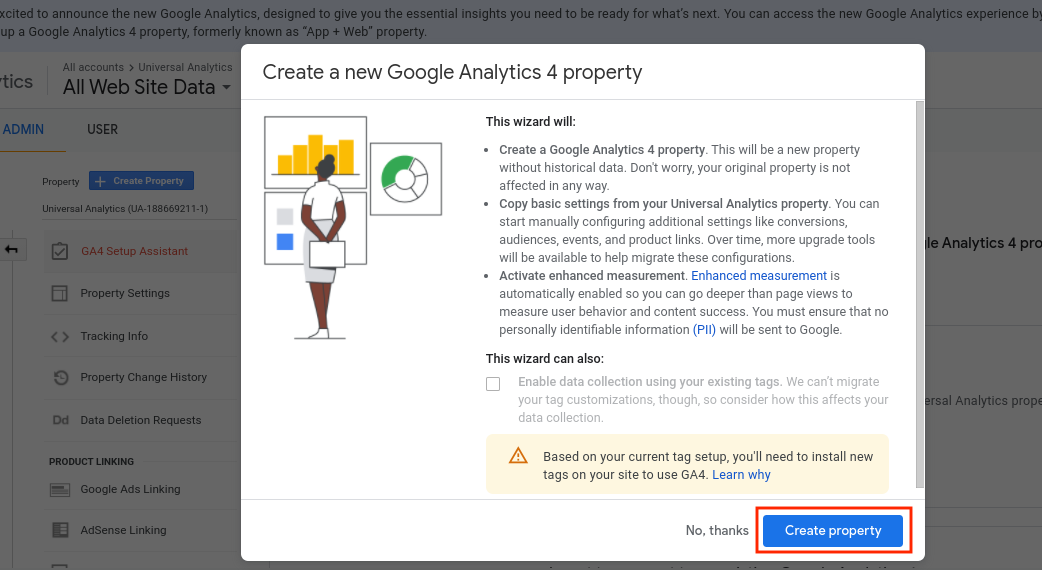
Det var det, du er nå ferdig med å legge til en Google Analytics 4-egenskap i Universal Analytics-egenskapen din.
Begynn med å opprette en ny egenskap i Google Analytics-kontoen din, spesielt for GA4-sporing. Gå til «Admin»-delen av kontoen din ved å velge «Opprett egenskap», og velg deretter «Google Analytics 4» i rullegardinmenyen «Eiendomstype».
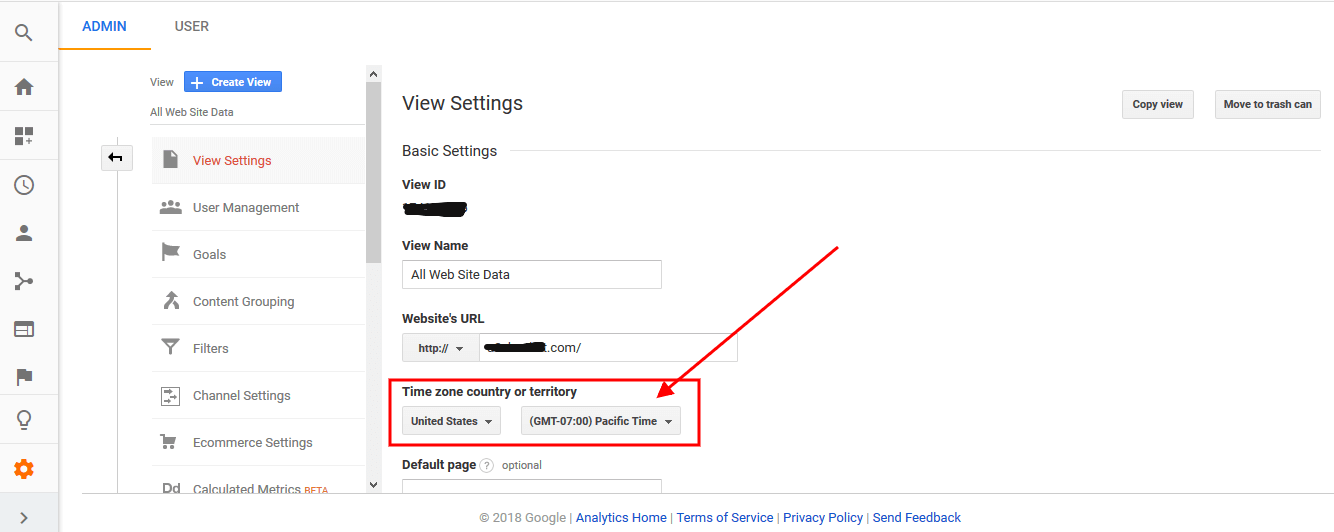
Først gir du stedet et navn (for eksempel «Min bedrift, AS-nettsted»), og deretter velger du lokal tidssone og valuta for rapportene dine. Hvis noen fra en annen tidssone besøker nettstedet ditt på tirsdag, blir det logget som et besøk fra mandag (i henhold til din lokale dato).
Klikk på «Neste» for å fortsette. Velg deretter hvilken type selskap du eier og størrelsesområdet du opererer i. Når du er klar, bruker du Opprett-knappen når du godtar tjenestevilkårene for analyse og tillegget for databehandling.
Når den nye egenskapen din er opprettet, må du installere den oppdaterte sporingskoden på alle nettsteder eller apper der datainnsamling er nødvendig.
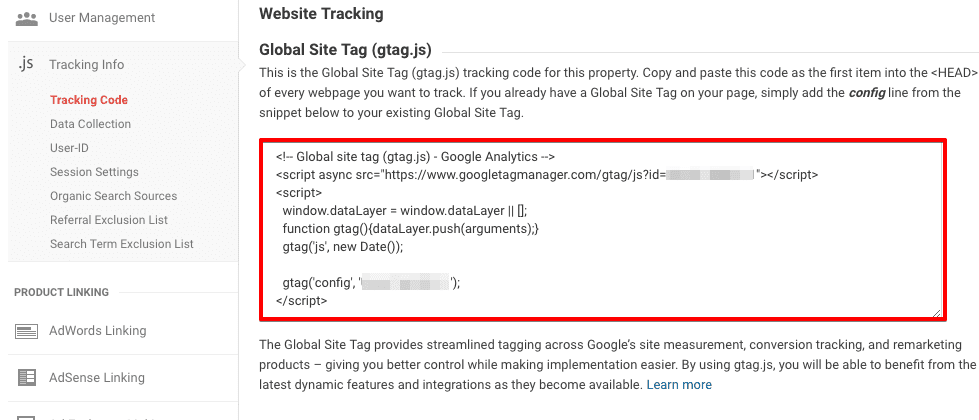
For å gjøre dette, åpne den nye GA4-egenskapen din og velg «Sporingsinformasjon > Sporingskode» fra navigasjonsmenyen til venstre.
Kopier den oppgitte globale nettstedstaggen (gtag.js) og lim den inn i alle relevante nettsider/apper rett over den avsluttende teksten.<head> tagg.
Sørg for at hver side eller app har sin unike sporingskode. Unngå å bruke én kode på tvers av flere sider/apper, da det kan føre til unøyaktig datainnsamling.
Når du har konfigurert alt i GA4-egenskapen din, er det på tide å sende data! For å sjekke at alt fungerer som det skal, åpner du en av sidene/appene dine med den oppdaterte sporingskoden og bruker et verktøy som Google Tag Assistant eller Chrome Lighthouse. Dette er for å bekrefte at data sendes riktig fra hver side/app uten feil eller problemer.
Når alt går knirkefritt, har du fullført oppgraderingen til Google Analytics 4!
GA4 er utviklet for å gi mer innsikt og bedre datasporing enn tidligere versjoner. Få mest mulig ut av GA4 ved å aktivere og konfigurere viktige funksjoner som hendelser, brukeregenskaper og forbedret måling.
Disse funksjonene gir mer detaljerte data om brukerinteraksjoner på nettstedet ditt, slik at du kan forstå brukeratferd bedre og optimalisere nettstedet ditt for bedre resultater. I tillegg kan det å konfigurere disse funksjonene hjelpe deg med å få mer innsikt i nettstedets ytelse og ta mer informerte beslutninger om din digitale markedsføringsstrategi.
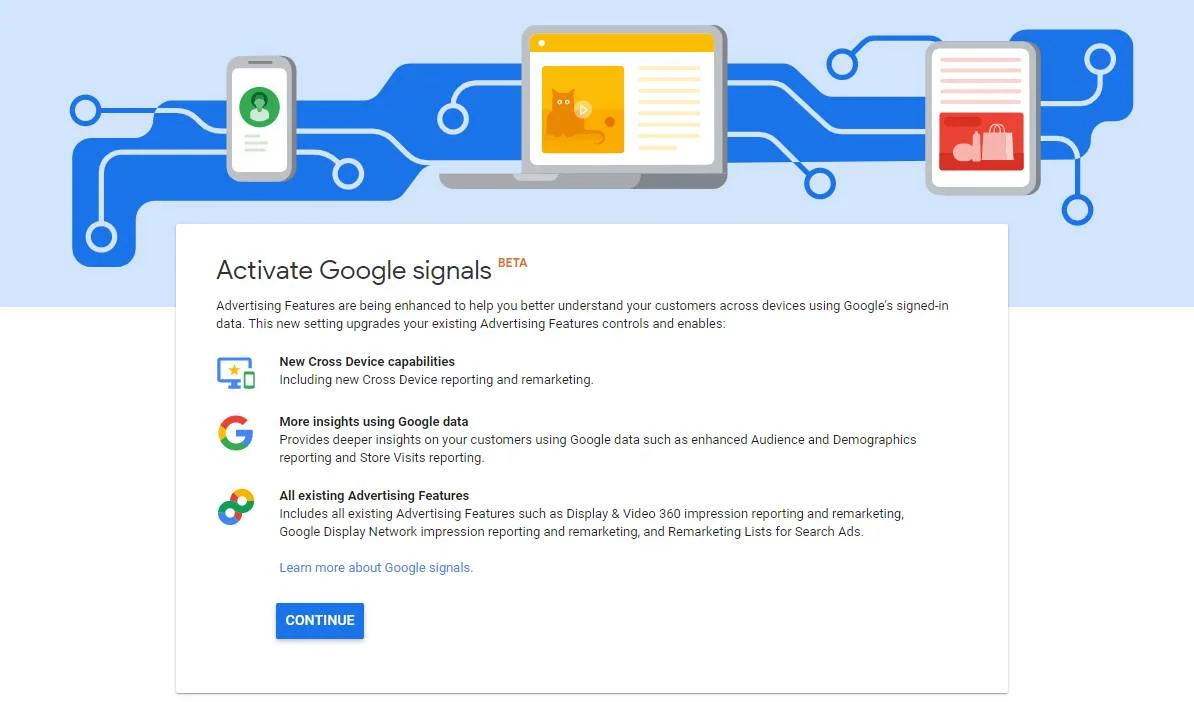
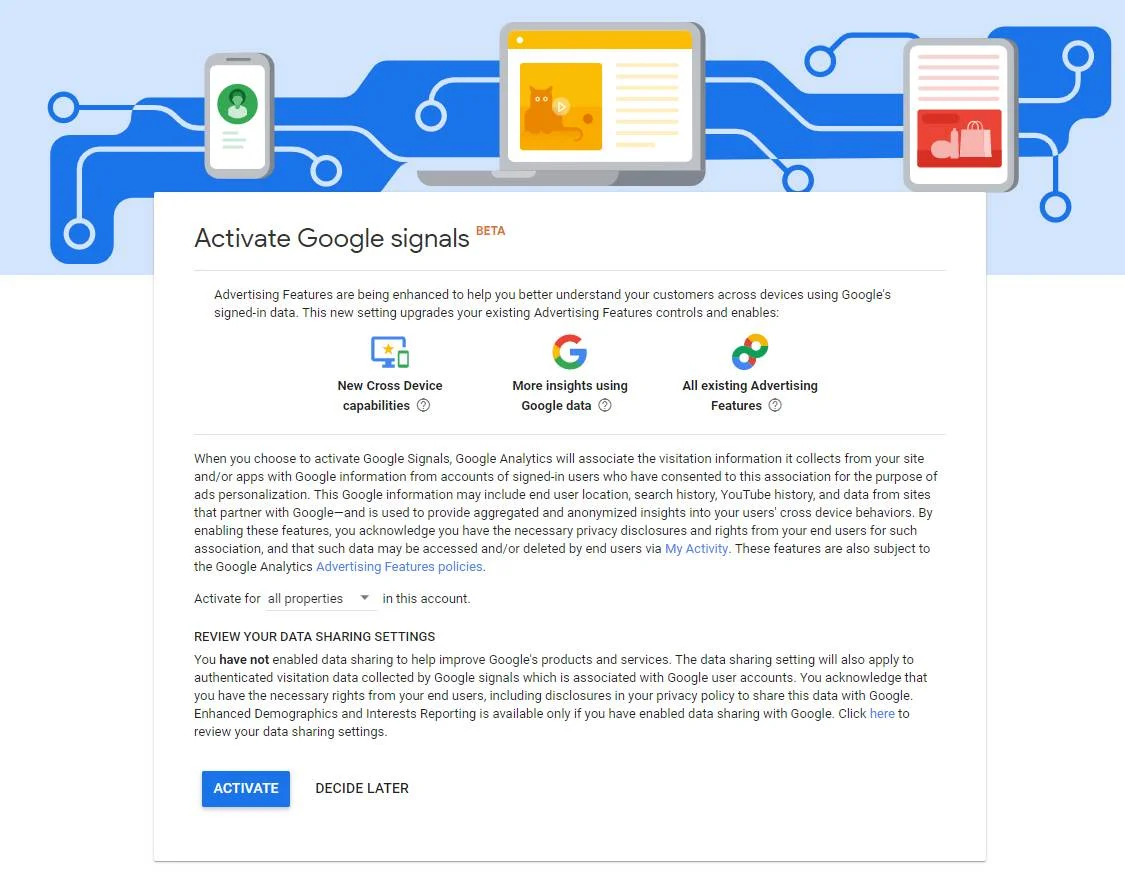
Google Signals er et sett med funksjoner som er tilgjengelige i GA4, som lar nettansvarlige samle inn brukerdata som er logget på Google-kontoen sin (f.eks. Gmail) og har aktivert personlig tilpasning av annonser. Når du har aktivert Google Signals i GA4, kan du samle inn brukerdataene og koble dem til GA4-rapporter.
Aktivering av Google Signals i GA4 hjelper deg med å oppnå følgende fordeler.
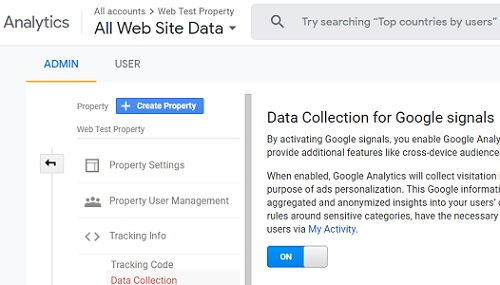
For å aktivere Google Signals i GA4, følg trinnene nedenfor
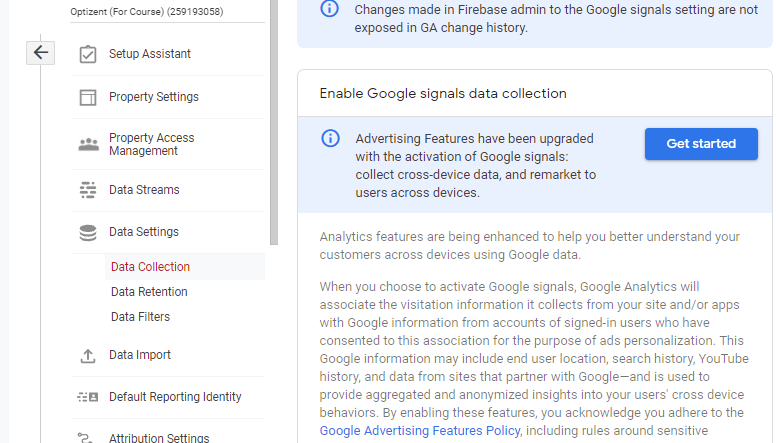
Datalagring i GA4 gir deg kontroller som lar deg angi hvor lenge Google Analytics skal oppbevare bruker- og hendelsesdata for appen din. Den lar deg bestemme hvor lenge Google Analytics automatisk sletter bruker- og hendelsesdata knyttet til appen din. Denne funksjonen hjelper deg med å overholde personvernforskrifter, samt administrere lagringskostnader.
Google Analytics 4 (GA4) lagrer data som standard i 2 måneder. Du kan gå til Utforskning og sjekke dataene for de siste to månedene. Du kan sammenligne dataene fra år til år ved å justere tidsrammen til 14 måneder.
Hvis du vil endre tidsrammen for datalagring i GA4, bør du vurdere å følge trinnene nedenfor
1. Logg på Google Analytics 4-kontoen din.
2. Gå til Admin-fanen.
3. Velg Analytics-egenskapen du vil endre innstillingen for.
4. Gå til Eiendom og klikk på Datainnstillinger > Datalagring
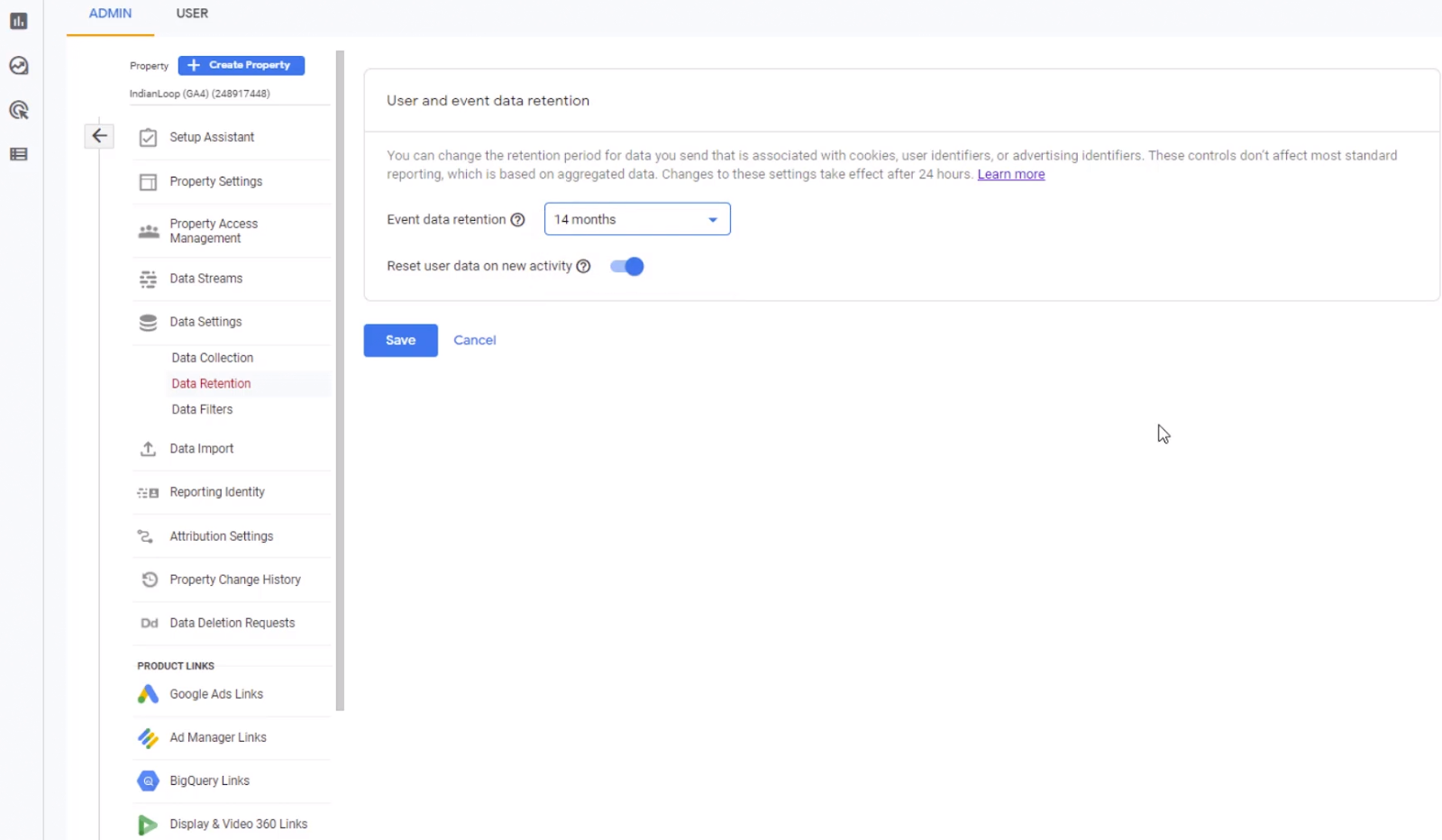
5. Velg ønsket tidsramme for datalagring.
6. Klikk på Lagre endringer.
7. Bekreft at den nye tidsrammen for datalagring er brukt ved å gå til delen Datalagring på nytt.
Du kan spore brukerhandlinger på nettstedet ditt ved hjelp av «Hendelser». Sideinnlastinger, klikkede lenker og kjøp er alle målbare eksempler på interaksjoner med hendelser.
Følgende typer hendelser samles inn automatisk—
Følgende typer hendelser må implementeres for at Analytics skal vise dem:
Merk: I GA4 erstattes til og med treff (sidevisningstreff, sosiale interaksjoner-treff osv.) med hendelser, slik at du kan spore hva du vil.
Hendelser kan sendes til Google Analytics med parametere. Parametere er ekstra informasjon som er knyttet til hendelsen. For eksempel sendes page_view-hendelsen til rapportene dine med parameterne page_location og page_referrer.
Parameteren page_location lar deg se URL-en til siden noen har sett, og parameteren page_referrer lar deg se URL-en til den forrige siden de har sett.
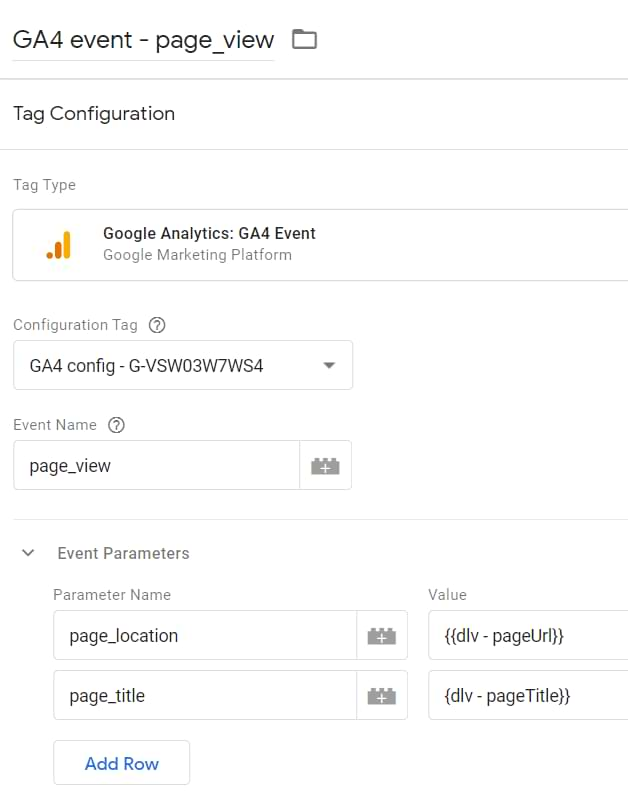
Slik ser en page_view-hendelse ut i Google Analytics, sammen med parameterne:
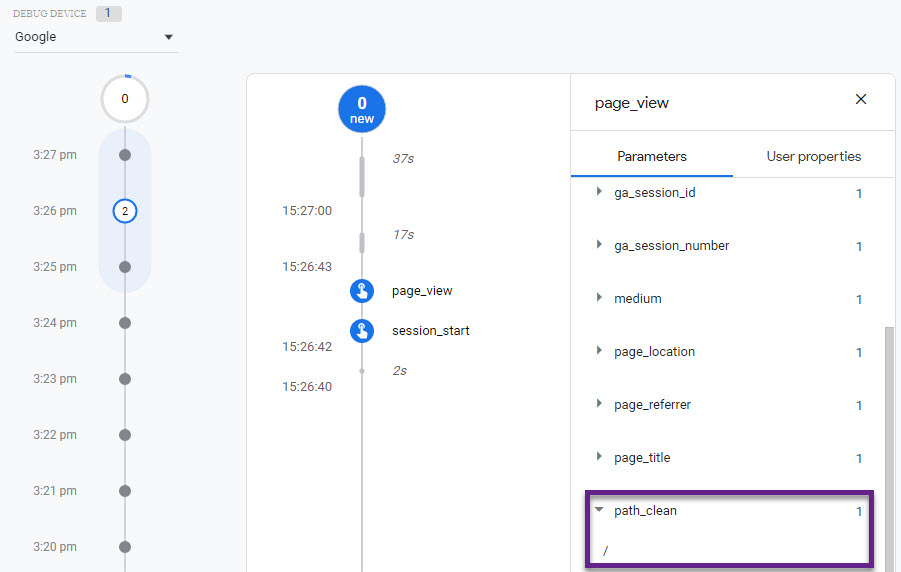
Google Analytics sender automatisk et sett med parametere med hver hendelse, inkludert ga_session_id, page_location, page_title og page_referrer.
For å holde oversikt over hva som skjer på nettstedet ditt når en besøkende klikker på en lenke, inkludert Google Analytics 4-taggen. Når for eksempel en bruker blir værende på nettstedet ditt i minst 10 sekunder, registrerer Google Analytics det som en hendelse.
I tillegg til de automatiske hendelsene som er omtalt, kan du bruke Enhanced Measurement, et alternativ som samler inn tilleggsdata. Denne funksjonen er konfigurert for hver datastrøm som sender informasjon til Google Analytics.
Naviger til Admin > Datastrømmer > Velg nettdatastrømmen. Deretter åpnes et vindu som viser deg en seksjon kalt Forbedret måling.
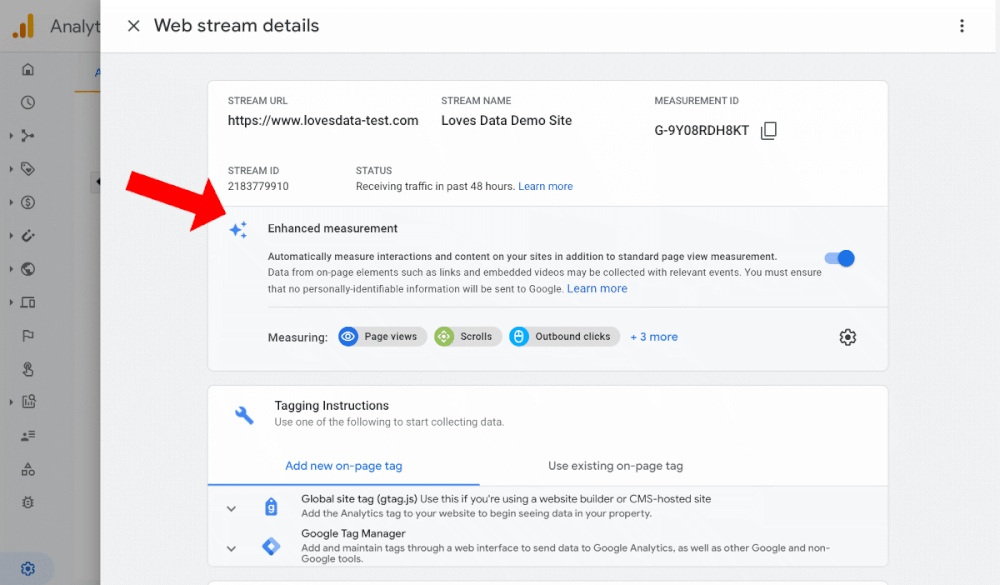
Markedsførere kan dra nytte av Enhanced Measurement Events for å få flere hendelser i rapportene sine uten å trenge hjelp fra utviklere. De trenger heller ikke å konfigurere noe med Google Tag Manager.
Som standard er denne funksjonaliteten aktivert og vil automatisk overvåke følgende hendelser:
Du kan slå av eller på hvilken som helst av hendelsene ved å bruke innstillingsikonet i delen Forbedret måling.
Forbedret måling tilbyr i tillegg omfattende konfigurasjonsalternativer for automatisk innsamlede sidevisninger og søkehendelser på nettstedet. Du kan deaktivere alternativet «Sideendringer basert på nettleserhistorikkhendelser» for sidevisninger.
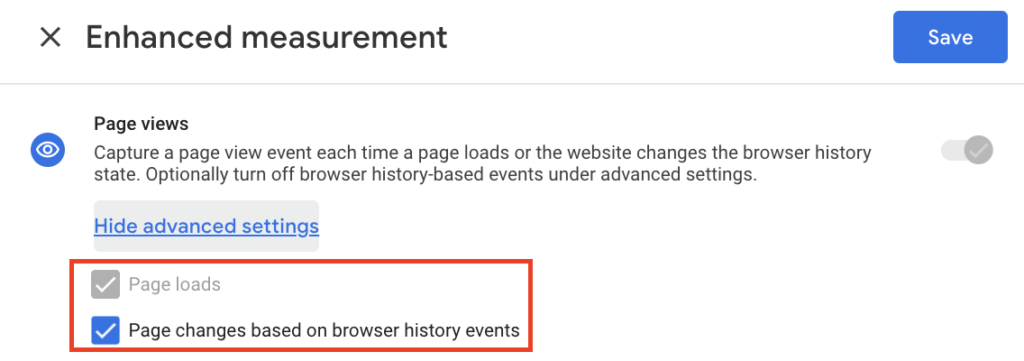
Denne innstillingen vil som standard holde oversikt over sidebesøk selv om URL-en endres eller nytt innhold settes inn på en eksisterende side.
GA4-rapporter er et sett med analyserapporter fra Google Analytics 4 som er utformet for å hjelpe dem med å bedre forstå innholdets ytelse. Følgende rapporter gir innsikt i hvordan folk samhandler med innhold, for eksempel hvor mye tid de bruker på sider, hvor ofte de kommer tilbake til nettstedet og hvilket innhold som er mest populært.
1. Rapport om konverteringsbaner: En rapport som lar innholdsutgivere identifisere besøkendes baner for å fullføre konverteringer.
2. Konverteringsrapport: Denne rapporten gir en detaljert oversikt over hvordan brukere konverterer på et nettsted. Utgivere kan bruke denne rapporten til å spore annonsekampanjekonverteringer og andre mål som videovisninger, påmeldinger til nyhetsbrev, videovisninger og e-handelstransaksjoner.
Det forenkler også sammenligning av ulike annonsekampanjer og identifisering av de vellykkede og de som trenger forbedring.
3. Rapport om demografiske detaljer: Denne rapporten gir detaljert informasjon om de demografiske egenskapene til besøkende på nettstedet. Den inneholder data om kjønn, alder, utdanningsnivå og andre demografiske opplysninger.
4. Rapport om netthandelskjøp: Dette er en nyttig rapport som gir data om netthandelskjøp gjort på et nettsted med data om produktkjøp, inntekter, gjennomsnittlig ordreverdi osv.
5. Hendelsesrapport: Hendelsesrapporten gir en oversikt over hendelsene som spores på et nettsted, inkludert data om hendelseskategorier, totalt antall hendelser og andre målinger.
6. Firebase-rapport: Denne rapporten gir en oversikt over Firebase-analysedataene som samles inn på et nettsted. Den inkluderer data om brukerengasjement, appbruk og andre målinger.
7. Rapport om Google Ads-kampanjer: En nyttig rapport for innholdsutgivere for å optimalisere Google Ads-kampanjer basert på viktige data som visninger, klikk, kostnader osv.
8. Rapport om kjøp i appen: Forstå brukeratferd med denne rapporten, siden den gir en oversikt over kjøp i appen med innsikt i produktkjøp, inntekter, gjennomsnittlig ordreverdi osv.
9. Landingssiderapport: Dette er en nyttig rapport for å få en oversikt over sider som brukes som landingssider på et nettsted. Den inneholder data om sidevisninger, konverteringer, avvisningsfrekvens osv.
10. Modellsammenligningsrapport: Denne rapporten lar innholdsutgivere sammenligne ulike modeller for å se hvilke modeller som presterer best basert på data som visninger, klikk, kostnader osv.
11. Rapport om bestillingskuponger: Denne rapporten gir en oversikt over bestillingskupongene som brukes på et nettsted med innsikt i data som innløsning av bestillingskuponger, gjennomsnittlig bestillingsverdi osv.
12. Rapport om sider og skjermbilder: Denne rapporten gir en oversikt over sidene og skjermbildene som brukes på et nettsted med målinger som sidevisninger, tid brukt på en side osv.
13. Ytelsesrapport: Denne rapporten gir en oversikt over et nettsteds ytelse basert på beregninger som sideinnlastingstid, sidestørrelse osv.
14. Rapport om publisistannonser: Denne rapporten gir en oversikt over publisistannonsene som brukes på et nettsted med en analyse av beregninger som visninger, klikk, kostnader osv.
15. Sanntidsrapport: Denne rapporten gir en oversikt over sanntidsanalysedataene som er samlet inn på et nettsted basert på data som brukernes geografiske plassering, brukerengasjement, sidevisninger osv.
16. Rapporter om kundebevaring: Denne rapporten gir en oversikt over hvordan brukere kommer tilbake til et nettsted basert på viktige målinger som tilbakevendende brukere, gjennomsnittlig øktvarighet osv.
17. Tekniske detaljer-rapport: En nyttig rapport som gir en oversikt over de tekniske detaljene til et nettsted – sideinnlastingstid, sidestørrelse osv.
18. Trafikkinnsamlingsrapport: Innholdsutgivere kan utnytte trafikkinnsamlingsrapporter ved å få innsikt i organisk søk, henvisninger og andre kilder.
19. Rapport om brukeranskaffelse: Denne rapporten gir en oversikt over hvordan brukere blir anskaffet på et nettsted. Den inneholder data om brukerregistreringer, tilbakevendende brukere og andre målinger.
Tidligere i Google Analytics kunne brukere opprette rapportene sine under overskriften Tilpasning > Tilpassede rapporter. Men med Utforskninger i Google Analytics 4 er ting enklere.
Noen av de lett tilgjengelige rapportene i GA4 kan sees nedenfor—
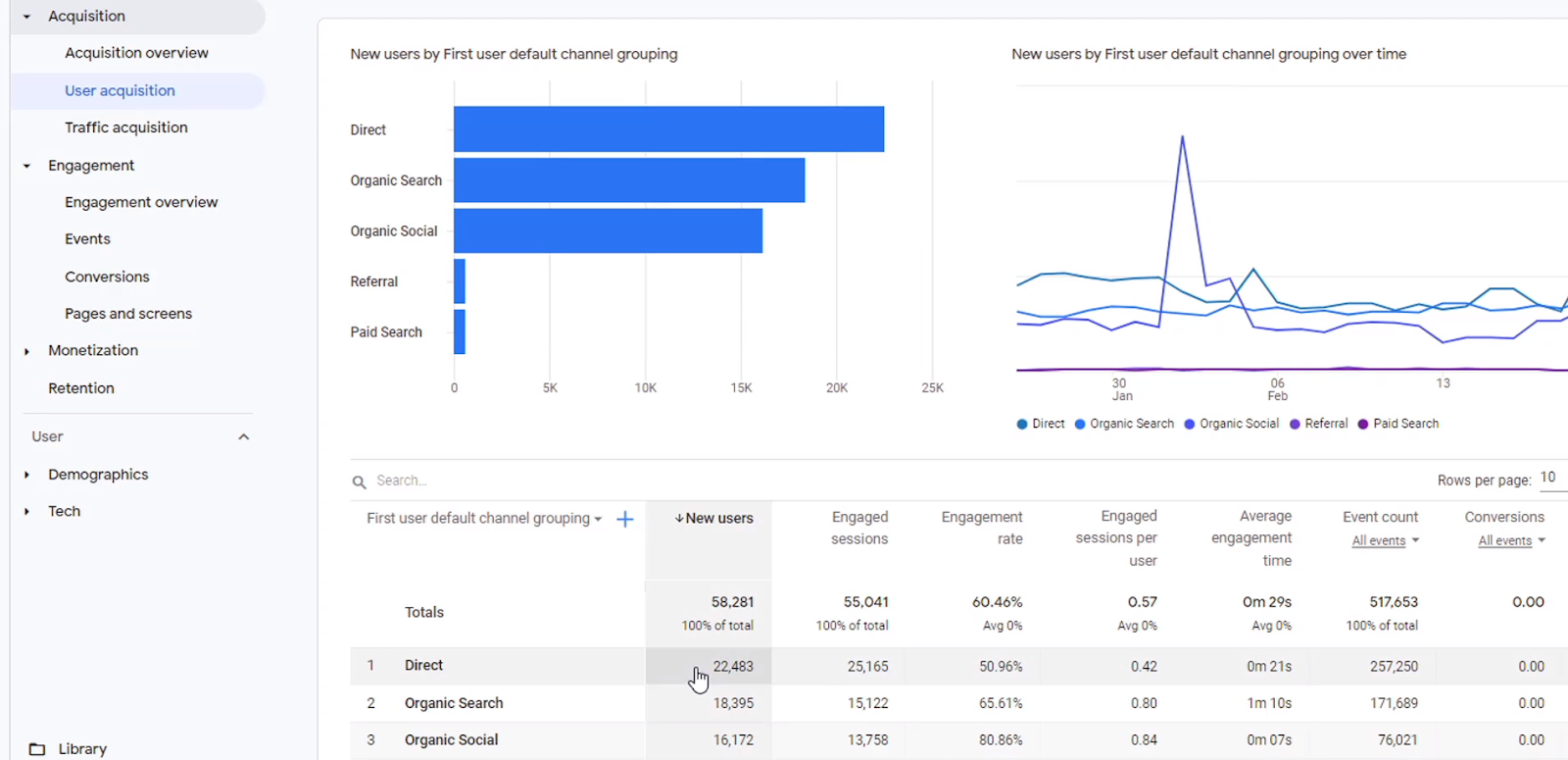
Her er noen av de raske trinnene du kan ta for å opprette en frittstående tilpasset rapport i GA4—
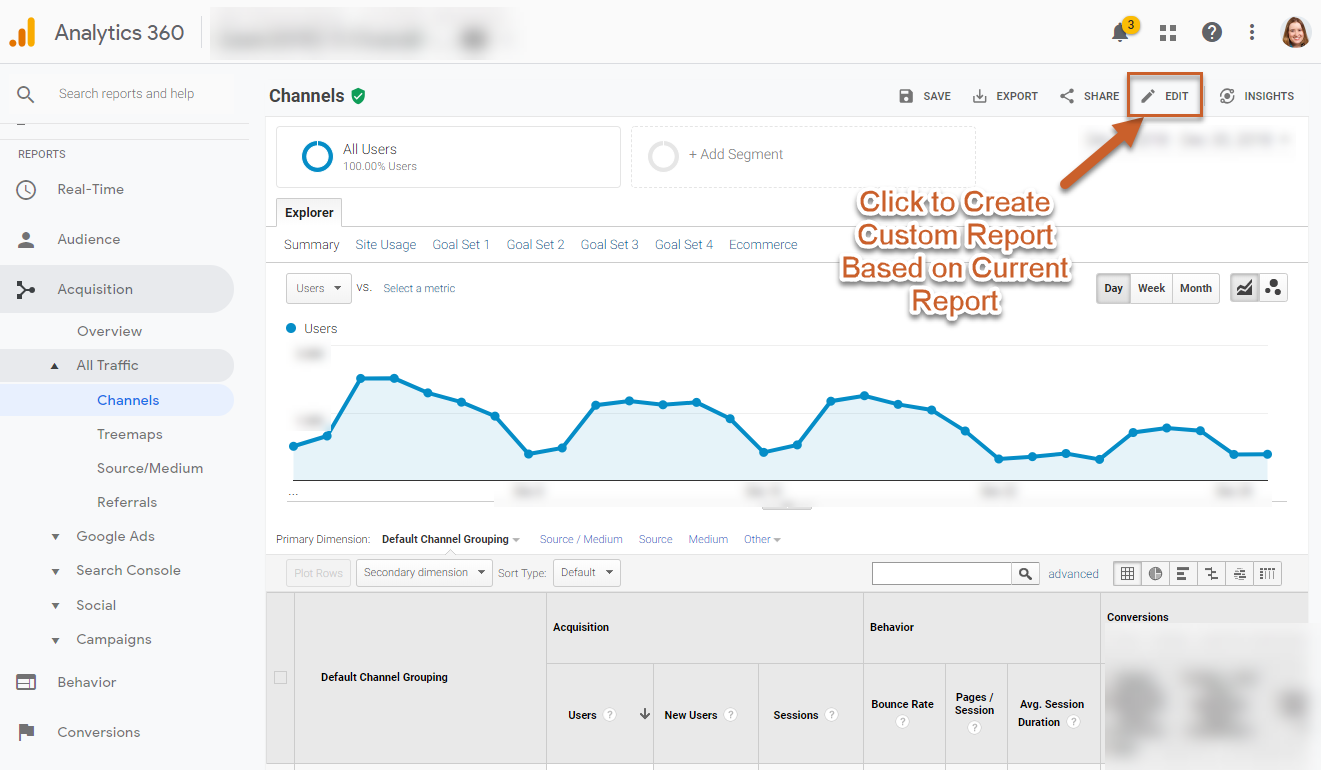
Trinn 1: Klikk på redigeringsikonet som vist nedenfor
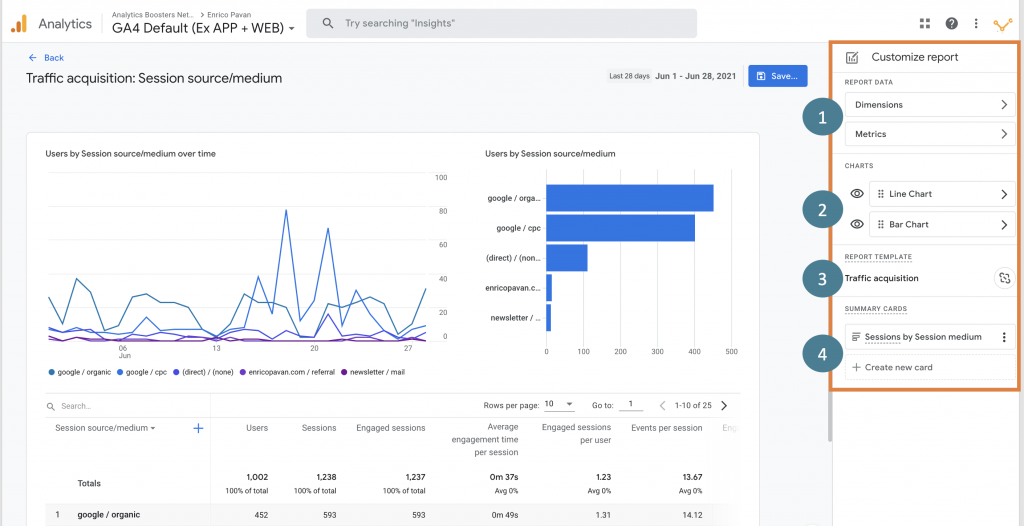
Trinn 2: Velg fra listen over tilgjengelige dimensjoner. Gå til trinn 2A hvis du trenger en ny dimensjon.
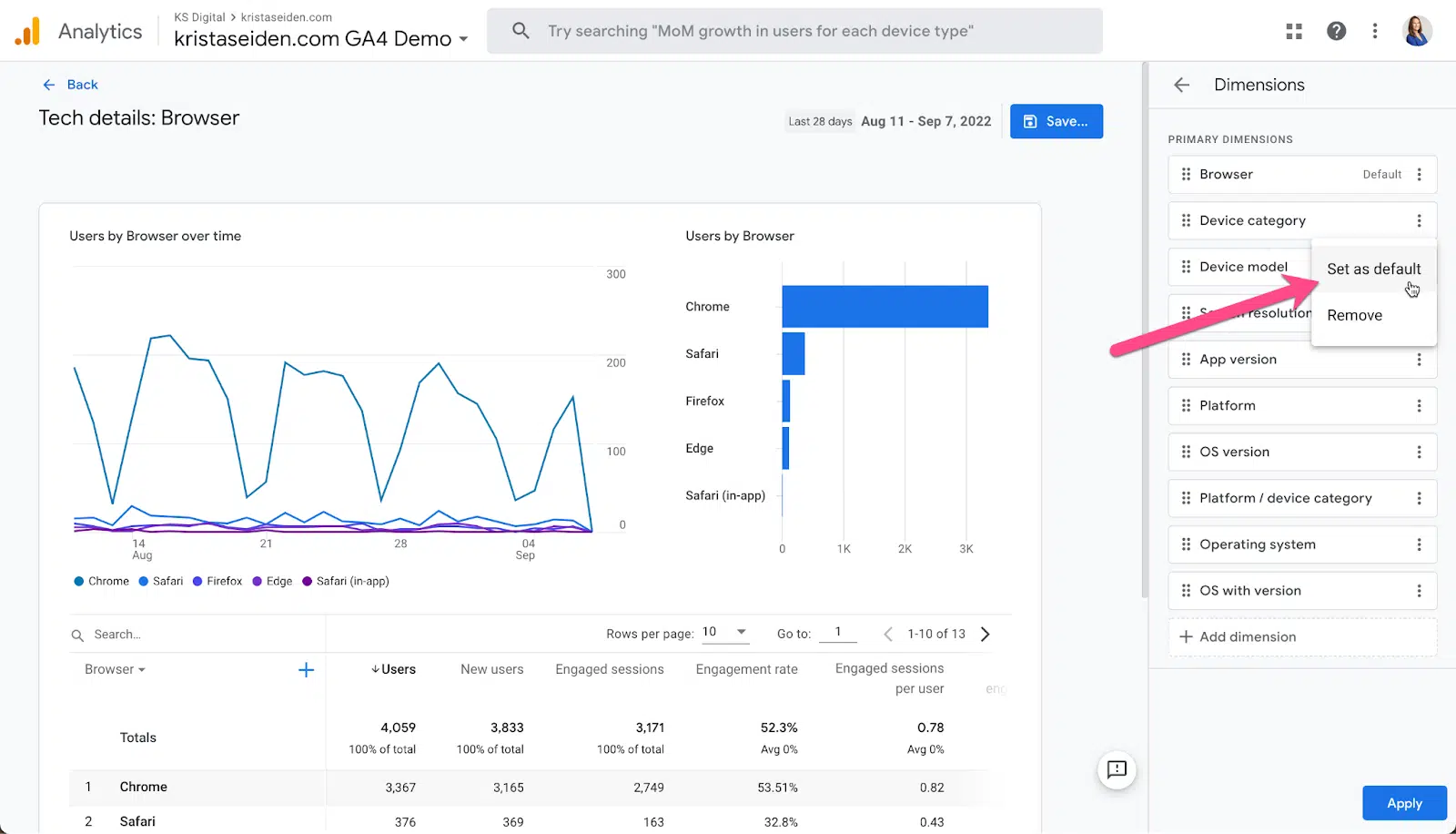
For å gjøre den valgte dimensjonen til standard, klikker du bare på ellipsen (…) til høyre, velger deretter Angi som standard for kategorien Enhetsmodell, og klikker deretter på Bruk.
Trinn 2A:
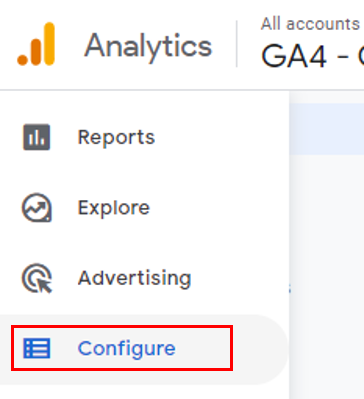
For å redigere egendefinerte dimensjoner, naviger til GA4-egenskapsvisningen din og klikk deretter på «Konfigurer»-lenken:
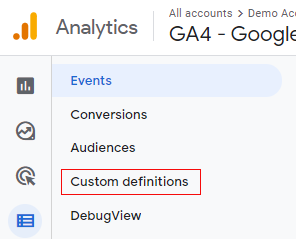
Klikk deretter på egendefinerte definisjoner
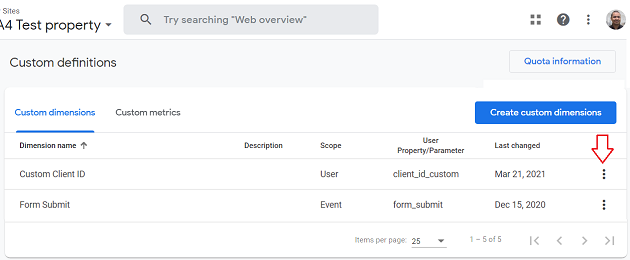
Klikk deretter på menyen med tre prikker for å utforske de egendefinerte dimensjonene du må redigere
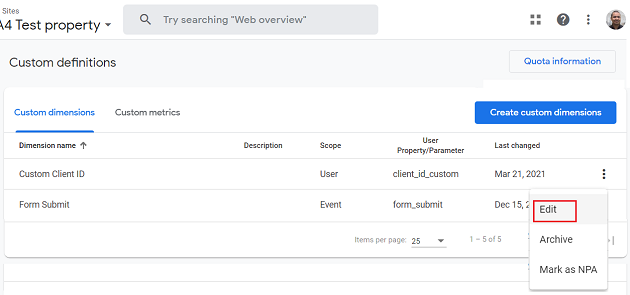
Senere klikker du på Rediger alternativer
Nå som du har opprettet en tilpasset dimensjon, kan du gi den et nytt navn og endre beskrivelsen.
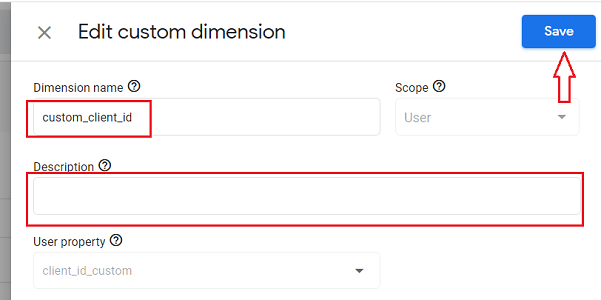
Velg deretter «Lagre» fra menyen:
Nå vil denne egendefinerte dimensjonen vises i listen (som vist ovenfor)
Trinn 3: Velg «Lagre som ny rapport» fra rullegardinmenyen og trykk på «Lagre» for å fullføre. Du kan merke den for rask referanse. Her er den merket som «enhetskategori».
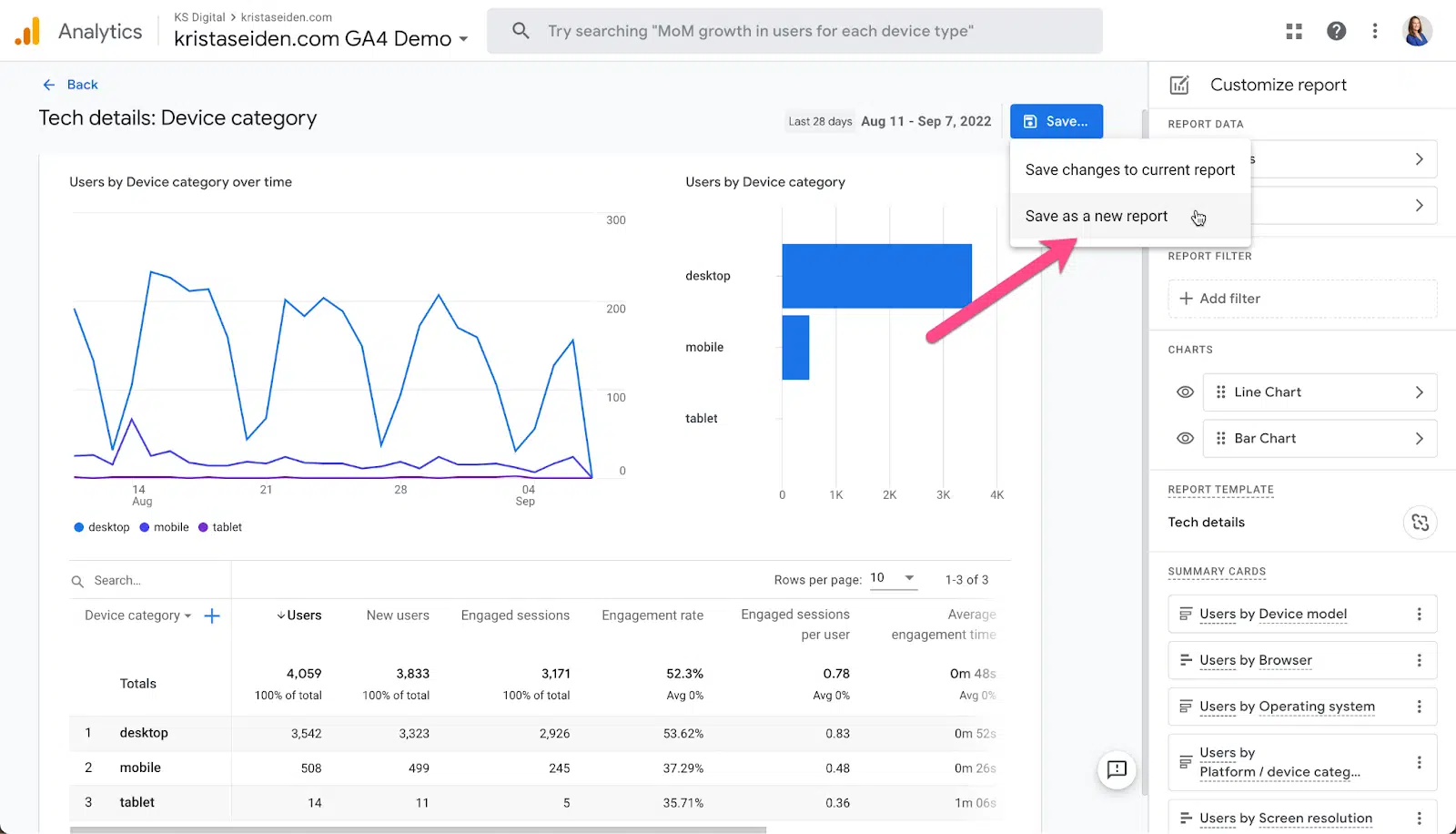
Det var det! Du er ferdig med å opprette en rapport i GA4.
Innholdsgruppering i GA4 muliggjør gruppering av innhold i en logisk struktur. Det hjelper med å gruppere relatert innhold sammen for å analysere og rapportere om nettstedsdataene dine. Innholdsgruppering muliggjør segmentering av innhold etter sidetype, sideemne eller andre kriterier du definerer. Dette lar deg enkelt sammenligne ulike innholdstyper og bedre forstå hvordan besøkende samhandler med nettstedet ditt.
Noen av de vanlige innholdsgruppene inkluderer –
1. Gruppering etter sidetype: Organisering av sider i grupper basert på type. F.eks. produktsider, blogginnlegg, listesider osv.
2. Gruppering etter brukertype: Gruppering av nettsider basert på brukertypen som besøker dem – nye brukere, tilbakevendende brukere, henviste brukere osv.
3. Gruppering etter brukerhandling: Denne grupperingen innebærer å segmentere sider i grupper basert på brukerhandlingen, for eksempel sidevisninger, kjøp og utfylling av skjemaer osv.
Innholdsgruppering i GA4 krever bruk av Google Tag Manager og konfigurasjonstagger for Google Analytics 4.
Trinn 1: Start Google Tag Manager og få tilgang til/opprett en ny GA4-konfigurasjonsfil.
Trinn 2: Legg til «innholdsgruppe» som en parameter og innholdet du ønsker å koble til den i delen «Felt som skal angis».
Siden denne er basert på sidevisninger, vil det parameterbaserte innholdet være dynamisk.
Ett alternativ er å sette opp en tilpasset hendelse der sidekategorien alltid oppgis som en variabel, mens et annet er å etablere en Regex LookupTable i GTM og sende {{Page Path}} som en variabel.
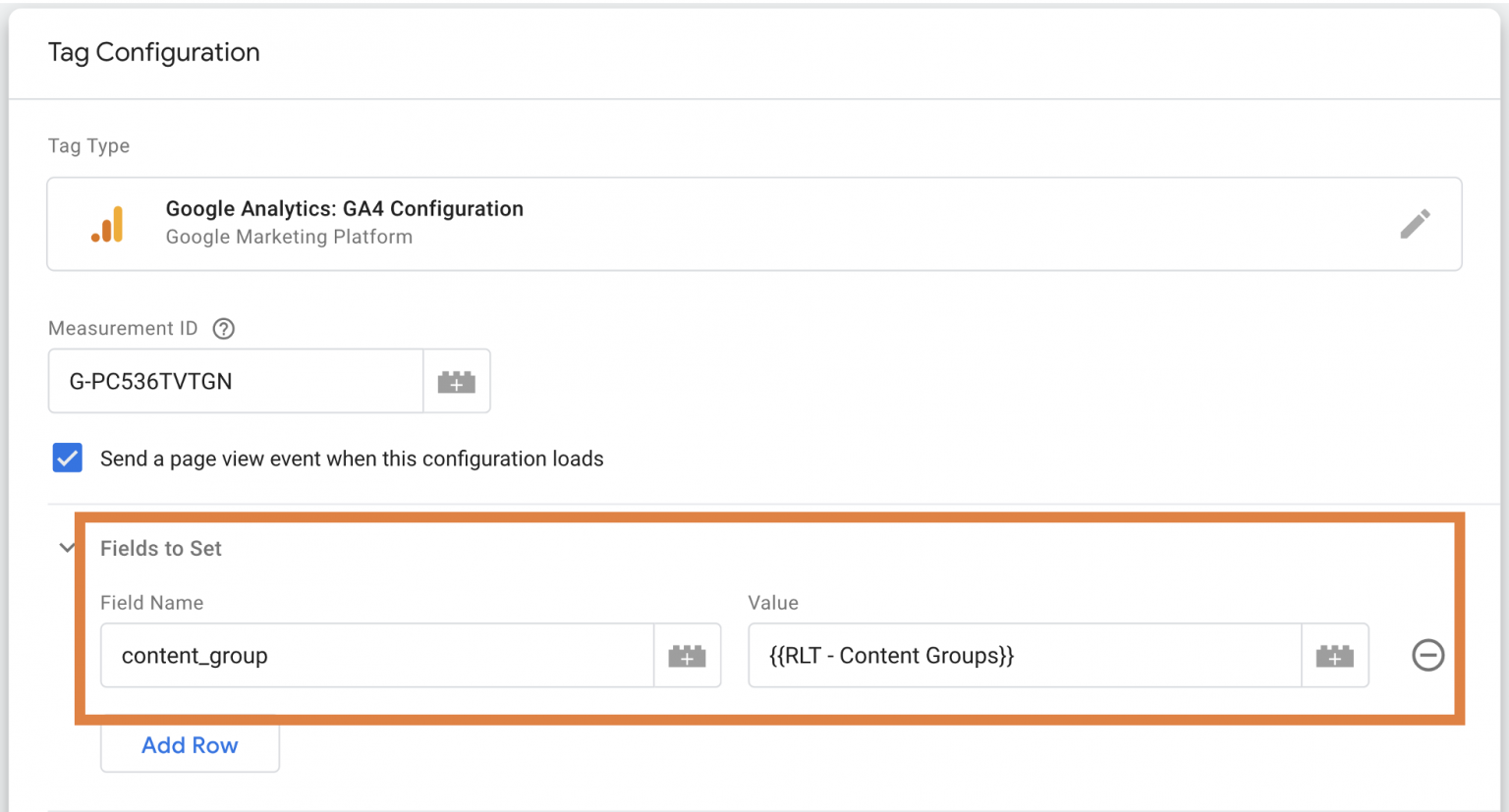
Trinn 3: Gjenta det samme ved å utløse det på tvers av nettsidene til nettstedet ditt.
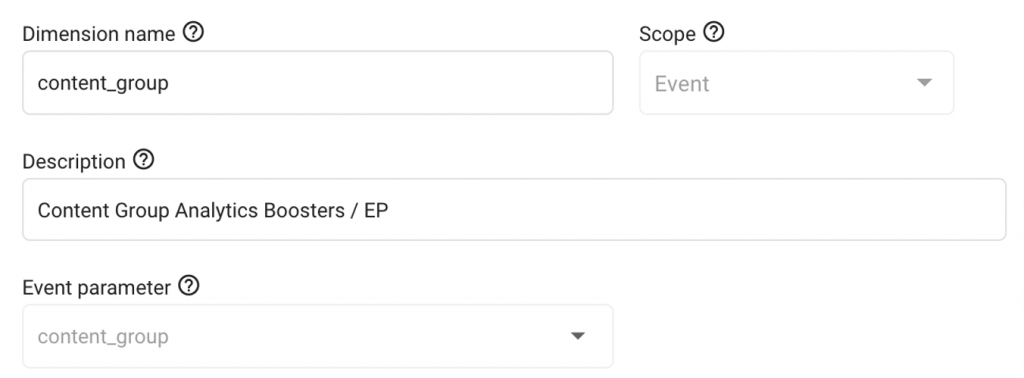
Husk å legge til content_group i de tilpassede dimensjonene i Google Analytics 4 for å få tilgang til den i eventuelle senere rapporter.
Du kan få tilgang til Google Ads-rapporten i GA4. Få en grundig analyse av en annonsørs kampanjer og resultater, siden den gir innsikt i hvor godt kampanjene presterer. Den hjelper også annonsører med å optimalisere kampanjene sine for bedre resultater.
Rapporten inneholder en detaljert oversikt over en annonsørs kampanjer, for eksempel visninger, klikk, konverteringer, kostnad per klikk, kostnad per konvertering og mer. Den gir også data om hvilke typer brukere som klikker på annonsene og hvordan de samhandler med annonsene.
GA4s omfattende utvalg av tilgjengelige dimensjoner og beregninger gjør det mulig å skreddersy rapporter med stor presisjon og dybde.
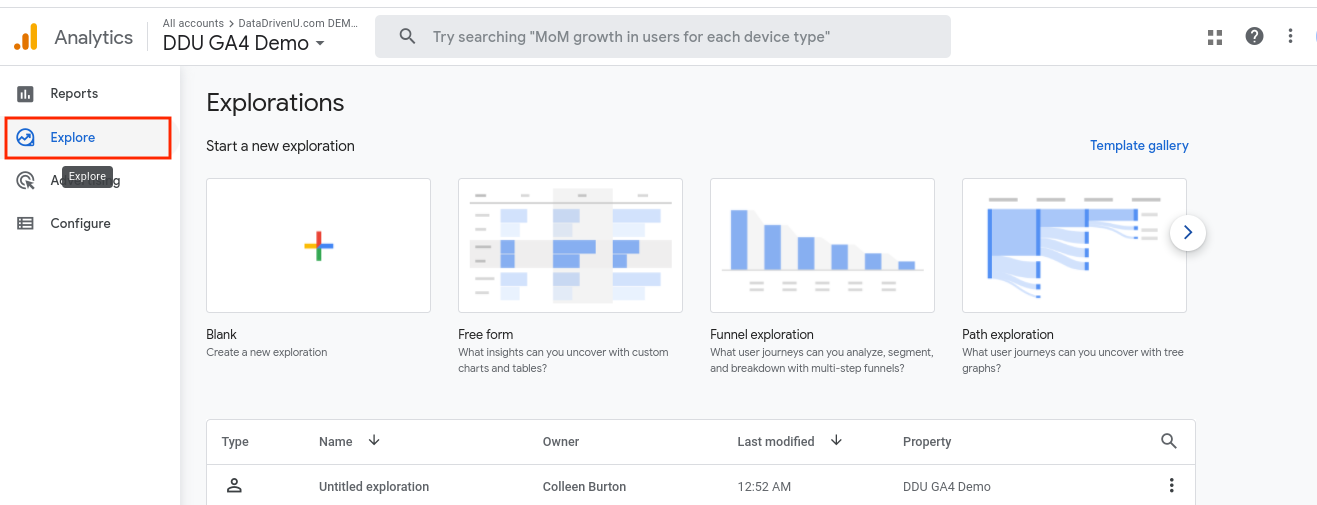
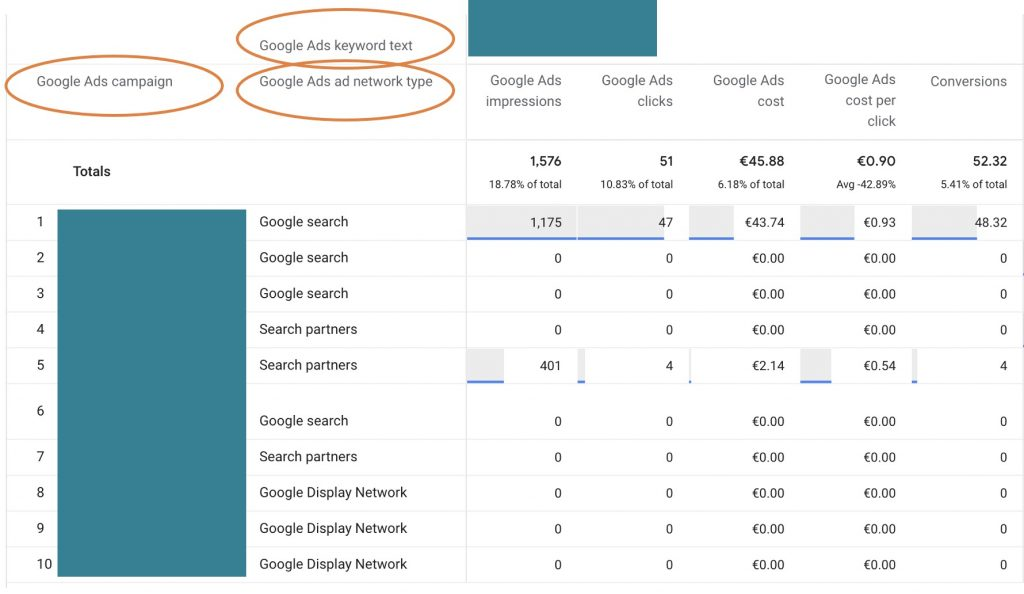
Naviger til Utforskningsdelen av Google Analytics 4 og velg «blank». Klikk deretter på «Fri form» i rullegardinmenyen «Teknikk», så vises tabellen.
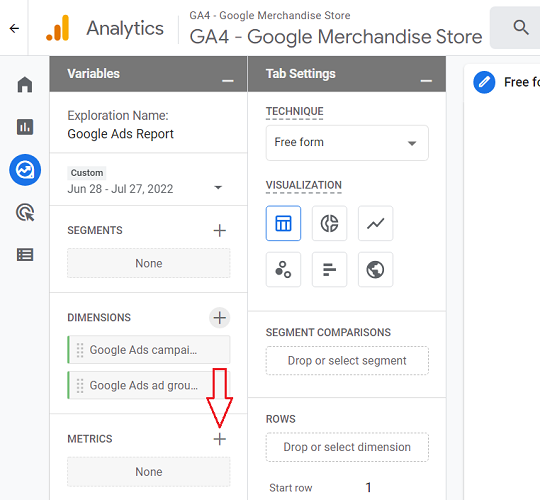
Velge målinger
Nå må du velge målingene du vil publisere. Bare utvid den første kolonnen ved å klikke på plusstegnet på slutten av «Målinger»-delen.
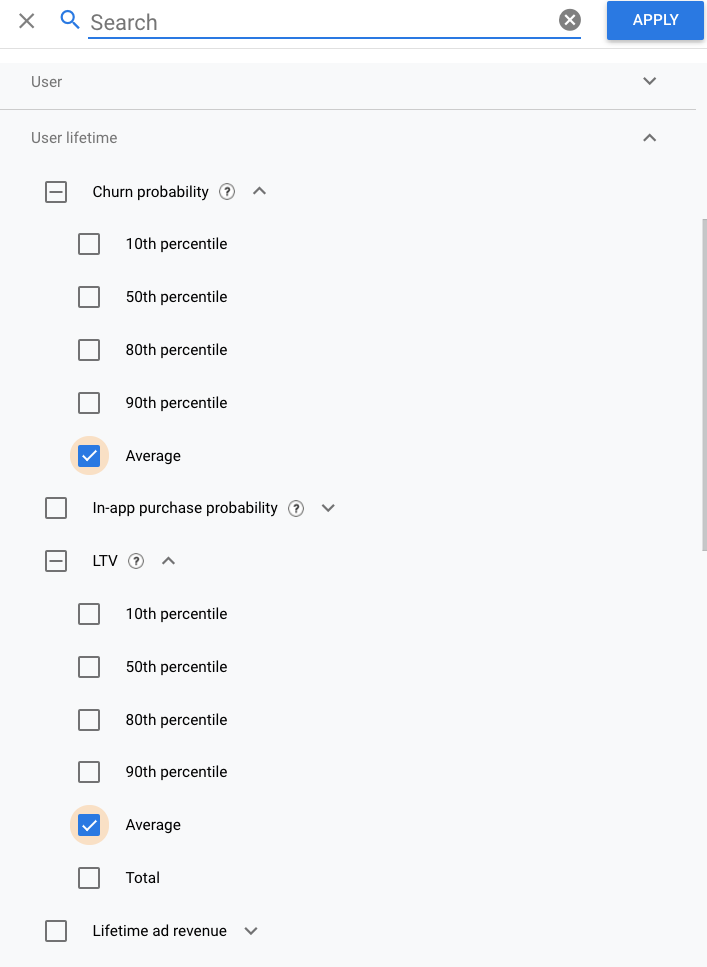
Målinger lastes inn i et nytt lag til høyre. Bruk den innebygde søkefeltet til å søke etter «Google Ads», merk deretter av i boksene og målingene som vises i følgende øyeblikksbilde, og trykk på «Bruk»-knappen:
Velg raddimensjonen(e) du vil bruke nå. Gå til Dimensjoner-fanen, klikk på Legg til-knappen, og bruk deretter søkefeltet til å finne og velge de relevante Google Ads-dimensjonene.
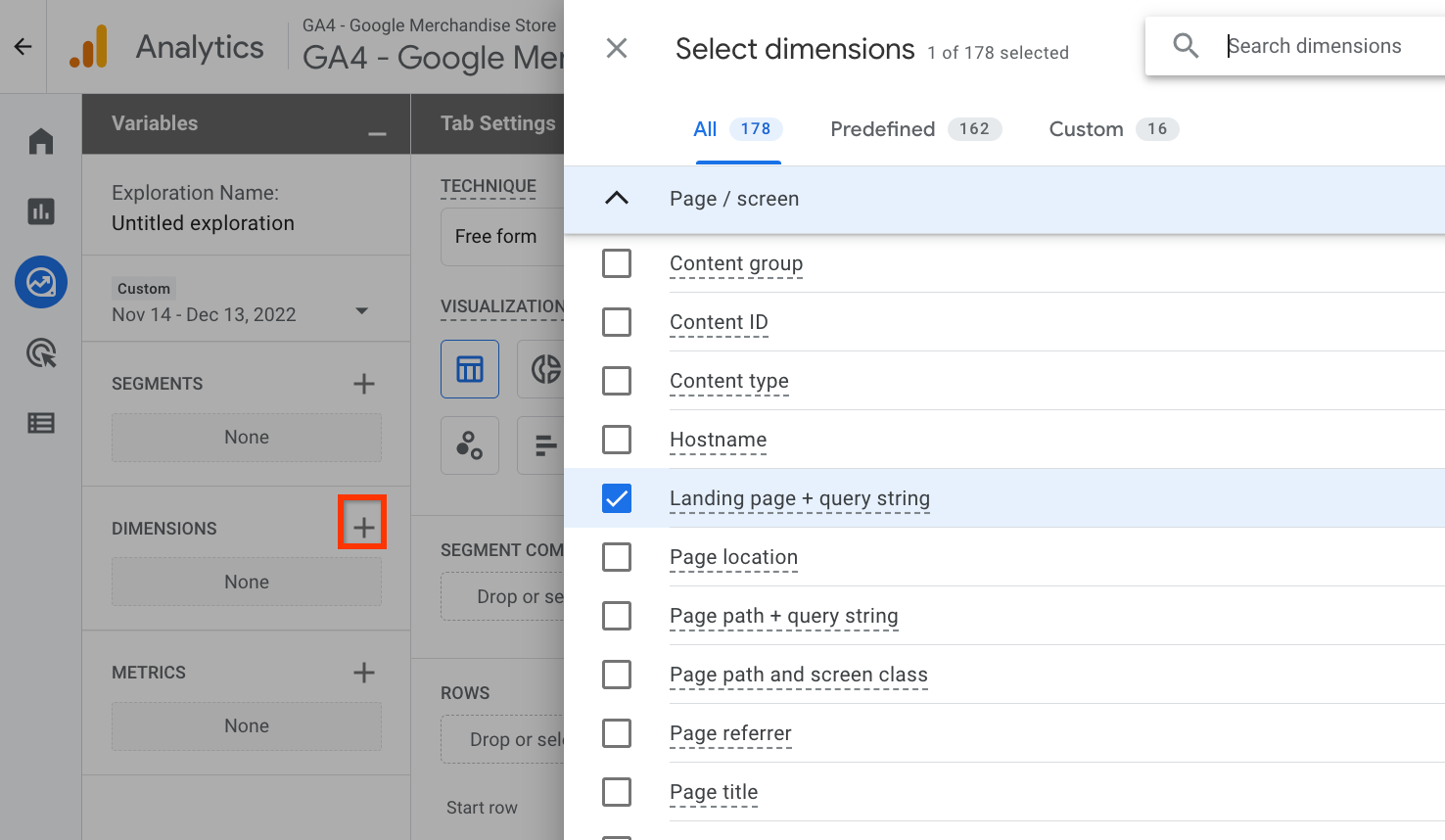
En dimensjon kan brukes enten som en rad eller en kolonne, noe som gjør det mulig å bygge en pivottabell.
Etter at dimensjonene i radene og kolonnene og beregningene i verdidelen er angitt, genereres følgende rapport:
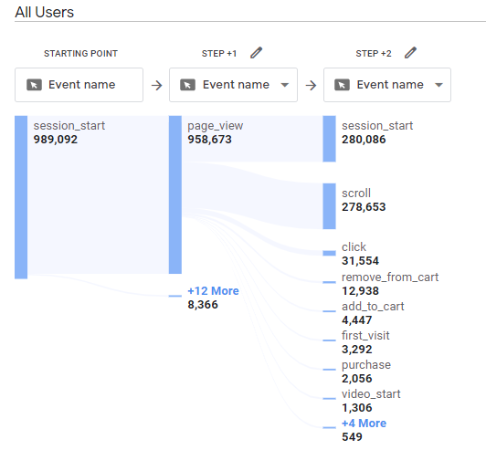
Dette er en rapportmal i GA4 som viser hendelsesforløpet til besøkende før de konverterer til et nettsted. Den viser alle sidene som er besøkt av brukere før de fullfører en handling, samt rekkefølgen de ble åpnet i.
Rapporten viser også antall personer som fullførte hvert trinn i reisen, gjennomsnittlig tid brukt på hvert trinn og konverteringsfrekvensen for hvert trinn.
Rapporten om stiutforskning kan brukes til å observere brukeratferdsmønstre, for eksempel løkker mellom sider. Hvis en bruker for eksempel ser på side A kontinuerlig, deretter side B og deretter side A igjen.
Et eksempel på en rapport om stiutforskning kan se slik ut—
I GA4 er hendelsessporing aktivert som standard, noe som betyr at den starter dataregistreringen når Tag Manager er konfigurert og satt opp. Dette er betydelig forskjellig fra Universal Analytics, der hendelsessporingsfunksjoner må aktiveres manuelt.
For å unngå at de samme hendelsesdataene vises i både GA4 og Universal Analytics, må du sørge for at hendelsessporing er fjernet fra Universal Analytics og aktivert i GA4. Dette lar deg samle inn nødvendig informasjon uten å duplisere data i noen av systemene.
Vanligvis må brukere registrere egendefinerte parametere før de sender dem til Google Analytics 4 for å bruke dem som egendefinerte dimensjoner i grensesnittet. Nybegynnere blir noen ganger forvirret når det gjelder registrering av egendefinerte hendelser, noe som fører til dupliserte data. Derfor er det ikke nødvendig å opprette egendefinerte hendelser.
Hvis den samme hendelsen er registrert for både Google Tag Manager eller Global Site Tag (GTAG) og «Opprett hendelse»-funksjonen, telles den to ganger.
Datalagringsvarigheten er som standard satt til to måneder. Dette valget påvirker de avanserte rapportene i Utforsk-delen, men ikke dataene i de vanlige rapportene.
Å beholde den i to måneder vil påvirke dataanalysen din betydelig. I en slik situasjon blir det utfordrende å analysere dataene dine i mer enn to måneder i denne delen.
Det finnes to rapporteringsfunksjoner/moduler i Google Analytics 4: standardrapporter og utforskninger . Dataene i standardrapporter utløper ikke, men det er annerledes i utforskninger. Som standard kan du bare jobbe med data fra de siste to månedene.
Det er bare mulig som standard hvis du forlenger datalagringsperioden fra 2 måneder (standard) til 14 måneder.
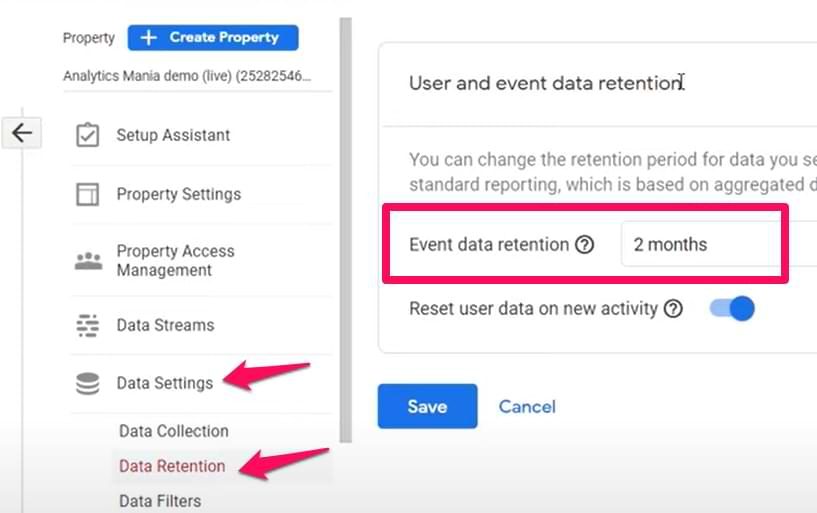
Dette er noe alle GA4-brukere må gjøre når en ny egenskap opprettes. Gå til Administrator for GA4 > Datainnstillinger > Oppbevaring og endre til 14 måneder. Husk at denne endringen ikke gjelder historiske data. Dine 14 måneder starter når du endrer den innstillingen.
Når du er ferdig med å konfigurere GA4, vil ikke kontoen din være koblet til andre Google-tjenester som Search Console eller Ads. Dette er et must hvis du vil få nyttige data fra Google Ads-søkerapportene dine og opprettholde en sunn remarketingmålgruppe som alltid vokser.
Før du synkroniserer Google Analytics med andre Google-produkter, må du sørge for at GA4-e-postadressen du bruker har administratortilgang til disse andre Google-produktene. Du finner produkter som skal synkroniseres i menyen Admin > Produktlenker.
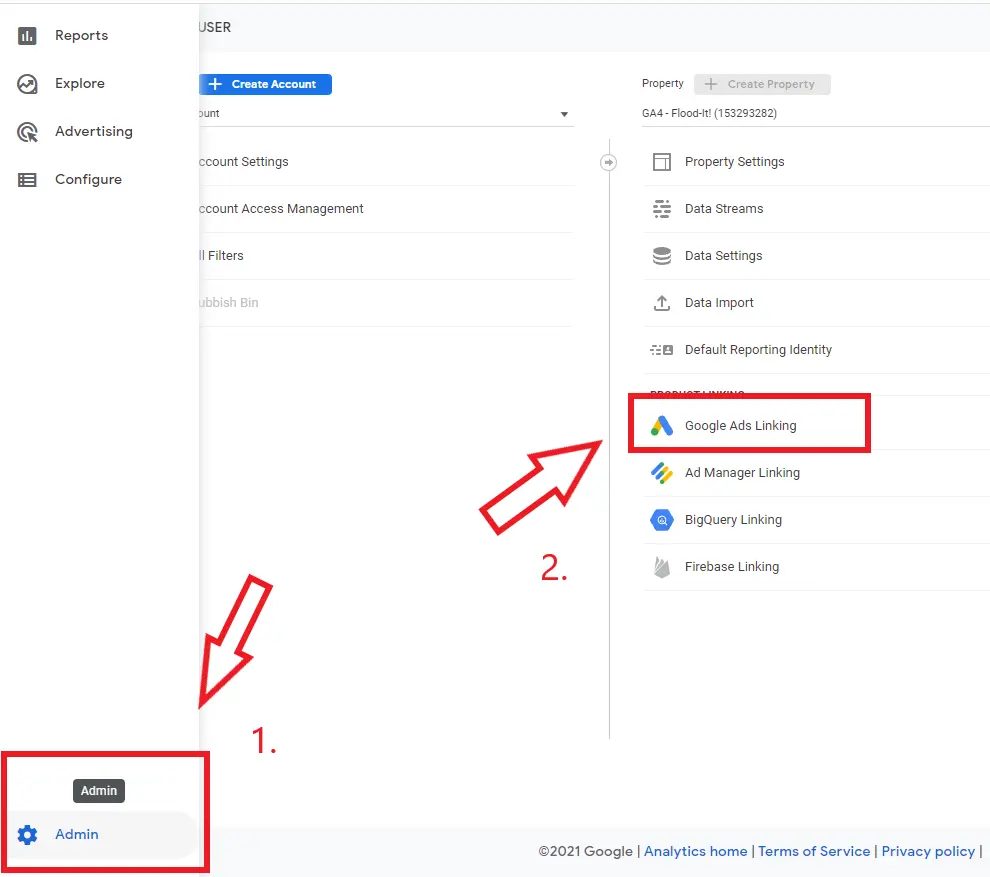
Du finner Big Query, Merchant Center og mye mer som du kan integrere med dataene dine!
Det er så enkelt å koble til kontoen din som å klikke på «Lenke»-knappen etter at du har valgt ønsket Google-produkt.
Brukere som er logget inn på Google og har aktivert Google Signals i kontoinnstillingene sine, vil få dataene sine samlet inn. Innsikt i målgruppens demografi, interesser og andre aspekter kan hentes fra denne informasjonen. Demografiske signaler er deaktivert som standard, og dette krever at man ser nærmere på noen av hovedårsakene til dette.
Google Signals (og dermed demografirapporter) ville ikke fungere hvis GA4 ble installert med GTM på serversiden. For øyeblikket finnes det ingen alternativer for å håndtere denne situasjonen.
Avgjør om du skal bruke GA4 sammen med tagging på serversiden (uten demografiske data) med demografiske data eller GA4 med tagging på serversiden (uten demografiske data) (men uten oppsett på serversiden).
Hvis Google Analytics 4-en din kjører på et lite nettsted med bare rundt tusen besøkende i uken, trenger du mer enn demografiske rapporter for å fungere for deg.
Det eneste du kan gjøre er å slutte å bekymre deg om demografiske studier og i stedet legge vekt på mer presserende saker, som å utvide nettstedet ditt for å tiltrekke flere besøkende.
Sammenlignet med GA3 inneholder rapportene i GA4 mer informasjon om de nyeste dataene. Standard behandlingstid for datautgivelse er forkortet til 24 og 48 timer.
Det kan være lengre tid for demografisk informasjon. Vent litt lenger hvis du nettopp har aktivert det. Men hvis det har gått en uke eller mer, er det sannsynligvis en annen faktor som spiller inn angående manglende demografiske data i Google Analytics 4.
For utgivere som ønsker å få mest mulig ut av nettstedsanalysen sin, er det å oppgradere til GA4 veien å gå. De forbedrede dataanalysefunksjonene, hendelsesbasert sporing og sporing av brukeratferd vil gi uvurderlig innsikt i brukeropplevelsen på nettstedet. I tillegg vil det å lage tilpassede rapporter gjøre det mulig for bedrifter å fokusere på de beregningene som er viktigst for deres individuelle mål.
Du kan følge trinnene ovenfor for å starte oppgraderingsprosessen som sikrer vellykket overgang til Google Analytics 4.0. Sørg for å følge noen av tipsene og triksene som er forklart ovenfor når du begynner å bruke GA4. Unngå også noen vanlige fallgruver som nettansvarlige faller for når de bytter til GA4. Dette vil hjelpe deg med å få mest mulig ut av GA4 og gjengi funksjonene for å fremme virksomheten din.