



Konseptet med å lage håndlagde nettsider fra bunnen av tar gradvis baksetet.
For tiden 67,39 % av bedriftseiere å bruke AI-nettstedbyggere. Selv om nettsteder fungerer som midtpunktet for merkeidentiteten, krever det tid og ferdigheter å utvikle nettsteder av høy kvalitet fra bunnen av som tiltrekker seg målgruppen og konverterer dem til potensielle kunder.
Det er diverse tekniske kompleksiteter involvert, som koding, brukervennlig design, plattformkonfigurasjon og innholdsoptimalisering. Dette kan virke utfordrende for spirende bedriftseiere og gründere som kanskje ikke har et ekspert teknisk team.
Nettstedbyggere drevet av kunstig intelligens har vært i stand til å omdefinere landskapet for webdesign og har forvandlet måten nettsteder utvikles eller tilpasses på. Mange selskaper vender seg til automatiserte tilnærminger for nettstedsutvikling og -design.
Hostinger AI Website Builder er en slik plattform som har skapt et stort skifte i den kreative prosessen med å utvikle og lansere nettsteder.
Selv om Hostinger i hovedsak er kjent som en webhotell- og digital tjenesteleverandør, har de utviklet seg med skiftende tider og lansert en spesialisert AI-nettstedbygger.
Ved å kombinere intelligent automatisering med intuitiv design, tar den sikte på å eliminere all teknisk kompleksitet, slik at brukerne kan lage profesjonelle nettsteder med minimal innsats og tid uten å gå på kompromiss med sin kreative visjon.
Hva er Hostinger AI-nettsidebygger?
Fra å være en tradisjonell leverandør av webhotelltjenester har Hostinger blitt en alt-i-ett-plattform for webutvikling. Ved å utnytte kunstig intelligens hjelper Hostinger AI Website Builder brukere med å lage profesjonelle nettsteder enkelt og raskt. Brukere trenger ikke å gå gjennom bryderiet med å manuelt velge maler, utvikle forseggjort kode eller administrere plugin-moduler.
Det involverer først og fremst et system basert på spørsmål der brukere kan legge inn navnet på merkevaren, typen nettsted de ønsker å lage, og gi en kort, men nøyaktig beskrivelse av virksomheten, sammen med ønsket stil og tone.
AI-byggeren genererer deretter et funksjonelt nettsted basert på brukerens innspill, og sørger for at det er fullstendig i tråd med visjonen.
Det andre trinnet involverer dra-og-slipp-editoren. Etter at nettstedet er opprettet, lar dra-og-slipp-editoren brukerne gjøre raske justeringer av tekst, farger, skjemaer og bilder. Fra genereringsprosessen til alle nivåer av tilpasning, er alle trinnene gjennomtenkt utformet for ikke-tekniske brukere.
Det velorganiserte dashbordet hjelper brukerne med å navigere gjennom prosessen med innholdsadministrasjon, tilpasning av layout, SEO-innstillinger og publisering av nettstedet. Uten noen ekspertise innen koding kan brukerne lage lanseringsklare nettsteder som hjelper dem med å etablere en distinkt tilstedeværelse på nett og skille seg ut. Dette er spesielt nyttig for uavhengige kunstnere, innholdsskapere og småskala gründere som ikke ønsker å investere i kostbare utviklere.
Hostinger AI Website Builders sikrer brukervennlighet gjennom sin helhetlige integrasjon og alt-i-ett-tilnærming. Fra webhotell, domenevedlikehold, analyse til sikkerhet (SSL) eller e-handelsalternativer, kobler det alt sammen under ett enhetlig system, noe som sparer brukerne for bryderiet med å sjonglere flere plattformer.
Selv om Hostinger AI-nettsidebyggere lar brukere bygge profesjonelle nettsteder med minimal innsats, tilbyr de ønsket nivå av tilpasning eller effektivitet? Kan de matche intrikatene eller det personlige preget til menneskelig design?
I denne analysen vil vi avdekke funksjonene, styrkene og begrensningene til Hostinger AI Website Builder, og forstå om det er et praktisk valg for brukere i 2025.
Funksjoner i Hostinger AI Website Builder
1. AI-drevet nettstedgenerering
Dette er en av de viktigste funksjonene som gjør plattformen relevant for ikke-tekniske brukere. Prosessen som tok uker for utviklere å fullføre, kan gjøres på få minutter av brukere bare ved å svare på noen få spørsmål, inkludert formålet med nettstedet (enten det er en blogg, portefølje, bedrift eller butikk).
Brukerne må også nevne de spesifikke designstilene eller fargene og tonene de foretrekker. Etter disse inntastingene genererer AI-motoren et komplett utkast som består av veldefinert struktur, grafikk, layout, innebygde sider og innhold i løpet av få minutter.
Selv om resultatet virker begrenset når det gjelder kreativ fleksibilitet, er resultatene ensartede og helhetlige. Viktigst av alt, brukerne får tilgang til et funksjonelt nettsted uten å måtte gå gjennom tekniske hindringer som oppsett av hosting, valg av temaer eller koding.
Dersom brukere ønsker avansert design eller sofistikert merkevarebygging, har de friheten til å tilpasse i henhold til sine egne vilkår.
2. Dra-og-slipp-redigeringsprogram
Selv om det første utkastet til nettstedet som ble laget av AI-verktøyet har et rent og funksjonelt design, kan brukerne ønske ytterligere alternativer for å finjustere eller forbedre tekst og layout. Dra-og-slipp-editoren har et intuitivt design som lar brukerne justere visuelle elementer, tekst eller bestemte seksjoner i sanntid uten koding.
Grensesnittet er designet på en slik måte at brukerne kan redigere eller endre størrelse på elementene sømløst direkte på siden.
Renuka Prasad, allrounder, | lithuaniacricket.com, brukte dra-og-slipp-editoren i Hostinger AI Website builder og syntes denne funksjonen var ganske nyttig. Han sa: «Det var brukervennlig å bygge nettstedet vårt. Vi dro og slapp ganske enkelt tekst og bilder rundt for å få nettstedet vårt til å se ut slik vi ønsket.»
3. Forhåndsdesignede maler
Med tanke på kravene i ulike bransjer tilbyr Hostinger mer enn 150 tilpassbare maler. Enten det er forretninger, blogger, porteføljer eller e-handelsbutikker, har hver bransje spesifikke krav.
Brukerne kan utforske alternativene og velge malen som er tilpasset de spesifikke bransjebehovene. De gjennomtenkt utformede malene har separate seksjoner for innhold, visuelle elementer og handlingsfremmende oppfordringer. Gjennom den visuelle redigereren kan brukerne gjøre endringer i tekst, bilder, layout og skrifttype. Den fleksible redigeringen og variasjonen av alternativer hjelper brukerne med å tilpasse malene for å danne en distinkt merkevarepersonlighet.
Selv etter at endringene er gjort, forblir den overordnede designestetikken og avstanden intakt. Dette sørger for at det overordnede resultatet ser profesjonelt og sofistikert ut. Etter hvert som brukerne tilpasser malen, tilpasser designet seg for å se konsistent ut på tvers av alle enheter.
a. Funksjoner for AI-assistert innhold
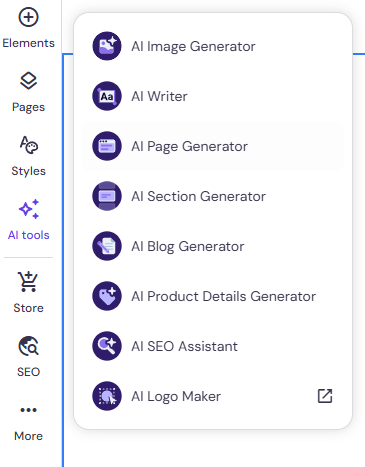
Tradisjonelt sett er innhold og design forskjellige veier som håndteres av separate verktøy. Ved å bygge bro mellom innhold og design gjennom AI-assisterte innholdsfunksjoner, eliminerer Hostinger alle barrierer knyttet til innholdsproduksjon.
Ulike verktøy hjelper brukerne med å lage en strømlinjeformet arbeidsflyt med tekst, visuelle elementer, metatitler og SEO på ett sted, noe som sparer tid og fremskynder prosessen.
Verktøyene er som følger:
b. AI-skribent
Det er det perfekte verktøyet for små bedrifter som ikke har budsjett til et eget innholdsteam. Denne innebygde funksjonen hjelper brukere med å utvikle innhold av høy kvalitet og engasjerende innhold for profesjonelle nettsteder, og eliminerer bryet med å skrive det fra bunnen av.
I henhold til innspillene fra brukeren genererer AI-skribenten fengende overskrifter, nettstedstekst og produktbeskrivelser som er i tråd med nettstedets mål.
c. AI-bildegenerator
Dette verktøyet sørger for at brukerne ikke trenger å være avhengige av arkivbilder. Det genererer passende bilder som utfyller nettstedets generelle estetikk i henhold til brukernes innspill.
Hvis en bruker for eksempel bygger et nettsted for økologiske matvarer, kan de ganske enkelt gi en melding som sier «estetisk bilde av økologiske matvarer på en varm beige bakgrunn». AI-bilderedigereren vil generere engasjerende bilder som er i tråd med meldingen.
d. Generator for kunstig intelligens-produktinformasjon
Hvis du setter opp en nettbutikk, trenger du bare å laste opp bildet av produktet. AI-produktinformasjonsgeneratoren skriver passende titler, detaljerte produktbeskrivelser med all viktig informasjon, inkludert spesifikasjoner, etiketter og undertekster.
Uten tidligere erfaring med profesjonell tekstforfatning kan brukerne raskt og effektivt sette opp et profesjonelt nettsted som kan gjøre inntrykk på de besøkende.
f.eks. AI SEO-assistent
Dette verktøyet forbedrer trafikken og synligheten til nettstedet. Fra å oppdage de riktige nøkkelordene som presterer bra i søkeresultatene, foreslå metabeskrivelser eller metatagger, drive konverteringer, forbedre sidestrukturen for høyere rangeringer eller fremheve store SEO-hull, tilbyr det handlingsrettet databasert innsikt for å forbedre SEO-ytelsen og øke organisk trafikk.
5. Støtte for e-handel
Dette er eksklusivt tilgjengelig i forretningsplanen, og hjelper brukere med å opprette nettbutikker med minimal teknisk friksjon og innen få timer. Det har funksjoner som produktlister, handlekurver, integrasjoner med betalingsgatewayer og produktgeneratorer, alt på én plattform.
Fra å legge til produkter, administrere lagerbeholdning, spore salg, til å opprette oppføringer, behandle betalinger gjennom flere gatewayer eller tilby rabatter, gjør det hver prosess sømløs for brukerne. Brukere får tilgang til alt det viktigste for nettbutikken i det samme enhetlige dashbordet der AI-verktøy, innhold og design er tilgjengelig.
Dette sørger for at de ikke trenger å sjonglere mellom plattformer. Selv om den mangler avanserte funksjoner som premium nettbutikker, er den perfekt for spirende gründere og oppstartsbedrifter som akkurat har begynt å selge i netthandelen og ønsker å begynne raskt.
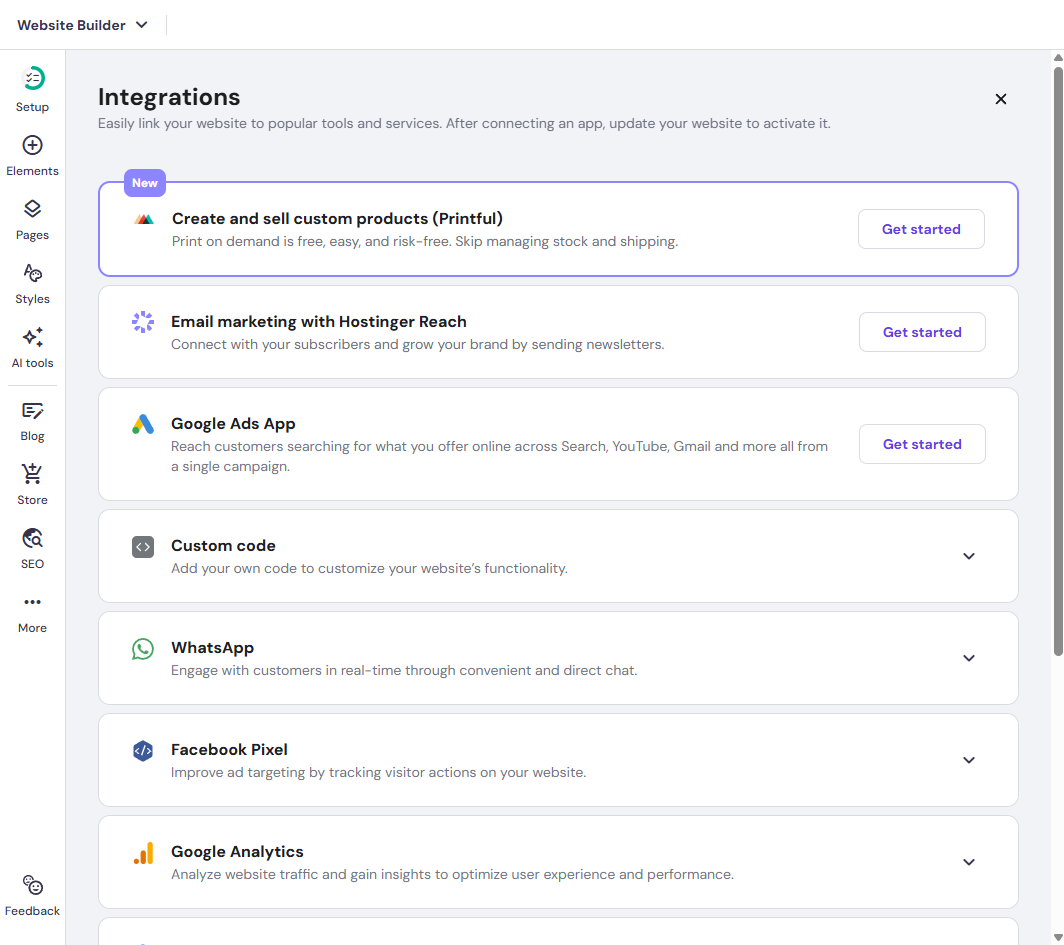
Hostinger tilbyr også integrasjon på forespørsel gjennom Printful. Uten å ha et lager, forhåndslagre produkter eller tenke på logistiske problemer, kan du selge et bredt spekter av tilpassede produkter, alt fra plakater, hettegensere, capser, telefondeksler til krus. Du trenger imidlertid bare å betale når du mottar en bestilling fra kundene. Hostinger tar ikke transaksjonskostnader.
Prosessen er enkel og grei. Først må brukerne installere Printful-appen i AI-byggeren. Klikk på integrasjoner og klikk på Kom i gang. Klikk på Kom i gang igjen og «Legg til Printful». Fra Hostinger-dashbordet kan du designe produktet ditt. Det er mer enn 400 produkter i katalogen. Bare last opp designet ditt, velg fra det brede utvalget av alternativer, personliggjør produktene og bestem prisen, alt på dashbordet. Printful-appen tar seg av fakturering, fraktdetaljer og sender de tilpassede produktene til kundene. Det er det beste mulige alternativet for spirende bedrifter eller kunstnere.
6. Gratis domene og SSL
Hostinger AI Website Builder tar seg av både identitet og sikkerhet gjennom gratis domener og ubegrensede SSL-sertifikater. Uten uventede kostnader kan brukere få et tilpasset navn for å etablere merkevarens identitet og troverdighet. Dette er imidlertid tilgjengelig for årlige faktureringsplaner.
På den annen side tilbyr den ubegrensede SSL-sertifikater som beskytter de besøkendes data. Den viser også «https://» i URL-en, noe som bygger opp en følelse av troverdighet og tillit.
Brukere trenger ikke å stole på tredjepartsregler eller installere det manuelt. SSL-koden aktiveres automatisk når nettstedet lanseres. Den sørger for at hele opplevelsen av å lansere nettstedet er trygg, rask og pålitelig. Denne funksjonen appellerer til nye brukere.
7. Skyhosting
Hosting er ikke en tilleggsfunksjon, men en integrert del av hovedsystemet. AI-nettsidebyggeren til Hostinger opererer innenfor rammen av skyhostingtjenesten.
Hvis brukere velger å utvikle og designe nettstedet sitt gjennom Hostinger sin AI-nettsidebygger, publiseres det direkte på den robuste skyserveren. Dette indikerer at den avanserte infrastrukturen kan håndtere tekniske tjenester som lagringsplass eller datahåndtering.
Det sikrer skalerbar og sømløs ytelse for nettstedet, selv ved plutselig trafikkøkning. Det tilbyr bedre sikkerhet, rask lastetid og oppetid, noe som gjør konseptet med nettstedsadministrasjon enklere.
Utvikling av et nettsted med AI Website Builder
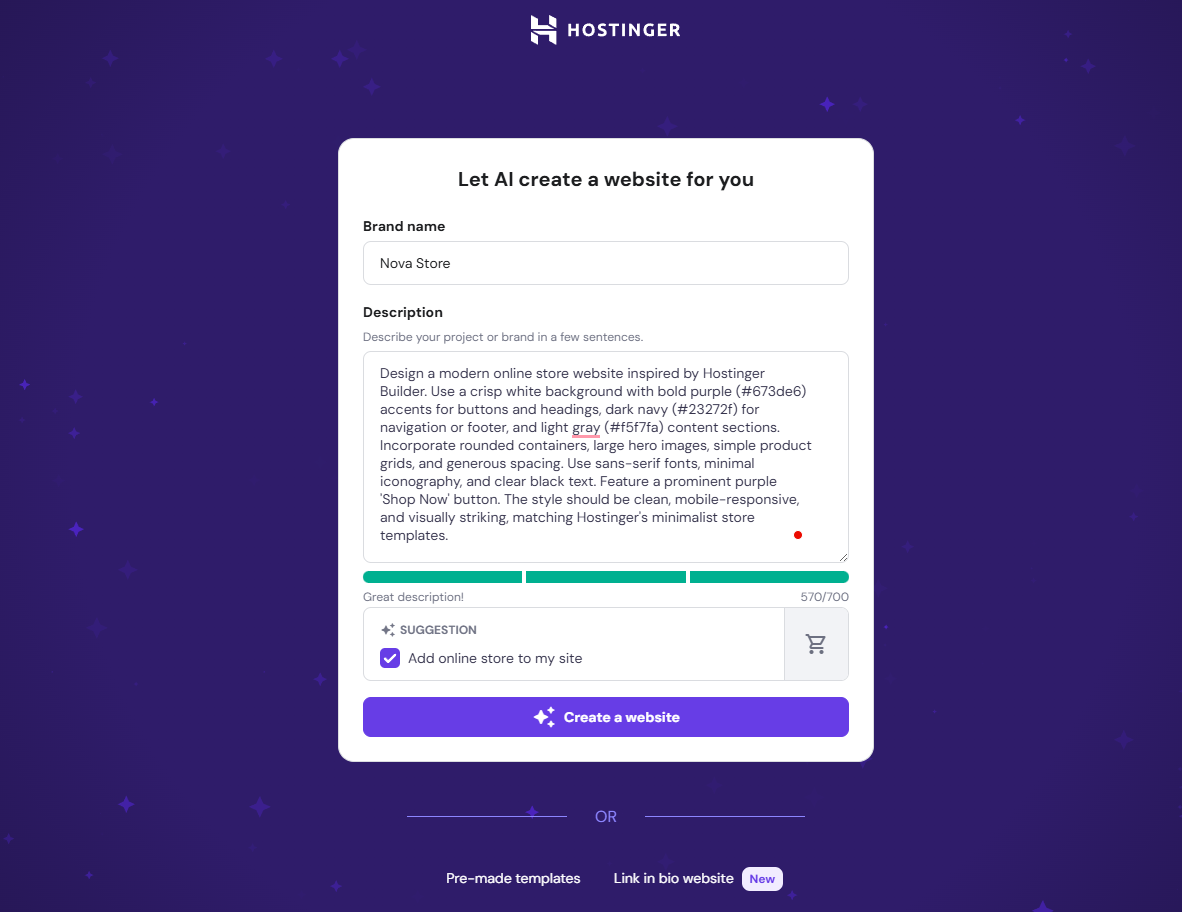
1. Skriv inn merkenavnet ditt
Prosessen med å bygge en nettside starter med å skrive inn navnet på merkevaren din.
Hvis merkenavnet er innenfor grensen på 20 tegn, vil byggeren lage en .SVG-ordmerkelogo som er perfekt tilpasset merkevaren din. Hvis den overstiger grensen på 20 tegn, vil den generere en generisk logo.
Det anbefales å bruke et kort og slagkraftig navn for å ha en distinkt logo som etablerer en tydelig merkepersonlighet.
2. Definer målet med nettstedet ditt
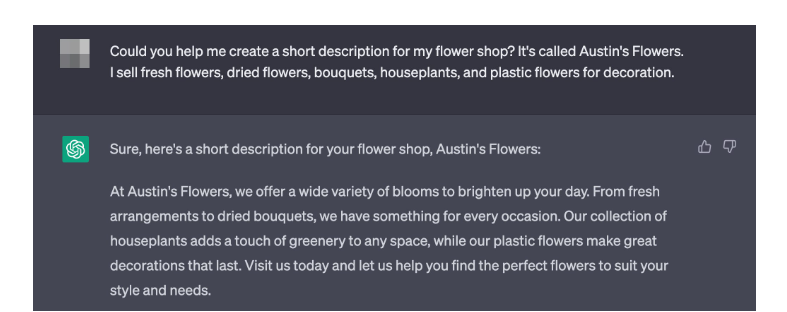
Dette er det andre trinnet der du tydelig definerer målet med nettstedet ditt.
Det finnes flere alternativer, inkludert nettbutikk, blogger, landingssider, portefølje, bedriftspresentasjon og annet. Hvis brukerne ønsker å sette opp nettbutikker eller blogger, går AI-byggeren utover generiske maler og legger til systemnivåfunksjoner og sider som er relevante for nettstedets intensjon.
Hvis du derimot velger de andre alternativene, får du en enklere mal med en generisk hjemmeside og minimalistisk layout som er åpen for tilpasning av brukerne.
3. Fremhev merkevarens oppdrag og verdiforslag
Dette er et viktig steg, da det vil hjelpe AI-byggeren med å danne en grundig forståelse av merkevaren din, dens veiledende prinsipper, funksjoner, mål, funksjoner, tjenester og verdien den har som mål å tilføre.
Hold tegnantallet innenfor 700 (inkludert mellomrom), men oppgi viktige detaljer om tjenestene dine og fokuser på faktorene som gjør at de skiller seg ut. Innholdet som genereres av AI-byggeren vil være eksklusivt skreddersydd for merkevaren din. Hvis du er fornøyd med innholdet, klikker du på «opprett et nettsted»
4. Lag en visuell identitet med farger og toner
Dette trinnet innebærer å bestemme estetikken og utseendet til merkevaren din. Ved å klikke på personaliseringsinnstillinger kan du velge nettsidens stil. Hvis du vil tilordne de tre primærfargespesifikasjonene, klikker du på «Min fargepalett». Fargeskjemaene kan imidlertid også endres etter at nettstedet er lansert.
Klikk på «opprett et nettsted» etter at du har gjort endringene.
Å bygge en blogg
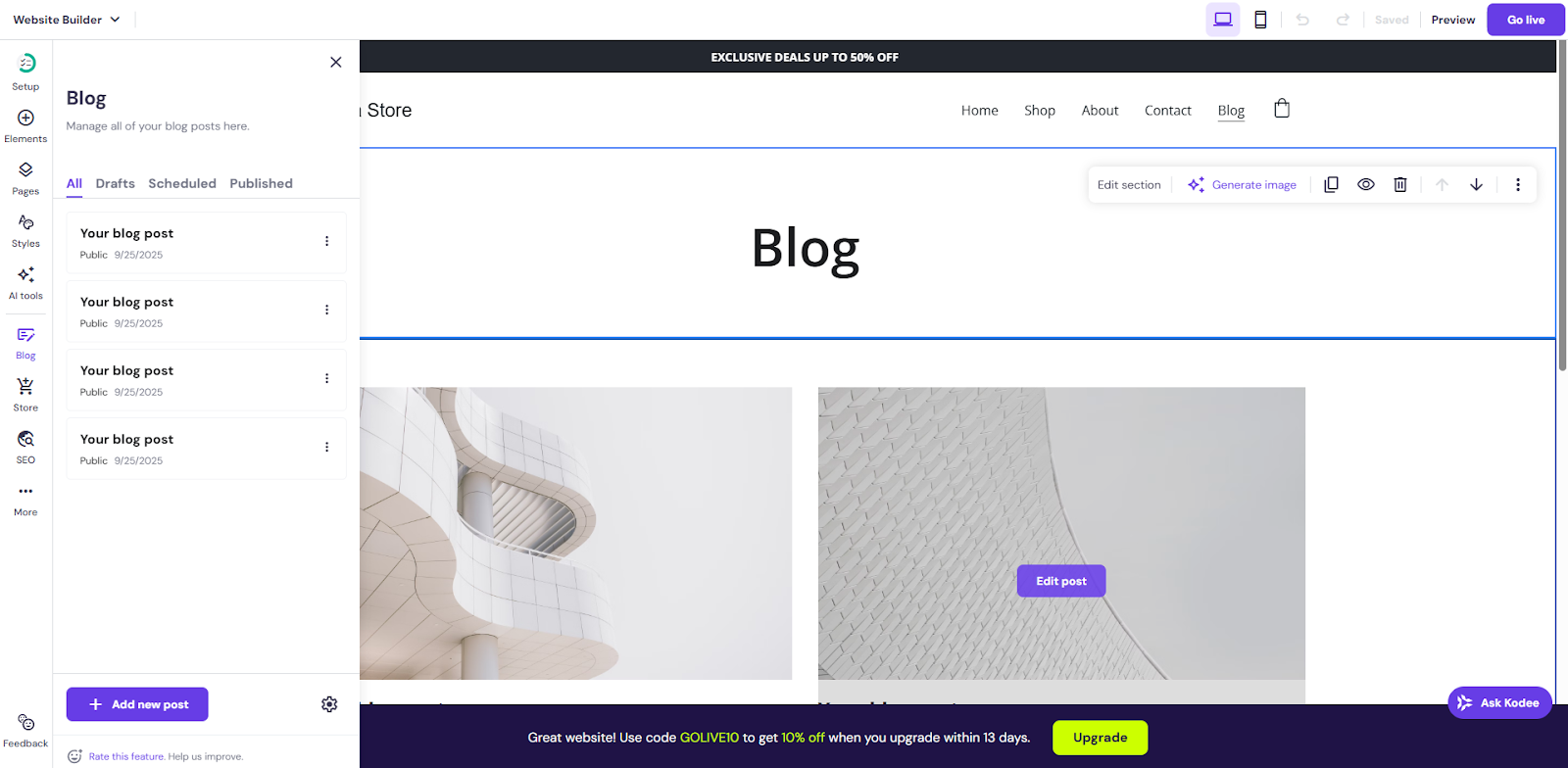
1. Legg til bloggfunksjonalitet
Byggerens dashbord har «Blogg»-delen. Klikk på delen, så opprettes en blogg-/artikkelside der du har friheten til å administrere historier, funksjoner, kategorier, kolonner og visuelt hierarki som samsvarer med nettstedet eller magasinet ditt på nett. Dette vil gjøre det mulig for deg å forbedre navigasjonsopplevelsen og brukerengasjementet.
2. Lag artikler og strukturer dem
Den innebygde editoren lar deg legge til din første artikkel for ditt nettpubliseringsnettsted eller magasiner. Legg til tekster, underoverskrifter, bilder og videoer for å få artikkelen eller historien til å se engasjerende ut. Du kan forbedre SEO-rangeringen med passende metatitler og beskrivelser.
3. Forbedre leseropplevelsen gjennom kategorier og tagger
Når brukere besøker nettstedet ditt, ser de ofte etter bestemte historier eller sjangre som interesserer dem. Å organisere historiene eller artiklene med bestemte kategorier (livsstil, sport, nyheter, kultur, politikk og redaksjonelt) vil hjelpe brukerne med å navigere gjennom redaksjonelle områder, noe som forbedrer lesernes nettleseropplevelse. Du kan også opprette forfatterprofiler for å bygge opp en følelse av troverdighet. Hvis du publiserer en artikkel om «Hvordan kontrollere diabetes» eller «Hvordan finne den beste montessoriskolen for barnet mitt», vil det å legge til en tagg med «Slik gjør du» forbedre søkbarheten og hjelpe leserne med å finne det de leter etter.
4. Juster SEO-innstillingene for å forbedre synligheten
Etter disse trinnene er neste trinn å forbedre SEO-rangeringene for å sikre at riktig artikkel når riktig målgruppe. Legg til nøkkelord i overskrifter, underoverskrifter og gjennom hele artikkelen for å drive trafikk. Du kan også redigere URL-er, metabeskrivelser og sørge for riktig intern lenking for å sikre at historien får en imponerende rangering på Google.
5. Forhåndsvisning og testing før publisering
Før det siste trinnet må du sørge for at artikkelen ser bra ut på alle enheter, inkludert datamaskin, mobil eller faner, og at den tilbyr den perfekte leseopplevelsen du ønsker å tilby og redusere avvisningsfrekvensen. Vær oppmerksom på små detaljer som lastetid og maler, da disse vil avgjøre tiden de besøkende vil bruke på å lese artikkelen.
6. Publiser artikkelen/historien
Dette er det siste trinnet. Hvis du synes at artikkelen er oppslukende og engasjerende nok til å fange lesernes oppmerksomhet, klikker du på «publiser». Artikkelen din vil være tilgjengelig umiddelbart. Men hvis du vil gjøre endringer i artiklene etter at de er publisert, kan du alltid komme tilbake og legge til seksjoner eller sette inn relevante data for å sikre at artikkelen holder seg oppdatert med den nyeste informasjonen. For å bryte monotonien kan du også omstrukturere malene.
Å bygge en nettbutikk:
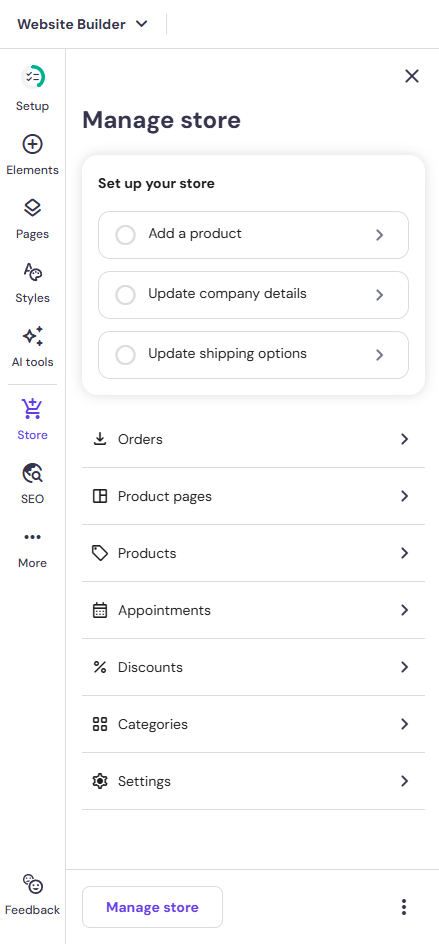
1. Legg til butikksider
Lag viktige sider: Hjem, Butikk, Produktdetaljer, Handlekurv, Betaling, Om og Kontakt.
2. Legg til produkter
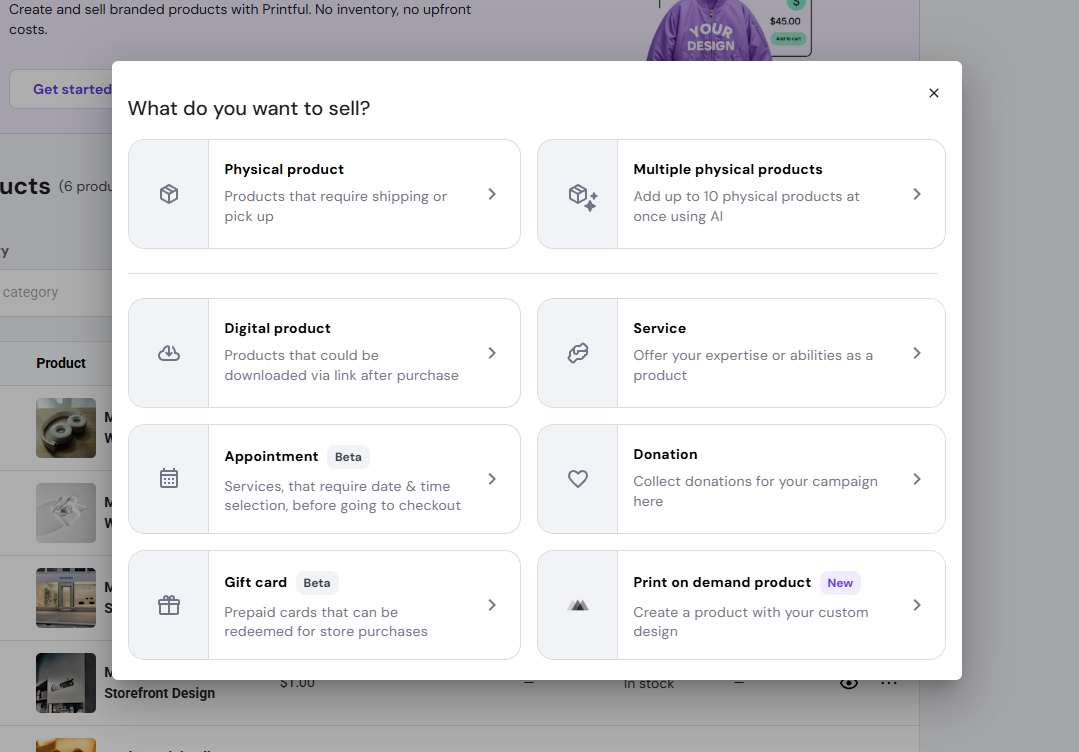
Skriv inn produktnavn, beskrivelser, bilder, priser og varianter (størrelser, farger osv.).
3. Sett opp kategorier
Organiser produkter i kategorier for enklere navigering.
4. Konfigurer betalingsmåter
Aktiver betalingsportaler som Stripe, PayPal eller kortbetalinger.
5. Angi fraktalternativer
Definer leveringsmetoder, regioner og priser.
6. Juster skatteinnstillingene
Konfigurer skatteregler basert på din lokasjon og målmarkeder.
7. Aktiver butikkinnstillinger
Legg til retningslinjer (retur, personvern, vilkår), valuta og språkinnstillinger.
8. Test av betaling
Kjør en testordre for å sikre at betalinger, frakt og bekreftelses-e-poster fungerer som de skal.
9. Publiser butikken din
Gå live og begynn å ta imot kunder.
Tilpasningsfunksjoner
1. Farger
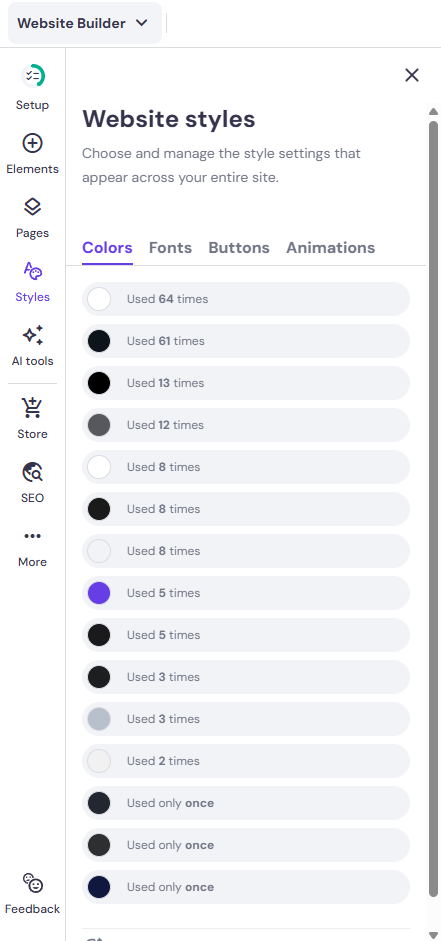
Brukerne kan tilpasse fargene på to måter: lokalt og globalt.
Global
Hvis du vil endre fargene globalt, vil handlingen gjenspeiles på hele nettstedet.
Hvis du vil endre primærfargen til lysegrønn, blir alle merkeelementer, som bakgrunnsfarge, knapper eller innhold, transformert til samme ensartede farge.
- Velg fargefanen fra stilpanelet i redigeringsprogrammet.
- Fargene øverst er de som brukes mest på nettsiden.
- Hvis du vil endre fargene, klikker du på «endre» ved siden av fargene og velger nyansene du vil bruke.
Lokalt
Å endre farger lokalt vil hjelpe deg med å justere farger for bestemte seksjoner (knapper, overskrifter eller underoverskrifter).
Velg et bestemt element, klikk på rediger, og endre fargen.
Hvis du for eksempel har valgt grønn som global farge og vil utheve «Abonner på nyhetsbrevet vårt» med rødt, kan du endre det på denne måten.
2. Skrifttype
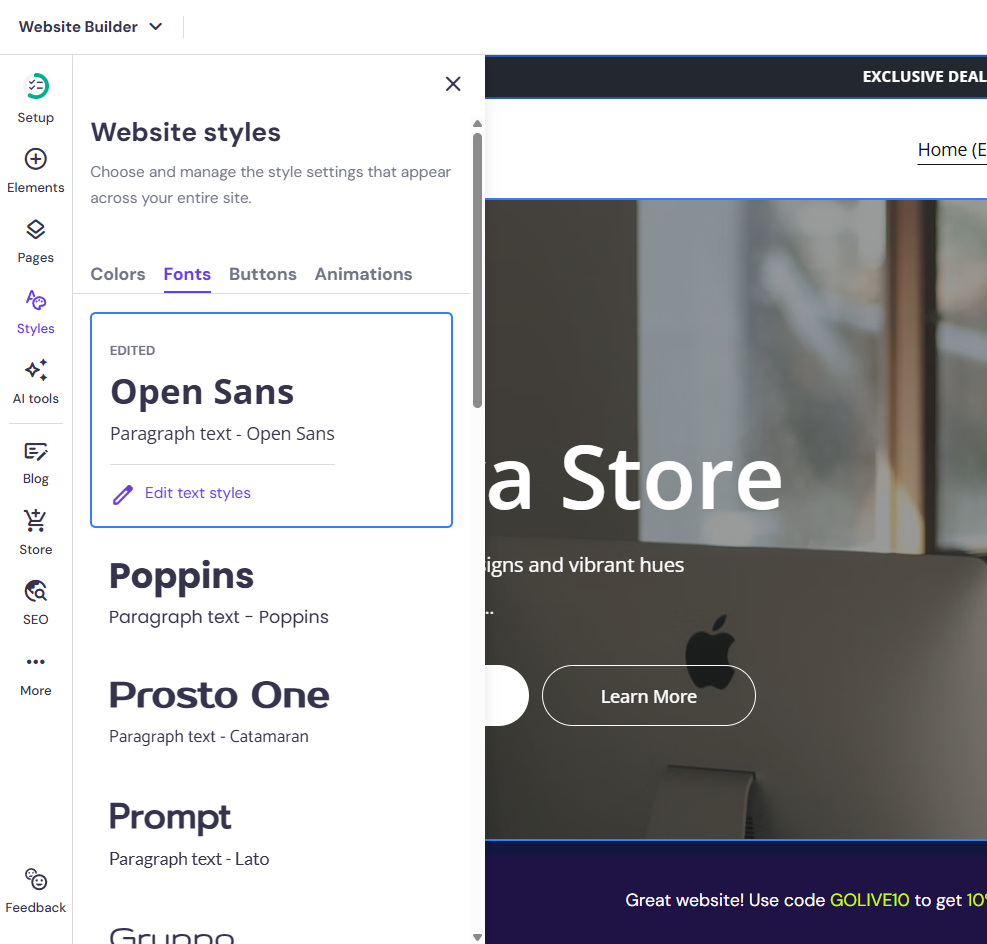
Hver bruker har en spesifikk visuell merketone i tankene. De har friheten til å tilpasse skrifttypen deretter.
Enten det er minimalistisk, dristig eller formelt, kan brukerne eksperimentere med et bredt spekter av alternativer for å etablere en distinkt visuell identitet. Akkurat som med farger kan du tilpasse skrifttypene, både lokalt og globalt.
Anta at du vil endre teksttypen på alle H2-er, kan du gjøre det globalt. Velg skrivebordsmodus eller mobilmodus i henhold til dine behov. Alle endringene du har gjort vil gjenspeiles på den spesifikke enheten.
Global
- Klikk på «Tekst»-fanen i Stiler-panelet til venstre i redigeringsprogrammet, og velg din foretrukne skrifttype fra det store utvalget av alternativer.
- Klikk på «Rediger tekststiler» hvis du vil tilpasse.
- Enten det er avsnitt, overskrifter eller underoverskrifter, velg delen du vil tilpasse og juster skriftstørrelse, størrelse eller store bokstaver deretter.
- Du kan imidlertid også opprette to separate skriftfamilier for overskrifter, underoverskrifter og navigasjon.
Lokalt
Bare klikk på det bestemte elementet du vil gjøre endringer i, klikk på «Rediger tekst» og begynn å gjøre endringene. Brukere har også friheten til å laste opp og tilpasse fonter lokalt.
3. Legge til nye elementer
Etter hvert som bedriften din vokser, kan du fortsette å legge til sider, nettstedselementer og seksjoner som samsvarer med merkevarens visjon og sørge for at besøkende holder seg oppdatert på den nyeste informasjonen.
Sider

- For å legge til flere sider, klikk på «Legg til side» etter at du har utvidet sidene og navigasjonspanelet i AI-nettstedbyggeren.
- Gå til venstre på siden og velg hvilken type side du vil legge til.
- Til høyre finner du et miniatyrbilde av siden.
- Velg miniatyrbildet for å legge det til på nettstedet ditt.
- Om nødvendig kan du tilpasse sideinnstillingene (redigere URL-en, endre navnet på siden, skjule siden) og lagre endringene.
- Sørg for å oppdatere nettsiden for at endringene skal gjenspeiles.
Del
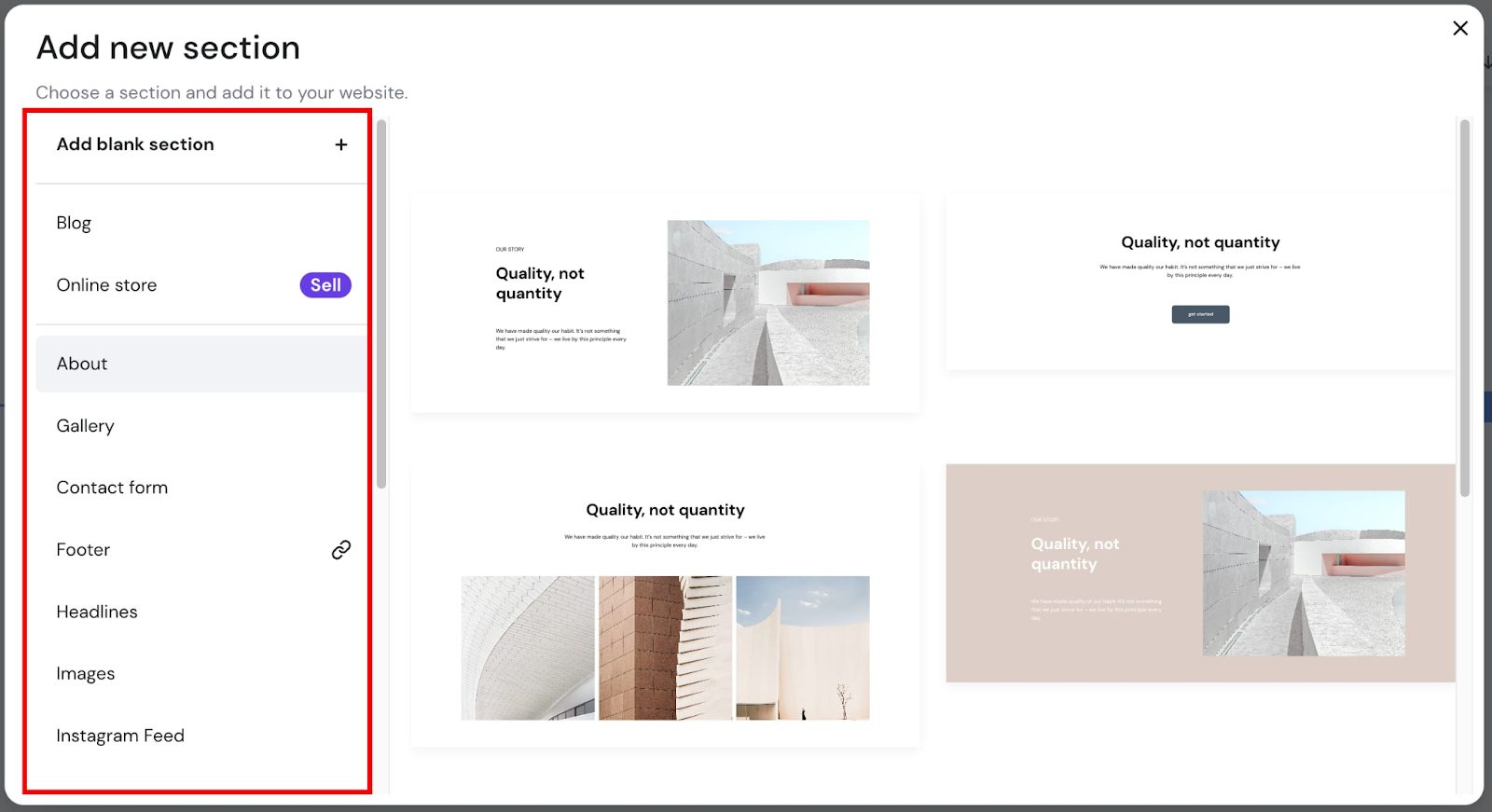
- Du kan også legge til en ny seksjon på nettstedet ditt.
- Alternativene inkluderer overskrifter, bilder, bunntekster, Om-seksjon eller kontaktskjemaer.
- I byggeren flytter du bare markøren mellom to spesifikke seksjoner, velger alternativene fra venstre side av skjermen og legger ganske enkelt til en seksjon.
- Du kan også designe en tom seksjon fra bunnen av og tilpasse den.
- Klikk på seksjonen du vil gjøre endringer i.
- Gå til innstillingene øverst til høyre og gjør de nødvendige endringene.
- Du kan redigere oppsett, endre bakgrunnen, lage duplikater av en bestemt seksjon, endre plasseringen og til og med generere bilder.
Nettstedselementer
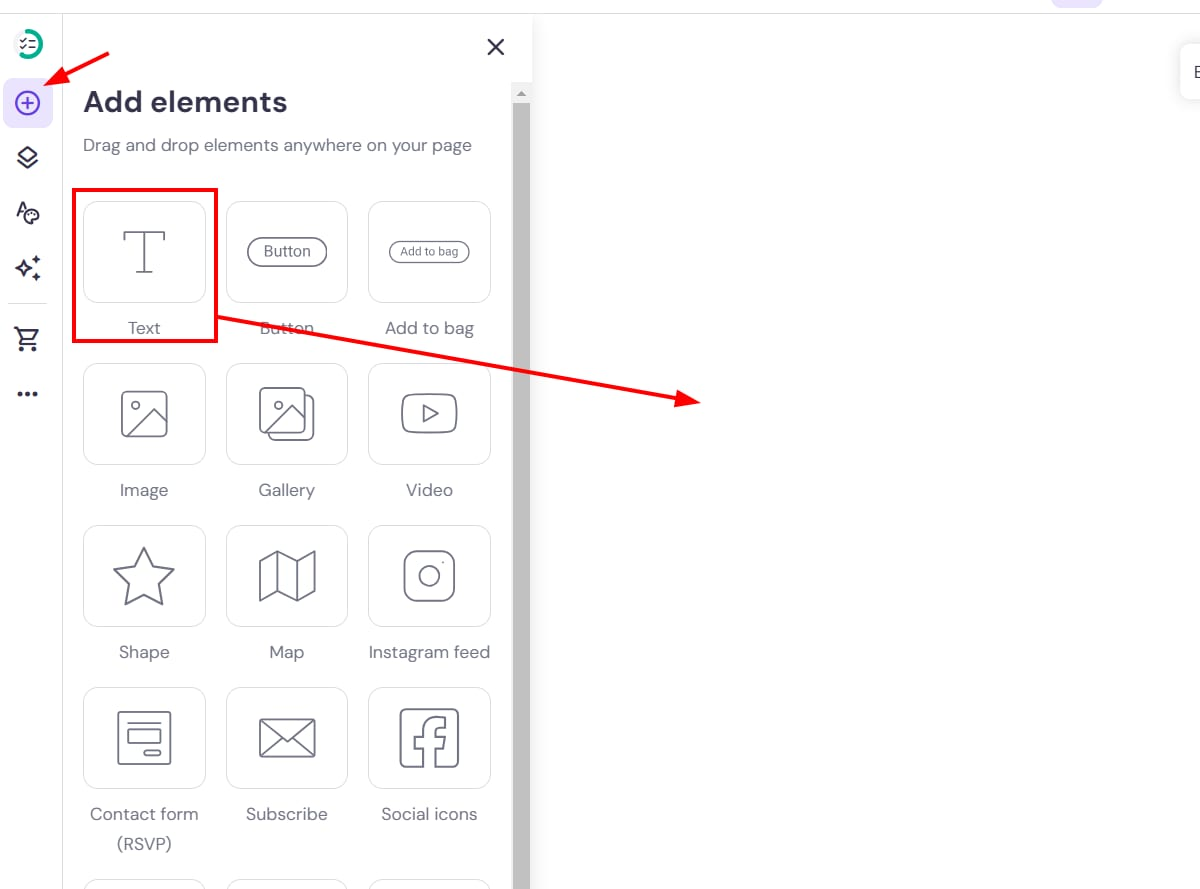
Nettstedselementer er de viktigste komponentene som gjør at nettstedet ditt ser komplett ut. Disse inkluderer tekst, bilder, knapper, skjemaer eller menyer.
- Hvis du utvider alternativet «Legg til elementer» til venstre i AI-nettstedbyggeren, får du opp alternativene for elementer.
- Bare dra og slipp elementet du vil inkludere i den spesifikke seksjonen.
- Klikk på elementet for å tilpasse det slik du vil.
4. Integrering av tilpasset kode
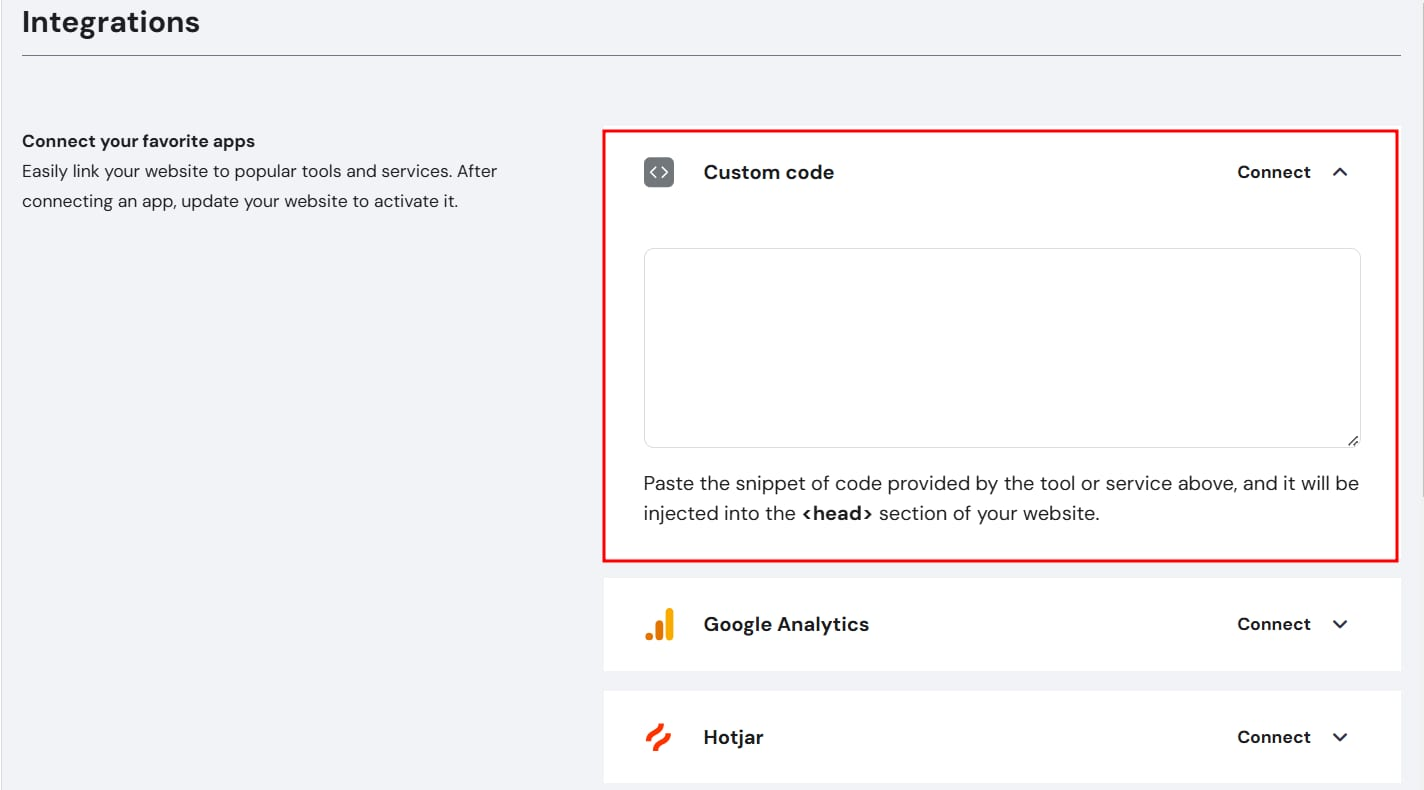
Utover grunnleggende maler kan integrering av tilpasset kode hjelpe deg med å eksperimentere mer med design og velge avansert tilpasning som gjør at nettstedet ser unikt ut og også forbedrer brukerengasjementet.
Bortsett fra tilpasning, kan du også bekrefte plattformene dine som Google Ad Console eller Facebook, eller forbedre sporing ved å integrere med tredjepartsverktøy.
Det er enkelt å integrere tilpasset kode i Hostinger Website AI Builder og krever noen få trinn.
- Klikk på «Integrasjoner» etter å ha klikket på «Nettstedinnstillinger» i byggeren.
- Gå til det egendefinerte feltet og lim inn koden.
- Du kan legge til flere koder, men lim inn kodebitene under hverandre for å unngå overlapping.
- Oppdater nettstedet ditt etter at du har lagret endringene.
5. Mobiloppsett
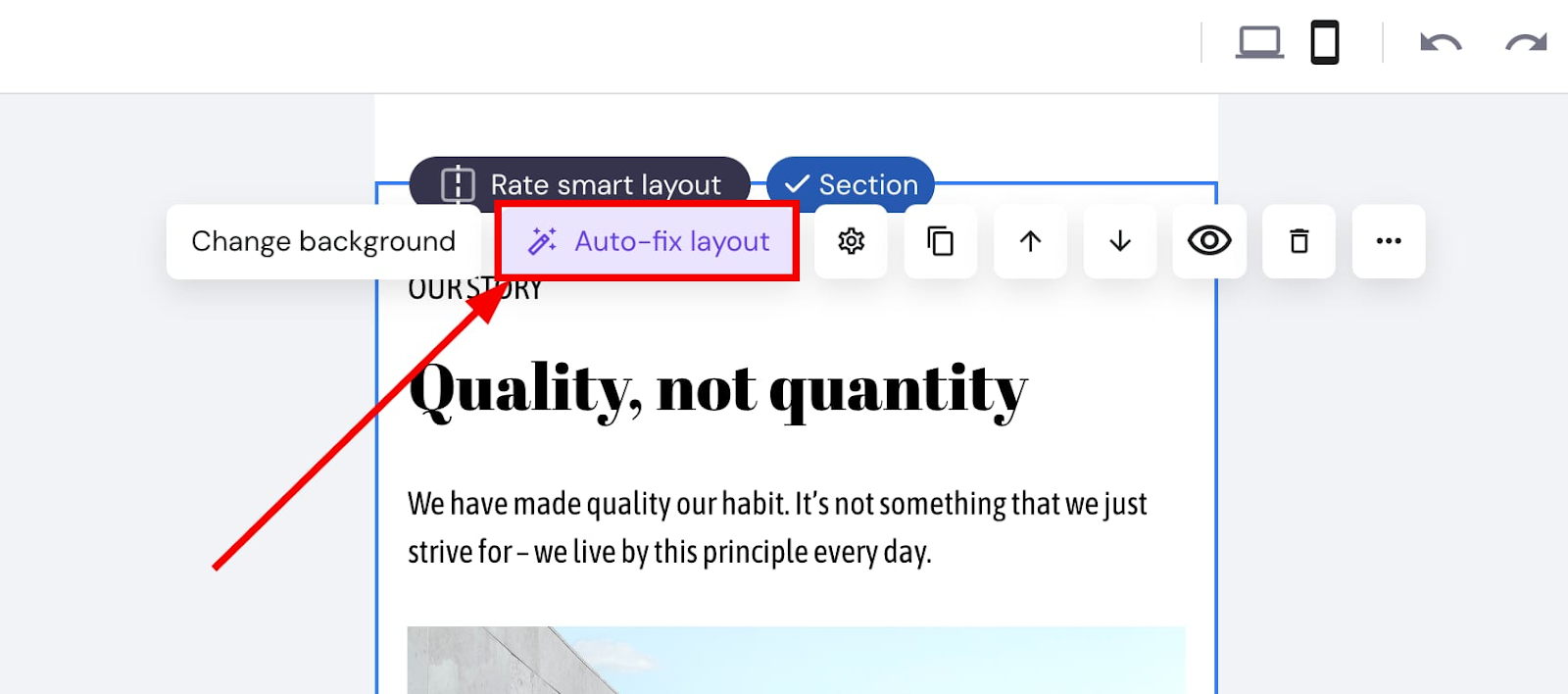
Brukere kan tilpasse mobil- og desktopversjonene av nettstedet separat for å sikre at det fungerer sømløst på tvers av enheter. Elementer på nettstedet vises imidlertid i samme kronologi på mobilen som på datamaskinen. Hvis du endrer rekkefølgen, gjenspeiler ikke mobilen dem automatisk. Du må endre det manuelt.
- Hvis du vil bytte til mobilredigereren, går du til den øverste verktøylinjen og klikker på «bytt visning».
- Når du er ferdig med å gjøre nødvendige endringer i skrivebordsversjonen, klikker du på «Autofiks» i mobilvisningslayouten for å justere den med plasseringen av skrivebordet.
- Bruk dra-og-slipp-alternativet for å flytte de spesifikke elementene på mobilen.
- Bruk størrelseshåndtakene på kantlinjene hvis du vil justere størrelsen på elementene.
- Du kan også endre skrifttype, tekst og linjehøyde separat for mobilen din.
- Du kan også endre plasseringen av menyen ved å klikke på innstillinger i overskriftsdelen av mobilvisningen.
- Hvis du vil endre plasseringen av logoen, går du til topptekstinnstillingene i mobilvisningen, klikker på endre logo og justerer innstillingene.
Komme i gang med AI-nettstedbyggerens dashbord
Dette dashbordet til AI Website Builder Dashboard er skreddersydd spesielt for nybegynnere, og tilbyr både enkelhet og tilgjengelighet.
Den har et intuitivt grensesnitt med en dra-og-slipp-editor som lar brukerne tilpasse nettstedet, legge til seksjoner, fjerne elementer eller redigere bilder i henhold til deres visjon uten noen kunnskap om koding.
Det brede utvalget av malalternativer gjør designprosessen enkel. Etter at endringene er gjort, kan brukerne få en sanntidsvisning av designet på tvers av ulike enheter.
Analyse
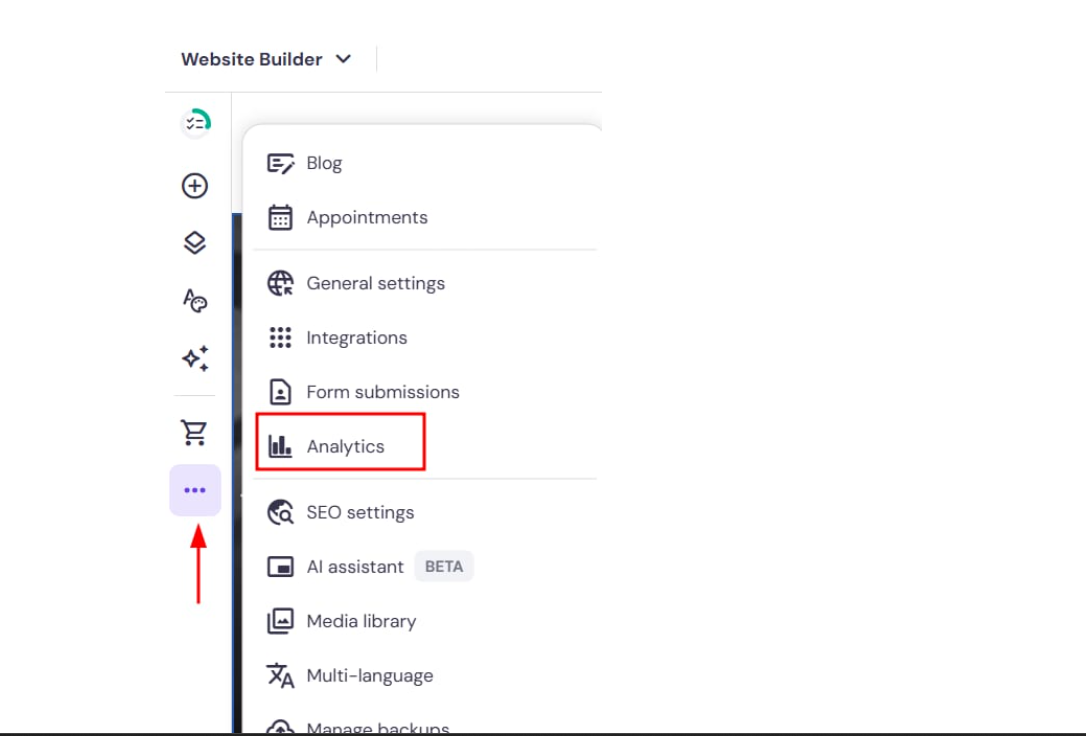
Hostinger AI Website Builder har et innebygd analyseverktøy som hjelper brukere med å få en oversikt over nettstedets ytelse og forstå mønstrene til de besøkende som bringer trafikk.
Innen én time etter at nettstedet er publisert, kan analyseverktøyene hjelpe deg med å spore dataene du leter etter. Brukere trenger bare å klikke på «Analyse» i menyen på venstre side i nettstedbyggerens redigeringsverktøy. Her er noen av de viktigste beregningene som er tilgjengelige på dashbordet:
Trafikkoversikt: Analyseverktøyet hjelper deg med å spore sidevisninger og antall besøkende, avgjøre om du klarer å tiltrekke deg nye lesere og avdekke hvilken historie som hjelper deg med å få oppmerksomhet. Bortsett fra tilbakevendende besøkende, vil det hjelpe brukere med å holde oversikt over unike besøkende.
Økter over tid
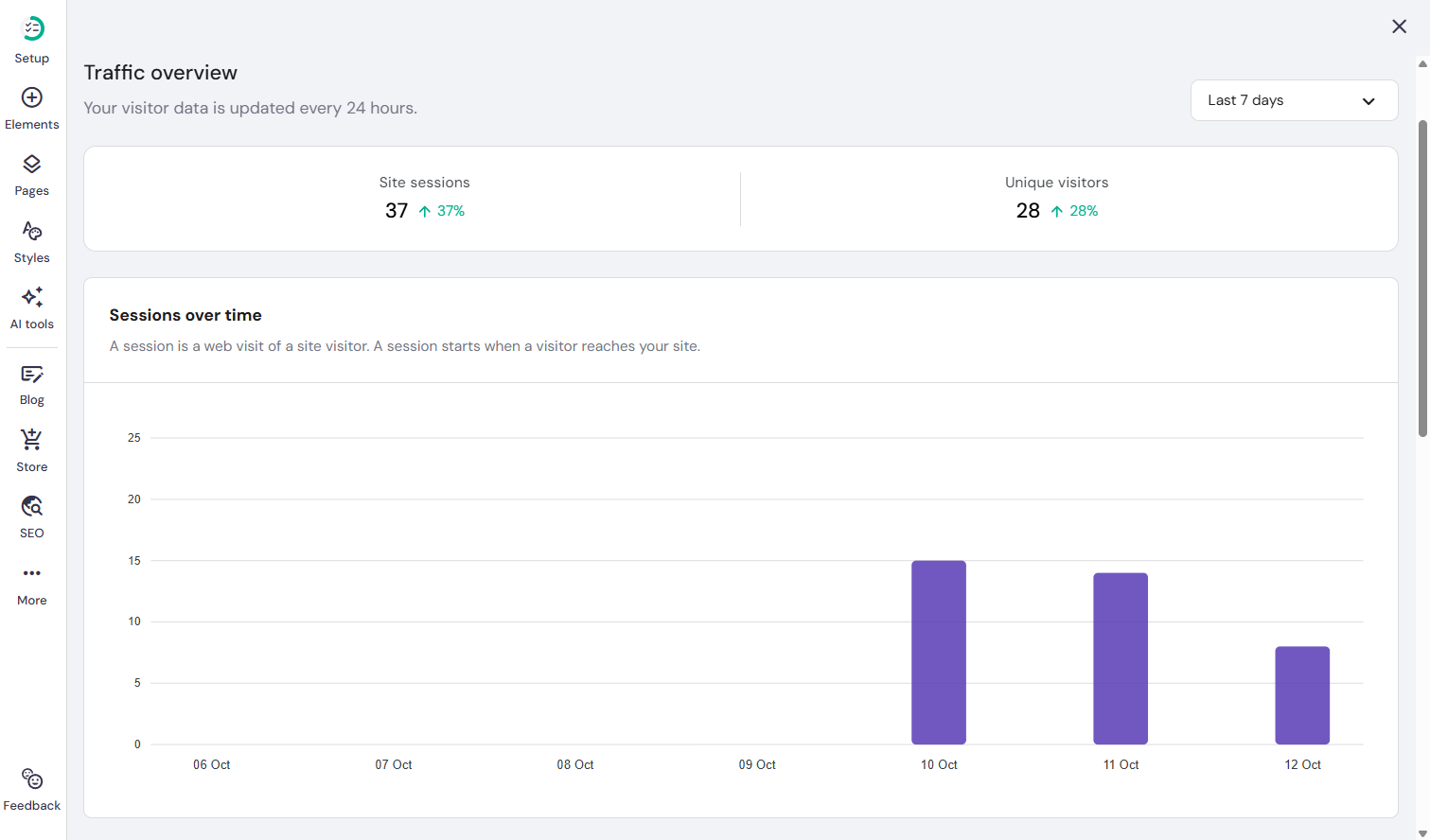
En økt starter vanligvis når en bruker besøker nettstedet ditt og slutter når aktiviteten deres er over. For eksempel kan brukere navigere gjennom menysiden, sjekke vertikalene, lese de beste artiklene og til slutt avslutte. Hele denne tidsperioden regnes som en enkelt økt. Hvis brukerne besøker nettstedet igjen på et annet tidspunkt på dagen, vil det bli ansett som en ny økt. Verktøyet kan hjelpe deg med å sjekke det totale antallet økter i løpet av de siste 7 dagene, 10 dagene eller en måned for å danne en god forståelse av publikumsadferden.
Økter etter land
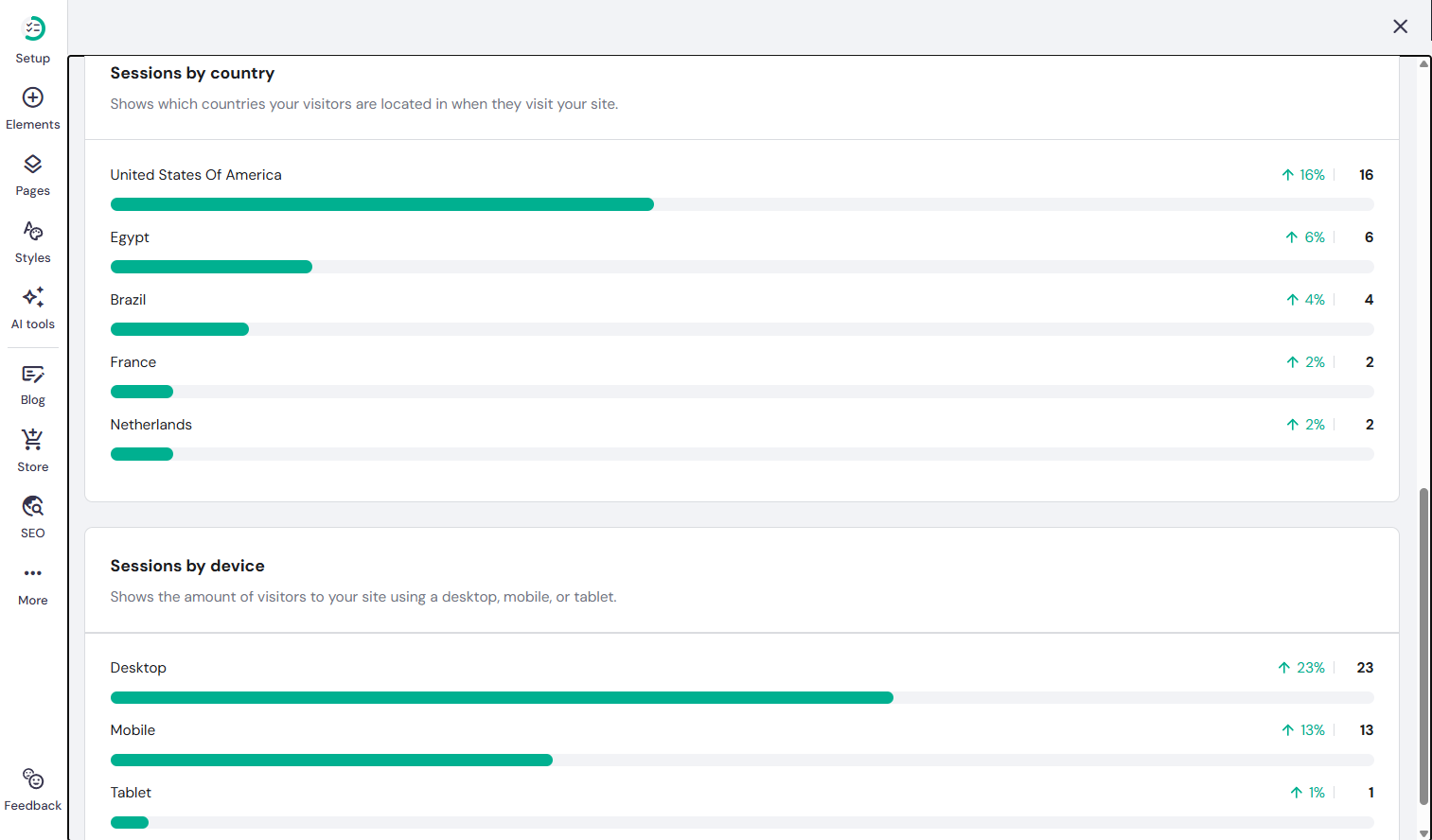
Nettstedet ditt kan ha besøkende fra forskjellige deler av verden. Enten det er USA, India, Nederland eller Australia, kan det å forstå demografien til publikummet ditt hjelpe deg med å ta informerte beslutninger knyttet til virksomheten din.
Hvis nettstedet ditt for eksempel har maksimal trekkraft fra Storbritannia, kan du skreddersy annonsekampanjene deretter eller til og med lokalisere innholdet for å beholde publikummet ditt og generere flere konverteringer. Hvis du har en nettbutikk med e-handel, kan du tilby spesielle rabatter og tilbud til den aktuelle regionen.
Økter etter enhet
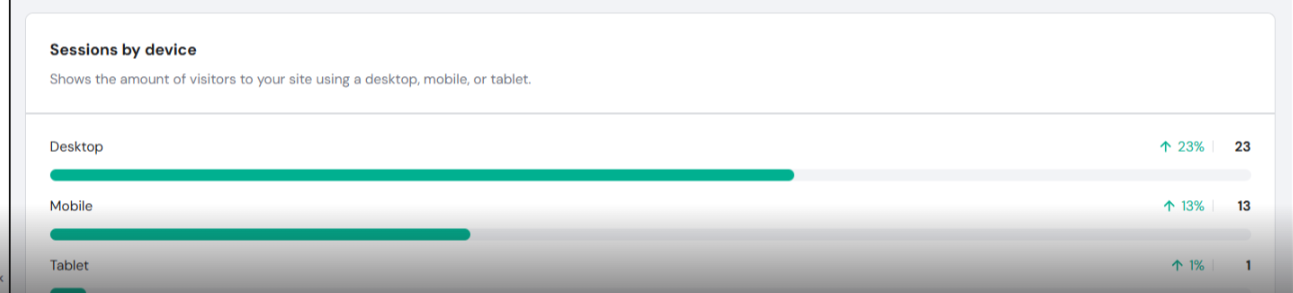
Du kan også sjekke enhetene som publikummet ditt bruker til å besøke nettstedet (mobil, telefon eller nettbrett) og lage et responsivt design som fjerner alle problemer knyttet til brukeropplevelsen.
Hvis majoriteten av publikummet besøker nettstedet fra en datamaskin, kan du kjøre enhetsspesifikke annonser. Hvis det er avvisningsfrekvenser på mobiler, kan du feilsøke problemene for å fikse kompatibilitetsproblemer og forbedre brukeropplevelsen.
Hostinger samler inn trafikkdata ved hjelp av Cloudflare CDN og beskytter brukernes data. Plutselige fall eller økninger i trafikk kan hjelpe deg med å skreddersy innholdet i henhold til brukeratferden.
Kodee
Kodee er integrert i dashbordet og fungerer som en samtalebasert AI-chatbot designet for å hjelpe brukere med ulike aspekter ved oppretting og administrasjon av nettsteder.
Den tilbyr kontekstuell veiledning basert på oppgavene som utføres av brukerne, og hjelper dem med å gjøre nødvendige endringer.
Du kan samhandle med Kodee direkte i dashbordet for å få omfattende støtte knyttet til oppgaver som generering av innhold, optimalisering av SEO, fakturering, oppsett, domene og fakturering. Brukere trenger ikke å kontakte supportteamet hver gang de trenger hjelp. Kodee tilbyr støtte døgnet rundt for å sikre at brukernes behov blir ivaretatt i hvert trinn.
Prissetting
Nettsidebyggeren er hovedsakelig tilgjengelig under tre abonnementsnivåer, med tanke på brukernes ulike behov. Starterplanen koster 2,99 dollar per måned, og Businessplanen koster 3,99 dollar per måned.
Med funksjoner som gratis domene i et år, ett nettsted, én årlig e-postkasse, mer enn 150 maler og 50 studiepoeng for AI-verktøy, er startabonnementet perfekt for porteføljer eller oppstartsbedrifter.
Forretningsplanen er det mest anbefalte alternativet på grunn av det store utvalget av funksjoner. Dette inkluderer opptil 50 nettsteder, fire postkasser, grunnleggende handel, AI-bildegenerator, en tekstredigerer og en AI-drevet SEO-optimaliserer som gir anbefalinger i sanntid for bruk av søkeord og innholdsforbedringer.
Denne planen er mer egnet for å utvikle bedrifter på tvers av alle sektorer. Hostinger AI Website Builder har også en skybasert oppstartsplan som koster $ 7,99 per måned.
Med funksjoner som 100 nettsteder, 10 postkasser i året, førsteklasses e-handelsfunksjoner og en dra-og-slipp-nettstedbygger med AI, er den perfekt for høytytende team som trenger robust drift og enorm trafikk.
Brukere kan velge mellom flere abonnementsvarigheter, inkludert bindinger på én måned, tolv måneder, tjuefire måneder og førtiåtte måneder.
Brukere pleier å velge 24-månedersplanen, selv om 48-månedersplanen tilbyr den mest kostnadseffektive prisen over tid.
Støtte
Hostinger AI Website Builder har en robust støttestruktur som veileder brukerne hvert steg på veien mens de navigerer på plattformen.
Det første støttenivået administreres av Kodee, AI-assistenten, som har kapasitet til å håndtere og løse rundt 60–70 % av kundeforespørsler ved å tilby umiddelbare, automatiserte løsninger. Brukere trenger ikke å kommunisere med live-agenter. Det finnes imidlertid visse problemer som krever menneskelig inngripen. Hvis Kodee ikke klarer å løse problemene, eskaleres forespørselen til Hostingers globale kundesupportteam.
Dette teamet opererer på tvers av tidssoner og språk, og sørger for at brukere over hele verden kan få tilgang til menneskelig assistanse i sanntid når det er nødvendig
I tillegg kan brukere også velge live chat-support døgnet rundt. Du kan også logge inn på Hostinger-kontoen din og klikke på Hjelp-ikonet for å chatte direkte.
Teamet er raskt nok til å generere et svar innen 20 sekunder. Teamet er komfortabelt med mer enn 8 språk, noe som sikrer at det ikke er noen kommunikasjonsbarrierer med det globale publikummet.
Enten det gjelder bygging, oppsett, tilpasning eller feilsøking av nettsteder basert på AI, er supportteamet her for å hjelpe brukere når de trenger det. Du kan også sende generelle spørsmål til [email protected] . Teamet vil ta kontakt innen én virkedag.
Hvis du ønsker å lære selv, kan du lese artiklene som dekker ulike emner relatert til AI-nettsidebyggeren. Du kan også gå gjennom 500 videoopplæringer levert av Hostinger Academy.
Hostinger AI Website Builder-anmeldelse
Her er hva vi elsket med Hostinger AI Website Builder
- Dra-og-slipp-editoren er i hovedsak designet for å tilby minimal friksjon for nybegynnere.
- Prisene er rimelige, med en langsiktig plan som tilbyr de beste konkurransedyktige prisene.
- De integrerte AI-funksjonene gjør det enkelt å skrive innhold, generere bilder, designe og optimalisere søkemotorer.
- Kodee, den konverserende AI-chatboten, er her for å tilby brukerstøtte døgnet rundt. Den samhandler med brukerne direkte på dashbordet og veileder dem gjennom prosessen med nettsidelansering og fakturering, og tilbyr til og med trinnvise løsninger ved å foreslå relevante artikler og videoer.
- Det brede utvalget av alternativer med mer enn 150 forhåndsdesignede maler er nøye utvalgt for ulike sektorer og fremskynder prosessen med nettsteddesign.
- Hostinger tilbyr en betydelig raskere lanseringstid sammenlignet med WordPress på grunn av ubegrensede meldingsfunksjoner og integrerte AI-verktøy.
- Med opptil 600 produkter, mer enn 100 betalingsportaler og ingen transaksjonsgebyrer, støtter den driften av spirende nettbutikker som prøver å skalere virksomheten sin.
- Hostinger AI-nettsidebygger tilbyr omfattende løsninger innen hosting og nettstedbygging, og sørger for at brukerne ikke trenger å være avhengige av tredjepartsverktøy.
- Nettstedenes hastighet og ytelse er pålitelige og imponerende, og gir de besøkende en problemfri opplevelse.
Forbedringsområder
- Selv om de forhåndsdesignede malene hjelper med å designe og lansere nettstedet raskt, er tilpasningsfunksjonene begrenset sammenlignet med verktøy for tilpassede design.
- Designet til dra-og-slipp-editoren er perfekt for nybegynnere, men brukerne kan ikke bytte fra én mal til en annen. Etter at du har valgt et bestemt design, må du starte arbeidet på nytt hvis du vil bytte til et annet oppsett.
- Siden Hostinger bruker AI-verktøy for å generere innhold for SEO, er det ikke egnet for utgivere som ønsker organisk innhold.
- Hostinger har ennå ikke matchet det avanserte integrasjonsnivået til Shopify, noe som kan være et krav for store bedrifter.
- Det finnes ingen avanserte funksjoner tilgjengelig for blogging og bilderedigering.
Avsluttende tanker
I motsetning til tradisjonelle plattformer som WordPress, fokuserer Hostinger AI Website Builder mer på enkelhet, kostnadseffektivitet og å tilby omfattende løsninger, noe som gjør den perfekt for ikke-tekniske brukere som ønsker både hastighet og bekvemmelighet.
Med dra-og-slipp-editoren, AI-integrerte funksjoner og forhåndsdesignede maler, fremskynder plattformen prosessen med nettstedsutvikling og lansering, noe som gjør den egnet for frilansere eller oppstartseiere.
Tilpasningsfunksjonene kan imidlertid virke begrensende for ekspertdesignere. De må kanskje fortsatt gjøre manuelle redigeringer for å få ønsket resultat.
Vi vil anbefale denne plattformen for organisasjoner som spesifikt søker alt-i-ett-løsninger som hosting, webdesign og domeneoppsett på én plattform.