Taktik pertumbuhan penerbit untuk musim pilihan raya | WEBINAR



Dahulunya dikenali sebagai Google Data Studio , Looker Studio ialah alat visualisasi data percuma yang membolehkan pengguna mencipta laporan dan papan pemuka berasaskan data yang mudah difahami.
Alat Google tersedia di web mudah alih dan desktop serta membolehkan pengguna menyambung ke berbilang set data, termasuk –
Tambahan pula? Looker Studio menawarkan ciri penyesuaian laporan yang membolehkan pengguna menambah teks, imej, video, hiperpautan dan sebagainya. Mereka boleh memilih fon dan tema warna yang sejajar dengan gaya jenama mereka.
Manfaatkan ciri-ciri Looker Studio untuk menonjolkan dan menerangkan perkara data penting dalam laporan anda. Ini dapat membantu meningkatkan tahap penglibatan sambil berkongsi pandangan berharga. Selain itu, Looker Studio membolehkan anda berkongsi laporan ini dengan ahli pasukan dalaman, pelanggan dan orang lain dengan akses pantas.
Berikut ialah contoh yang menggambarkan fungsi perkongsian laporannya.

Klik butang “Kongsi”, tambah orang dan tetapkan kebenaran akses kepada “edit” atau “lihat” mengikut keperluan perniagaan anda. Anda juga boleh berkongsi pautan melalui e-mel, menerbitkan di web atau mengeksportnya sebagai PDF.
Memperoleh pandangan berharga daripada data yang kompleks dan membentangkannya kepada pasukan, pelanggan dan C-suite untuk memupuk proses membuat keputusan merupakan cabaran besar bagi penerbit. Alat visualisasi data seperti Looker Studio membantu membentangkan statistik, trend dan data lain dengan cara yang lebih nyata. Alat ini menawarkan peruntukan penciptaan laporan tersuai untuk memudahkan perjuangan mereka. Ini menjadikannya alat yang wajib dimiliki oleh penerbit.
Walau bagaimanapun, Looker Studio lebih daripada sekadar alat yang berguna untuk mencipta laporan yang bermaklumat, menarik dan tersuai. Apabila digunakan dengan bijak, ia dapat membantu penerbit menambah baik strategi perniagaan.
Berikut adalah sebab utama mengapa penerbit harus mengambil berat tentang Looker Studio.
Looker Studio boleh membantu penerbit menganalisis trafik laman web mereka dengan menjejaki metrik utama, seperti paparan halaman, purata tempoh lawatan, halaman teratas, halaman keluar, kadar lantunan, kadar penukaran dan trafik mengikut sumber, lokasi dan banyak lagi.
Untuk melakukan ini, penerbit perlu menghubungkan akaun Google Search Console dan Google Analytics laman web mereka ke platform ini untuk menjana laporan ini. Contohnya, perhatikan laporan Looker Studio berikut yang menggambarkan trend trafik dan penglibatan organik.
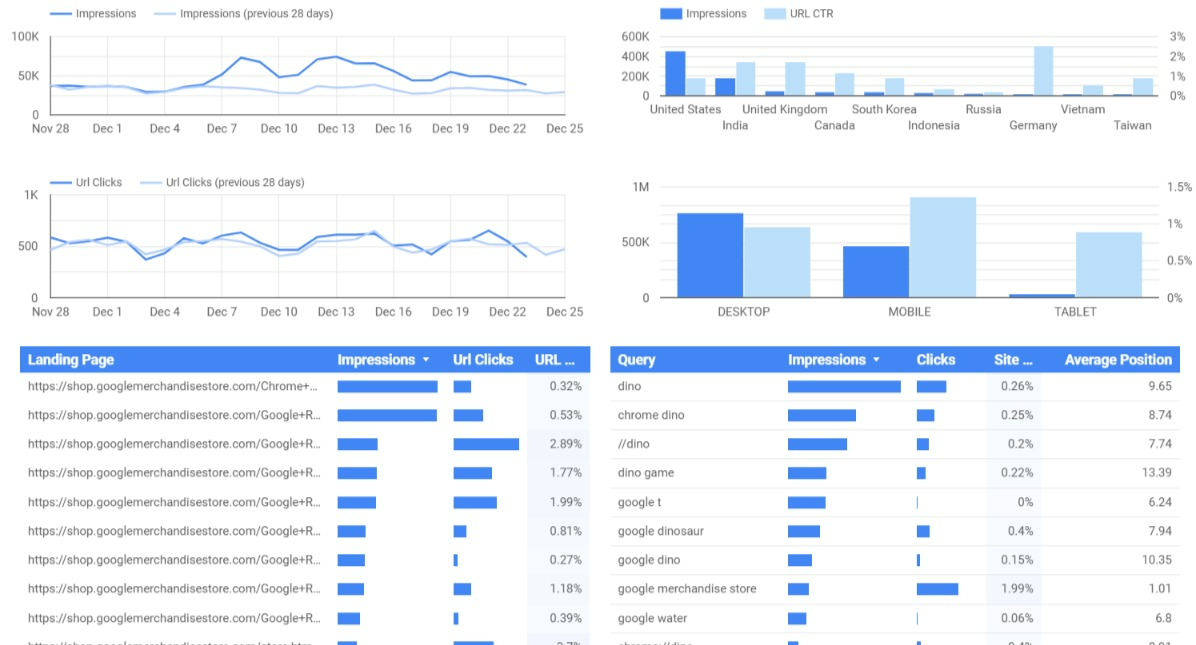
Penerbit juga boleh memanfaatkan alat ini untuk mencipta corong yang menggambarkan cara pelawat bergerak melalui laman web mereka. Untuk ini, mereka harus membuka tab "Penukaran" dan klik "Visualisasi Corong" untuk menambah halaman.
Looker Studio akan memaparkan bilangan pelawat yang masuk dan keluar dari corong jualan pada setiap peringkat. Amalan ini dapat membantu mereka mengetahui bidang yang perlu diperbaiki dan mencipta strategi pemasaran untuk meningkatkan trafik.
Penerbit boleh menghubungkan akaun Google Search Console mereka ke Looker Studio untuk menjejaki kedudukan kata kunci mereka dan menganalisis strategi SEO . Tidak seperti alat penjejakan kedudukan kata kunci berbayar seperti Ahrefs dan Semrush, penerbit boleh memantau kedudukan kata kunci di satu tempat dengan Looker Studio – secara percuma.
Begini caranya –
Alat ini membolehkan penerbit mengenal pasti kata kunci dengan jumlah carian tertinggi yang memacu trafik laman web yang berkaitan. Mengoptimumkan kandungan laman web menggunakan kata kunci ini dapat memaksimumkan trafik dan meningkatkan kedudukan dalam SERP.
Selain itu, menganalisis kedudukan kata kunci dapat membantu penerbit memahami sebab khusus penurunan trafik, termasuk ralat teknikal dan penalti, dan membina strategi peningkatan prestasi laman web. Tambahan pula, penerbit dapat menjejaki kata kunci yang mendapat kedudukan atau terlepas pandang pesaing utama mereka. Memanfaatkan pandangan ini dapat membantu mereka membuat keputusan termaklum dan memperoleh kelebihan daya saing.
Dengan Looker Studio, penerbit boleh mencipta laporan tersuai yang menonjolkan –
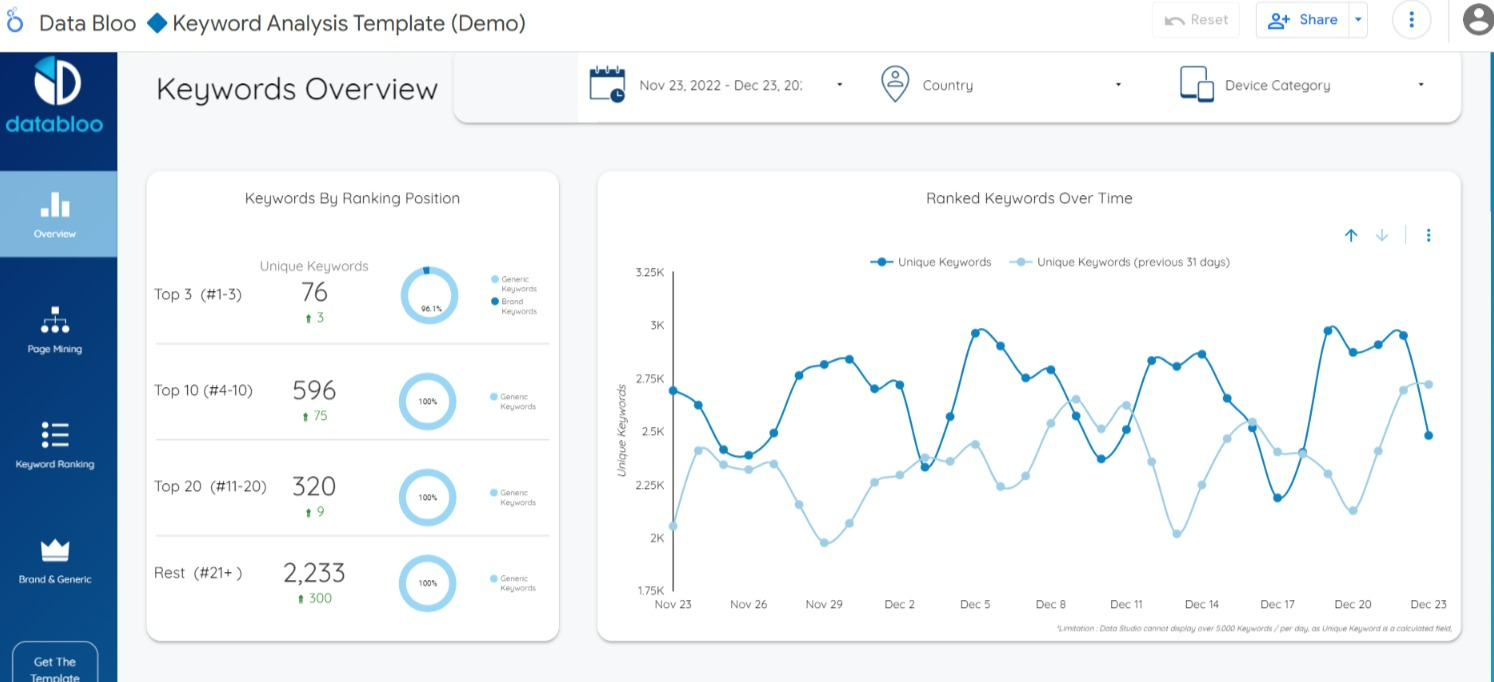
Contohnya, lihat templat laporan analisis kata kunci berikut. Mencipta laporan sedemikian boleh membantu penerbit mengenal pasti peluang SEO baharu.
Satu laporan oleh HubSpot mengesahkan bahawa otak manusia memproses visual 60,000 kali lebih pantas daripada mesej teks. Oleh itu, kandungan yang hebat secara visual di saluran sosial seperti Twitter, Facebook dan LinkedIn dapat membantu penerbit meningkatkan penglibatan.
Mereka boleh mencapai matlamat ini dengan menyalin dan menampal URL laporan ke dalam medan siaran tapak tersebut. Mereka akan menerima tangkapan skrin imej secara automatik dengan tajuk, penerangan dan pautan laporan yang boleh dikongsi. Amalan pengedaran kandungan media sosial boleh membantu mereka memacu trafik ke laman web dan mendapatkan peluang perniagaan baharu.
Di samping itu, Looker Studio memperkasakan penerbit dengan data tentang prestasi sosial mereka dan pandangan tentang cara mereka boleh menambah baik strategi mereka. Contohnya, penerbit boleh memautkan sumber data, seperti penjejak iklan Facebook, penjejak iklan YouTube dan lain-lain, kepada penyambung Google Analytics dalam Looker Studio. Ini membolehkan mereka menjejak metrik seperti trafik, klik, tera dan banyak lagi daripada iklan media sosial.
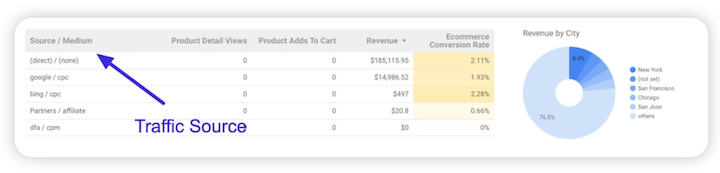
Berikut ialah contoh yang menggambarkan bagaimana Looker Studio membantu mengenal pasti sumber trafik.
Google kerap mengeluarkan kemas kini ciri baharu Looker Studio. Sejak diperkenalkan pada Mac 2016, alat ini telah dikemas kini lebih 100 kali . Salah satu kemas kini terbarunya membolehkan penerbit menggambarkan dimensi, seperti Jarak Iklan Pengguna, Bidaan Kedudukan Pertama dan banyak lagi, menggunakan penyambung Iklan.
Satu lagi kemas kini yang dilancarkan beberapa bulan yang lalu adalah mengenai panel "Data" baharu dalam panel "Properties". Panel ini menyenaraikan semua sumber data dan membolehkan penerbit mengembangkan dan mengakses parameter dan medan mereka untuk membuat laporan. Ini menunjukkan penerbit sentiasa boleh menjangkakan untuk mencari cara yang lebih baik untuk membuat laporan perniagaan.
Sekarang anda telah memahami bagaimana Looker Studio dapat membantu menggambarkan data yang luas dan kompleks, anda harus mempelajari asasnya untuk memanfaatkannya sepenuhnya.
Bahagian ini akan membimbing cara mencipta dan menyesuaikan laporan berorientasikan tindakan dengan mengintegrasikan data perniagaan anda ke dalam Looker Studio.
Berikut ialah proses langkah demi langkah untuk menghasilkan laporan dalam Looker Studio.
#1: Daftar Masuk ke Looker Studio
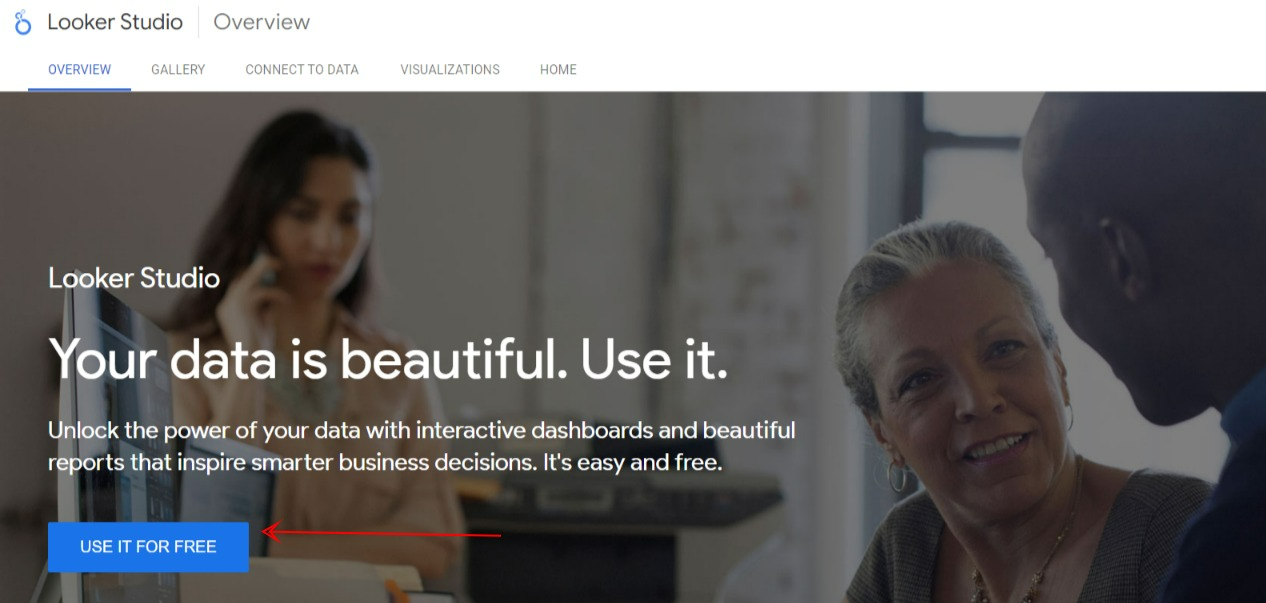
Lawati laman web Looker Studio: https://datastudio.google.com/ dan klik butang “GUNAKANNYA SECARA PERCUMA”. Log masuk dengan memasukkan kelayakan akaun Google anda.
#2: Berhubung dengan Sumber Data Anda
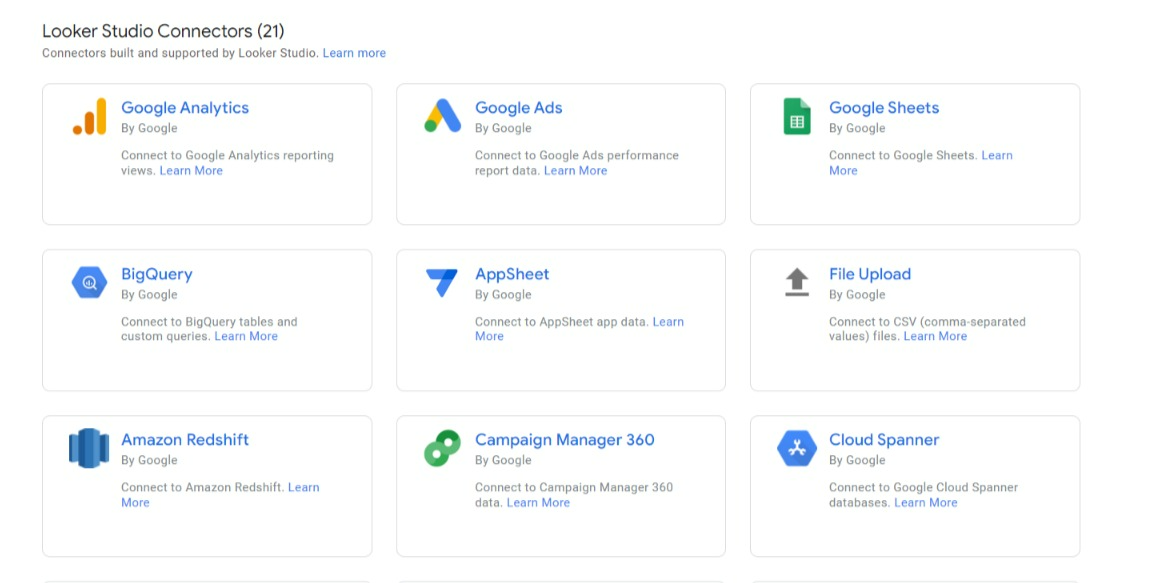
Menyambung ke sumber data adalah langkah pertama untuk membuat laporan. Untuk melakukan ini, lihat menu dan klik pada butang “Sumber Data”.
Pilih daripada penyambung seperti Google Analytics, Helaian Google, Iklan Google, YouTube, Iklan Facebook, BigQuery, pangkalan data SQL dan banyak lagi. Penyambung ini membantu menghubungkan Looker Studio kepada data asas.
#3: Cipta Laporan Baharu
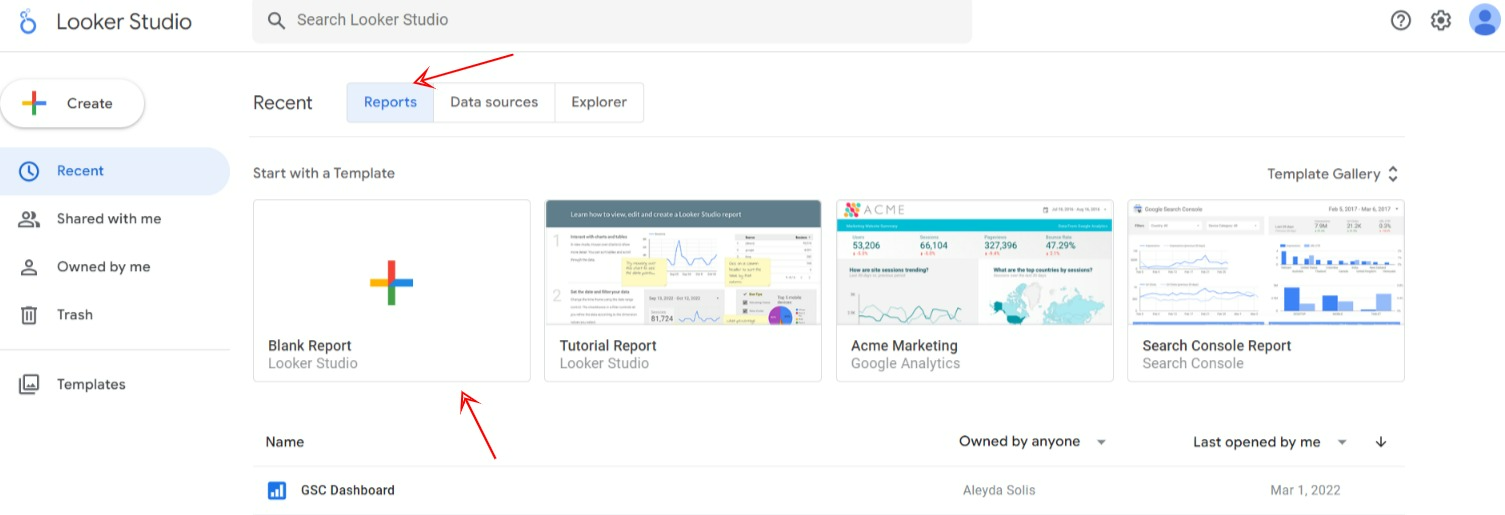
Seterusnya, klik pilihan "Laporan Baharu" dalam bar alat untuk memulakan penciptaan laporan.
Manfaatkan templat sedia ada atau bina papan pemuka dari awal dengan mengklik pilihan "Laporan Kosong". Pastikan anda menambah nama laporan yang sesuai untuk mengelakkan kekeliruan semasa mencari fail selepas itu.
#4: Tambah Carta dan Kawalan
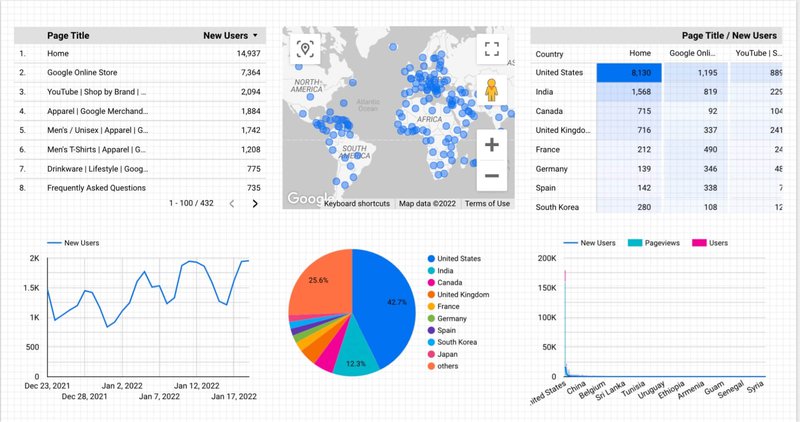
Carta merupakan komponen penting yang membolehkan penerbit menggambarkan data, manakala kawalan membantu mereka berinteraksi dengan data tersebut dengan lancar. Contohnya, anda boleh memilih julat tarikh, menggunakan penapis tertentu atau memberikan input kepada parameter. Ini menjadikan laporan interaktif dengan membenarkan pengguna menyesuaikan dan melihat data laporan.
Sebaliknya, anda boleh memilih daripada pilihan carta berbeza seperti yang dikongsi di bawah.
#5: Pilih Templat
Jika anda memutuskan untuk menggunakan templat sedia ada, pergi ke senarai templat yang telah dibuat. Ia dikategorikan berdasarkan penyepaduan data yang ingin anda gunakan.
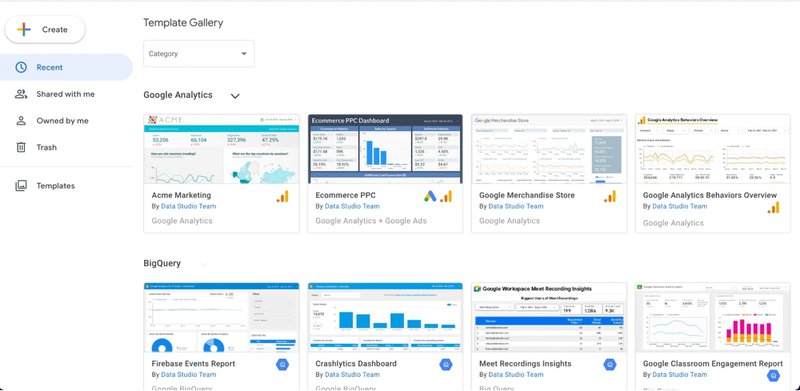
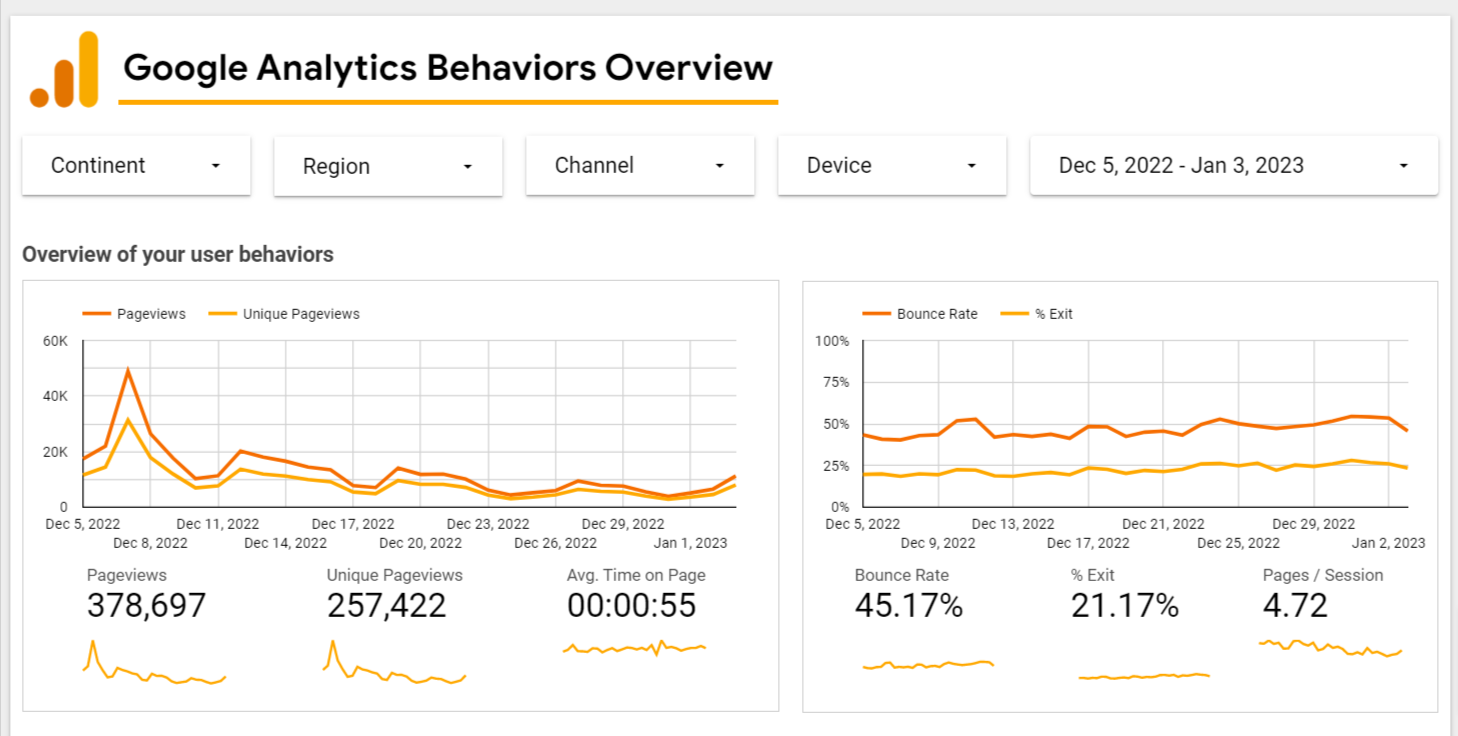
Contohnya, penerbit boleh membuat laporan Google Analytics tersuai menggunakan Gambaran Keseluruhan Tingkah Laku Google Analytics. Laporan tersebut berkongsi pandangan pada halaman individu, memberikan maklumat kepada penerbit tentang paparan halaman yang unik, purata masa yang dihabiskan pada setiap halaman, kadar lantunan dan kadar keluar.
#6: Tambah Data
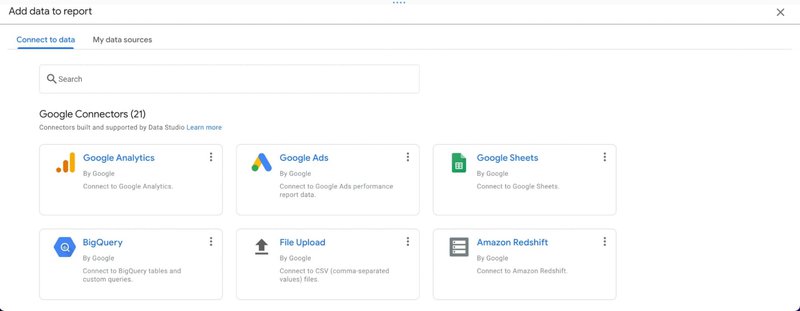
Seret dan lepas data yang dikehendaki daripada sumber data. Selain itu, anda juga boleh menggunakan “Google Connectors” untuk menapis dan menambah medan terkira pada data.
#7: Formatkan Data
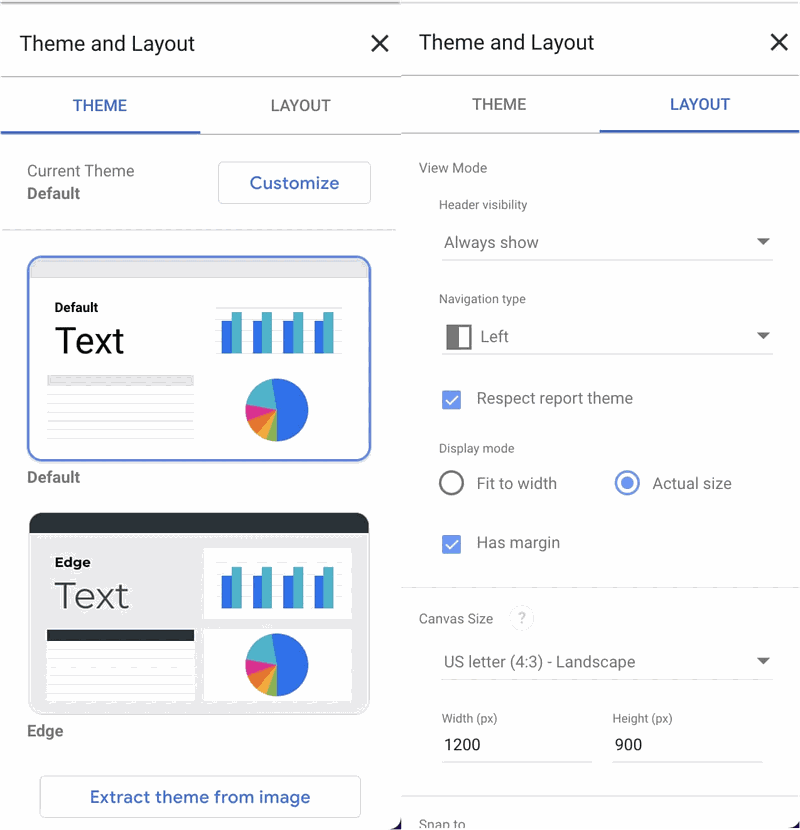
Looker Studio menawarkan pelbagai pilihan untuk memformat data laporan. Contohnya, anda boleh menukar skema warna, fon, saiz teks, warna latar belakang dan banyak lagi. Tab gaya di sebelah kanan boleh membantu mengawal penampilan komponen papan pemuka dengan lebih lanjut.
Cuba ciri-ciri ini dan simpan versi akhir.
Ini memperkasakan penerbit untuk memahami dan menyampaikan pandangan dan trend perniagaan yang tepat dan boleh diambil tindakan serta memupuk proses membuat keputusan dalam organisasi.
#8: Kongsikan Laporan
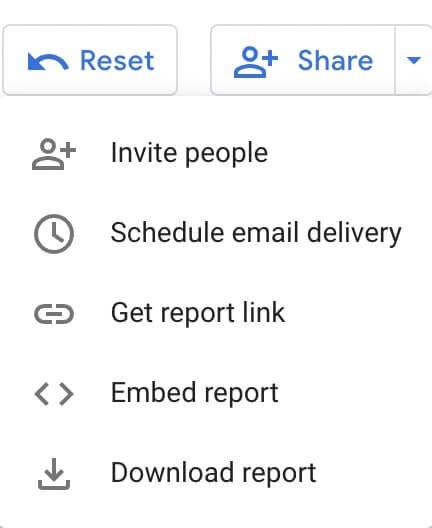
Seperti yang telah kami nyatakan, anda boleh berkongsi laporan tersebut dengan rakan sepasukan, pelanggan atau pihak berkepentingan lain dengan berkongsi pautan secara langsung, menjadualkan penghantaran e-mel, mengeksportnya sebagai PDF atau menerbitkannya di web.
Anda juga boleh membenamkan pautan laporan dalam catatan media sosial atau catatan blog untuk berkongsi pandangan berharga dengan pembaca dalam format yang mudah difahami.
Memandangkan Looker Studio merupakan alat visualisasi data yang berguna, anda boleh memanfaatkannya untuk memahami dan membentangkan pandangan SEO kepada pasukan, pelanggan dan C-suite bagi memupuk keputusan berasaskan data. Seperti yang telah kami jelaskan, anda boleh menghubungkan Looker Studio anda ke akaun Google Analytics anda dan menjejaki KPI SEO yang penting, seperti kata kunci teratas, trafik, impresi halaman dan banyak lagi.
Pertama, tentukan KPI SEO yang sesuai untuk perniagaan anda. Contohnya, sertakan pilihan masuk senarai e-mel, jualan daripada SEO (eDagang), pendaftaran surat berita, pelawat baharu dan jumlah borang hubungan yang dihantar.
Mari kita teruskan ke langkah-langkah untuk membina papan pemuka SEO di Looker Studio.
#1: Berhubung dengan Sumber Data Anda
Ikuti langkah-langkah di bawah untuk menyambung ke sumber data anda.
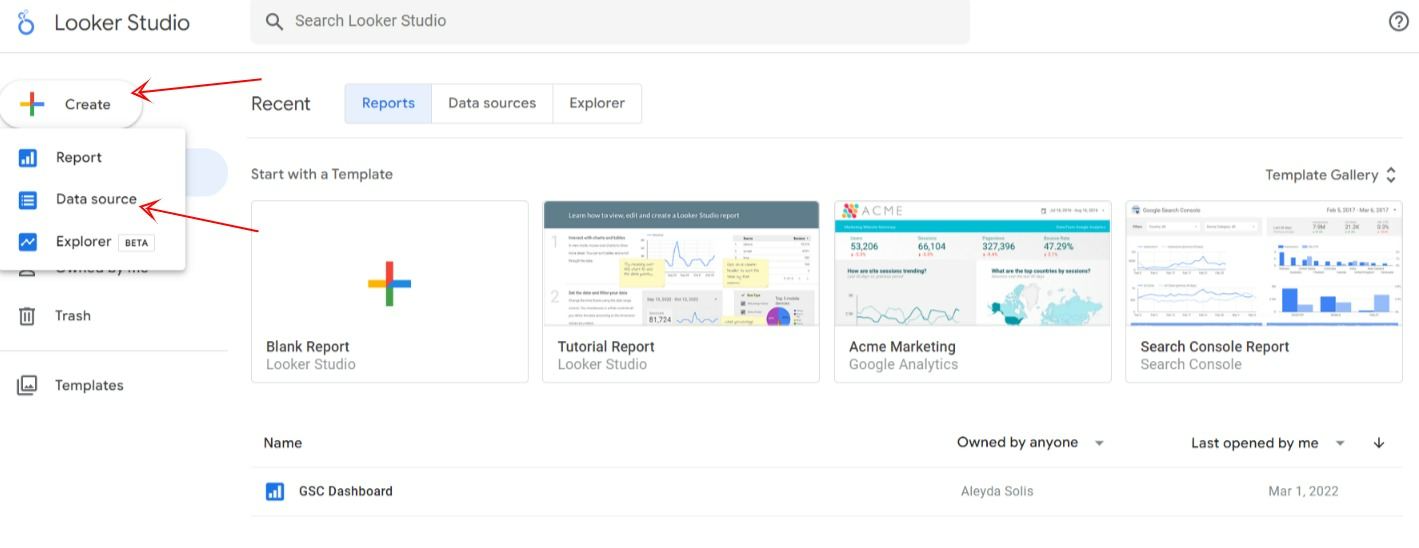
Langkah 1: Log masuk ke Looker Studio anda menggunakan akaun Google anda. Klik butang "BUAT" di bahagian atas kiri dan pilih pilihan "Sumber data".
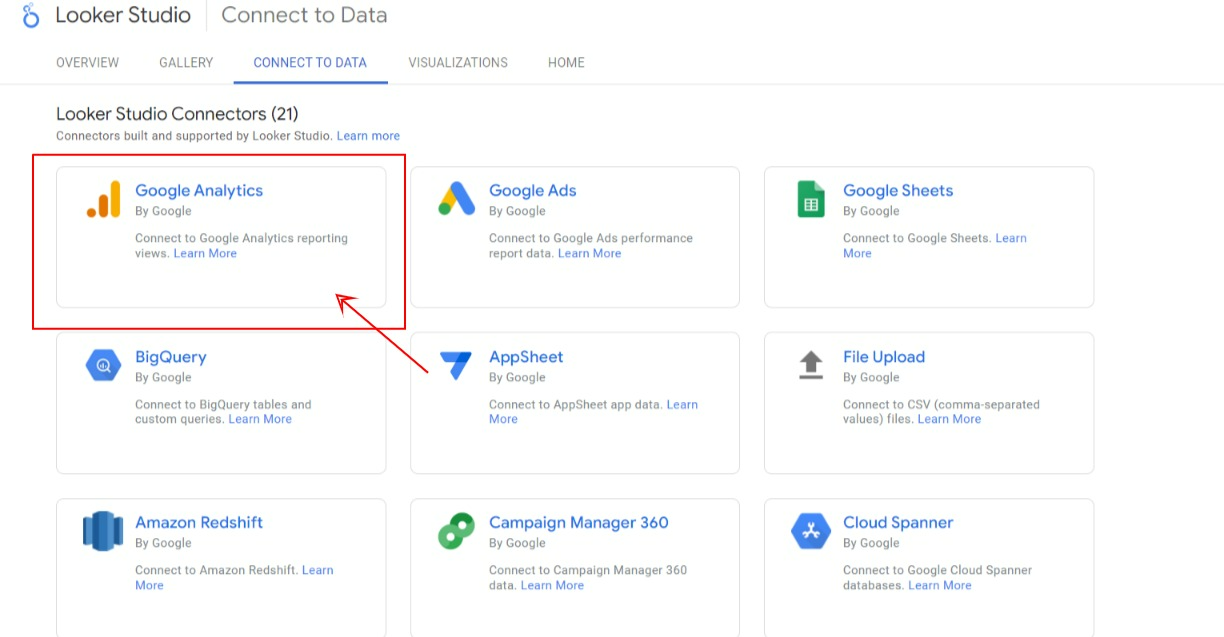
Langkah 2: Pilih penyambung “Google Analytics”.
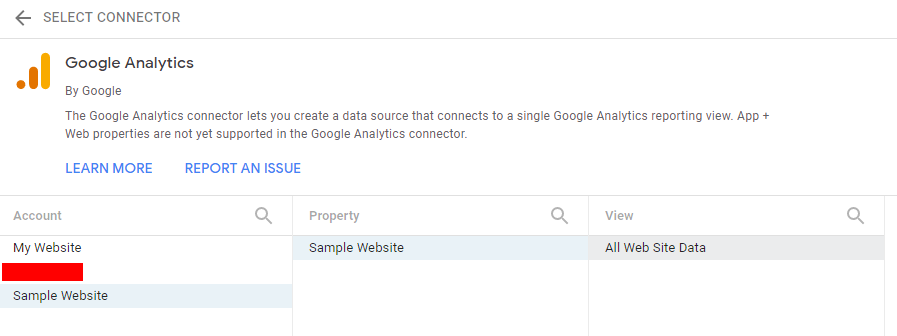
Langkah 3: Seterusnya, Pilih Akaun, Hartanah dan Paparan. Klik butang “SAMBUNG” untuk memuatkan data ke dalam Looker Studio.
#2: Tambah Sumber Data Lain
Klik “Sumber” pada skrin utama untuk menambah sumber data kedua. Pilih “Urus sumber data yang telah ditambah.” Ini akan membantu anda mengurus semua sumber data di satu tempat.
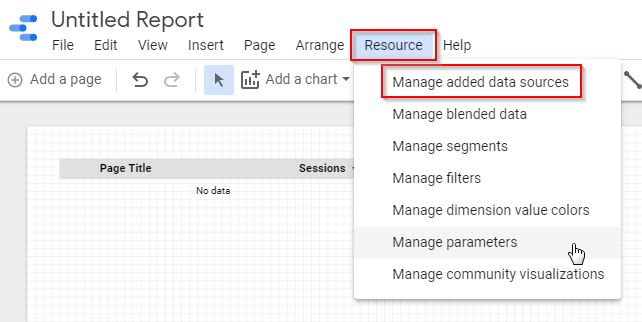
Jika anda mengklik “TAMBAH SUMBER DATA”, ia akan mengarahkan anda ke senarai penyambung data. Pilih penyambung dan ikuti langkah yang sama seperti yang telah kami jelaskan sebelum ini.
Jika anda ingin menambah data daripada Iklan Facebook atau Iklan Bing, tatal ke bawah ke bahagian “Penyambung Rakan Kongsi” dan pilih sumber data. Seterusnya, anda perlu menambah KPI pada papan pemuka anda.
#3: Tambah Carta Garisan
Carta garis boleh membantu anda menjejaki KPI penting untuk laman web.
Ikuti langkah-langkah yang dikongsi di bawah untuk menambah carta garisan.
Langkah 1: Pilih “Tambah carta” daripada bar alat untuk meneroka senarai carta. Seterusnya, klik pilihan “Carta garisan” daripada bahagian “Garisan”.
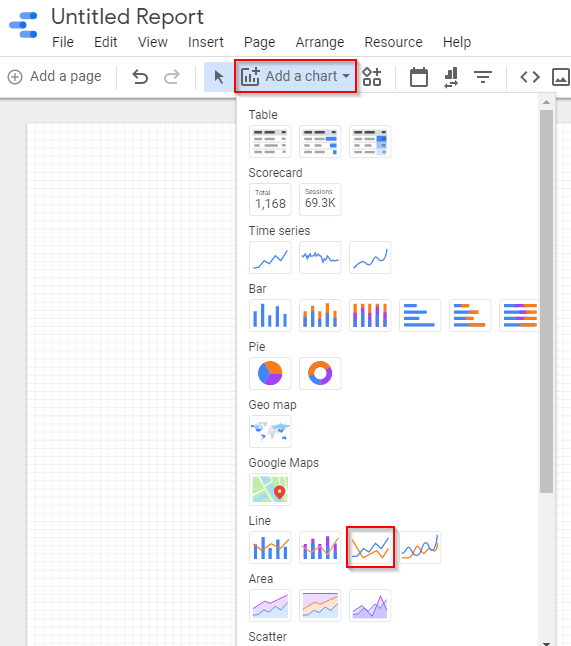
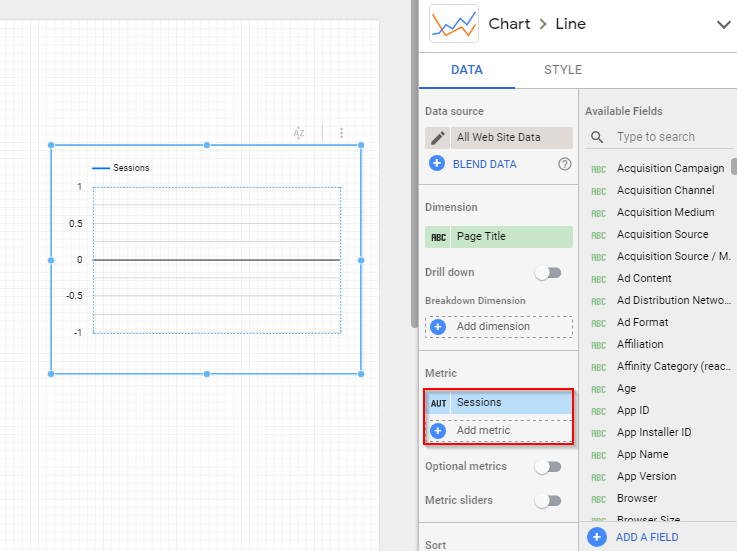
Langkah 2: Seret dan lepas carta yang sesuai ke dalam papan pemuka dan pilih metrik yang anda ingin serlahkan daripada bar alat di sebelah kanan.
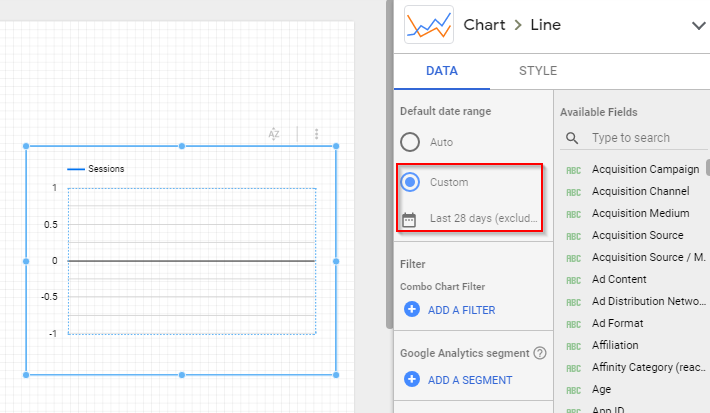
Langkah 3: Tatal ke bawah untuk melihat bahagian “Julat tarikh lalai” dan sertakan perbandingan tarikh tempoh sebelumnya.
#4: Tambah Kad Skor
Kad skor membolehkan anda menjejaki KPI berikut.
Ikuti langkah yang dikongsi di bawah untuk menambah kad skor.
Langkah 1: Pilih “Sisip” daripada bar alat dan klik “Kad Skor”
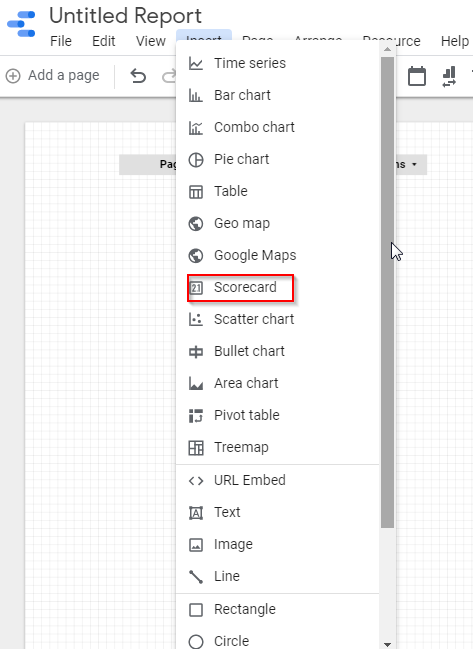
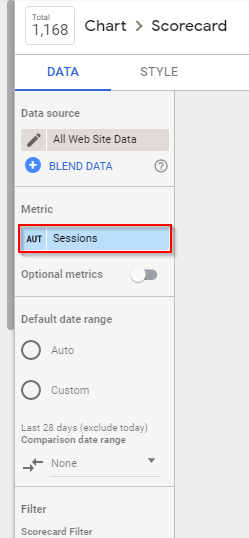
Langkah 2: Seret dan sisipkan kad skor dalam papan pemuka dan pilih metrik yang anda ingin serlahkan daripada bar alat di sebelah kanan.
#5: Tambah Jadual
Jadual ini membantu menjejaki KPI berikut.
Ikuti langkah-langkah yang dikongsi di bawah untuk menambah jadual.
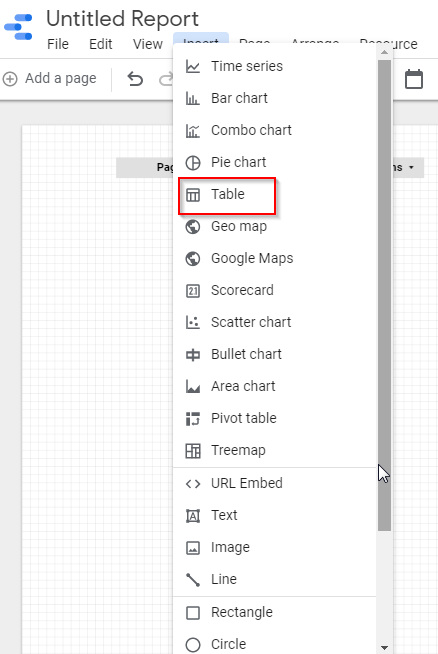
Langkah 1: Pilih “Sisip” daripada bar alat dan klik “Jadual.” Seterusnya, seret dan lepaskannya pada papan pemuka.
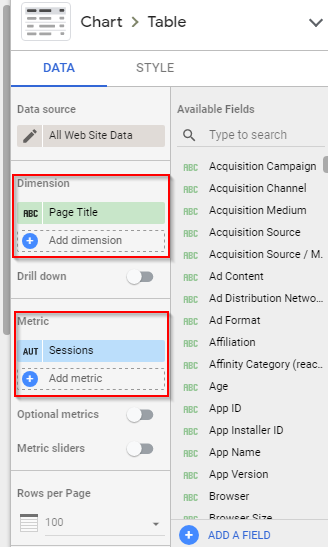
Langkah 2: Pilih dimensi (yang mencerminkan lajur utama jadual) dan tambahkan metrik.
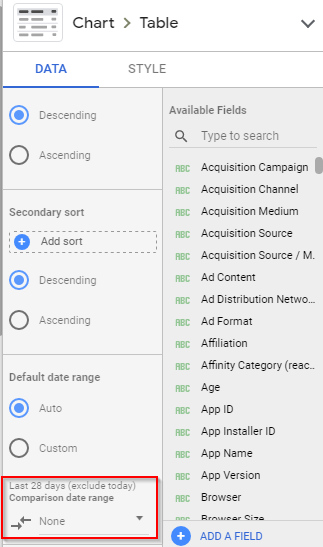
Langkah 3: Pilih perbandingan julat tarikh sebelumnya.
#6: Tambah Penghiris Tarikh
Penghiris tarikh boleh membantu melaraskan jangka masa data.
Begini caranya untuk menambahkannya –
Langkah 1: Pilih ikon “Julat Tarikh” daripada bar alat.
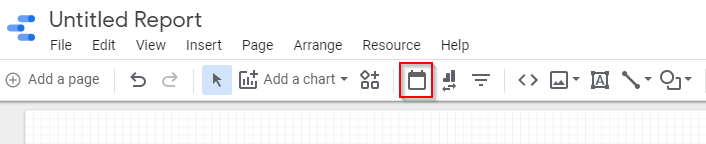
Langkah 2: Seret dan lepaskannya pada papan pemuka dan pilih julat tarikh lalai.
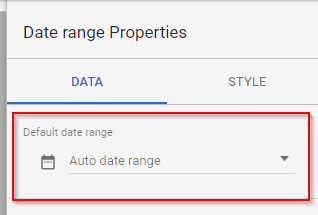
Tahniah, papan pemuka SEO anda di Looker Studio kini telah siap!
#7: Kongsi Papan Pemuka Anda
Klik butang "Kongsi" di penjuru kanan sebelah atas untuk berkongsi papan pemuka SEO dengan pasukan, pelanggan dan orang lain anda.

Masukkan alamat e-mel mereka, berikan mereka akses melihat atau mengedit, dan tekan butang "Hantar".
Sekarang anda telah memahami cara membuat laporan bernas dalam Looker Studio, mari kita bincangkan beberapa cirinya.
Walaupun kami telah menjelaskan ciri-ciri utamanya, kami cadangkan anda meneliti atribut berikut. Pandangan yang dikongsi di bawah ini dapat membantu anda memanfaatkan sepenuhnya alat visualisasi data ini dan mencapai hasil perniagaan yang terbaik.
Mari kita mulakan.
Looker Studio membolehkan anda mengakses data anda daripada 800+ set data daripada 700+ penyambung. Penyambung sumber data termasuk Google Analytics, Google Ads, Twitter, Facebook Ads dan banyak lagi. Ini memberikan fleksibiliti untuk mencipta ratusan laporan berguna dalam format yang mudah difahami dan menjejaki prestasi perniagaan anda.
Looker Studio membolehkan pembenaman kandungan luaran untuk menjadikan laporan lebih bernas. Contohnya, anda boleh menambah tutorial video, imejan dan peta serta meningkatkan kadar penglibatannya. Pilih butang "Tambah elemen" dalam editor laporan Looker Studio dan klik "Benamkan kandungan." Pilih jenis kandungan untuk menjana laporan.
Jadualkan dan hantar laporan kepada pasukan anda dan pihak berkepentingan lain. Lawati tab "Tetapan" dalam editor dan klik butang "Jadualkan laporan" untuk menentukan tarikh, masa dan penerima. Mereka akan mendapat salinan secara automatik dalam tempoh masa yang ditentukan. Ini boleh menjadi cara yang bagus untuk berkongsi laporan terkini dan memastikan semua orang sentiasa mendapat maklumat yang sama.
Looker Studio membolehkan anda memuat turun sebarang laporan sebagai fail CSV dan memudahkan pengimportan data ke dalam aplikasi pihak ketiga untuk analisis lanjut. Pilih togol menu “Fail” dalam editor dan klik “Muat Turun Sebagai” untuk memilih fail.
Menambah nota pada laporan boleh memudahkan lagi visualisasi data dan membolehkan penerima memahami konsep yang kompleks tanpa kerumitan. Untuk menambah nota, pergi ke tab "Nota" dalam editor dan tambahkan teks. Anda juga boleh memformatkannya dengan Markdown.
Walaupun Looker Studio merupakan alat yang canggih, anda mungkin menghadapi beberapa ralat dan gangguan teknikal. Di sini, kami akan membincangkan cabaran tersebut dan petua untuk menyelesaikannya.
Anda mungkin menerima mesej ralat yang menyatakan “Metrik Tidak Sah” atau “Dimensi Tidak Sah” semasa menambah pembolehubah ini pada penapis. Looker Studio menyerlahkan medan yang salah ini dalam panel “Sifat” graf. Ini boleh berlaku apabila penerbit menukar sumber data yang disambungkan ke graf atau laporan. Ia juga boleh berlaku apabila mereka menukar struktur sumber data.
Petua Profesional: Jika anda sengaja menukar sumber data, tambahkan dimensi atau metrik yang diingini. Jika belum, klik “Muat Semula Medan” atau sambung semula ke sumber data.
Looker Studio terdiri daripada dua jenis sumber data –
Kategori sumber data pertama akan diperbaharui secara automatik setiap kali anda membuka laporan atau menukar tetingkap masa. Walau bagaimanapun, Helaian Google yang memerlukan pengemaskinian manual gagal dikemas kini kerana fungsi penyegaran automatik pelayar tidak berfungsi. Data yang ketinggalan zaman boleh mengakibatkan laporan yang salah.
Petua Profesional: Memandangkan Helaian Google memerlukan pengemaskinian manual, kemas kininya dengan mengklik butang “Muat Semula” Looker Studio.
Looker Studio memerlukan tarikh dalam format tetap berikut:
| TTTTTTTTTT[HH: BB: SS] |
Alat ini gagal mengenal pasti tarikh dalam format lain. Sumber data dengan skema tetap, seperti Google Analytics, menyediakan format tarikh yang diingini kepada Looker Studio. Sebaliknya, sumber data dengan skema fleksibel, seperti BigQuery atau Google Sheets, boleh menyebabkan masalah dengan tarikh. Ini boleh menyebabkan visualisasi perbandingan data yang salah mengikut tarikhnya. Ini boleh memberi kesan kepada proses membuat keputusan dan mengakibatkan kerugian kewangan.
Petua Profesional: Format semula tarikh mengikut format tarikh Looker Studio.
Laporan memanfaatkan data daripada pelbagai sumber untuk visualisasi yang lebih baik. Penapis laporan Looker Studio mungkin tidak cekap dalam menapis data daripada dua sumber kerana ketidakupayaannya untuk menggabungkan medan daripada sumber yang berbeza.
Petua Profesional: Cipta medan dalam semua sumber data menggunakan ID Google yang sama. Ini memberi isyarat kepada Looker Studio untuk menggabungkan medan dalam sumber data yang berbeza. Gunakan medan ini sebagai penapis laporan anda.
Seperti yang telah kami jelaskan, pautan laporan boleh dikongsi melalui e-mel kepada rakan sepasukan, pelanggan atau pihak berkepentingan lain. Katakan anda menerima e-mel dengan pautan ke laporan Looker Studio. Sebaik-baiknya, apabila anda mengklik pada pautan yang dikongsi, ia sepatutnya memaparkan kandungan. Walau bagaimanapun, dalam beberapa keadaan, ia mungkin tidak menunjukkan apa-apa.
Petua Profesional: Ini biasanya berlaku apabila pengguna cuba membuka laporan tanpa log masuk ke Looker Studio. Pastikan anda telah log masuk ke Looker Studio menggunakan akaun Google yang sesuai.
Sambungan MySQL anda boleh berhenti berfungsi dan memaparkan mesej ralat "Sambungan tidak wujud". Ini mungkin masalah prestasi.
Petua Profesional: Cipta paparan baharu dalam pangkalan data anda yang terdiri daripada data laporan. Cipta sambungan MySQL baharu dan pilih paparan yang baru dicipta. Ini sepatutnya menyelesaikan masalah.
Walaupun Looker Studio merupakan alat yang sangat baik untuk membuat laporan dan papan pemuka SEO, ia mempunyai beberapa batasan.
Untuk mengatasi batasan ini, kami cadangkan anda menggunakan papan pemuka SEO yang sedia ada dan bukannya membina papan pemuka anda sendiri.
Looker Studio ialah alat visualisasi dan analisis data yang berkuasa yang membolehkan penerbit mencipta laporan bernas menggunakan elemen visual seperti graf, carta, peta dan banyak lagi. Daripada mencipta laporan SEO bernas kepada beberapa laporan berkaitan perniagaan lain, anda boleh menukar nombor kepada naratif yang menarik.
Ciri dan fungsinya yang mudah digunakan menjadikannya penyelesaian yang paling dicari-cari oleh penerbit.
Selepas membaca catatan ini, anda sepatutnya dapat memahami segala-galanya tentang Looker Studio dan cara terbaik untuk memanfaatkan alat percuma oleh Google ini. Jadi, teruskan dan manfaatkan Looker Studio sepenuhnya.