Taktik pertumbuhan penerbit untuk musim pilihan raya | WEBINAR



Google Analytics merupakan salah satu penyelesaian analitik laman web yang paling banyak digunakan oleh penerbit. Ia memberikan pandangan penting tentang trafik dan prestasi laman web atau aplikasi anda, membolehkan anda membuat keputusan berasaskan data yang boleh mengembangkan perniagaan anda. Antara metrik yang dijejaki oleh Google Analytics termasuk bilangan lawatan tapak, kadar lantunan, masa di tapak, sumber trafik, sifat penglibatan dengan kandungan laman web, dsb.
Perkhidmatan analitik web ini juga mampu disepadukan dengan penyelesaian Google yang lain seperti iklan Google dan Google Search Console, yang membolehkan penerbit mendapatkan pandangan analitik merentasi pelbagai alatan Google.
Google melancarkan Google Analytics (GA) pada tahun 2005. Pada tahun 2012, ia melancarkan versi GA yang lebih baharu yang dipanggil Universal Analytics, yang juga merupakan versi yang sedang digunakan oleh kebanyakan pengguna. Mana-mana pengguna yang menyediakan akaun GA mereka sebelum Oktober 2020 kemungkinan besar menggunakan Universal Analytics.
GA4 ialah versi terkini Google Analytics yang bakal menggantikan Universal Analytics bermula 1 Julai 2023.
GA4 mampu menjejaki data daripada laman web dan aplikasi untuk memberikan penerbit pandangan yang lebih mendalam tentang perjalanan pelanggan. GA4 juga lebih mematuhi pelayaran masa depan yang dilindungi privasi yang akan menjadi kebiasaan sebaik sahaja Google menghentikan kuki pihak ketiga.
Perbezaan utama antara Google Analytics 4.0 dan Universal Analytics ialah Universal Analytics menggunakan model penjejakan berasaskan kuki manakala Google Analytics 4.0 menggunakan model penjejakan berasaskan alamat IP. Model berasaskan kuki lebih fleksibel dan membolehkan anda menjejaki lebih banyak interaksi dengan pengguna anda; walau bagaimanapun, ia boleh dikompromi jika kuki pengguna anda dilumpuhkan atau menggunakan mod penyemakan imbas peribadi.
GA4 menyatukan analitik untuk laman web dan aplikasi manakala Universal Analytics hanya mampu menjejaki perjalanan pengguna di laman web. Ini menjadikan GA4 mampu berfungsi berbilang platform, manakala keupayaannya untuk beroperasi dalam persekitaran tanpa kuki menjadikannya alat yang lebih mesra pengguna.
Sebaik sahaja Google menjadikan GA4 sebagai ciri analitik lalai dan satu-satunya mulai 1 Julai 2023, ia akan menarik balik sokongan untuk Universal Analytics. Ini bermakna pengguna perlu berhijrah ke GA4 lebih awal jika mereka ingin mengeksport data sejarah sedia ada mereka ke platform GA4.
Bagi memastikan mereka dapat memulakan operasi GA4 dengan pantas, pengguna juga perlu membenarkan GA4 membina data sejarahnya sendiri untuk digunakan.
Sebarang alatan pihak ketiga yang telah disepadukan oleh pengguna dengan Universal Analytics juga perlu dikemas kini supaya ia serasi untuk digunakan dengan GA4.
Memandangkan semua ini memerlukan masa, pengguna harus beralih kepada GA4 secepat mungkin.
Kemas kini kepada GA4 yang dapat memberikan pandangan yang lebih holistik tentang penglibatan pengguna dengan laman web dan aplikasi. Perniagaan dan webmaster masih dalam proses menaik taraf kepada platform baharu ini.
Jika anda sedang mempertimbangkan untuk bertukar, lihat langkah-langkah yang dinyatakan di bawah.
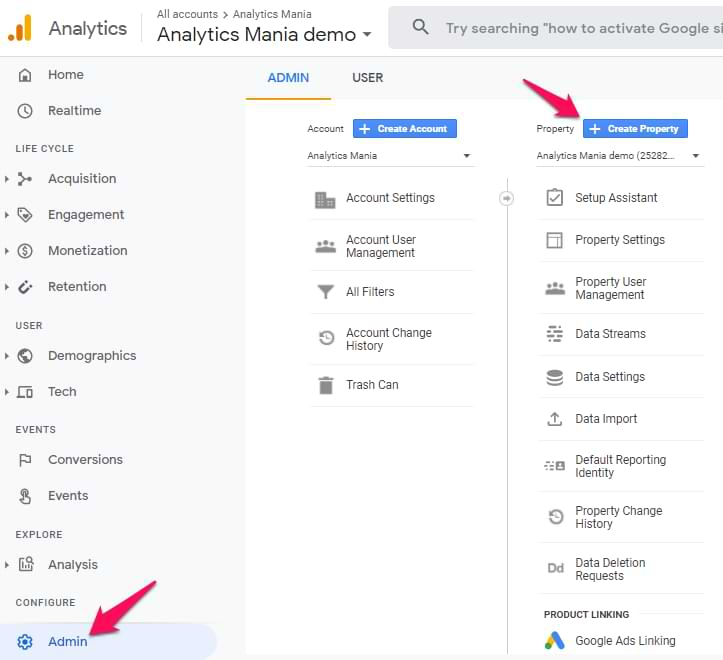
Mulakan pengemaskinian kepada GA4 dengan menavigasi ke tetapan pentadbir anda dalam akaun GA anda. Untuk ini, lawati pilihan Pentadbir di bawah Tetapan Sifat. Semak pilihan “Naik taraf kepada GA4”, dan klik padanya.
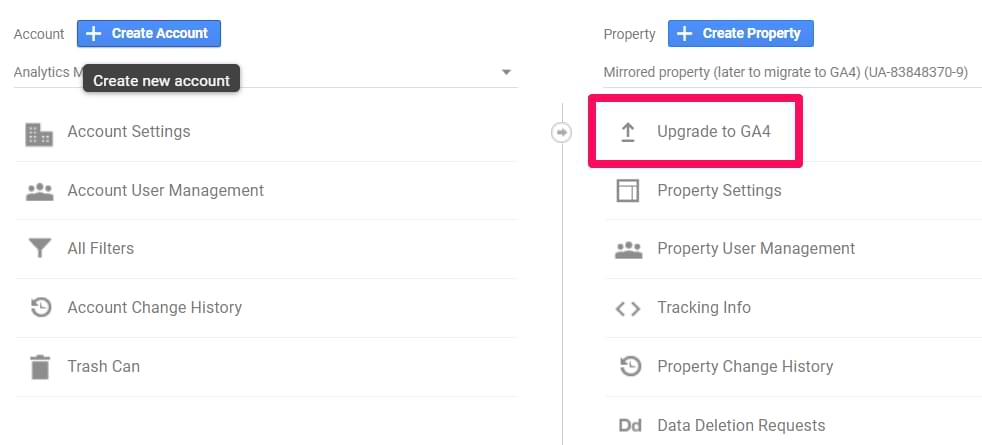
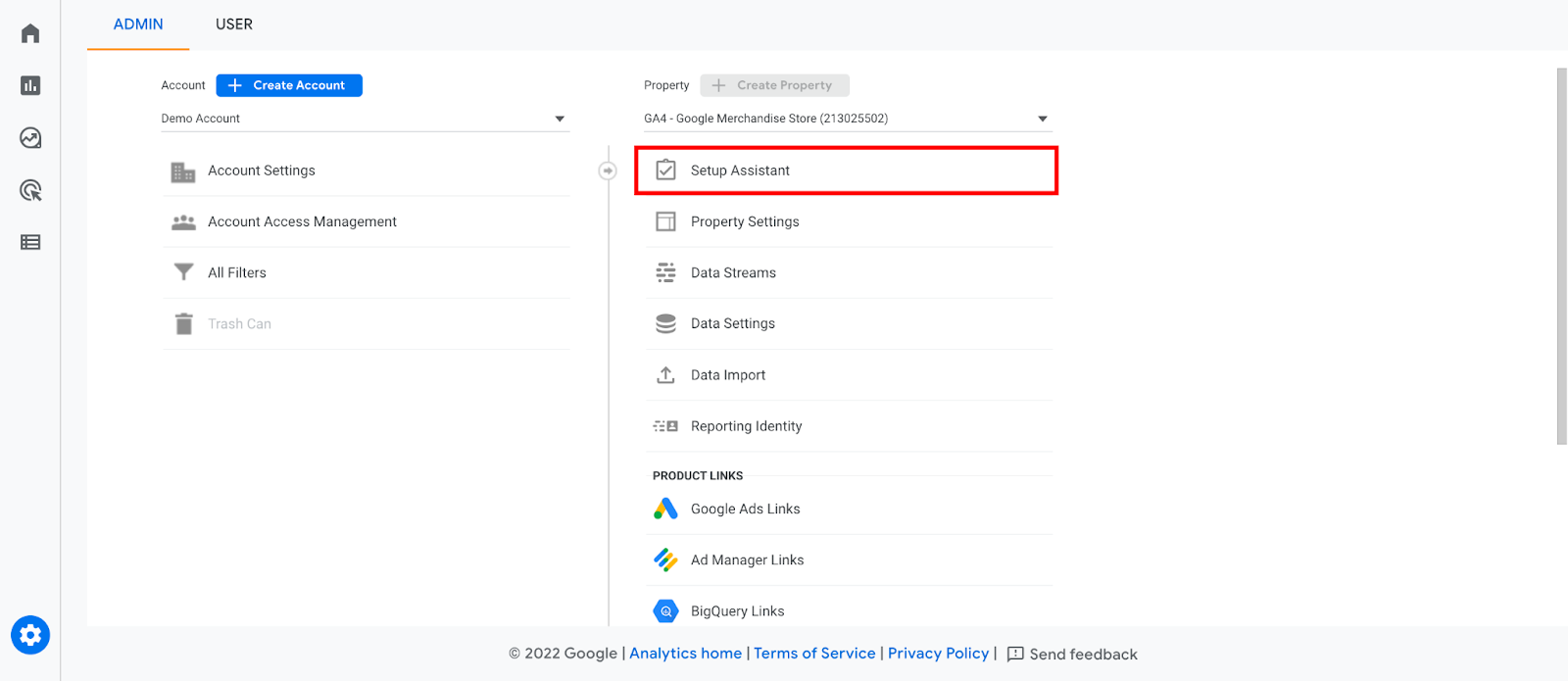
Setelah anda bersedia untuk kemas kini, gunakan Pembantu Persediaan Google, yang menawarkan kaedah naik taraf mudah pada sifat GA4. Untuk mengakses pembantu, klik Pentadbir, diikuti dengan Pembantu Persediaan GA4 dalam tab lajur Sifat.
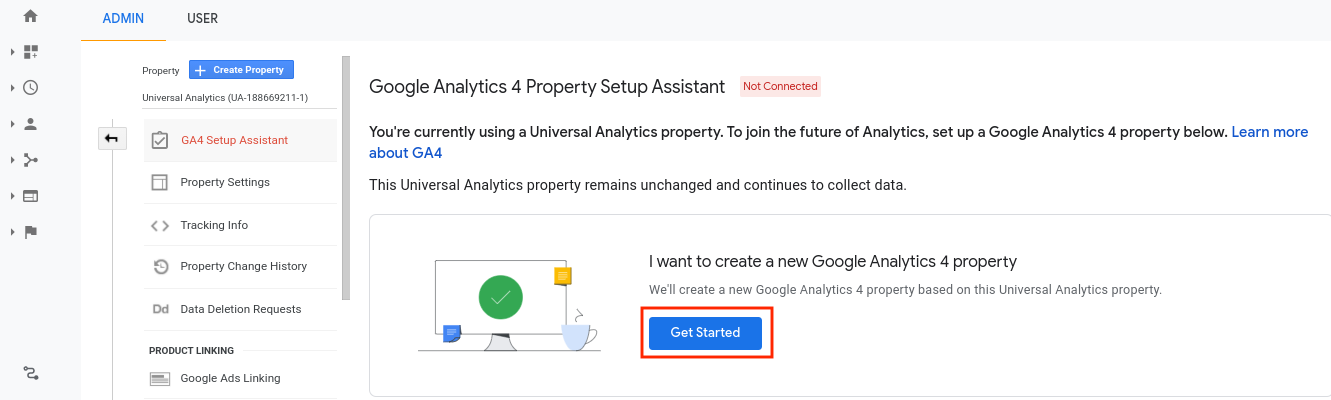
Seterusnya, anda akan melihat skrin baharu. Di sini, klik pada 'Bermula' apabila digesa.
Akhir sekali, pilih pilihan Cipta Hartanah. Status pilihan terakhir bergantung pada versi tag penjejakan yang anda gunakan.
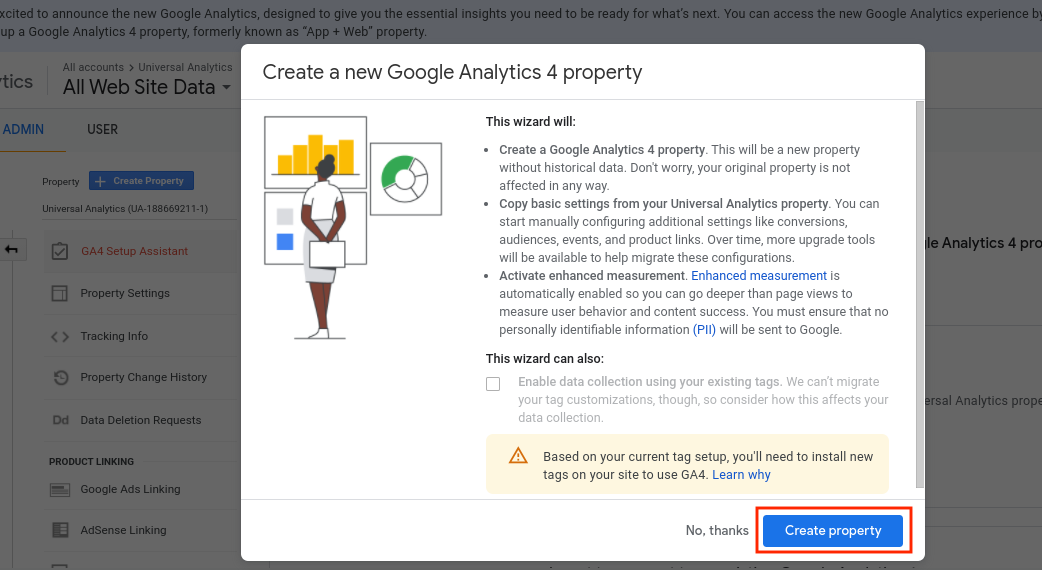
Ini dia, anda kini selesai menambah sifat Google Analytics 4 pada sifat Universal Analytics anda.
Mulakan dengan mencipta sifat baharu dalam akaun Google Analytics anda, khususnya untuk penjejakan GA4. Navigasi ke bahagian “Pentadbir” pada akaun anda dengan memilih “Cipta Sifat” dan kemudian pilih “Google Analytics 4” dalam menu lungsur turun “Jenis Sifat”.
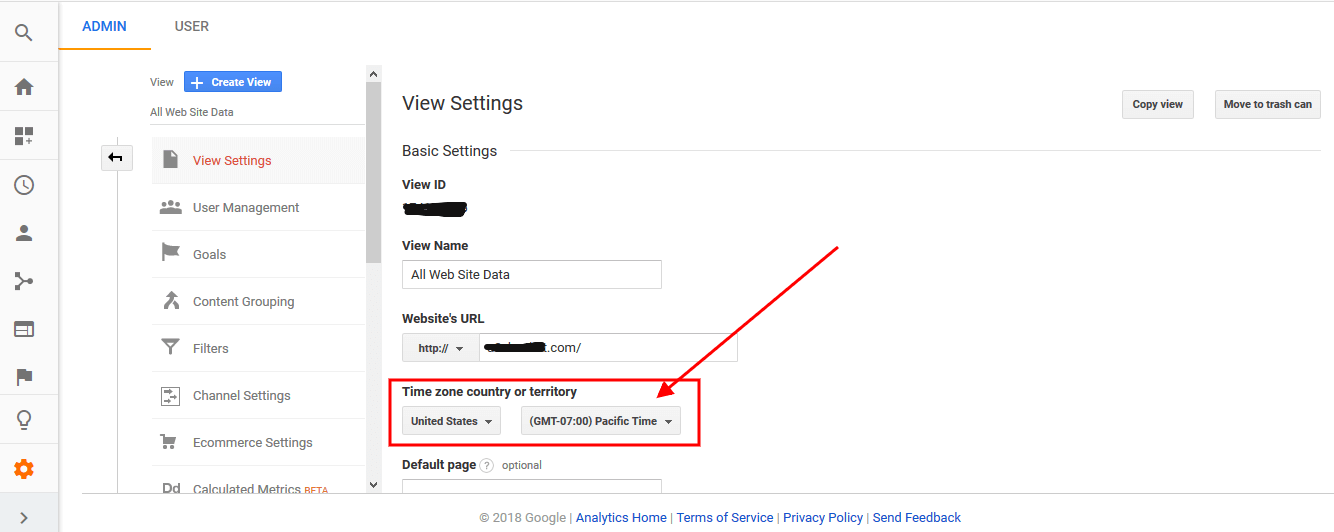
Pertama, berikan nama kepada lokasi tersebut (seperti “Laman web My Business, Inc.”), kemudian pilih zon waktu tempatan dan mata wang untuk laporan anda. Jika seseorang dari zon waktu lain melawat tapak anda pada hari Selasa, ia akan direkodkan sebagai lawatan dari Isnin (mengikut tarikh tempatan anda).
Klik 'Seterusnya' untuk meneruskan. Kemudian, pilih jenis syarikat yang anda miliki dan julat saiz tempat anda beroperasi. Setelah bersedia, gunakan butang Cipta setelah bersetuju dengan Syarat Perkhidmatan analitik dan Pindaan Pemprosesan Data.
Sebaik sahaja hartanah baharu anda dicipta, anda mesti memasang kod penjejakan yang dikemas kini pada mana-mana laman web atau aplikasi yang memerlukan pengumpulan data.
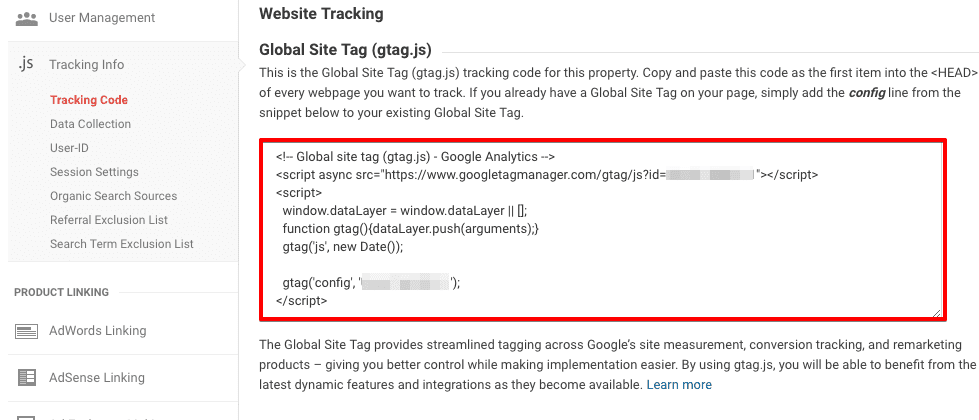
Untuk melakukan ini, buka sifat GA4 baharu anda dan pilih “Maklumat Penjejakan > Kod Penjejakan” daripada menu navigasi sebelah kiri.
Salin kod Tag Tapak Global (gtag.js) yang diberikan dan tampalkannya ke semua halaman web/apl yang berkenaan, betul-betul di atas penutup<head> tag.
Pastikan setiap halaman atau aplikasi mempunyai kod penjejakan uniknya. Elakkan penggunaan kod tunggal merentas berbilang halaman/aplikasi kerana ia boleh menyebabkan pengumpulan data yang tidak tepat.
Sebaik sahaja anda menyediakan semua perkara dalam sifat GA4 anda, tiba masanya untuk menghantar data! Untuk memastikan semuanya berfungsi dengan betul, buka salah satu halaman/apl anda dengan kod penjejakan yang dikemas kini dan gunakan alat seperti Google Tag Assistant atau Chrome Lighthouse. Ini adalah untuk mengesahkan bahawa data dihantar dengan betul daripada setiap halaman/apl tanpa ralat atau masalah.
Apabila semuanya berjalan lancar, anda telah selesai menaik taraf kepada Google Analytics 4!
GA4 direka bentuk untuk memberikan lebih banyak pandangan dan penjejakan data yang lebih baik berbanding versi sebelumnya. Manfaatkan GA4 sepenuhnya dengan mendayakan dan menyediakan ciri penting seperti Peristiwa, Sifat Pengguna dan Pengukuran Dipertingkat.
Ciri-ciri ini menyediakan data yang lebih terperinci tentang interaksi pengguna di laman web anda, membolehkan anda memahami tingkah laku pengguna dengan lebih baik dan mengoptimumkan laman web anda untuk hasil yang lebih baik. Selain itu, menyediakan ciri-ciri ini dapat membantu anda mendapatkan lebih banyak pandangan tentang prestasi laman web anda dan membuat keputusan yang lebih tepat tentang strategi pemasaran digital anda.
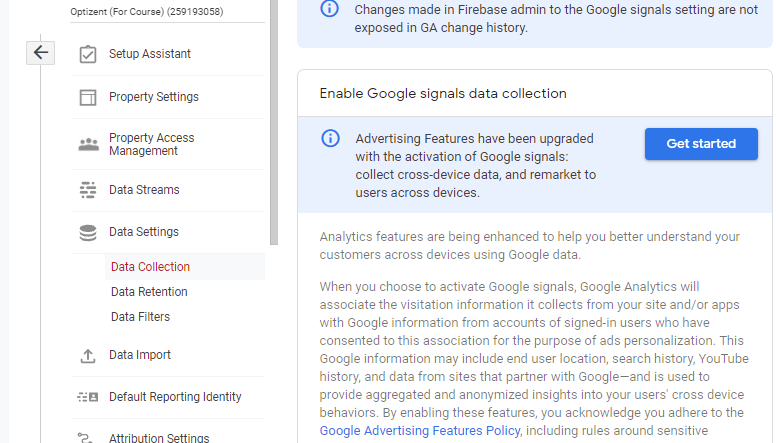
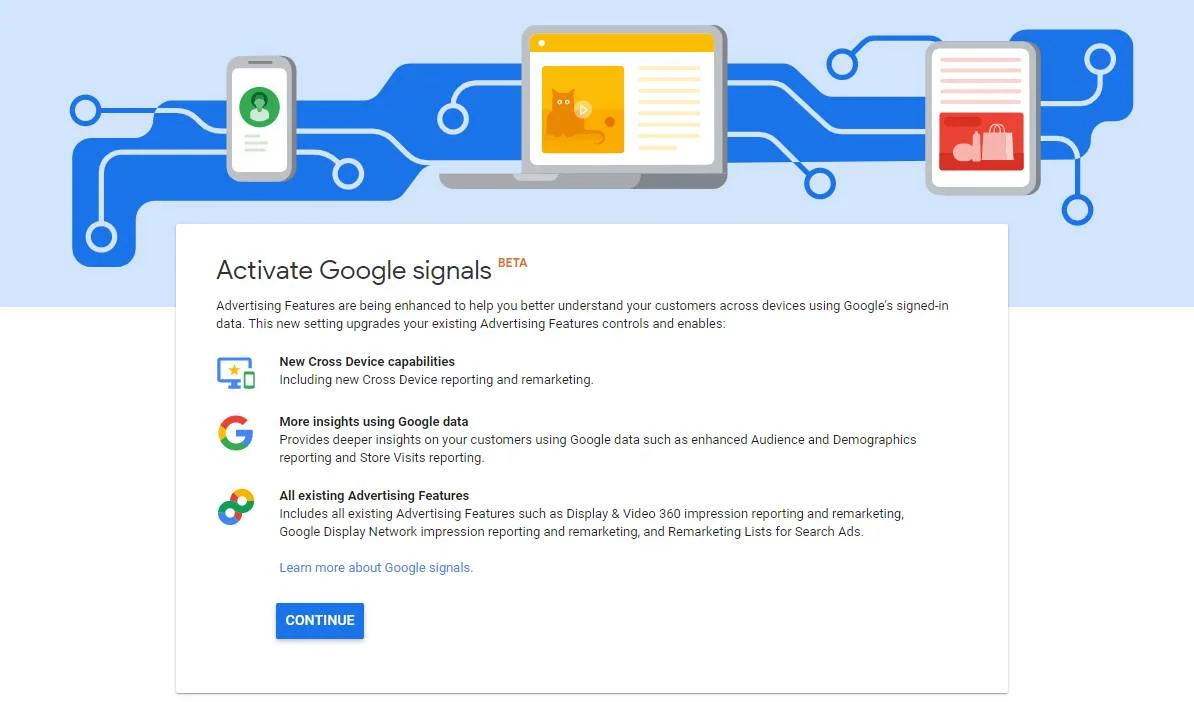
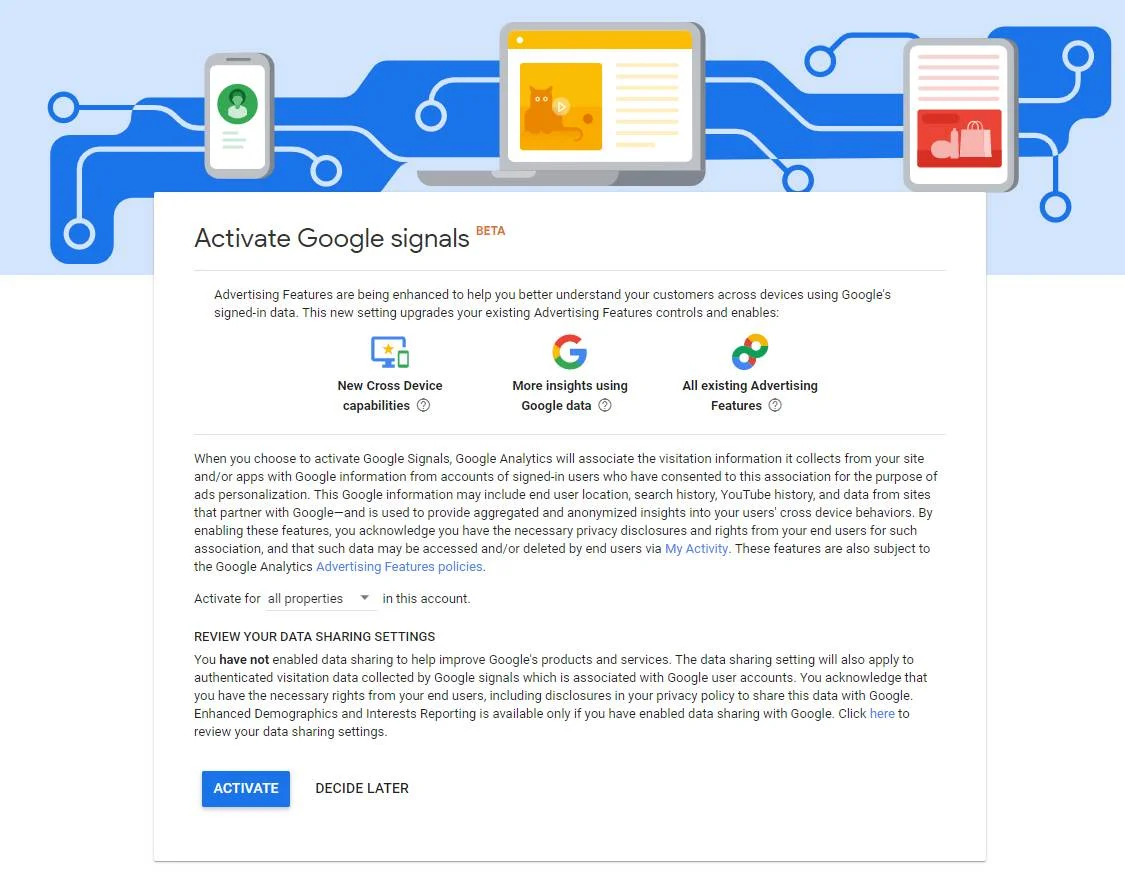
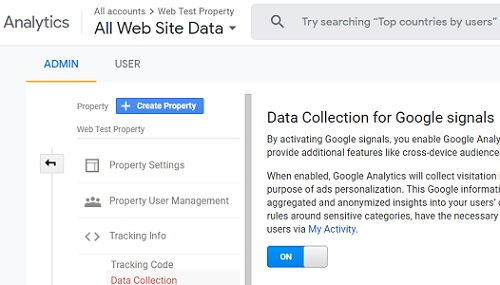
Google Signals ialah satu set ciri yang tersedia dalam GA4, yang membolehkan webmaster mengumpul data pengguna yang telah log masuk ke Akaun Google mereka (cth. Gmail) dan telah mendayakan Pemperibadian Iklan. Sebaik sahaja anda mendayakan Google Signals dalam GA4, anda boleh mengumpul data pengguna dan mengaitkannya dengan laporan GA4.
Mendayakan Isyarat Google dalam GA4 membantu anda memberikan faedah berikut.
Untuk mendayakan Isyarat Google dalam GA4, ikuti langkah-langkah yang diberikan di bawah
Pengekalan Data dalam GA4 menyediakan kawalan yang membolehkan anda menetapkan berapa lama Google Analytics akan menyimpan data pengguna dan peristiwa untuk aplikasi anda. Ia membolehkan anda menentukan tempoh masa sebelum Google Analytics memadamkan data pengguna dan peristiwa yang berkaitan dengan aplikasi anda secara automatik. Ciri ini membantu anda mematuhi peraturan privasi data, serta membantu anda mengurus kos storan.
Google Analytics 4 (GA4) menyimpan data untuk tempoh lalai selama 2 bulan. Anda boleh melayari Exploration dan menyemak data untuk dua bulan terakhir. Anda boleh membuat perbandingan tahun ke tahun dengan melaraskan jangka masa kepada 14 bulan.
Jika anda ingin menukar jangka masa Pengekalan Data dalam GA4, pertimbangkan untuk mengikuti langkah-langkah yang dinyatakan di bawah
1. Log masuk ke akaun Google Analytics 4 anda.
2. Navigasi ke tab Pentadbir.
3. Pilih sifat Analitis yang anda ingin ubah tetapannya.
4. Pergi ke Hartanah dan klik pada Tetapan Data > Pengekalan Data
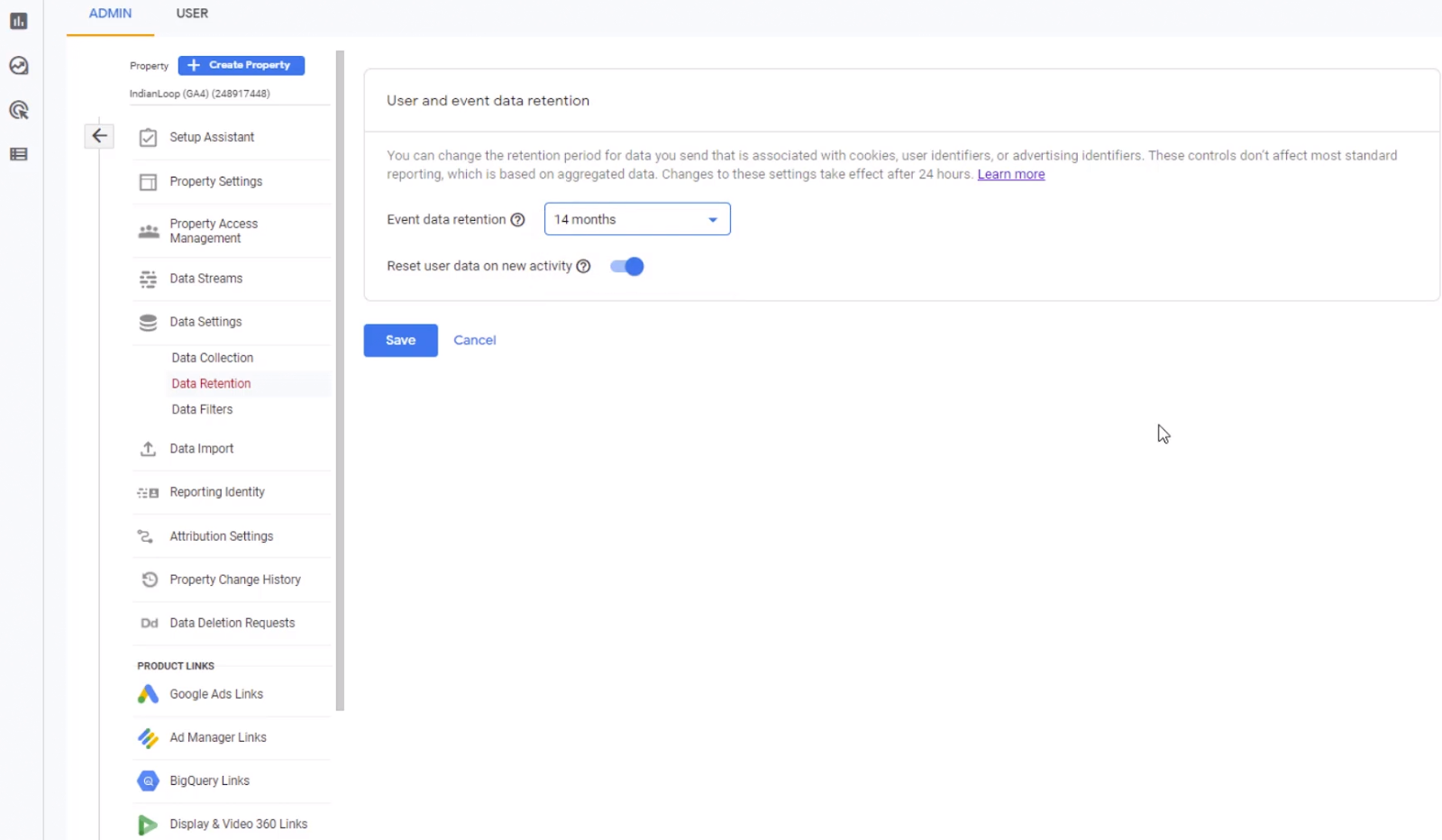
5. Pilih jangka masa yang dikehendaki untuk pengekalan data.
6. Klik Simpan Perubahan.
7. Sahkan bahawa jangka masa pengekalan data baharu telah digunakan dengan menavigasi ke bahagian Pengekalan Data sekali lagi.
Anda boleh menjejaki tindakan pengguna di tapak anda menggunakan "Acara". Pemuatan halaman, pautan yang diklik dan pembelian yang dibuat adalah contoh interaksi dengan peristiwa yang boleh diukur.
Jenis peristiwa berikut dikumpulkan secara automatik—
Jenis peristiwa berikut mesti dilaksanakan agar Analitis dapat memaparkannya—
Nota: Dalam GA4, Hit (Hit Paparan Halaman, Hit Interaksi Sosial, dsb.) juga digantikan dengan Peristiwa, membolehkan anda menjejaki apa sahaja yang anda mahukan.
Peristiwa boleh dihantar ke Google Analytics dengan parameter. Parameter ialah maklumat tambahan yang dikaitkan dengan peristiwa tersebut. Contohnya, peristiwa page_view dihantar ke laporan anda dengan parameter page_location dan page_referrer.
Parameter page_location membolehkan anda melihat URL halaman yang telah dilihat oleh seseorang dan parameter page_referrer membolehkan anda melihat URL halaman sebelumnya yang telah mereka lihat.
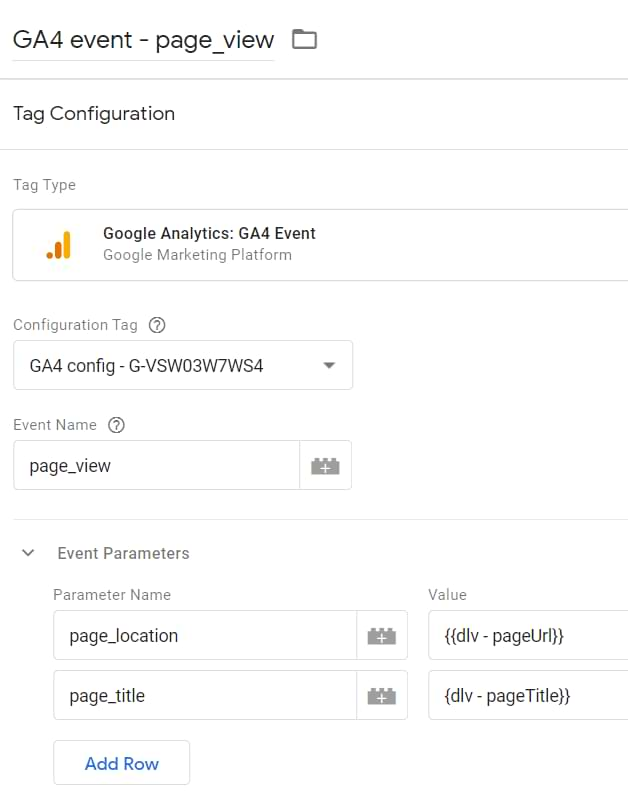
Beginilah rupa peristiwa page_view dalam Google Analytics, berserta parameternya:
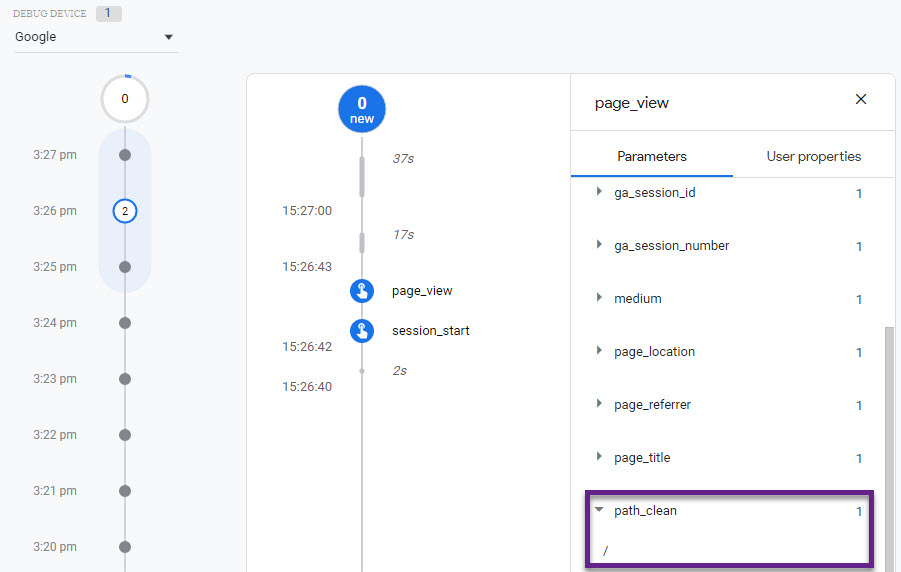
Google Analytics menghantar satu set parameter secara automatik dengan setiap peristiwa, termasuk ga_session_id, page_location, page_title dan page_referrer.
Untuk memantau apa yang berlaku di tapak anda sebaik sahaja pelawat mengklik pautan, termasuk teg Google Analytics 4. Contohnya, apabila pengguna berada sekurang-kurangnya 10 saat di tapak web anda, Google Analytics akan merekodkannya sebagai peristiwa.
Selain peristiwa automatik yang dibincangkan, anda boleh menggunakan Pengukuran Dipertingkat, satu pilihan yang mengumpul data tambahan. Ciri ini disediakan untuk setiap aliran data yang menghantar maklumat ke Google Analytics.
Navigasi ke Admin > Strim Data > Pilih strim data web. Seterusnya, tetingkap akan dibuka yang menunjukkan bahagian yang dipanggil Pengukuran Dipertingkatkan.
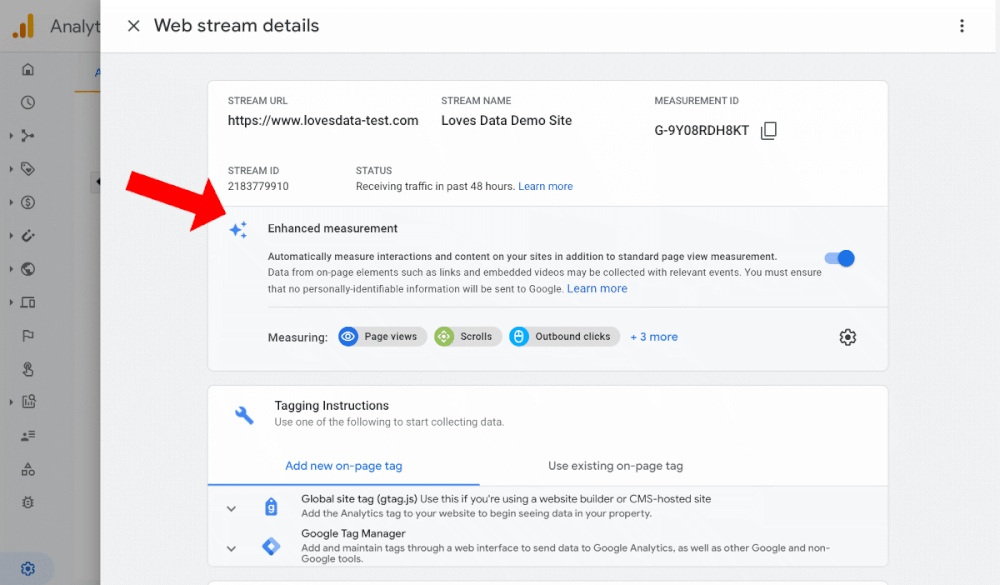
Pemasar boleh memanfaatkan Peristiwa Pengukuran Dipertingkat untuk mendapatkan lebih banyak peristiwa dalam laporan mereka tanpa memerlukan bantuan daripada pembangun. Selain itu, mereka tidak perlu menyediakan apa-apa dengan Pengurus Tag Google.
Secara lalai, fungsi ini diaktifkan dan akan memantau peristiwa berikut secara automatik:
Anda boleh menghidupkan atau mematikan mana-mana acara dengan menggunakan ikon tetapan dalam bahagian Pengukuran Dipertingkat.
Pengukuran yang Dipertingkatkan juga menawarkan pilihan konfigurasi yang luas untuk paparan halaman dan peristiwa carian tapak yang dikumpulkan secara automatik. Anda boleh menyahaktifkan pilihan 'Perubahan halaman berdasarkan peristiwa sejarah pelayar' untuk paparan halaman.
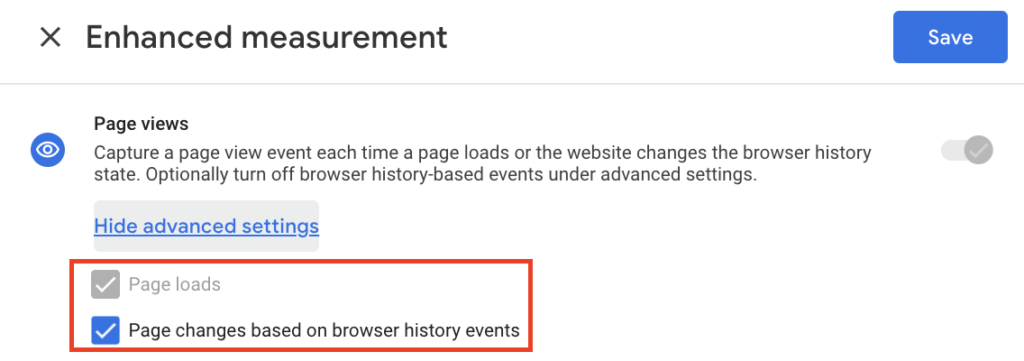
Tetapan ini akan mengawasi lawatan halaman secara lalai walaupun URL diubah atau kandungan baharu dimasukkan ke dalam halaman sedia ada.
Laporan GA4 ialah satu set laporan analitik daripada Google Analytics 4 yang direka untuk membantu mereka memahami prestasi kandungan mereka dengan lebih baik. Laporan berikut memberikan pandangan tentang cara orang berinteraksi dengan kandungan, seperti berapa banyak masa yang mereka luangkan di halaman, berapa kerap mereka kembali ke laman web dan kandungan yang paling popular.
1. Laporan Laluan Penukaran: Laporan yang membolehkan penerbit kandungan mengenal pasti laluan pelawat untuk melengkapkan penukaran.
2. Laporan Penukaran: Laporan ini memberikan pandangan terperinci tentang cara pengguna menukar di laman web. Penerbit boleh menggunakan laporan ini untuk menjejaki penukaran kempen iklan dan matlamat lain seperti tontonan video, pendaftaran surat berita, tontonan video dan transaksi e-dagang.
Selain itu, ia memudahkan perbandingan kempen iklan yang berbeza dan mengenal pasti kempen yang berjaya dan yang perlu diperbaiki.
3. Laporan Butiran Demografi: Laporan ini memberikan maklumat terperinci tentang ciri demografi pelawat laman web. Ia merangkumi data tentang jantina, umur, tahap pendidikan dan demografi lain.
4. Laporan Pembelian E-dagang: Ini merupakan laporan berguna yang menyediakan data tentang pembelian e-dagang yang dibuat di laman web dengan data tentang pembelian produk, hasil, purata nilai pesanan, dsb.
5. Laporan Acara: Laporan acara memberikan gambaran keseluruhan acara yang dijejaki di laman web, termasuk data tentang kategori acara, jumlah acara dan metrik lain.
6. Laporan Firebase: Laporan ini memberikan gambaran keseluruhan data analitik Firebase yang dikumpulkan di laman web. Ia merangkumi data tentang penglibatan pengguna, penggunaan aplikasi dan metrik lain.
7. Laporan Kempen Google Ads: Laporan berguna untuk penerbit kandungan bagi mengoptimumkan kempen Google Ads berdasarkan data penting seperti impresi, klik, kos, dsb.
8. Laporan Pembelian Dalam Apl: Fahami tingkah laku pengguna dengan laporan ini kerana ia memberikan gambaran keseluruhan pembelian dalam apl dengan pandangan tentang pembelian produk, hasil, purata nilai pesanan, dsb.
9. Laporan Halaman Pendaratan: Ini merupakan laporan yang berguna untuk mendapatkan gambaran keseluruhan halaman yang digunakan sebagai halaman pendaratan di laman web. Ia merangkumi data tentang paparan halaman, penukaran, kadar lantunan, dll.
10. Laporan Perbandingan Model: Laporan ini membolehkan penerbit kandungan membandingkan model yang berbeza untuk melihat model mana yang berprestasi lebih baik berdasarkan data seperti impresi, klik, kos, dsb.
11. Laporan Kupon Pesanan: Laporan ini memberikan gambaran keseluruhan kupon pesanan yang digunakan di laman web dengan pandangan tentang data seperti penebusan kupon pesanan, purata nilai pesanan, dsb.
12. Laporan Halaman dan Skrin: Laporan ini memberikan gambaran keseluruhan halaman dan skrin yang digunakan di laman web dengan metrik seperti paparan halaman, masa yang dihabiskan di halaman, dsb.
13. Laporan Prestasi: Laporan ini memberikan gambaran keseluruhan prestasi laman web berdasarkan metrik seperti masa muat halaman, saiz halaman, dsb.
14. Laporan Iklan Penerbit: Laporan ini memberikan gambaran keseluruhan iklan penerbit yang digunakan di laman web dengan analisis metrik seperti tayangan, klik, kos, dll.
15. Laporan Masa Nyata: Laporan ini memberikan gambaran keseluruhan data analitik masa nyata yang dikumpulkan di laman web berdasarkan data seperti lokasi geografi pengguna, penglibatan pengguna, paparan halaman, dsb.
16. Laporan Pengekalan: Laporan ini memberikan gambaran keseluruhan tentang cara pengguna kembali ke laman web berdasarkan metrik utama seperti pengguna yang kembali, purata tempoh sesi, dsb.
17. Laporan Butiran Teknologi: Laporan berguna yang memberikan gambaran keseluruhan butiran teknikal laman web — masa muat halaman, saiz halaman, dsb.
18. Laporan Pemerolehan Trafik: Penerbit kandungan boleh memanfaatkan laporan pemerolehan trafik dengan mendapatkan pandangan tentang carian organik, rujukan dan sumber lain.
19. Laporan Pemerolehan Pengguna: Laporan ini memberikan gambaran keseluruhan tentang bagaimana pengguna diperoleh di laman web. Ia merangkumi data tentang pendaftaran pengguna, pengguna yang kembali dan metrik lain.
Terdahulu dalam Google Analytics, pengguna boleh membuat laporan mereka di bawah tajuk Penyesuaian > Laporan Tersuai. Tetapi, dengan Penerokaan dalam Google Analytics 4, keadaan menjadi lebih mudah.
Sebahagian daripada laporan yang sedia ada dalam GA4 boleh dilihat di bawah—
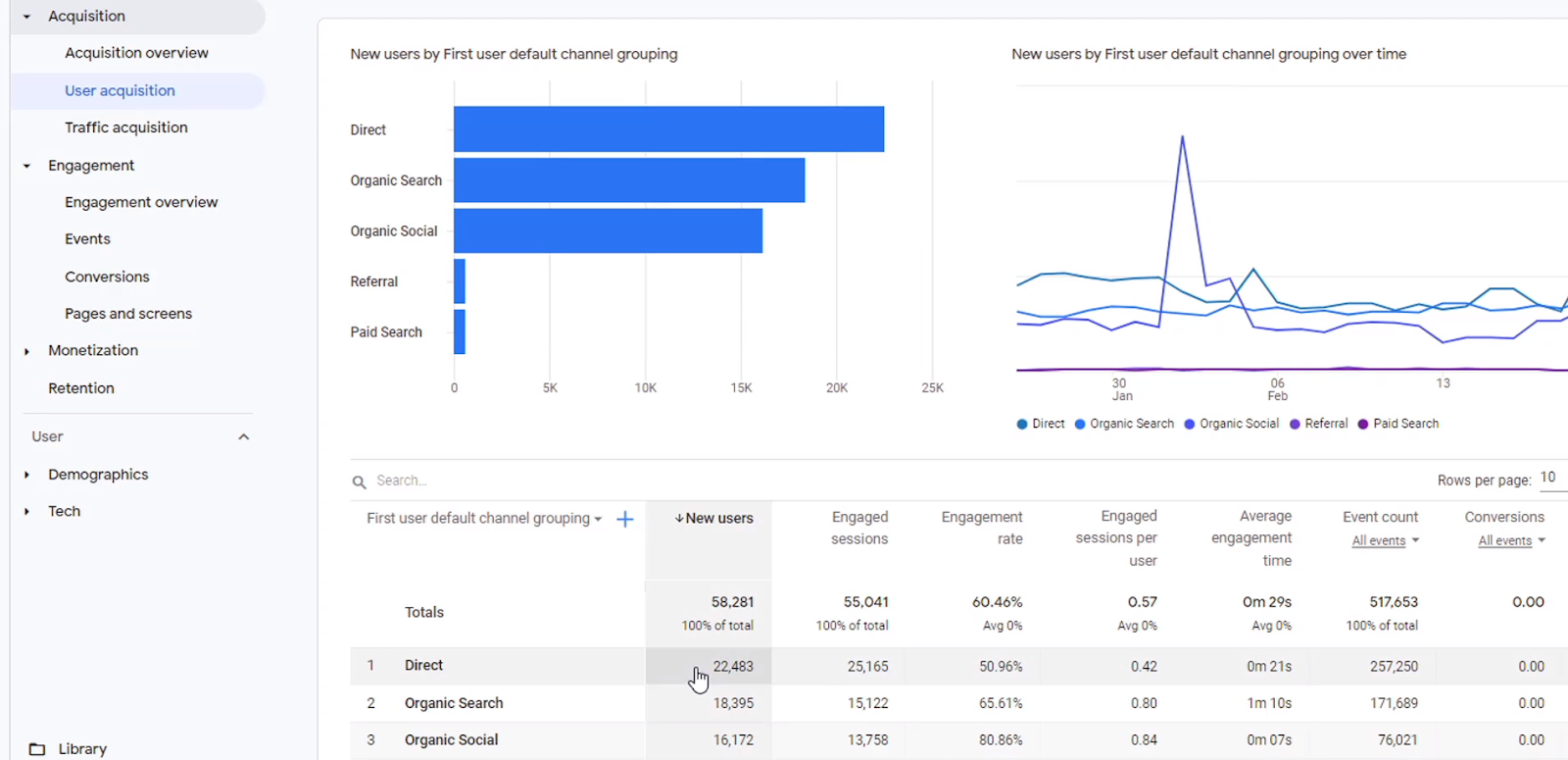
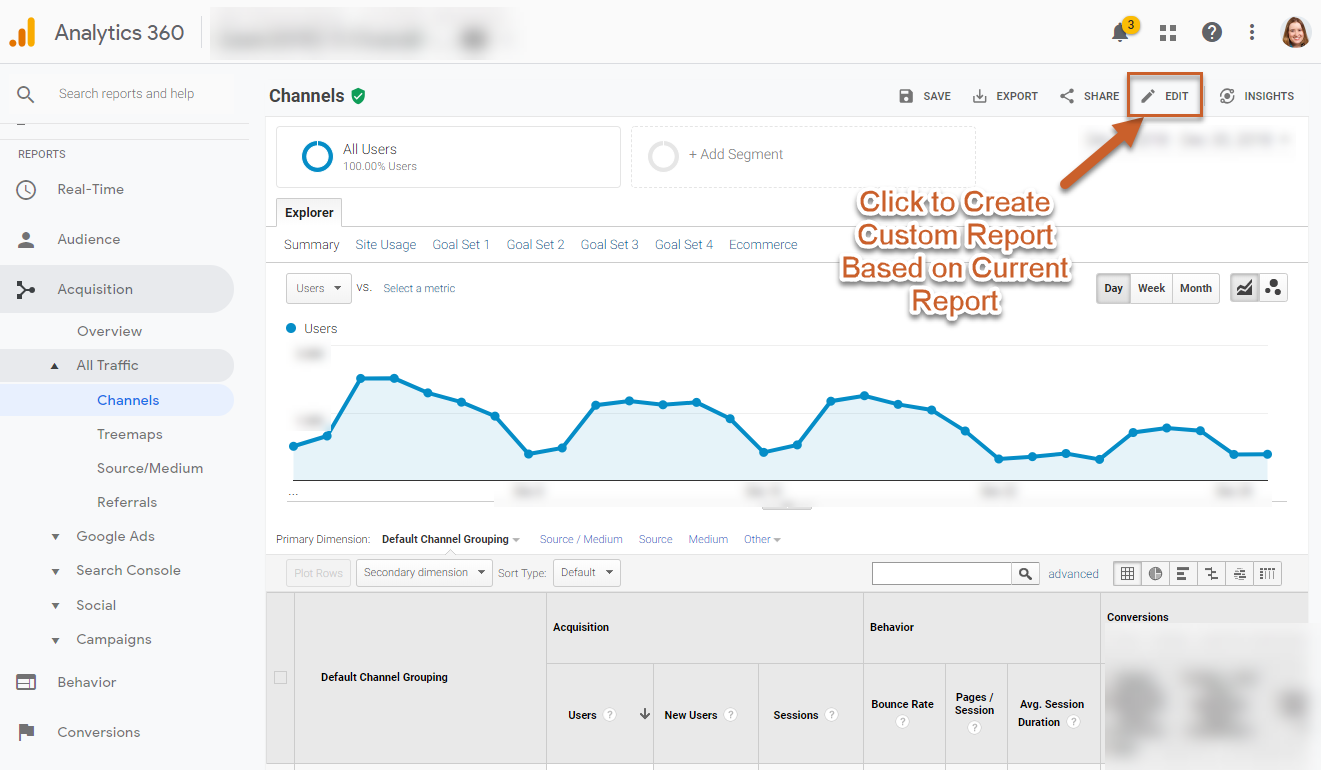
Berikut adalah beberapa langkah pantas yang boleh anda ambil untuk membuat laporan tersuai kendiri dalam GA4—
Langkah 1: Klik pada ikon edit seperti yang ditunjukkan di bawah
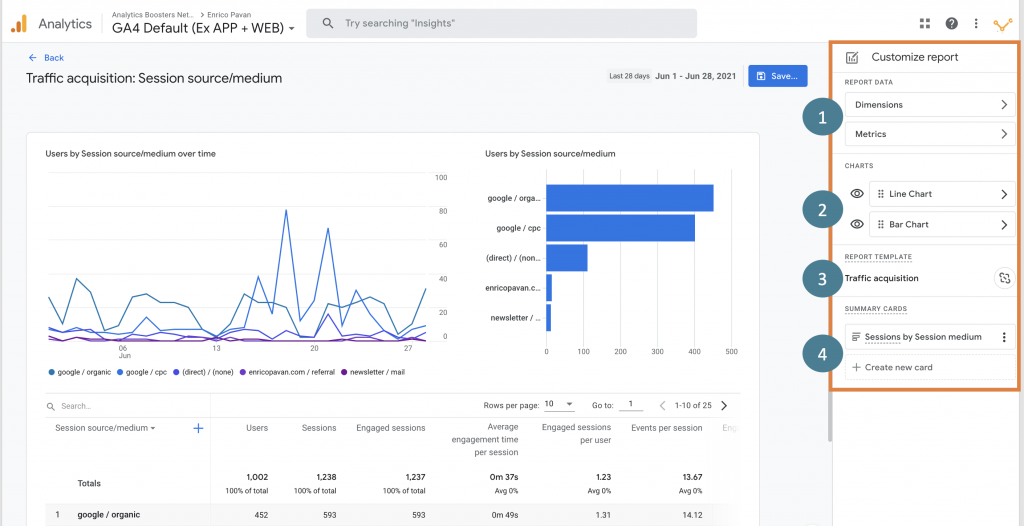
Langkah 2: Pilih daripada senarai Dimensi yang tersedia. Jika memerlukan dimensi baharu, pergi ke Langkah 2A.
Untuk menjadikan dimensi yang dipilih sebagai lalai, cuma klik elipsis (…) di sebelah kanan, kemudian pilih Tetapkan sebagai lalai untuk kategori Model Peranti dan kemudian klik Guna.
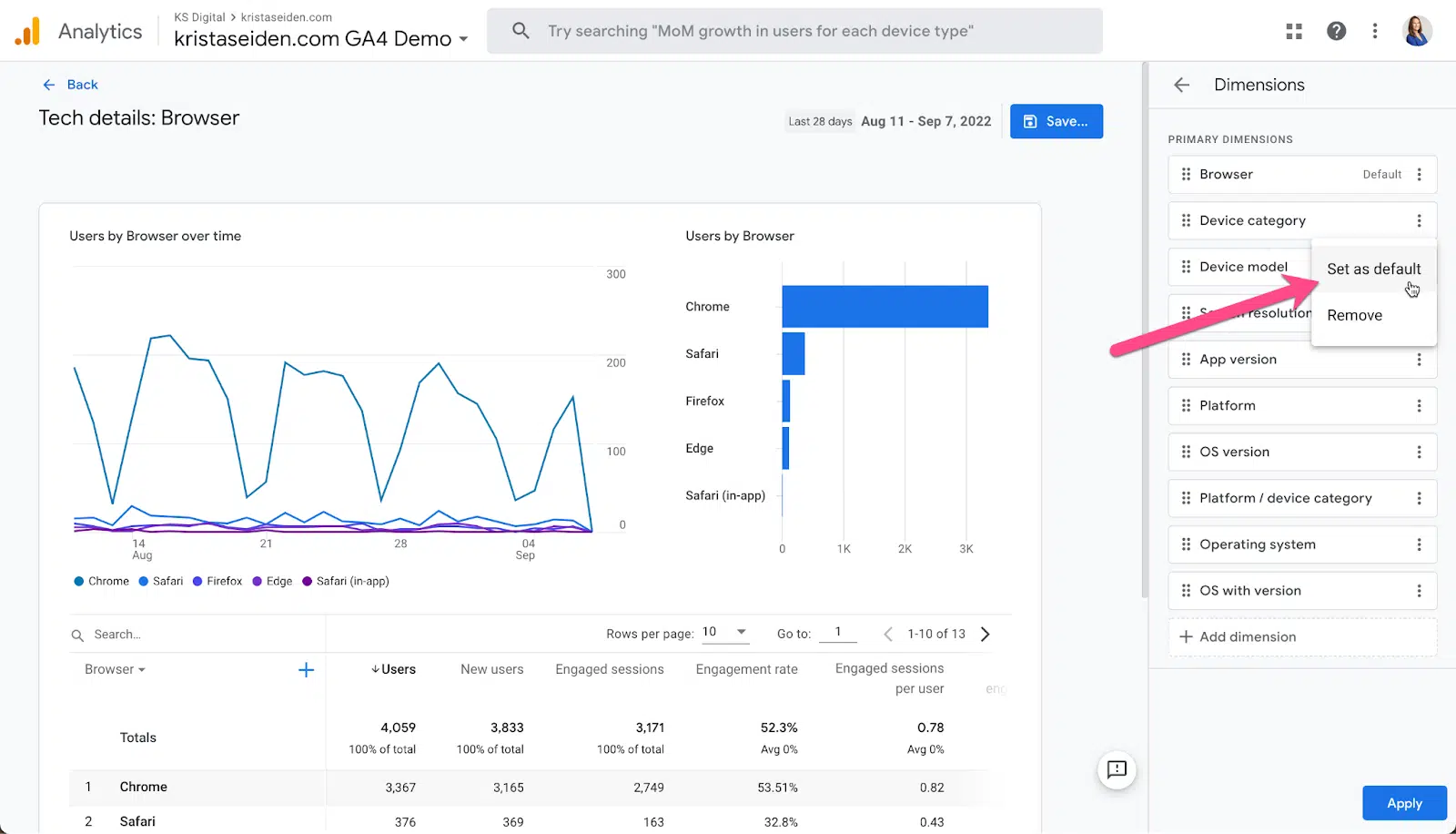
Langkah 2A:
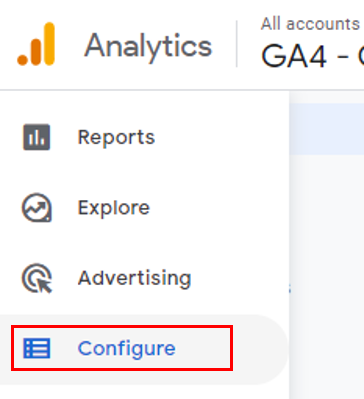
Untuk mengedit dimensi tersuai, navigasi ke paparan sifat GA4 anda dan kemudian klik pada pautan 'Konfigurasikan':
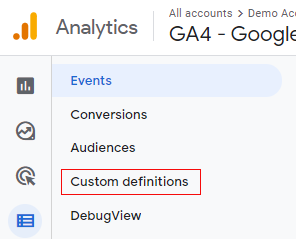
Seterusnya, klik pada definisi tersuai
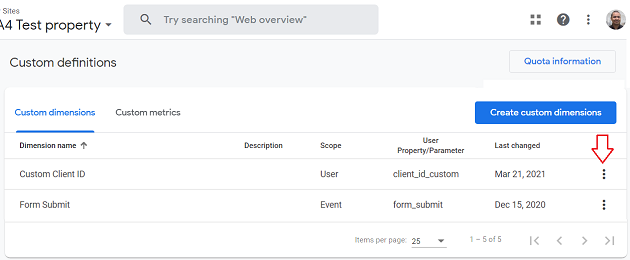
Seterusnya, klik pada menu tiga titik untuk meneroka dimensi tersuai yang perlu anda edit
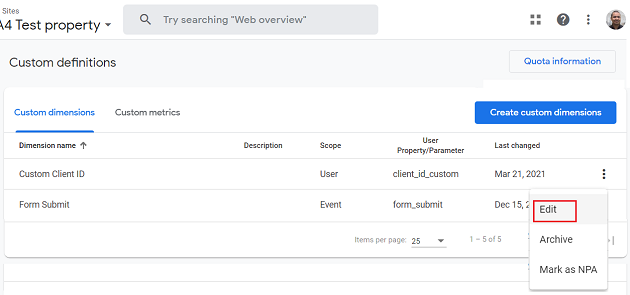
Kemudian, klik pada Edit pilihan
Sekarang anda telah mencipta dimensi tersuai, anda boleh memberikannya nama baharu dan mengubah suai penerangannya.
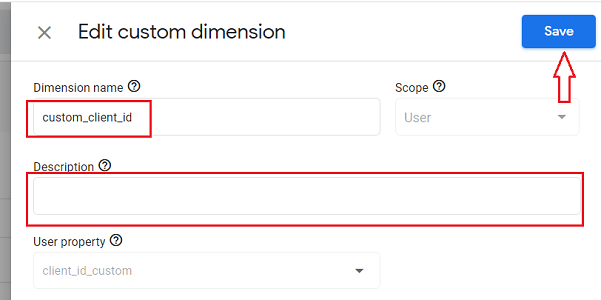
Kemudian pilih "Simpan" daripada menu:
Sekarang, dimensi tersuai ini akan muncul dalam senarai (seperti yang ditunjukkan di atas)
Langkah 3: Pilih “Simpan sebagai laporan baharu” daripada menu lungsur turun dan tekan “Simpan” untuk selesai. Anda boleh melabelkannya untuk rujukan pantas. Di sini, ia dilabelkan sebagai 'kategori peranti'.
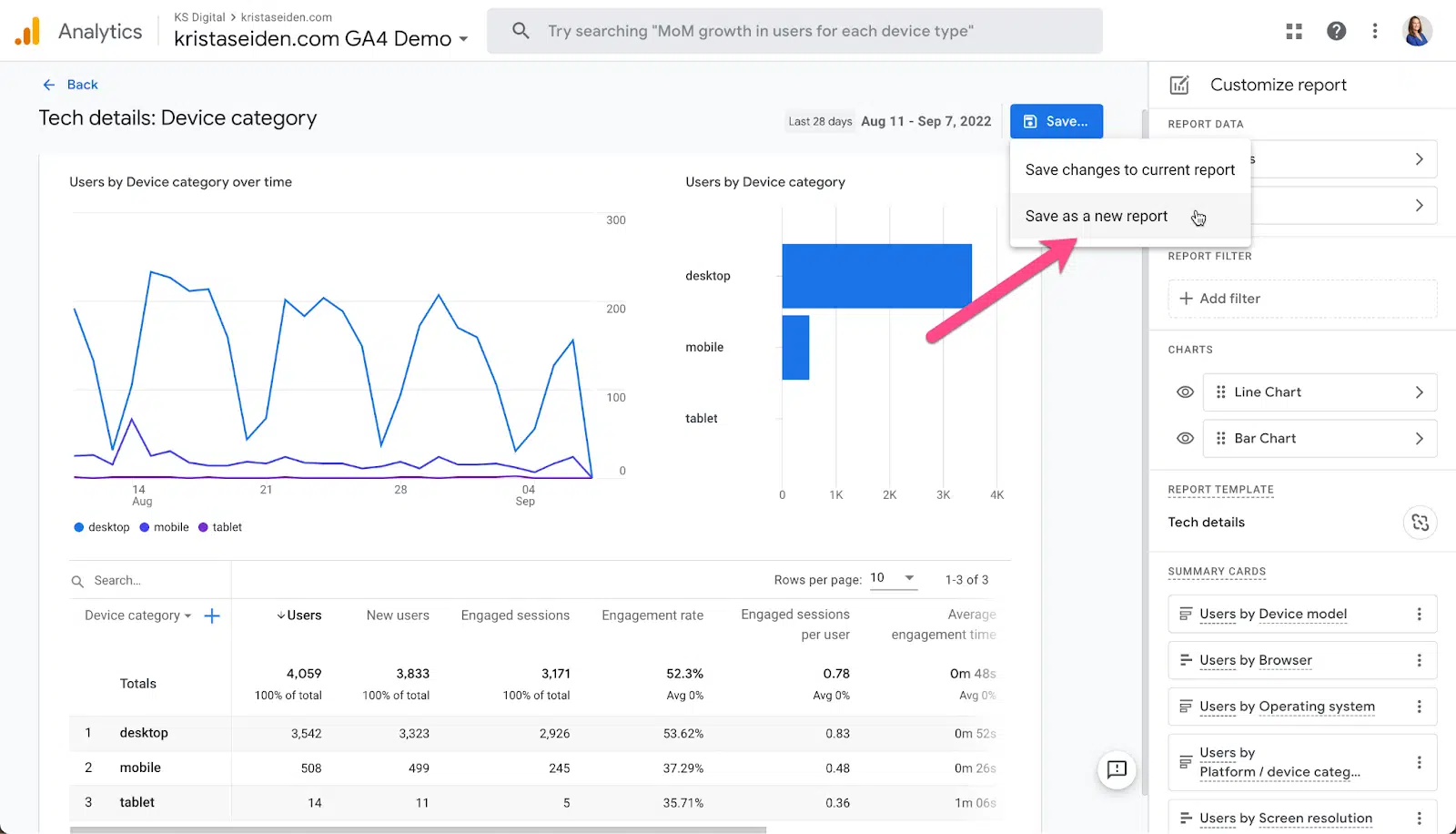
Ini dia! Anda telah selesai membuat laporan dalam GA4.
Pengumpulan kandungan dalam GA4 membolehkan pengumpulan kandungan ke dalam struktur logik. Ia membantu mengumpulkan kandungan berkaitan bersama untuk menganalisis dan melaporkan data laman web anda. Pengumpulan kandungan membolehkan segmentasi kandungan mengikut jenis halaman, topik halaman atau sebarang kriteria lain yang anda tentukan. Ini membolehkan anda membandingkan jenis kandungan yang berbeza dengan mudah dan lebih memahami cara pelawat anda berinteraksi dengan laman web anda.
Sebahagian daripada pengelompokan kandungan biasa melibatkan —
1. Pengumpulan mengikut jenis halaman: Menyusun halaman ke dalam kumpulan berdasarkan jenisnya. Contohnya; halaman produk, catatan blog, halaman senarai, dsb.
2. Pengumpulan mengikut jenis pengguna: Pengumpulan halaman web akan mengumpulkan berdasarkan jenis pengguna yang melawatnya — pengguna baharu, pengguna yang kembali, pengguna yang dirujuk, dsb.
3. Pengumpulan mengikut tindakan pengguna: Pengumpulan ini melibatkan pembahagian halaman kepada kumpulan berdasarkan tindakan pengguna seperti paparan halaman, pembelian dan pengisian borang, dsb.
Pengumpulan Kandungan dalam GA4 memerlukan penggunaan tag konfigurasi Google Tag Manager dan Google Analytics 4.
Langkah 1: Lancarkan Pengurus Tag Google dan akses/cipta fail konfigurasi GA4 baharu.
Langkah 2: Tambah “kumpulan kandungan” sebagai parameter dan kandungan yang ingin anda pautkan padanya dalam bahagian “Medan untuk ditetapkan”.
Oleh kerana yang ini berdasarkan paparan halaman, kandungan berasaskan parameter akan dinamik.
Satu pilihan adalah untuk menyediakan peristiwa tersuai di mana kategori halaman sentiasa disediakan sebagai pembolehubah, manakala satu lagi adalah untuk mewujudkan Jadual Carian Regex dalam GTM dan menghantar {{Laluan Halaman}} sebagai pembolehubah.
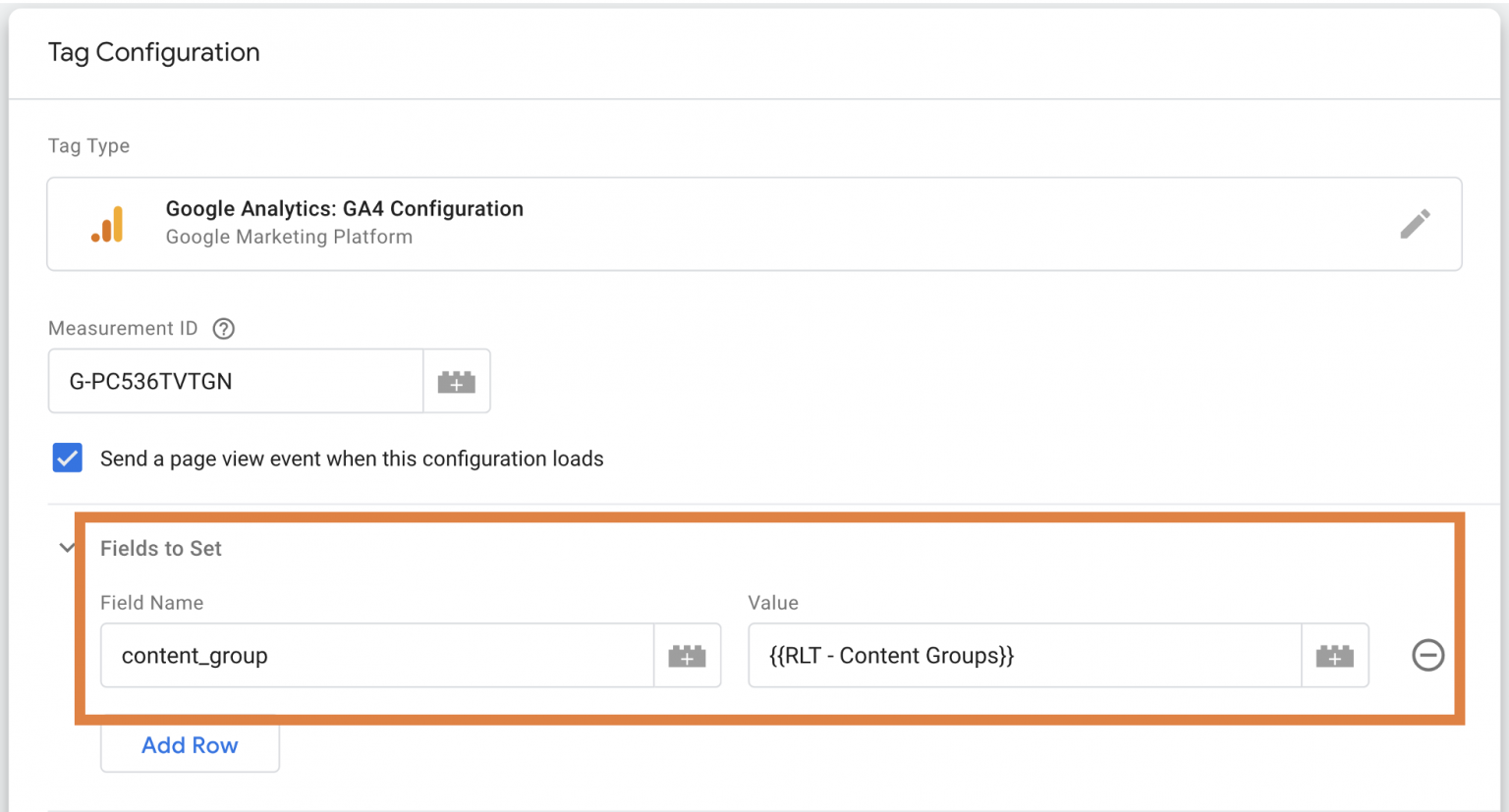
Langkah 3: Ulangi perkara yang sama dengan mencetuskannya di seluruh halaman web laman web anda.
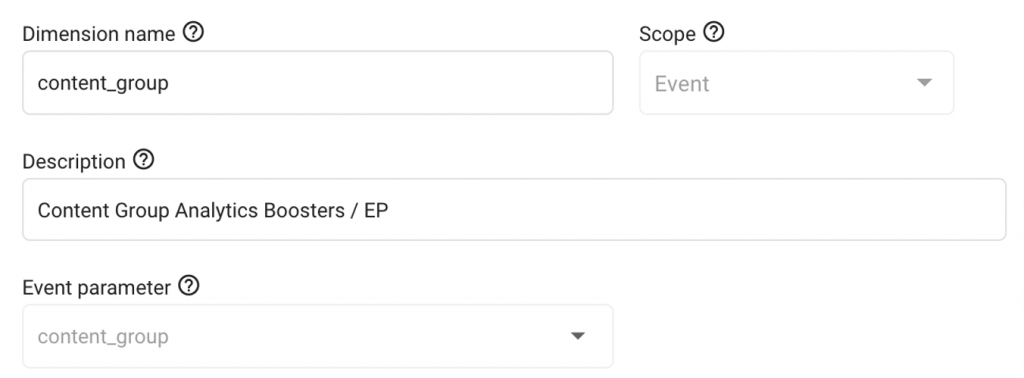
Ingat untuk menambah content_group pada dimensi tersuai dalam Google Analytics 4 anda untuk mengaksesnya dalam sebarang laporan selanjutnya.
Anda boleh mengakses Laporan Iklan Google dalam GA4. Dapatkan analisis mendalam tentang kempen dan prestasi pengiklan kerana ia memberikan pandangan tentang prestasi kempen. Ia juga membantu pengiklan mengoptimumkan kempen mereka untuk prestasi yang lebih baik.
Laporan ini merangkumi gambaran keseluruhan terperinci tentang kempen pengiklan, seperti tera, klik, penukaran, kos setiap klik, kos setiap penukaran dan banyak lagi. Ia juga menyediakan data tentang jenis pengguna yang mengklik iklan dan cara mereka berinteraksi dengan iklan.
Pelbagai dimensi dan metrik GA4 yang tersedia membolehkan laporan dibuat dengan ketepatan dan kedalaman yang tinggi.
Navigasi ke bahagian Penerokaan Google Analytics 4 dan pilih “kosong”. Kemudian, dalam menu lungsur turun “Teknik”, klik “Borang Bebas”, dan jadual akan muncul.
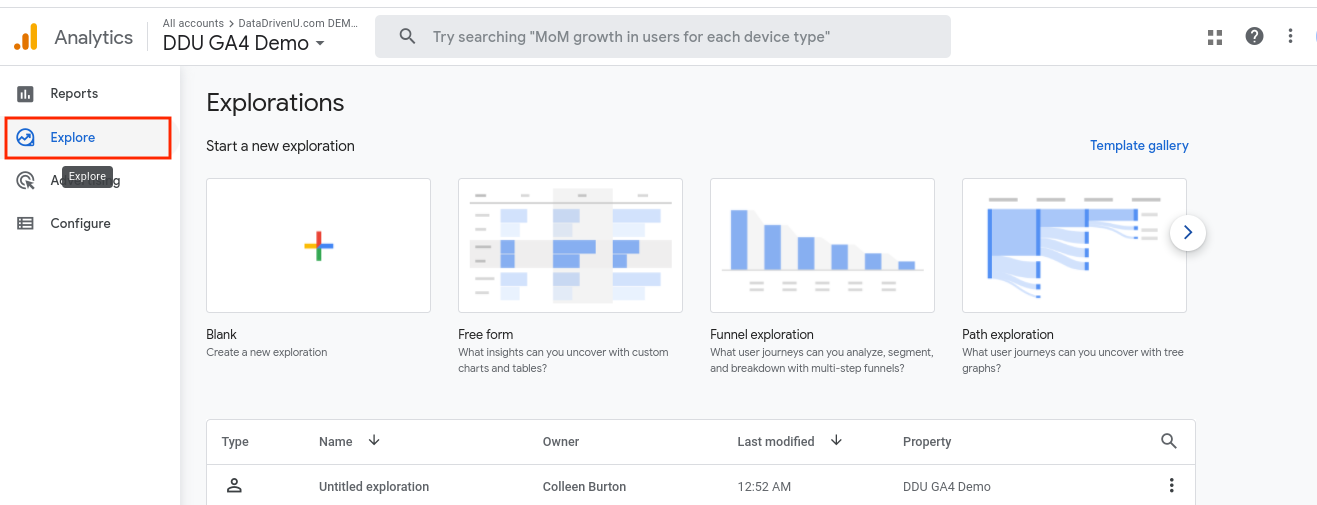
Memilih Metrik
Sekarang, anda perlu memilih metrik untuk diterbitkan. Cuma kembangkan lajur pertama dengan mengklik tanda tambah di hujung bahagian “Metrik”.
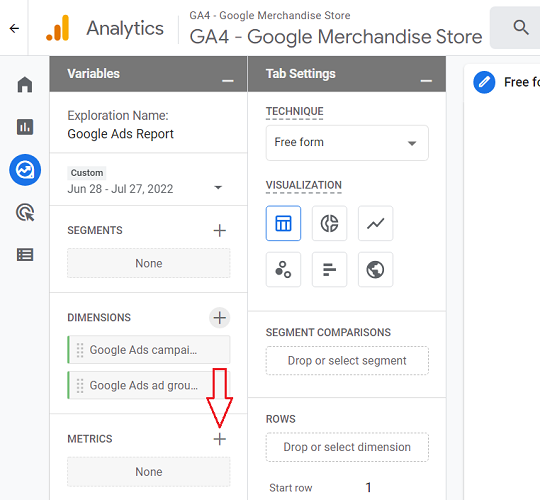
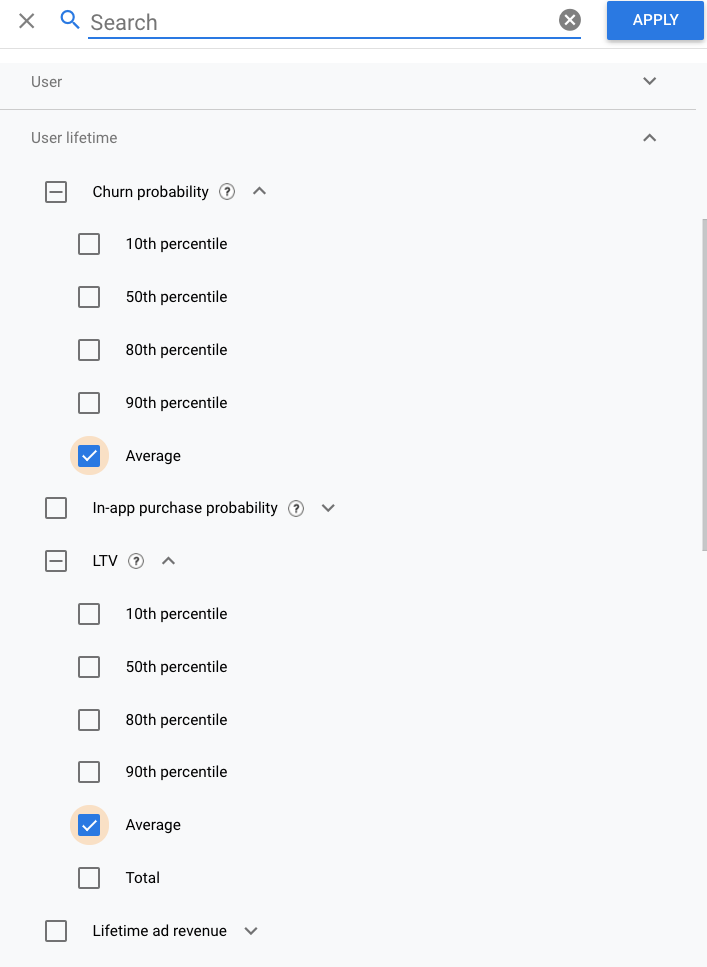
Metrik akan dimuatkan dalam lapisan baharu di sebelah kanan. Gunakan bar carian terbina dalam untuk mencari "Google Ads", kemudian pilih kotak pilihan dan metrik yang dilihat dalam petikan berikut dan tekan butang "Guna":
Pilih dimensi baris yang ingin anda gunakan sekarang. Pergi ke tab Dimensi, klik butang Tambah dan kemudian gunakan bar carian untuk mencari dan memilih dimensi Google Ads yang berkaitan.
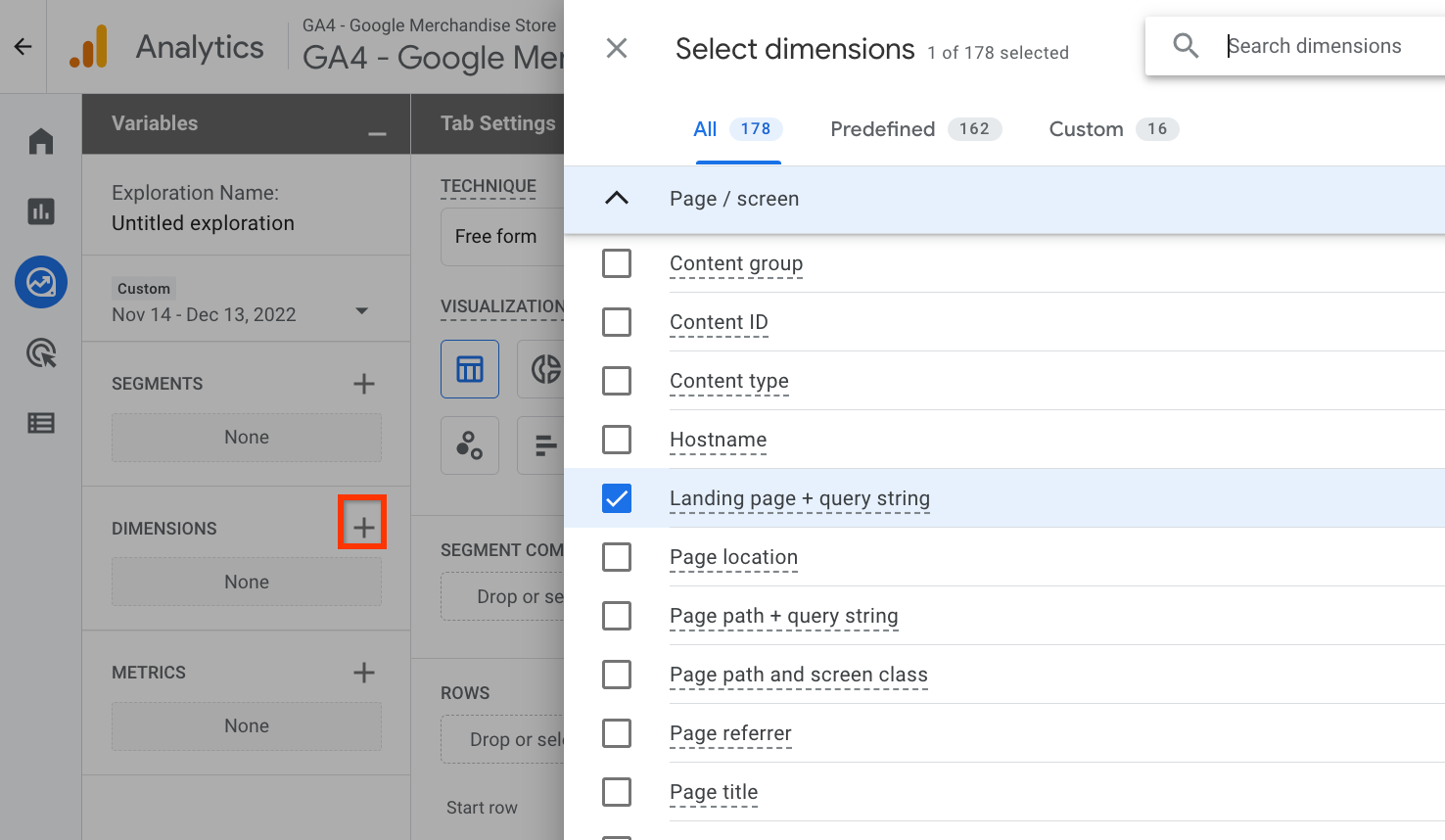
Dimensi boleh digunakan sama ada sebagai baris atau lajur, menjadikannya sesuai untuk membina jadual pangsi.
Selepas memasukkan dimensi dalam baris dan lajur serta metrik dalam bahagian nilai, laporan berikut akan dijana:
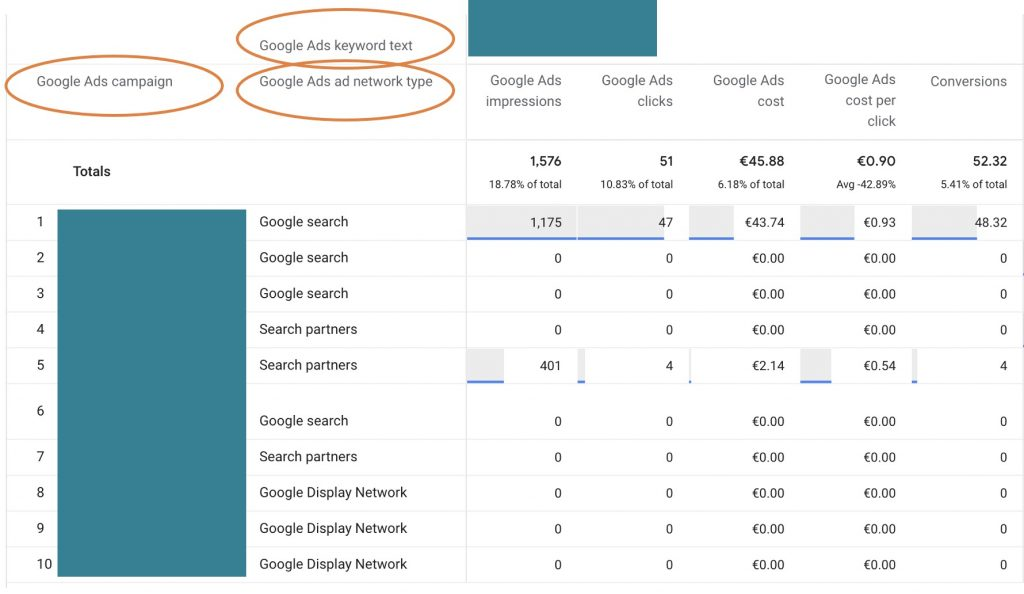
Ini ialah templat laporan dalam GA4 yang menunjukkan urutan peristiwa pelawat sebelum menukar ke laman web. Ia memaparkan semua halaman yang dilawati oleh pengguna sebelum mereka menyelesaikan tindakan, serta susunan aksesnya.
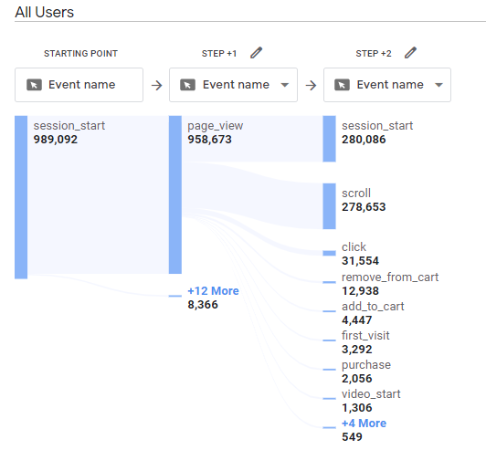
Laporan itu juga menunjukkan bilangan orang yang menyelesaikan setiap langkah perjalanan, purata masa yang dihabiskan untuk setiap langkah dan kadar penukaran untuk setiap langkah.
Laporan penerokaan laluan boleh digunakan untuk memerhati corak tingkah laku pengguna, seperti berulang-ulang antara halaman. Contohnya, jika pengguna sentiasa melihat halaman A, kemudian halaman B, dan kemudian halaman A sekali lagi.
Satu contoh laporan penerokaan laluan boleh kelihatan seperti ini—
Dalam GA4, penjejakan peristiwa diaktifkan secara lalai, bermakna ia akan mula merekodkan data apabila Pengurus Tag dikonfigurasikan dan disediakan. Ini jauh berbeza daripada Universal Analytics, yang mana ciri penjejakan peristiwa mesti diaktifkan secara manual.
Untuk mengelakkan data peristiwa yang sama yang muncul dalam GA4 dan Universal Analytics, pastikan penjejakan peristiwa telah dialih keluar daripada Universal Analytics dan didayakan dalam GA4. Ini akan membolehkan anda mengumpul maklumat yang diperlukan tanpa menduplikasi data dalam mana-mana sistem.
Biasanya, pengguna perlu mendaftarkan parameter tersuai sebelum menghantarnya ke Google Analytics 4 untuk menggunakannya sebagai dimensi tersuai dalam antara muka. Pemula kadangkala keliru tentang mendaftar untuk acara tersuai, yang membawa kepada data pendua. Oleh itu, tidak perlu membuat acara tersuai.
Jika peristiwa yang sama didaftarkan untuk Pengurus Tag Google atau Tag Tapak Global (GTAG) dan ciri "Cipta peristiwa", ia akan dikira dua kali.
Tempoh pengekalan data ditetapkan kepada dua bulan secara lalai. Pilihan ini mempengaruhi laporan lanjutan dalam bahagian Terokai tetapi bukan data dalam laporan biasa.
Mengekalkannya selama dua bulan akan memberi kesan yang ketara kepada analisis data anda. Dalam situasi sedemikian, adalah menjadi sukar untuk menganalisis data anda selama lebih daripada dua bulan dalam bahagian ini.
Terdapat dua ciri/modul pelaporan dalam Google Analytics 4: laporan standard dan penerokaan . Data dalam laporan standard tidak akan luput tempoh, tetapi keadaannya berbeza dalam penerokaan. Secara lalai, anda hanya boleh menggunakan data dari 2 bulan terakhir.
Itu hanya mungkin secara lalai jika anda melanjutkan tempoh pengekalan data daripada 2 bulan (lalai) kepada 14 bulan.
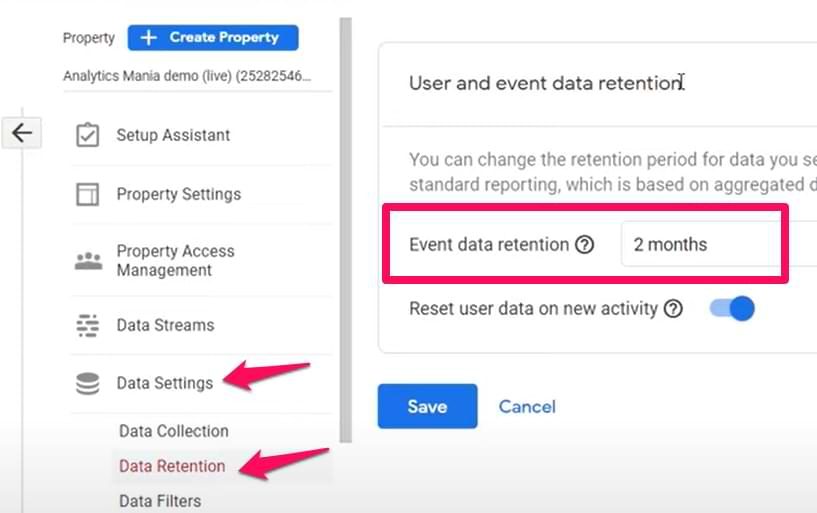
Ini adalah sesuatu yang perlu dilakukan oleh setiap pengguna GA4 apabila sifat baharu dicipta. Pergi ke Pentadbir GA4 anda > Tetapan data > Pengekalan dan tukar kepada 14 bulan. Perlu diingat bahawa perubahan ini tidak terpakai pada data sejarah. Tempoh 14 bulan anda bermula apabila anda menukar tetapan tersebut.
Apabila anda selesai mengkonfigurasi GA4, akaun anda tidak akan dipautkan ke perkhidmatan Google lain seperti Search Console atau Ads. Ini adalah satu kemestian jika anda ingin mendapatkan data berguna daripada laporan pertanyaan carian Google Ads anda dan mengekalkan khalayak pemasaran semula yang sihat yang sentiasa berkembang.
Sebelum menyegerakkan Google Analytics dengan produk Google yang lain, pastikan alamat e-mel GA4 yang anda gunakan mempunyai akses pentadbir kepada produk Google yang lain tersebut. Anda boleh mencari produk untuk disegerakkan dalam menu Pentadbir > Pautan Produk.
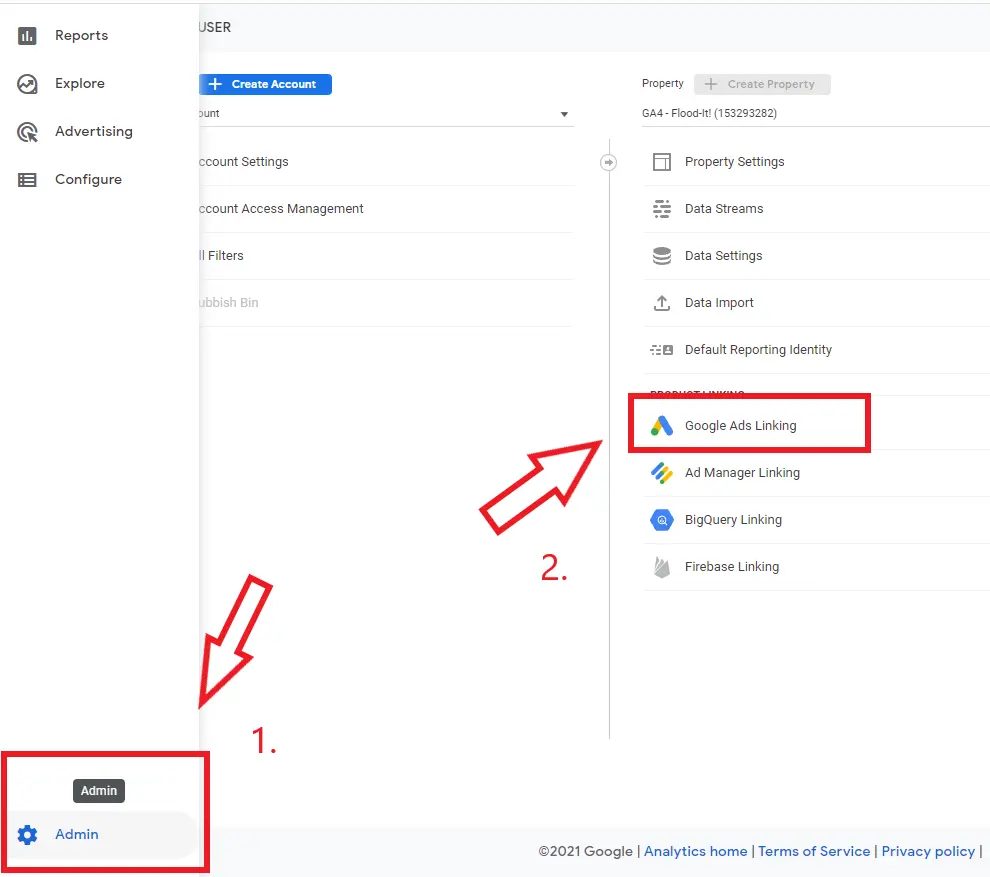
Anda akan menemui Big Query, Merchant Center dan banyak lagi yang boleh anda integrasikan dengan data anda!
Menyambungkan akaun anda semudah mengklik butang "Pautan" selepas memilih produk Google yang anda inginkan.
Pengguna yang log masuk ke Google dan mendayakan Google Signals dalam tetapan akaun mereka akan dikumpul datanya. Maklumat mengenai demografi, minat dan aspek lain khalayak anda boleh diperoleh daripada maklumat ini. Isyarat demografi dinyahdayakan secara lalai, ini memerlukan penggalian beberapa sebab utama yang bertanggungjawab untuknya.
Google Signals (dan seterusnya laporan Demografi) tidak akan berfungsi jika GA4 dipasang dengan GTM bahagian pelayan. Pada masa ini, tiada pilihan untuk menangani situasi ini.
Tentukan sama ada untuk menggunakan GA4 bersama-sama dengan penandaan bahagian pelayan (tanpa data demografi) dengan data demografi atau GA4 Dengan penandaan bahagian pelayan (tanpa data demografi) (tetapi tanpa persediaan bahagian pelayan).
Jika Google Analytics 4 anda berjalan di laman web kecil dengan hanya seribu pelawat seminggu, anda memerlukan lebih daripada sekadar laporan demografi untuk berfungsi untuk anda.
Satu-satunya perkara yang perlu dilakukan ialah berhenti bimbang tentang kajian demografi dan sebaliknya memberi penekanan kepada perkara yang lebih mendesak, seperti mengembangkan laman web anda untuk menarik lebih ramai pelawat.
Berbanding GA3, laporan dalam GA4 merangkumi lebih banyak maklumat tentang data terkini. Masa pemulihan standard untuk pengeluaran data telah dipendekkan kepada 24 dan 48 jam.
Ia mungkin lebih lama untuk maklumat demografi. Tunggu sedikit lagi jika anda baru sahaja mengaktifkannya. Walau bagaimanapun, jika sudah seminggu atau lebih, faktor lain mungkin memainkan peranan berkaitan dengan data demografi Google Analytics 4 yang hilang.
Bagi penerbit yang ingin memanfaatkan sepenuhnya analitik laman web mereka, menaik taraf kepada GA4 adalah cara yang tepat. Keupayaan analisis data yang dipertingkatkan, penjejakan berasaskan peristiwa dan penjejakan tingkah laku pengguna akan memberikan pandangan yang tidak ternilai tentang pengalaman pengguna di laman web. Di samping itu, mencipta laporan tersuai akan membolehkan perniagaan menumpukan pada metrik yang paling penting untuk matlamat individu mereka.
Anda boleh mengikuti langkah-langkah di atas untuk memulakan proses penaiktarafan yang memastikan peralihan kepada Google Analytics 4.0 yang berjaya. Pastikan anda mengikuti beberapa petua dan cara yang dijelaskan di atas sebaik sahaja anda mula menggunakan GA4. Selain itu, elakkan beberapa perangkap biasa yang dihadapi oleh webmaster apabila beralih kepada GA4. Berbuat demikian akan membantu anda memanfaatkan sepenuhnya GA4 anda dan memaparkan ciri-cirinya untuk memacu perniagaan anda.