




| Dieser Leitfaden wurde speziell für Redakteure erstellt, die mit Google Docs auf Windows-Computern arbeiten. Viele der hier beschriebenen Funktionen lassen sich jedoch auch in anderen Textverarbeitungsprogrammen wie Microsoft Word anwenden. Wir haben Tastenkombinationen hervorgehoben, die entweder in mehreren Anwendungen oder speziell in Google Docs verwendet werden. |
Das Wesentliche: Handpositionierung
Die richtige Handposition auf der Tastatur ist der erste Schritt zur Entwicklung von Gewohnheiten, die Arbeitsabläufe optimieren. Es ist wichtig, auf eine bequeme Sitzposition zu achten, um Krämpfe oder langfristige Folgen wie Arthritis zu vermeiden. Daher können wir Positionen anstreben, die eine optimale Erreichbarkeit der Tastatur ermöglichen. Ich persönlich wechsle zwischen zwei verschiedenen Positionen, je nachdem, ob ich tippe oder navigiere.Die Schreibposition
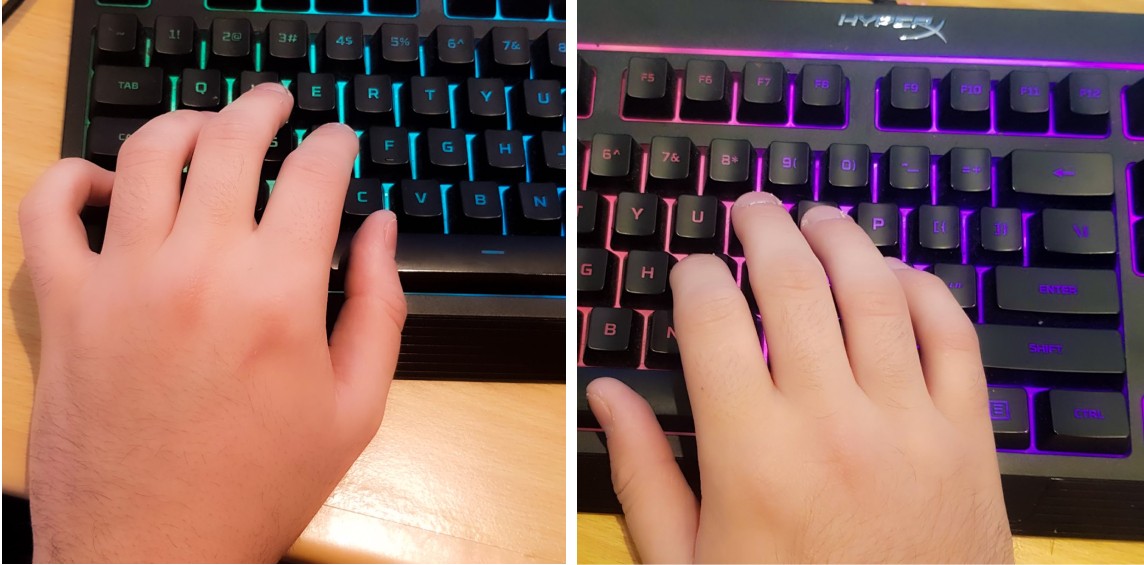 Dies ist die traditionelle Position für alle, die schnell und effizient tippen möchten. Zehnfingerschreiber können ihre Hände blind positionieren, indem sie die Referenzmarken auf den Tasten F und J ertasten.
Ich bevorzuge es, meine linke Hand mittig auf der linken Seite, nahe den WASD-Tasten, zu platzieren. Mein kleiner Finger liegt auf der Umschalttaste, um Optionen großzuschreiben.
Indem ich meine rechte Hand nahe am rechten Rand der Tastatur halte, kann ich die Tasten I und J bequem erreichen. Am wichtigsten ist aber, dass mein Daumen für den Schnellzugriff auf der Leertaste liegt. Mein kleiner Finger und mein Ringfinger befinden sich in der Nähe der Eingabetaste und der Rücktaste.
Da ich Rechtshänder bin, benutze ich tendenziell meine rechte Hand, um mehr Tasten zu drücken als meine linke. Deshalb drücke ich alles rechts vom TGV in der Regel mit der rechten Hand, aber ich vermute, dass Linkshänder da eine andere Vorgehensweise haben.
Dies ist die traditionelle Position für alle, die schnell und effizient tippen möchten. Zehnfingerschreiber können ihre Hände blind positionieren, indem sie die Referenzmarken auf den Tasten F und J ertasten.
Ich bevorzuge es, meine linke Hand mittig auf der linken Seite, nahe den WASD-Tasten, zu platzieren. Mein kleiner Finger liegt auf der Umschalttaste, um Optionen großzuschreiben.
Indem ich meine rechte Hand nahe am rechten Rand der Tastatur halte, kann ich die Tasten I und J bequem erreichen. Am wichtigsten ist aber, dass mein Daumen für den Schnellzugriff auf der Leertaste liegt. Mein kleiner Finger und mein Ringfinger befinden sich in der Nähe der Eingabetaste und der Rücktaste.
Da ich Rechtshänder bin, benutze ich tendenziell meine rechte Hand, um mehr Tasten zu drücken als meine linke. Deshalb drücke ich alles rechts vom TGV in der Regel mit der rechten Hand, aber ich vermute, dass Linkshänder da eine andere Vorgehensweise haben.
Die Navigationsposition
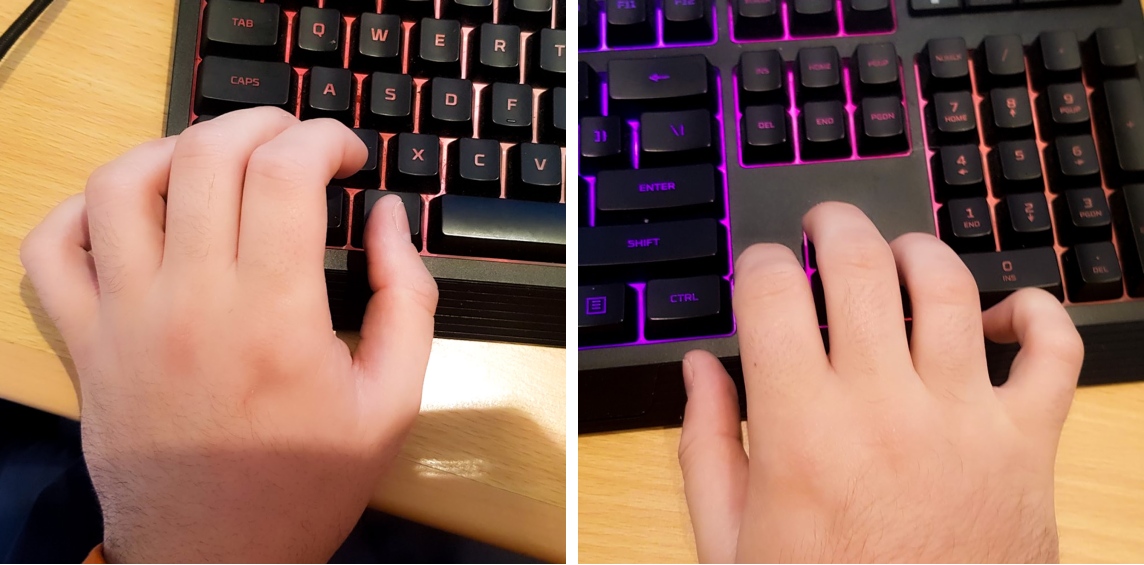 Dies ist die Position, die ich am häufigsten beim Bearbeiten eines Dokuments einnehme, da sie die Navigationsgeschwindigkeit und Manövrierfähigkeit maximiert und man sie sogar als meine Ruheposition betrachten könnte.
Wenn ich den linken Ringfinger auf der Strg-Taste halte, kann ich leichter Tastenkombinationen eingeben. Mein Mittelfinger schwebt über der Umschalttaste für schnelle Auswahlen und Tastenkombinationen. Dadurch befindet sich mein Daumen ganz natürlich in der Position der Alt-Taste, was mir noch mehr Tastenkombinationen ermöglicht. Mein Zeigefinger hat hier ebenfalls Zugriff auf einige wichtige Tastenkombinationen – C, X, Z und V.
Etwas, das ich eher vermeide und nicht empfehlen kann, ist die Verwendung des kleinen Fingers für die Strg-Taste. Es mag verlockend sein, dies zu tun, um Zeige- und Mittelfinger für zusätzliche Tastenkombinationen zu dehnen, aber das kann zu Krämpfen führen.
Meine rechte Hand liegt um die Pfeiltasten, um schnell navigieren zu können, während meine linke Hand die Strg-Taste gedrückt hält. Die Tasten Entf, Ende, Bild auf, Bild ab und Pos1 befinden sich alle näher an meiner rechten Hand.
Dies ist die Position, die ich am häufigsten beim Bearbeiten eines Dokuments einnehme, da sie die Navigationsgeschwindigkeit und Manövrierfähigkeit maximiert und man sie sogar als meine Ruheposition betrachten könnte.
Wenn ich den linken Ringfinger auf der Strg-Taste halte, kann ich leichter Tastenkombinationen eingeben. Mein Mittelfinger schwebt über der Umschalttaste für schnelle Auswahlen und Tastenkombinationen. Dadurch befindet sich mein Daumen ganz natürlich in der Position der Alt-Taste, was mir noch mehr Tastenkombinationen ermöglicht. Mein Zeigefinger hat hier ebenfalls Zugriff auf einige wichtige Tastenkombinationen – C, X, Z und V.
Etwas, das ich eher vermeide und nicht empfehlen kann, ist die Verwendung des kleinen Fingers für die Strg-Taste. Es mag verlockend sein, dies zu tun, um Zeige- und Mittelfinger für zusätzliche Tastenkombinationen zu dehnen, aber das kann zu Krämpfen führen.
Meine rechte Hand liegt um die Pfeiltasten, um schnell navigieren zu können, während meine linke Hand die Strg-Taste gedrückt hält. Die Tasten Entf, Ende, Bild auf, Bild ab und Pos1 befinden sich alle näher an meiner rechten Hand.
Wichtige Tastenkombinationen: Navigation
Dies sind die Tastenkombinationen zur Navigation im Dokument. Sie mögen etwas langweilig erscheinen, aber wer sie beherrscht, kann seine Effizienz deutlich steigern.| Abkürzung | Wirkung | Wo es verwendet werden kann |
| Strg + Pfeiltaste rechts/links | Verschiebt ein Wort nach rechts oder links | Mehrere |
| Strg + Pfeiltaste nach oben/unten | Verschiebt einen Absatz nach oben oder unten | Mehrere |
| Ende | Bewegt sich ans Ende einer Zeile | Mehrere |
| Bild auf/Bild ab | Springt eine Seite nach oben oder unten | Mehrere |
Essenzielle Abkürzungen: Die Grundlagen
Diese Tastenkombinationen sind das A und O eines jeden Editors. Sie bilden zwar die grundlegenden Bausteine, bieten aber eine solide Basis für Erweiterungen.| Abkürzung | Wirkung | Wo es verwendet werden kann |
| Strg+C | Mit Formatierung kopieren | Mehrere |
| Strg+X | Mit Formatierung schneiden | Mehrere |
| Strg+V | Einfügen mit Formatierung | Mehrere |
| Strg+Umschalt+V | Einfügen ohne Formatierung | Google Docs |
| Strg+Z | Rückgängig machen | Mehrere |
| Strg+Umschalt+Z | Wiederholen | Google Docs |
Wesentliche Abkürzungen: Auswahl
Die Auswahlfunktion ist das letzte wichtige Puzzleteil der Bearbeitungs-Shortcuts. Auswahl-Shortcuts sind äußerst hilfreich, um Wörter zu löschen und ganze Abschnitte eines Dokuments zu verschieben.| Abkürzung | Wirkung | Wo es verwendet werden kann |
| Umschalttaste + Pfeiltaste rechts/links | Wählen Sie das Zeichen links oder rechts aus | Mehrere |
| Strg+Umschalt+Pfeiltaste rechts/links | Wählen Sie das Wort links oder rechts aus | Mehrere |
| Strg+Umschalt+Pfeiltaste nach oben/unten | Wählen Sie den Absatz oben oder unten aus | Google Docs/Word |
| Strg+A | Alle auswählen | Mehrere |
| Strg+Umschalt+Ende | Wählen Sie bis zum Ende des Dokuments | Mehrere |
| Strg+Umschalt+Pos1 | Zum Anfang des Dokuments springen | Mehrere |
Tastenkombinationen für Fortgeschrittene: Formatierung
Nachdem wir nun alle grundlegenden Tastenkombinationen behandelt haben, folgen hier einige Beispiele für fortgeschrittenere. Diese Tastenkombinationen beziehen sich alle auf die Dokumentformatierung und bilden, in Kombination mit den zuvor beschriebenen Auswahltastenkombinationen, ein unverzichtbares Werkzeug für die Bearbeitung.| Abkürzung | Wirkung | Wo es verwendet werden kann |
| Strg+I | Kursivschrift | Google Docs/Word |
| Strg+B | Deutlich | Google Docs/Word |
| Strg+U | Unterstreichen | Google Docs/Word |
| Alt+Umschalt+5 | Durchgestrichen | Google Docs |
| Strg+Alt+0 | Normaler Stil | Google Docs/Word |
| Strg+Alt+1 | Überschrift 1 | Google Docs/Word |
| Strg+Alt+2 | Überschrift 2 | Google Docs/Word |
| Strg+Alt+3 | Überschrift 3 | Google Docs/Word |
| Strg+Alt+4 | Überschrift 4 | Google Docs |
| Strg+Leertaste | Klare Formatierung | Google Docs/Word |
| Strg+Umschalt+L | Text linksbündig ausrichten | Google Docs |
| Strg+Umschalt+E | Text zentrieren | Google Docs |
| Strg+Umschalt+R | Text rechtsbündig ausrichten | Google Docs |
| Strg+Umschalt+J | Text im Blocksatz formatieren | Google Docs/Word |
| Strg+Umschalt+7 | Nummerierte Liste erstellen | Google Docs |
| Strg+Umschalt+8 | Aufzählungsliste erstellen | Google Docs |
| Strg+Umschalt+. | Schriftgröße vergrößern | Google Docs/Word |
| Strg+Umschalt+, | Schriftgröße verringern | Google Docs/Word |
| Strg+. | hochgestellte Schriftart umschalten | Google Docs |
Fortgeschrittene Tastenkombinationen: Editorwerkzeuge
Schauen wir uns nun einige Tools für Redakteure an, die meiner Meinung nach unglaublich viel Zeit sparen. Manche dieser Tastenkombinationen haben Sie vielleicht schon einmal verwendet, ohne zu wissen, dass es einen schnelleren Weg gibt – zum Beispiel das Hinterlassen eines Kommentars mit Strg+Alt+M.| Abkürzung | Wirkung | Wo es verwendet werden kann |
| Strg+Alt+M | Hinterlasse einen Kommentar | Google Docs |
| (Im Kommentar) Strg+Eingabe | Kommentar verfassen | Google Docs |
| Strg+K | Link einfügen | Google Docs/Word |
| (Im Link) Strg+Eingabe | Link zum Beitrag | Google Docs |
| Strg+Umschalt+C | Wortanzahl (pro Auswahl). | Google Docs |
| Strg+Umschalt+Y | Wort definieren | Google Docs |
| Strg+F | Finden | Mehrere |
| Strg+H | Suchen und ersetzen | Google Docs/Word |
| Strg+Alt+Umschalt+Z | Wechsel zu permanenten Bearbeitungen | Google Docs |
| Strg+Alt+Umschalt+X | Wechseln Sie zu den Änderungsvorschlägen | Google Docs |
| Strg+Eingabe | Seitenumbruch einfügen | Google Docs/Word |
Erweiterte Tastenkombinationen: Navigation
Diese Werkzeuge sind zwar für die fortgeschrittene Navigation nützlich, ihre Anwendung kann jedoch mitunter etwas verwirrend sein. Dennoch sind sie für alle, die ihre technischen Bearbeitungsfähigkeiten ernsthaft weiterentwickeln möchten, eine sinnvolle Ergänzung. Einige dieser Funktionen sind Chrome-spezifisch, insbesondere für eine effizientere Navigation im Browser. Besonders praktisch finde ich die Tastenkombinationen zum Wechseln zwischen Tabs, um problemlos zwischen zwei verschiedenen Dokumenten arbeiten zu können.| Abkürzung | Wirkung | Wo es verwendet werden kann |
| Strg+Alt+N, dann H | Weiter zur nächsten Überschrift | Google Docs |
| Strg+Alt+P dann H | Zur vorherigen Überschrift wechseln | Google Docs |
| Strg+1 (bis 9) | Wechselt von der Tabulatortaste zur gedrückten Zahl. | Chrom |
| Strg+Tab | Zum nächsten Tab wechseln | Chrom |
| Strg+Umschalt+Tab | Zum vorherigen Tab wechseln | Chrom |
| Strg+Alt+N, dann O | Gehe zum nächsten Element in der Liste | Google Docs |
| Strg+Alt+P dann O | Zum vorherigen Element in der Liste wechseln | Google Docs |
| Strg+Alt+N, dann L | Weiter zum nächsten Link | Google Docs |
| Strg+Alt+P dann L | Zum vorherigen Link wechseln | Google Docs |
| Strg+Alt+K | Weiter zur nächsten Bearbeitung | Google Docs |
| Strg+Alt+J | Zur vorherigen Bearbeitung wechseln | Google Docs |