Mga taktika sa paglago ng publisher para sa panahon ng halalan | WEBINAR



Dating kilala bilang Google Data Studio , ang Looker Studio ay isang libreng tool sa pag-visualize ng data na nagbibigay-daan sa mga user na lumikha ng mga ulat at dashboard na nakabatay sa data at madaling maunawaan.
Ang tool ng Google ay available sa mobile at desktop web at nagbibigay-daan sa mga user na kumonekta sa maraming data set, kabilang ang –
Ano pa? Nag-aalok ang Looker Studio ng mga feature sa pagpapasadya ng ulat na nagbibigay-daan sa mga user na magdagdag ng teksto, imahe, video, hyperlink, atbp. Maaari pa silang pumili ng mga font at kulayan ang mga tema na naaayon sa istilo ng kanilang brand.
Gamitin ang mga tampok ng Looker Studio upang i-highlight at ipaliwanag ang mga pangunahing punto ng datos sa iyong mga ulat. Makakatulong ito na mapahusay ang engagement quotient habang nagbabahagi ng mahahalagang insight. Bukod pa rito, pinapayagan ka ng Looker Studio na ibahagi ang mga ulat na ito sa mga internal na miyembro ng team, kliyente, at iba pa nang mabilis.
Narito ang isang halimbawa na naglalarawan sa functionality ng pagbabahagi ng ulat nito.

I-click ang button na “Ibahagi”, magdagdag ng mga tao, at itakda ang pahintulot sa pag-access sa “i-edit” o “tingnan” ayon sa pangangailangan ng iyong negosyo. Maaari mo ring ibahagi ang link sa pamamagitan ng mga email, pag-publish sa web, o i-export ang mga ito bilang mga PDF.
Ang pagkuha ng mahahalagang pananaw mula sa masalimuot na datos at paglalahad nito sa pangkat, mga kliyente, at mga tauhan upang mapalakas ang paggawa ng desisyon ay isang malaking hamon para sa mga publisher. Ang mga tool sa pag-visualize ng datos tulad ng Looker Studio ay nakakatulong na ipakita ang mga istatistika, mga trend, at iba pang datos sa mas nasasalat na paraan. Nag-aalok ang tool na ito ng mga customized na probisyon sa paggawa ng ulat upang mabawasan ang kanilang paghihirap. Ginagawa nitong isang kailangang-kailangan na tool para sa mga publisher.
Gayunpaman, ang Looker Studio ay higit pa sa isang madaling gamiting kasangkapan para sa paglikha ng mga nakapagbibigay-kaalaman, kaakit-akit, at na-customize na mga ulat. Kapag ginamit nang matalino, makakatulong ito sa mga publisher na mapabuti ang mga estratehiya sa negosyo.
Narito ang mga pangunahing dahilan kung bakit dapat bigyang-pansin ng mga publisher ang Looker Studio.
Matutulungan ng Looker Studio ang mga publisher na suriin ang trapiko ng kanilang website sa pamamagitan ng pagsubaybay sa mga pangunahing sukatan, tulad ng mga page view, average na tagal ng pagbisita, mga nangungunang pahina, mga exit page, bounce rate, conversion rate, at trapiko ayon sa pinagmulan, lokasyon, at marami pang iba.
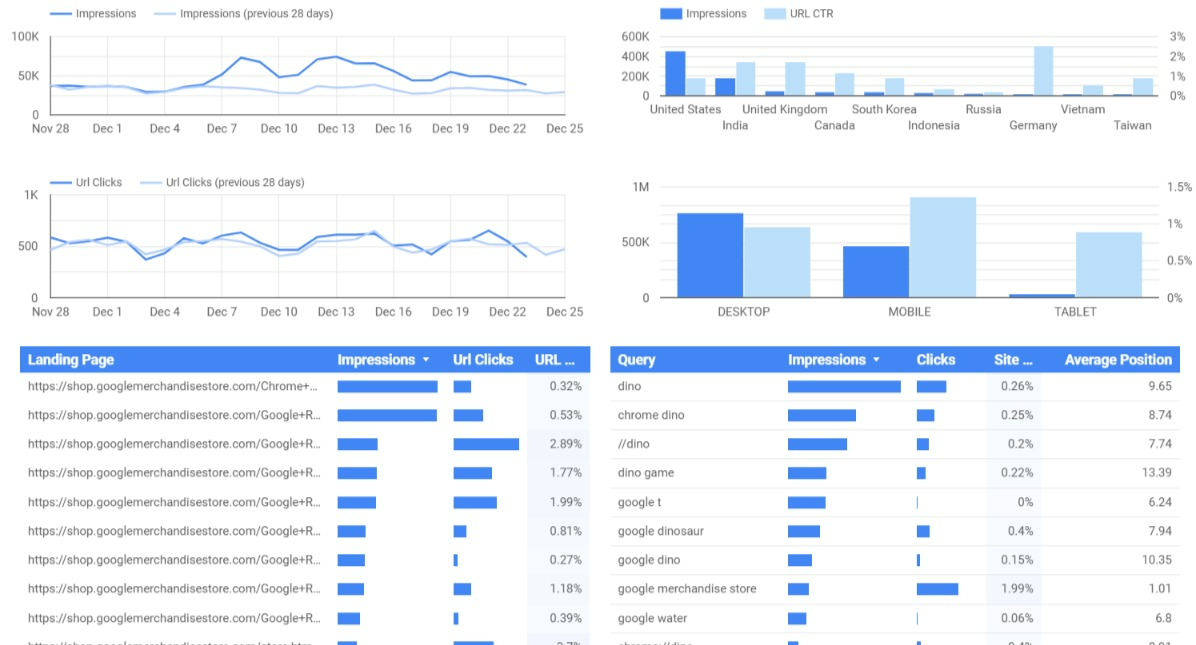
Para magawa ito, kailangang ikonekta ng mga publisher ang mga Google Search Console at Google Analytics account ng kanilang website sa platform na ito para makabuo ng mga ulat na ito. Halimbawa, obserbahan ang sumusunod na ulat ng Looker Studio na naglalarawan ng mga trend ng organic na trapiko at pakikipag-ugnayan.
Maaari ring gamitin ng mga publisher ang tool na ito upang lumikha ng mga funnel na naglalarawan kung paano gumagalaw ang mga bisita sa kanilang mga website. Para dito, dapat nilang buksan ang tab na "Mga Conversion" at i-click ang "Funnel Visualization" upang magdagdag ng mga pahina.
Ipapakita ng Looker Studio ang bilang ng mga bisitang pumapasok at lumalabas sa funnel sa bawat yugto. Ang kasanayang ito ay makakatulong sa kanila na malaman ang mga lugar na dapat pagbutihin at lumikha ng mga estratehiya sa marketing upang mapalakas ang trapiko.
Maaaring ikonekta ng mga publisher ang kanilang Google Search Console account sa Looker Studio upang subaybayan ang kanilang mga ranggo ng keyword at suriin ang kanilang mga estratehiya sa SEO . Hindi tulad ng mga bayad na tool sa pagsubaybay sa ranggo ng keyword tulad ng Ahrefs at Semrush, maaaring subaybayan ng mga publisher ang mga ranggo ng keyword sa iisang lugar gamit ang Looker Studio – nang libre.
Narito kung paano –
Ang tool na ito ay nagbibigay-daan sa mga publisher na matukoy ang mga keyword na may pinakamataas na dami ng paghahanap na nagtutulak ng mga kaugnay na trapiko sa website. Ang pag-optimize ng nilalaman ng website gamit ang mga keyword na ito ay maaaring higit pang mapakinabangan ang trapiko at mapabuti ang mga ranggo sa SERP.
Bukod pa rito, ang pagsusuri sa mga ranggo ng keyword ay makakatulong sa mga publisher na maunawaan ang partikular na dahilan ng pagbaba ng trapiko, kabilang ang mga teknikal na error at parusa, at bumuo ng mga estratehiya sa pagpapabuti ng pagganap ng site. Higit pa rito? Masusubaybayan ng mga publisher ang mga keyword na niraranggo o napalampas ng kanilang mga nangungunang kakumpitensya. Ang paggamit ng mga insight na ito ay makakatulong sa kanila na gumawa ng matalinong mga desisyon at makakuha ng kalamangan sa kompetisyon.
Gamit ang Looker Studio, maaaring gumawa ang mga publisher ng custom na ulat na nagha-highlight –
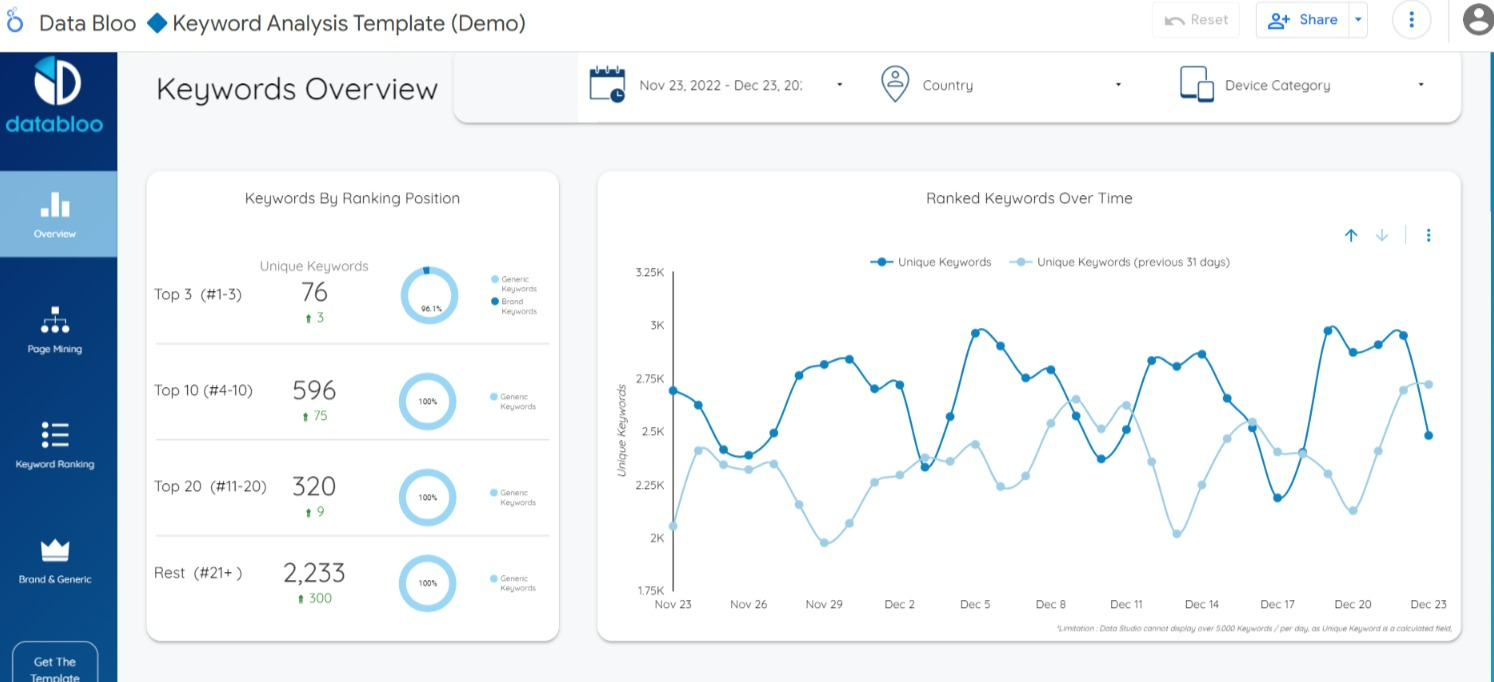
Halimbawa, tingnan ang sumusunod na template ng ulat sa pagsusuri ng keyword. Ang paggawa ng mga ganitong ulat ay makakatulong sa mga publisher na matukoy ang mga bagong pagkakataon sa SEO.
Pinatutunayan ng isang ulat ng HubSpot na ang utak ng tao ay nagpoproseso ng mga biswal nang 60,000 beses na mas mabilis kaysa sa mga text message. Kaya naman, ang magagandang nilalaman sa mga social channel tulad ng Twitter, Facebook, at LinkedIn ay makakatulong sa mga publisher na mapahusay ang pakikipag-ugnayan.
Magagawa nila ito sa pamamagitan ng pagkopya at pag-paste ng URL ng ulat sa field ng pag-post ng site na iyon. Awtomatiko silang makakatanggap ng screenshot na may pamagat, deskripsyon, at link ng ulat na maaaring ibahagi. Ang kasanayang ito sa pamamahagi ng nilalaman sa social media ay makakatulong sa kanila na magdala ng trapiko sa website at makakuha ng mga bagong oportunidad sa negosyo.
Bukod pa rito, binibigyan ng Looker Studio ang mga publisher ng datos tungkol sa kanilang social performance at mga pananaw kung paano nila mapapabuti ang kanilang mga estratehiya. Halimbawa, maaaring i-link ng mga publisher ang mga pinagmumulan ng datos, tulad ng Facebook ad tracker, YouTube ad tracker, at iba pa, sa Google Analytics connector sa Looker Studio. Nagbibigay-daan ito sa kanila na subaybayan ang mga sukatan tulad ng trapiko, mga pag-click, mga impression, at higit pa mula sa mga ad sa social media.
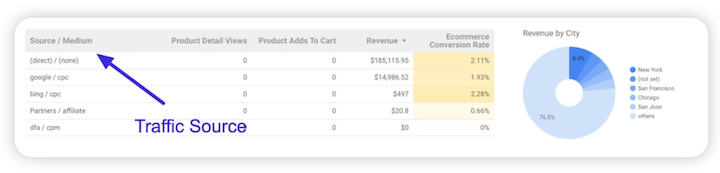
Narito ang isang halimbawa na nagpapakita kung paano nakakatulong ang Looker Studio na matukoy ang mga pinagmumulan ng trapiko.
Regular na naglalabas ang Google ng mga bagong update sa feature ng Looker Studio. Simula nang ipakilala ito noong Marso 2016, ang tool ay na-update nang mahigit 100 beses . Isa sa mga kamakailang update nito ay nagbibigay-daan sa mga publisher na mailarawan ang mga dimensyon, tulad ng User Ad Distance, First Position Bid, at higit pa, gamit ang Ads connector.
Isa pang update na inilunsad ilang buwan na ang nakalilipas ay tungkol sa bagong panel na "Data" sa panel na "Properties". Inililista ng panel na ito ang lahat ng pinagmumulan ng data at nagbibigay-daan sa mga publisher na palawakin at i-access ang kanilang mga parameter at field para sa paglikha ng mga ulat. Ipinapakita nito na ang mga publisher ay laging makakahanap ng mga pinahusay na paraan upang lumikha ng mga ulat sa negosyo.
Ngayong naunawaan mo na kung paano makakatulong ang Looker Studio sa pag-visualize ng napakalawak at kumplikadong data, dapat mong matutunan ang mga pangunahing kaalaman nito upang magamit ito nang husto.
Gagabayan ng seksyong ito kung paano lumikha at mag-customize ng mga ulat na nakatuon sa aksyon sa pamamagitan ng pagsasama ng data ng iyong negosyo sa Looker Studio.
Narito ang sunud-sunod na proseso para makabuo ng ulat sa Looker Studio.
#1: Mag-sign In sa Looker Studio
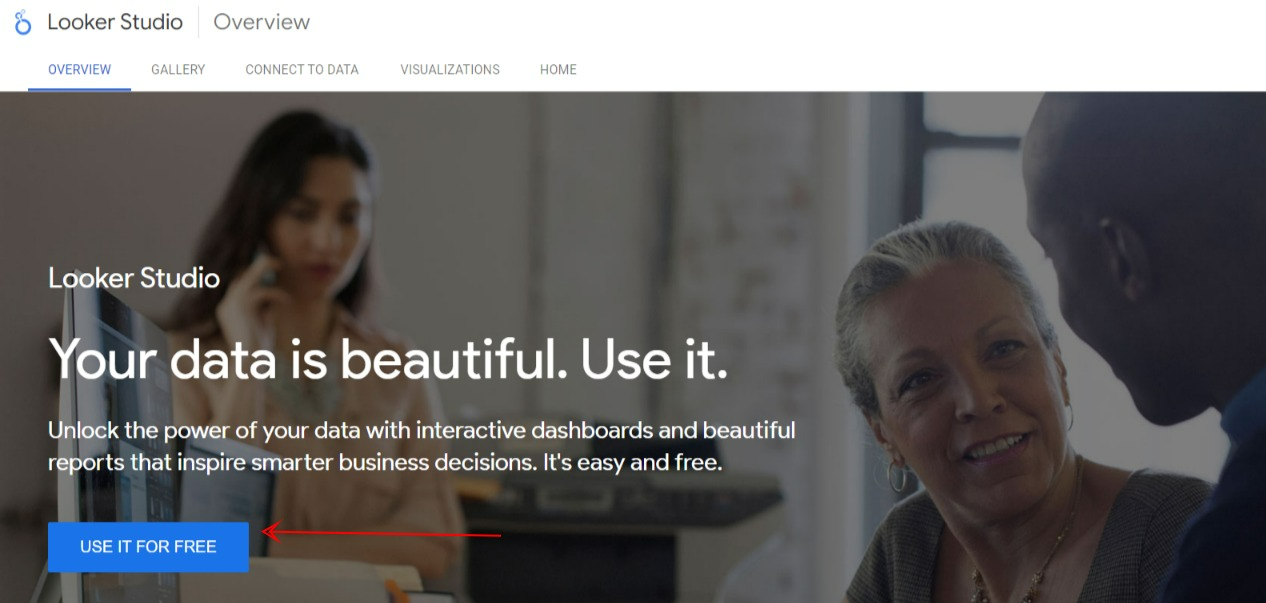
Bisitahin ang website ng Looker Studio: https://datastudio.google.com/ at i-click ang button na “GAMITIN ITO NANG LIBRE”. Mag-sign in sa pamamagitan ng pagpasok ng iyong mga kredensyal sa Google account.
#2: Kumonekta sa Iyong Mga Pinagmumulan ng Data
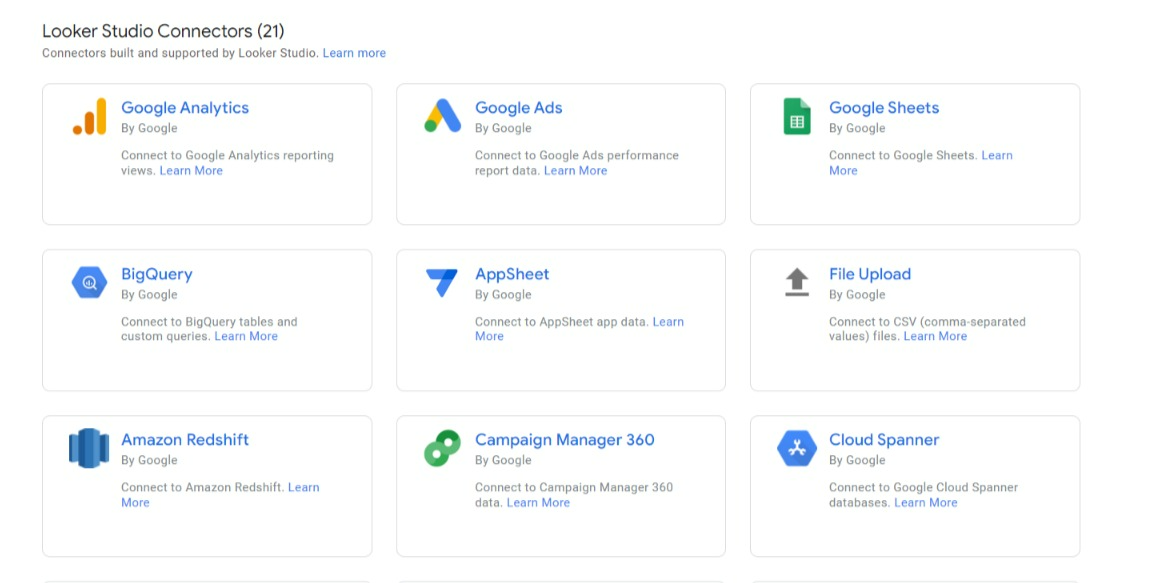
Ang pagkonekta sa mga pinagmumulan ng datos ang unang hakbang sa paggawa ng mga ulat. Para gawin ito, tingnan ang menu at i-click ang buton na “Mga Pinagmumulan ng Datos”.
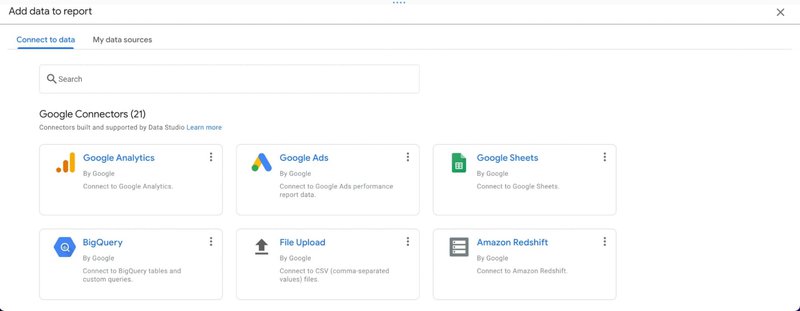
Pumili mula sa mga konektor tulad ng Google Analytics, Google Sheets, Google Ads, YouTube, Facebook Ads, BigQuery, SQL database, at marami pang iba. Ang mga konektor na ito ay nakakatulong na ikonekta ang Looker Studio sa pinagbabatayang data.
#3: Gumawa ng Bagong Ulat
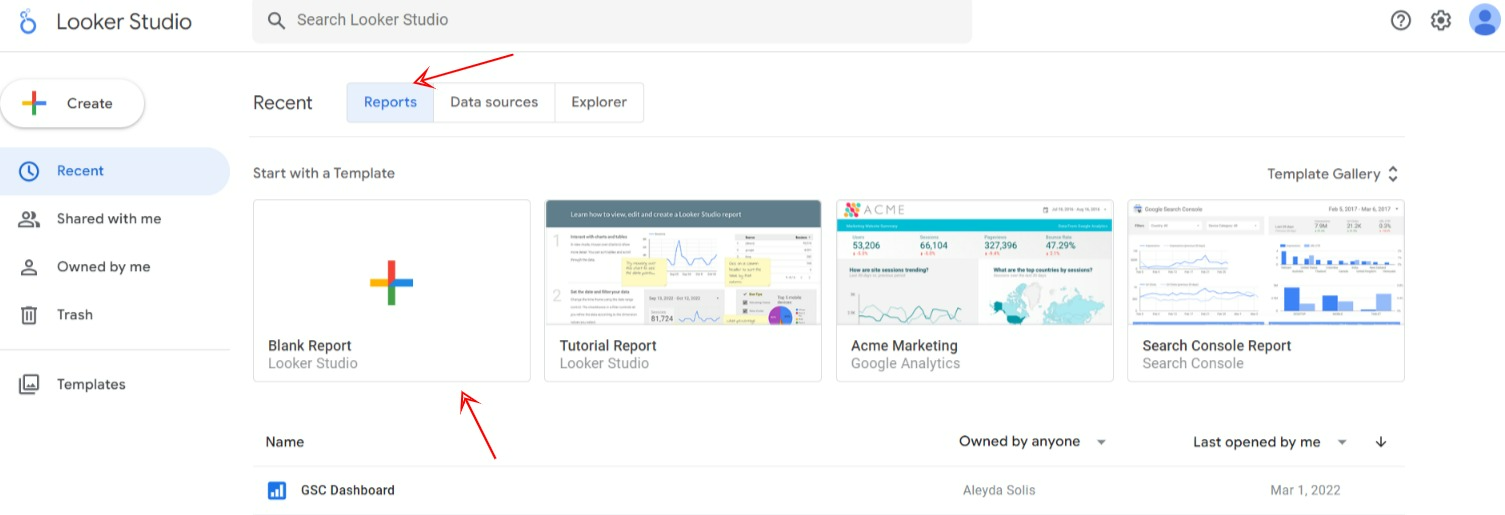
Susunod, i-click ang opsyong “Bagong Ulat” sa toolbar upang simulan ang paggawa ng ulat.
Gamitin ang isang umiiral na template o bumuo ng dashboard mula sa simula sa pamamagitan ng pag-click sa opsyong “Blank Report”. Siguraduhing magdagdag ng naaangkop na pangalan ng report upang maiwasan ang kalituhan habang hinahanap ang file pagkatapos.
#4: Magdagdag ng mga Tsart at Kontrol
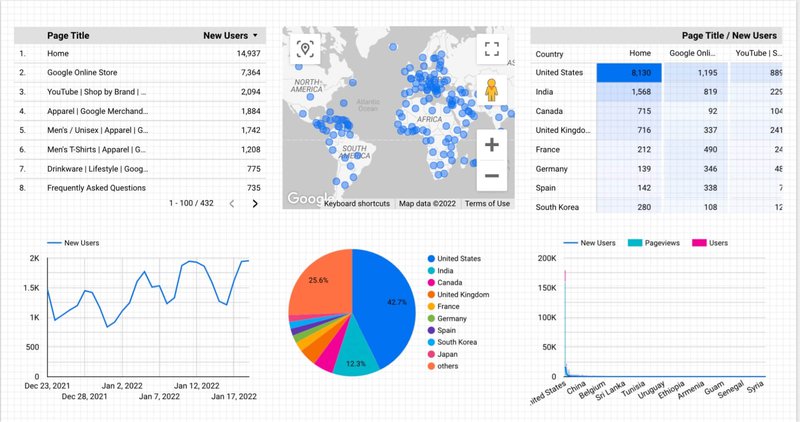
Ang mga tsart ang mahahalagang bahagi na nagbibigay-daan sa mga publisher na mailarawan ang datos, habang ang mga kontrol ay tumutulong sa kanila na makipag-ugnayan nang walang kahirap-hirap sa datos na iyon. Halimbawa, maaari kang pumili ng hanay ng petsa, maglapat ng partikular na filter, o magbigay ng input sa isang parameter. Ginagawa nitong interactive ang mga ulat sa pamamagitan ng pagpapahintulot sa mga user na i-customize at tingnan ang datos ng ulat.
Sa kabilang banda, maaari kang pumili mula sa magkakaibang opsyon sa tsart gaya ng ibinahagi sa ibaba.
#5: Pumili ng Template
Kung magpasya kang gumamit ng dati nang template, pumunta sa listahan ng mga pre-made na template. Ang mga ito ay ikinakategorya batay sa data integration na nais mong gamitin.
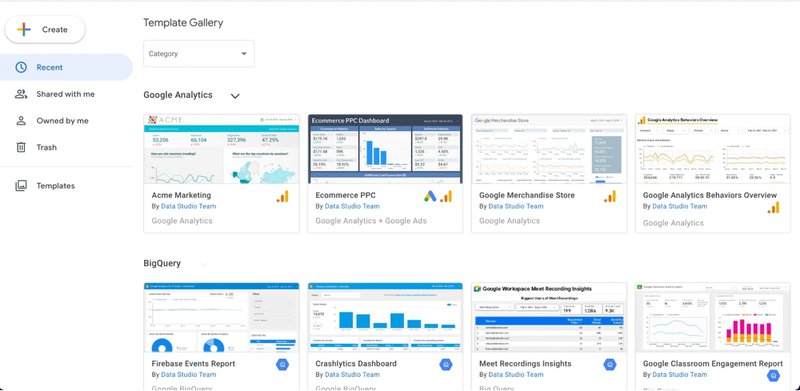
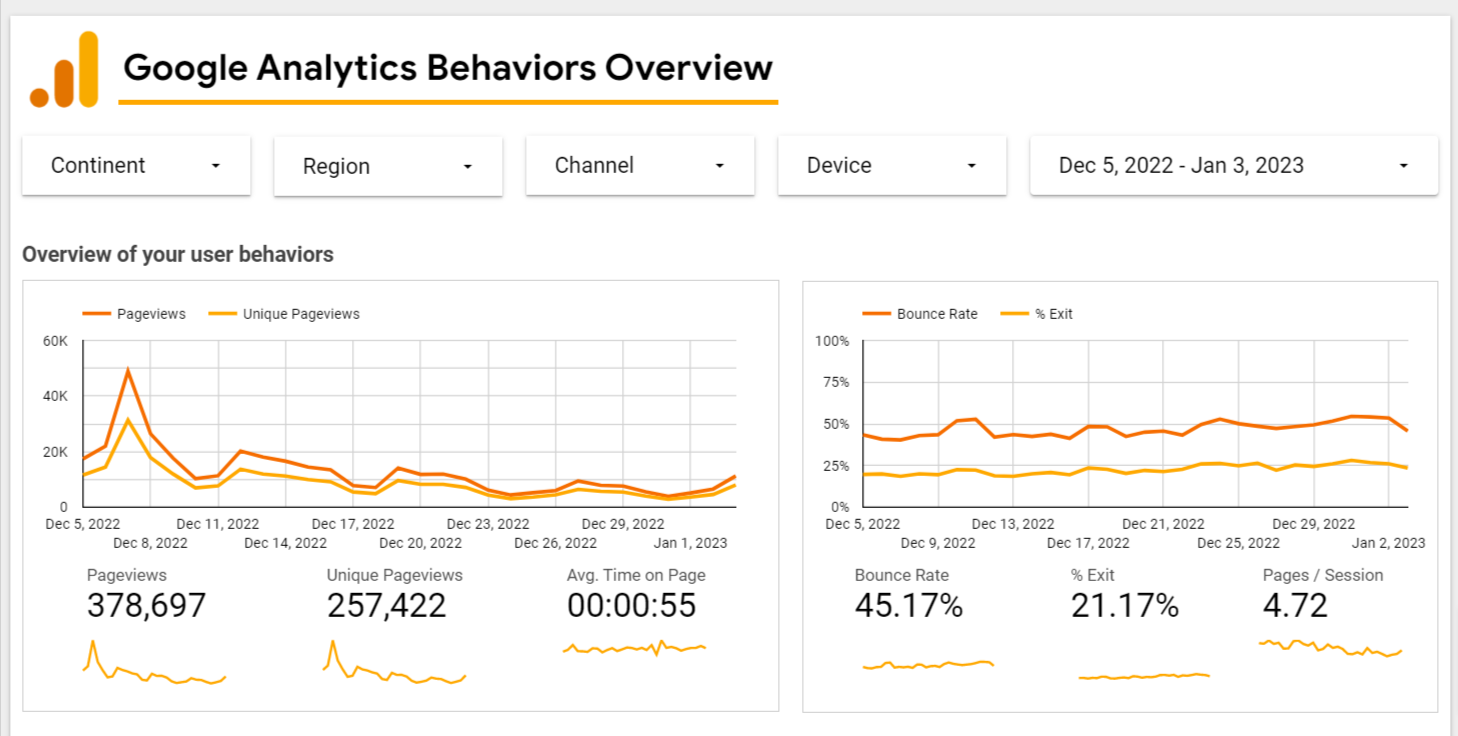
Halimbawa, maaaring gumawa ang mga publisher ng custom na ulat sa Google Analytics gamit ang Google Analytics Behaviors Overview. Nagbabahagi ang ulat ng mga insight sa mga indibidwal na pahina, na nagbibigay sa mga publisher ng impormasyon tungkol sa mga natatanging pageview, average na oras na ginugol sa bawat pahina, bounce rate, at exit rate.
#6: Idagdag ang Datos
I-drag at i-drop ang ninanais na data mula sa mga pinagmumulan ng data. Bukod pa rito, maaari mo ring gamitin ang "Google Connectors" upang i-filter at magdagdag ng mga kinakalkulang field sa data.
#7: I-format ang Datos
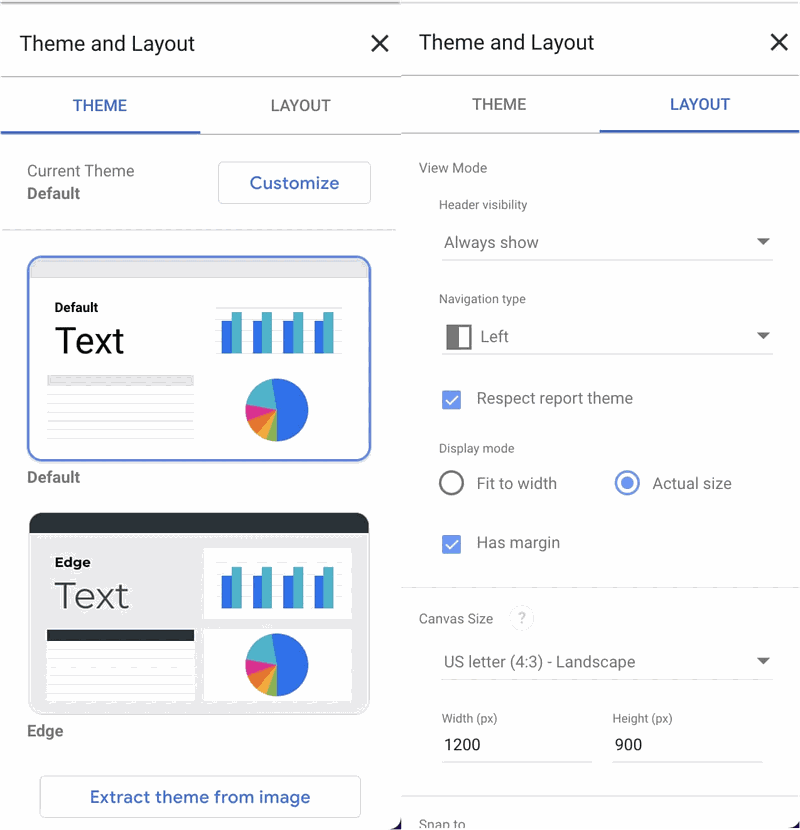
Nag-aalok ang Looker Studio ng iba't ibang opsyon para i-format ang datos ng ulat. Halimbawa, maaari mong baguhin ang scheme ng kulay, font, laki ng teksto, kulay ng background, at higit pa. Ang tab na istilo sa kanan ay makakatulong pa sa pagkontrol sa hitsura ng mga bahagi ng dashboard.
Subukan ang mga tampok na ito at i-save ang pinal na bersyon.
Nagbibigay-kapangyarihan ito sa mga publisher na maunawaan at maipabatid ang tumpak at naaaksyunang mga pananaw at uso sa negosyo at mapaunlad ang paggawa ng desisyon sa organisasyon.
#8: Ibahagi ang Ulat
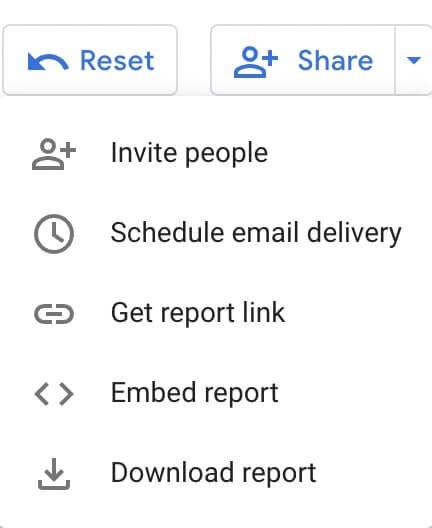
Gaya ng nabanggit namin, maaari mong ibahagi ang ulat sa iyong mga kasamahan sa koponan, kliyente, o iba pang stakeholder sa pamamagitan ng direktang pagbabahagi ng link, pag-iiskedyul ng paghahatid ng email, pag-export nito bilang PDF, o pag-publish nito sa web.
Maaari mo ring i-embed ang link ng ulat sa mga post sa social media o mga blog post upang magbahagi ng mahahalagang insight sa mga mambabasa sa isang madaling maunawaang format.
Dahil ang Looker Studio ay isang kapaki-pakinabang na tool sa pag-visualize ng data, maaari mo itong gamitin upang maunawaan at maipakita ang mga insight sa SEO sa mga team, kliyente, at C-suite upang mapalakas ang mga desisyong nakabatay sa data. Gaya ng naipaliwanag na namin, maaari mong ikonekta ang iyong Looker Studio sa iyong Google Analytics account at subaybayan ang mahahalagang SEO KPI, tulad ng mga nangungunang keyword, trapiko, mga impression sa pahina, at marami pang iba.
Una, magdesisyon sa mga SEO KPI na akma para sa iyong negosyo. Halimbawa, isama ang mga email list opt-in, mga benta mula sa SEO (eCommerce), mga pag-signup sa newsletter, mga bagong bisita, at kabuuang mga contact form na isinumite.
Ngayon, ating talakayin ang mga hakbang sa pagbuo ng SEO dashboard sa Looker Studio.
#1: Kumonekta sa Iyong Mga Pinagmumulan ng Data
Sundin ang mga hakbang sa ibaba upang kumonekta sa iyong mga pinagmumulan ng datos.
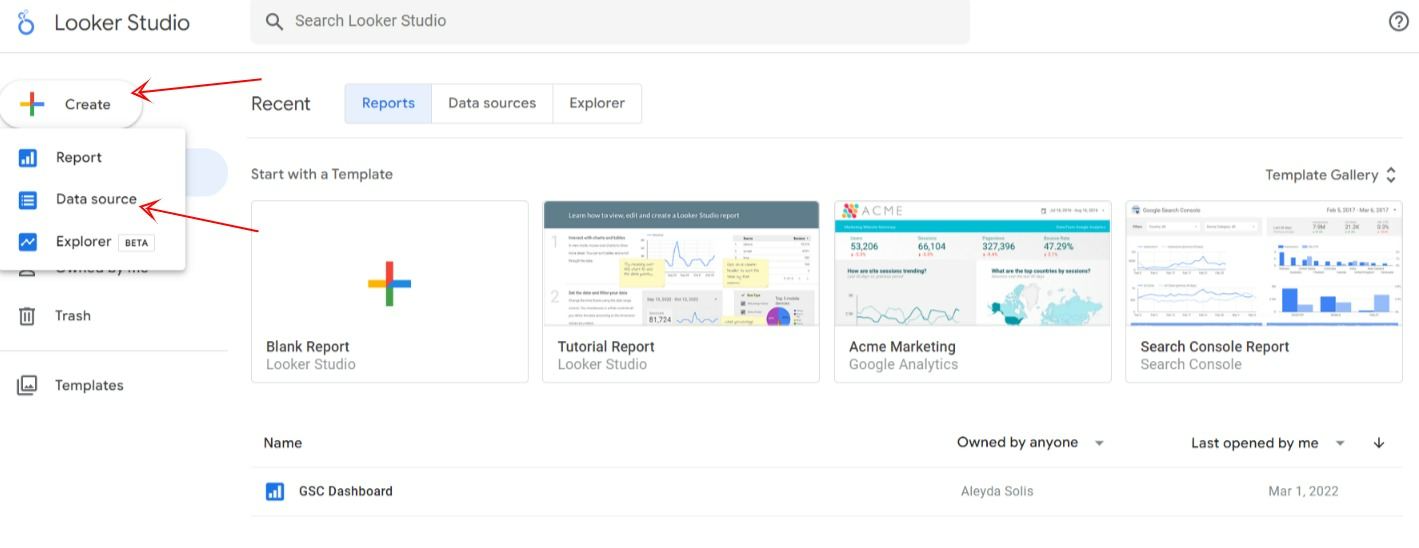
Hakbang 1: Mag-log in sa iyong Looker Studio gamit ang iyong Google account. I-click ang buton na "GUMAWA" sa kaliwang itaas at piliin ang opsyong "Pinagmulan ng datos".
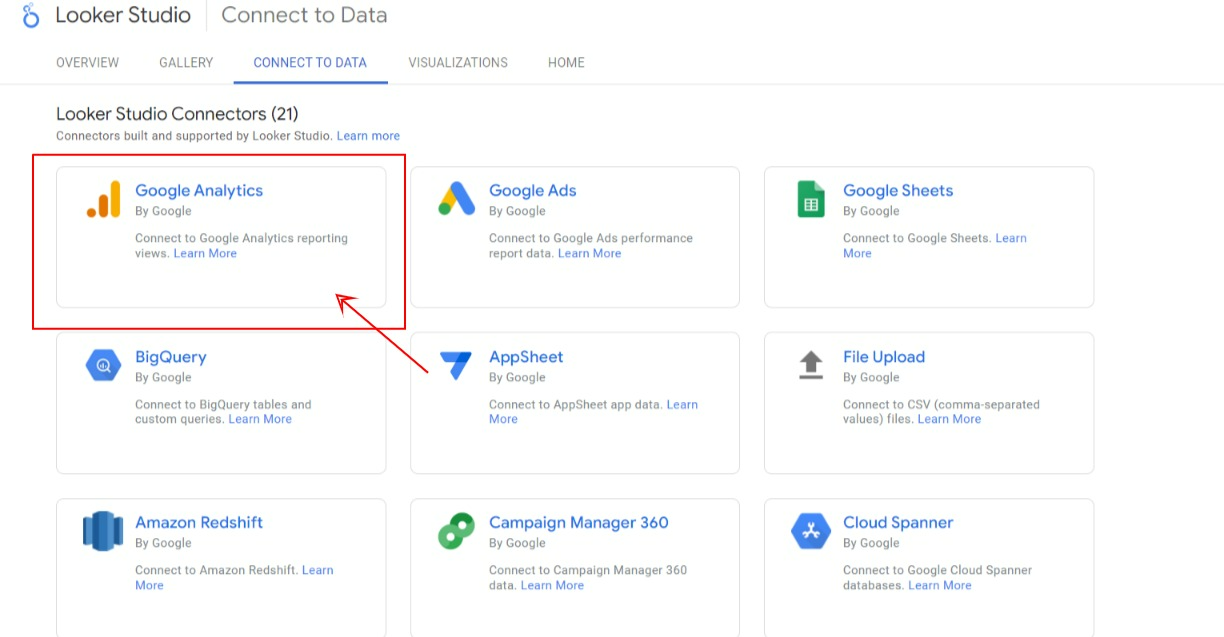
Hakbang 2: Piliin ang konektor na “Google Analytics”.
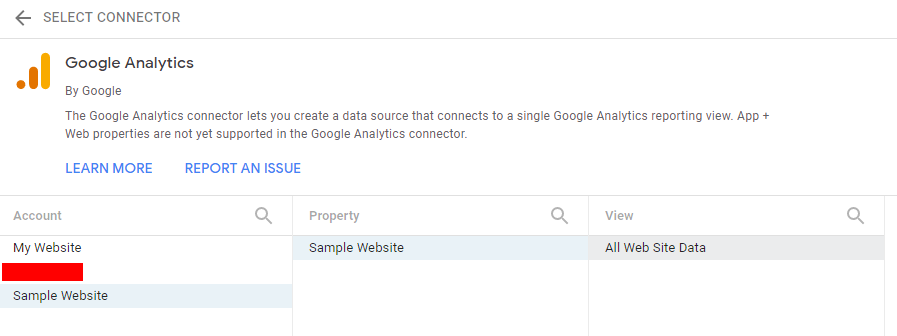
Hakbang 3: Susunod, piliin ang Account, Property, at View. I-click ang button na “CONNECT” para i-load ang data sa Looker Studio.
#2: Magdagdag ng Isa Pang Pinagmumulan ng Datos
I-click ang “Resource” sa pangunahing screen para idagdag ang pangalawang data source. Piliin ang “Manage added data sources.” Makakatulong ito sa iyo na pamahalaan ang lahat ng data sources sa iisang lugar.
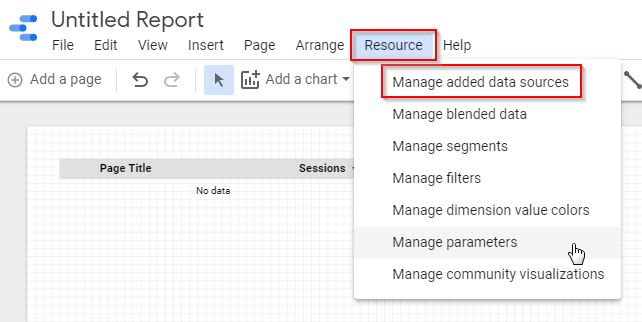
Kung iki-click mo ang “MAGDAGDAG NG PINAGMULAN NG DATOS,” ididirekta ka nito sa listahan ng mga konektor ng data. Pumili ng konektor at sundin ang parehong mga hakbang na ipinaliwanag namin dati.
Kung gusto mong magdagdag ng data mula sa Facebook Ads o Bing Ads, mag-scroll pababa papunta sa seksyong “Partner Connectors” at piliin ang pinagmulan ng data. Susunod, kailangan mong magdagdag ng mga KPI sa iyong dashboard.
#3: Magdagdag ng Tsart ng Linya
Ang isang line chart ay makakatulong sa iyo na subaybayan ang mahahalagang KPI para sa website.
Sundin ang mga hakbang na nakabahagi sa ibaba upang magdagdag ng line chart.
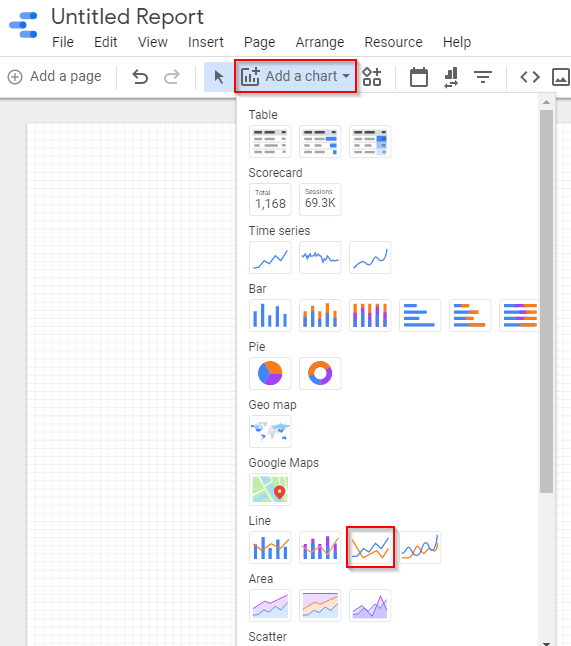
Hakbang 1: Piliin ang “Magdagdag ng tsart” mula sa toolbar upang galugarin ang listahan ng mga tsart. Susunod, i-click ang opsyong “Line chart” mula sa seksyong “Line”.
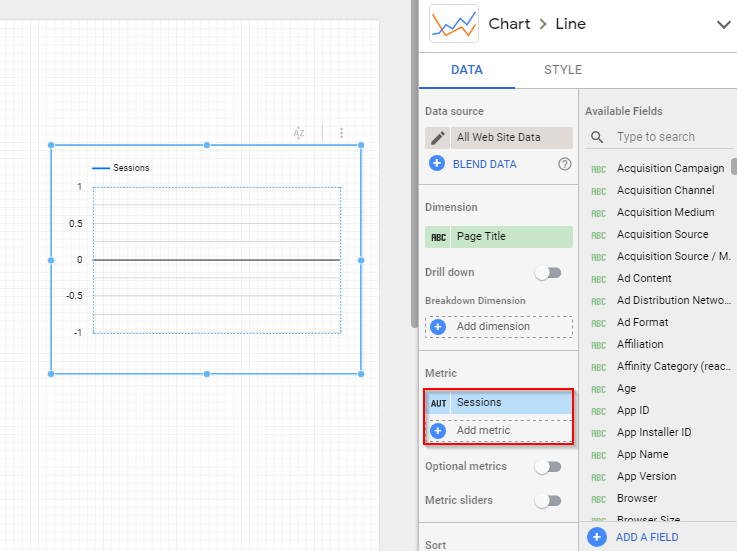
Hakbang 2: I-drag and drop ang isang angkop na tsart papunta sa dashboard at piliin ang sukatan na gusto mong i-highlight mula sa toolbar sa kanan.
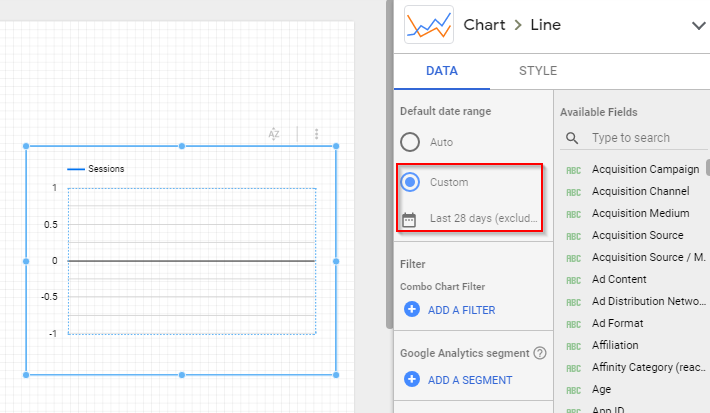
Hakbang 3: Mag-scroll pababa para makita ang seksyong “Default na hanay ng petsa” at isama ang nakaraang paghahambing ng petsa ng panahon.
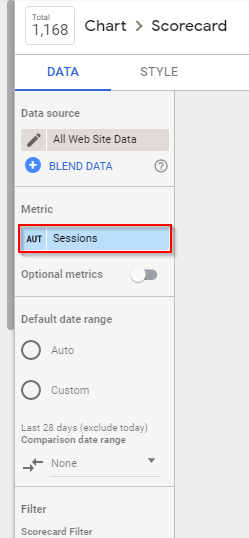
#4: Magdagdag ng Scorecard
Ang isang scorecard ay nagbibigay-daan sa iyong subaybayan ang mga sumusunod na KPI.
Sundin ang mga hakbang na nakabahagi sa ibaba upang magdagdag ng scorecard.
Hakbang 1: Piliin ang “Ipasok” mula sa toolbar at i-click ang “Scorecard.”
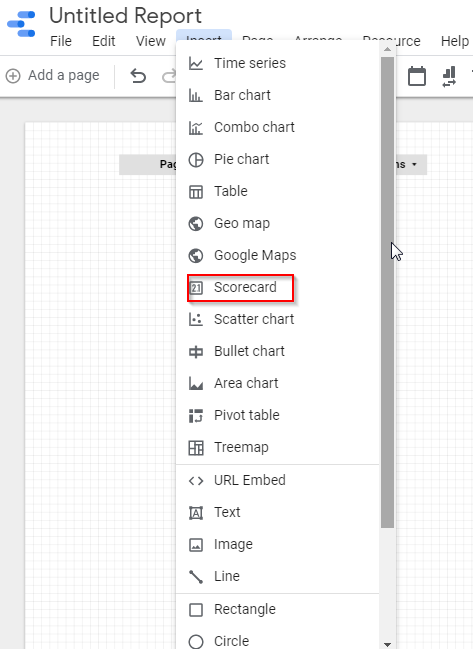
Hakbang 2: I-drag at ilagay ang scorecard sa dashboard at piliin ang sukatang gusto mong i-highlight mula sa toolbar sa kanan.
#5: Magdagdag ng Mesa
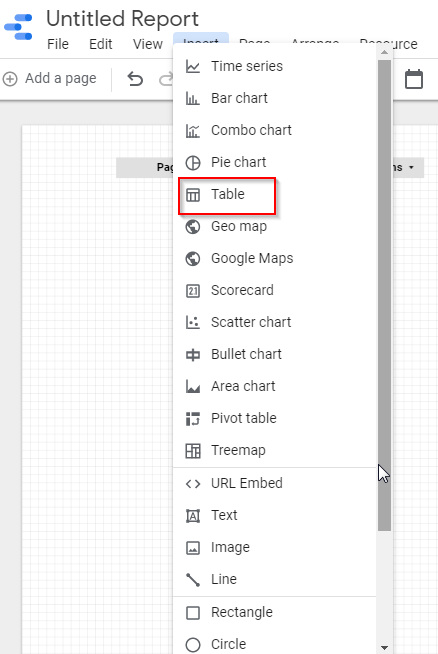
Ang talahanayan ay nakakatulong sa pagsubaybay sa mga sumusunod na KPI.
Sundin ang mga hakbang na nakabahagi sa ibaba upang magdagdag ng talahanayan.
Hakbang 1: Piliin ang “Insert” mula sa toolbar at i-click ang “Table.” Susunod, i-drag and drop ito sa dashboard.
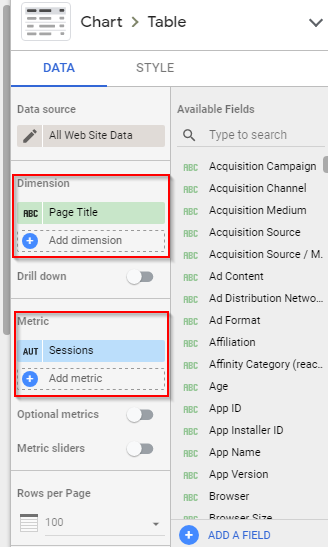
Hakbang 2: Piliin ang dimensyon (na sumasalamin sa pangunahing column ng talahanayan) at idagdag ang sukatan.
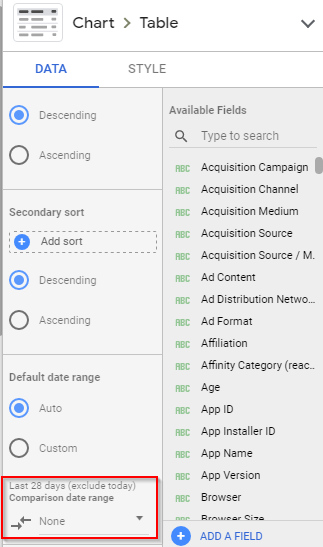
Hakbang 3: Piliin ang nakaraang paghahambing ng hanay ng petsa.
#6: Magdagdag ng Date Slicer
Makakatulong ang date slicer na isaayos ang timeframe ng data.
Narito kung paano ito idagdag –
Hakbang 1: Piliin ang icon na “Saklaw ng Petsa” mula sa toolbar.
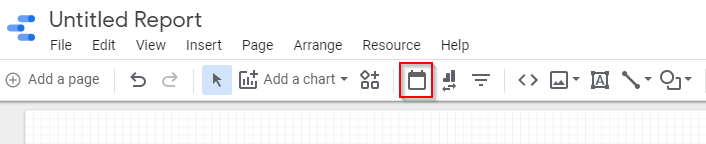
Hakbang 2: I-drag and drop ito sa dashboard at piliin ang default na hanay ng petsa.
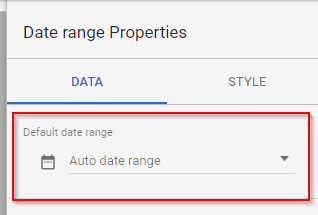
Binabati kita, handa na ang iyong SEO dashboard sa Looker Studio!
#7: Ibahagi ang Iyong Dashboard
I-click ang button na “Ibahagi” sa kanang sulok sa itaas para ibahagi ang SEO dashboard sa iyong team, kliyente, at iba pa.

Ilagay ang kanilang mga email address, bigyan sila ng access sa pagtingin o pag-edit, at pindutin ang button na “Ipadala”.
Ngayong naunawaan mo na kung paano gumawa ng mga insightful na ulat sa Looker Studio, pag-usapan natin ang ilan sa mga tampok nito.
Bagama't naipaliwanag na namin ang mga pangunahing katangian nito, iminumungkahi naming suriin mo ang mga sumusunod na katangian. Ang mga ibinahaging insight na ito sa ibaba ay makakatulong sa iyo na masulit ang tool na ito sa pagpapakita ng datos at makamit ang pinakamahusay na mga resulta sa negosyo.
Simulan na natin.
Looker Studio na ma-access ang iyong data mula sa mahigit 800 data set mula sa mahigit 700 connector. Kasama sa mga data source connector ang Google Analytics, Google Ads, Twitter, Facebook Ads, at marami pang iba. Nagbibigay ito ng kakayahang umangkop upang lumikha ng daan-daang kapaki-pakinabang na ulat sa isang madaling maunawaang format at subaybayan ang performance ng iyong negosyo.
Pinapayagan ng Looker Studio ang pag-embed ng panlabas na nilalaman upang gawing mas insightful ang mga ulat. Halimbawa, maaari kang magdagdag ng mga video tutorial, imagery, at mga mapa at mapalakas ang engagement quotient nito. Piliin ang button na "Magdagdag ng elemento" sa report editor ng Looker Studio at i-click ang "I-embed ang nilalaman." Piliin ang uri ng nilalaman upang likhain ang ulat.
Mag-iskedyul at magpadala ng mga ulat sa iyong koponan at iba pang mga stakeholder. Bisitahin ang tab na "Mga Setting" sa editor at i-click ang button na "Mag-iskedyul ng ulat" upang tukuyin ang petsa, oras, at mga tatanggap. Awtomatiko silang makakatanggap ng kopya sa loob ng tinukoy na timeframe. Maaari itong maging isang mahusay na paraan upang ibahagi ang mga pinakabagong ulat at panatilihing nasa parehong pahina ang lahat.
Binibigyang-daan ka ng Looker Studio na mag-download ng anumang ulat bilang isang CSV file at pinapadali nito ang pag-import ng data sa mga third-party na application para sa karagdagang pagsusuri. Piliin ang toggle ng menu na "File" sa editor at i-click ang "Download As" para piliin ang file.
Ang pagdaragdag ng mga tala sa mga ulat ay maaaring higit pang magpasimple sa pagpapakita ng datos at magbigay-daan sa mga tatanggap na maunawaan ang mga kumplikadong konsepto nang walang abala. Para magdagdag ng mga tala, pumunta sa tab na "Mga Tala" sa editor at idagdag ang teksto. Maaari mo rin itong i-format gamit ang Markdown.
Bagama't isang makabagong kagamitan ang Looker Studio, maaari kang makaranas ng ilang mga error at teknikal na aberya. Dito, tatalakayin natin ang mga hamong iyon at mga tip upang malutas ang mga ito.
Maaari kang makatanggap ng mensahe ng error na nagsasabing "Invalid Metric" o "Invalid Dimension" habang idinaragdag ang mga variable na ito sa filter. Itinatampok ng Looker Studio ang mga maling field na ito sa panel na "Properties" ng graph. Maaari itong mangyari kapag binago ng mga publisher ang data source na konektado sa graph o ulat. Maaari rin itong mangyari kapag binago nila ang istruktura ng data source.
Pro Tip: Kung sinasadya mong baguhin ang pinagmulan ng data, idagdag ang nais na dimensyon o sukatan. Kung hindi pa, i-click ang “I-refresh ang mga Field” o kumonekta muli sa pinagmulan ng data.
Ang Looker Studio ay binubuo ng dalawang uri ng pinagmumulan ng datos –
Ang unang kategorya ng mga pinagmumulan ng datos ay awtomatikong nare-renew sa tuwing bubuksan mo ang ulat o babaguhin ang time window. Gayunpaman, ang mga Google Sheets na nangangailangan ng manu-manong pag-update ay hindi naa-update dahil hindi gumagana ang awtomatikong pag-refresh functionality ng browser. Ang hindi napapanahong datos ay maaaring magresulta sa mga maling ulat.
Pro Tip: Dahil ang Google Sheets ay nangangailangan ng manu-manong pag-update, i-update ito sa pamamagitan ng pag-click sa button na "Refresh" ng Looker Studio.
Kinakailangan ng Looker Studio na ang mga petsa ay nasa sumusunod na nakapirming format:
| YYYYMMDD[HH: MM: SS] |
Nabigo ang tool na matukoy ang mga petsa sa anumang ibang format. Ang mga data source na may mga nakapirming schema, tulad ng Google Analytics, ay nagbibigay sa Looker Studio ng nais na format ng petsa. Sa kabilang banda, ang mga data source na may mga flexible na schema, tulad ng BigQuery o Google Sheets, ay maaaring magdulot ng mga isyu sa mga petsa. Maaari itong humantong sa maling visualization ng paghahambing ng data ayon sa kanilang mga petsa. Maaari itong makaapekto sa paggawa ng desisyon at humantong sa mga pagkalugi sa pananalapi.
Pro Tip: I-reformat ang mga petsa ayon sa format ng petsa ng Looker Studio.
Ginagamit ng mga ulat ang datos mula sa iba't ibang mapagkukunan para sa mas mahusay na pagpapakita. Ang filter ng ulat ng Looker Studio ay maaaring hindi episyente sa pagsala ng datos mula sa dalawang mapagkukunan dahil sa kawalan nito ng kakayahang pagsamahin ang mga field mula sa iba't ibang mapagkukunan.
Pro Tip: Gumawa ng field sa lahat ng data source gamit ang iisang Google ID. Hinihikayat nito ang Looker Studio na pagsamahin ang mga field sa iba't ibang data source. Gamitin ang field na ito bilang iyong report filter.
Gaya ng naipaliwanag na namin, ang mga link ng ulat ay maaaring ibahagi sa pamamagitan ng mga email sa mga kasamahan sa koponan, kliyente, o iba pang mga stakeholder. Sabihin nating nakatanggap ka ng isang email na may link sa isang ulat ng Looker Studio. Sa isip, kapag na-click mo ang ibinahaging link, dapat nitong ipakita ang nilalaman. Gayunpaman, sa ilang mga pagkakataon, maaaring wala itong maipakita.
Pro Tip: Karaniwang nangyayari ito kapag sinusubukan ng mga user na buksan ang ulat nang hindi nagla-log in sa Looker Studio. Tiyaking naka-log in ka sa Looker Studio gamit ang naaangkop na Google account.
Maaaring tumigil sa paggana ang iyong koneksyon sa MySQL at magpakita ng mensahe ng error na "Walang koneksyon." Maaaring ito ay isang isyu sa pagganap.
Pro Tip: Gumawa ng bagong view sa iyong database na binubuo ng data ng ulat. Gumawa ng bagong koneksyon sa MySQL at piliin ang bagong gawang view. Dapat nitong malutas ang problema.
Bagama't ang Looker Studio ay isang mahusay na tool para sa paglikha ng mga ulat at mga dashboard ng SEO, mayroon itong ilang mga limitasyon.
Para malampasan ang mga limitasyong ito, iminumungkahi naming gumamit ka ng mga handa nang SEO dashboard sa halip na gumawa ng sarili mo.
Ang Looker Studio ay isang makapangyarihang tool sa pag-visualize at pagsusuri ng datos na nagbibigay-daan sa mga publisher na lumikha ng mga insightful na ulat gamit ang mga visual na elemento tulad ng mga graph, chart, mapa, at marami pang iba. Mula sa paglikha ng mga insightful na ulat sa SEO hanggang sa ilang iba pang mga ulat na may kaugnayan sa negosyo, maaari mong gawing nakakahimok na mga salaysay ang mga numero.
Ang mga madaling gamiting tampok at kakayahan nito ang siyang dahilan kung bakit ito ang pinaka-hinahangad na solusyon para sa mga publisher.
Matapos basahin ang post na ito, dapat ay naiintindihan mo na ang lahat tungkol sa Looker Studio at ang mga pinakamahusay na paraan upang magamit ang libreng tool na ito mula sa Google. Kaya, sige at sulitin ang Looker Studio.