




| Ang gabay na ito ay partikular na ginawa para sa mga editor na nagtatrabaho sa loob ng Google Documents sa mga computer na nakabase sa Windows. Gayunpaman, karamihan sa tinalakay dito ay maaaring gamitin sa iba pang mga programa sa pag-eedit ng teksto tulad ng Microsoft Word. Itinampok namin ang mga shortcut na maaaring ginagamit sa maraming app o partikular sa Gdocs. |
Ang Mga Mahahalagang Bagay: Paglalagay ng Kamay
Ang paglalagay ng kamay sa keyboard ang una sa pagbuo ng mga gawi na magpapadali sa mga daloy ng trabaho. Mahalagang tandaan kung gaano kakomportable ang iyong posisyon upang maiwasan ang mga pananakit ng kalamnan o iba pang pangmatagalang epekto tulad ng arthritis. Dahil diyan, maaari tayong magtrabaho patungo sa mga posisyon na pinakamabisang maabot ang keyboard. Personal akong nagpapalipat-lipat sa pagitan ng dalawang magkaibang uri ng posisyon depende kung nagta-type ako o nagna-navigate.Ang Posisyon sa Pagta-type
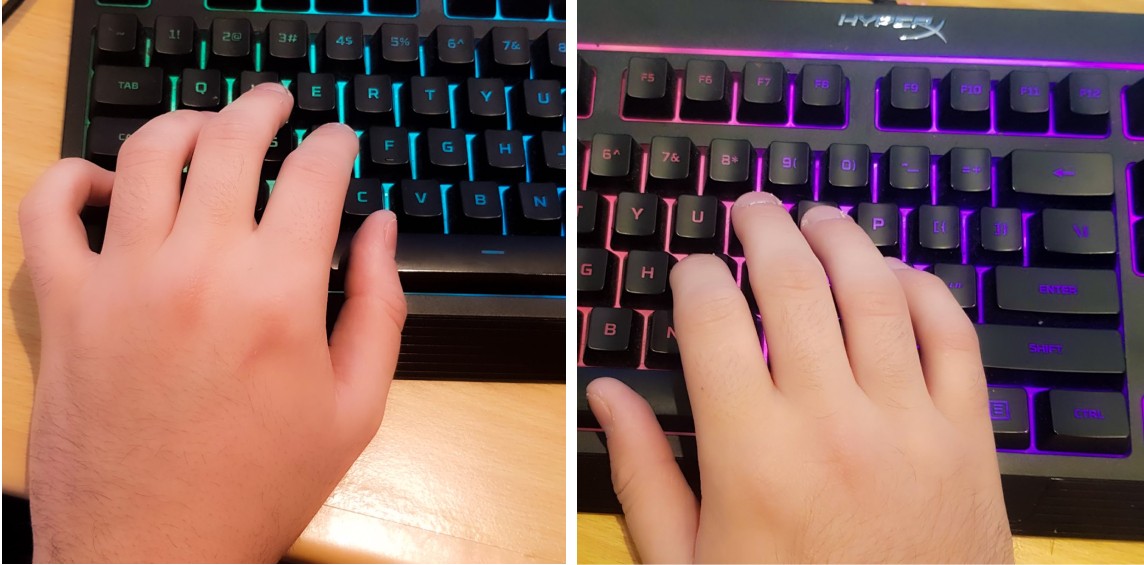 Ito ang tradisyonal na posisyon para sa mga gustong mag-type nang mabilis at mahusay. Maaaring iposisyon ng mga touch typist ang kanilang mga kamay nang hindi tumitingin sa pamamagitan ng pagkapa sa mga homing bar sa mga F at J key.
Mas gusto kong nakasentro ang kaliwang kamay ko sa kaliwang bahagi, malapit sa WASD cluster. Inilalagay ko ang hintuturo ko sa ibabaw ng shift key para sa malalaking titik.
Ang paglalagay ng kanang kamay ko malapit sa kanang bahagi ng keyboard ay nagbibigay-daan sa akin na mag-hover sa ibabaw ng I at J keys. Pero ang pinakamahalaga, inilalagay ko ang hinlalaki ko sa ibabaw ng space bar para sa mabilis na pag-access. Ang aking maliliit na daliri at palasingsingan ay malapit sa Enter key at Backspace key.
Dahil kanan ang kamay ko, mas madalas kong ginagamit ang kanang kamay ko para pumindot ng mas maraming karakter kaysa sa kaliwa. Kaya lahat ng bagay na kanan mula sa TGV ay madalas kong pinipindot gamit ang kanang kamay ko, pero naiisip ko na maaaring iba ang set-up ng mga kaliwete.
Ito ang tradisyonal na posisyon para sa mga gustong mag-type nang mabilis at mahusay. Maaaring iposisyon ng mga touch typist ang kanilang mga kamay nang hindi tumitingin sa pamamagitan ng pagkapa sa mga homing bar sa mga F at J key.
Mas gusto kong nakasentro ang kaliwang kamay ko sa kaliwang bahagi, malapit sa WASD cluster. Inilalagay ko ang hintuturo ko sa ibabaw ng shift key para sa malalaking titik.
Ang paglalagay ng kanang kamay ko malapit sa kanang bahagi ng keyboard ay nagbibigay-daan sa akin na mag-hover sa ibabaw ng I at J keys. Pero ang pinakamahalaga, inilalagay ko ang hinlalaki ko sa ibabaw ng space bar para sa mabilis na pag-access. Ang aking maliliit na daliri at palasingsingan ay malapit sa Enter key at Backspace key.
Dahil kanan ang kamay ko, mas madalas kong ginagamit ang kanang kamay ko para pumindot ng mas maraming karakter kaysa sa kaliwa. Kaya lahat ng bagay na kanan mula sa TGV ay madalas kong pinipindot gamit ang kanang kamay ko, pero naiisip ko na maaaring iba ang set-up ng mga kaliwete.
Ang Posisyon ng Nabigasyon
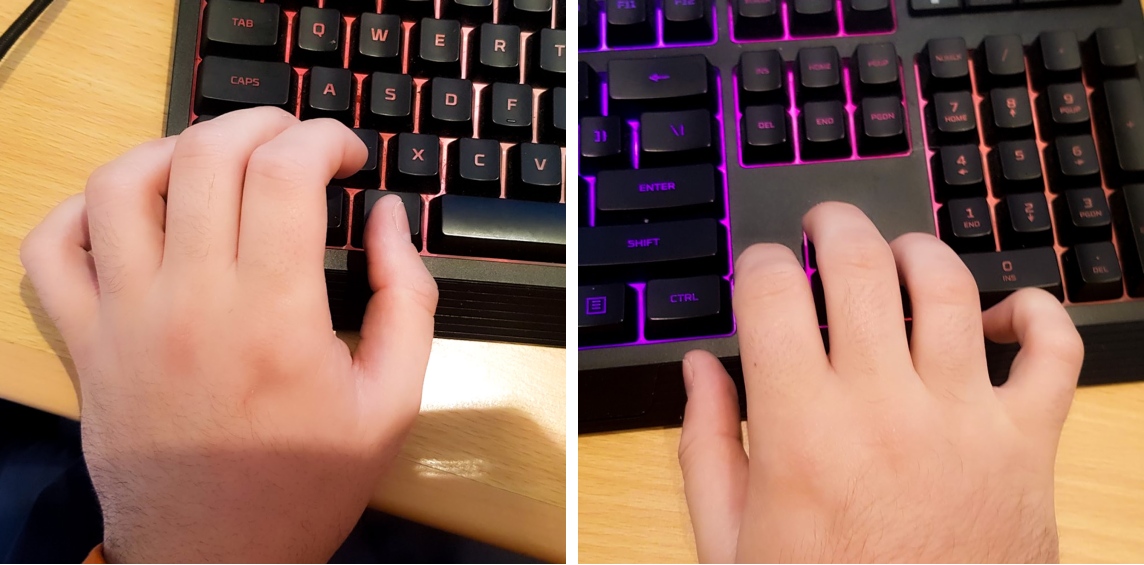 Ito ang posisyon na pinakamadalas kong ginagamit kapag nag-eedit ng dokumento, dahil pinapataas nito ang bilis at kakayahang magmaniobra ng nabigasyon, at maaari pa ngang ituring na posisyon ko habang nagpapahinga.
Ang pagpapanatili ng kaliwang palasingsingan sa Ctrl key ay nagpapadali sa akin sa paglalagay ng mga shortcut. Ang aking gitnang daliri ay naka-hover sa ibabaw ng Shift key para sa mabilis na pagpili at mga shortcut. Natural din nitong inilalagay ang aking hinlalaki sa posisyon ng Alt key para sa mas maraming shortcut. May access din ang aking hintuturo sa ilang mahahalagang shortcut key dito — C, X, Z at V.
Isang bagay na madalas kong iwasan, at hindi ko mairerekomenda, ay ang paggamit ng iyong maliit na daliri para sa Ctrl key. Maaaring nakakaakit na gawin ito para ma-unat mo ang iyong hintuturo at gitnang daliri para sa karagdagang mga shortcut, ngunit maaari itong humantong sa mga pananakit ng kalamnan.
Ang kanang kamay ko ay nakapalibot sa mga arrow key para sa mabilis na pag-navigate habang ang kaliwang kamay ko ay nakababa sa Ctrl key. Ang Del, End, PgUp, PgDn at Home key ay pawang mas malapit sa kanang kamay.
Ito ang posisyon na pinakamadalas kong ginagamit kapag nag-eedit ng dokumento, dahil pinapataas nito ang bilis at kakayahang magmaniobra ng nabigasyon, at maaari pa ngang ituring na posisyon ko habang nagpapahinga.
Ang pagpapanatili ng kaliwang palasingsingan sa Ctrl key ay nagpapadali sa akin sa paglalagay ng mga shortcut. Ang aking gitnang daliri ay naka-hover sa ibabaw ng Shift key para sa mabilis na pagpili at mga shortcut. Natural din nitong inilalagay ang aking hinlalaki sa posisyon ng Alt key para sa mas maraming shortcut. May access din ang aking hintuturo sa ilang mahahalagang shortcut key dito — C, X, Z at V.
Isang bagay na madalas kong iwasan, at hindi ko mairerekomenda, ay ang paggamit ng iyong maliit na daliri para sa Ctrl key. Maaaring nakakaakit na gawin ito para ma-unat mo ang iyong hintuturo at gitnang daliri para sa karagdagang mga shortcut, ngunit maaari itong humantong sa mga pananakit ng kalamnan.
Ang kanang kamay ko ay nakapalibot sa mga arrow key para sa mabilis na pag-navigate habang ang kaliwang kamay ko ay nakababa sa Ctrl key. Ang Del, End, PgUp, PgDn at Home key ay pawang mas malapit sa kanang kamay.
Mga Mahahalagang Shortcut: Nabigasyon
Ito ang mga shortcut na ginagamit para sa paggalaw sa dokumento. Mukhang medyo nakakabagot ang mga ito, ngunit ang kahusayan dito ay nagbubukas ng pinto para sa mas mahusay na kahusayan.| Shortcut | Epekto | Kung saan ito magagamit |
| Ctrl+Pakanan/Kaliwang Palaso | Inililipat ang isang salita pakanan o pakaliwa | Maramihan |
| Ctrl+Pataas/Pababang Palaso | Inililipat pataas o pababa ang isang talata | Maramihan |
| Wakas | Lumilipat sa dulo ng isang linya | Maramihan |
| PgUp/PgDn | Inililipat pataas o pababa ang isang pahina | Maramihan |
Mga Mahahalagang Shortcut: Ang Mga Pangunahing Kaalaman
Ang mga shortcut na ito ang pangunahing sangkap ng sinumang editor. Bagama't ito ang mga pangunahing sangkap, nagbibigay ang mga ito ng matibay na pundasyon para sa pagpapalawak.| Shortcut | Epekto | Kung saan ito magagamit |
| Ctrl+C | Kopyahin nang may formatting | Maramihan |
| Ctrl+X | Gupitin gamit ang pag-format | Maramihan |
| Ctrl+V | I-paste nang may formatting | Maramihan |
| Ctrl+Shift+V | I-paste nang walang pag-format | Mga Gdoc |
| Ctrl+Z | I-undo | Maramihan |
| Ctrl+Shift+Z | Gawin muli | Mga Gdoc |
Mga Mahahalagang Shortcut: Pagpili
Ang pagpili ang huling mahalagang piraso ng puzzle ng shortcut sa pag-eedit. Malaki ang naitutulong ng mga shortcut sa pagpili para sa pagbura ng mga salita at paglipat ng mga buong seksyon ng isang dokumento.| Shortcut | Epekto | Kung saan ito magagamit |
| Shift+Pakanan/Kaliwang Palaso | Pumili ng karakter sa kaliwa o kanan | Maramihan |
| Ctrl+Shift+Pakanan/Kaliwang Palaso | Pumili ng salita sa kaliwa o kanan | Maramihan |
| Ctrl+Shift+Pataas/Pababang Palaso | Pumili ng talata sa itaas o sa ibaba | Mga Dokumento/Salita |
| Ctrl+A | Piliin lahat | Maramihan |
| Ctrl+Shift+End | Pumili hanggang sa dulo ng dokumento | Maramihan |
| Ctrl+Shift+Home | Pumili sa simula ng dokumento | Maramihan |
Mga Intermediate na Shortcut: Pag-format
Ngayong natalakay na ang lahat ng pangunahing mahahalagang shortcut, narito ang ilang halimbawa ng mga intermediate. Ang mga shortcut na ito ay pawang may kaugnayan sa pag-format ng dokumento at, kung pagsasamahin natin ang mga ito sa mga shortcut sa pagpili noon, magiging isang mahalagang kagamitan ito para sa pag-eedit.| Shortcut | Epekto | Kung saan ito magagamit |
| Ctrl+I | Italics | Mga Dokumento/Salita |
| Ctrl+B | Naka-bold | Mga Dokumento/Salita |
| Ctrl+U | Salungguhitan | Mga Dokumento/Salita |
| Alt+Shift+5 | Guhit-hagis | Mga Gdoc |
| Ctrl+Alt+0 | Normal na Estilo | Mga Dokumento/Salita |
| Ctrl+Alt+1 | Pamagat 1 | Mga Dokumento/Salita |
| Ctrl+Alt+2 | Pamagat 2 | Mga Dokumento/Salita |
| Ctrl+Alt+3 | Pamagat 3 | Mga Dokumento/Salita |
| Ctrl+Alt+4 | Pamagat 4 | Mga Gdoc |
| Ctrl+Espasyo | I-clear ang pag-format | Mga Dokumento/Salita |
| Ctrl+Shift+L | Ihanay ang teksto pakaliwa | Mga Gdoc |
| Ctrl+Shift+E | I-align ang teksto sa gitna | Mga Gdoc |
| Ctrl+Shift+R | Ihanay ang teksto pakanan | Mga Gdoc |
| Ctrl+Shift+J | I-justify ang teksto | Mga Dokumento/Salita |
| Ctrl+Shift+7 | Gumawa ng listahang may numero | Mga Gdoc |
| Ctrl+Shift+8 | Gumawa ng listahang may bullet | Mga Gdoc |
| Ctrl+Shift+. | Dagdagan ang laki ng font | Mga Dokumento/Salita |
| Ctrl+Shift+, | Bawasan ang laki ng font | Mga Dokumento/Salita |
| Ctrl+. | Lumipat sa superscript na font | Mga Gdoc |
Mga Intermediate na Shortcut: Mga Tool ng Editor
Tingnan natin ngayon ang ilang mga tool para sa mga editor na sa tingin ko ay napakalaking nakakatipid ng oras. Ang ilan sa mga shortcut na ito ay maaaring mga tool na nagamit mo na dati nang hindi mo namamalayan na may mas mabilis na paraan — tulad ng pag-iwan ng komento gamit ang Ctrl+Alt+M.| Shortcut | Epekto | Kung saan ito magagamit |
| Ctrl+Alt+M | Mag-iwan ng komento | Mga Gdoc |
| (Sa komento) Ctrl+Enter | Mag-post ng komento | Mga Gdoc |
| Ctrl+K | Ipasok ang link | Mga Dokumento/Salita |
| (Sa link) Ctrl+Enter | Link ng post | Mga Gdoc |
| Ctrl+Shift+C | Bilang ng salita (bawat seleksyon). | Mga Gdoc |
| Ctrl+Shift+Y | Tukuyin ang salita | Mga Gdoc |
| Ctrl+F | Hanapin | Maramihan |
| Ctrl+H | Hanapin at palitan | Mga Dokumento/Salita |
| Ctrl+Alt+Shift+Z | Lumipat sa mga permanenteng pag-edit | Mga Gdoc |
| Ctrl+Alt+Shift+X | Lumipat sa mga iminungkahing pag-edit | Mga Gdoc |
| Ctrl+Enter | Maglagay ng pahinga sa pahina | Mga Dokumento/Salita |
Mga Advanced na Shortcut: Nabigasyon
Bagama't kapaki-pakinabang ang mga kagamitang ito para sa advanced na nabigasyon, maaaring nakakalito ang mga ito kung minsan. Gayunpaman, karapat-dapat pa rin silang maisama para sa mga seryosong nagbabalak na itaas ang kanilang mga kasanayan sa teknikal na pag-eedit. Ang ilan sa mga ito ay partikular sa Chrome, lalo na para sa mas mahusay na paggamit sa browser. Gustung-gusto ko lalo na ang mga shortcut sa pagpapalit ng tab para sa pagtatrabaho sa pagitan ng dalawang magkaibang dokumento.| Shortcut | Epekto | Kung saan ito magagamit |
| Ctrl+Alt+N pagkatapos ay H | Lumipat sa susunod na heading | Mga Gdoc |
| Ctrl+Alt+P tapos H | Lumipat sa nakaraang heading | Mga Gdoc |
| Ctrl+1 (hanggang 9) | Binabago ang tab sa numero na pinindot. | Chrome |
| Ctrl+Tab | Lumipat sa susunod na tab | Chrome |
| Ctrl+Shift+Tab | Lumipat sa nakaraang tab | Chrome |
| Ctrl+Alt+N pagkatapos ay O | Lumipat sa susunod na item sa isang listahan | Mga Gdoc |
| Ctrl+Alt+P tapos O | Lumipat sa nakaraang item sa isang listahan | Mga Gdoc |
| Ctrl+Alt+N pagkatapos ay L | Lumipat sa susunod na link | Mga Gdoc |
| Ctrl+Alt+P tapos L | Lumipat sa nakaraang link | Mga Gdoc |
| Ctrl+Alt+K | Lumipat sa susunod na pag-edit | Mga Gdoc |
| Ctrl+Alt+J | Lumipat sa nakaraang pag-edit | Mga Gdoc |