




Kunstig intelligens (KI) har forvandlet den eldgamle transkripsjonsbransjen for godt. Avansert talebasert naturlig språkbehandling (NLP) gjør det nå mulig for programvare å transkribere menneskelig stemme med nesten menneskelig nøyaktighet, samtidig som det bare tar en brøkdel av tiden til en ekspert menneskelig transkriberer.
Transkripsjonstjenester, som tradisjonelt har vært mye brukt i den juridiske og medisinske bransjen, har blitt essensielle i nesten alle arbeidsområder. Bedrifter bruker dem til notatskriving under virtuelle møter, mens e-læringsplattformer er avhengige av dem for å transkribere forelesninger og interaktive økter.
Det er derfor ikke rart at markedsstørrelsen på markedet for tale-til-NLP forventes å vokse med en årlig vekstrate (CAGR) på 28,61 % mellom 2024 og 2030, og innen dette året vil markedet være verdt 96,2 milliarder dollar.
Det er imidlertid fortsatt et stort gap mellom løfter og levering. Flere AI-baserte transkripsjonsverktøy som er tilgjengelige i dag er enten for trege, for unøyaktige, eller fungerer rett og slett ikke like bra for ikke-europeiske språk.
Taptions AI-transkripsjonstjeneste hevder å tette disse hullene i AI-transkripsjonsområdet. Bli med oss når vi anmelder dette verktøyet for å se hvor godt det lever opp til løftet sitt.
Hva er Taption?
Taption er et AI-basert transkripsjonsverktøy som konverterer lyd- og videofiler på over 40 språk til redigerbar, søkbar og tidsstemplet tekst. Kundene deres inkluderer flere store nyhetsutgivere, offentlige institusjoner og universiteter.
I tillegg til transkripsjon kan Taption også oversette videoer, analysere innholdet for å generere sammendrag og handlingsrettede elementer, konvertere lydfiler til video og konvertere eksisterende transkripsjoner til undertekster.
Taption hevder en nøyaktighet på over 90 % for transkripsjonene sine. Den fungerer spesielt bra for kinesisk, japansk og koreansk, eller CJK-språkene, der flere andre ledende transkripsjonsverktøy sliter med nøyaktighet.
Taptions priser og funksjoner
Taption kommer i tre prisplaner – Standard, Premium og Bulk.
Standard
Standardversjonen er gratis når brukerne registrerer seg.
I motsetning til noen andre transkripsjonsverktøy vi har brukt, ber ikke Taption om kredittkortinformasjon under registreringsprosessen.
Vi syntes dette var en nyttig funksjon, ettersom den lar brukerne få en følelse av plattformen før de bestemmer seg for om de skal betale for verktøyet.
Når brukere registrerer seg på plattformen for første gang, får de 15 minutter med gratis transkripsjon.
Når brukerne har brukt opp sine 15 minutter med transkripsjonstid, kan de kjøpe flere minutter, som koster $8/time.
Den har også en maksimal filopplastingsgrense på 2 GB.
Brukere kan få tilgang til funksjoner som tekstredigereren, den personlige AI-ordboken og 3 AI-kreditter for å analysere og oppsummere videoene sine.
Premium
Premium-abonnementet koster 10,8 dollar/måned hvis det faktureres årlig, og 12 dollar/måned hvis det faktureres månedlig.
Den har alle funksjonene i Standard-abonnementet, i tillegg til tilleggsfunksjoner som:
- 120 gratis månedlige bruksminutter, med ekstra minutter til 6 dollar i timen
- Mulighet for å tilpasse skriftstørrelsen
- Velge ditt foretrukne filformat når du laster ned en transkripsjon,
- Godta lenker som kilder ved transkribering
- Mulighet til å transkribere flere filer samtidig
- Mulighet til å redigere en video ved å redigere teksten
- Opptil 5 studiepoeng for AI-analyse og sammendrag
Masseabonnement
Bulkabonnementet koster 62,1 dollar/måned ved årlig fakturering og 69 dollar/måned ved månedlig fakturering. Det har alle funksjonene i Premium-abonnementet, i tillegg til tilleggsfunksjoner som er nyttige for bedrifter, for eksempel:
- 1000 gratis månedlige bruksminutter, med ekstra minutter til 3 dollar i timen
- Flerbrukertilgang
- Brukertillatelsesadministrasjon for å begrense tilgang til bestemte funksjoner
- Fakturaer med skatte-ID-numre og tilpassede titler knyttet til bedriften
- Opptil 30 månedlige studiepoeng for AI-analyse og sammendrag
Taption tilbyr også tilpasset API-integrasjon på forespørsel. Denne funksjonen faktureres i henhold til brukerens behov.
Bortsett fra dette har Taption ingen andre skjulte kostnader. Det er også verdt å nevne at alle filer på under 1 minutt er gratis å transkribere.
Sammenlignet med andre AI-baserte transkripsjonsverktøy som er tilgjengelige på markedet i dag, fant vi Taption å være et av de rimeligste alternativene.
Komme i gang med Taptions dashbord
For å komme i gang med Taption må brukerne gå til hjemmesiden og klikke på Logg inn-knappen øverst til høyre.
Registrering er raskt og enkelt. Taption lar brukere registrere seg med Google-kontoen sin, så det er ikke nødvendig å fylle ut lange skjemaer eller oppgi kredittkortdetaljer.
Når de registrerer seg, er det første brukerne ser Taption-startskjermen. Øverst til høyre kan brukerne se de gjenværende kredittene sine.
For å transkribere lyd- eller videofiler, klikker du bare på Last opp-knappen og laster opp filen.
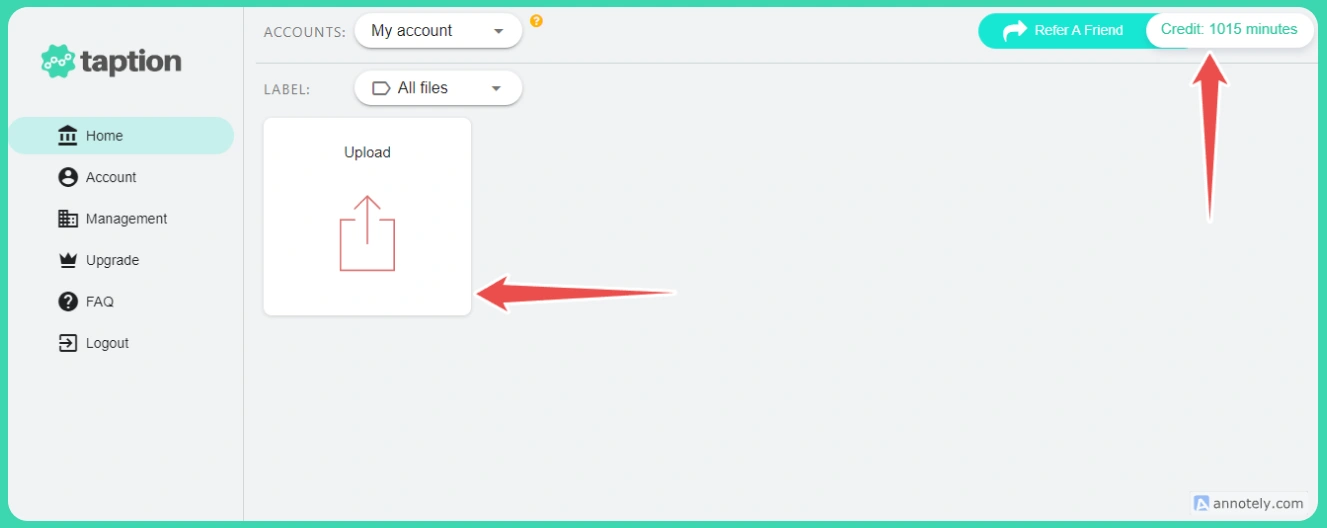
Brukere kan laste opp filene sine ved hjelp av et av de tilgjengelige alternativene. Vær imidlertid oppmerksom på at standardabonnementet kanskje ikke tillater brukere å laste opp ved hjelp av en lenke.
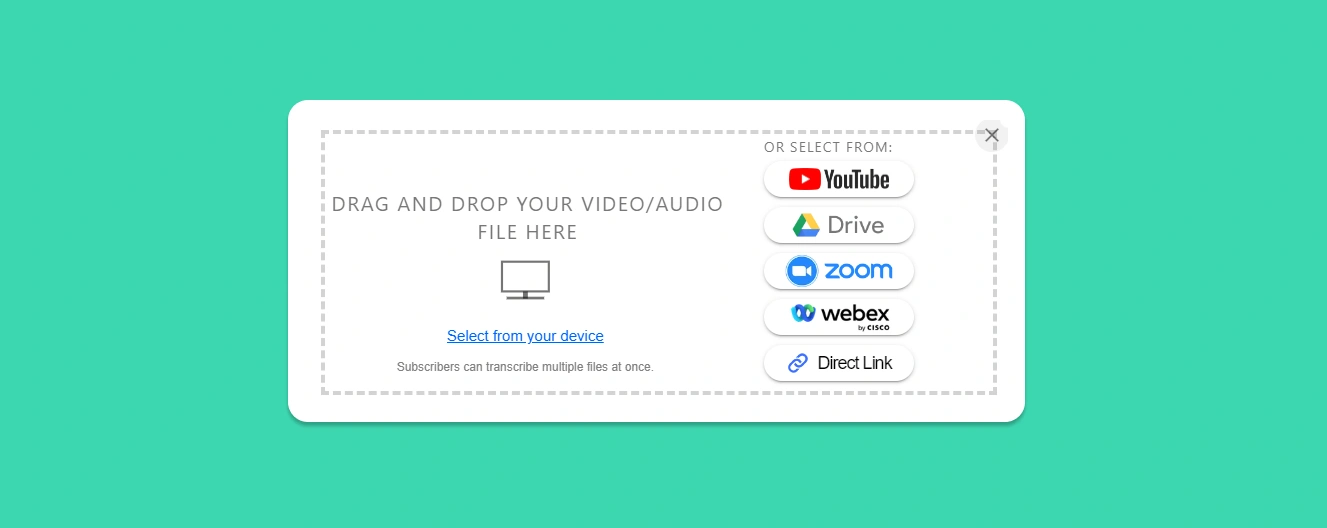
Vi valgte YouTube-alternativet. For premiumbrukere lar Taption deg også transkribere flere videoer samtidig. Bare klikk på Legg til-knappen i dialogboksen og legg til lenkene til alle videoene du vil transkribere.
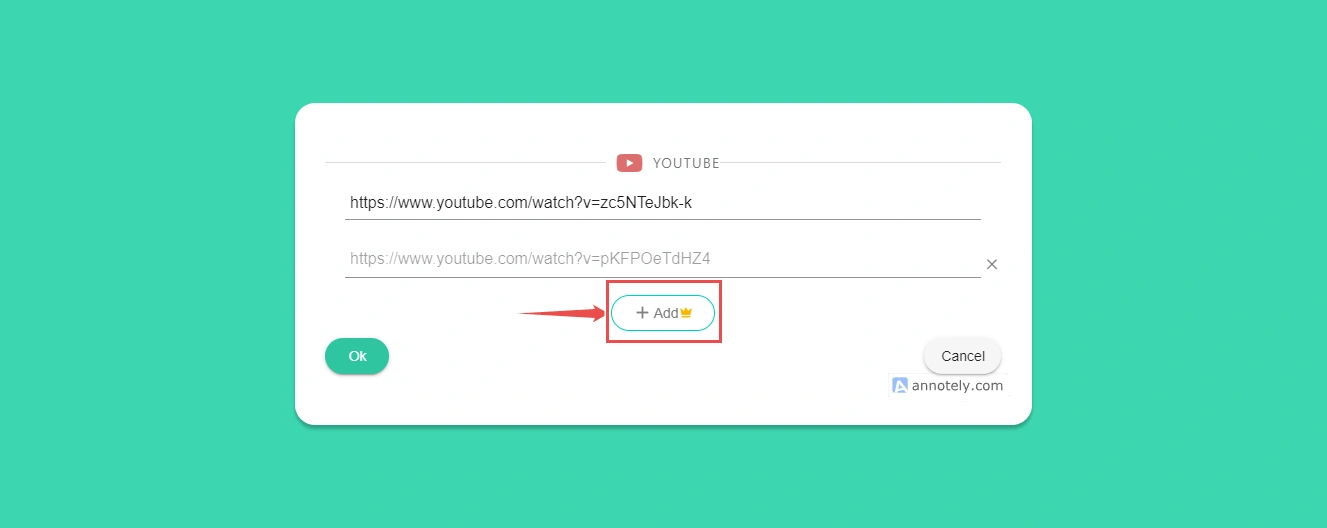
Når du har lagt til alle filene du vil transkribere, klikker du på den grønne OK-knappen nederst til venstre. I denne anmeldelsen transkriberte vi bare én video.
Når du klikker på OK, åpnes en ny dialogboks med to rullegardinmenyer. I den første må brukerne velge språk for transkripsjonen. De kan velge mellom et av de over 40 språkene som Taption støtter for øyeblikket.
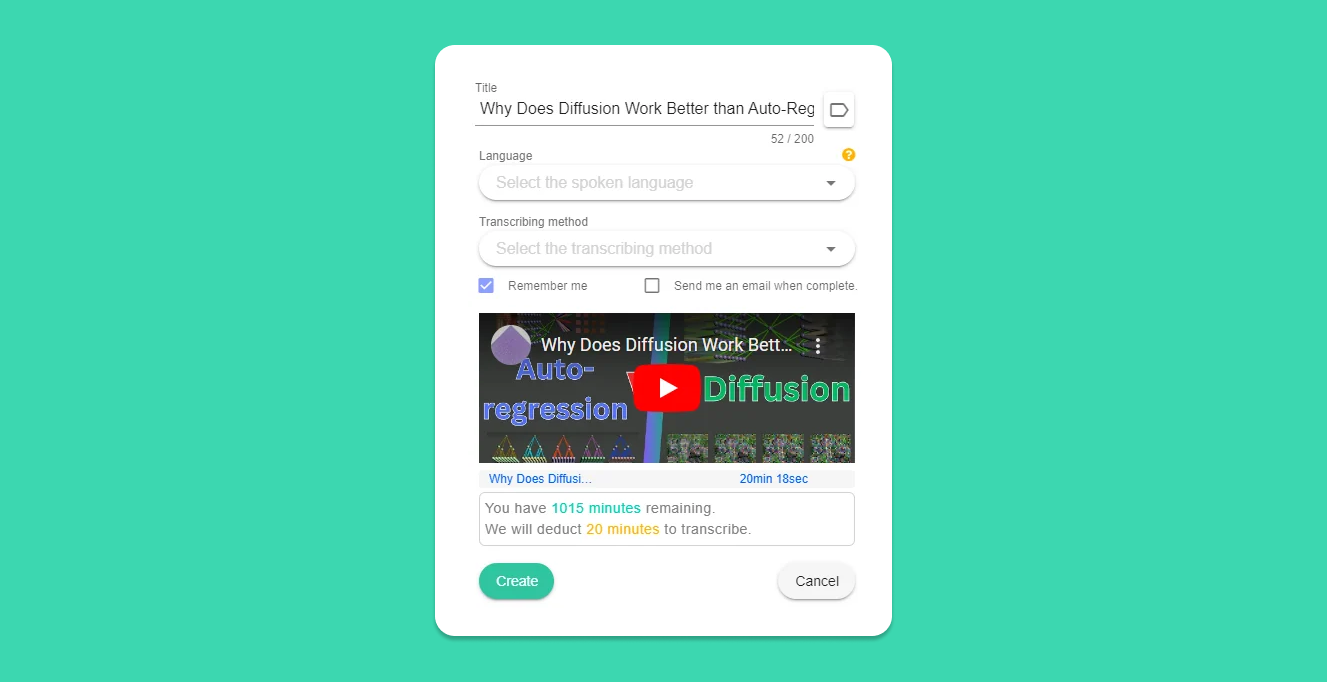
Den neste rullegardinmenyen krever at brukerne velger transkriberingsmetoden. Taption tilbyr fire transkriberingsmetoder:
- Automatisk transkripsjon: Taption transkriberer videoen på autopilot uten ytterligere input. Dette er innstillingen de fleste individuelle brukere sannsynligvis ville bruke.
- Importer SRT-fil: Dette er alternativet brukere velger når de har en tekstfil som skal følge med videoen.
- Importer tekstfil : Denne metoden passer for brukere som ønsker en tekstfil uten tidsstempler. Taption legger til tidsstempler og foredragsholderetiketter i transkripsjonen.
- Manuell: Hvis du velger Manuell, genereres det bare en tom transkripsjon, som brukerne må legge inn manuelt. Vi er ikke helt sikre på hva dette alternativet tjener.
For denne gjennomgangen valgte vi alternativet Automatisert transkripsjon. Boksen viste deretter tre felt til:
- Velg utdataformat : Dette spør brukeren om de vil at transkripsjonen skal være merket etter taler, oppdelt etter teksting/undertekster eller formatert uten en spesifikk metode.
- Kategori : Dette krever at brukeren spesifiserer hvilken type innhold videoen inneholder, for eksempel juridisk, pedagogisk, finansiell osv. Taption bruker denne informasjonen til å forbedre transkripsjonsnøyaktigheten.
- Tidsområde : Dette alternativet lar brukere bare transkribere en bestemt del av videoen.
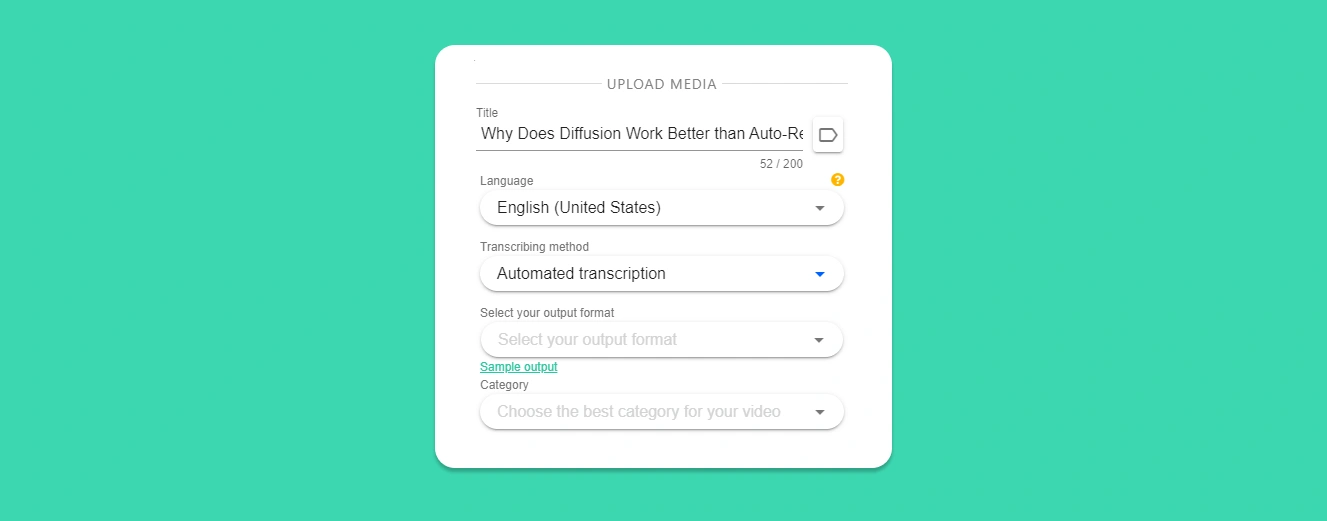
Til slutt, når alle feltene er fylt ut, trykker du på «Opprett» for å starte transkriberingen.
Selv om meldingen på skjermen sa at det tar omtrent like lang tid å transkribere Taption som videoens lengde, ble vi positivt overrasket over å se at den 20 minutter lange videoen vår var klar innen 2 minutter, komplett med merking av høyttalere.
Dette er raskt, selv etter standardene til de mest avanserte transkripsjonsverktøyene der ute.
Vi fant også at transkripsjonen var godt over 90 % nøyaktig, noe som er i tråd med Taptions påstander. Vær oppmerksom på at hvis du bruker Taption til å transkribere livemøter, for eksempel en Zoom-samtale, kan eksterne faktorer, som bakgrunnsstøy, påvirke utskriftskvaliteten.
Når transkripsjonen er klar, har brukerne muligheten til å oversette den til et annet språk, dele den med andre brukere i organisasjonen eller eksportere den i sine foretrukne formater, for eksempel PDF, WebVTT-fil, MP4-videofil og mer.
Neste trinn med dashbordet
Taption har et ganske enkelt og rent brukergrensesnitt, og dashbordet er ikke unødvendig rotete. Dette betyr imidlertid ikke at det ikke er fullpakket med funksjoner. Her er noen av de viktigste:
1. AI-analyse
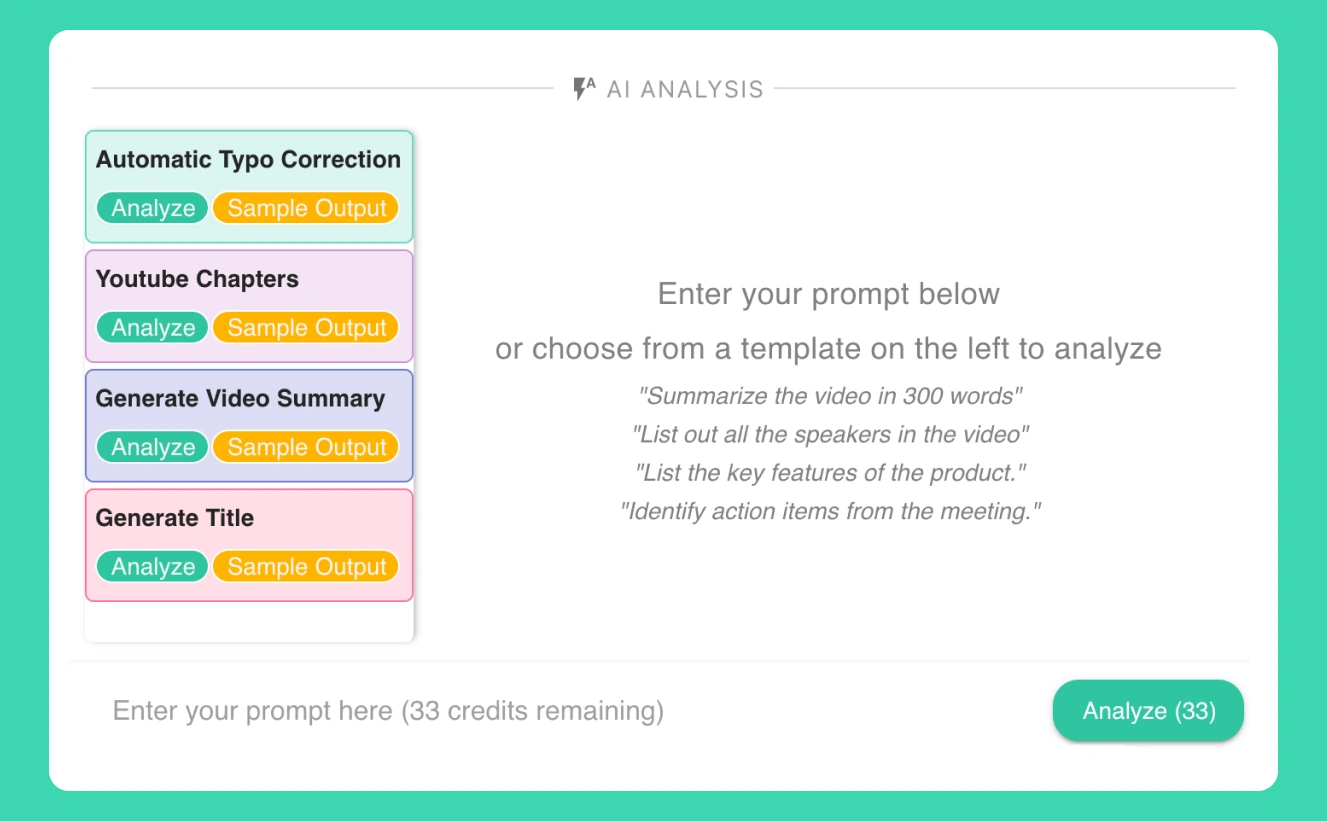
AI-analysefunksjonen kan utføre ulike funksjoner, inkludert å oppsummere og analysere videoer og trekke ut handlingsrettede innspill.
Brukere må instruere AI-en om hva de vil ha ved hjelp av en ledetekst. Venstre panel viser også vanlige ledetekster som maler, slik at brukerne ikke trenger å skrive inn en ledetekst hver gang.
2. Oversett
Med Taption kan du også oversette transkripsjonen din til over 50 språk.
Bare naviger til Oversett-knappen øverst til høyre og velg ønsket språk.
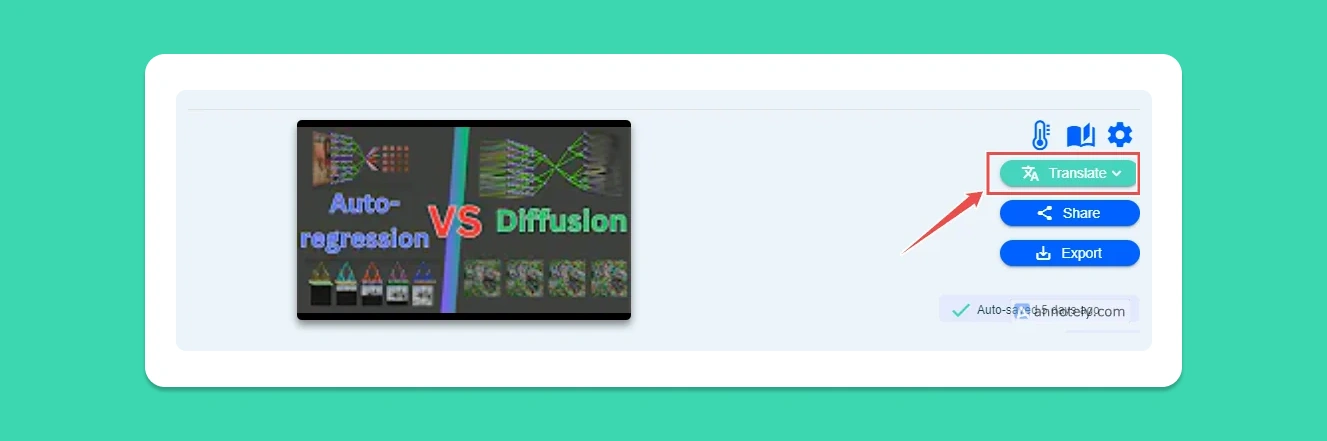
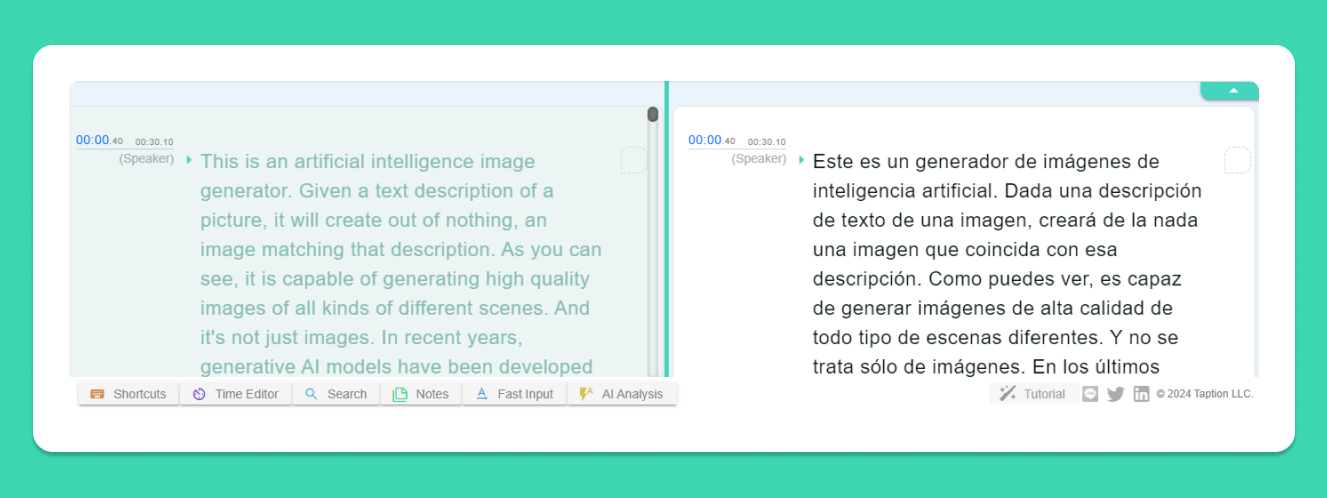
I denne anmeldelsen valgte vi spansk. Taption oversatte hele transkripsjonen av den 20 minutter lange videoen vår fra engelsk til spansk på under ett minutt.
Den oversatte teksten vises på en delt skjerm, rett ved siden av den originale transkripsjonen, komplett med talemerking og tidsstempler.
3. Tidsredigering
Tidsredigereren er en kraftig funksjon som er gjemt i bunnmenyen. Den lar deg redigere eller beskjære bestemte deler av selve videoen, mens Taption synkroniserer tidsstemplene for transkripsjonene.
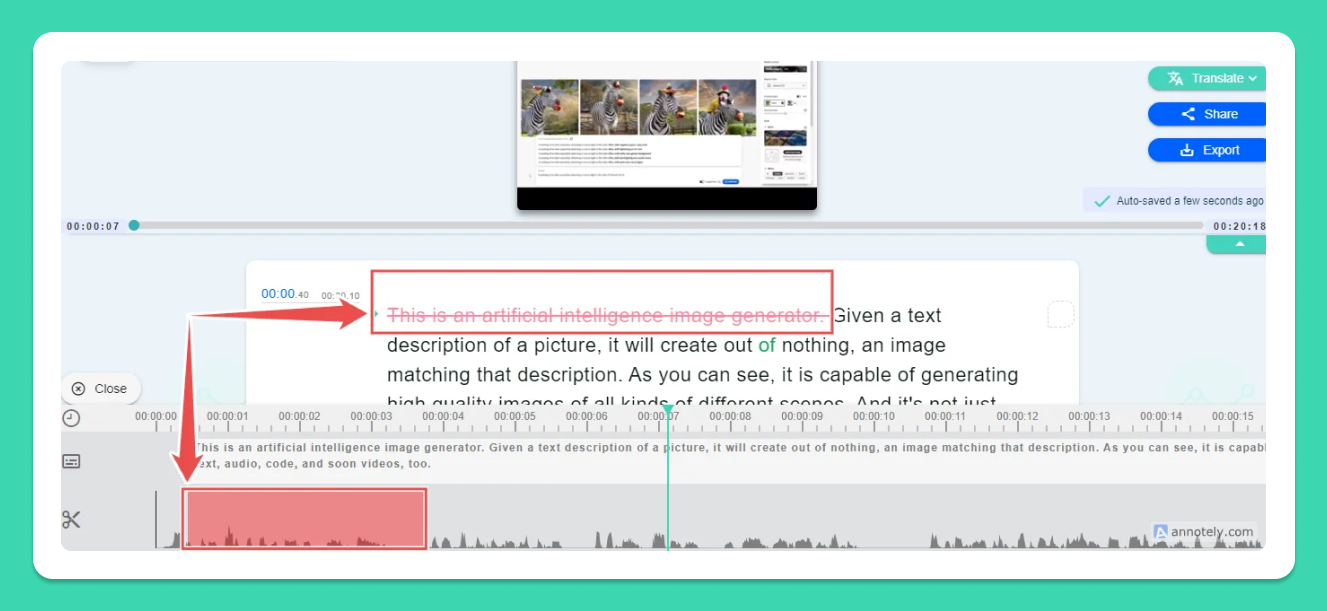
For å redigere videoen må brukerne dra musen over bølgeformene nederst på skjermen. Når du drar markøren, vil du legge merke til at den tilhørende teksten blir krysset ut i rødt i det øvre panelet på skjermen.
Når du spiller av videoen på nytt, vil ikke den beskårne videoen og den tilhørende teksten lenger være en del av videoen og transkripsjonen.
4. Eksport av MP4 med innebygde undertekster
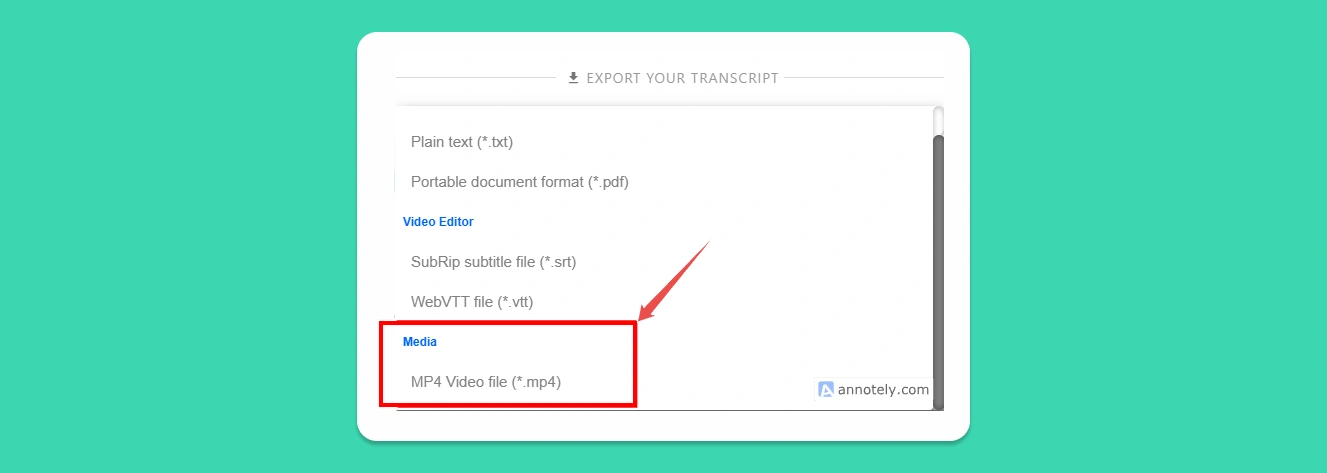
Taption lar brukere eksportere transkriberte videoer i flere formater, inkludert MP4. I tillegg kan brukere velge å ha innebygde undertekster på flere språk når de lagrer den transkriberte filen som MP4. Dette er en kraftig Taption-funksjon som de fleste andre verktøy på markedet mangler per nå.
For å gjøre dette, velg Eksporter øverst til høyre, og velg alternativet MP4-videofil fra rullegardinmenyen som åpnes.
Taption spør deg deretter om du vil legge inn undertekster. Du kan velge mellom tre alternativer for å dele undertekster.
I rullegardinmenyen Dobbel teksting kan du velge skriftinnstillinger som skriftstørrelse og skriftstil for hvert av de to språkene du valgte for teksting.
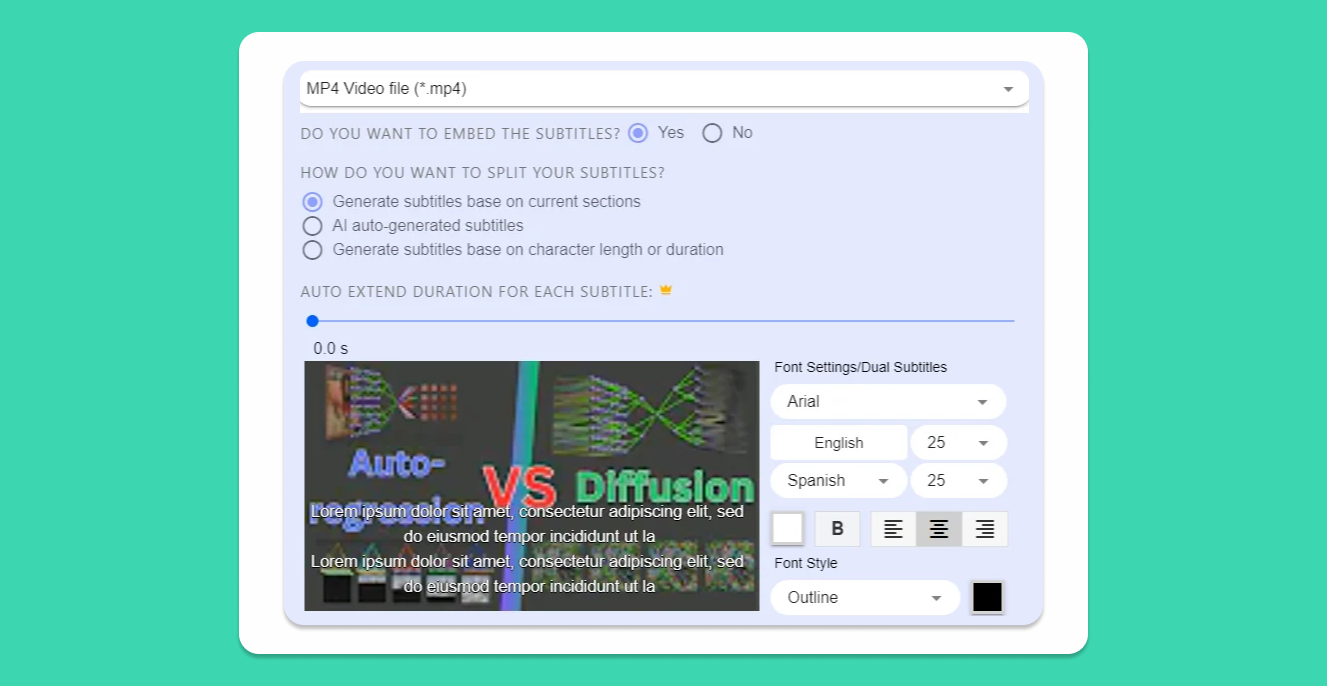
Siden vi i vårt tilfelle valgte engelsk og spansk, viser Taption disse to alternativene som forhåndsutfylte.
5. Eksporter i tilpasset format
Selv om Taption tillater eksport av transkripsjoner i en rekke formater, kan det hende at brukere ønsker å eksportere i tilpassede formater, for eksempel en XML-fil. For å gjøre dette, velg .txt eller .PDF som format når du eksporterer, og velg deretter Tilpasset format.
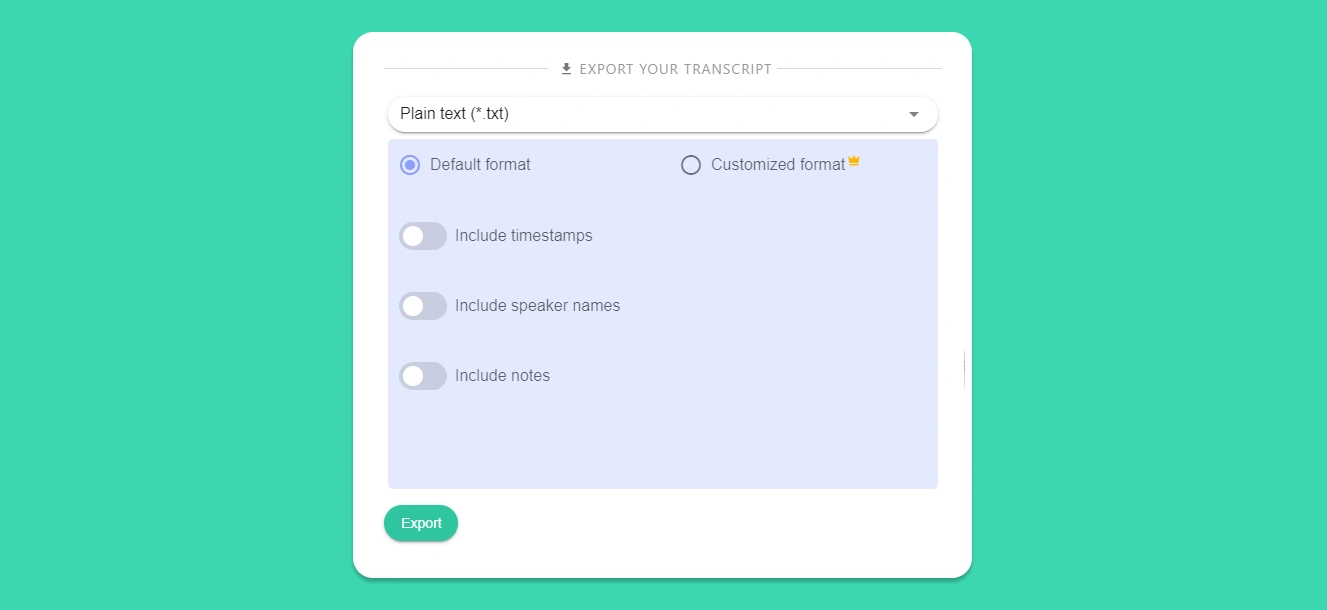
Dette åpner et nytt skjermbilde der brukere kan definere sitt eget tilpassede format for eksport av den transkriberte filen.
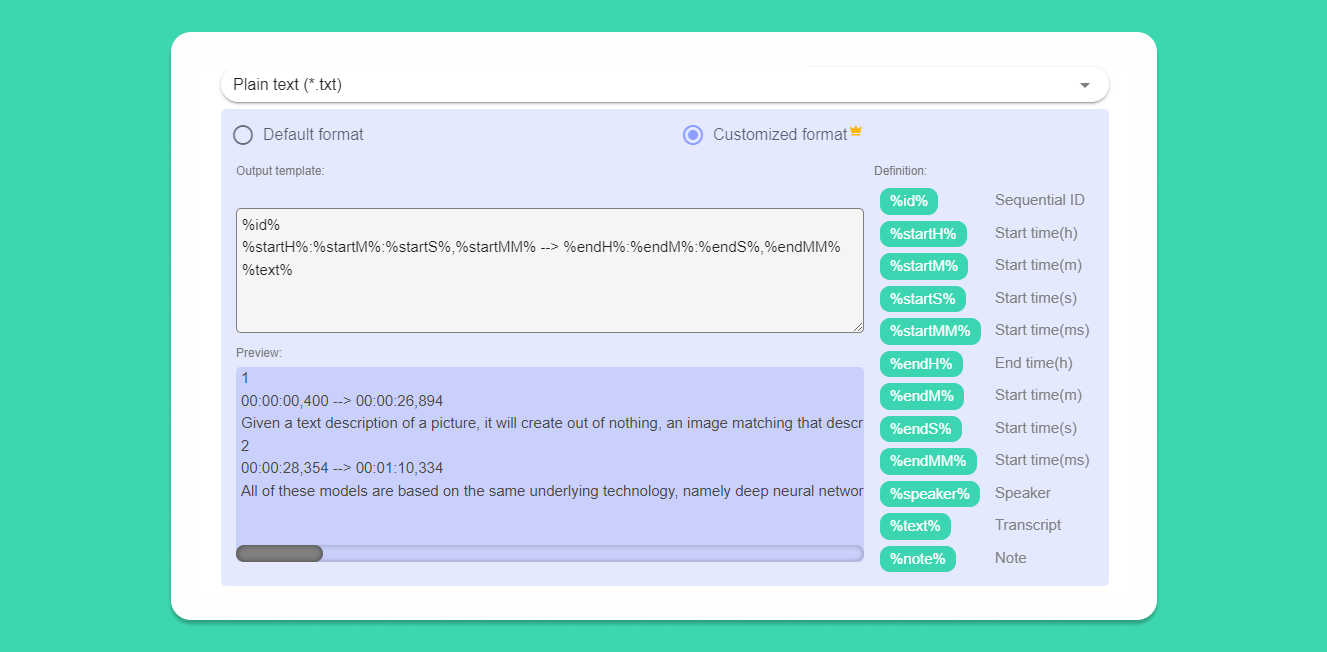
Dette er en annen interessant Taption-funksjon som vi ennå ikke har møtt i andre transkripsjonsverktøy.
6. Legg til notater
Taption lar brukere legge til notater i deler av transkripsjonen. Siden vi opprettet en transkripsjon merket med taler, lar Taption oss legge til notater i hver del som leses av en bestemt taler.
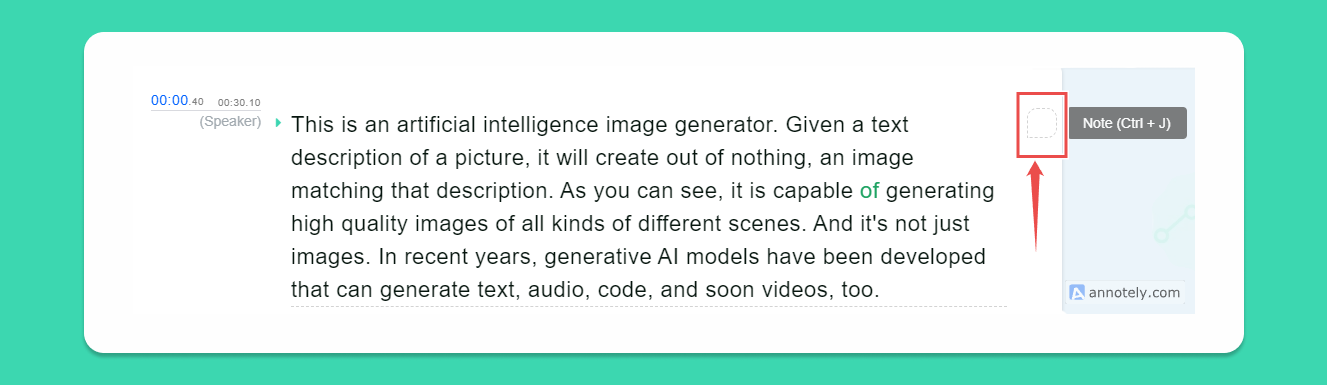
For å legge til et notat i en seksjon, klikker du bare på den firkantede boksen på høyre side av teksten. Taption har imidlertid ikke muligheten til å tagge personer i disse notatene. Vi har sett denne funksjonen i noen av de nyere AI-transkripsjonstjenestene på markedet, og vi håper at Taption-teamet kan vurdere å legge til denne funksjonen i fremtiden.
7. Rask inntasting
Rett under redigeringspanelet gir Taption brukerne en rekke alternativer som er lette å gå glipp av.
En av de mest nyttige funksjonene i denne bunntekstmenyen er hurtiginntasting. Her skriver du inn komplekse ord og uttrykk som du bruker ofte når du skriver. Du kan deretter få tilgang til dem ved å trykke på funksjonstastene mens du redigerer.
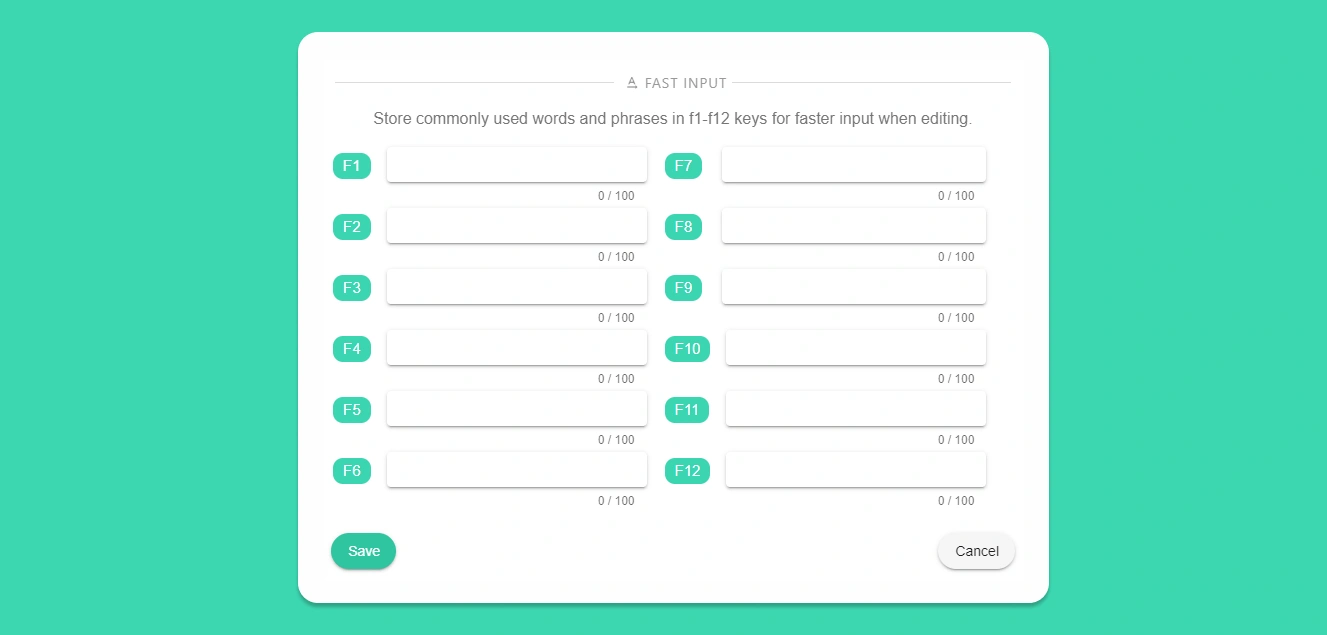
Denne funksjonen må ikke forveksles med den personlige ordboken, som nås fra øverste høyre hjørne.
8. Kontoadministrasjon
Brukere kan angi tillatelser og tilgangskontroller i Administrasjon-fanen på sidepanelet. Denne fanen er ikke synlig for brukere på Standard-/Gratis-abonnementet.
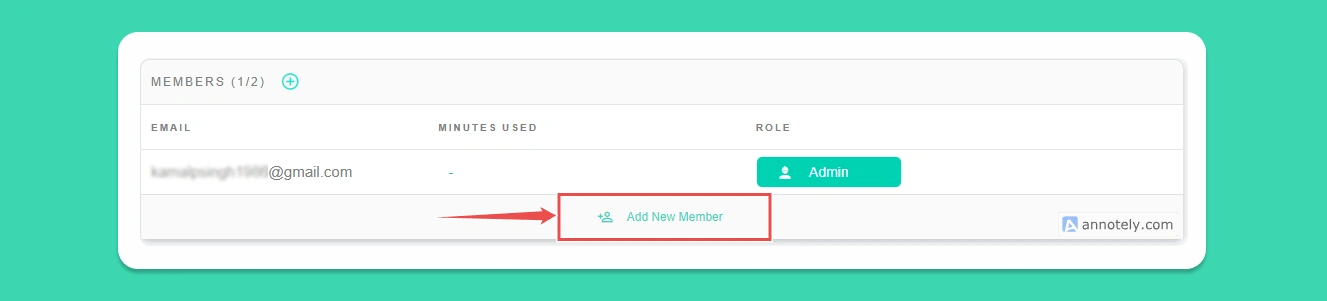
For å legge til en ny bruker, klikk på Legg til nytt medlem-knappen, og skriv deretter inn brukerens e-postadresse for å invitere dem til Taption.
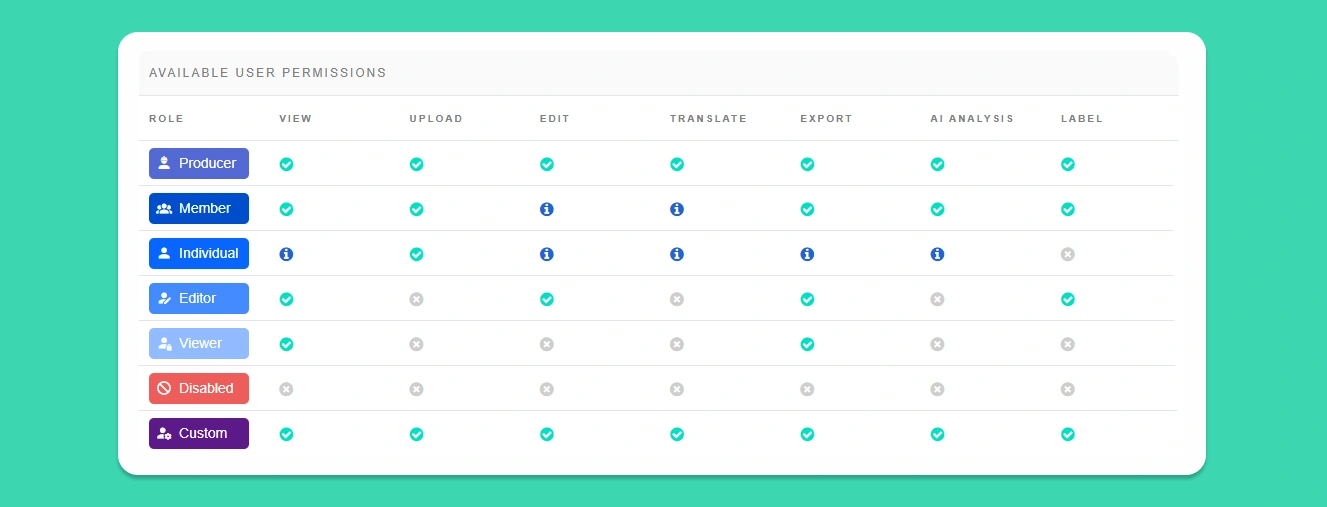
Når den nye brukeren har godtatt invitasjonen, kan du tildele dem en av de tilgjengelige rollene. Hver rolle kommer med et sett med tillatelser som tillater eller begrenser bestemte funksjoner.
Hjelp og støtte
Taption har hovedkontor i Seattle, USA. Selskapet tilbyr kun e-postbasert support. Responstiden er rask, og alle henvendelser blir besvart innen 24 timer.
En FAQ-seksjon som er tilgjengelig fra sidemenyen gir svar på de vanligste brukerspørsmålene.
Vi mener at Taption ikke er et komplekst program, og det er lite sannsynlig at brukere vil støte på noen større problemer når de bruker det.
Taption i anmeldelse
Vi syntes Taption var et enkelt, men kraftig verktøy som leverer alt det lover.
Det vi elsker med Taption
- Den er superraskt. Faktisk er Taption en av de raskeste transkripsjonstjenestene vi har prøvd.
- Rent brukergrensesnitt, til tross for at det er en kraftig plattform
- Redigering er enkelt. Kan redigere videoer uten bruk av tredjepartsverktøy
- Svært rimelig priset sammenlignet med konkurrentene
- Den støtter et bredt utvalg av språk og er spesielt effektiv for CJK-språk
Der det er rom for forbedring
- Integreres med bare noen få utvalgte apper
- Kunne trenge en taggingfunksjon
Til syvende og sist mener vi at Taption er et verktøy som gir god valuta for pengene, og som har mange funksjoner uten å bli for mye å bruke. Vi anbefaler Taption til bedrifter og innholdsskapere som ønsker effektive, kunstig intelligens-baserte transkripsjonstjenester som dekker deres behov.