





Den digitale revolusjonen har økt presset på medieorganisasjoner til å skalere opp publiseringsfrekvensen sin, noe som kompliserer redaksjonelle arbeidsflyter i prosessen.
Medieorganisasjoner forventes å produsere innhold i en 24-timers syklus og kontinuerlig forsyne flere nettsteder med en strøm av nyheter. Det er unødvendig å si at dette presset har skapt et behov for programvare som effektiviserer redaksjonelle prosesser.
Det er her Superdesk kommer inn i bildet: en plattform som markedsfører seg som et digitalt nyhetsrom.
Hva er Superdesk?
Superdesk er et åpen kildekode-basert, headless innholdsstyringssystem (CMS) som er utviklet for å gjenskape hele den redaksjonelle arbeidsflyten til et fysisk nyhetsrom på en nettleserbasert plattform. Nyhetsstyringssystemet kan brukes til å organisere og overvåke innkommende innhold, redigere det og deretter publisere det på tvers av så mange kanaler som nødvendig – inkludert nettsteder, sosiale mediekontoer og Superdesks integrerte publiseringsportal kalt Newshub.
Superdesk er utviklet av Europas største utvikler av nyhetsverktøy med åpen kildekode, Sourcefabric, og er designet for å automatisere og effektivisere innholdsproduksjon og publisering. Denne plattformen er spesielt egnet for utfordringene i den døgnåpne nyhetssyklusen.
Selv om plattformen er spesialbygd for nyhetsbyråer, vil en rekke publikasjoner finne den nyttig, inkludert bransje- og bedriftsutgivere.
Superdesks priser
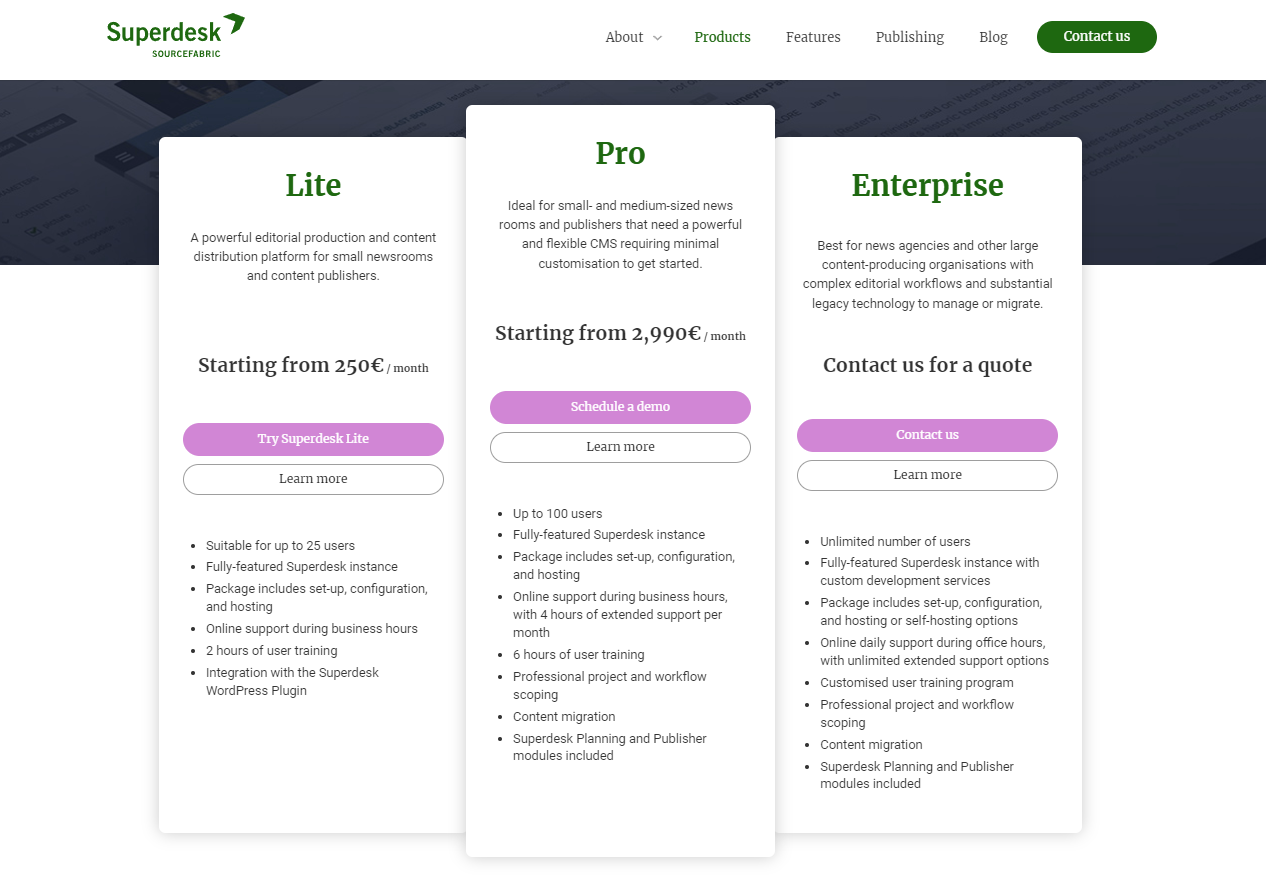
Det finnes tre forskjellige Superdesk-prisalternativer for utgivere:
- Lite: €250 (~$275) per måned for opptil 25 brukere
- Fordel: €2 990 (~$3 275) per måned for opptil 100 brukere, med planleggings- og publiseringsmodeller og integrasjon med mange eldre systemer – dette er versjonen vi testet.
- Enterprise: Et ubegrenset antall brukere og støtte til en tilpasset pris.
Selv om Superdesk kan virke litt dyrere enn CMS-plattformer for utgivere , er det billigere enn noen av de større konkurrentene. Samtidig gjør Superdesks utvalg av prisalternativer det til en levedyktig løsning for både små og store bedrifter.
Komme i gang med Superdesks dashbord
Det første steget for å bli kjent med Superdesk-plattformen er å forstå hvordan man manøvrerer gjennom menyene.
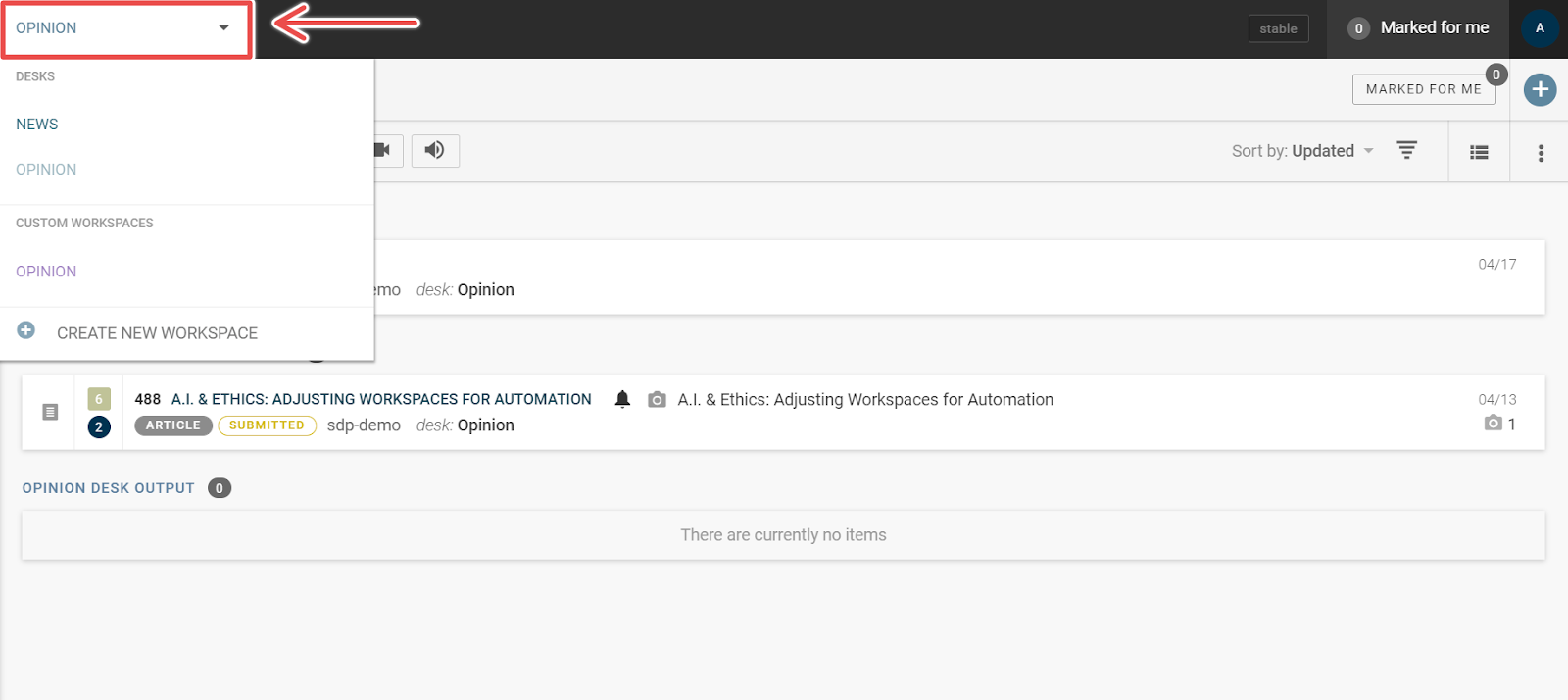
Ved å bruke rullegardinmenyen øverst på skjermen kan redaktører sortere mellom forskjellige skrivebord – begrepet Superdesk bruker for å skille mellom ulike former for innhold – for eksempel nyheter, meninger osv. Dette organiserer også innhold i andre vinduer, for eksempel i overvåkingsvisningen, noe som hjelper brukere med raskt å sile gjennom store mengder innhold som forskjellige skrivebord og skribenter jobber med.
«Hamburger»-vinduet til venstre for rullegardinmenyen kan brukes til å åpne hovedmenyen, hvor brukerne finner plattformens innstillinger samt tilgang til publiseringskøen og brukeradministrasjonsverktøy.
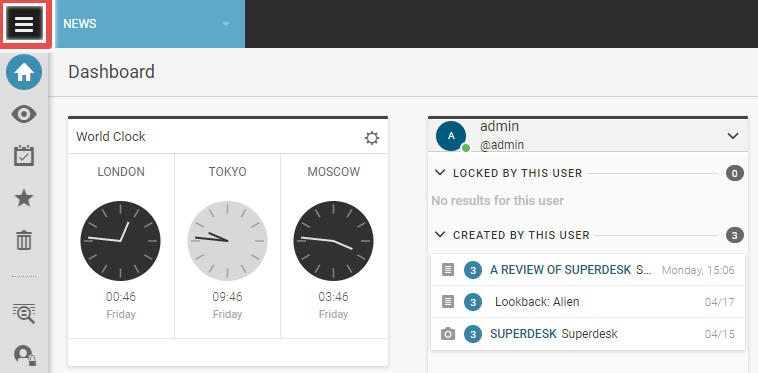
Når du åpner hovedmenyen, får du tilgang til en rekke alternativer, som for eksempel brukeradministrasjon – der du kan legge til flere brukere – og innstillinger – der du kan opprette og tildele nye skrivebord og brukerroller.
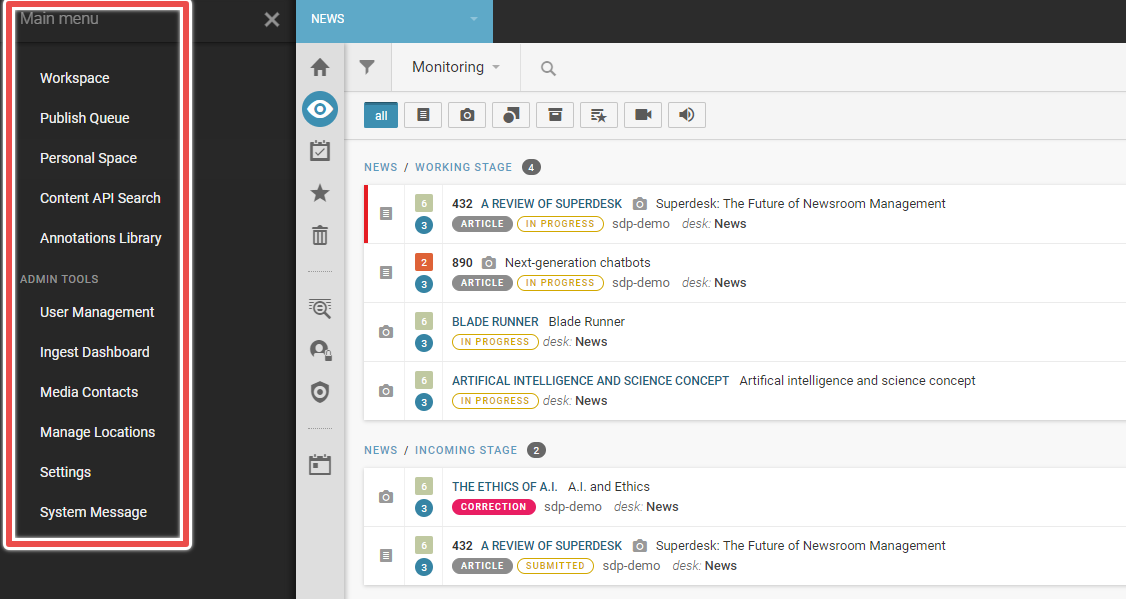
Til slutt har du sidefeltet for arbeidsområdet, som lar brukerne navigere gjennom de ulike vinduene for innholdspipeline.
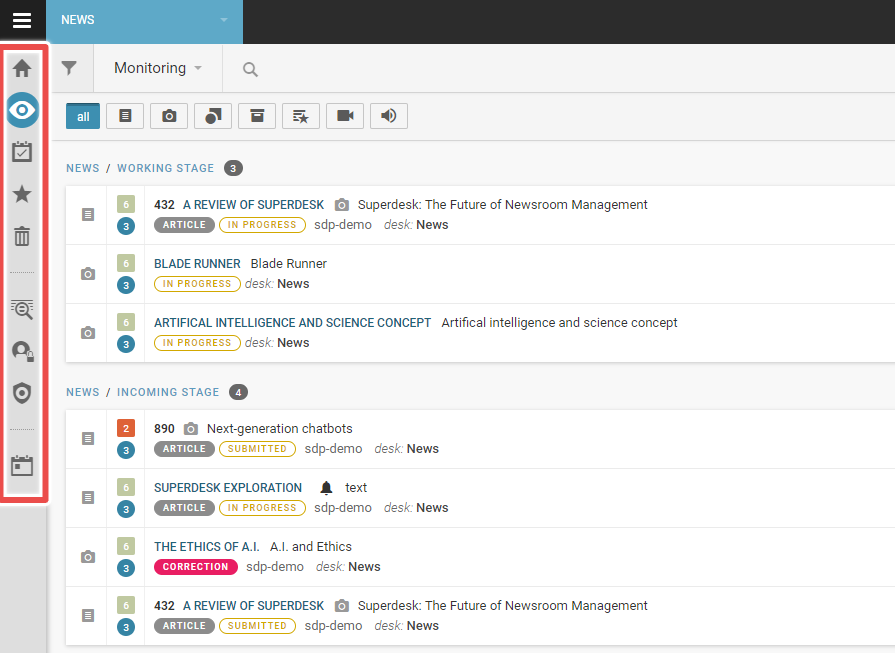
Her finner brukerne overvåkingsvinduet, dashbordet sitt og noen andre vinduer, som for eksempel høydepunkter og oppgaver.
Dashbord
Det første stedet en redaktør starter med plattformen er oversiktsdashbordet, avbildet nedenfor.
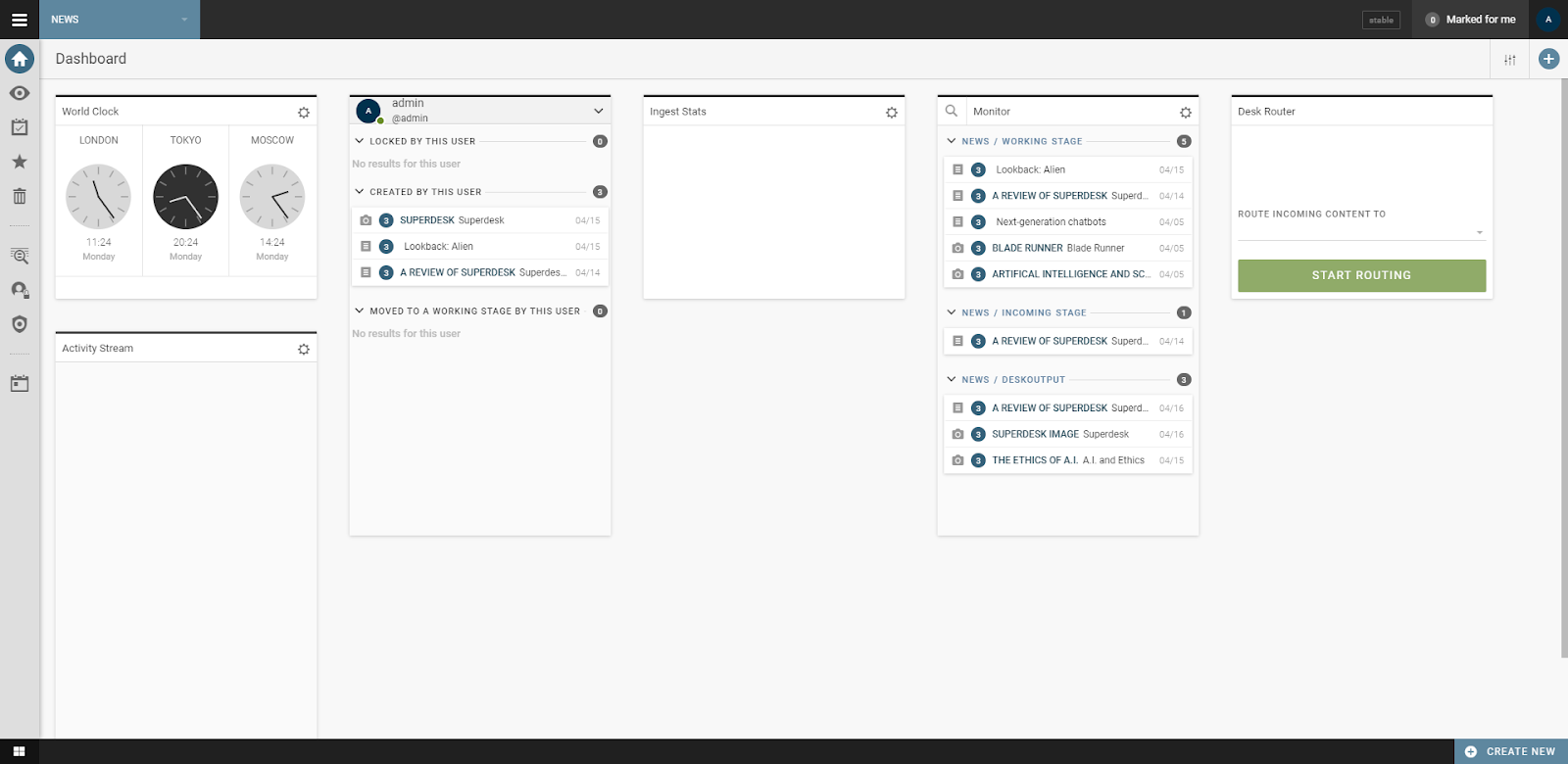
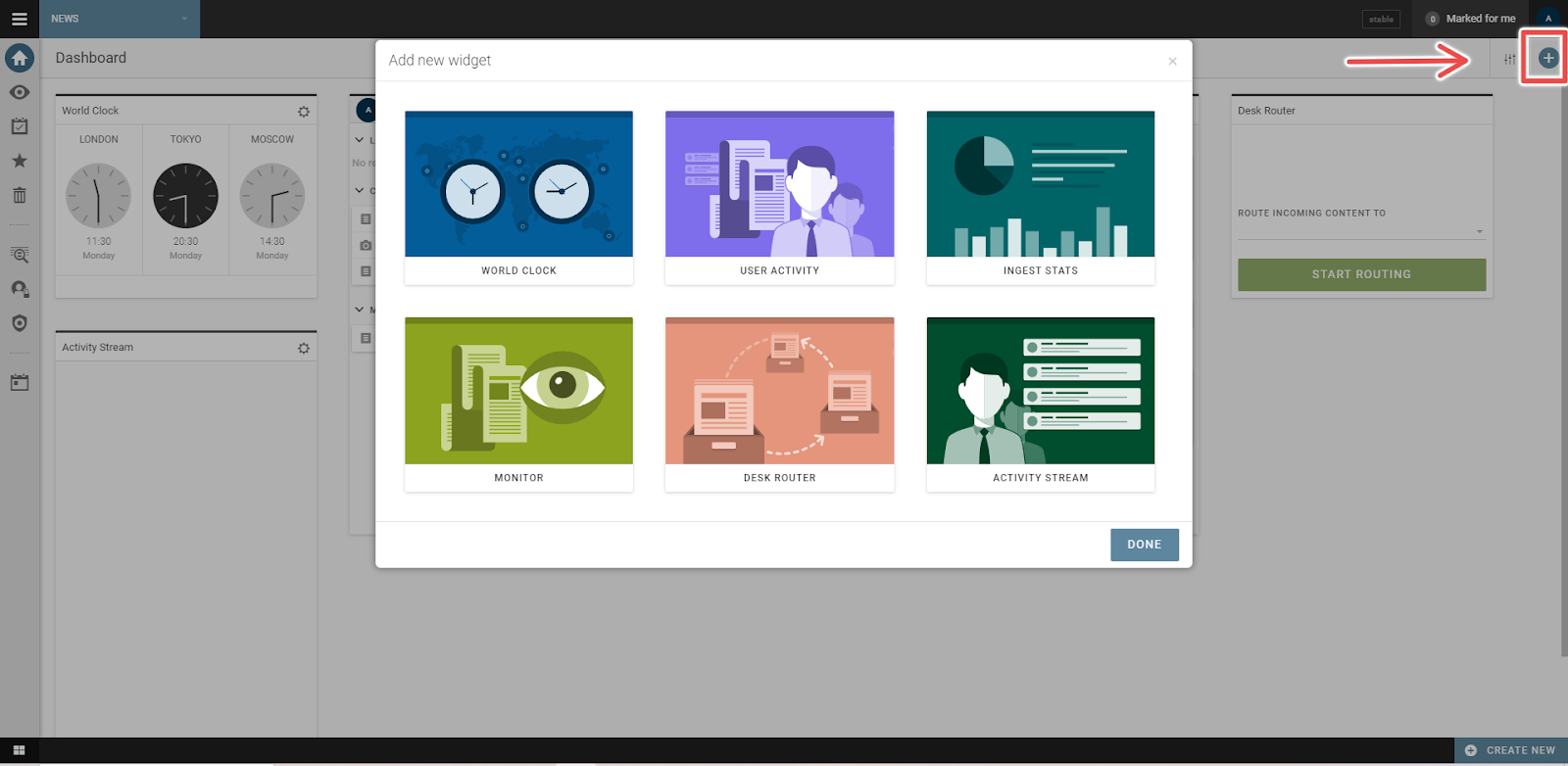
Dette dashbordet er fullstendig tilpassbart, slik at brukerne kan skreddersy arbeidsflyten sin etter behov. Tilpassing av dashbordet krever at du legger til widgeter, som du finner ved å klikke på plusstegnet i høyre hjørne.
Dette arbeidsområdet kan brukes på en rekke måter, blant annet som dokumentbehandler for ulike medieinnhold – for eksempel artikler eller bilder, eller som en rask måte å måle ulike tidssoner for globale publikasjoner. Tidssonefunksjonen er nyttig for internasjonale publikasjoner, enten for å publisere til standardtid eller for å kommunisere med teammedlemmer på tvers av ulike tidssoner.
Men viktigst av alt er det at Overvåking-widgeten er en rask måte for redaktører å se hvilket innhold som er i gang, og hvordan individuelle innholdsdeler utvikler seg uten å bytte til selve Overvåking-fanen.
Aktivitetsstrøm-widgeten viser all aktivitet relatert til brukeren, i hovedsak hvilket innhold som er tilordnet dem. Det finnes tre andre widgeter. Den første gir statistikk om inntatt innhold, den andre er en aktivitetsstrøm, og den tredje ruter innhold til andre skrivebord.
Overvåking
Når man beveger seg bort fra dashbordet, vil brukerne sannsynligvis bruke mesteparten av tiden sin på Overvåking-fanen, som gir en oversikt over alt innhold som deres tildelte skrivebord for øyeblikket håndterer.
Disse prosjektene kan raskt filtreres ved hjelp av en rekke knapper øverst i arbeidsområdet.
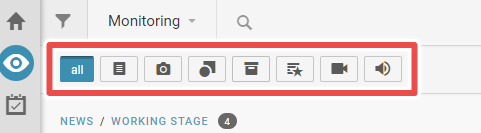
Overvåkingsdelen gir redaktører mye informasjon om prosjekter og hvor de befinner seg i prosessen – fra arbeidsfasen til redigering og publisering.
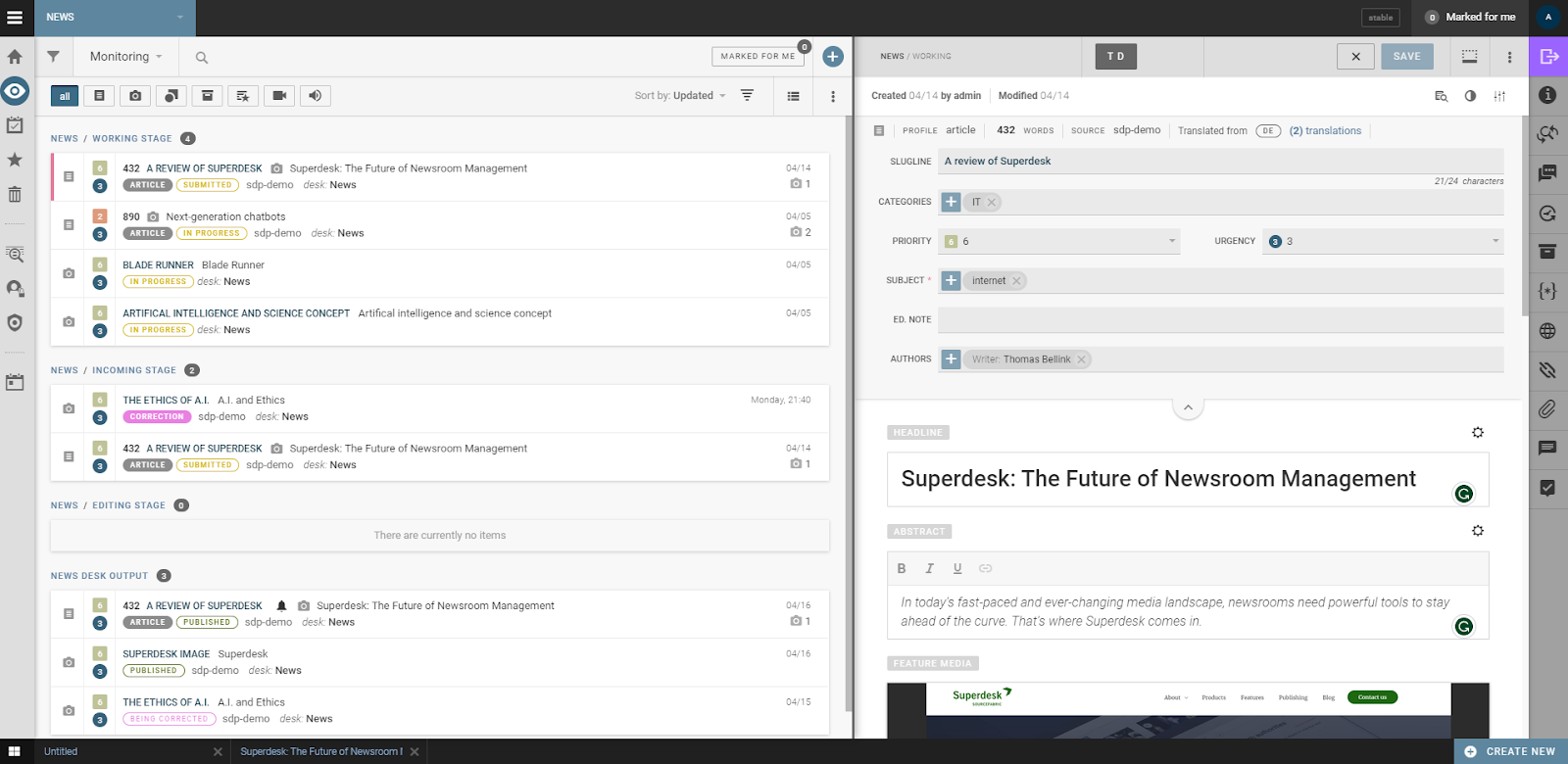
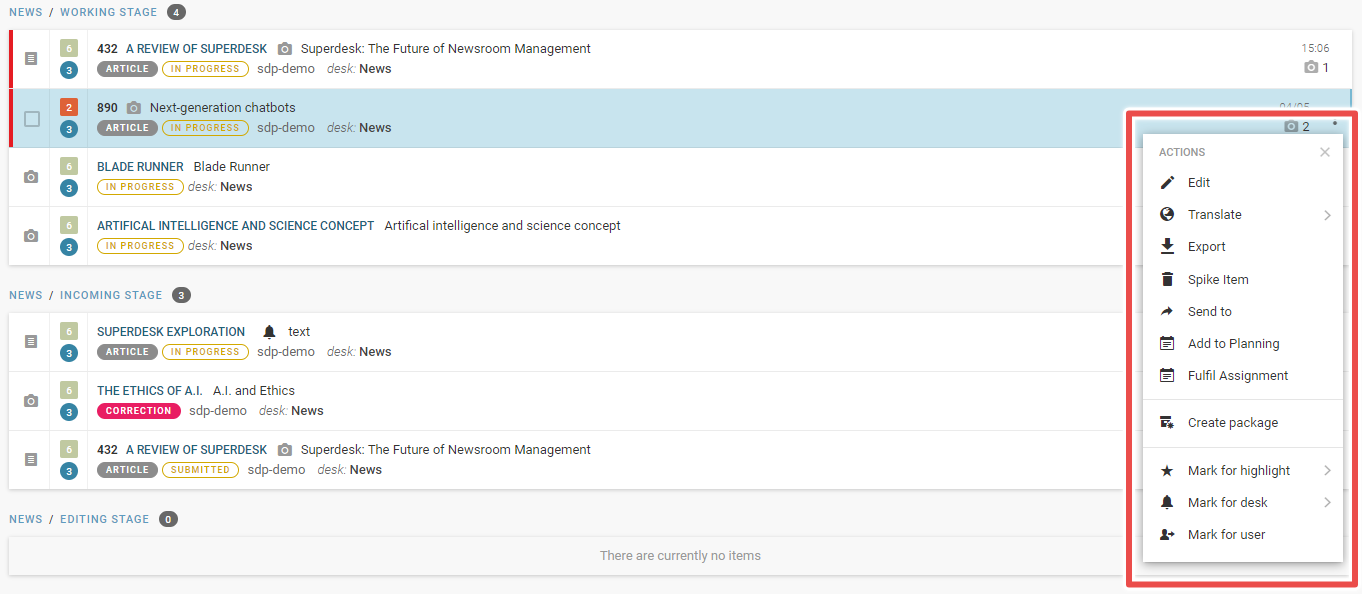
Redaktører kan opprette nye artikler ved å bruke plusstegnet øverst til høyre i overvåkingsdelen. For å redigere eksisterende prosjekter klikker du bare på menyen med tre prikker og velger ønsket funksjon.
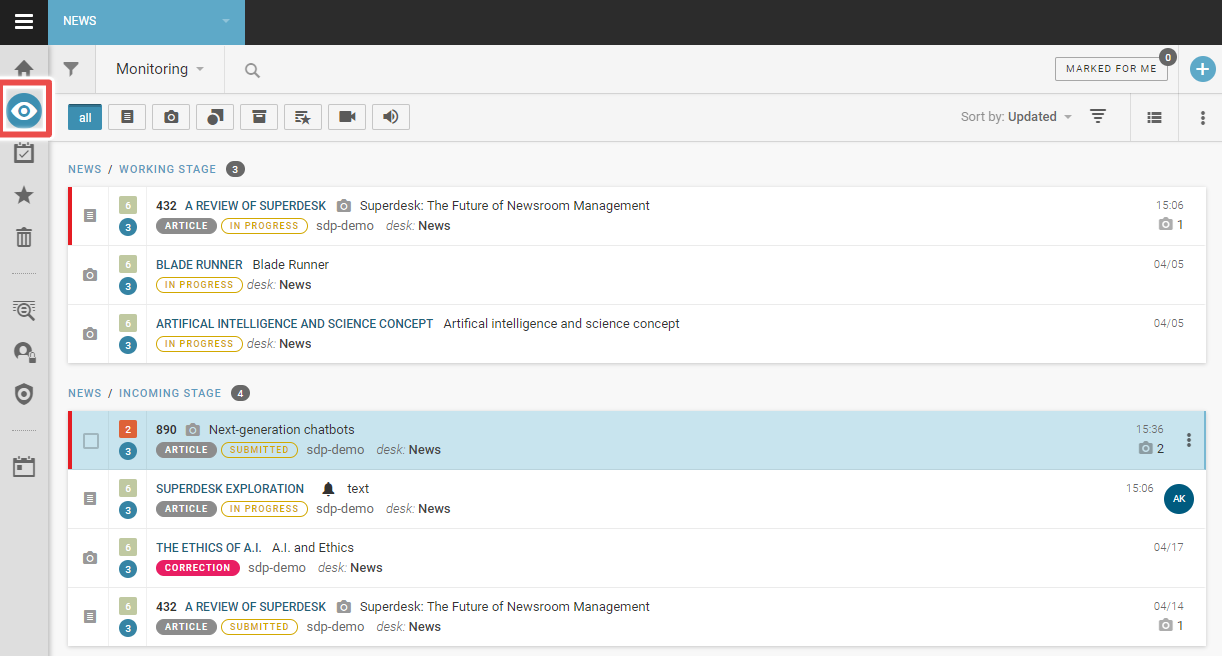
Som et raskt tips kan redaktører fokusere på kun tekstredigeringsprogrammet ved å trykke på faneikonet Overvåking i menyen til venstre for å skjule ruten. De kan også justere størrelsen på individuelle vinduer ved å dra i sidene.
Selv om muligheten til å lukke vinduet definitivt er en nyttig funksjon, syntes vi designet var litt uklart. I motsetning til «lukk»-knappen i prosjektvinduet, er det ikke umiddelbart klart for brukeren hvordan de skal lukke overvåkingspanelet, eller engang at dette er en mulighet.
Faktisk finnes det en rekke designvalg som ikke er spesielt nyttige for brukeropplevelsen; tekstredigeringsverktøylinjen er et slikt tilfelle. Noen av tekstredigeringsprogrammets viktigste og mest nyttige verktøy – inkludert knappen for å sende innhold til publiserings- eller arbeidsfasene – finnes i høyre sidefelt.
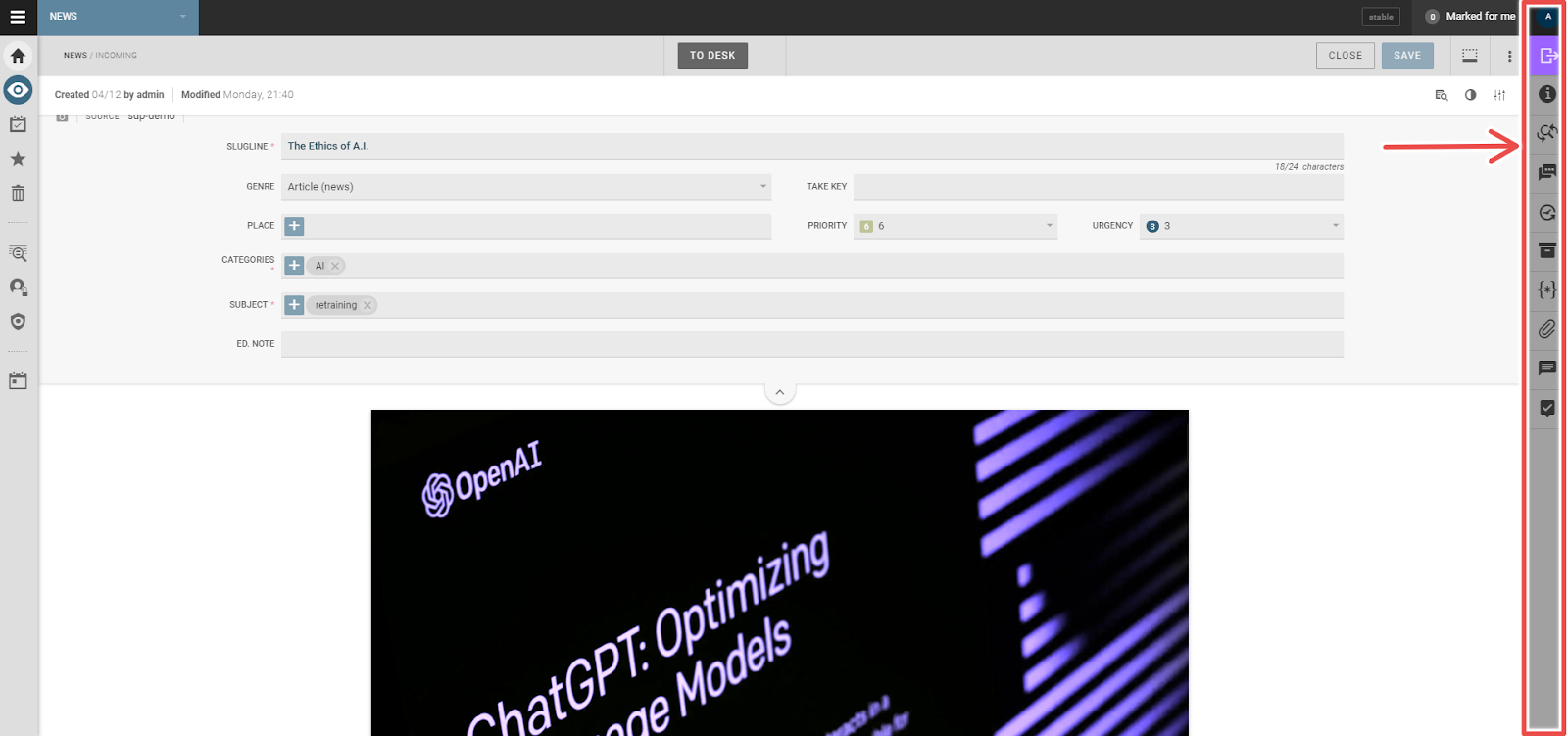
Vi har et par små klager på denne sidefeltet: fargeleggingen og plasseringen.
Sidefeltets mørkere gråtone betyr at det blander seg med bakgrunnen, og antyder ubevisst at det ikke kan samhandles med det – at det er «nedtonet». Den parallelle plasseringen i forhold til venstre sidefelt antyder derimot at begge brukes til lignende formål, noe som ikke er tilfelle. Det er en grunn til at de mest populære generelle tekstredigeringsprogrammene har verktøylinjene sine i et øvre bånd.
Til slutt innrømmer vi imidlertid at dette er små klager sammenlignet med tekstredigererens imponerende utvalg av verktøy.
Disse verktøyene inkluderer for eksempel et grunnleggende bilderedigeringsverktøy som er mer dyptgående og effektivt enn de fleste andre integrerte løsninger. Bilderedigeringsverktøyet kan automatisk beskjære til den viktigste delen av bildet og har verktøy for å legge til bildemetadata i programmet.
Tekstredigeringsprogrammet kan også legge inn andre former for rikt medieinnhold, inkludert video og lyd. I tillegg har det innebygde kommentarfunksjoner, med alternativer som spenner fra innebygde kommentarer til å tagge andre redigeringsprogrammer.
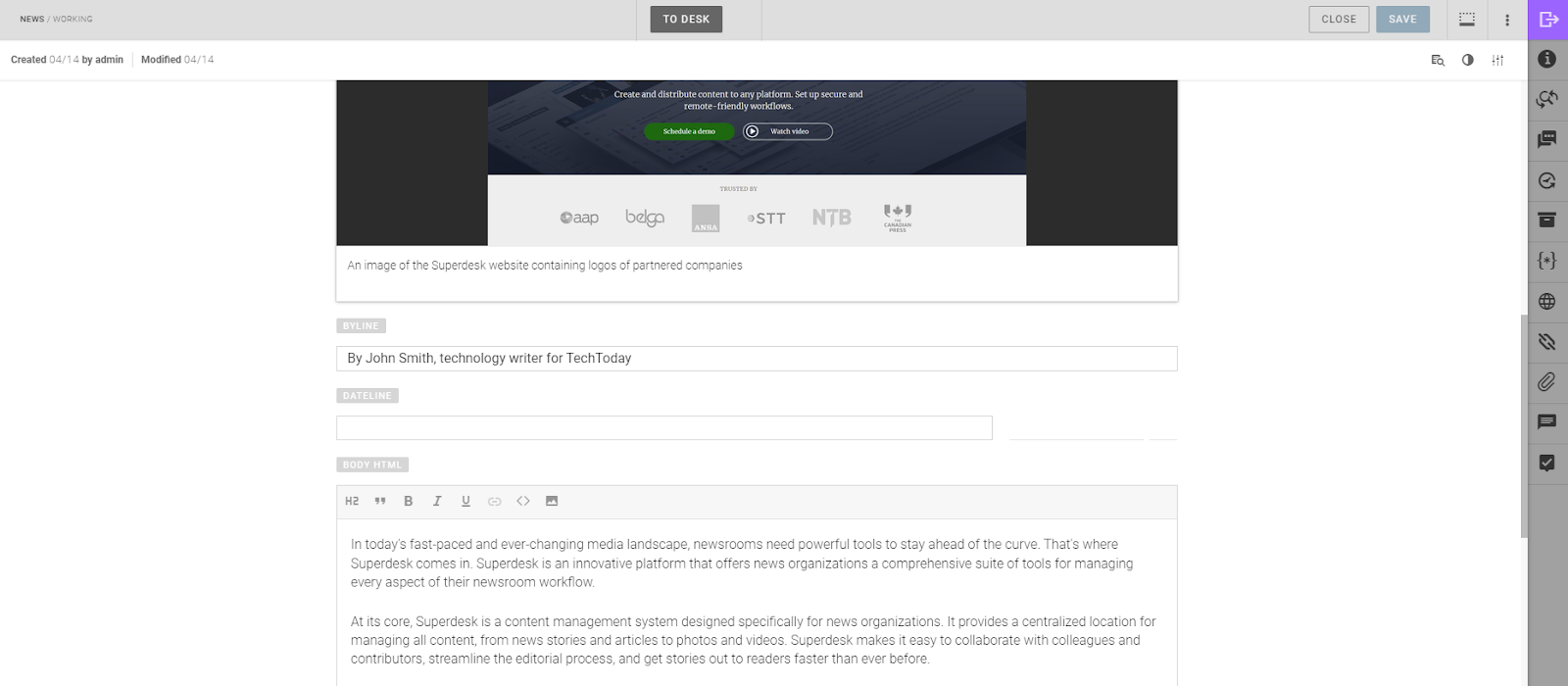
Selv om både tekstredigereren og det personlige dashbordet er velutviklede, dyptgående verktøy med mye kapasitet, mangler Superdesk noe av dybden sammenlignet med kjente dedikerte tekstredigerere.
Dette er neppe overraskende, gitt at programmer som Microsoft Word eller Google Docs er utviklet utelukkende for tekstredigering, snarere enn Superdesks bredere tilnærming til nyhetspublisering. Vi kan imidlertid ikke benekte at Superdesk mangler noen av hurtigtastene som er tilgjengelige i Word eller Docs, noe som forbedrer funksjonaliteten og effektiviteten deres.
Derfor er vi ikke overbevist om at det er Superdesk som skal utføres selve skrivingen eller de første redigeringene.
Vi har skrevet en omfattende veiledning for musefri redigering som utnytter mange av de tilgjengelige navigasjons- og kontrollsnarveiene for Google Dokumenter og, i mindre grad, Microsoft Word for å fremskynde innholdsoppretting og redigeringsprosessen.
En grunnleggende navigasjonskonvensjon, å bruke Ctrl + piltastene for å navigere til starten av harde returtegn , fungerte ikke sømløst i Superdesk. Ved å bruke bildet nedenfor som et eksempel, ønsket vi å navigere til starten av avsnittet over tekstmarkøren (eller cirkumflekstegnet). Vi forventet at Ctrl + pil opp ville oppnå dette, men i Superdesk flytter den kommandoen markøren til starten av linjen ovenfor.

Dette er riktignok et lite problem, men det taler for bekvemmeligheten ved å bruke en dedikert tekstredigerer.
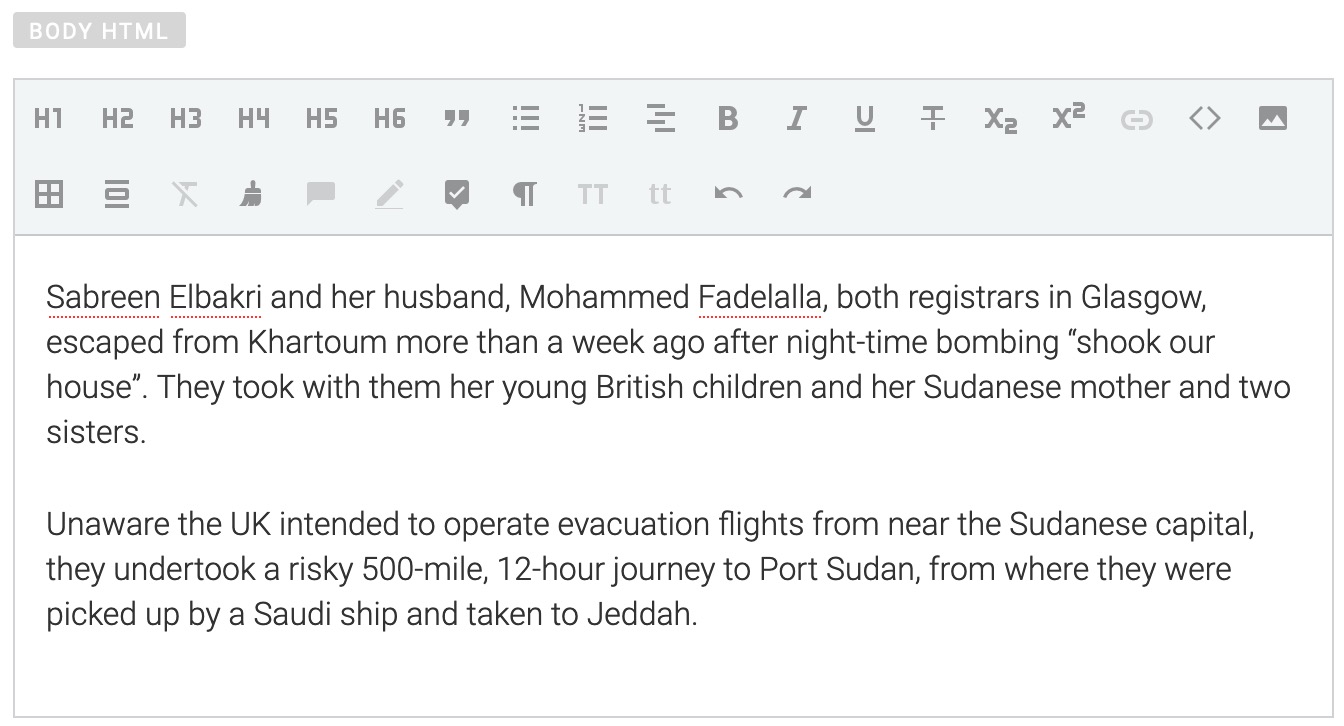
Et annet problem vi møtte på var mangel på formateringsalternativer, ettersom H2 var det eneste Header-formatet som var tilgjengelig for oss under vår praktiske erfaring med plattformen. Da Superdesk-teamet ble spurt om dette, forklarte de at de ekstra formateringsalternativene ikke var inkludert i demonstrasjonen vår. Selv om vi ikke personlig kan uttale oss om alternativer vi ikke brukte, kan du ta en titt på demonstrasjonsbildet nedenfor for å få en idé om de tilgjengelige alternativene.
Superdesk virker bedre egnet til de siste stadiene av innholdsredigering og publisering. For eksempel satte vi pris på funksjonen som tillot redaktører å forhåndsvise hvordan innhold vil se ut live, og flagge alle i programmet hvis det er et problem.
Så selv om vi fortsatt foretrekker dedikerte tekstredigerere for artikkelutkast og innledende redigering, føles Superdesks tekstredigerer som det neste logiske steget for sen redigering og deretter publisering.
Neste trinn med dashbordet
Superdesk har en omfattende funksjonsliste, og det vil ta litt tid for enhver bruker å bli kjent med dem alle. De viktigste funksjonene å mestre bør imidlertid være Ingest Sources-systemet og den allerede nevnte overvåkingsdelen.
Disse funksjonene håndterer det overordnede fugleperspektivet over operasjoner som foregår i Superdesk-plattformen.
Inntakskilder
I Superdesk-plattformen refererer inntak til å hente innhold fra flere interne og eksterne kilder, flytte det innenfor plattformen og gjøre det klart for redigering. For eksempel kan inntak ta innhold sendt til en dedikert e-post og justere det til en mal, noe som kan være nyttig for å organisere frilansinnhold.
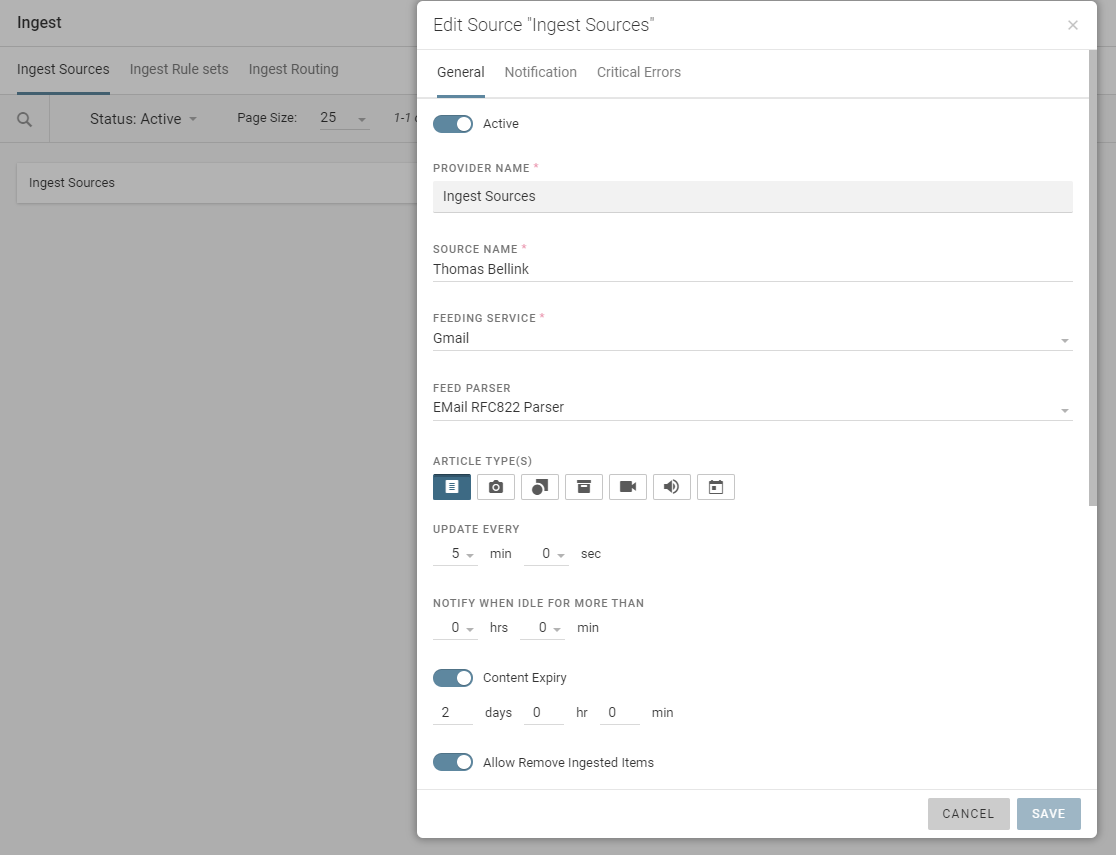
Inntak kan komme fra flere typer kilder, inkludert:
- Sosiale medier
- RSS-feeder
- Nyhetsledninger
Mens vi utforsket plattformen for gjennomgangen, møtte vi imidlertid på et problem med å hente inn innhold sendt til en nyopprettet e-post. Knappen som ble brukt til å koble e-postkontoen hadde en ødelagt XML-kode, som forhindret oss i å logge inn på Gmail-kontoen. Samhandling med Superdesk-teamet avslørte at demoforekomsten vår ikke var konfigurert til å fungere med Gmail, noe som forhindret oss i å utforske denne funksjonen.
Overvåking på nytt
Som nevnt ovenfor gir Overvåking en oversikt over innholdsproduksjonsprosessen og kan brukes til kontroll av godkjenningsprosessen, for eksempel tildeling av oppgaver, ved hjelp av funksjonen for å merke for bruker.
Innhold kan organiseres ytterligere fra skrivebord til ulike produksjonsstadier ved hjelp av rullegardinmenyen nedenfor.
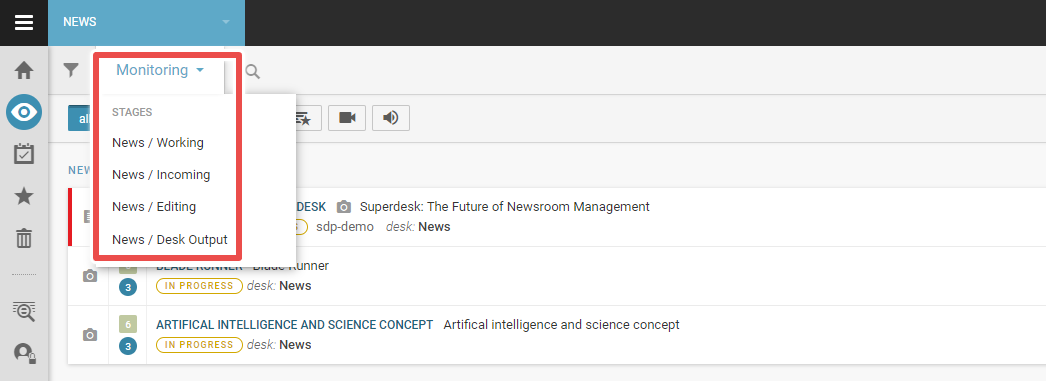
For demonstrasjonen vår ble det satt opp fire forskjellige stadier for å skille innhold. Den første var «Arbeidsstadiet», som starter med artikkeloppretting, og det er der forfatteren kan lage sitt første utkast. Når det er ferdig, kan forfatteren sende det til «Innkommende»-stadiet for redigering. Når redaktører begynner å jobbe med en brief, går den videre til «Redigeringsstadiet». Ferdige produkter sendes deretter til «Output»-stadiet, hvor de er planlagt for publisering.
Selv om dette var navnekonvensjonen og rekkefølgen som ble brukt for demonstrasjonen vår, er arbeidsflyten fullstendig tilpassbar for hver utgiver. Den kan kalles hva som helst, og det kan være så mange skrivebord som en bestemt arbeidsflyt krever. Søkefeltet ved siden av menyen kan brukes til å finne elementer på tvers av innholdstype, skrivebord og forfatter.
Perspektivet her kan være så smalt eller så bredt som det trenger å være, noe som gir redaktører mange forskjellige synspunkter på innholdsprosessen sin, slik at de raskere kan identifisere potensielle problemområder og organisere en løsning. Det fungerer som et overvåkings- og arbeidsflytverktøy uten å være for komplisert.
Maler
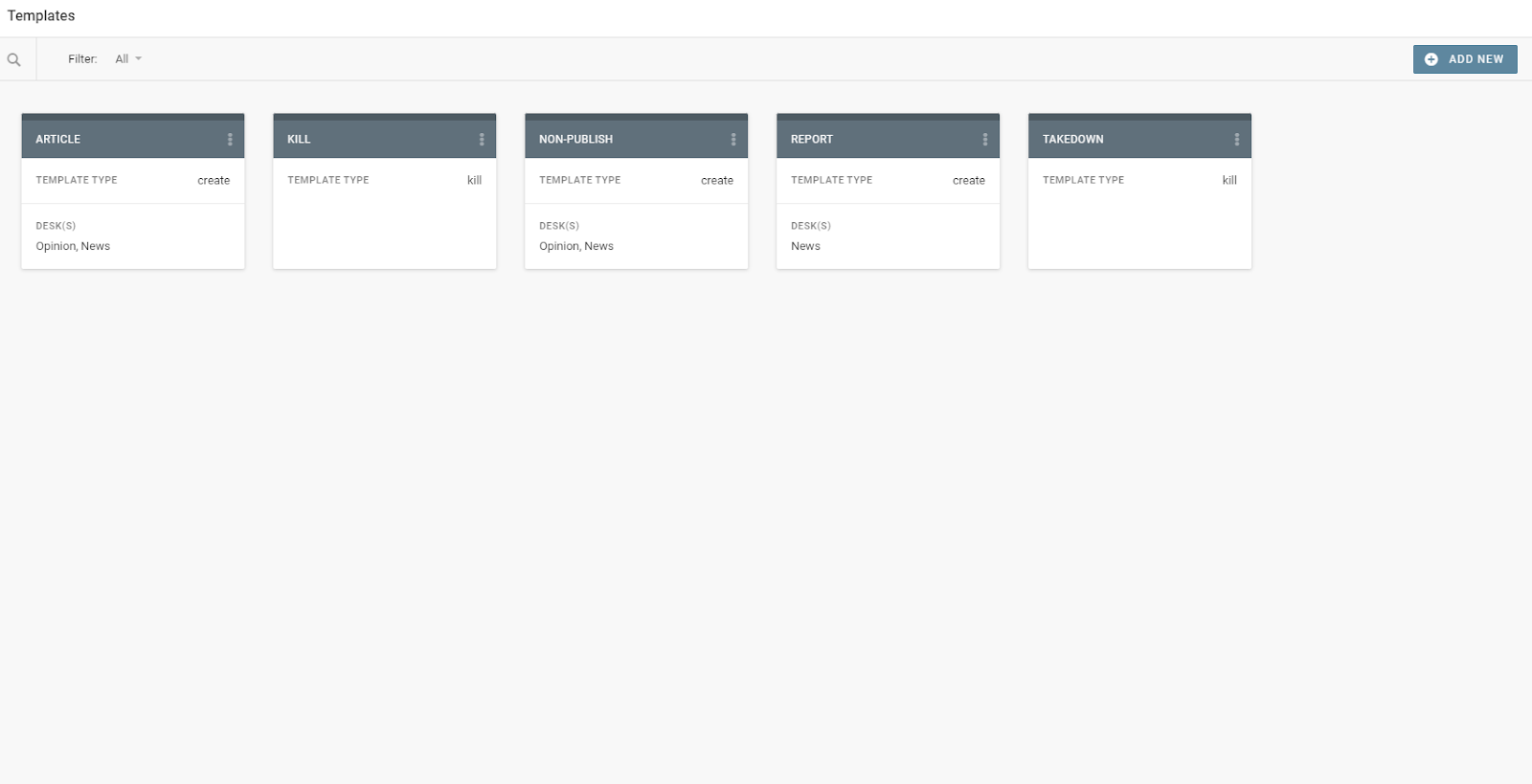
En av hovedmåtene Superdesk automatiserer arbeidsflyten i nyhetsredaksjonen på, er gjennom sitt robuste malsystem. Viktige innholdsformer – som nyhetsartikler, kronikker eller oppdateringer om en stor global indeks – kan males gjennom denne funksjonen.
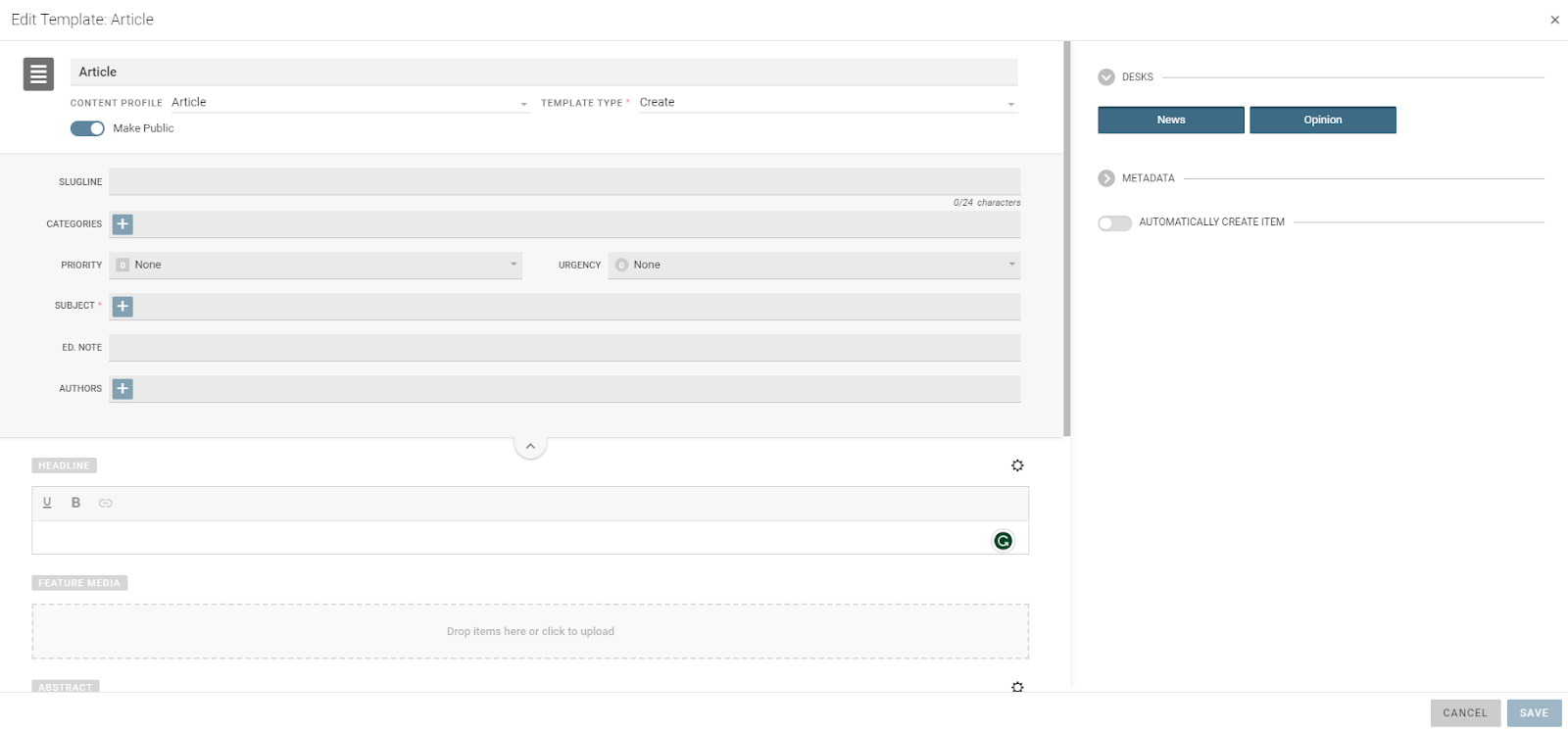
Maler kan redigeres på en rekke måter. Overskrifter kan forhåndskonfigureres til å alltid vises på en bestemt måte, og metadata kan justeres og standardiseres. Dessuten kan maler sorteres på tvers av skrivebord, noe som skaper et organisert og strømlinjeformet innholdsgenereringssystem.
Andre funksjoner
Utover hovedfunksjonene vi allerede har snakket om, ønsket vi å fremheve noen av plattformens andre aspekter som vi syntes var bemerkelsesverdige.
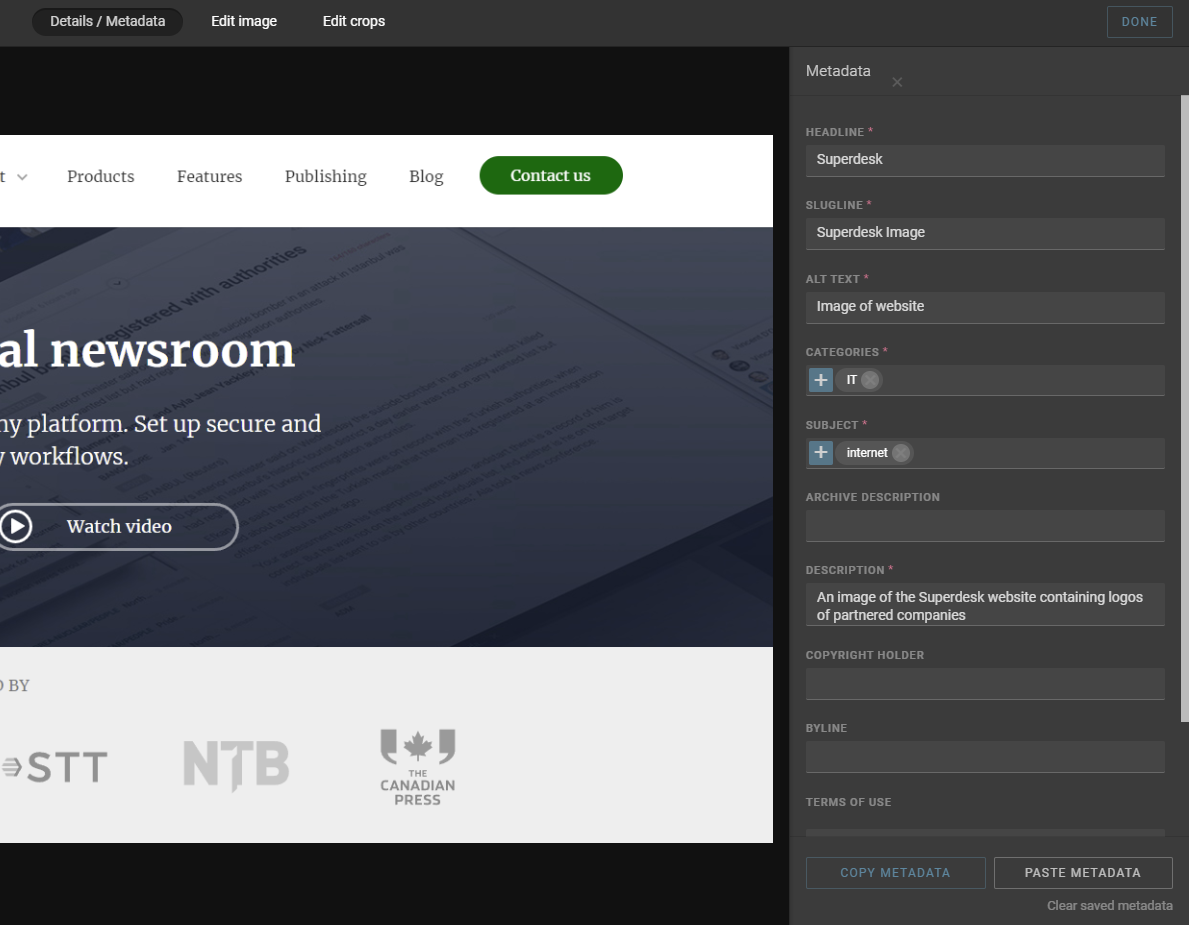
Selv om innholdet har innebygd tilpasning av metadata, var det som imponerte oss at programmet har muligheten til å kopiere og lime inn metadata. Dette er en liten, men nyttig tidsbesparelse, ettersom det reduserer tiden som brukes på å fylle ut metadataark, og det bare er behov for små redigeringer i stedet for en fullstendig beskrivelse hver gang.
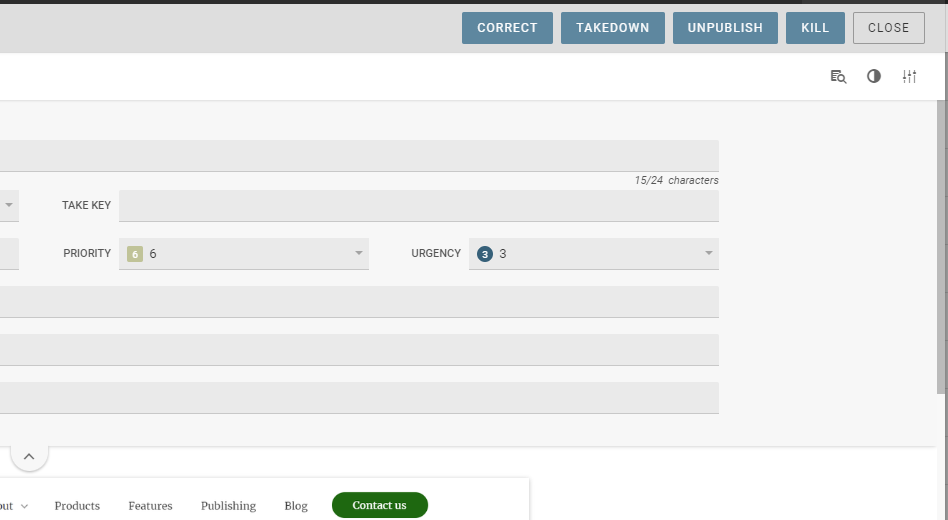
For det andre lar programmet redaktører redigere innhold etter at det er publisert. Alt innhold som korrigeres etter at det er publisert, blir uthevet i overvåkingsvinduet, noe som er nyttig for å holde oversikt over endringer i innholdet. Programmet har også en innebygd funksjon for å sende fjerningsvarsler.
Takket være API-strukturen og den headless CMS-funksjonaliteten kan Superdesk integreres i andre eldre systemer og tredjepartsapplikasjoner – inkludert bildedatabaser, semantiske tekstanalyseprogrammer og andre CMS-er som WordPress.
Hjelp og støtte
For å være ærlig, Superdesk er et komplekst program – det er ikke lett å manøvrere rundt. Til enhver tid finnes det minst tre forskjellige menyer i forskjellige vinduer i programmet.
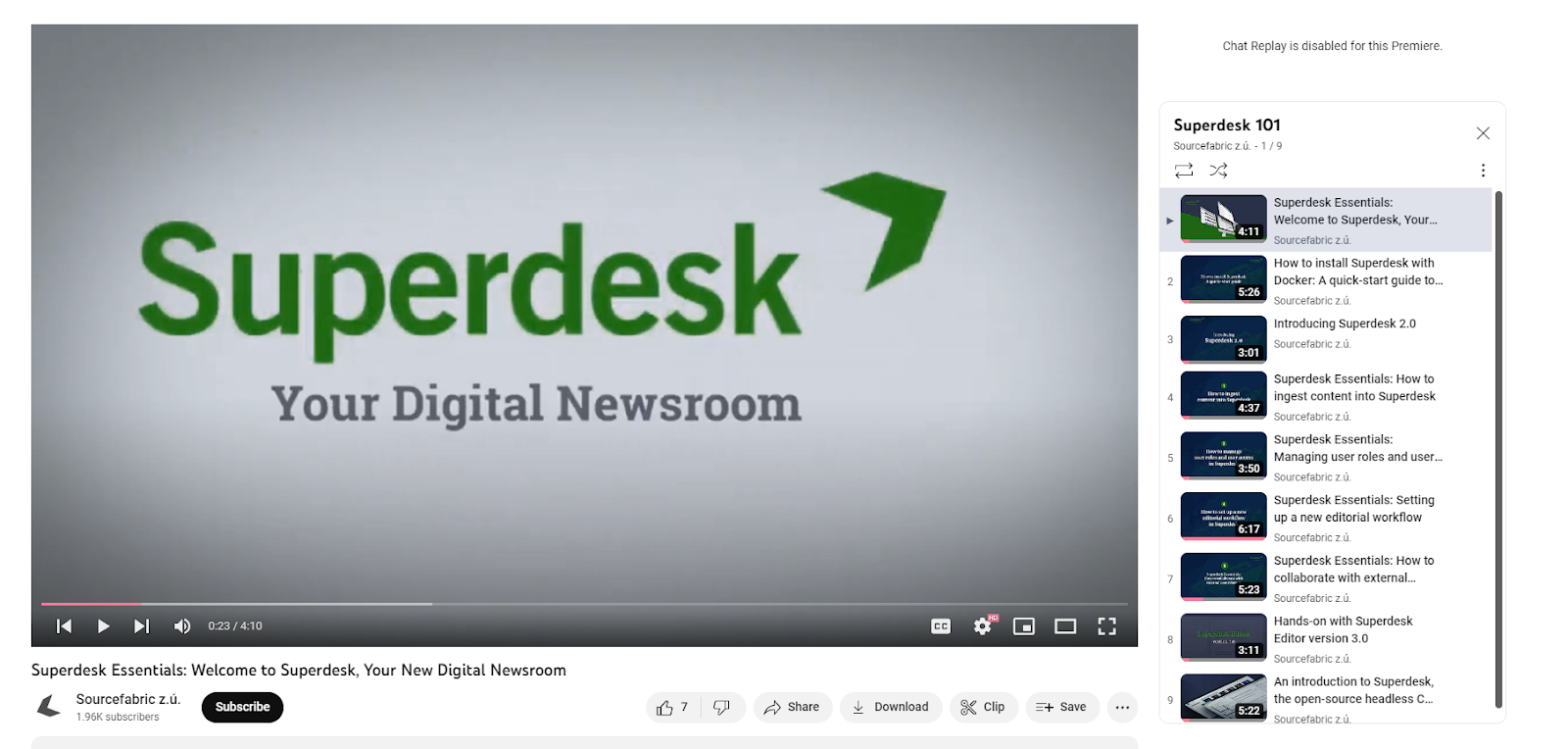
Heldigvis har Superdesk en rekke dokumentasjoner og veiledninger som hjelper brukere med å komme i gang med plattformen. En ressurs vi syntes var nyttig da vi først ble kjent med plattformen, var Superdesk-veiledningene deres på YouTube, som beskrev noen av de grunnleggende funksjonene til Superdesk.
Men hvis et problem trenger en grundig løsning, har Superdesk tilbudt sin komplette brukermanual . Det er mye informasjon her, mer enn 200 sider for å være nøyaktig, og det er prisverdig at Sourcefabric har detaljert funksjonene sine grundig.
Enda viktigere er imidlertid det faktum at når det gjelder onboarding av førstegangsbrukere, tilbyr Superdesk live-opplæring. Dette koker ned til to timer med opplæring for Lite-versjonen og seks timer med opplæring for Pro-versjonen. Selv om direkte opplæring definitivt vil hjelpe redaktører med å overvinne læringshinder raskere, lurer vi på om to timer er nok for mindre teknologikyndige brukere. Vi mener imidlertid at seks timer bør være nok for alle, uavhengig av teknisk nivå, til å forstå plattformens funksjoner og potensial.
Til slutt kommer hver versjon av Superdesk med en dedikert supportlinje, noe som definitivt er en nødvendighet for en så komplisert løsning. Lite-versjonsbrukere har supporten begrenset til kontortid, mens Pro- og Enterprise-versjoner har utvidet supporttid.
Plattformen kommer også med versjonskontroll som lar utviklere rulle tilbake eventuelle feil i koden.
Superdesk i anmeldelse
Alt i alt er Superdesk et imponerende CMS med mye potensial. Det har en sterk samling verktøy for både journalister og redaktører, og det er spesielt effektivt for å overvåke den redaksjonelle arbeidsflyten.
Våre forslag til plattformen er todelt: standardisere visse plattformelementer for å gi et mer visuelt sammenhengende arbeidsområde og gjøre feilmeldinger mer visuelt tydelige. Til tross for noen små problemer med designet, er plattformen en solid digital nyhetsløsning.
Hva vi elsker med Superdesk
- Gir en detaljert, men lett modifiserbar oversikt over redaksjonelt arbeid
- Robust tekstredigerer med fullt realiserte medieverktøy
- Enkel kommunikasjon mellom medlemmer ved hjelp av meldingsverktøy
- Personlig dashbord for organisering av oppgaver og dokumenthåndtering
- Lar innholdsskapere justere liveinnhold
- Utviklede verktøy for metadata og innholdsstrategi
- Malbaserte og strømlinjeformede verktøy for innholdsproduksjon
- Inntak fra feeder og e-poster
- Sterk brukerytelse uten mye forsinkelse
Der det er rom for forbedring
- Noe uklar visuell design
- Komplisert onboarding-prosess
- Tekstredigereren mangler noen funksjoner
Den kanskje største fordelen med plattformen, og en av de viktigste tingene Superdesk gjør bra, er dens evne til å gi en helhetlig oversikt over den redaksjonelle arbeidsflyten og dens kapasitet til å jobbe på tvers av artikler.
Mange av funksjonene gir mer tilgjengelige måter å jobbe på tvers av, og holde oversikt over, flere artikler. For eksempel kan flere artikler åpnes samtidig og vises på en linje nederst i vinduet. Brukere kan også enkelt bytte skrivebord fra toppen av vinduet, slik at de kan organisere innhold ganske effektivt.
Plattformens overvåkingsvindu er også nyttig for å holde oversikt over en hel publikasjons produksjon i alle stadier av prosessen, som i seg selv kan organiseres i separate arbeidsflyter.
Hvert element er lett identifiserbart og kan sorteres etter mange forskjellige parametere, som forfatter, noe som gjør det til en imponerende ressurs for å holde oversikt over en hel redaksjonell plattform. På samme måte er det et flott verktøy for å tildele oppgaver til innholdsskapere, både interne og frilansere.
Selv om det har vært noen mindre problemer, har den generelle brukeropplevelsen av Superdesk vært problemfri. Selv om noen Superdesk-anmeldelser har nevnt sporadiske plattformfeil i den første applikasjonen, opplevde vi aldri disse problemene under demonstrasjonen vår.
Vår største bekymring med plattformen så langt har vært den visuelle utformingen av brukergrensesnittet. Plattformen er definitivt travel, og mengden visuell støy kan til tider skjule viktig informasjon. Ta for eksempel tekstredigeringsvinduet.
For å åpne dette vinduet må brukerne navigere til det enten via Dashboard- eller Overvåkingsdelene. De første vinduene forsvinner imidlertid ikke, og de griper inn i redigeringsområdet. Det finnes en måte å skjule disse vinduene på, men det er ikke umiddelbart klart hvordan man gjør det.
Problemet med dette, så vel som lignende designvalg, er at redigeringsvinduet ikke fungerer etter samme logikk – det har sin egen dedikerte minimeringsknapp. Det er ikke et naturlig designvalg og danner en hindring for nye brukere.
Heldigvis tilbyr Sourcefabric mange ressurser for å hjelpe brukerne sine med å komme i gang, og når voksesmertene har avtatt, viser plattformen seg å være et robust og strømlinjeformet CMS.
Alt i alt har Superdesk imponert oss med funksjonaliteten sin, og til tross for noen ulemper har det vist sin omfattendehet og effektivitet som et digitalt nyhetsrom.