Utgiverveksttaktikker for valgsesongen | WEBINAR



2.8.1 Hva er Google Publisher Center?
Googles Publisher Center lar digitale utgivere og markedsføringsstrateger sende inn innhold til Google Nyheter og deretter administrere det. Utgivere gjør dette ved å definere detaljer om nettstedet sitt – RSS-feeder, nettadresser og videoer – og kan gjøre dette for flere publikasjoner i én enkelt konto.
Google opprettet Publisher Center ved å slå sammen Google News Producer og Google News Publisher Center. Google News Producer tillot utgivere å opprette en merkevarebasert feed av eksisterende innhold og også vise annonser. Google News Publisher Center tillot at kvalifiserte elementer i feeden ble vist i Google Nyheter-resultater.
Publisher Center ble lansert i 2019 da Google avsluttet kravet om at utgivere skulle søke om inkludering i Google Nyheters SERP-er. Utseende bestemmes nå av den samme algoritmen som brukes for Google Søk.
Svaret på dette er mer komplekst enn det kan virke ved første øyekast.
Google har sagt at formålet med Publisher Center er å hjelpe med å administrere innhold som er kvalifisert for Google Nyheter-plattformer – news.google.com, nyhetsfanen i Google Søk og Google Nyheter iOS- og Android-appene – mens algoritmen avgjør om en artikkel vises eller rangeres på disse plattformene.
Så, betyr det at Publisher Center ikke har noen effekt på Google Nyheter-rangeringene? Vel, ikke helt.
Problemet er at Google også har sagt at bruk av Publisher Center for å definere detaljer om nettstedet ditt vil gjøre det enklere å « indeksere nettstedet ditt ». Dette betyr at mens du kan vente på at Google Nyheter skal gjennomsøke nettstedet ditt for å finne den nye historien din, eller oppdatere og pinge nettstedskartet ditt for å fortelle søkemotoren om nevnte artikkel, tilbyr Publisher Center en mer direkte måte å fortelle Google Nyheter når du har publisert en historie.
Indeksering er en viktig del av å vises i Google Nyheter, og utgivere må maksimere sjansen for å vises der.
I tillegg til å dele innhold med news.google.com, tilbyr Publisher Center ytterligere kontroll over merkeidentitet, datasporing, tilgang til Google News Showcase samt muligheter for inntektsgenerering.
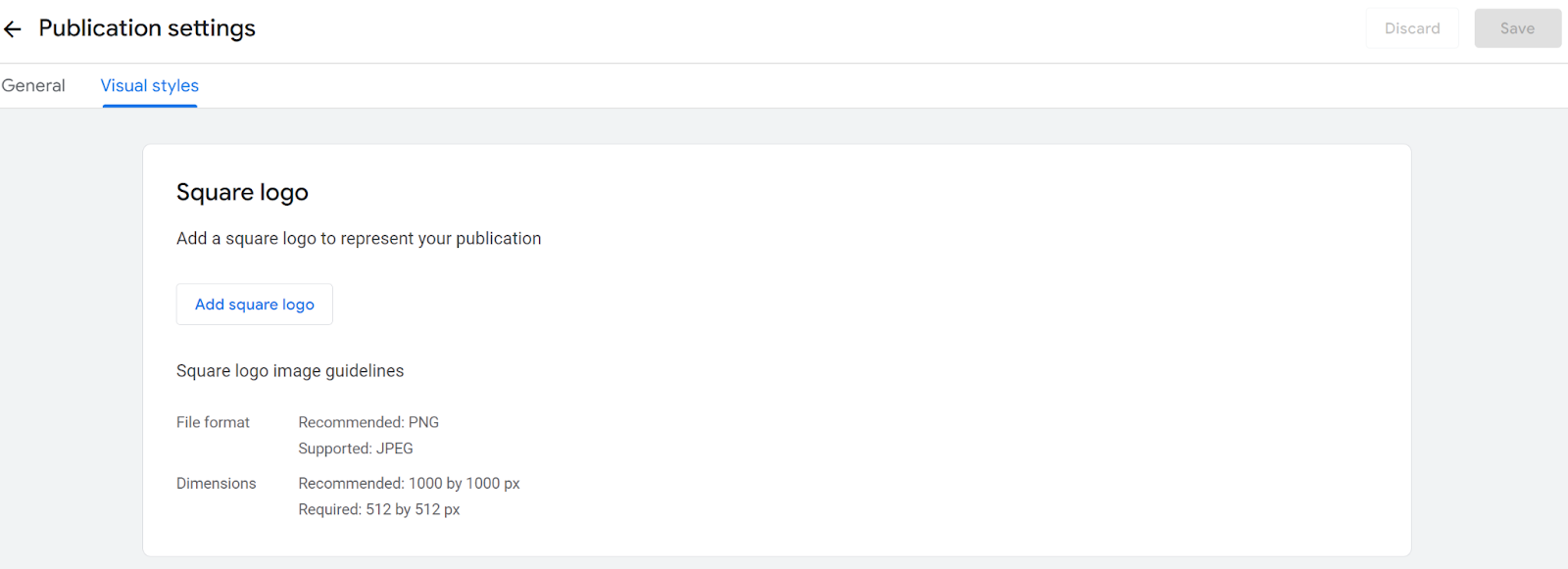
Publisher Center gir deg friheten til å lage og administrere dine egne visuelle stiler og design.
For eksempel kan utgivere legge til sine egne logobilder i Publisher Center, noe som ikke bare bidrar til å bygge merkevaregjenkjenning, men også tilpasser brukeropplevelsen ved å optimalisere for lys og mørk modus.
En utgivers merkevarebygging og identitet kan være nøkkelen, ikke bare for å skille seg ut fra mengden. Reuters Institutes Digital News Report 2021 (PDF-nedlasting) fant for eksempel at ikke bare vendte leserne seg mer til pålitelige merkevarer, men at gapet mellom de «beste og resten» hadde økt.
Det er ikke lenger nok å publisere innhold av høy kvalitet og med effekt. Medieutsalgene må også sørge for at publikum husker kilden.
Å sette opp en publikasjon i Publisher Center gir tilgang til nettrafikkdata i både Google Search Console (GSC) og Google Analytics, noe som rett og slett ikke er tilgjengelig ellers.
Etter at en publikasjon er opprettet, vises et «Google Nyheter»-alternativ i GSCs «Ytelse»-fane på venstre side av skjermen.
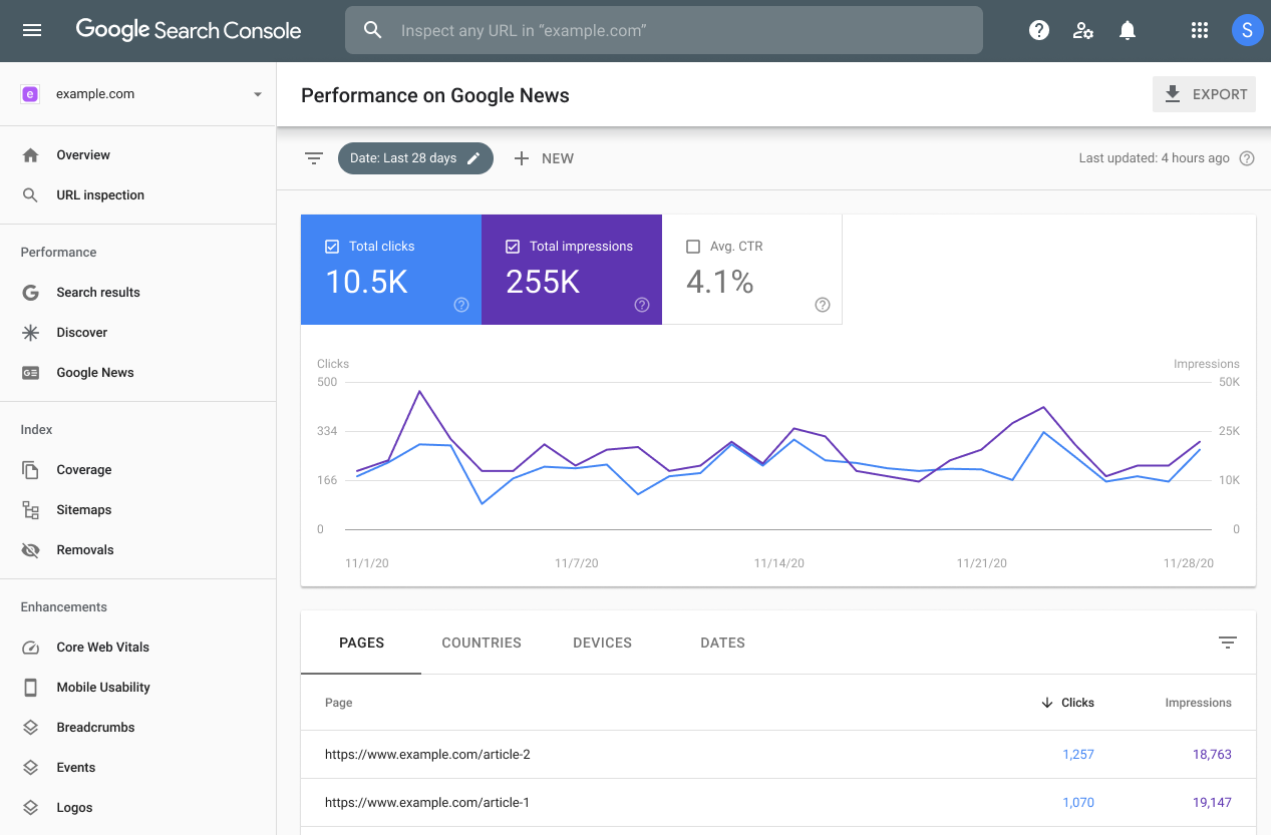
Dette alternativet gir verdifull innsikt, som for eksempel hvor mange nettstedsbesøk som har blitt henvist fra Google Nyheter-appene på Android og iOS, samt fra news.google.com. I tillegg inkluderer det antall visninger samt klikkfrekvens (CTR).
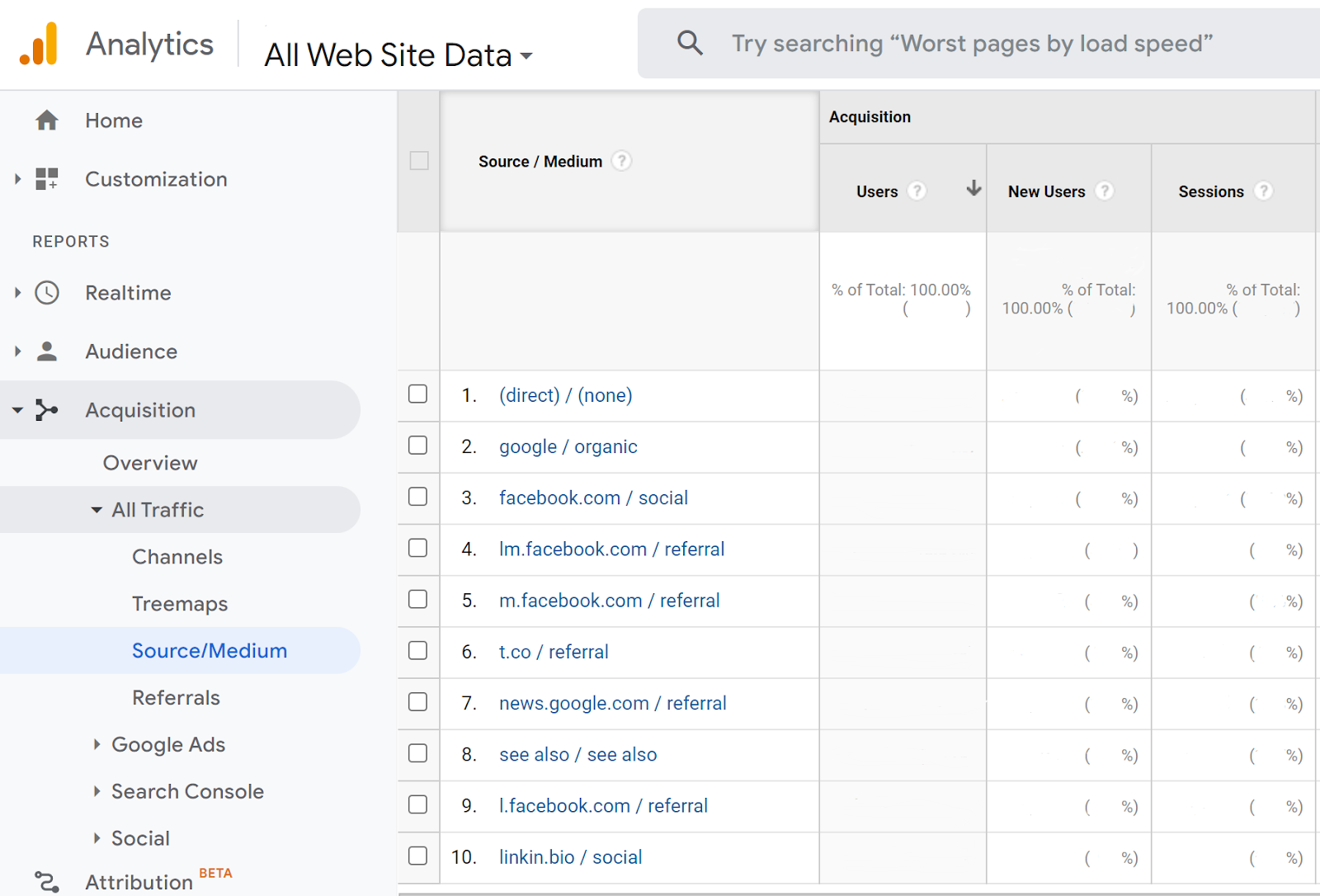
Å sette opp en publikasjon gir også ytterligere innsikt i Google Analytics. Søkegiganten bemerker at ikke bare kan Google Nyheter-trafikk isoleres for analyse, men at denne trafikken kan deles inn i henvisninger fra Google Nyheter-appen og nettlesere ved å spore HTTP-etikettene henholdsvis «news.google.com» eller «news.url.google.com».
Google Analytics viser også henvisninger som en prosentandel av et nettsteds totale trafikk, som kan sees ved å navigere til «Anskaffelse», deretter «All trafikk» og til slutt «Kilde/medium».
I 2018 slo Google Google Play Kiosk – som viste et utvalg av nyhetsapper og publikasjoner – inn i Google Nyheter-appen. De samme funksjonene vises nå i Kiosk-fanen i sistnevnte app.
Selv om denne Kiosk-fanen fortsatt finnes, har funksjonaliteten endret seg siden Google Nyheter-utvalget ble lansert i oktober 2020 .
Google har sagt at publikasjoner som er opprettet og sendt inn til Publisher Center er « kvalifisert til å vises i Aviskiosk-delen av appen i aktuelle land og regioner ».
Dette antyder at utgivere som søker tilgang til Google News Showcase, som krever at de inngår en kommersiell avtale med Google, må registrere seg i Publisher Center.
Google har sagt at plassering i Showcase ikke er garantert, gitt at algoritmer fortsatt tilpasser publikasjonene som vises basert på brukerpreferanser, men de betaler utgivere et månedlig beløp i bytte mot å opprette og kuratere merkevarepaneler.
Utgiversenteret forenkler også prosessen med å integrere Abonner med Google (SwG) i publikasjonen din.
SwG tilbyr besøkende på nettstedet muligheten til å registrere seg med Google-kontodetaljene sine i stedet for å fylle ut et nytt skjema. Google sier at de utviklet abonnementsverktøyet for å hjelpe utgivere med å «drive konverteringer og engasjere eksisterende abonnenter på tvers av Google og nettet ».
Når Google har gjennomgått og godkjent at publikasjonen din legges til i Publisher Center, er nettstedet ditt godkjent, og du kan deretter bruke SwG for innhold med betalingsmur.
Selv om det er relativt enkelt og greit å sette opp Google Publisher Center, kan det første skrittet noen ganger være det vanskeligste.
Her er en trinnvis veiledning som skal avmystifisere prosessen og hjelpe deg i gang.
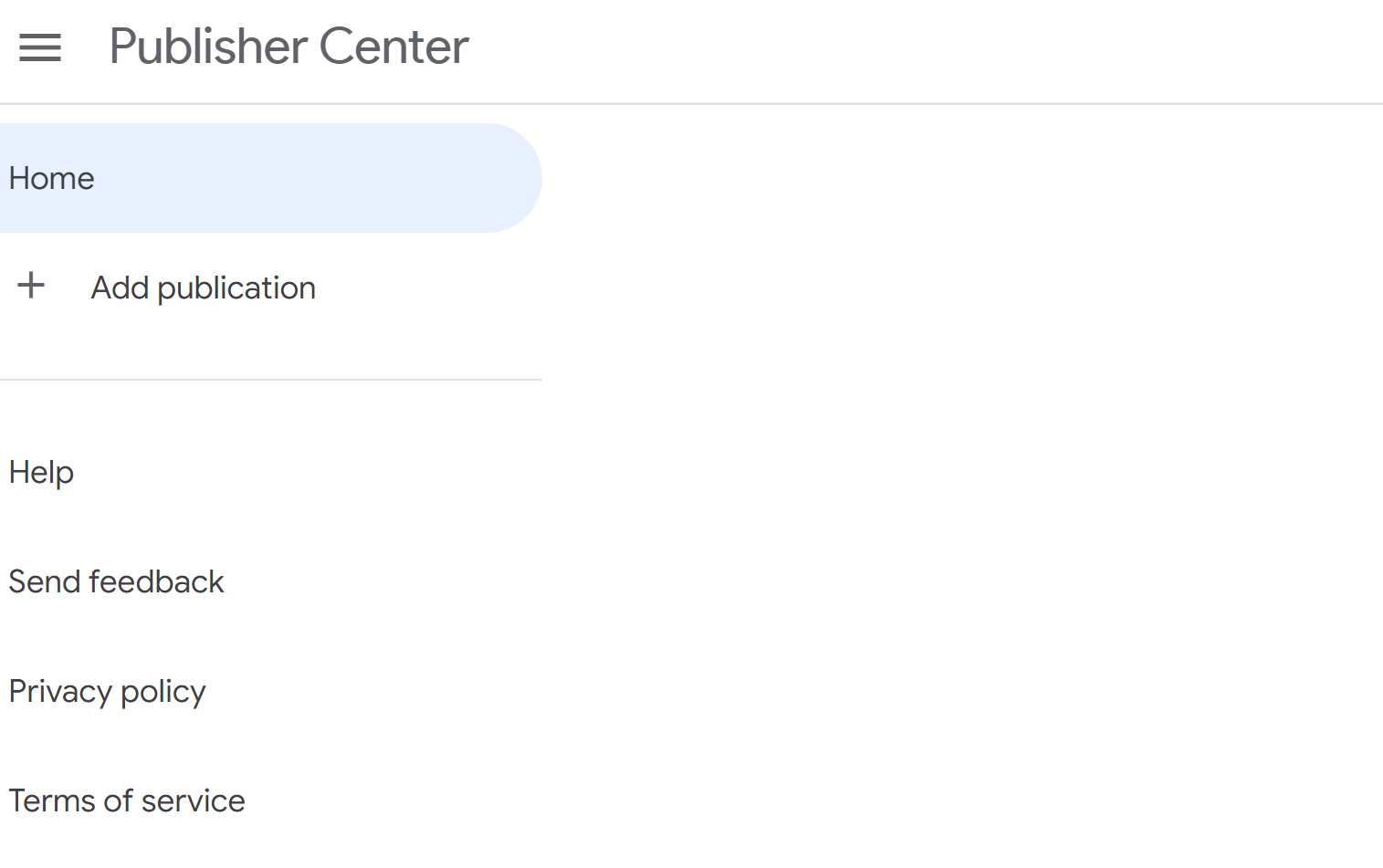
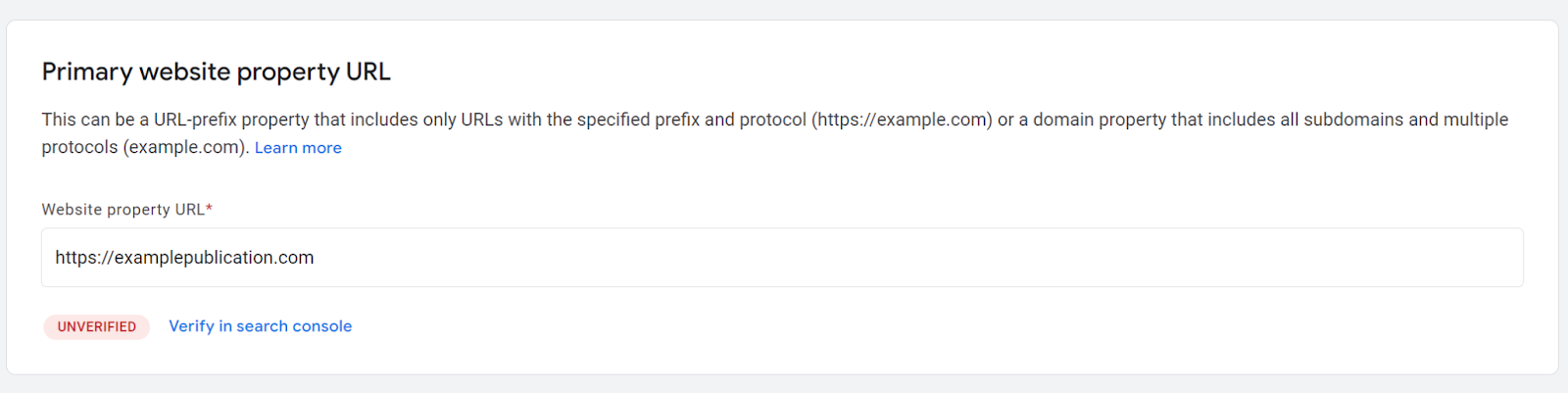
MERK: Avmerkingsboksen som permanent plasserer publikasjonen i et spesifisert land må være krysset av for å fortsette.
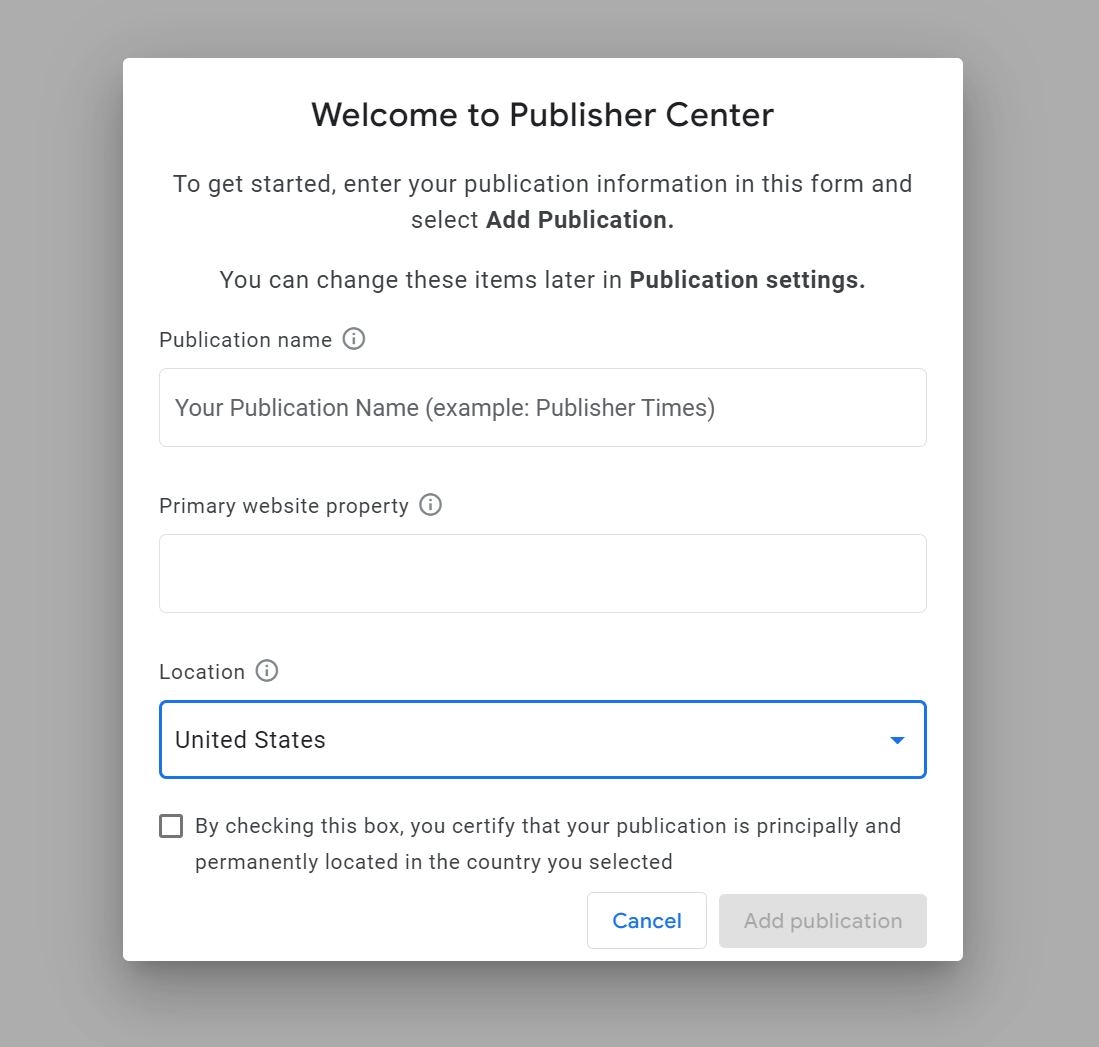
MERK: For å slette publikasjonen, klikk på menyknappen med tre prikker til høyre for «Publikasjonsinnstillinger».
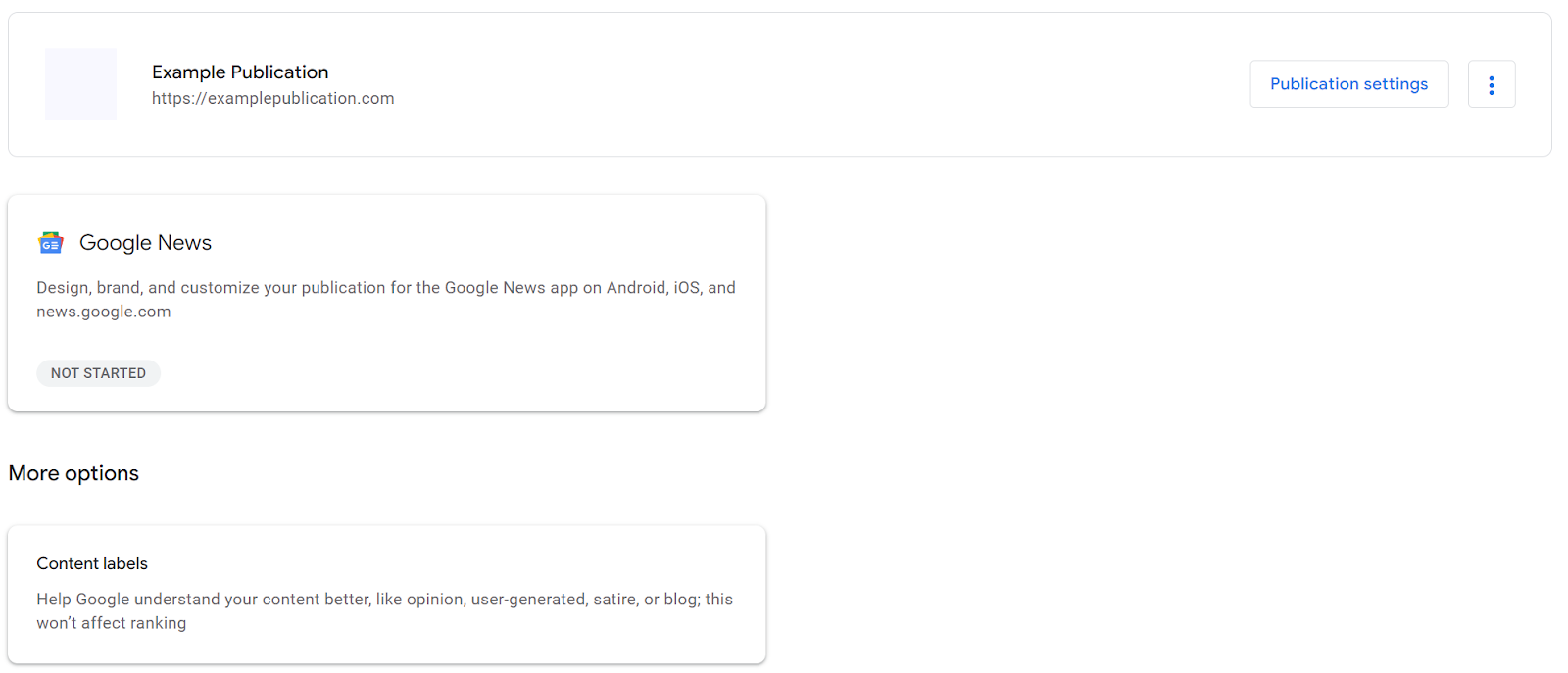
Merk: Google Nyheter er bare én av tre tilgjengelige moduler, mens de to andre er Abonner med Google (SwG) og Nyhetsutstilling. Disse to modulene blir imidlertid bare tilgjengelige når visse betingelser (henholdsvis betalingsmurinnhold og en signert avtale med Google) er oppfylt.

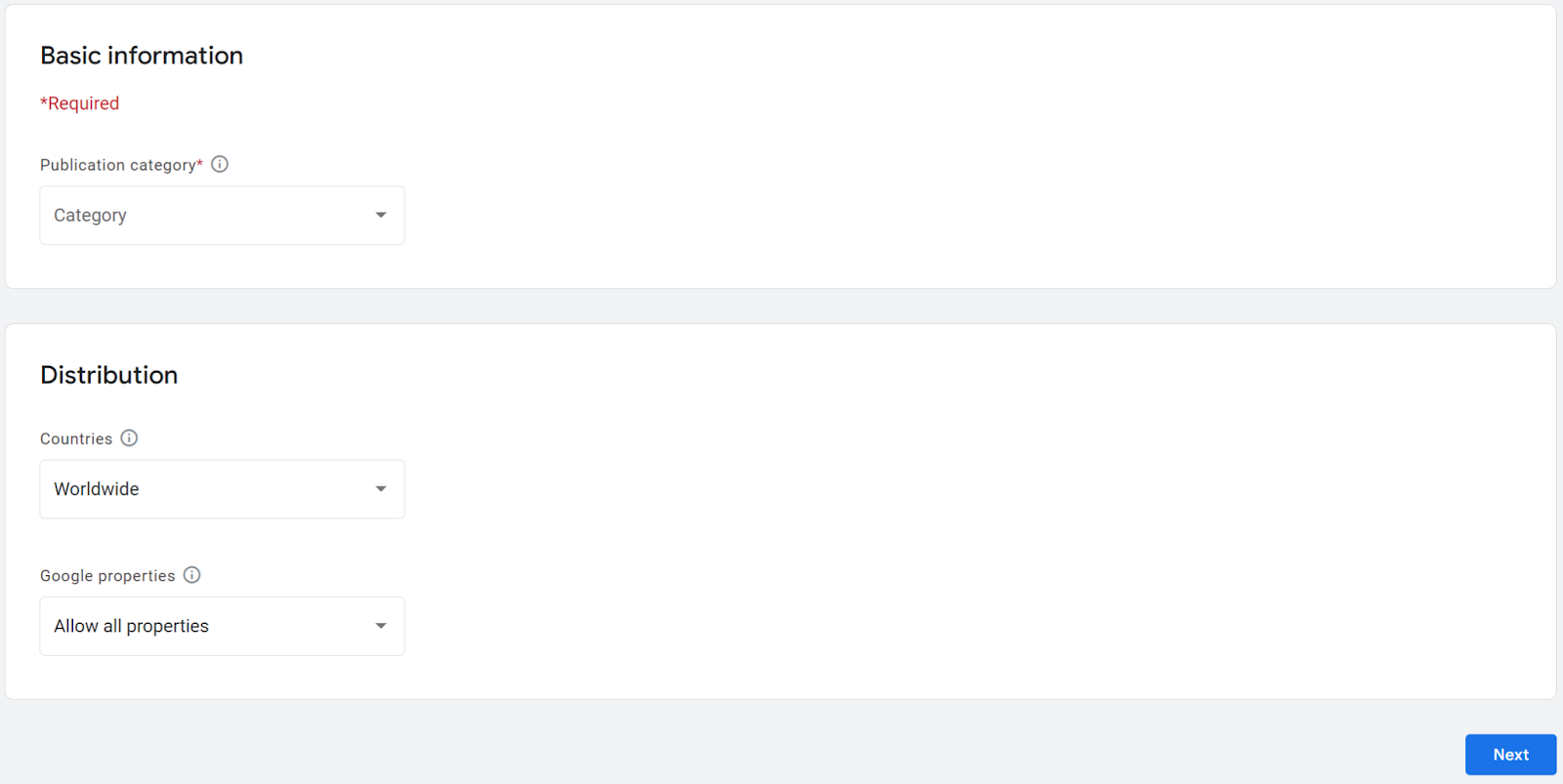
MERK: Ved å redigere distribusjonsparametere kan utgivere bestemme i hvilke fylker innholdet deres skal vises, samt om innholdet kan vises på Googles Chromecast, Video News på Assistent og Tekst-til-tale News på Assistent-tjenester.

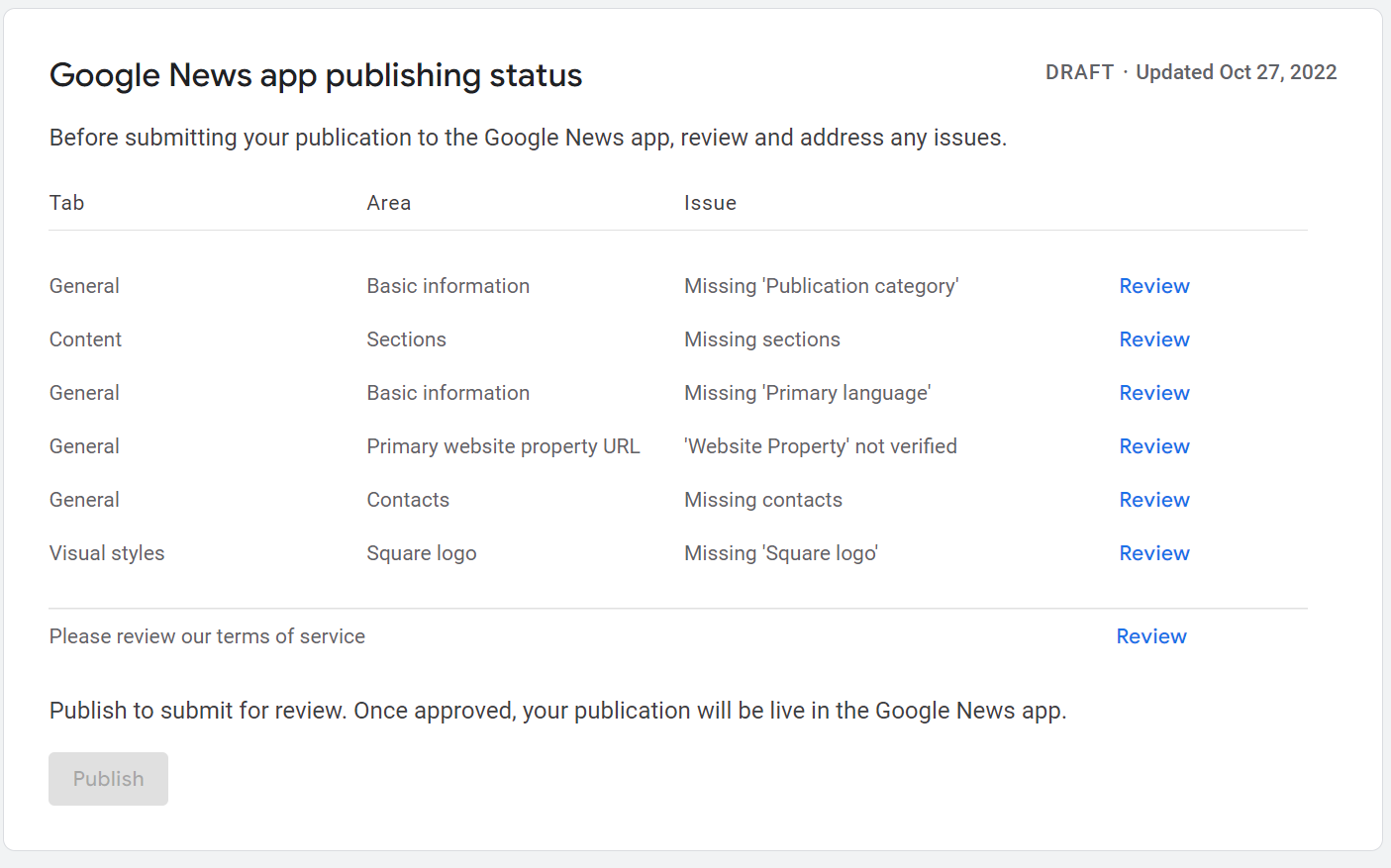
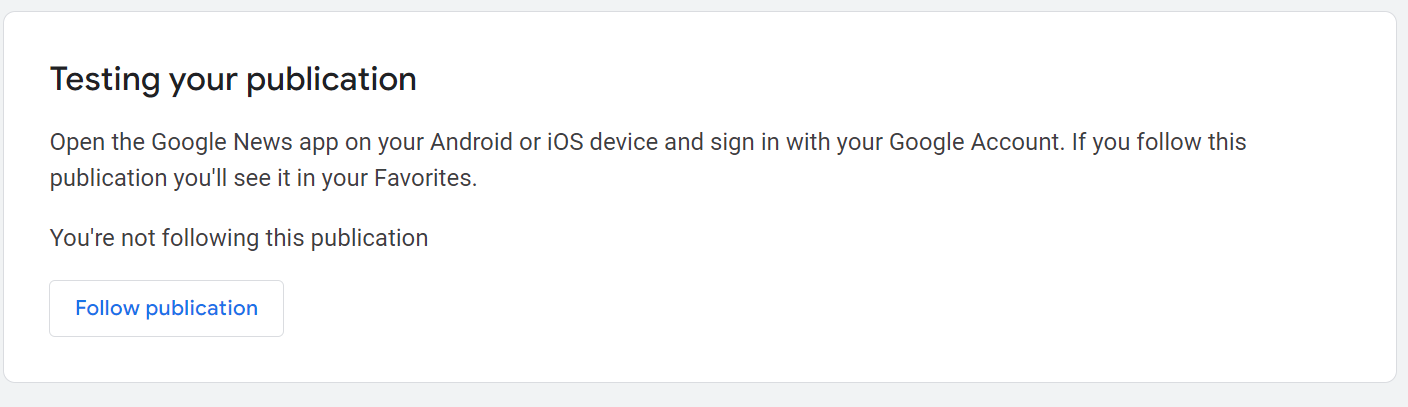
Når Google har godkjent nettstedet ditt, er det på tide å sende inn innhold til Google Nyheter. Som nevnt ovenfor kan du sende inn RSS-feeder, individuelle nettadresser og videoer via publikasjonens Google Nyheter-modul i Utgiversenteret.
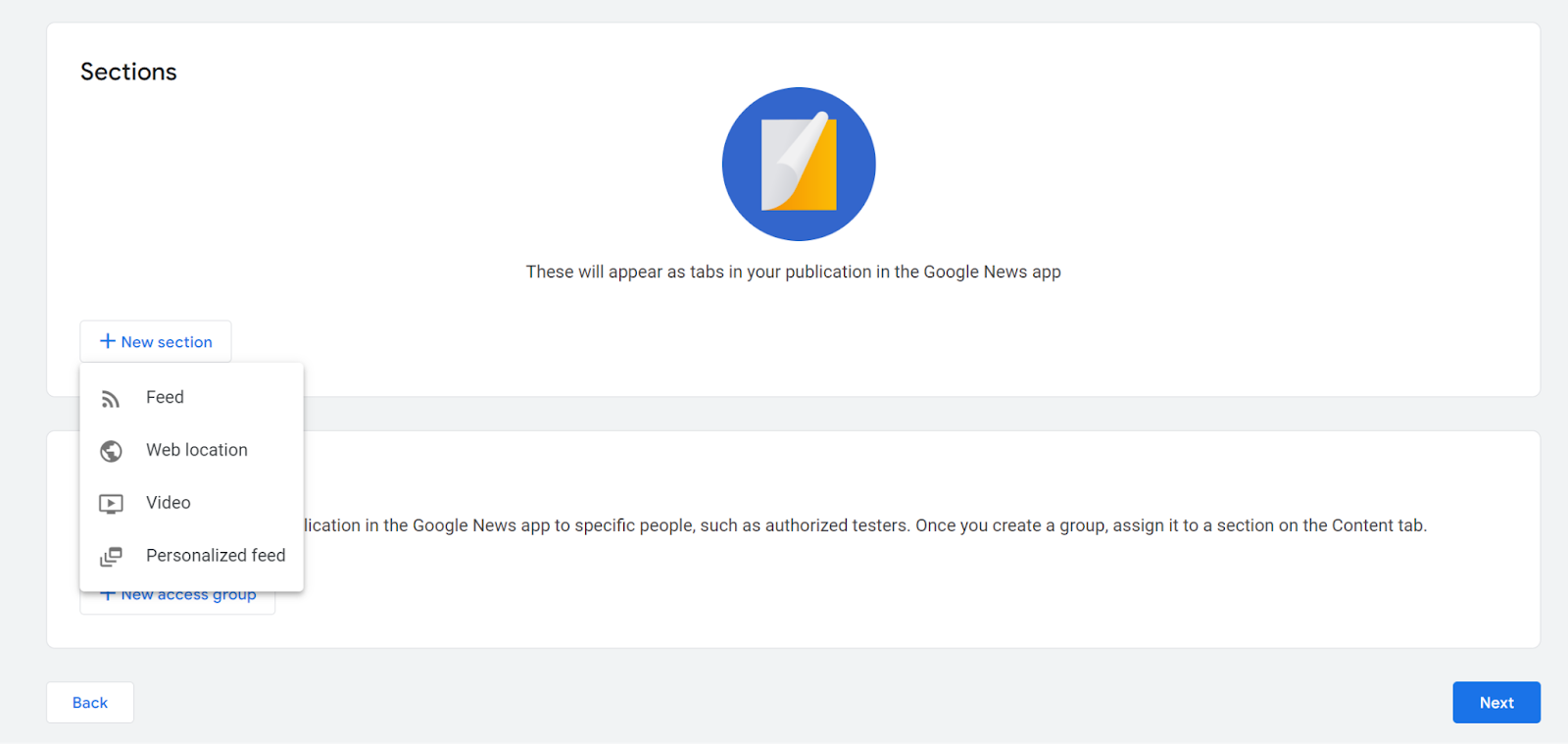
Du kan sende inn innhold via en RSS- eller Atom-feed, men du må sørge for at du overholder innholdsreglene til Google Nyheter for å gjøre det.
Slik oppretter du en feedseksjon:
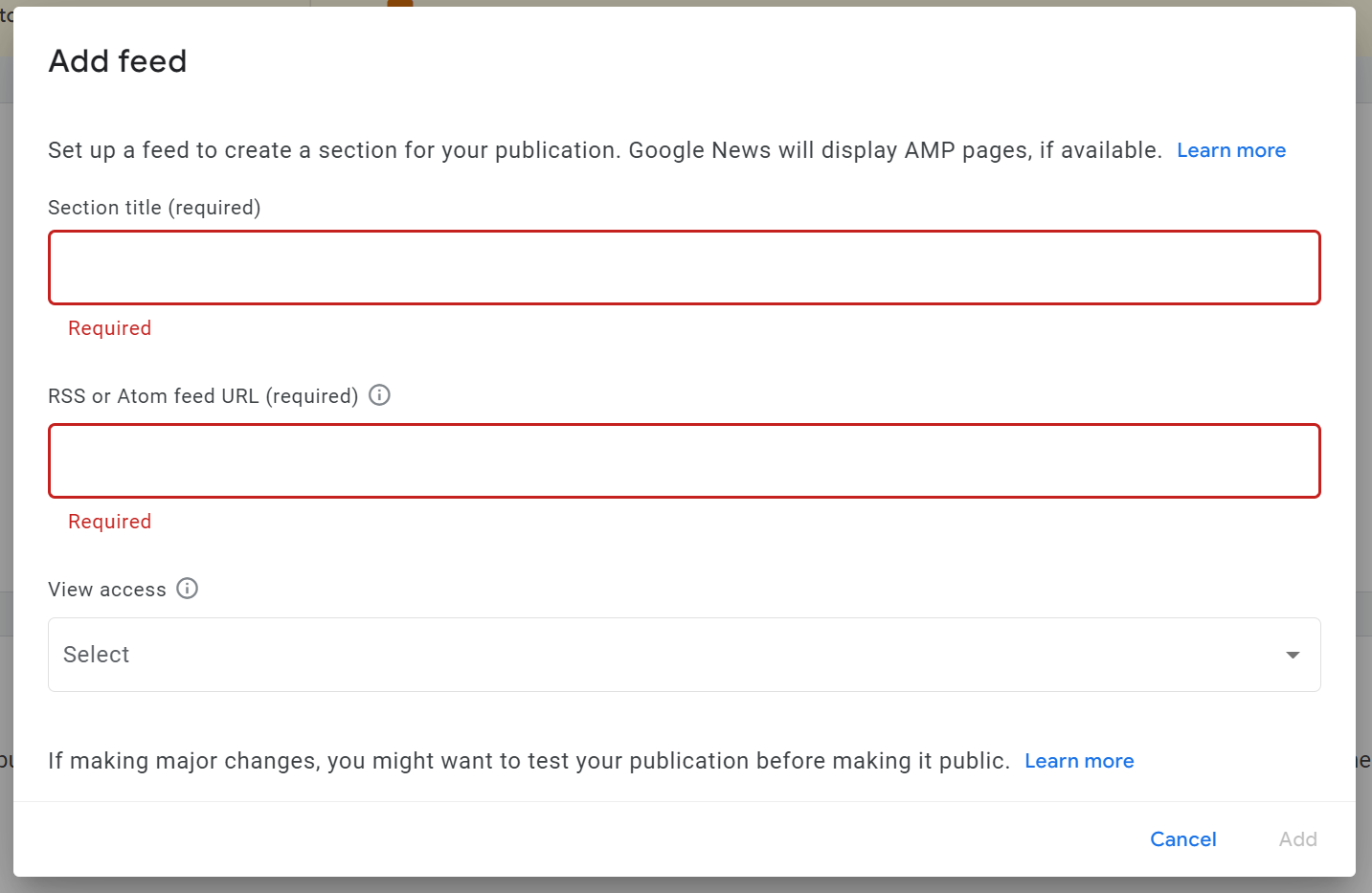
I tillegg til Google Nyheters innholdsregler er det også viktig å overholde Googles
feedinnhold og tekniske retningslinjer for feeder.
Ifølge Google bør feedene dine:
Google har sagt at Google News-feeden følger disse parameterne:
Etter å ha gått gjennom hvordan du kommer i gang med Publisher Center, skal vi nå raskt se på hvordan du kan omgå problemer som ofte oppstår hos nye brukere.
Selv om Googles tekniske retningslinjer bemerker at en Google Nyhets-feed hentes hvert 30. minutt, bemerker brukergrensesnittet i Publisher Center at innholdet oppdateres hver time.
Løsningen på dette er å bruke WebSub-protokollen for å umiddelbart sende de siste nyhetsartiklene til Google Nyheter-appen. WordPress-brukere kan installere WebSub-pluginen for å oppnå samme resultat.
Sjekk at artiklene dine er riktig indeksert ved å bruke kommandoen «site:» – for eksempel «site:dinsideher.com» – både i Google Nyheter-fanen i Søk og på news.google.com.
Hvis du skriver inn kommandoen, returneres en liste over nettsider som, hvis de indekseres riktig, vil vises i kronologisk rekkefølge etter publisering.
Hvis sidene vises i feil rekkefølge, er det på tide å feilsøke nettstedets indeksering og se gjennom Googles beste praksis.
Utgivere bør gjennomføre en konkurrentanalyse – enten ved å bruke Google Nyheter-resultater eller Google Trends for å forstå emnedekningen – for å sikre at publikasjonen deres bruker riktig kategori for å vises i Google Nyheter-appen.
For en grundig titt på Google Trends, se vår dedikerte modul om emnet .
Evaluer resultatene til publisert innhold ved hjelp av både Google Search Console (GSC) og Google Analytics for å bestemme verdien.
Dårlig publikumsengasjement vil bli tydelig umiddelbart, noe som oppmuntrer til justering av redaksjonelle strategier.
Utgivere trenger ikke å bekymre seg for å miste topphistoriene sine eller synligheten til Google Nyheter hvis de mister tilgangen til sin Publisher Center-profil og må opprette og bekrefte en ny.
Nå som du har fullført denne modulen, burde du ha en klar idé om hvordan Publisher Center kan hjelpe Google med å indeksere innholdet ditt raskere.
Publisher Center er et ganske enkelt verktøy som gir en rekke insentiver for utgivere som ønsker å bygge merkevarekjennskap, forenkle leserabonnementsprosessen og vises i Google News Showcase.
Det er en relativt enkel prosess å opprette en publisistkonto, men det er viktig å følge Googles ulike innholds- og tekniske retningslinjer nøye for å sikre at du maksimerer verktøyets verdi.