




| Questa guida è stata creata specificamente per gli editor che lavorano con Google Documenti su computer Windows. Tuttavia, gran parte di quanto discusso qui può essere utilizzato anche in altri programmi di modifica del testo, come Microsoft Word. Abbiamo evidenziato le scorciatoie da tastiera che vengono utilizzate in più app o specificamente in Gdocs. |
L'essenziale: posizionamento delle mani
La posizione delle mani sulla tastiera è il primo passo verso la creazione di abitudini che semplificano i flussi di lavoro. È importante tenere a mente quanto sia comoda la propria posizione per evitare crampi o altri effetti a lungo termine come l'artrite. Con questo in mente, possiamo lavorare su posizioni che massimizzino la portata della tastiera. Personalmente, sposto la mia attenzione tra due tipi di posizioni diverse a seconda che stia scrivendo o navigando.La posizione di digitazione
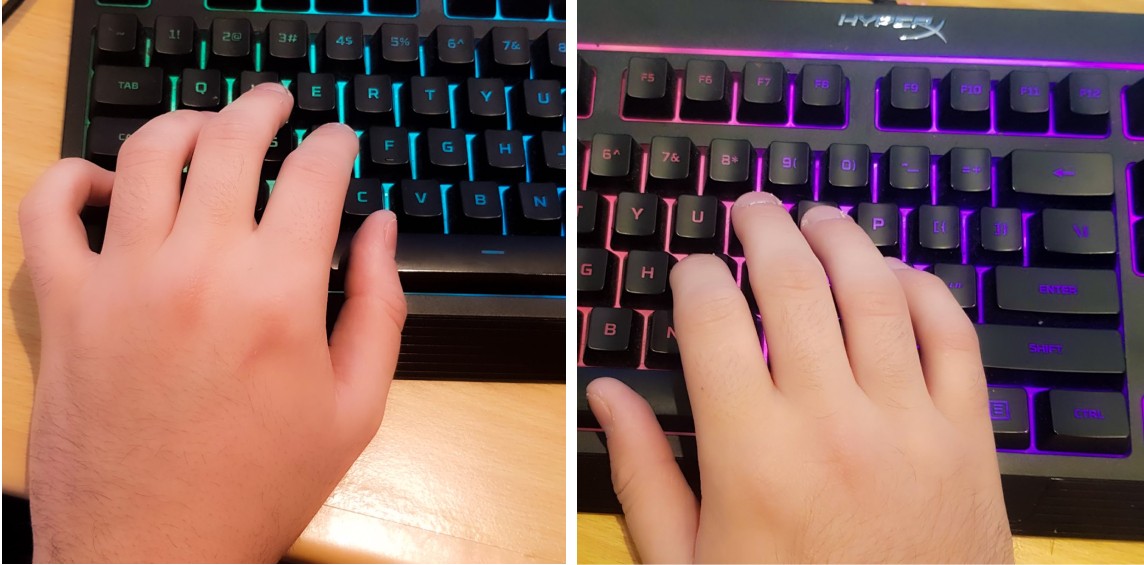 Questa è la posizione tradizionale per chi desidera digitare in modo rapido ed efficiente. Chi scrive a tocco può posizionare le mani senza guardare, semplicemente tastando le barre di riferimento sui tasti F e J.
Preferisco tenere la mano sinistra centrata sul lato sinistro, vicino al gruppo WASD. Tengo il mignolo sopra il tasto Maiusc per le opzioni di scrittura in maiuscolo.
Tenendo la mano destra vicino al lato destro della tastiera, posso passare il mouse sui tasti I e J. Ma soprattutto, tengo il pollice sopra la barra spaziatrice per un accesso rapido. Il mignolo e l'anulare sono vicini al tasto Invio e al tasto Backspace.
Essendo destrorso, tendo a usare la mano destra per premere più caratteri rispetto alla sinistra. Quindi, per quanto riguarda il TGV, tendo a premere con la destra, ma immagino che chi è mancino possa avere una configurazione diversa.
Questa è la posizione tradizionale per chi desidera digitare in modo rapido ed efficiente. Chi scrive a tocco può posizionare le mani senza guardare, semplicemente tastando le barre di riferimento sui tasti F e J.
Preferisco tenere la mano sinistra centrata sul lato sinistro, vicino al gruppo WASD. Tengo il mignolo sopra il tasto Maiusc per le opzioni di scrittura in maiuscolo.
Tenendo la mano destra vicino al lato destro della tastiera, posso passare il mouse sui tasti I e J. Ma soprattutto, tengo il pollice sopra la barra spaziatrice per un accesso rapido. Il mignolo e l'anulare sono vicini al tasto Invio e al tasto Backspace.
Essendo destrorso, tendo a usare la mano destra per premere più caratteri rispetto alla sinistra. Quindi, per quanto riguarda il TGV, tendo a premere con la destra, ma immagino che chi è mancino possa avere una configurazione diversa.
La posizione di navigazione
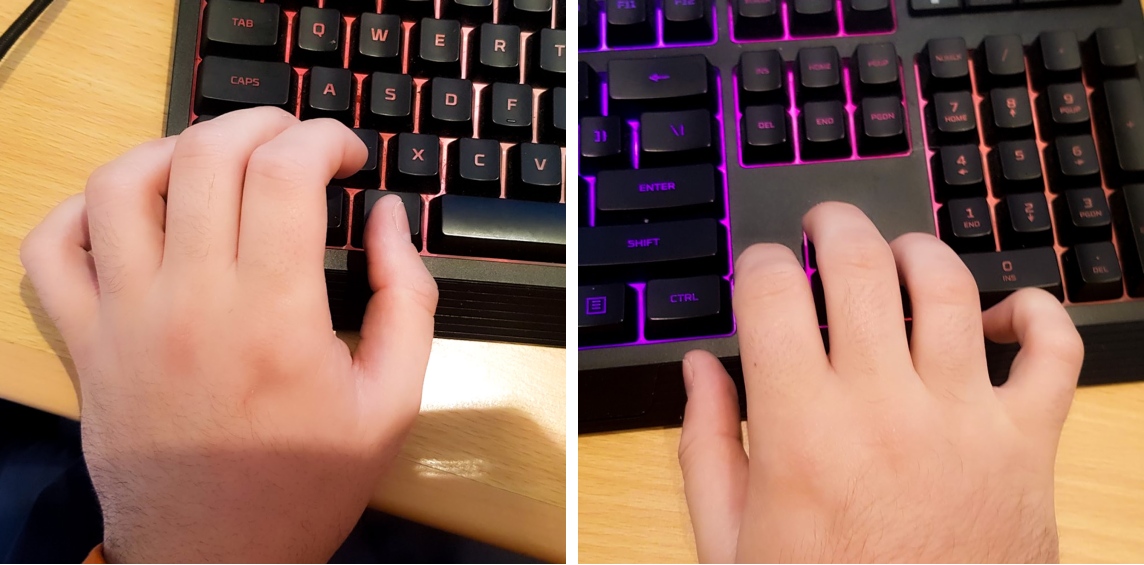 Questa è la posizione che utilizzo maggiormente quando modifico un documento, poiché massimizza la velocità di navigazione e la manovrabilità e potrebbe persino essere considerata la mia posizione di riposo.
Tenendo l'anulare sinistro premuto sul tasto Ctrl, mi è più facile inserire le scorciatoie. Il mio dito medio si libra sopra il tasto Maiusc per selezioni rapide e scorciatoie. Questo posiziona anche il mio pollice naturalmente nella posizione del tasto Alt per un numero ancora maggiore di scorciatoie. Anche l'indice ha accesso ad alcuni tasti di scelta rapida essenziali: C, X, Z e V.
Una cosa che tendo a evitare, e che non consiglio, è usare il mignolo per premere il tasto Ctrl. Potrebbe essere allettante farlo per allungare l'indice e il medio e ottenere scorciatoie aggiuntive, ma questo può causare crampi.
La mia mano destra tiene premuti i tasti freccia per una navigazione rapida, mentre la sinistra tiene premuto il tasto Ctrl. I tasti Canc, Fine, PagSu, PagGiù e Home sono tutti più vicini alla mano destra.
Questa è la posizione che utilizzo maggiormente quando modifico un documento, poiché massimizza la velocità di navigazione e la manovrabilità e potrebbe persino essere considerata la mia posizione di riposo.
Tenendo l'anulare sinistro premuto sul tasto Ctrl, mi è più facile inserire le scorciatoie. Il mio dito medio si libra sopra il tasto Maiusc per selezioni rapide e scorciatoie. Questo posiziona anche il mio pollice naturalmente nella posizione del tasto Alt per un numero ancora maggiore di scorciatoie. Anche l'indice ha accesso ad alcuni tasti di scelta rapida essenziali: C, X, Z e V.
Una cosa che tendo a evitare, e che non consiglio, è usare il mignolo per premere il tasto Ctrl. Potrebbe essere allettante farlo per allungare l'indice e il medio e ottenere scorciatoie aggiuntive, ma questo può causare crampi.
La mia mano destra tiene premuti i tasti freccia per una navigazione rapida, mentre la sinistra tiene premuto il tasto Ctrl. I tasti Canc, Fine, PagSu, PagGiù e Home sono tutti più vicini alla mano destra.
Scorciatoie essenziali: navigazione
Queste sono le scorciatoie utilizzate per spostarsi all'interno del documento. Possono sembrare un po' noiose, ma padroneggiarle apre le porte a una maggiore efficienza.| Scorciatoia | Effetto | Dove può essere utilizzato |
| Ctrl+freccia destra/sinistra | Sposta una parola a destra o a sinistra | Multiplo |
| Ctrl+freccia su/giù | Sposta un paragrafo verso l'alto o verso il basso | Multiplo |
| FINE | Si sposta alla fine di una riga | Multiplo |
| PagSu/PagGiù | Si sposta di una pagina verso l'alto o verso il basso | Multiplo |
Scorciatoie essenziali: le basi
Queste scorciatoie sono il pane quotidiano di qualsiasi editor. Pur essendo gli elementi costitutivi di base, forniscono una solida base da cui partire per espandersi.| Scorciatoia | Effetto | Dove può essere utilizzato |
| Ctrl+C | Copia con formattazione | Multiplo |
| Ctrl+X | Taglia con formattazione | Multiplo |
| Ctrl+V | Incolla con formattazione | Multiplo |
| Ctrl+Maiusc+V | Incolla senza formattazione | Gdocs |
| Ctrl+Z | Disfare | Multiplo |
| Ctrl+Maiusc+Z | Rifare | Gdocs |
Scorciatoie essenziali: selezione
La selezione è l'ultimo tassello essenziale del puzzle delle scorciatoie di modifica. Le scorciatoie di selezione sono estremamente utili per eliminare parole e spostare intere sezioni di un documento.| Scorciatoia | Effetto | Dove può essere utilizzato |
| Maiusc+freccia destra/sinistra | Seleziona il carattere a sinistra o a destra | Multiplo |
| Ctrl+Maiusc+Freccia destra/sinistra | Seleziona la parola a sinistra o a destra | Multiplo |
| Ctrl+Maiusc+Freccia su/giù | Seleziona il paragrafo sopra o sotto | Gdocs/Word |
| Ctrl+A | Seleziona tutto | Multiplo |
| Ctrl+Maiusc+Fine | Seleziona fino alla fine del documento | Multiplo |
| Ctrl+Maiusc+Home | Seleziona fino all'inizio del documento | Multiplo |
Scorciatoie intermedie: formattazione
Ora che abbiamo trattato tutte le scorciatoie di base essenziali, ecco alcuni esempi di scorciatoie intermedie. Queste scorciatoie sono tutte correlate alla formattazione dei documenti e, se combinate con le scorciatoie di selezione illustrate in precedenza, diventeranno uno strumento essenziale per l'editing.| Scorciatoia | Effetto | Dove può essere utilizzato |
| Ctrl+I | Corsivo | Gdocs/Word |
| Ctrl+B | Grassetto | Gdocs/Word |
| Ctrl+U | Sottolineare | Gdocs/Word |
| Alt+Maiusc+5 | Barrato | Gdocs |
| Ctrl+Alt+0 | Stile normale | Gdocs/Word |
| Ctrl+Alt+1 | Titolo 1 | Gdocs/Word |
| Ctrl+Alt+2 | Titolo 2 | Gdocs/Word |
| Ctrl+Alt+3 | Titolo 3 | Gdocs/Word |
| Ctrl+Alt+4 | Titolo 4 | Gdocs |
| Ctrl+Spazio | Cancella formattazione | Gdocs/Word |
| Ctrl+Maiusc+L | Allinea il testo a sinistra | Gdocs |
| Ctrl+Maiusc+E | Allinea il testo al centro | Gdocs |
| Ctrl+Maiusc+R | Allinea il testo a destra | Gdocs |
| Ctrl+Maiusc+J | Giustifica il testo | Gdocs/Word |
| Ctrl+Maiusc+7 | Crea un elenco numerato | Gdocs |
| Ctrl+Maiusc+8 | Crea elenco puntato | Gdocs |
| Ctrl+Maiusc+. | Aumenta la dimensione del carattere | Gdocs/Word |
| Ctrl+Maiusc+, | Diminuisci la dimensione del carattere | Gdocs/Word |
| Ctrl+. | Passa al carattere in apice | Gdocs |
Scorciatoie intermedie: Strumenti dell'editor
Diamo ora un'occhiata ad alcuni strumenti per gli editor che ritengo facciano risparmiare un sacco di tempo. Alcune di queste scorciatoie potrebbero essere strumenti che hai già usato in precedenza senza nemmeno sapere che esistesse un modo più rapido, come lasciare un commento con Ctrl+Alt+M.| Scorciatoia | Effetto | Dove può essere utilizzato |
| Ctrl+Alt+M | Lascia un commento | Gdocs |
| (Nel commento) Ctrl+Invio | Pubblica commento | Gdocs |
| Ctrl+K | Inserisci collegamento | Gdocs/Word |
| (Nel collegamento) Ctrl+Invio | Link al post | Gdocs |
| Ctrl+Maiusc+C | Conteggio delle parole (per selezione). | Gdocs |
| Ctrl+Maiusc+Y | Definisci parola | Gdocs |
| Ctrl+F | Trovare | Multiplo |
| Ctrl+H | Trova e sostituisci | Gdocs/Word |
| Ctrl+Alt+Maiusc+Z | Passa alle modifiche permanenti | Gdocs |
| Ctrl+Alt+Maiusc+X | Passa alle modifiche suggerite | Gdocs |
| Ctrl+Invio | Inserisci interruzione di pagina | Gdocs/Word |
Scorciatoie avanzate: navigazione
Sebbene questi strumenti siano utili per la navigazione avanzata, a volte possono risultare difficoltosi da utilizzare. Ciononostante, meritano di essere inclusi nel loro pacchetto per chi sta seriamente pensando di portare le proprie competenze di editing tecnico a un livello superiore. Alcune di queste sono specifiche di Chrome, in particolare per muoversi all'interno del browser con maggiore efficienza. Adoro in particolare le scorciatoie per cambiare scheda, utili per lavorare tra due documenti diversi.| Scorciatoia | Effetto | Dove può essere utilizzato |
| Ctrl+Alt+N poi H | Passa al titolo successivo | Gdocs |
| Ctrl+Alt+P poi H | Passa all'intestazione precedente | Gdocs |
| Ctrl+1 (fino a 9) | Cambia la scheda in base al numero premuto. | Cromo |
| Ctrl+Tab | Passa alla scheda successiva | Cromo |
| Ctrl+Maiusc+Tab | Passa alla scheda precedente | Cromo |
| Ctrl+Alt+N poi O | Passa all'elemento successivo in un elenco | Gdocs |
| Ctrl+Alt+P poi O | Passare all'elemento precedente in un elenco | Gdocs |
| Ctrl+Alt+N poi L | Passa al collegamento successivo | Gdocs |
| Ctrl+Alt+P poi L | Vai al collegamento precedente | Gdocs |
| Ctrl+Alt+K | Passa alla modifica successiva | Gdocs |
| Ctrl+Alt+J | Passa alla modifica precedente | Gdocs |