استراتيجيات نمو الناشرين خلال موسم الانتخابات | ندوة عبر الإنترنت



كان يُعرف سابقًا باسم Google Data Studio ، Looker Studio هو أداة مجانية لتصور البيانات تُمكّن المستخدمين من إنشاء تقارير ولوحات معلومات سهلة الفهم تعتمد على البيانات.
أداة جوجل متاحة على أجهزة الجوال وأجهزة الكمبيوتر المكتبية، وتتيح للمستخدمين الاتصال بمجموعات بيانات متعددة، بما في ذلك:
وماذا أيضاً؟ يوفر Looker Studio ميزات تخصيص التقارير التي تسمح للمستخدمين بإضافة النصوص والصور ومقاطع الفيديو والروابط التشعبية وما إلى ذلك. ويمكنهم أيضاً اختيار الخطوط وأنظمة الألوان التي تتوافق مع أسلوب علامتهم التجارية.
استفد من ميزات Looker Studio لتسليط الضوء على نقاط البيانات الرئيسية في تقاريرك وشرحها. يُسهم ذلك في تعزيز التفاعل مع العملاء ومشاركة رؤى قيّمة. إضافةً إلى ذلك، يتيح لك Looker Studio مشاركة هذه التقارير مع أعضاء فريقك الداخليين والعملاء وغيرهم بسهولة وسرعة.
إليك مثال يوضح وظيفة مشاركة التقارير الخاصة بها.

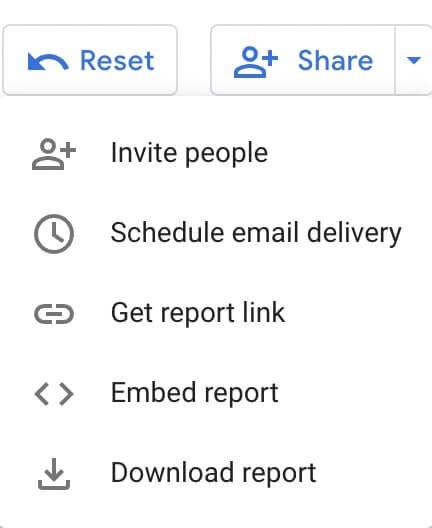
انقر على زر "مشاركة"، وأضف الأشخاص، وحدد صلاحيات الوصول إلى "تعديل" أو "عرض" حسب احتياجات عملك. يمكنك أيضًا مشاركة الرابط عبر البريد الإلكتروني، أو نشره على الإنترنت، أو تصديره كملفات PDF.
يُعدّ استخلاص رؤى قيّمة من البيانات المعقدة وعرضها على الفريق والعملاء والإدارة العليا لدعم عملية اتخاذ القرارات تحديًا كبيرًا للناشرين. تساعد أدوات عرض البيانات المرئية، مثل Looker Studio، في عرض الإحصاءات والاتجاهات وغيرها من البيانات بطريقة أكثر وضوحًا. كما توفر الأداة إمكانية إنشاء تقارير مخصصة لتسهيل هذه العملية، مما يجعلها أداة لا غنى عنها للناشرين.
لكن برنامج Looker Studio ليس مجرد أداة سهلة الاستخدام لإنشاء تقارير غنية بالمعلومات وجذابة ومخصصة، بل يمكنه، عند استخدامه بحكمة، أن يساعد الناشرين على تحسين استراتيجيات أعمالهم.
إليكم أهم الأسباب التي تجعل الناشرين يهتمون ببرنامج Looker Studio.
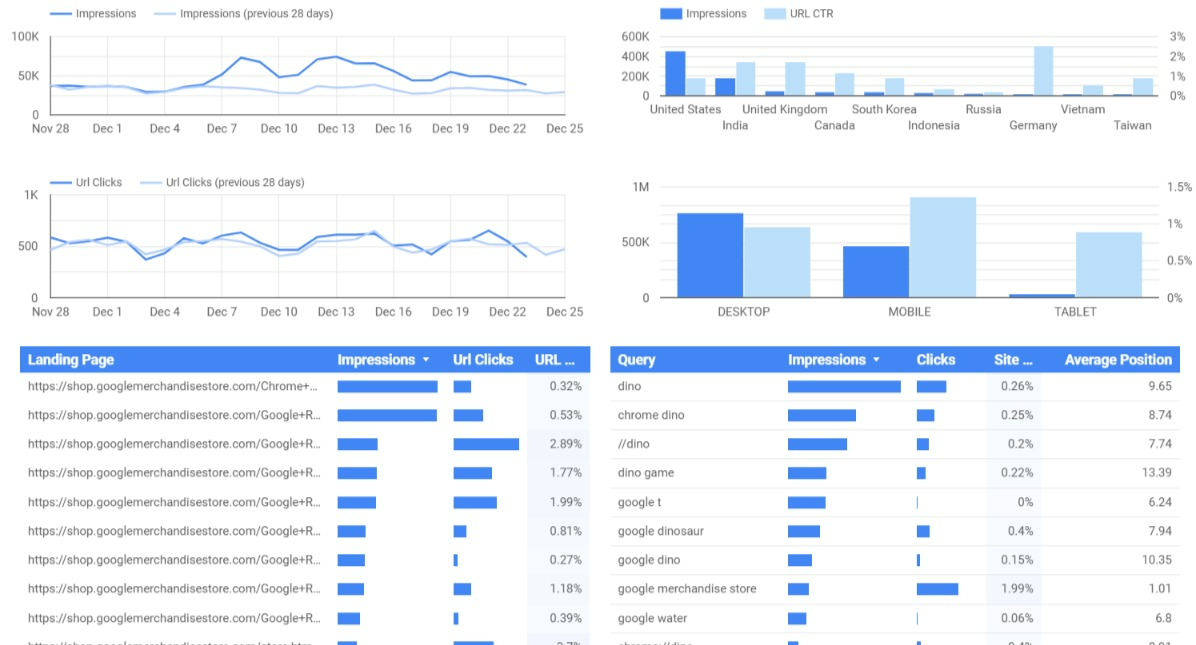
يمكن لبرنامج Looker Studio مساعدة الناشرين على تحليل حركة المرور على مواقعهم الإلكترونية من خلال تتبع المقاييس الرئيسية، مثل عدد مرات مشاهدة الصفحة، ومتوسط مدة الزيارة، وأفضل الصفحات، وصفحات الخروج، ومعدل الارتداد، ومعدل التحويل، وحركة المرور حسب المصدر والموقع، والمزيد.
للقيام بذلك، يحتاج الناشرون إلى ربط حساباتهم على Google Search Console وGoogle Analytics الخاصة بمواقعهم الإلكترونية بهذه المنصة لإنشاء هذه التقارير. على سبيل المثال، انظر إلى تقرير Looker Studio التالي الذي يوضح اتجاهات حركة المرور العضوية والتفاعل.
يمكن للناشرين أيضاً الاستفادة من هذه الأداة لإنشاء مسارات توضح كيفية تنقل الزوار عبر مواقعهم الإلكترونية. وللقيام بذلك، عليهم فتح علامة التبويب "التحويلات" والنقر على "تصور المسار" لإضافة الصفحات.
سيعرض برنامج Looker Studio عدد الزوار الداخلين والخارجين من مسار التحويل في كل مرحلة. تساعد هذه الممارسة على تحديد جوانب التحسين ووضع استراتيجيات تسويقية لزيادة عدد الزيارات.
يمكن للناشرين ربط حساباتهم في Google Search Console بـ Looker Studio لتتبع ترتيب كلماتهم الرئيسية وتحليل استراتيجيات تحسين محركات البحث . على عكس أدوات تتبع ترتيب الكلمات الرئيسية المدفوعة مثل Ahrefs وSemrush، يتيح Looker Studio للناشرين مراقبة ترتيب كلماتهم الرئيسية في مكان واحد - مجانًا.
إليك الطريقة –
تُمكّن هذه الأداة الناشرين من تحديد الكلمات المفتاحية ذات أعلى معدل بحث والتي تجذب زوارًا ذوي صلة إلى مواقعهم الإلكترونية. كما يُمكن تحسين محتوى الموقع باستخدام هذه الكلمات المفتاحية لزيادة عدد الزوار وتحسين ترتيب الموقع في نتائج محركات البحث.
إضافةً إلى ذلك، يُساعد تحليل ترتيب الكلمات المفتاحية الناشرين على فهم السبب الدقيق لانخفاض الزيارات، بما في ذلك الأخطاء التقنية والعقوبات، وبناء استراتيجيات لتحسين أداء الموقع. كما يُمكن للناشرين تتبع الكلمات المفتاحية التي يتصدر بها منافسوهم الرئيسيون نتائج البحث أو التي يغفلون عنها. ويُمكنهم الاستفادة من هذه المعلومات لاتخاذ قرارات مدروسة واكتساب ميزة تنافسية.
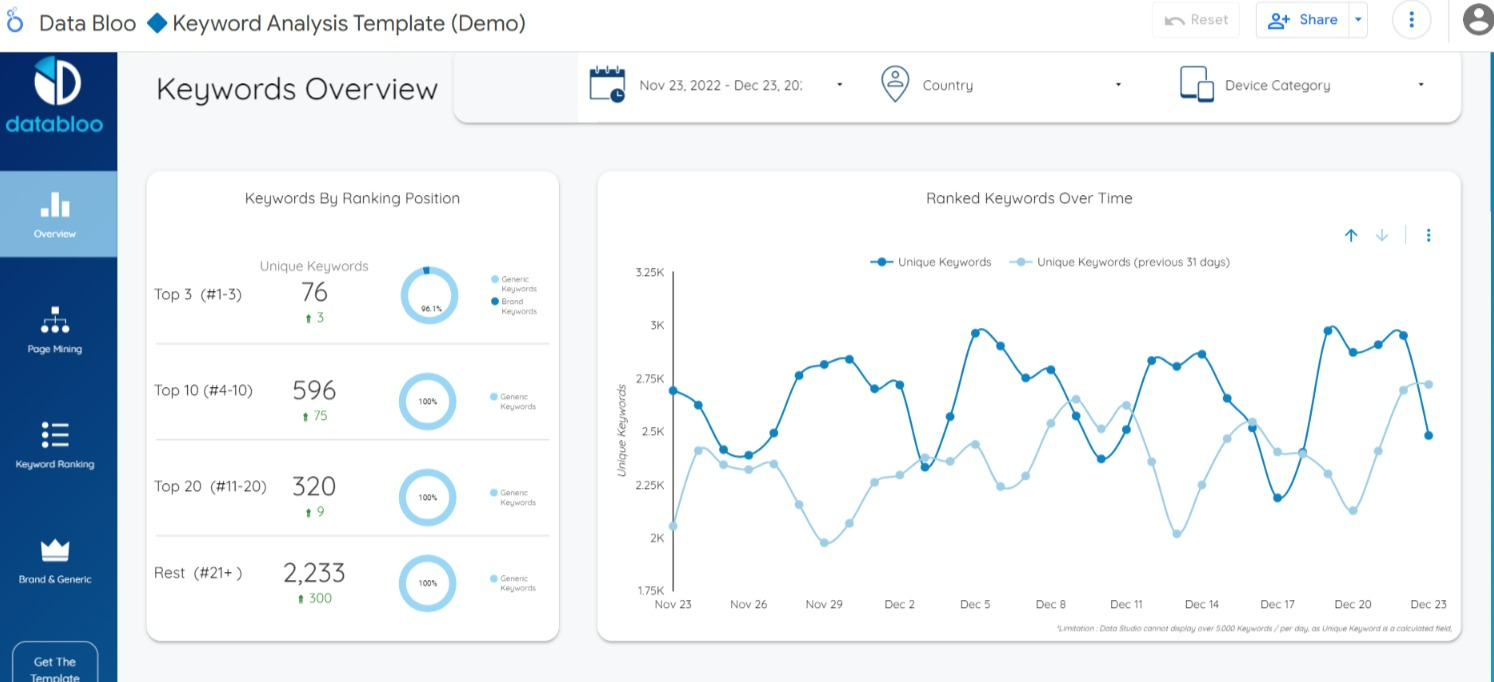
باستخدام Looker Studio، يمكن للناشرين إنشاء تقرير مخصص يُبرز ما يلي:
على سبيل المثال، اطلع على نموذج تقرير تحليل الكلمات المفتاحية التالي. يمكن أن يساعد إنشاء مثل هذه التقارير الناشرين في تحديد فرص جديدة لتحسين محركات البحث.
يؤكد تقرير صادر عن HubSpot أن الدماغ البشري يعالج الصور أسرع بـ 60 ألف مرة من الرسائل النصية. وبالتالي، يمكن للمحتوى المرئي المتميز على منصات التواصل الاجتماعي، مثل تويتر وفيسبوك ولينكدإن، أن يساعد الناشرين على تعزيز التفاعل.
يمكنهم تحقيق ذلك بنسخ رابط التقرير ولصقه في خانة النشر على الموقع. سيتلقون تلقائيًا صورةً للشاشة مع عنوان ووصف ورابط قابل للمشاركة. تُساعد الممارسة في نشر المحتوى عبر وسائل التواصل الاجتماعي
بالإضافة إلى ذلك، يمكّن Looker Studio الناشرين من الحصول على بيانات حول أدائهم على وسائل التواصل الاجتماعي، ورؤى قيّمة حول كيفية تحسين استراتيجياتهم. على سبيل المثال، يمكن للناشرين ربط مصادر البيانات، مثل أدوات تتبع إعلانات فيسبوك ويوتيوب وغيرها، بوصلة Google Analytics في Looker Studio. يتيح لهم ذلك تتبع مؤشرات الأداء الرئيسية، مثل عدد الزيارات والنقرات ومرات الظهور، وغيرها، من إعلانات وسائل التواصل الاجتماعي.
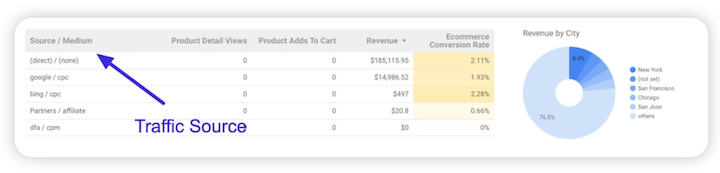
إليكم مثال يوضح كيف يساعد Looker Studio في تحديد مصادر حركة المرور.
تُصدر جوجل تحديثات منتظمة لميزات Looker Studio. ومنذ إطلاقها في مارس 2016، تم تحديث الأداة أكثر من 100 مرة . ومن بين التحديثات الأخيرة، تمكين الناشرين من عرض أبعاد مختلفة، مثل مسافة إعلان المستخدم، ومزايدة الموضع الأول، وغيرها، باستخدام موصل الإعلانات.
أُطلق تحديث آخر قبل بضعة أشهر، يتعلق بلوحة "البيانات" الجديدة ضمن لوحة "الخصائص". تعرض هذه اللوحة جميع مصادر البيانات، وتتيح للناشرين توسيع نطاق معاييرهم وحقولهم والوصول إليها لإنشاء التقارير. وهذا يعكس إمكانية حصول الناشرين باستمرار على طرق محسّنة لإنشاء تقارير الأعمال.
الآن وقد فهمت كيف يمكن لبرنامج Looker Studio أن يساعد في تصور البيانات الضخمة والمعقدة، يجب عليك تعلم أساسياته للاستفادة منه إلى أقصى حد ممكن.
سيوضح هذا القسم كيفية إنشاء وتخصيص التقارير الموجهة نحو العمل من خلال دمج بيانات عملك في Looker Studio.
إليك عملية خطوة بخطوة لإنشاء تقرير في Looker Studio.
#1: تسجيل الدخول إلى Looker Studio
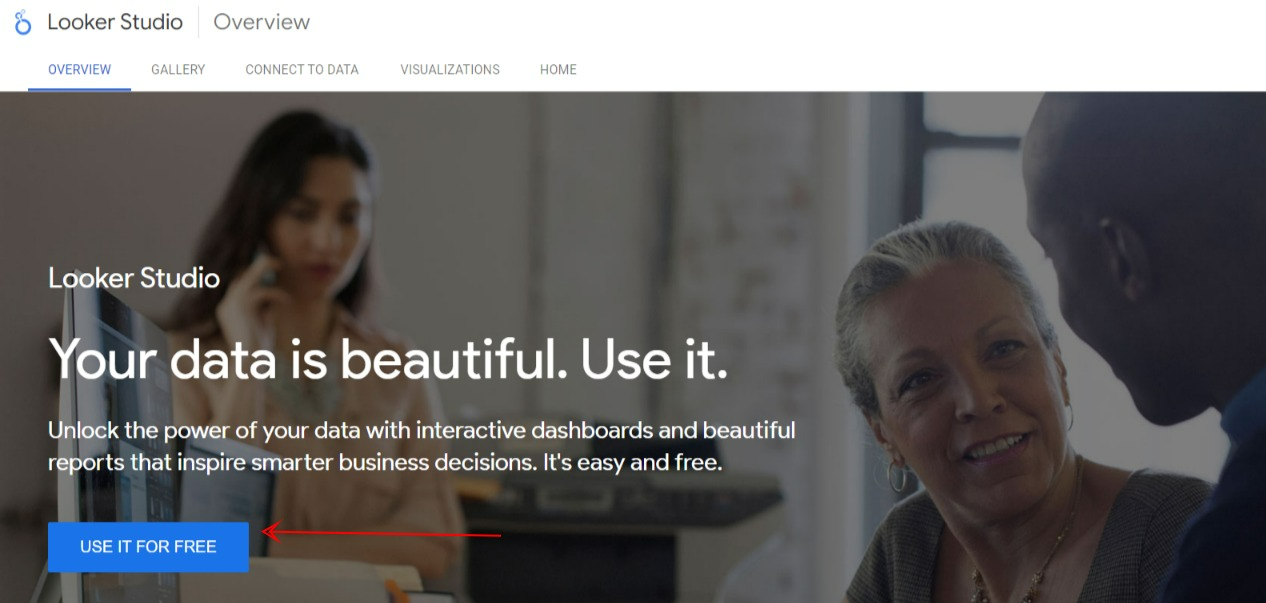
قم بزيارة موقع Looker Studio الإلكتروني: https://datastudio.google.com/ وانقر على زر "استخدمه مجاناً". سجّل الدخول باستخدام بيانات حسابك على جوجل.
#2: الاتصال بمصادر بياناتك
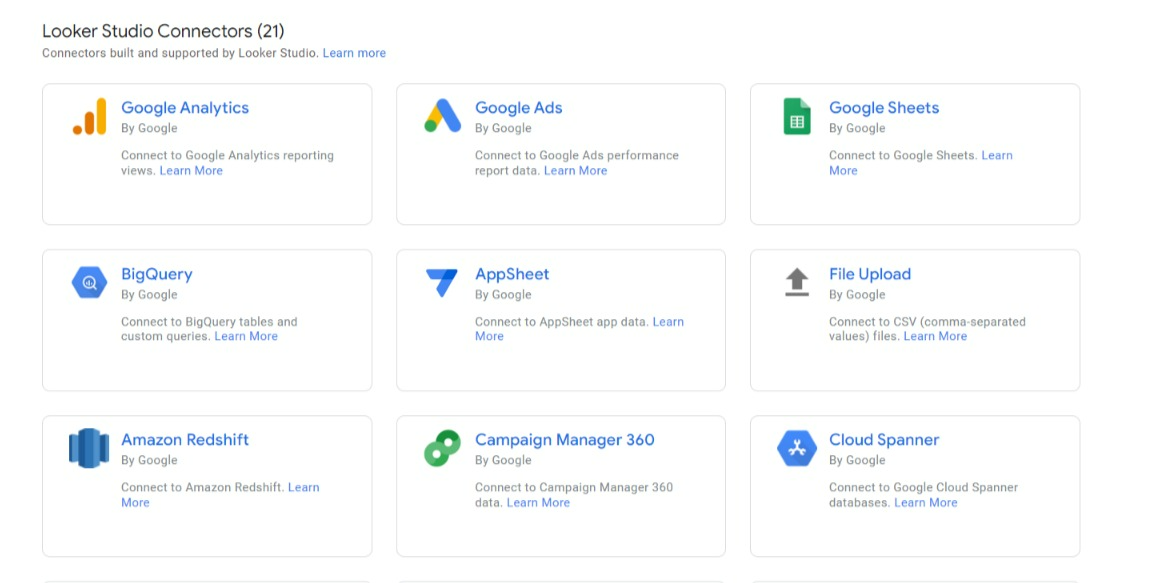
يُعدّ الاتصال بمصادر البيانات الخطوة الأولى لإنشاء التقارير. وللقيام بذلك، انظر إلى القائمة وانقر على زر "مصادر البيانات".
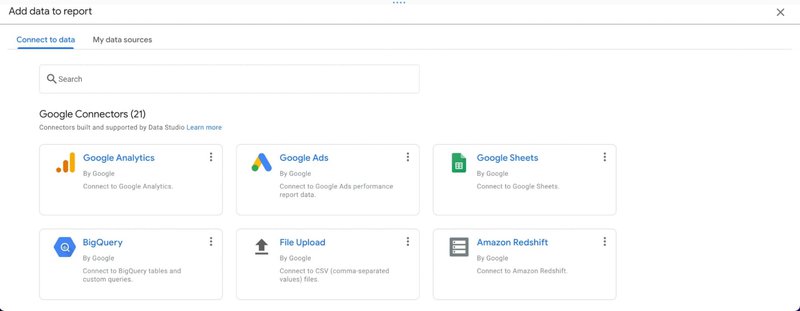
اختر من بين موصلات مثل Google Analytics وGoogle Sheets وGoogle Ads وYouTube وFacebook Ads وBigQuery وقاعدة بيانات SQL وغيرها. تساعد هذه الموصلات في ربط Looker Studio بالبيانات الأساسية.
#3: إنشاء تقرير جديد
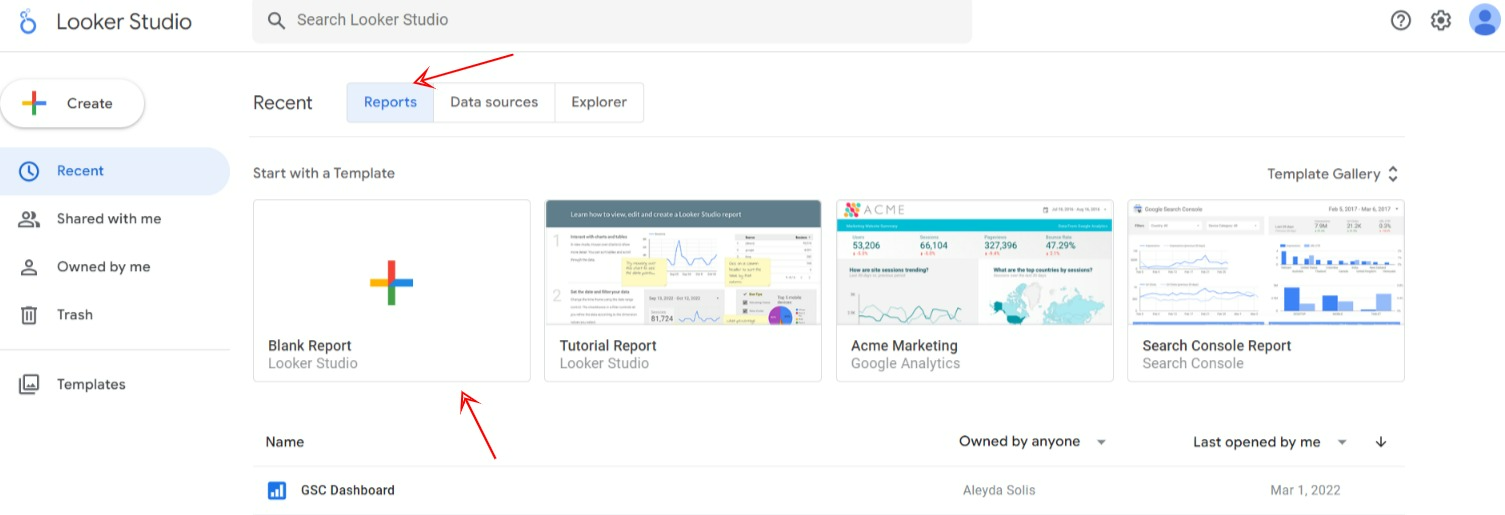
بعد ذلك، انقر فوق خيار "تقرير جديد" في شريط الأدوات لبدء إنشاء التقرير.
استخدم قالبًا موجودًا أو أنشئ لوحة معلومات من الصفر بالنقر على خيار "تقرير فارغ". تأكد من إضافة اسم مناسب للتقرير لتجنب أي لبس عند البحث عن الملف لاحقًا.
#4: إضافة المخططات وعناصر التحكم
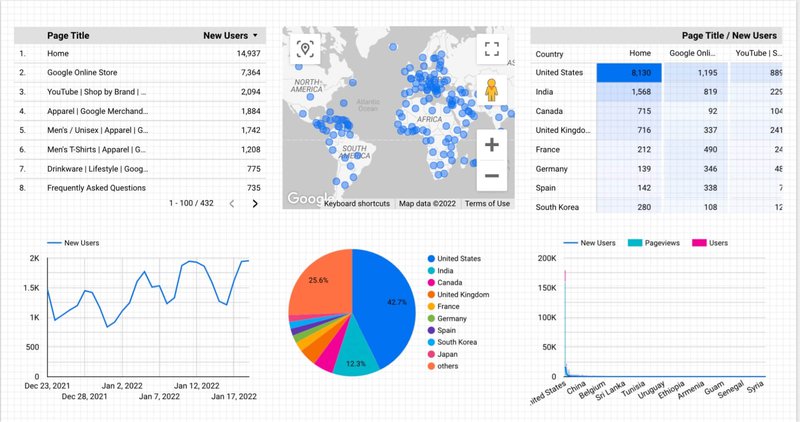
تُعدّ الرسوم البيانية عناصر أساسية تُمكّن الناشرين من عرض البيانات بصريًا، بينما تُساعدهم أدوات التحكم على التفاعل مع هذه البيانات بسلاسة. على سبيل المثال، يُمكنك اختيار نطاق زمني، أو تطبيق فلتر مُحدد، أو إدخال بيانات لمعلمة مُعينة. هذا يجعل التقارير تفاعلية من خلال السماح للمستخدمين بتخصيص بيانات التقرير وعرضها.
من ناحية أخرى، يمكنك الاختيار من بين خيارات المخططات المتميزة كما هو موضح أدناه.
رقم 5: اختر قالبًا
إذا قررت استخدام قالب جاهز، فانتقل إلى قائمة القوالب الجاهزة. وهي مصنفة بناءً على تكامل البيانات الذي ترغب في استخدامه.
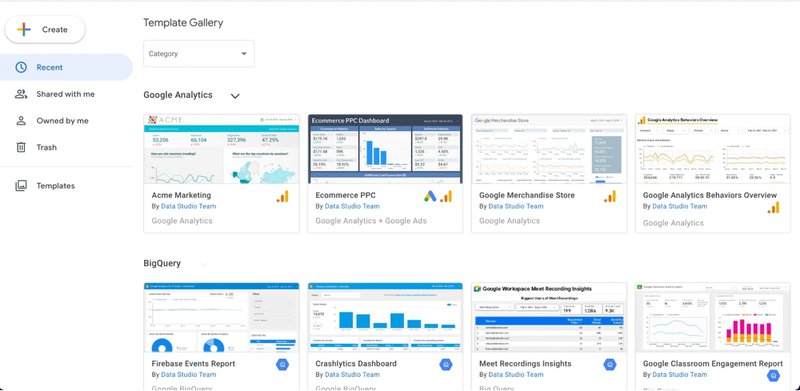
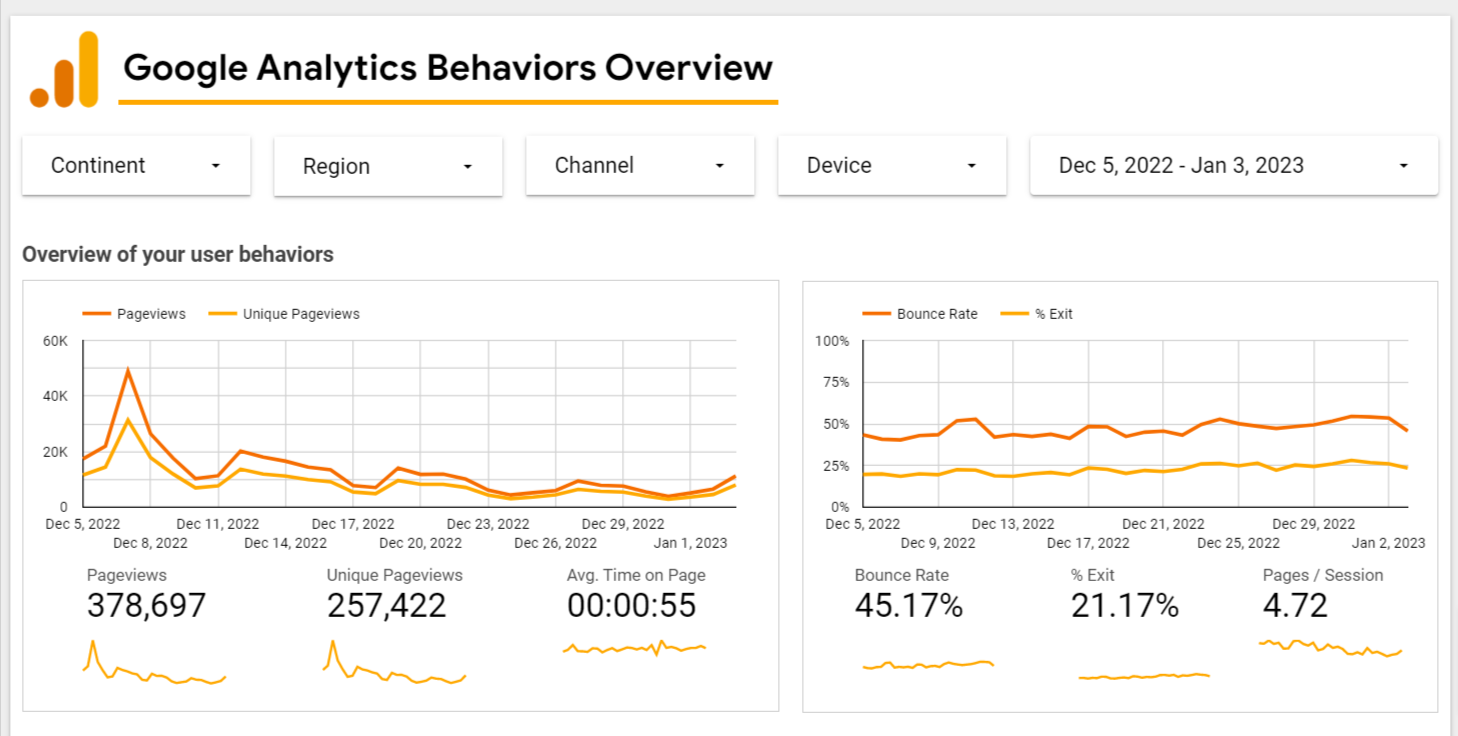
على سبيل المثال، يمكن للناشرين إنشاء تقرير مخصص في Google Analytics باستخدام نظرة عامة على سلوكيات Google Analytics. يقدم التقرير رؤى حول الصفحات الفردية، مما يوفر للناشرين معلومات حول عدد مرات مشاهدة الصفحة الفريدة، ومتوسط الوقت الذي يقضيه المستخدمون في كل صفحة، ومعدل الارتداد، ومعدل الخروج.
#6: إضافة البيانات
اسحب البيانات المطلوبة وأفلتها من مصادر البيانات. بالإضافة إلى ذلك، يمكنك استخدام "موصلات جوجل" لتصفية البيانات وإضافة حقول محسوبة إليها.
7: تنسيق البيانات
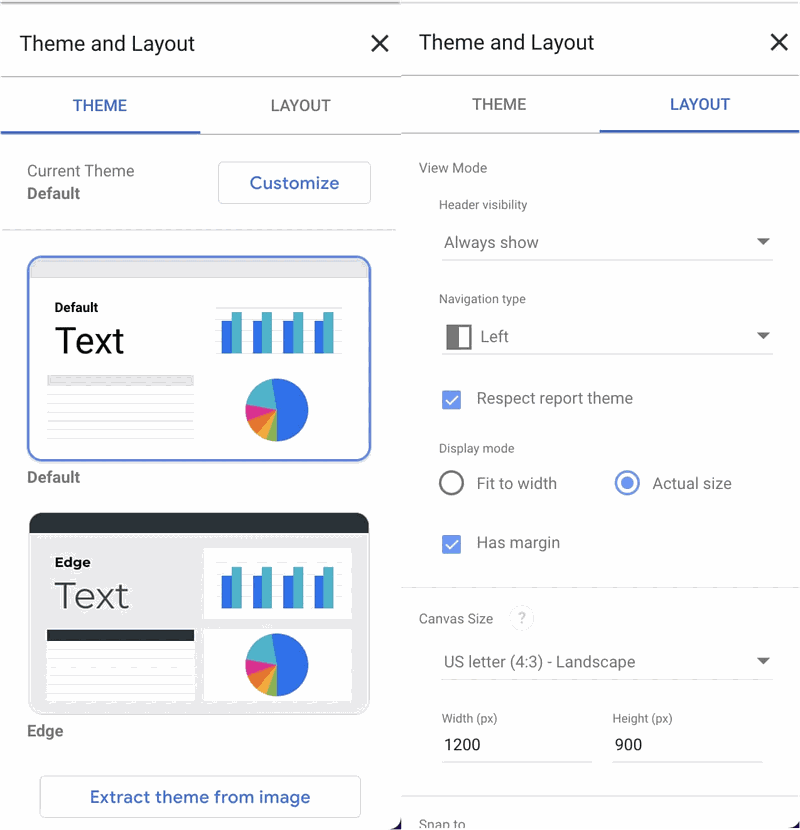
يُتيح لك Looker Studio خياراتٍ مُتعددة لتنسيق بيانات التقرير. على سبيل المثال، يُمكنك تغيير نظام الألوان، ونوع الخط، وحجم النص، ولون الخلفية، وغير ذلك. كما يُمكنك استخدام علامة التبويب "النمط" على اليمين للتحكم بشكلٍ أكبر في مظهر عناصر لوحة المعلومات.
جرب هذه الميزات واحفظ النسخة النهائية.
وهذا يمكّن الناشرين من فهم ونقل رؤى واتجاهات الأعمال الدقيقة والقابلة للتنفيذ، ويعزز عملية صنع القرار في المؤسسة.
#8: شارك التقرير
كما ذكرنا، يمكنك مشاركة التقرير مع زملائك في الفريق أو عملائك أو أصحاب المصلحة الآخرين من خلال مشاركة الرابط مباشرة، أو جدولة إرسال البريد الإلكتروني، أو تصديره كملف PDF، أو نشره على الويب.
يمكنك أيضًا تضمين رابط التقرير في منشورات وسائل التواصل الاجتماعي أو منشورات المدونات لمشاركة رؤى قيّمة مع القراء بتنسيق سهل الفهم.
بما أن Looker Studio أداة مفيدة لتصور البيانات، يمكنك الاستفادة منها لفهم رؤى تحسين محركات البحث وعرضها على الفرق والعملاء والإدارة العليا، مما يُسهم في اتخاذ قرارات مبنية على البيانات. وكما أوضحنا سابقًا، يمكنك ربط Looker Studio بحسابك في Google Analytics وتتبع مؤشرات الأداء الرئيسية لتحسين محركات البحث، مثل أهم الكلمات المفتاحية، وحركة المرور، وعدد مرات ظهور الصفحة، وغيرها.
أولاً، حدد مؤشرات الأداء الرئيسية لتحسين محركات البحث التي تناسب عملك. على سبيل المثال، قم بتضمين عدد المشتركين في القائمة البريدية، والمبيعات الناتجة عن تحسين محركات البحث (التجارة الإلكترونية)، والاشتراكات في النشرة الإخبارية، والزوار الجدد، وإجمالي نماذج الاتصال المُرسلة.
لننتقل الآن مباشرة إلى خطوات إنشاء لوحة تحكم لتحسين محركات البحث في Looker Studio.
#1: الاتصال بمصادر بياناتك
اتبع الخطوات التالية للاتصال بمصادر بياناتك.
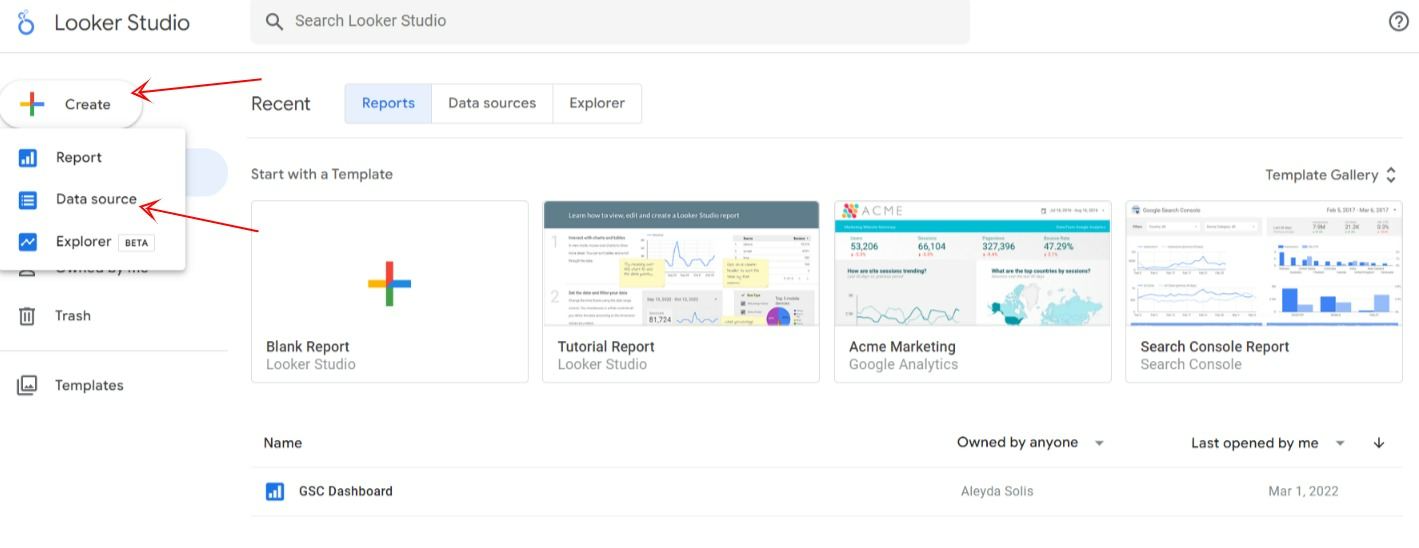
الخطوة الأولى: سجّل الدخول إلى Looker Studio باستخدام حساب Google الخاص بك. انقر على زر "إنشاء" في أعلى اليسار وحدد خيار "مصدر البيانات".
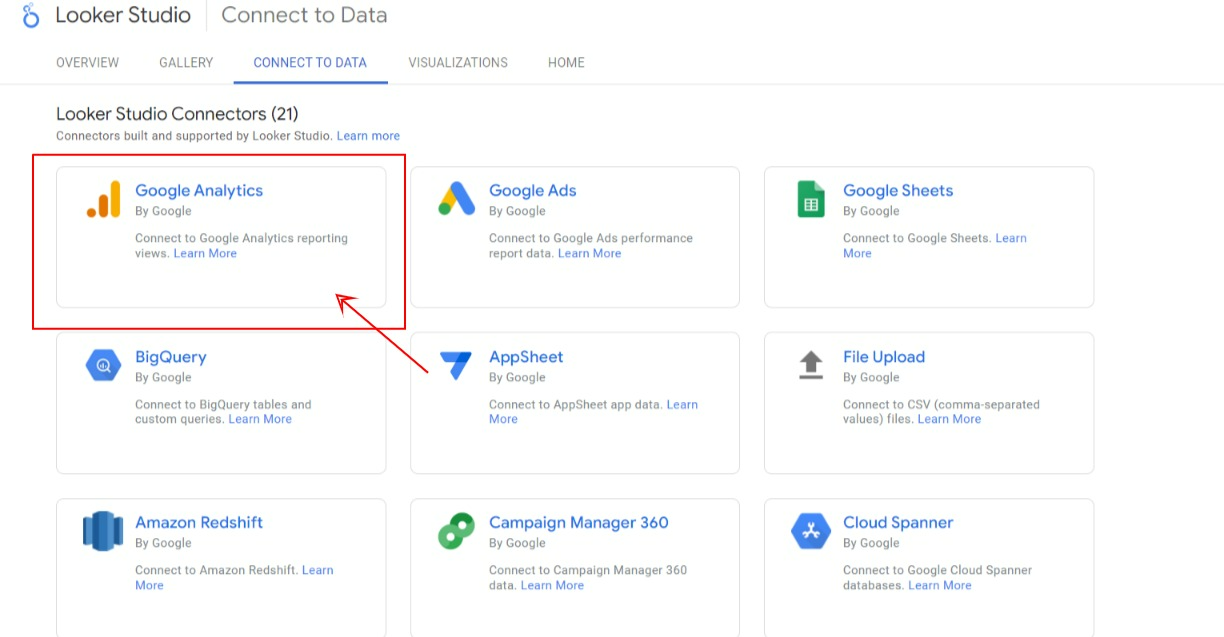
الخطوة الثانية: اختر موصل "Google Analytics".
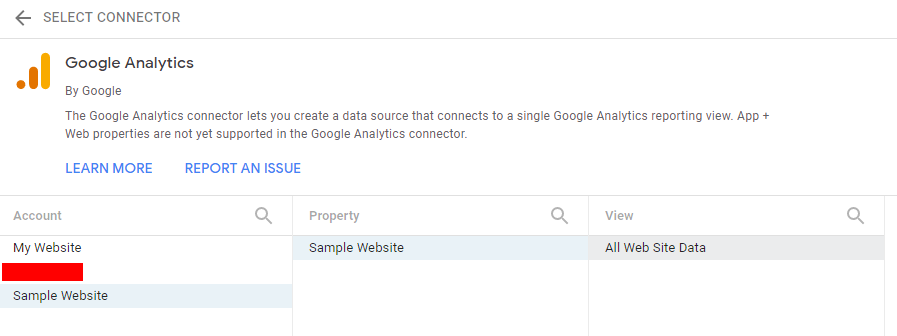
الخطوة 3: بعد ذلك، حدد الحساب والعقار والعرض. انقر فوق زر "اتصال" لتحميل البيانات إلى Looker Studio.
#2: إضافة مصدر بيانات آخر
انقر على "المورد" في الشاشة الرئيسية لإضافة مصدر البيانات الثاني. ثم اختر "إدارة مصادر البيانات المضافة". سيساعدك هذا على إدارة جميع مصادر البيانات في مكان واحد.
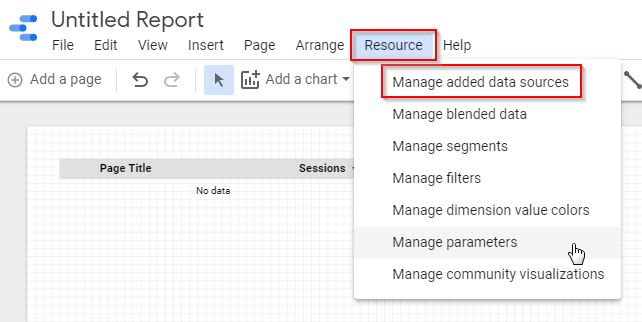
إذا نقرت على "إضافة مصدر بيانات"، فسيتم توجيهك إلى قائمة موصلات البيانات. اختر موصلًا واتبع نفس الخطوات التي شرحناها سابقًا.
إذا كنت ترغب في إضافة بيانات من إعلانات فيسبوك أو إعلانات بينج، فانتقل إلى قسم "موصلات الشركاء" واختر مصدر البيانات. بعد ذلك، عليك إضافة مؤشرات الأداء الرئيسية إلى لوحة التحكم.
#3: إضافة مخطط خطي
يمكن أن يساعدك الرسم البياني الخطي في تتبع مؤشرات الأداء الرئيسية الهامة للموقع الإلكتروني.
اتبع الخطوات الموضحة أدناه لإضافة مخطط خطي.
الخطوة الأولى: اختر "إضافة مخطط" من شريط الأدوات لاستعراض قائمة المخططات. ثم انقر على خيار "مخطط خطي" من قسم "خطي".
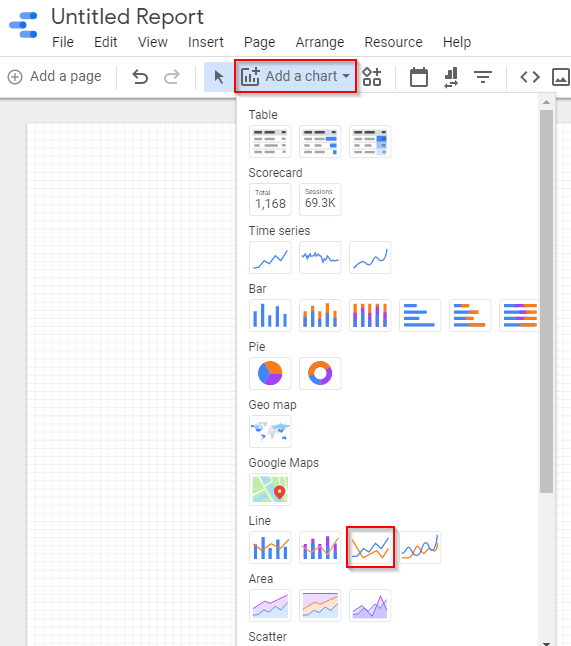
الخطوة 2: اسحب وأفلت مخططًا مناسبًا في لوحة المعلومات واختر المقياس الذي تريد تمييزه من شريط الأدوات الموجود على اليمين.
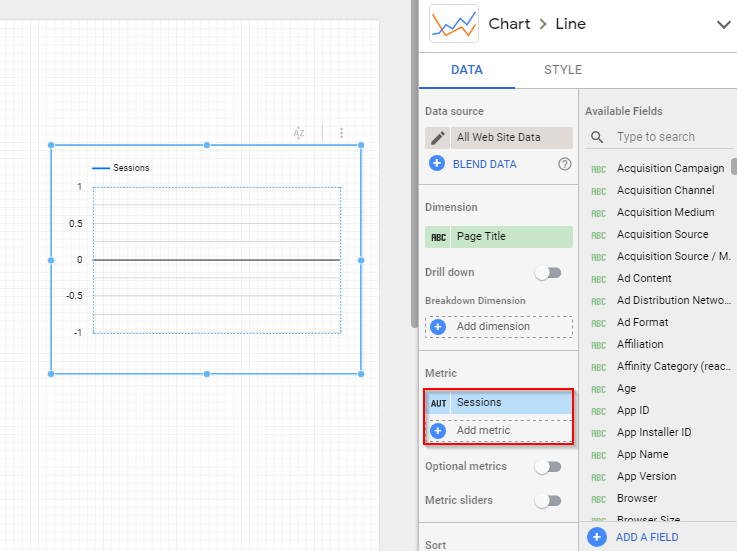
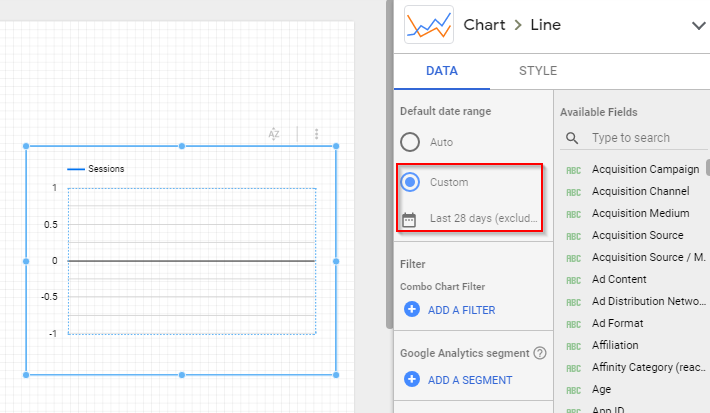
الخطوة 3: قم بالتمرير لأسفل لرؤية قسم "نطاق التاريخ الافتراضي" وقم بتضمين مقارنة تاريخ الفترة السابقة.
رقم 4: إضافة بطاقة تسجيل النقاط
تتيح لك بطاقة الأداء تتبع مؤشرات الأداء الرئيسية التالية.
اتبع الخطوات الموضحة أدناه لإضافة بطاقة النتائج.
الخطوة 1: حدد "إدراج" من شريط الأدوات وانقر فوق "بطاقة النتائج"
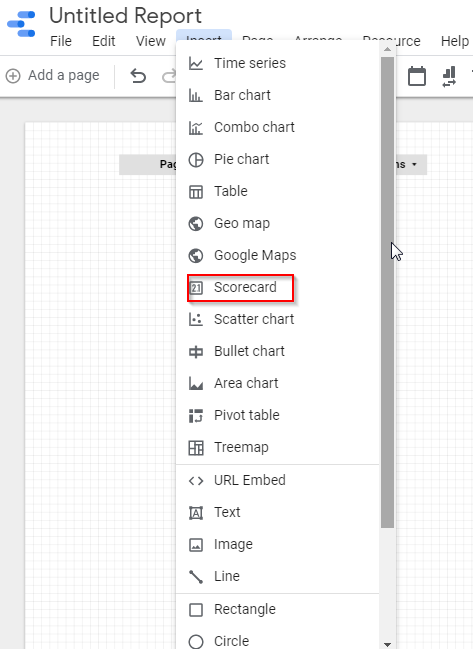
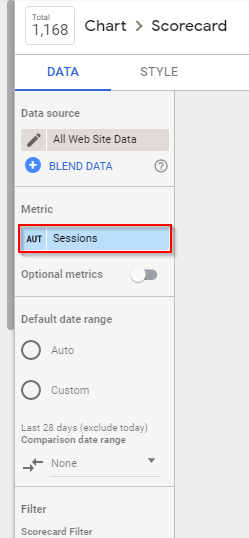
الخطوة 2: اسحب وأدرج بطاقة الأداء في لوحة المعلومات واختر المقياس الذي تريد تمييزه من شريط الأدوات الموجود على اليمين.
رقم 5: إضافة جدول
يساعد الجدول في تتبع مؤشرات الأداء الرئيسية التالية.
اتبع الخطوات الموضحة أدناه لإضافة جدول.
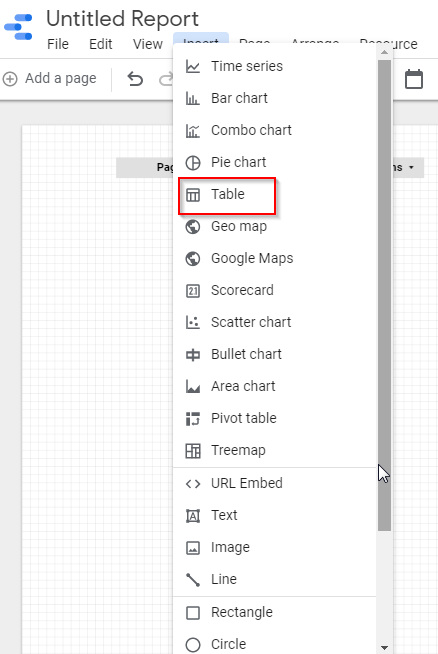
الخطوة 1: حدد "إدراج" من شريط الأدوات وانقر فوق "جدول". بعد ذلك، اسحبه وأفلته على لوحة المعلومات.
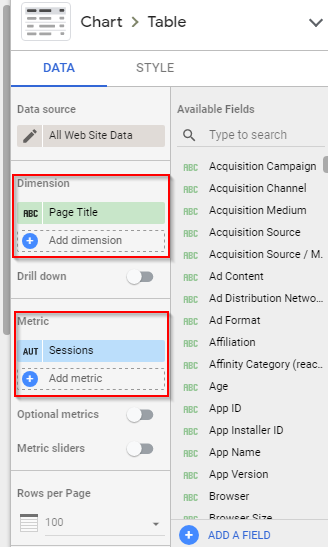
الخطوة 2: حدد البعد (الذي يعكس العمود الرئيسي للجدول) وأضف المقياس.
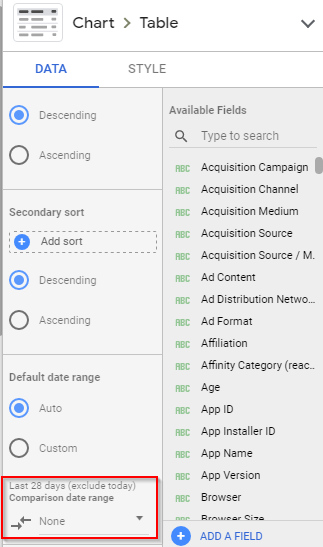
الخطوة 3: حدد نطاق التاريخ السابق للمقارنة.
#6: إضافة أداة تقطيع التاريخ
يمكن أن تساعد أداة تحديد التاريخ في ضبط الإطار الزمني للبيانات.
إليك كيفية إضافتها –
الخطوة 1: حدد رمز "نطاق التاريخ" من شريط الأدوات.
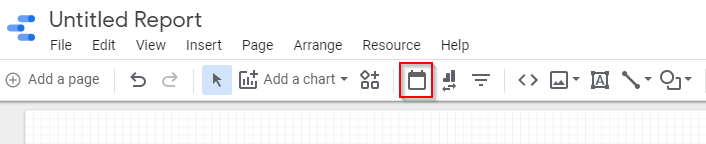
الخطوة الثانية: اسحبها وأفلتها على لوحة التحكم واختر نطاق التاريخ الافتراضي.
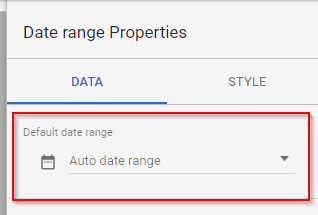
تهانينا، لوحة تحكم تحسين محركات البحث الخاصة بك في Looker Studio جاهزة الآن!
#7: شارك لوحة التحكم الخاصة بك
انقر فوق زر "مشاركة" في الزاوية العلوية اليمنى لمشاركة لوحة تحكم تحسين محركات البحث مع فريقك وعميلك والآخرين.

أدخل عناوين بريدهم الإلكتروني، وامنحهم حق الوصول للعرض أو التحرير، ثم اضغط على زر "إرسال".
الآن وقد فهمت كيفية إنشاء تقارير ثاقبة في Looker Studio، دعنا نناقش بعض ميزاته.
على الرغم من أننا قد شرحنا بالفعل ميزاته الرئيسية، إلا أننا نقترح عليك الاطلاع على الخصائص التالية. ستساعدك هذه المعلومات المذكورة أدناه على تحقيق أقصى استفادة من أداة عرض البيانات هذه، والوصول إلى أفضل النتائج التجارية.
لنبدأ.
Looker Studio الوصول إلى بياناتك من أكثر من 800 مجموعة بيانات عبر أكثر من 700 موصل. تشمل موصلات مصادر البيانات Google Analytics وGoogle Ads وTwitter وFacebook Ads وغيرها. يوفر هذا مرونةً لإنشاء مئات التقارير المفيدة بتنسيق سهل الفهم، وتتبع أداء أعمالك.
يُتيح لك Looker Studio تضمين محتوى خارجي لإثراء التقارير. على سبيل المثال، يمكنك إضافة دروس فيديو وصور وخرائط لتعزيز تفاعل المستخدمين. حدد زر "إضافة عنصر" في محرر تقارير Looker Studio، ثم انقر على "تضمين المحتوى". حدد نوع المحتوى المطلوب لإنشاء التقرير.
جدولة التقارير وإرسالها إلى فريقك والجهات المعنية الأخرى. انتقل إلى علامة التبويب "الإعدادات" في المحرر، ثم انقر على زر "جدولة التقرير" لتحديد التاريخ والوقت والمستلمين. سيتلقون نسخة تلقائيًا خلال الفترة الزمنية المحددة. تُعد هذه طريقة رائعة لمشاركة أحدث التقارير وضمان اطلاع الجميع على آخر المستجدات.
يتيح لك برنامج Looker Studio تنزيل أي تقرير كملف CSV، كما يُسهّل استيراد البيانات إلى تطبيقات خارجية لإجراء المزيد من التحليلات. حدد خيار "ملف" في قائمة المحرر، ثم انقر على "تنزيل باسم" لاختيار الملف.
إضافة ملاحظات إلى التقارير تُسهّل عرض البيانات بصريًا وتُمكّن المتلقين من فهم المفاهيم المعقدة بسهولة. لإضافة ملاحظات، انتقل إلى علامة التبويب "ملاحظات" في المحرر وأضف النص. يمكنك أيضًا تنسيقه باستخدام لغة Markdown.
على الرغم من أن برنامج Looker Studio أداة متطورة، إلا أنك قد تواجه بعض الأخطاء والمشاكل التقنية. سنتناول هنا هذه التحديات ونقدم نصائح لحلها.
قد تتلقى رسالة خطأ تُفيد بأن "المقياس غير صالح" أو "البُعد غير صالح" عند إضافة هذه المتغيرات إلى عامل التصفية. يُبرز Looker Studio هذه الحقول الخاطئة في لوحة "الخصائص" الخاصة بالرسم البياني. قد يحدث هذا عندما يُغيّر الناشرون مصدر البيانات المرتبط بالرسم البياني أو التقرير، أو عند تغيير بنية مصدر البيانات.
نصيحة احترافية: إذا قمت بتغيير مصدر البيانات عمدًا، فأضف البُعد أو المقياس المطلوب. أما إذا لم تقم بذلك، فانقر على "تحديث الحقول" أو أعد الاتصال بمصدر البيانات.
يتضمن برنامج Looker Studio نوعين من مصادر البيانات –
يتم تحديث الفئة الأولى من مصادر البيانات تلقائيًا في كل مرة تفتح فيها التقرير أو تغير النطاق الزمني. مع ذلك، تفشل جداول بيانات جوجل التي تتطلب تحديثًا يدويًا في التحديث، لأن خاصية التحديث التلقائي في المتصفح لا تعمل معها. وقد تؤدي البيانات القديمة إلى تقارير خاطئة.
نصيحة احترافية: بما أن جداول بيانات جوجل تتطلب تحديثًا يدويًا، فقم بتحديثها بالنقر فوق زر "تحديث" في Looker Studio.
يتطلب برنامج Looker Studio أن تكون التواريخ بالتنسيق الثابت التالي:
| YYYYMMDD[HH: MM: SS] |
لا تستطيع الأداة تحديد التواريخ بأي تنسيق آخر. توفر مصادر البيانات ذات المخططات الثابتة، مثل Google Analytics، تنسيق التاريخ المطلوب لـ Looker Studio. في المقابل، قد تتسبب مصادر البيانات ذات المخططات المرنة، مثل BigQuery أو Google Sheets، في مشاكل تتعلق بالتواريخ. قد يؤدي ذلك إلى عرض غير صحيح لمقارنة البيانات بناءً على تواريخها، مما قد يؤثر على عملية اتخاذ القرارات ويؤدي إلى خسائر مالية.
نصيحة احترافية: أعد تنسيق التواريخ وفقًا لتنسيق التاريخ الخاص ببرنامج Looker Studio.
تستفيد التقارير من البيانات من مصادر متعددة لتحسين عرض البيانات. قد يكون فلتر التقارير في Looker Studio غير فعال في تصفية البيانات من مصدرين لعدم قدرته على دمج الحقول من مصادر مختلفة.
نصيحة احترافية: أنشئ حقلاً في جميع مصادر البيانات باستخدام معرّف جوجل نفسه. هذا يُشير إلى Looker Studio لدمج الحقول في مصادر البيانات المختلفة. استخدم هذا الحقل كمُرشِّح لتقاريرك.
كما أوضحنا سابقًا، يمكن مشاركة روابط التقارير عبر البريد الإلكتروني مع أعضاء الفريق أو العملاء أو غيرهم من أصحاب المصلحة. لنفترض أنك تلقيت بريدًا إلكترونيًا يحتوي على رابط لتقرير Looker Studio. من المفترض أن يظهر محتوى التقرير عند النقر على الرابط المُشارك. مع ذلك، قد لا يظهر أي شيء في بعض الحالات.
نصيحة احترافية: يحدث هذا عادةً عندما يحاول المستخدمون فتح التقرير دون تسجيل الدخول إلى Looker Studio. تأكد من تسجيل دخولك إلى Looker Studio باستخدام حساب Google المناسب.
قد يتوقف اتصال MySQL الخاص بك عن العمل ويعرض رسالة خطأ "الاتصال غير موجود". قد تكون هذه مشكلة في الأداء.
نصيحة احترافية: أنشئ عرضًا جديدًا في قاعدة بياناتك يتضمن بيانات التقرير. أنشئ اتصالًا جديدًا بقاعدة بيانات MySQL، ثم حدد العرض الذي أنشأته. من المفترض أن يحل هذا المشكلة.
على الرغم من أن Looker Studio أداة ممتازة لإنشاء التقارير ولوحات معلومات تحسين محركات البحث، إلا أنها تحتوي على بعض القيود.
للتغلب على هذه القيود، نقترح عليك استخدام لوحات تحكم تحسين محركات البحث الجاهزة بدلاً من إنشاء لوحات تحكم خاصة بك.
يُعدّ Looker Studio أداةً قويةً لتصوّر البيانات وتحليلها، تُمكّن الناشرين من إنشاء تقارير قيّمة باستخدام عناصر بصرية مثل الرسوم البيانية والمخططات والخرائط وغيرها. بدءًا من إنشاء تقارير تحسين محركات البحث (SEO) وصولًا إلى العديد من التقارير الأخرى المتعلقة بالأعمال، يُمكنك تحويل الأرقام إلى سرديات جذابة.
إن سهولة استخدام ميزاته ووظائفه تجعله الحل الأكثر طلباً من قبل الناشرين.
بعد قراءة هذا المقال، ستتمكن من فهم كل شيء عن Looker Studio وأفضل الطرق للاستفادة من هذه الأداة المجانية من جوجل. لذا، انطلق وابدأ في استخدام Looker Studio على أكمل وجه.