استراتيجيات نمو الناشرين خلال موسم الانتخابات | ندوة عبر الإنترنت



يُعدّ Google Analytics أحد أكثر حلول تحليل مواقع الويب استخدامًا من قِبل الناشرين. فهو يُقدّم رؤى قيّمة حول حركة المرور على موقعك الإلكتروني أو تطبيقك وأدائه، مما يُتيح لك اتخاذ قرارات مبنية على البيانات تُساهم في نموّ أعمالك. تشمل بعض المقاييس التي يتتبعها Google Analytics عدد زيارات الموقع، ومعدل الارتداد، والوقت الذي يقضيه المستخدمون على الموقع، ومصدر الزيارات، وطبيعة التفاعل مع محتوى الموقع، وغيرها.
كما أن خدمة تحليلات الويب قادرة على التكامل مع حلول جوجل الأخرى مثل إعلانات جوجل وجوجل سيرش كونسول، مما يسمح للناشرين بالحصول على رؤى تحليلية عبر أدوات جوجل المتعددة.
أطلقت جوجل خدمة جوجل أناليتكس (GA) عام ٢٠٠٥. وفي عام ٢٠١٢، أطلقت نسخة أحدث منها تُسمى يونيفرسال أناليتكس، وهي النسخة المستخدمة حاليًا من قِبل معظم المستخدمين. أي مستخدم أنشأ حسابه على جوجل أناليتكس قبل أكتوبر ٢٠٢٠، يُرجّح أنه يستخدم يونيفرسال أناليتكس.
GA4 هو أحدث إصدار من Google Analytics والذي من المقرر أن يحل محل Universal Analytics بدءًا من 1 يوليو 2023.
يُتيح GA4 إمكانية تتبع البيانات من المواقع الإلكترونية والتطبيقات على حدٍ سواء، مما يُزوّد الناشرين برؤى أعمق حول رحلة المستخدم. كما يتوافق GA4 بشكل أكبر مع معايير التصفح الآمنة التي ستُصبح هي السائدة في المستقبل، والتي من المُتوقع أن تُصبح هي القاعدة بمجرد أن تُوقف جوجل استخدام ملفات تعريف الارتباط التابعة لجهات خارجية.
يتمثل الفرق الرئيسي بين Google Analytics 4.0 وUniversal Analytics في أن Universal Analytics يستخدم نموذج تتبع يعتمد على ملفات تعريف الارتباط، بينما يستخدم Google Analytics 4.0 نموذج تتبع يعتمد على عناوين IP. يتميز نموذج ملفات تعريف الارتباط بمرونة أكبر، ويتيح لك تتبع المزيد من التفاعلات مع المستخدمين؛ إلا أنه قد يتعرض للخطر إذا قام المستخدمون بتعطيل ملفات تعريف الارتباط أو استخدام وضع التصفح الخاص.
يوحّد GA4 تحليلات المواقع الإلكترونية والتطبيقات، بينما كان Universal Analytics يقتصر على تتبع رحلات المستخدمين على المواقع الإلكترونية فقط. هذا ما يجعل GA4 قادرًا على العمل على منصات متعددة، كما أن قدرته على العمل دون استخدام ملفات تعريف الارتباط تجعله أداةً أكثر سهولةً في الاستخدام.
بمجرد أن تجعل جوجل خدمة GA4 هي خدمة التحليلات الافتراضية والوحيدة بدءًا من 1 يوليو 2023، ستتوقف عن دعم خدمة Universal Analytics. هذا يعني أنه سيتعين على المستخدمين الانتقال إلى GA4 قبل وقت كافٍ إذا كانوا يرغبون في تصدير بياناتهم التاريخية الحالية إلى منصة GA4.
ولضمان قدرتهم على البدء فوراً باستخدام GA4، سيحتاج المستخدمون أيضاً إلى السماح لـ GA4 بإنشاء بيانات تاريخية خاصة به للعمل معها.
أي أدوات خارجية قام المستخدمون بدمجها مع Universal Analytics ستحتاج أيضًا إلى التحديث لتصبح متوافقة مع GA4.
بما أن كل هذا يستغرق وقتاً، يجب على المستخدمين التبديل إلى GA4 في أسرع وقت ممكن.
تحديث إلى الإصدار GA4 يوفر رؤية أشمل لتفاعل المستخدمين مع المواقع الإلكترونية والتطبيقات. لا تزال الشركات ومديرو المواقع الإلكترونية في طور الترقية إلى هذه المنصة الجديدة.
إذا كنت تفكر في إجراء التغيير، فراجع الخطوات المذكورة أدناه.
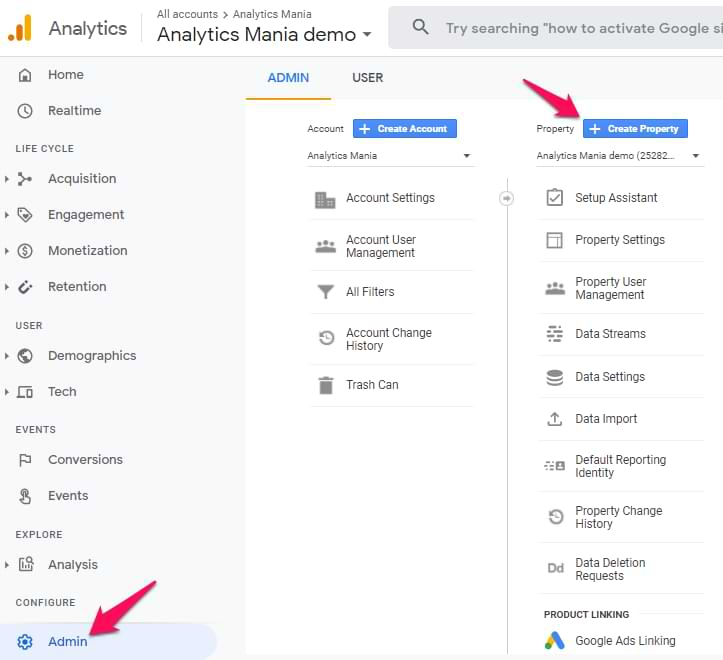
ابدأ التحديث إلى GA4 بالانتقال إلى إعدادات المسؤول في حسابك على Google Analytics. للقيام بذلك، انتقل إلى خيار "المسؤول" ضمن "إعدادات الموقع". ابحث عن خيار "الترقية إلى GA4" وانقر عليه.
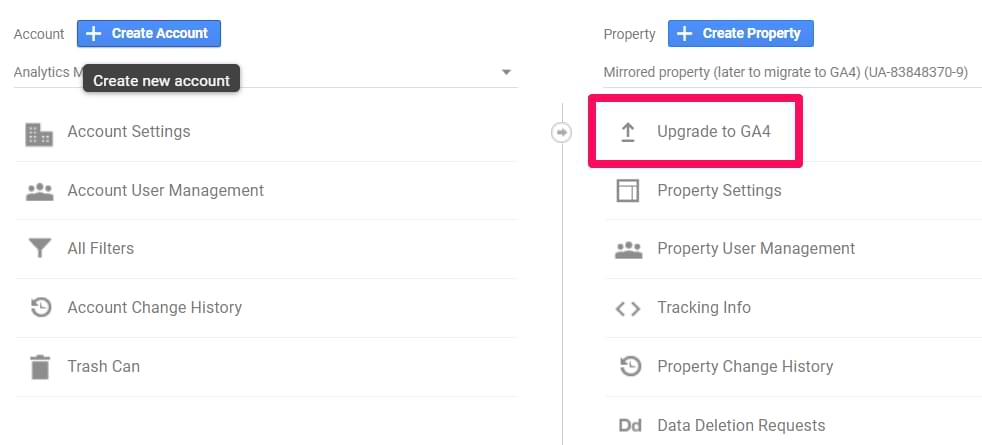
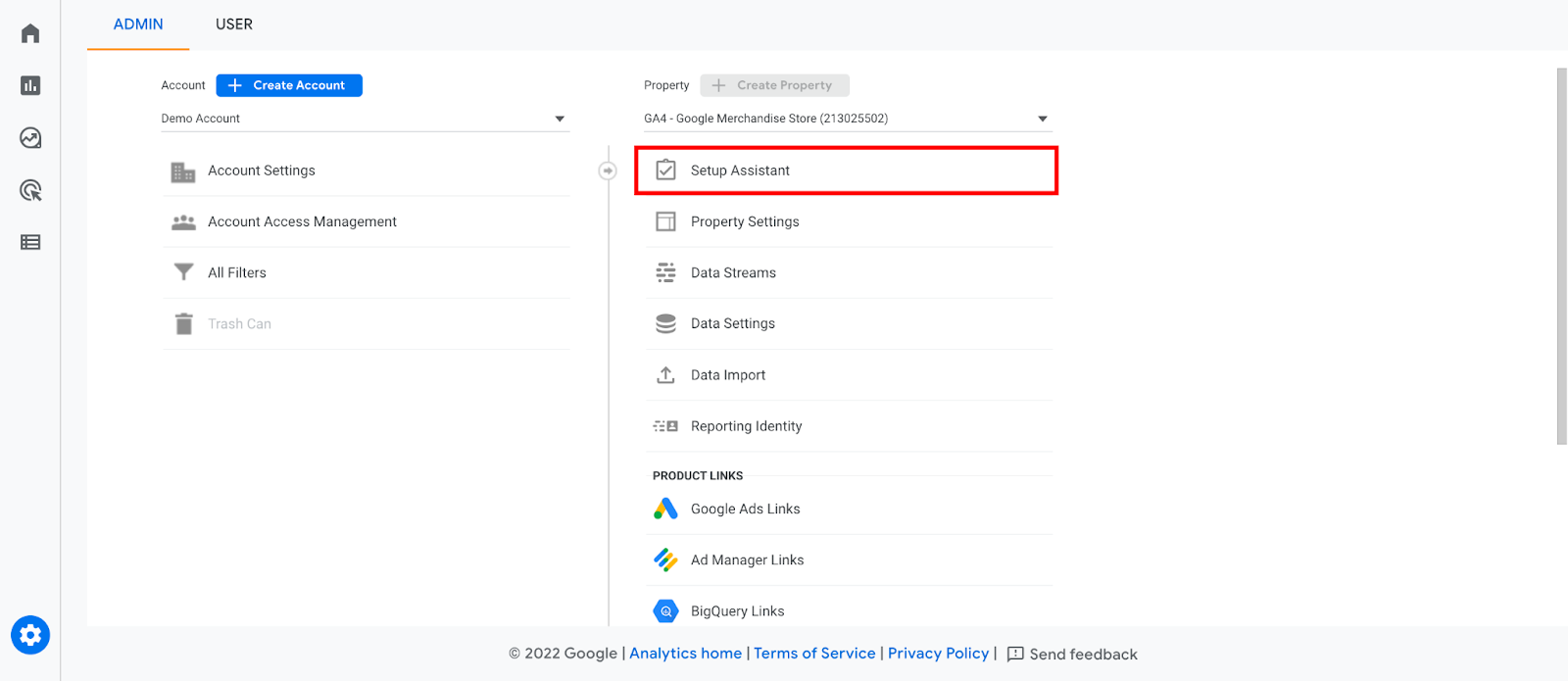
عندما تكون مستعدًا للتحديث، استخدم مساعد إعداد جوجل، الذي يوفر طريقة ترقية سهلة لموقعك على GA4. للوصول إلى المساعد، انقر على "المشرف"، ثم "مساعد إعداد GA4" في علامة تبويب عمود "الموقع".
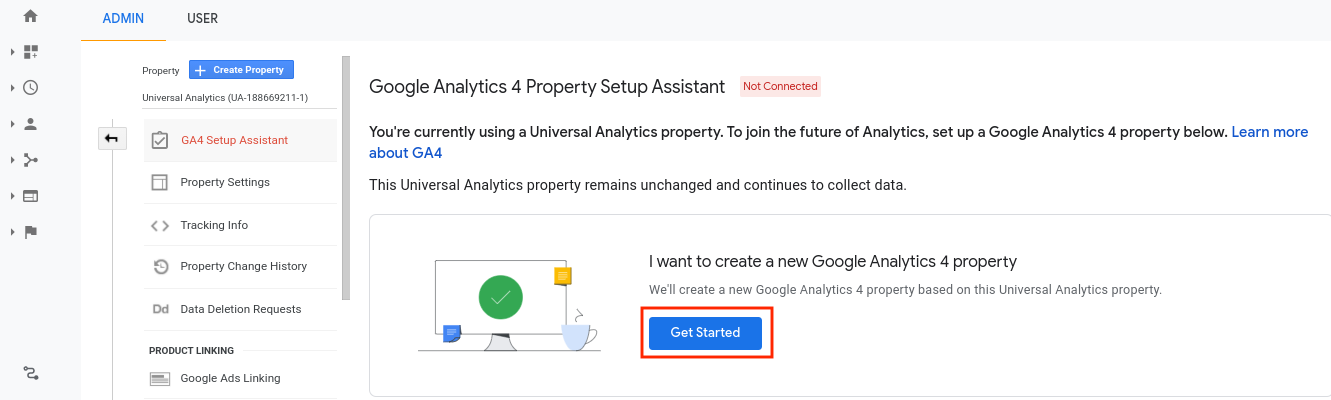
بعد ذلك، ستظهر لك شاشة جديدة. انقر هنا على "ابدأ" عند ظهور المطالبة.
وأخيرًا، اختر خيار "إنشاء خاصية". يعتمد وضع هذا الخيار الأخير على إصدار علامة التتبع التي تستخدمها.
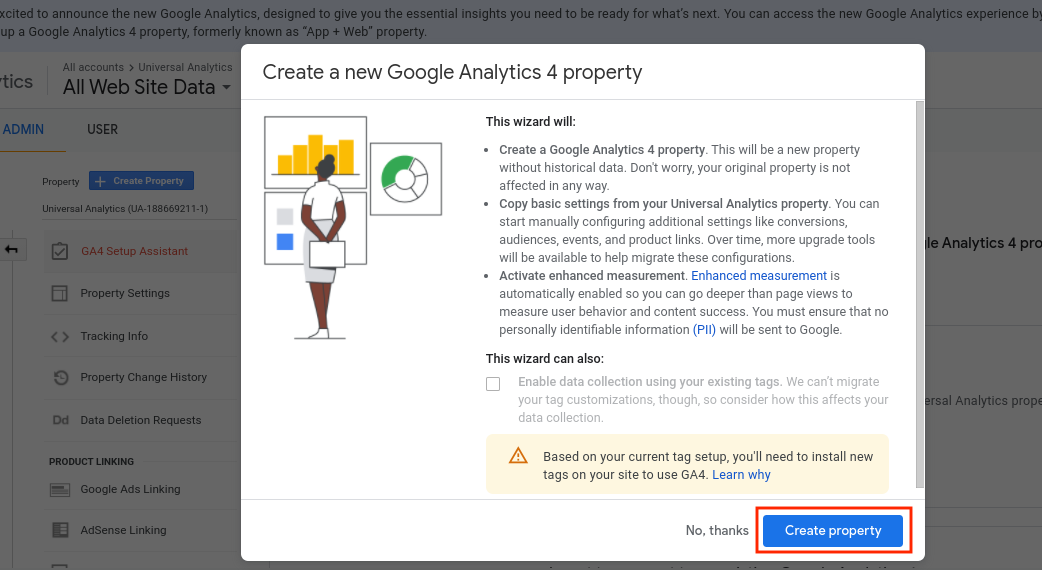
هذا كل شيء، لقد انتهيت الآن من إضافة خاصية Google Analytics 4 إلى خاصية Universal Analytics الخاصة بك.
ابدأ بإنشاء موقع جديد في حسابك على Google Analytics، مخصص لتتبع GA4. انتقل إلى قسم "الإدارة" في حسابك عن طريق تحديد "إنشاء موقع"، ثم اختر "Google Analytics 4" من القائمة المنسدلة "نوع الموقع".
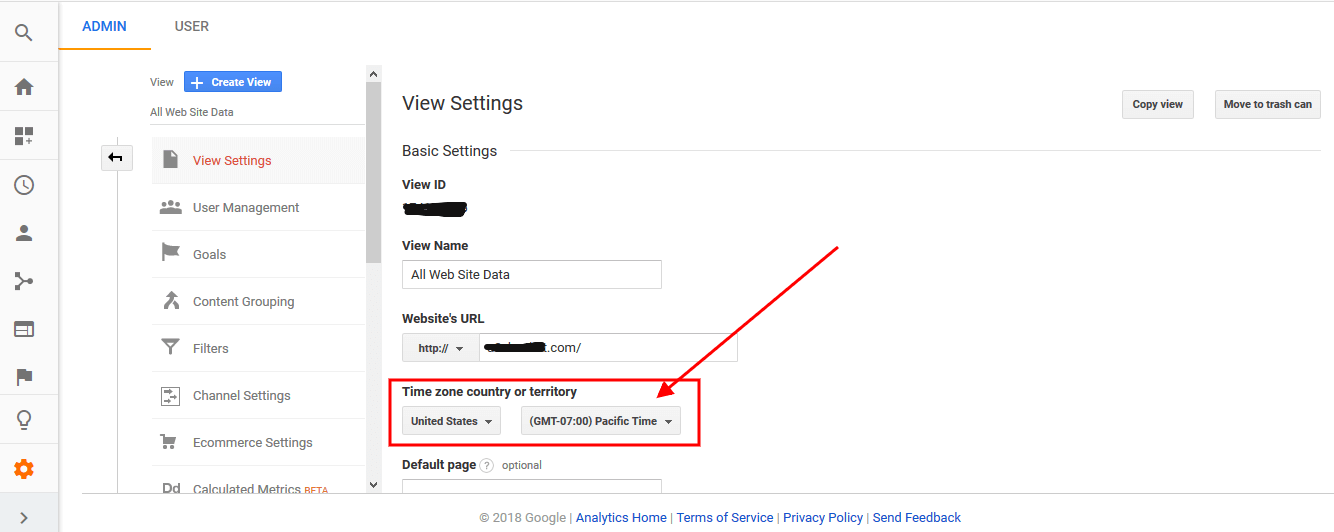
أولاً، قم بتسمية الموقع (مثل "موقع شركتي")، ثم اختر المنطقة الزمنية والعملة المحلية لتقاريرك. إذا زار شخص ما موقعك يوم الثلاثاء من منطقة زمنية أخرى، فسيتم تسجيل الزيارة على أنها من يوم الاثنين (حسب تاريخك المحلي).
انقر على "التالي" للمتابعة. ثم اختر نوع شركتك وحجمها. عند الانتهاء، استخدم زر "إنشاء" بعد الموافقة على شروط خدمة التحليلات وتعديل معالجة البيانات.
بمجرد إنشاء عقارك الجديد، يجب عليك تثبيت رمز التتبع المحدث على أي موقع ويب أو تطبيق حيث يلزم جمع البيانات.
للقيام بذلك، افتح خاصية GA4 الجديدة الخاصة بك وحدد "معلومات التتبع > رمز التتبع" من قائمة التنقل الموجودة على الجانب الأيسر.
انسخ رمز علامة الموقع العالمية (gtag.js) المرفق والصقه في جميع صفحات الويب/التطبيقات ذات الصلة مباشرةً فوق علامة الإغلاق<head> علامة.
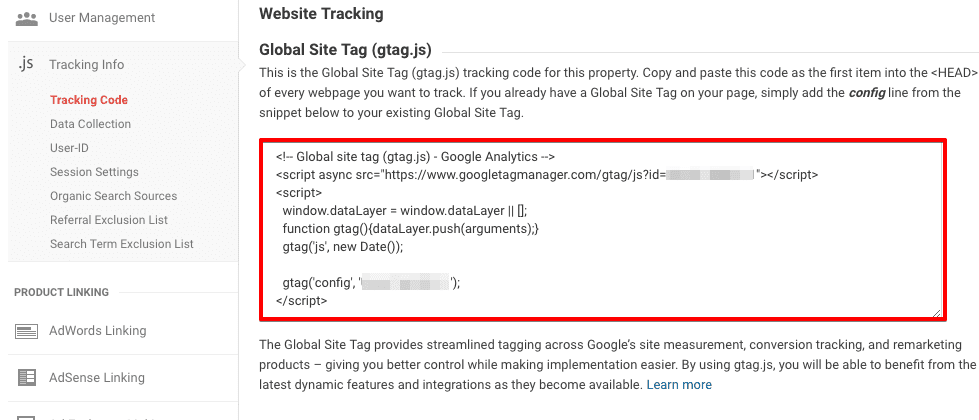
تأكد من أن لكل صفحة أو تطبيق رمز تتبع فريد خاص به. تجنب استخدام رمز واحد عبر صفحات/تطبيقات متعددة، فقد يؤدي ذلك إلى جمع بيانات غير دقيقة.
بعد إعداد كل شيء في حسابك على Google Analytics 4، حان وقت إرسال البيانات! للتأكد من أن كل شيء يعمل بشكل صحيح، افتح إحدى صفحاتك/تطبيقاتك التي تحتوي على رمز التتبع المُحدَّث، واستخدم أداة مثل Google Tag Assistant أو Chrome Lighthouse. هذا للتحقق من إرسال البيانات بشكل صحيح من كل صفحة/تطبيق دون أي أخطاء أو مشاكل.
عندما تسير الأمور بسلاسة، تكون قد أكملت الترقية إلى Google Analytics 4!
صُمم الإصدار GA4 لتقديم رؤى أعمق وتتبع بيانات أفضل من الإصدارات السابقة. استفد إلى أقصى حد من GA4 بتفعيل وإعداد الميزات المهمة مثل الأحداث وخصائص المستخدم والقياس المحسّن.
تُوفّر هذه الميزات بيانات أكثر تفصيلاً حول تفاعلات المستخدمين على موقعك الإلكتروني، مما يُتيح لك فهم سلوك المستخدمين بشكل أفضل وتحسين موقعك لتحقيق نتائج أفضل. بالإضافة إلى ذلك، يُمكن أن يُساعدك إعداد هذه الميزات على اكتساب المزيد من الرؤى حول أداء موقعك الإلكتروني واتخاذ قرارات أكثر استنارة بشأن استراتيجية التسويق الرقمي الخاصة بك.
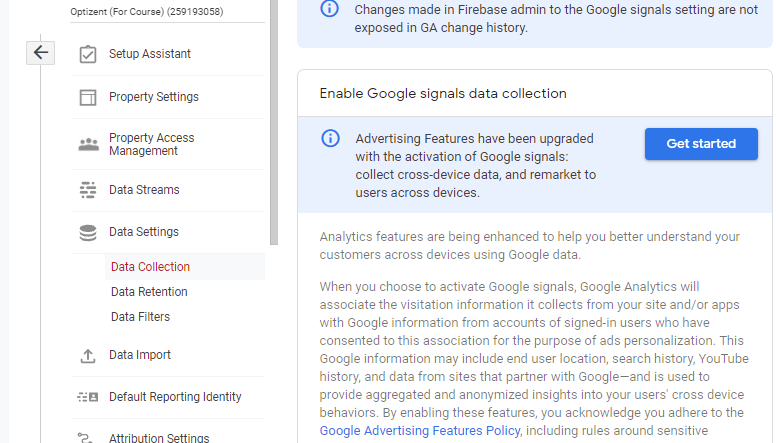
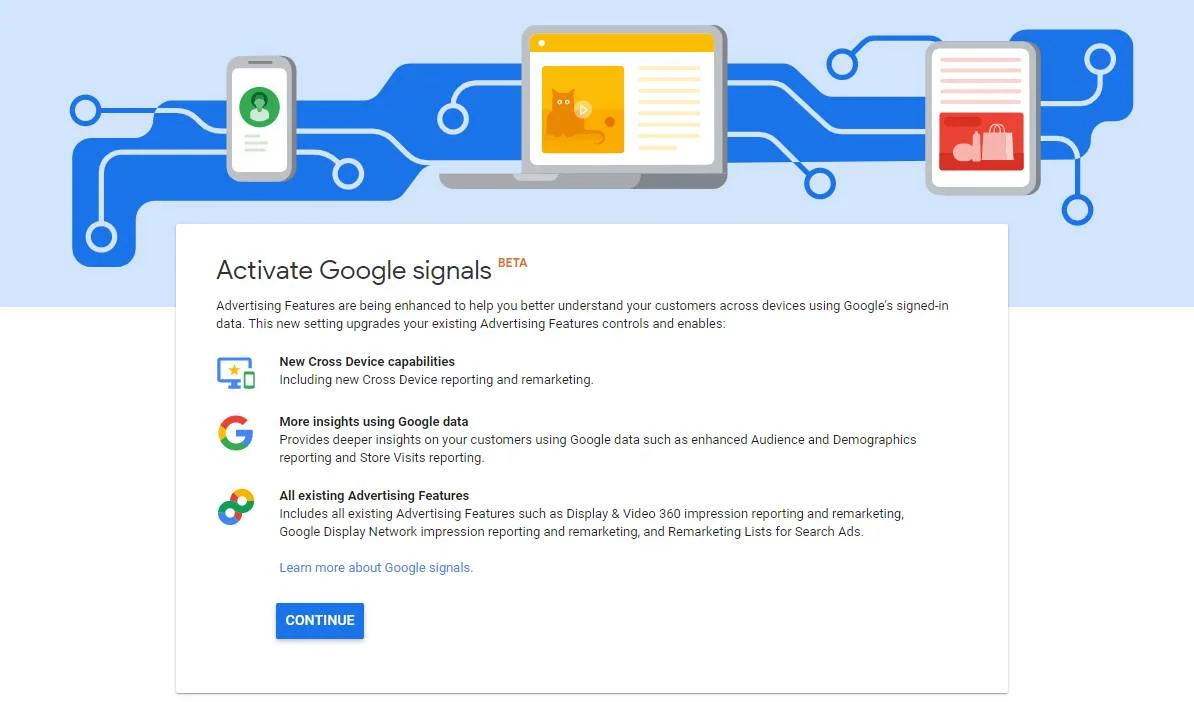
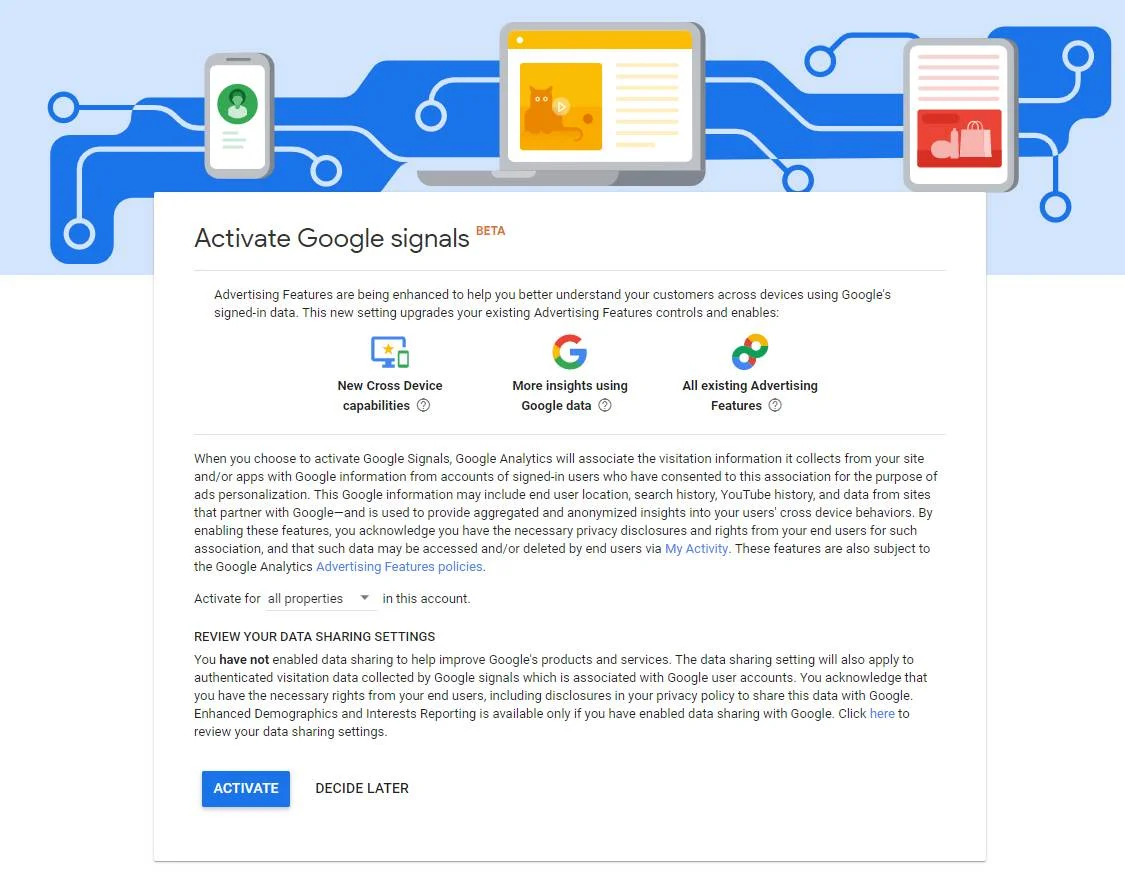
إشارات جوجل هي مجموعة من الميزات المتوفرة في GA4، والتي تُمكّن مشرفي المواقع من جمع بيانات المستخدمين المسجلين في حساباتهم على جوجل (مثل جيميل) والذين فعّلوا ميزة تخصيص الإعلانات. بمجرد تفعيل إشارات جوجل في GA4، يمكنك جمع بيانات المستخدمين وربطها بتقارير GA4.
يساعدك تفعيل إشارات جوجل في GA4 على تحقيق الفوائد التالية.
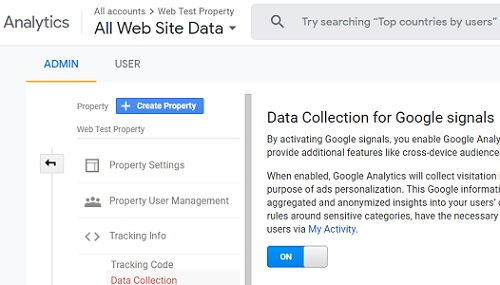
لتفعيل إشارات جوجل في GA4، اتبع الخطوات الموضحة أدناه
تتيح لك ميزة الاحتفاظ بالبيانات في Google Analytics 4 التحكم في مدة احتفاظ Google Analytics ببيانات المستخدمين والأحداث لتطبيقك. كما تتيح لك تحديد المدة الزمنية التي تسبق حذف Google Analytics التلقائي لبيانات المستخدمين والأحداث المرتبطة بتطبيقك. تساعدك هذه الميزة على الامتثال للوائح خصوصية البيانات، بالإضافة إلى مساعدتك في إدارة تكاليف التخزين.
يخزن Google Analytics 4 (GA4) البيانات لمدة شهرين افتراضيًا. يمكنك زيارة قسم الاستكشاف والاطلاع على بيانات الشهرين الماضيين. كما يمكنك إجراء مقارنة سنوية بتوسيع نطاق البحث إلى 14 شهرًا.
إذا كنت ترغب في تغيير الإطار الزمني للاحتفاظ بالبيانات في الإصدار GA4، فضع في اعتبارك اتباع الخطوات المذكورة أدناه
1. قم بتسجيل الدخول إلى حسابك في Google Analytics 4.
2. انتقل إلى علامة تبويب المسؤول.
3. اختر خاصية التحليلات التي تريد تغيير إعداداتها.
4. انتقل إلى الخصائص وانقر على إعدادات البيانات > الاحتفاظ بالبيانات
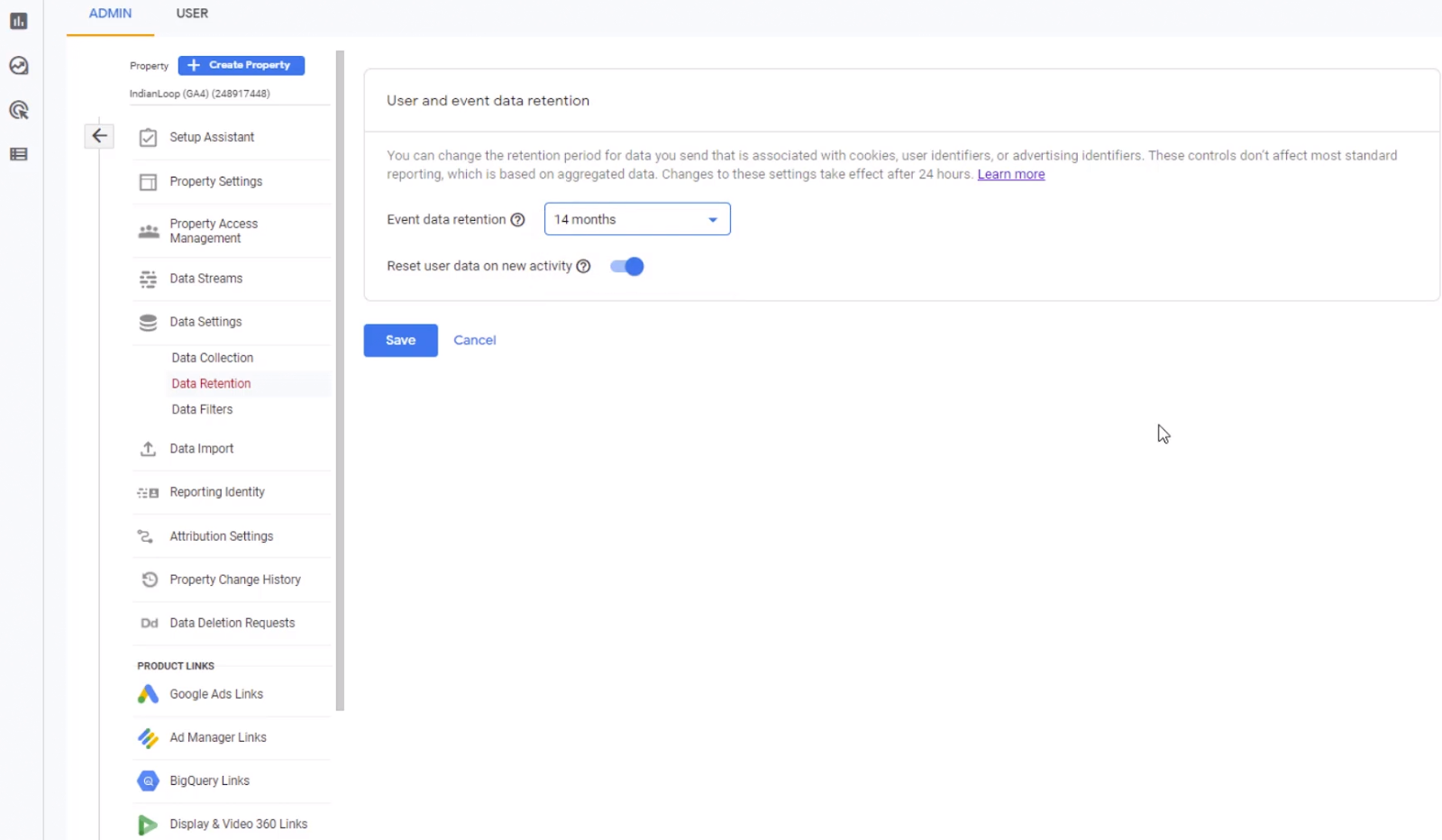
5. حدد الإطار الزمني المطلوب للاحتفاظ بالبيانات.
6. انقر فوق حفظ التغييرات.
7. تأكد من تطبيق الإطار الزمني الجديد للاحتفاظ بالبيانات من خلال الانتقال إلى قسم الاحتفاظ بالبيانات مرة أخرى.
يمكنك تتبع إجراءات المستخدمين على موقعك باستخدام "الأحداث". تحميل الصفحات، والروابط التي تم النقر عليها، وعمليات الشراء التي تمت، كلها أمثلة قابلة للقياس للتفاعلات مع الأحداث.
يتم جمع أنواع الأحداث التالية تلقائيًا—
يجب تنفيذ أنواع الأحداث التالية لكي تتمكن خدمة التحليلات من عرضها:
ملاحظة: في GA4، يتم استبدال حتى النقرات (نقرة مشاهدة الصفحة، نقرة التفاعلات الاجتماعية، إلخ) بالأحداث، مما يسمح لك بتتبع أي شيء تريده.
يمكن إرسال الأحداث إلى Google Analytics مع معلمات. المعلمات هي معلومات إضافية مرتبطة بالحدث. على سبيل المثال، يتم إرسال حدث page_view إلى تقاريرك مع معلمات page_location و page_referrer.
تتيح لك معلمة page_location رؤية عنوان URL للصفحة التي شاهدها شخص ما، وتتيح لك معلمة page_referrer رؤية عنوان URL للصفحة السابقة التي شاهدها.
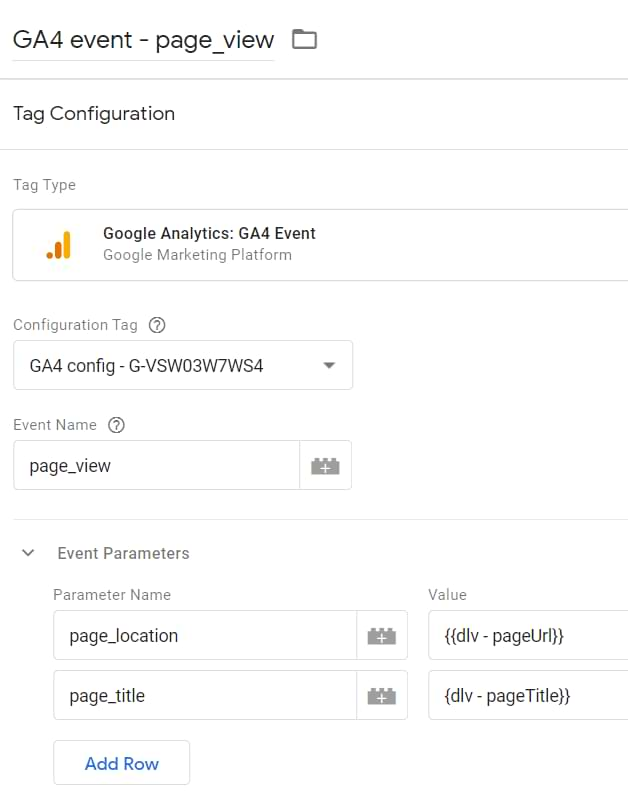
إليك شكل حدث page_view في Google Analytics، بالإضافة إلى المعلمات:
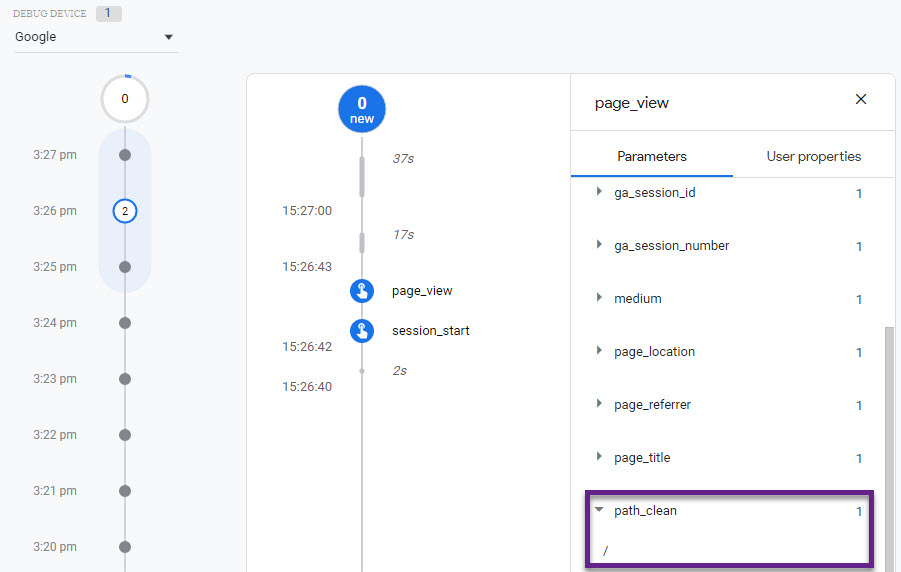
يقوم Google Analytics تلقائيًا بإرسال مجموعة من المعلمات مع كل حدث، بما في ذلك ga_session_id و page_location و page_title و page_referrer.
لتتبع ما يحدث على موقعك الإلكتروني بعد نقر الزائر على رابط، استخدم علامة Google Analytics 4. على سبيل المثال، عندما يبقى المستخدم 10 ثوانٍ على الأقل على موقعك، سيسجل Google Analytics ذلك كحدث.
بالإضافة إلى الأحداث التلقائية المذكورة، يمكنك استخدام ميزة القياس المحسّن، وهي خيار يجمع بيانات إضافية. يتم إعداد هذه الميزة لكل تدفق بيانات يرسل معلومات إلى Google Analytics.
انتقل إلى الإدارة > تدفقات البيانات > حدد تدفق بيانات الويب. بعد ذلك، ستفتح نافذة تعرض لك قسمًا يسمى القياس المحسن.
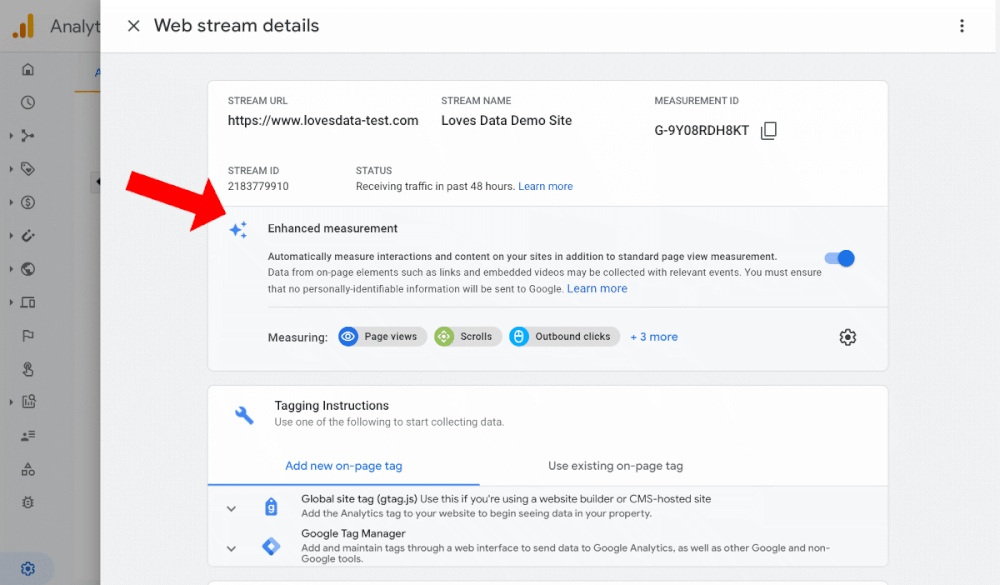
يمكن للمسوقين الاستفادة من ميزة "أحداث القياس المحسّنة" للحصول على المزيد من الأحداث في تقاريرهم دون الحاجة إلى مساعدة من المطورين. كما أنهم ليسوا بحاجة إلى إعداد أي شيء باستخدام "مدير علامات جوجل".
يتم تفعيل هذه الخاصية بشكل افتراضي، وستقوم تلقائيًا بمراقبة الأحداث التالية:
يمكنك تشغيل أو إيقاف أي من الأحداث باستخدام رمز الإعدادات في قسم القياس المحسن.
توفر ميزة القياس المحسّن خيارات تكوين شاملة لعمليات مشاهدة الصفحات وأحداث البحث في الموقع التي يتم جمعها تلقائيًا. يمكنك تعطيل خيار "تغييرات الصفحة بناءً على أحداث سجل المتصفح" لعمليات مشاهدة الصفحات.
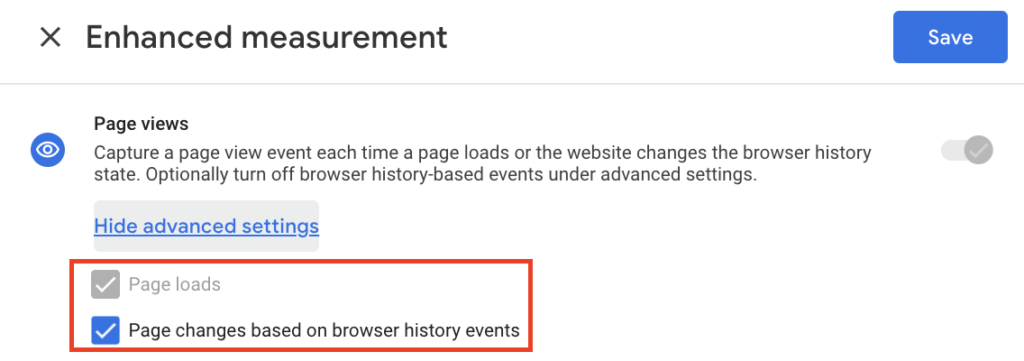
سيحتفظ هذا الإعداد افتراضيًا بسجلات زيارات الصفحة حتى في حالة تغيير عنوان URL أو إدراج محتوى جديد في صفحة موجودة.
تقارير GA4 هي مجموعة من تقارير التحليلات من Google Analytics 4، مصممة لمساعدة المستخدمين على فهم أداء محتواهم بشكل أفضل. توفر هذه التقارير رؤى حول كيفية تفاعل المستخدمين مع المحتوى، مثل الوقت الذي يقضونه على الصفحات، وعدد مرات عودتهم إلى الموقع، والمحتوى الأكثر رواجًا.
1. تقرير مسارات التحويل: تقرير يسمح لناشري المحتوى بتحديد مسارات الزوار لإتمام عمليات التحويل.
٢. تقرير التحويلات: يقدم هذا التقرير نظرة تفصيلية حول كيفية تفاعل المستخدمين مع الموقع الإلكتروني. يمكن للناشرين استخدام هذا التقرير لتتبع تحويلات الحملات الإعلانية وأهداف أخرى مثل مشاهدات الفيديو، والاشتراكات في النشرات الإخبارية، ومعاملات التجارة الإلكترونية.
كما أنه يبسط مقارنة الحملات الإعلانية المختلفة وتحديد الحملات الناجحة وتلك التي تحتاج إلى تحسين.
3. تقرير البيانات الديموغرافية: يقدم هذا التقرير معلومات مفصلة حول الخصائص الديموغرافية لزوار الموقع الإلكتروني. ويتضمن بيانات عن الجنس والعمر والمستوى التعليمي وغيرها من البيانات الديموغرافية.
4. تقرير مشتريات التجارة الإلكترونية: هذا تقرير مفيد يوفر بيانات حول مشتريات التجارة الإلكترونية التي تتم على موقع ويب مع بيانات عن مشتريات المنتجات والإيرادات ومتوسط قيمة الطلب وما إلى ذلك.
5. تقرير الأحداث: يقدم تقرير الأحداث نظرة عامة على الأحداث التي يتم تتبعها على موقع الويب، بما في ذلك البيانات المتعلقة بفئات الأحداث، والعدد الإجمالي للأحداث، ومقاييس أخرى.
6. تقرير Firebase: يقدم هذا التقرير نظرة عامة على بيانات تحليلات Firebase التي يتم جمعها على موقع الويب. ويتضمن بيانات حول تفاعل المستخدمين، واستخدام التطبيق، ومقاييس أخرى.
7. تقرير حملات إعلانات جوجل: تقرير مفيد لناشري المحتوى لتحسين حملات إعلانات جوجل بناءً على البيانات الرئيسية مثل مرات الظهور والنقرات والتكلفة وما إلى ذلك.
8. تقرير عمليات الشراء داخل التطبيق: فهم سلوك المستخدم من خلال هذا التقرير لأنه يوفر نظرة عامة على عمليات الشراء داخل التطبيق مع رؤى حول مشتريات المنتجات والإيرادات ومتوسط قيمة الطلب وما إلى ذلك.
9. تقرير صفحات الهبوط: يُعد هذا التقرير مفيدًا للحصول على نظرة عامة على الصفحات المستخدمة كصفحات هبوط على موقع الويب. ويتضمن بيانات حول عدد مشاهدات الصفحة، ومعدلات التحويل، ومعدل الارتداد، وما إلى ذلك.
10. تقرير مقارنة النماذج: يسمح هذا التقرير لناشري المحتوى بمقارنة النماذج المختلفة لمعرفة أي النماذج تحقق أداءً أفضل بناءً على بيانات مثل مرات الظهور والنقرات والتكلفة وما إلى ذلك.
11. تقرير قسائم الطلب: يقدم هذا التقرير نظرة عامة على قسائم الطلب المستخدمة على موقع الويب مع رؤى حول البيانات مثل استرداد قسائم الطلب، ومتوسط قيمة الطلب، وما إلى ذلك.
12. تقرير الصفحات والشاشات: يقدم هذا التقرير نظرة عامة على الصفحات والشاشات المستخدمة على موقع الويب مع مقاييس مثل عدد مرات مشاهدة الصفحة والوقت الذي يقضيه المستخدم على الصفحة وما إلى ذلك.
13. تقرير الأداء: يقدم هذا التقرير نظرة عامة على أداء موقع الويب بناءً على مقاييس مثل وقت تحميل الصفحة وحجم الصفحة وما إلى ذلك.
14. تقرير إعلانات الناشر: يقدم هذا التقرير نظرة عامة على إعلانات الناشر المستخدمة على موقع الويب مع تحليل للمقاييس مثل مرات الظهور والنقرات والتكلفة وما إلى ذلك.
15. تقرير الوقت الفعلي: يقدم هذا التقرير نظرة عامة على بيانات التحليلات في الوقت الفعلي التي تم جمعها على موقع ويب بناءً على بيانات مثل الموقع الجغرافي للمستخدمين، وتفاعل المستخدمين، وعدد مرات مشاهدة الصفحات، وما إلى ذلك.
16. تقارير الاحتفاظ: يقدم هذا التقرير نظرة عامة على كيفية عودة المستخدمين إلى موقع ويب بناءً على مقاييس رئيسية مثل المستخدمين العائدين، ومتوسط مدة الجلسة، وما إلى ذلك.
17. تقرير التفاصيل التقنية: تقرير مفيد يقدم نظرة عامة على التفاصيل التقنية لموقع الويب - وقت تحميل الصفحة، وحجم الصفحة، وما إلى ذلك.
18. تقرير اكتساب الزيارات: يمكن لناشري المحتوى الاستفادة من تقارير اكتساب الزيارات من خلال الحصول على رؤى حول البحث العضوي والإحالة والمصادر الأخرى.
19. تقرير اكتساب المستخدمين: يقدم هذا التقرير نظرة عامة على كيفية اكتساب المستخدمين على موقع الويب. ويتضمن بيانات عن تسجيل المستخدمين، والمستخدمين العائدين، ومقاييس أخرى.
في الإصدارات السابقة من Google Analytics، كان بإمكان المستخدمين إنشاء تقاريرهم من خلال قسم "التخصيص" > "التقارير المخصصة". أما الآن، مع ميزة "الاستكشافات" في Google Analytics 4، فقد أصبح الأمر أبسط.
يمكن الاطلاع أدناه على بعض التقارير المتاحة بسهولة في GA4
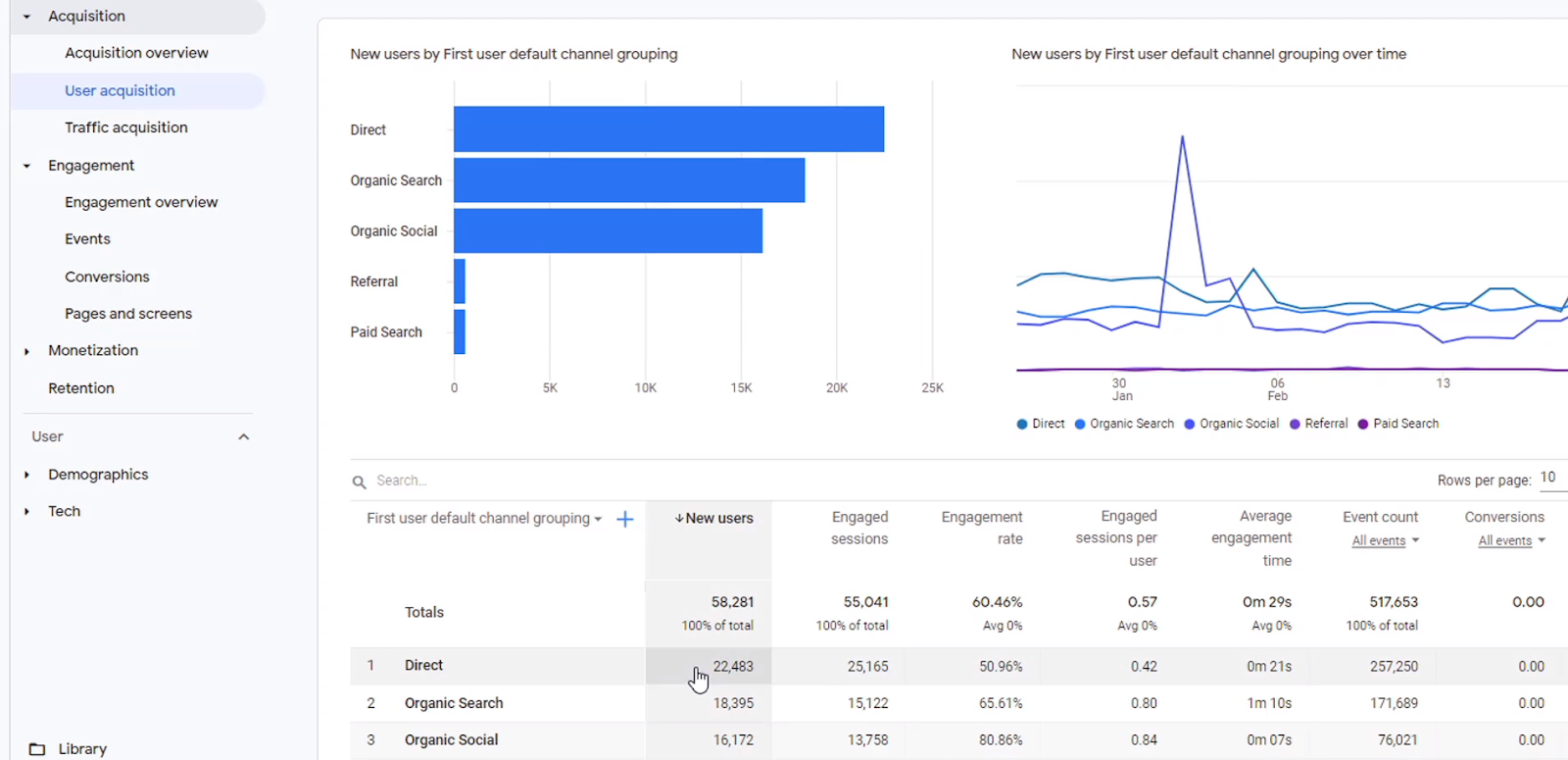
فيما يلي بعض الخطوات السريعة التي يمكنك اتخاذها لإنشاء تقرير مخصص مستقل في GA4—
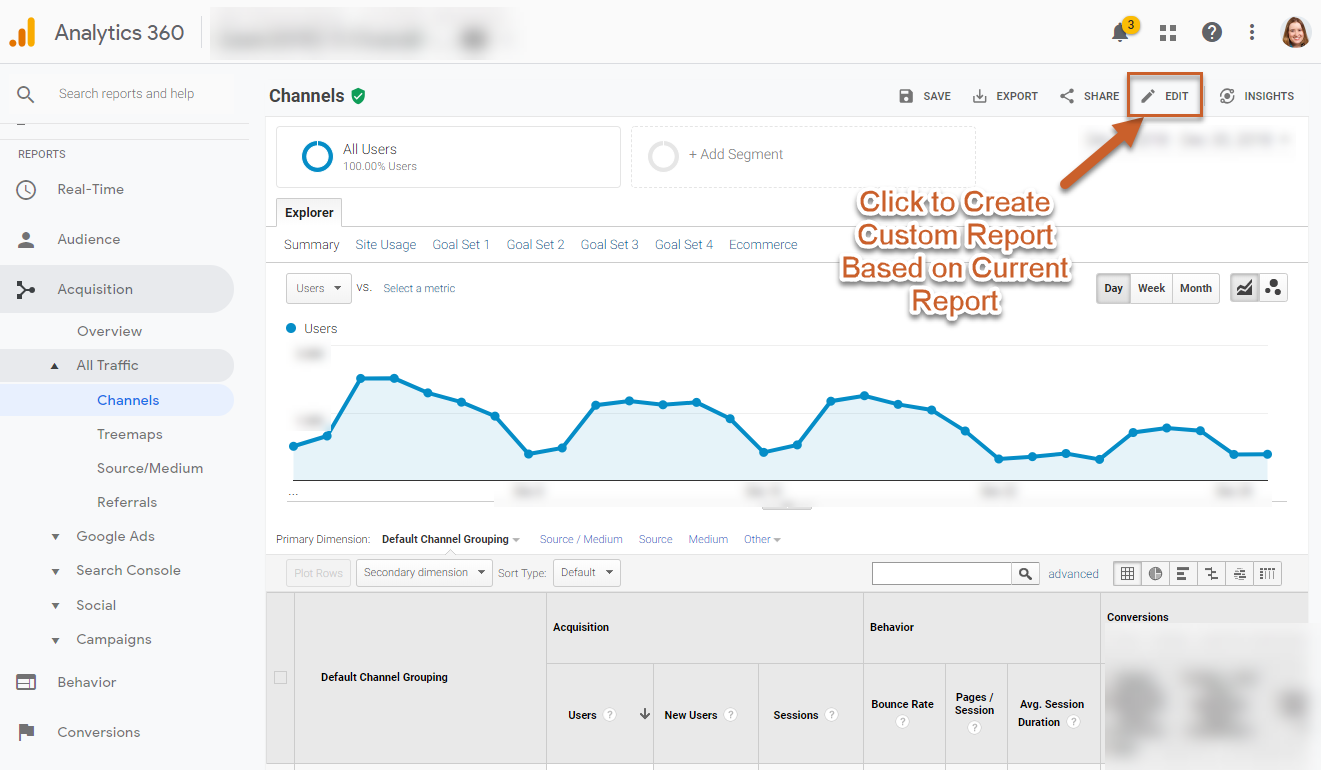
الخطوة 1: انقر على أيقونة التحرير كما هو موضح أدناه
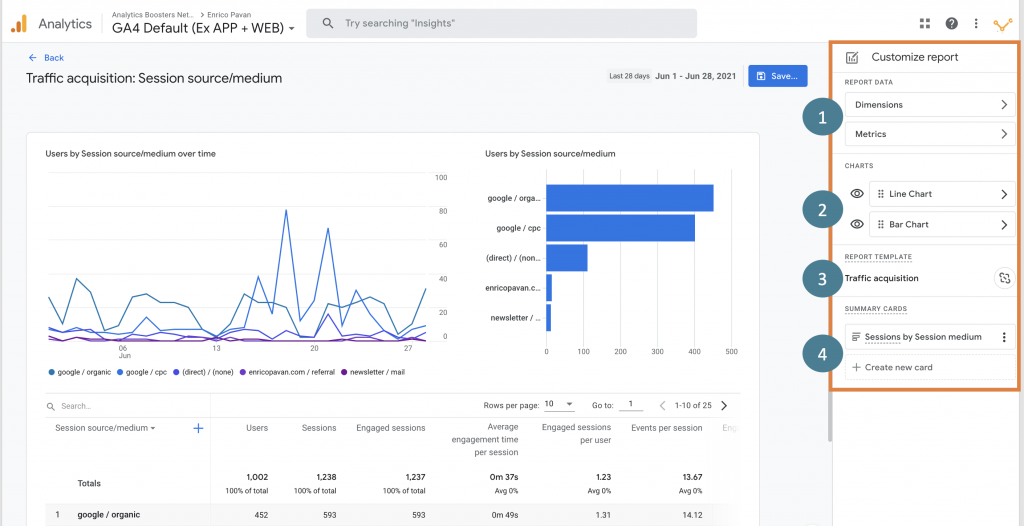
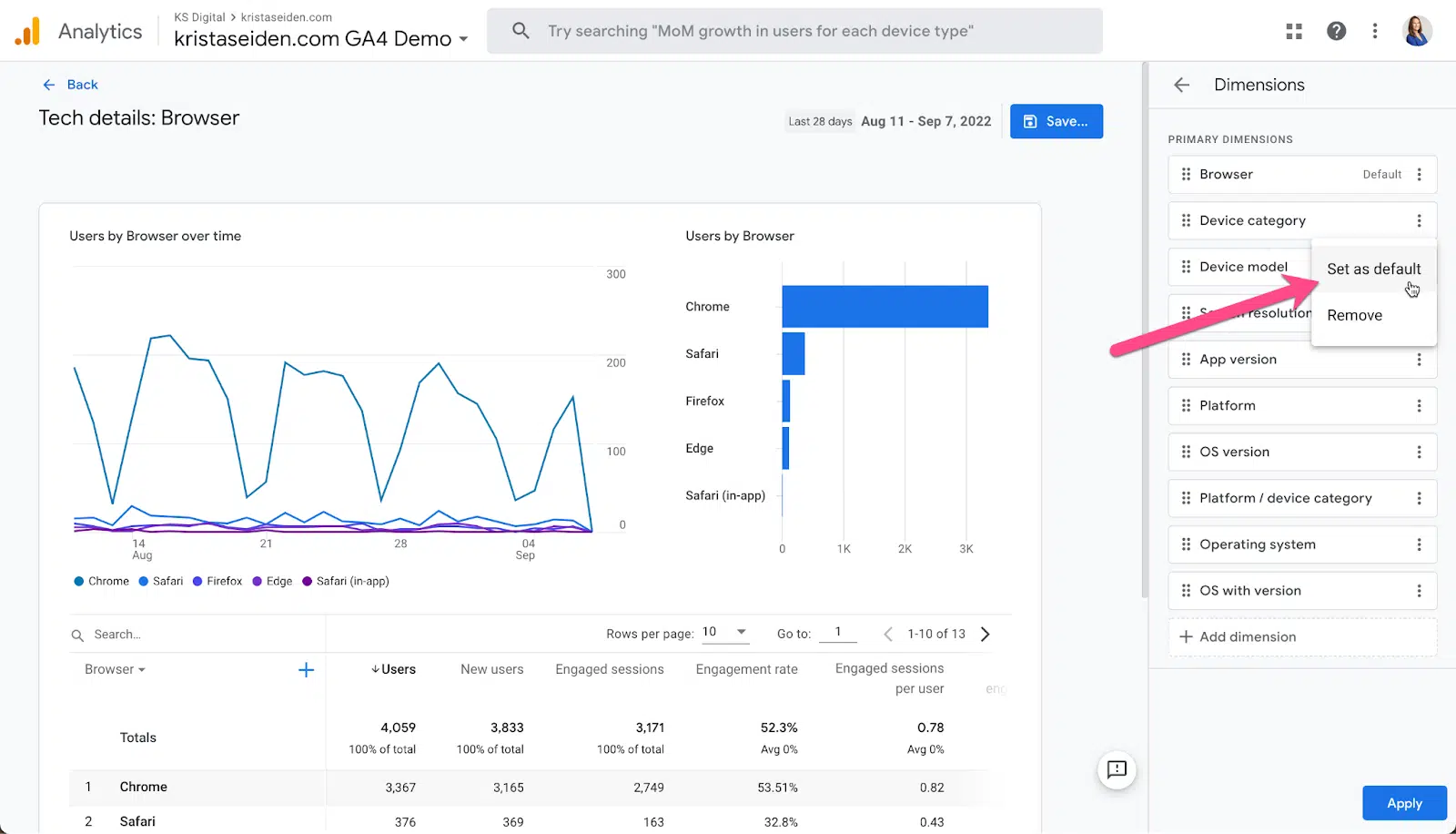
الخطوة الثانية: اختر من قائمة الأبعاد المتاحة. إذا كنت بحاجة إلى بُعد جديد، فانتقل إلى الخطوة 2أ.
لجعل البعد المحدد هو البعد الافتراضي، ما عليك سوى النقر فوق علامة الحذف (...) على اليمين، ثم اختيار "تعيين كافتراضي" لفئة "طراز الجهاز"، ثم النقر فوق "تطبيق".
الخطوة 2أ:
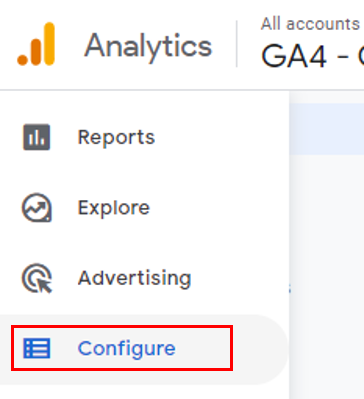
لتحرير الأبعاد المخصصة، انتقل إلى عرض خصائص GA4 ثم انقر على رابط "تكوين":
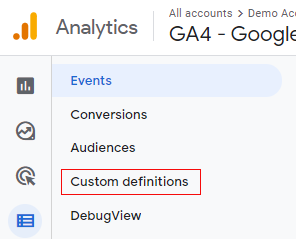
بعد ذلك، انقر على التعريفات المخصصة
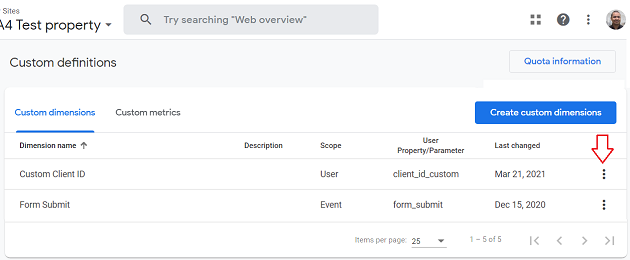
بعد ذلك، انقر على قائمة النقاط الثلاث لاستكشاف الأبعاد المخصصة التي تحتاج إلى تعديلها
لاحقًا، انقر على خيارات التحرير
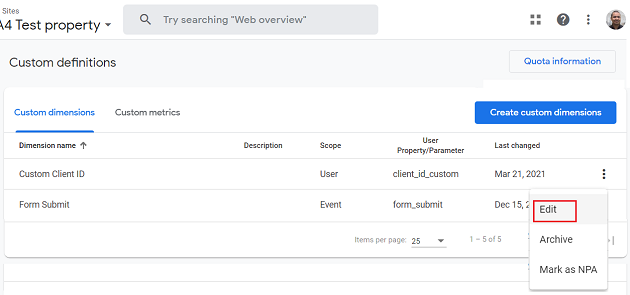
الآن بعد أن أنشأت بُعدًا مخصصًا، يمكنك إعطاؤه اسمًا جديدًا وتعديل وصفه.
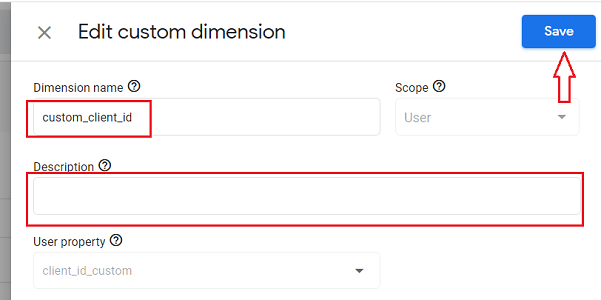
ثم اختر "حفظ" من القائمة:
الآن، سيظهر هذا البُعد المخصص في القائمة (كما هو موضح أعلاه)
الخطوة 3: اختر "حفظ كتقرير جديد" من القائمة المنسدلة، ثم اضغط على "حفظ" لإتمام العملية. يمكنك تسميته للرجوع إليه بسرعة. هنا، تمت تسميته "فئة الجهاز".
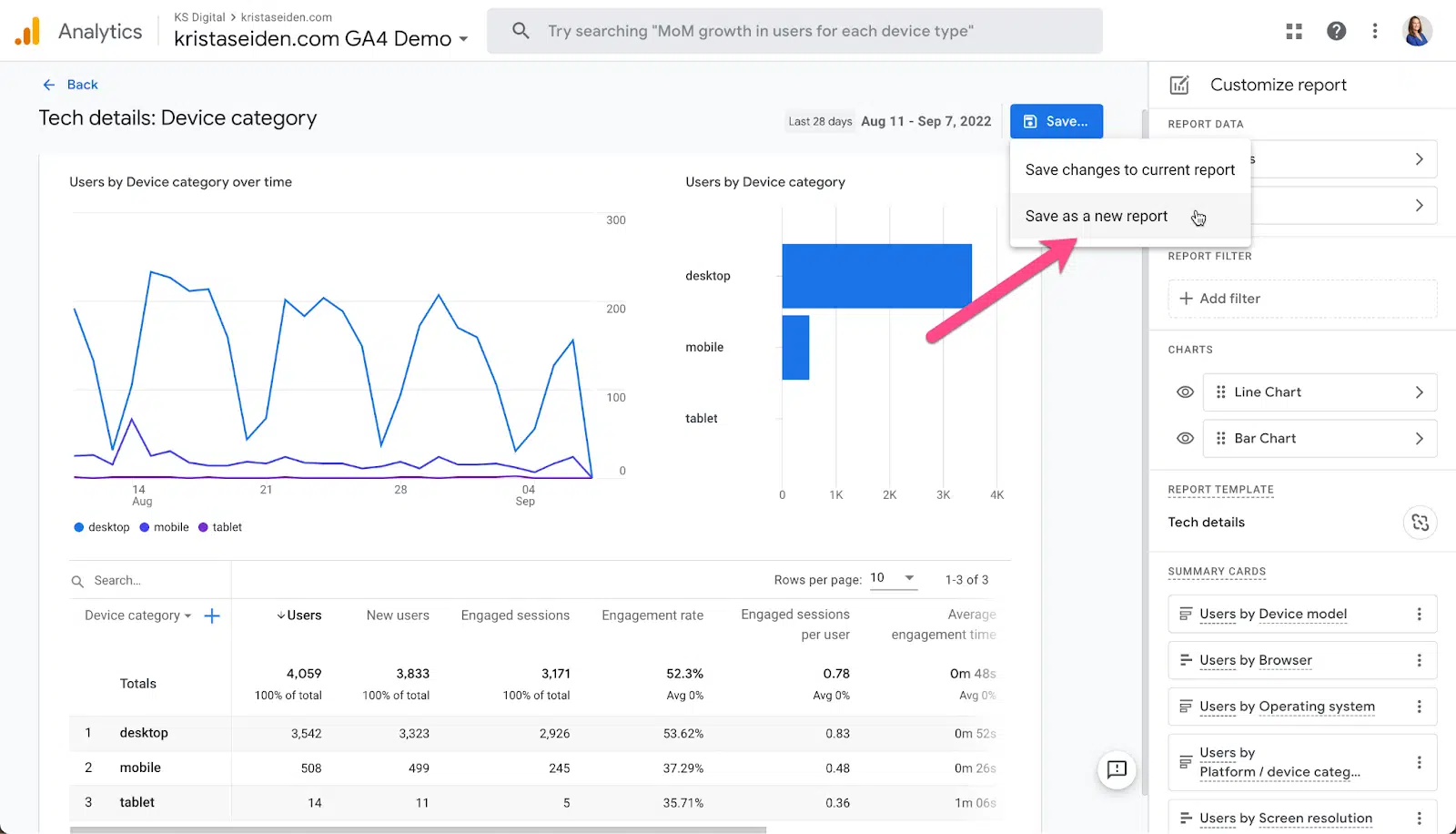
هذا كل شيء! لقد انتهيت من إنشاء تقرير في GA4.
تتيح ميزة تجميع المحتوى في GA4 تنظيم المحتوى في بنية منطقية. فهي تساعد على تجميع المحتوى ذي الصلة معًا لتحليل بيانات موقعك الإلكتروني وإعداد التقارير عنها. كما تتيح لك هذه الميزة تقسيم المحتوى حسب نوع الصفحة أو موضوعها أو أي معيار آخر تحدده. وهذا يُسهّل عليك مقارنة أنواع المحتوى المختلفة وفهم كيفية تفاعل زوارك مع موقعك الإلكتروني بشكل أفضل.
تتضمن بعض مجموعات المحتوى الشائعة ما يلي:
1. التجميع حسب نوع الصفحة: تنظيم الصفحات في مجموعات بناءً على نوعها. على سبيل المثال: صفحات المنتجات، منشورات المدونة، صفحات القوائم، إلخ.
2. التجميع حسب نوع المستخدم: تجميع صفحات الويب حسب نوع المستخدم الذي يزورها - المستخدمون الجدد، والمستخدمون العائدون، والمستخدمون المحالون، وما إلى ذلك.
3. التجميع حسب إجراء المستخدم: يتضمن هذا التجميع تقسيم الصفحات إلى مجموعات بناءً على إجراء المستخدم مثل مشاهدات الصفحة، وعمليات الشراء، وملء النماذج، وما إلى ذلك.
يتطلب تجميع المحتوى في GA4 استخدام Google Tag Manager وعلامات تكوين Google Analytics 4.
الخطوة 1: قم بتشغيل مدير علامات جوجل وقم بالوصول إلى/إنشاء ملف تكوين GA4 جديد.
الخطوة 2: أضف "مجموعة المحتوى" كمعامل والمحتوى الذي ترغب في ربطه بها في قسم "الحقول المراد تعيينها".
بما أن هذا يعتمد على عدد مشاهدات الصفحة، فسيكون المحتوى القائم على المعلمات ديناميكيًا.
أحد الخيارات هو إعداد حدث مخصص يتم فيه توفير فئة الصفحة دائمًا كمتغير، بينما يتمثل الخيار الآخر في إنشاء جدول بحث Regex في GTM وإرسال {{Page Path}} كمتغير.
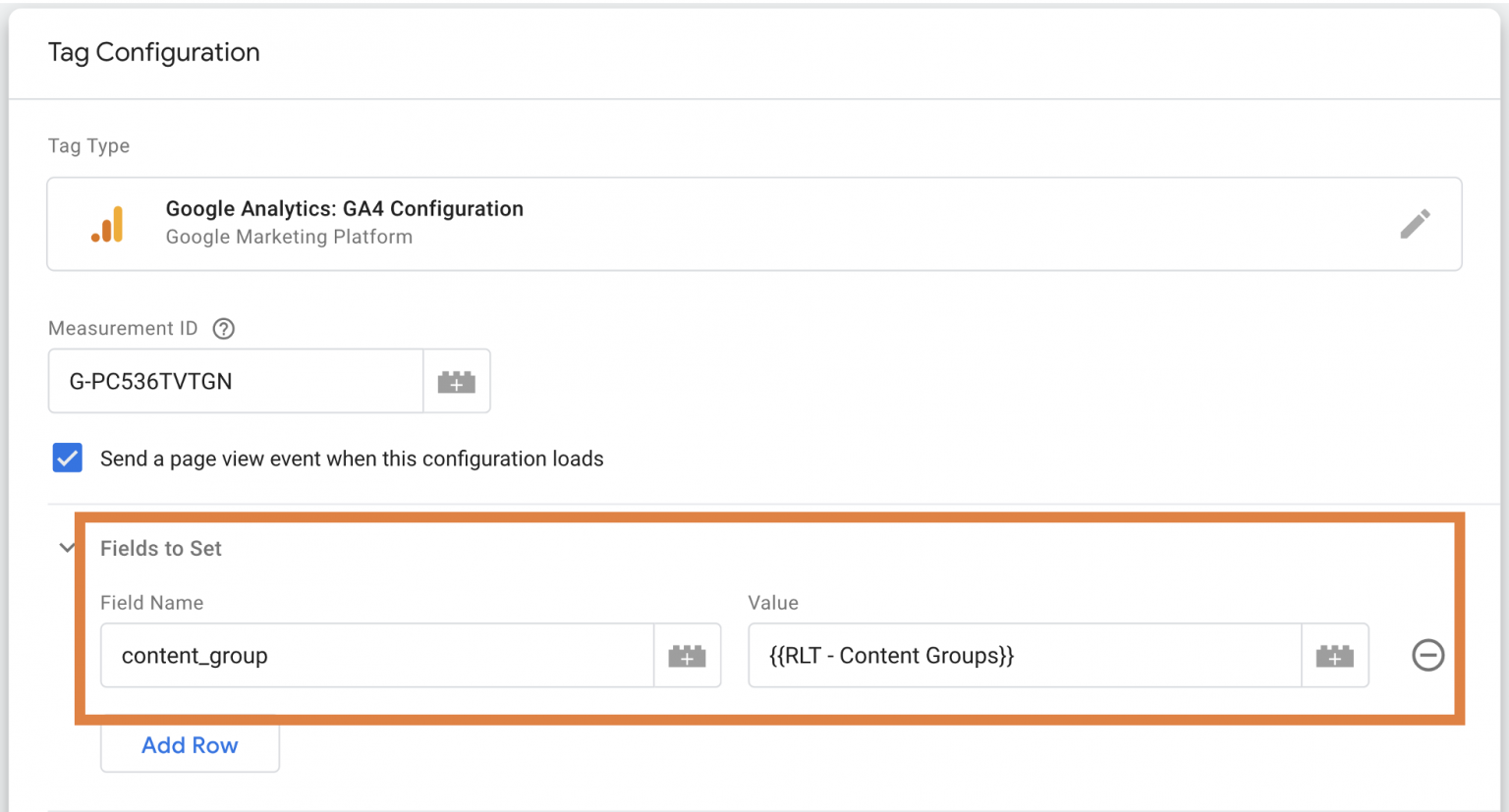
الخطوة 3: كرر نفس الخطوات عن طريق تشغيلها عبر صفحات الويب الخاصة بموقعك الإلكتروني.
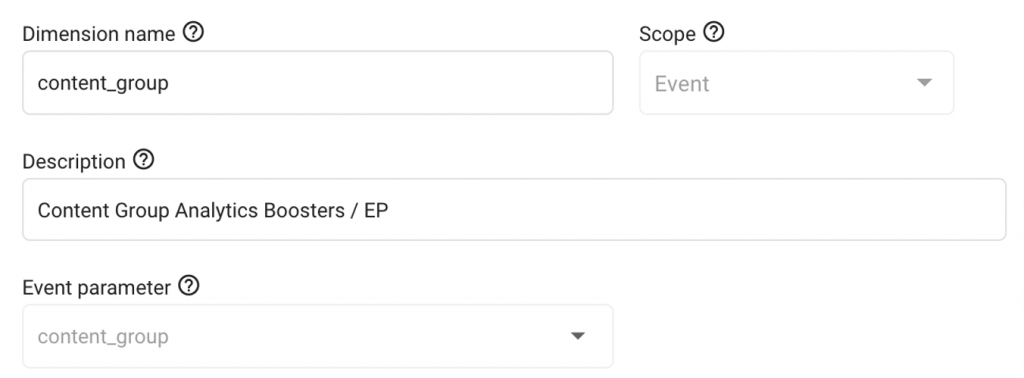
تذكر إضافة content_group إلى الأبعاد المخصصة في Google Analytics 4 للوصول إليها في أي تقارير أخرى.
يمكنك الوصول إلى تقرير إعلانات جوجل في GA4. احصل على تحليل معمق لحملات المعلنين وأدائها، حيث يوفر التقرير رؤى حول مدى جودة أداء الحملات، كما يساعد المعلنين على تحسين حملاتهم لتحقيق أداء أفضل.
يتضمن التقرير نظرة عامة مفصلة على حملات المعلن، مثل مرات الظهور، والنقرات، والتحويلات، وتكلفة النقرة، وتكلفة التحويل، وغيرها. كما يوفر بيانات حول أنواع المستخدمين الذين ينقرون على الإعلانات وكيفية تفاعلهم معها.
تتيح مجموعة الأبعاد والمقاييس الواسعة المتاحة في GA4 إمكانية تصميم التقارير بدقة وعمق كبيرين.
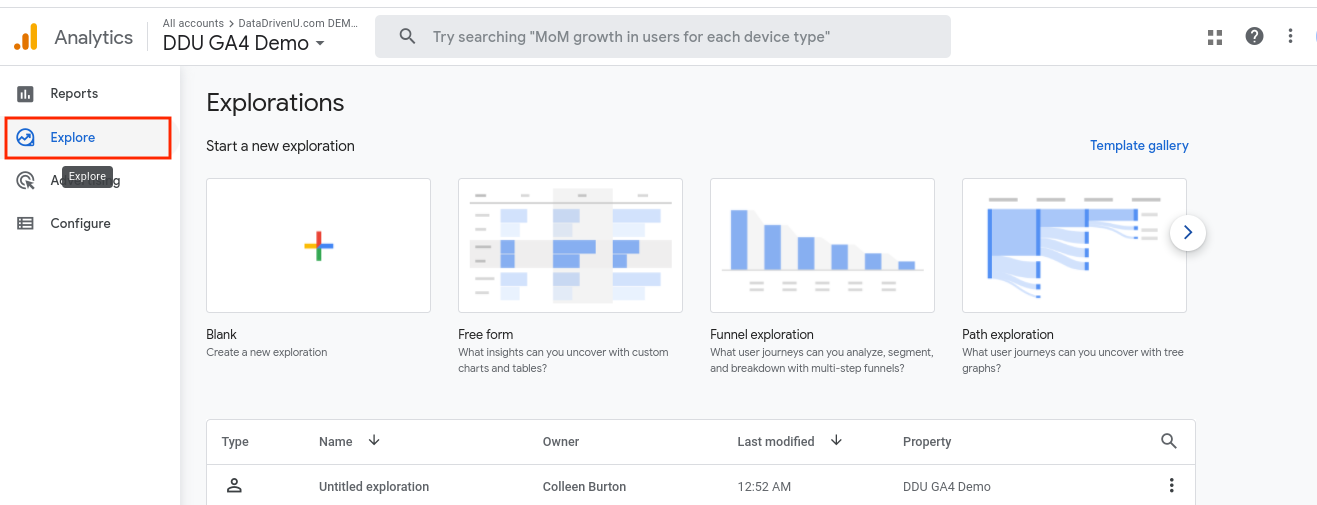
انتقل إلى قسم الاستكشاف في Google Analytics 4 واختر "فارغ". ثم، في القائمة المنسدلة "التقنية"، انقر فوق "نموذج حر"، وسيظهر الجدول.
اختيار المقاييس:
الآن، عليك اختيار المقاييس التي ترغب في نشرها. ما عليك سوى توسيع العمود الأول بالنقر على علامة الجمع (+) في نهاية قسم "المقاييس".
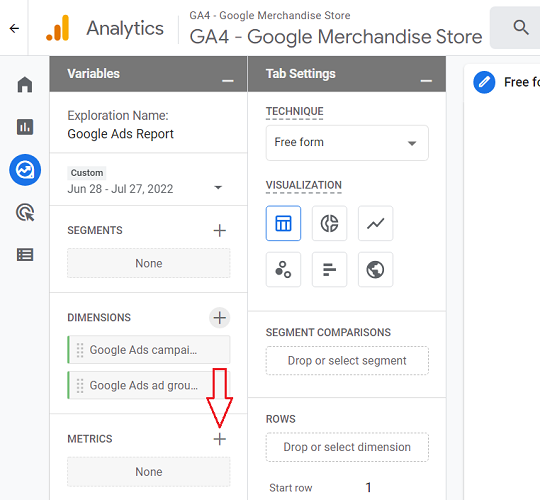
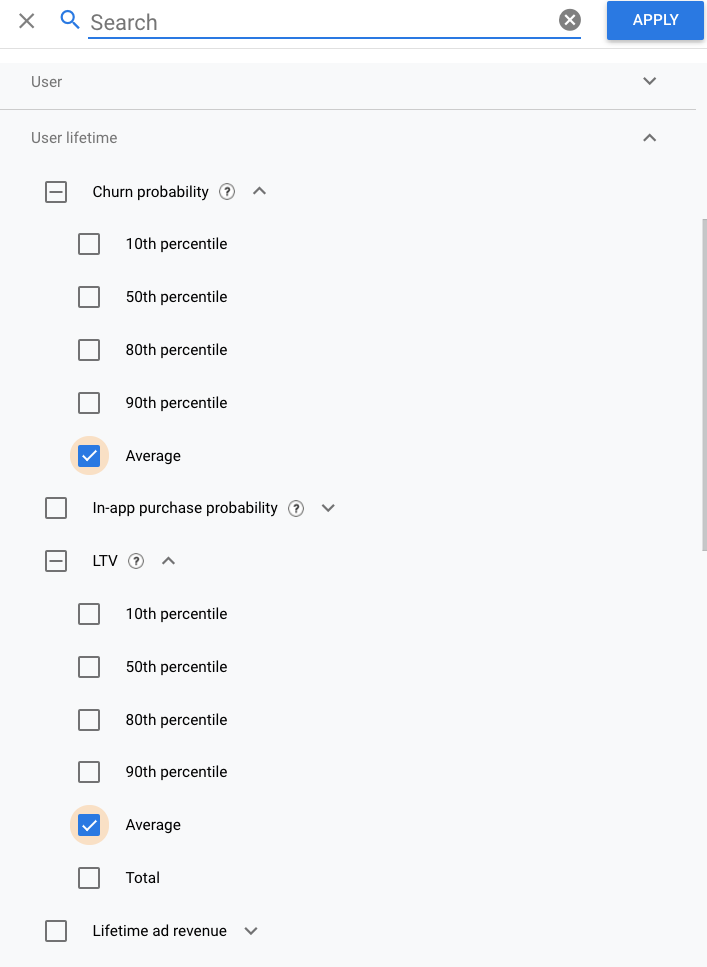
ستظهر المقاييس في طبقة جديدة على اليمين. استخدم شريط البحث المدمج للبحث عن "إعلانات جوجل"، ثم حدد مربعات الاختيار والمقاييس الموضحة في الصورة التالية، واضغط على زر "تطبيق"
حدد أبعاد الصف التي ترغب في استخدامها الآن. انتقل إلى علامة تبويب الأبعاد، وانقر على زر إضافة، ثم استخدم شريط البحث لتحديد أبعاد إعلانات جوجل ذات الصلة واختيارها.
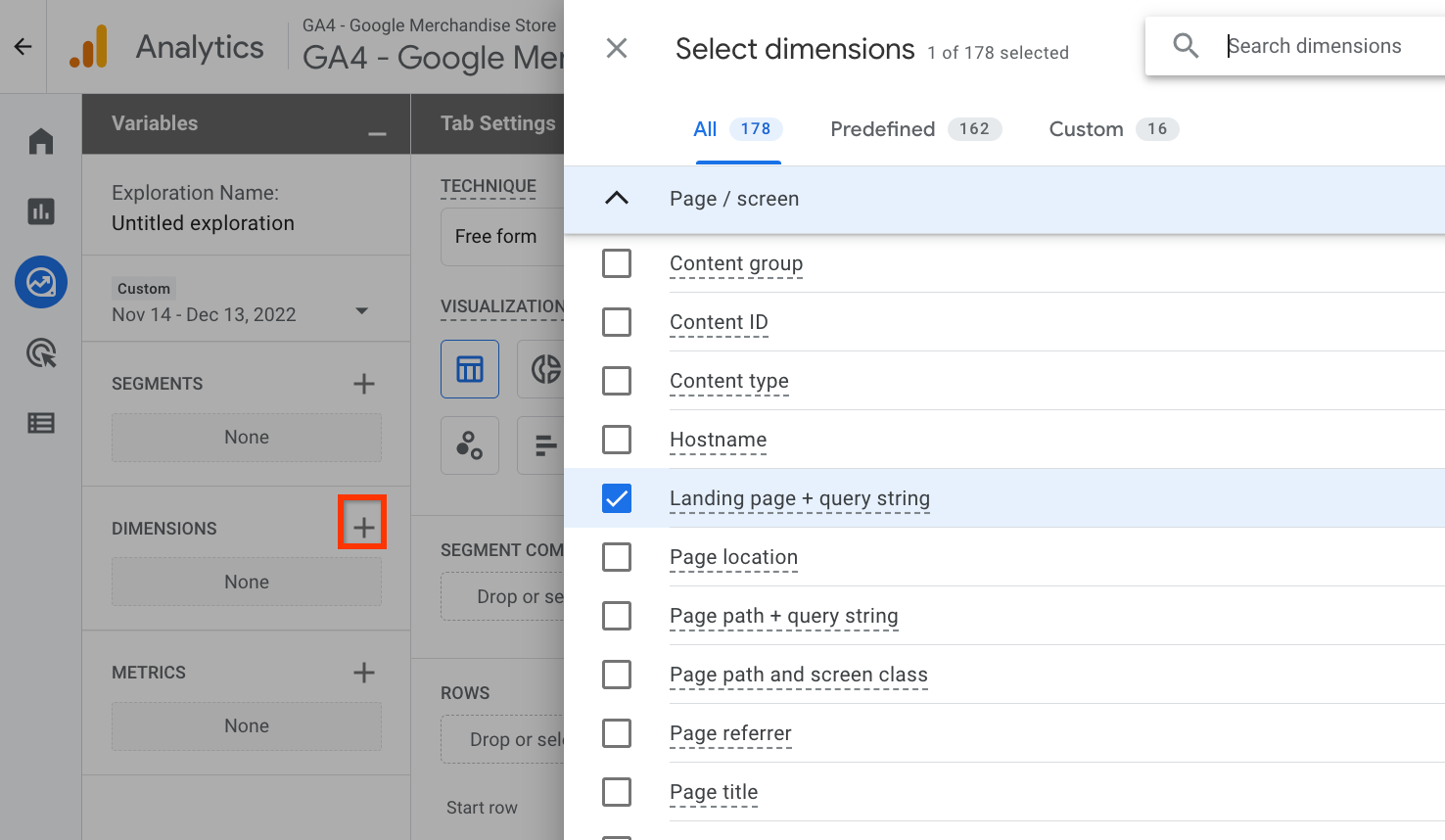
يمكن استخدام البعد إما كصف أو كعمود، مما يجعل من الممكن إنشاء جدول محوري.
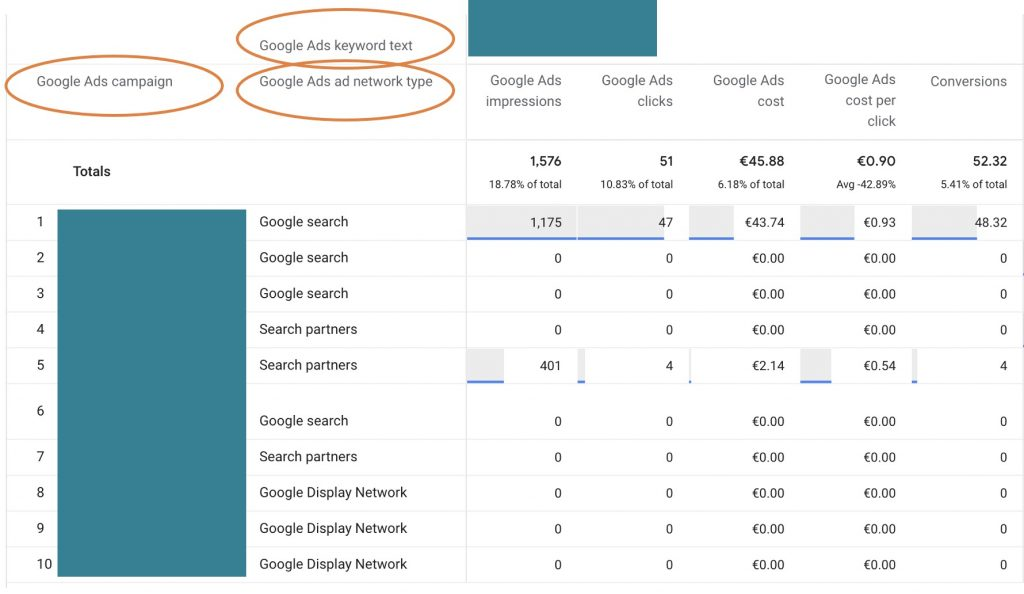
بعد إدخال الأبعاد في الصفوف والأعمدة والمقاييس في قسم القيم، سيتم إنشاء التقرير التالي:
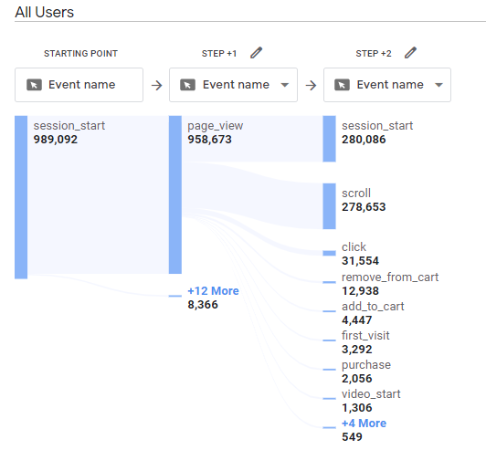
هذا نموذج تقرير في GA4 يعرض تسلسل زيارات المستخدمين قبل انتقالهم إلى موقع ويب. يعرض جميع الصفحات التي زارها المستخدمون قبل إتمام أي إجراء، بالإضافة إلى ترتيب الوصول إليها.
ويُظهر التقرير أيضًا عدد الأشخاص الذين أكملوا كل خطوة من خطوات الرحلة، ومتوسط الوقت الذي قضوه في كل خطوة، ومعدل التحويل لكل خطوة.
يمكن استخدام تقرير استكشاف المسار لمراقبة أنماط سلوك المستخدم، مثل التنقل المتكرر بين الصفحات. على سبيل المثال، إذا كان المستخدم يشاهد باستمرار الصفحة أ، ثم الصفحة ب، ثم الصفحة أ مرة أخرى.
قد يبدو تقرير استكشاف المسار على النحو التالي:
في الإصدار GA4، يتم تفعيل تتبع الأحداث افتراضيًا، ما يعني أنه سيبدأ بتسجيل البيانات عند تهيئة مدير العلامات وإعداده. وهذا يختلف اختلافًا كبيرًا عن Universal Analytics، حيث يجب تفعيل ميزات تتبع الأحداث يدويًا.
لتجنب ظهور بيانات الأحداث نفسها في كل من GA4 وUniversal Analytics، تأكد من إزالة خاصية تتبع الأحداث من Universal Analytics وتفعيلها في GA4. سيتيح لك ذلك جمع المعلومات اللازمة دون تكرار البيانات في أي من النظامين.
عادةً، يحتاج المستخدمون إلى تسجيل معلمات مخصصة قبل إرسالها إلى Google Analytics 4 لاستخدامها كأبعاد مخصصة في واجهة المستخدم. قد يجد المبتدئون صعوبةً في التسجيل للأحداث المخصصة، مما يؤدي إلى تكرار البيانات. لذلك، لا داعي لإنشاء أحداث مخصصة.
إذا تم تسجيل نفس الحدث لكل من Google Tag Manager أو Global Site Tag (GTAG) وميزة "إنشاء حدث"، فسيتم احتسابه مرتين.
مدة الاحتفاظ بالبيانات مُحددة افتراضياً بشهرين. يؤثر هذا الخيار على التقارير المتقدمة في قسم "استكشاف" ولكنه لا يؤثر على البيانات في التقارير العادية.
سيؤثر الاحتفاظ بالبيانات لمدة شهرين بشكل كبير على تحليلها. في هذه الحالة، يصبح تحليل البيانات لأكثر من شهرين في هذا الجزء أمراً صعباً.
يحتوي Google Analytics 4 على ميزتين/وحدتين لإعداد التقارير: التقارير القياسية والاستكشافات . لا تنتهي صلاحية البيانات في التقارير القياسية، لكن الوضع مختلف في الاستكشافات. بشكل افتراضي، يمكنك العمل فقط مع بيانات الشهرين الماضيين.
لا يمكن تحقيق ذلك إلا بشكل افتراضي إذا قمت بتمديد فترة الاحتفاظ بالبيانات من شهرين (الافتراضي) إلى 14 شهرًا.
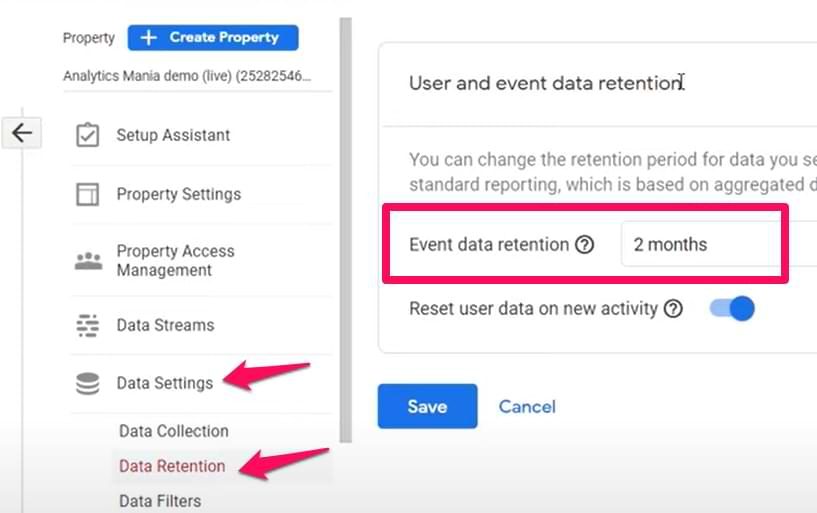
هذا إجراءٌ يجب على كل مستخدم لـ GA4 القيام به عند إنشاء عقار جديد. انتقل إلى إدارة GA4 > إعدادات البيانات > الاحتفاظ، وغيّر المدة إلى 14 شهرًا. يُرجى ملاحظة أن هذا التغيير لا ينطبق على البيانات القديمة، حيث تبدأ فترة الـ 14 شهرًا من تاريخ تغيير هذا الإعداد.
بعد الانتهاء من إعداد Google Analytics 4، لن يتم ربط حسابك بخدمات Google الأخرى مثل Search Console أو Google Ads. هذا ضروري للحصول على بيانات مفيدة من تقارير استعلامات البحث في Google Ads، وللحفاظ على جمهور إعادة استهداف نشط ومتنامٍ باستمرار.
قبل مزامنة Google Analytics مع منتجات Google الأخرى، تأكد من أن عنوان البريد الإلكتروني الخاص بـ GA4 الذي تستخدمه لديه صلاحيات المسؤول على تلك المنتجات. يمكنك العثور على المنتجات المراد مزامنتها في قائمة "المسؤول" > "روابط المنتجات".
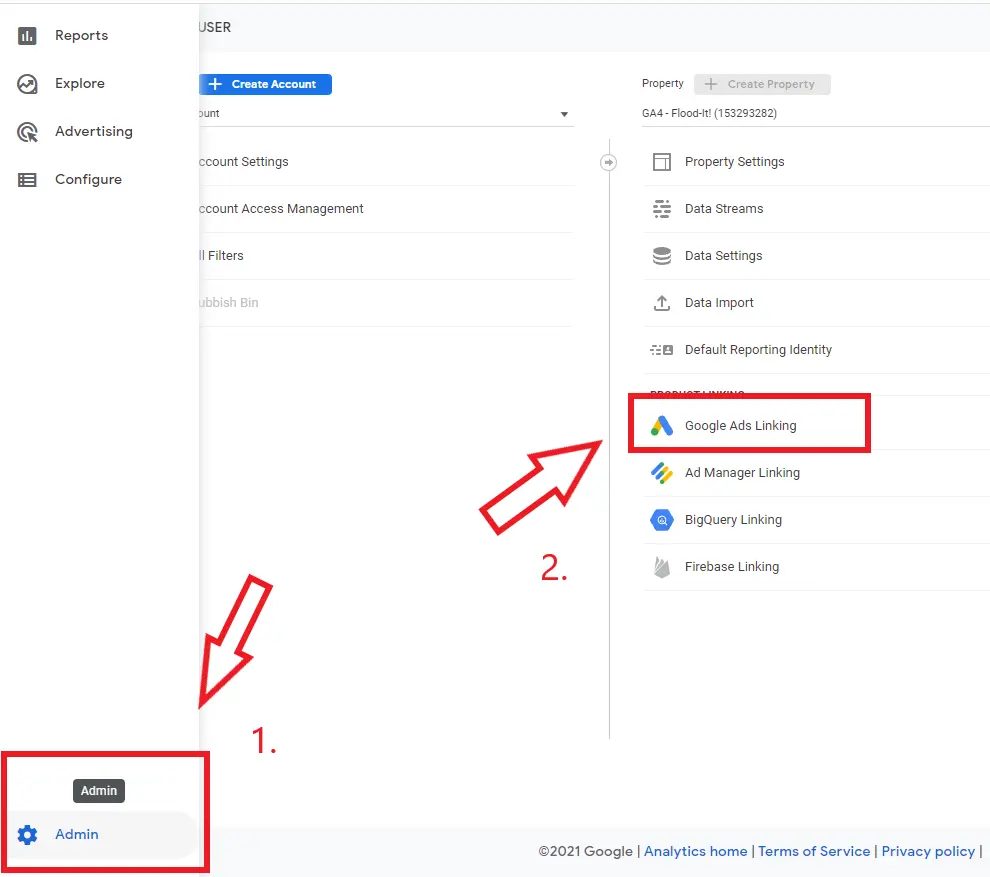
ستجد Big Query و Merchant Center والعديد من الأدوات الأخرى التي يمكنك دمجها مع بياناتك!
ربط حسابك بسيط للغاية، كل ما عليك فعله هو النقر على زر "الربط" بعد اختيار منتج جوجل الذي تريده.
سيتم جمع بيانات المستخدمين الذين سجلوا دخولهم إلى حساباتهم في جوجل وفعلوا ميزة "إشارات جوجل" في إعدادات حساباتهم. ويمكن استخلاص معلومات قيّمة حول التركيبة السكانية لجمهورك واهتماماته وجوانب أخرى من هذه البيانات. مع العلم أن الإشارات الديموغرافية معطلة افتراضيًا، ويتطلب الأمر البحث في الأسباب الرئيسية وراء ذلك.
لن تعمل خدمة إشارات جوجل (وبالتالي تقارير التركيبة السكانية) إذا تم تثبيت جوجل أناليتكس 4 مع خدمة جوجل تاج من جانب الخادم. ولا توجد حاليًا أي خيارات لمعالجة هذه المشكلة.
حدد ما إذا كنت ستستخدم GA4 مع وضع العلامات من جانب الخادم (بدون بيانات ديموغرافية) أو مع البيانات الديموغرافية أو GA4 مع وضع العلامات من جانب الخادم (بدون بيانات ديموغرافية) (ولكن بدون إعداد من جانب الخادم).
إذا كان برنامج Google Analytics 4 الخاص بك يعمل على موقع ويب صغير لا يتجاوز عدد زواره ألف زائر أسبوعيًا، فستحتاج إلى أكثر من مجرد تقارير ديموغرافية لكي تعمل لصالحك.
الشيء الوحيد الذي يجب فعله هو التوقف عن القلق بشأن الدراسات الديموغرافية والتركيز بدلاً من ذلك على الأمور الأكثر إلحاحاً، مثل توسيع موقعك الإلكتروني لجذب المزيد من الزوار.
بالمقارنة مع الإصدار GA3، تتضمن التقارير في الإصدار GA4 معلومات أكثر تفصيلاً حول البيانات الحديثة. وقد تم تقليص المدة الزمنية القياسية لإصدار البيانات إلى 24 و48 ساعة.
قد يستغرق الأمر وقتًا أطول للحصول على المعلومات الديموغرافية. انتظر قليلًا إذا كنت قد فعّلت هذه الميزة للتو. أما إذا مرّ أسبوع أو أكثر، فمن المحتمل وجود عامل آخر يؤثر على البيانات الديموغرافية المفقودة في Google Analytics 4.
بالنسبة للناشرين الراغبين في تحقيق أقصى استفادة من تحليلات مواقعهم الإلكترونية، يُعدّ الترقية إلى GA4 الخيار الأمثل. ستوفر إمكانيات تحليل البيانات المحسّنة، والتتبع القائم على الأحداث، وتتبع سلوك المستخدم، رؤى قيّمة حول تجربة المستخدم على الموقع. بالإضافة إلى ذلك، سيُمكّن إنشاء تقارير مخصصة الشركات من التركيز على المقاييس الأكثر أهمية لأهدافها الفردية.
يمكنك اتباع الخطوات المذكورة أعلاه لبدء عملية الترقية التي تضمن الانتقال الناجح إلى Google Analytics 4.0. احرص على اتباع بعض النصائح والحيل الموضحة أعلاه بمجرد بدء استخدام GA4. تجنب أيضًا بعض الأخطاء الشائعة التي يقع فيها مشرفو المواقع عند الانتقال إلى GA4. سيساعدك ذلك على تحقيق أقصى استفادة من GA4 واستخدام ميزاته لدعم أعمالك.