




Binago nang tuluyan ng artificial intelligence (AI) ang sinaunang industriya ng transkripsyon. Binibigyang-daan na ngayon ng advanced speech-based natural language processing (NLP) ang software na i-transcribe ang boses ng tao nang may halos katumpakan sa antas ng tao habang kumukuha lamang ng kaunting oras kumpara sa isang ekspertong human transcriber.
Karaniwang ginagamit nang husto ng industriya ng legal at medikal, ang mga serbisyo ng transkripsyon ay naging mahalaga sa halos lahat ng larangan ng trabaho. Ginagamit ito ng mga negosyo para sa pagkuha ng tala sa mga virtual na pagpupulong, habang ang mga e-learning platform ay umaasa sa mga ito para sa pag-transcribe ng mga lektura at interactive na sesyon.
Hindi kataka-taka, kung gayon, na ang laki ng merkado ng speech-to-NLP ay inaasahang lalago sa isang CAGR na 28.61% sa pagitan ng 2024 at 2030, kung saan sa taong iyon, ang halaga ng merkado ay aabot sa $96.2 bilyon.
Gayunpaman, mayroon pa ring malaking agwat sa pagitan ng pangako at katuparan. Maraming mga kagamitan sa transkripsyon na nakabatay sa AI na magagamit ngayon ay alinman sa masyadong mabagal, masyadong hindi tumpak, o sadyang hindi gumagana nang maayos para sa mga wikang hindi Europeo.
Inaangkin ng serbisyo ng AI transcription ng Taption na natatakpan nito ang mga kakulangang ito sa larangan ng AI transcription. Samahan kami habang sinusuri namin ang tool na ito upang makita kung gaano kahusay nitong natutupad ang pangako nito.
Ano ang Taption?
Ang Taption ay isang AI-based transcription tool na nagko-convert ng mga audio at video file sa mahigit 40 wika tungo sa editable, searchable, at time-stamped na teksto. Kabilang sa mga kliyente nito ang ilang malalaking publisher ng balita, mga institusyon ng gobyerno, at mga unibersidad.
Bukod sa transkripsyon, kaya rin ng Taption na magsalin ng mga video, suriin ang nilalaman ng mga ito upang makabuo ng mga buod at mga bagay na maaaring gawin, i-convert ang mga audio file sa video, at i-convert ang mga umiiral na transcript sa mga subtitle.
Inaangkin ng Taption na mahigit 90% ang antas ng katumpakan para sa mga transkripsyon nito. Gumagana ito nang mahusay lalo na para sa mga wikang Tsino, Hapones at Koreano, o mga wikang CJK, kung saan nahihirapan ang iba pang nangungunang kagamitan sa transkripsyon sa katumpakan.
Presyo at Mga Tampok ng Taption
Ang Taption ay may tatlong plano sa pagpepresyo — Standard, Premium, at Bulk.
Pamantayan
Libre ang Standard na bersyon kapag nag-sign up na ang mga user.
Hindi tulad ng ilang iba pang mga tool sa transkripsyon na aming ginamit, hindi humihingi ng impormasyon sa credit card ang Taption habang nag-signup.
Natuklasan naming nakakatulong ito sa mga user, dahil nagbibigay-daan ito sa mga user na maranasan ang platform bago magdesisyon kung magbabayad para sa tool.
Kapag unang nag-sign up ang mga user sa platform, makakakuha sila ng 15 minutong libreng transkripsyon.
Kapag naubusan na ng 15 minutong oras ng transkripsyon ang mga user, maaari na silang bumili ng karagdagang minuto, na may singil na $8/oras.
Mayroon din itong maximum na limitasyon sa pag-upload ng file na 2GB.
Maaaring ma-access ng mga user ang mga feature tulad ng text editor, ang personal na AI dictionary, at 3 AI credits para sa pagsusuri at pagbubuod ng kanilang mga video.
Premium
Ang Premium plan ay nagkakahalaga ng $10.8/buwan kung sinisingil taun-taon at $12/buwan kung sinisingil buwan-buwan.
Mayroon itong lahat ng mga tampok ng Standard plan, kasama ang mga karagdagang kakayahan tulad ng:
- 120 libreng buwanang minuto ng paggamit, na may karagdagang minuto sa halagang $6/oras
- Kakayahang i-customize ang laki ng font
- Pagpili ng iyong gustong format ng file kapag nagda-download ng transcript,
- Pagtanggap ng mga link bilang mga mapagkukunan kapag nag-transcribe
- Kakayahang mag-transcribe ng maraming file nang sabay-sabay
- Kakayahang mag-edit ng video sa pamamagitan ng pag-edit ng teksto
- Hanggang 5 kredito para sa pagsusuri at mga buod ng AI
Maramihang Subskripsyon
Ang Bulk Subscription ay nagkakahalaga ng $62.1/buwan kapag sinisingil taun-taon at $69/buwan kapag sinisingil buwan-buwan. Mayroon itong lahat ng feature ng Premium plan kasama ang mga karagdagang feature na madaling gamitin para sa mga negosyo, tulad ng:
- 1,000 libreng buwanang minuto ng paggamit, na may karagdagang minuto sa halagang $3/oras
- Pag-access para sa maraming gumagamit
- Pamamahala ng pahintulot ng gumagamit upang paghigpitan ang pag-access sa ilang partikular na tampok
- Mga invoice na may mga numero ng tax ID at mga customized na titulo na may kaugnayan sa negosyo
- Hanggang 30 buwanang kredito para sa pagsusuri at mga buod ng AI
Nagbibigay din ang Taption ng custom API integration kapag hiniling. Ang feature na ito ay may bayad ayon sa mga kinakailangan ng user.
Bukod dito, walang ibang nakatagong gastos ang Taption. Mahalaga ring banggitin na lahat ng file na wala pang 1 minuto ang tagal ay libreng i-transcribe.
Kung ikukumpara sa iba pang mga tool sa transkripsyon na nakabatay sa AI na makukuha sa merkado ngayon, natagpuan namin ang Taption na isa sa mga pinaka-abot-kayang opsyon.
Pagsisimula sa Dashboard ng Taption
Para makapagsimula sa Taption, kailangang bisitahin ng mga user ang home page at i-click ang button na Mag-login sa kanang sulok sa itaas.
Mabilis at simple lang ang pag-sign up. Pinapayagan ng Taption ang mga user na mag-sign up gamit ang kanilang Google account, kaya hindi na nila kailangang punan ang mahahabang form o maglagay ng mga detalye ng credit card.
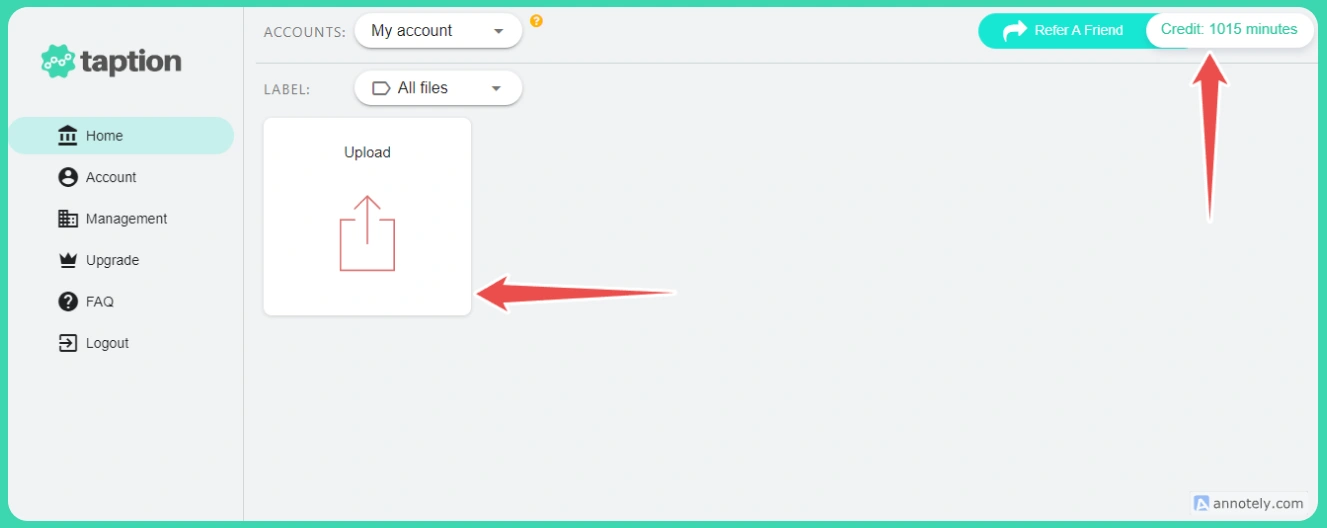
Kapag nag-sign up na sila, ang unang makikita ng mga user ay ang home screen ng Taption. Sa kanang sulok sa itaas, makikita ng mga user ang kanilang natitirang mga credit.
Para mag-transcribe ng mga audio o video file, i-click lang ang button na Mag-upload at i-upload ang iyong file.
Maaaring i-upload ng mga user ang kanilang mga file gamit ang alinman sa ilang opsyon na magagamit. Gayunpaman, pakitandaan na maaaring hindi pinapayagan ng karaniwang plano ang mga user na mag-upload gamit ang isang link.
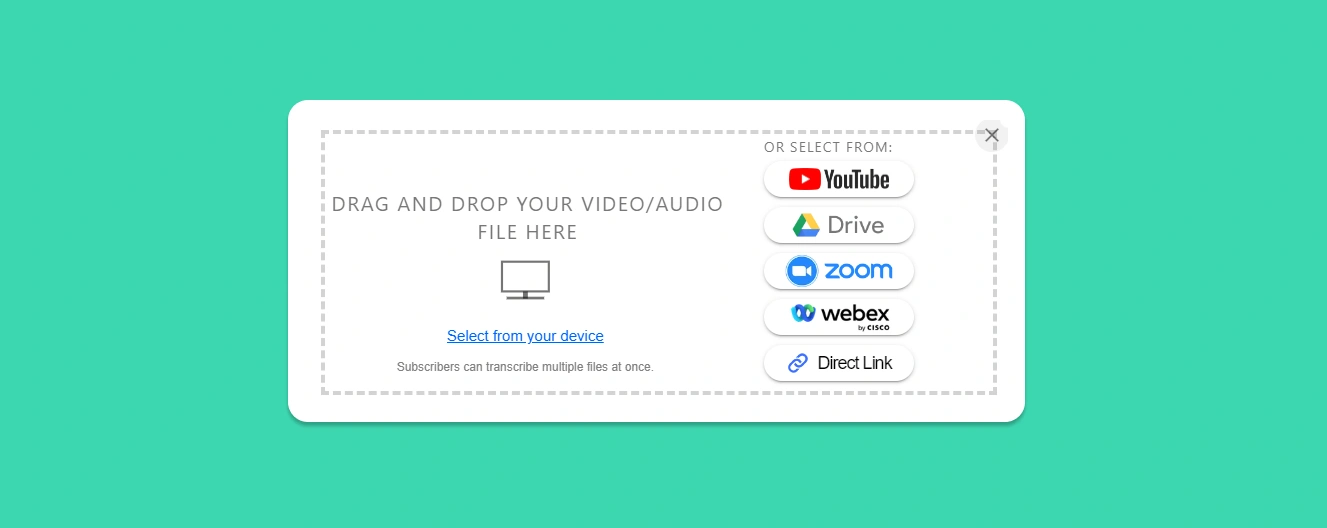
Pinili namin ang opsyong YouTube. Para sa mga premium user, pinapayagan ka rin ng Taption na mag-transcribe ng maraming video nang sabay-sabay. I-click lamang ang button na Magdagdag sa dialog box at idagdag ang mga link sa lahat ng video na gusto mong i-transcribe.
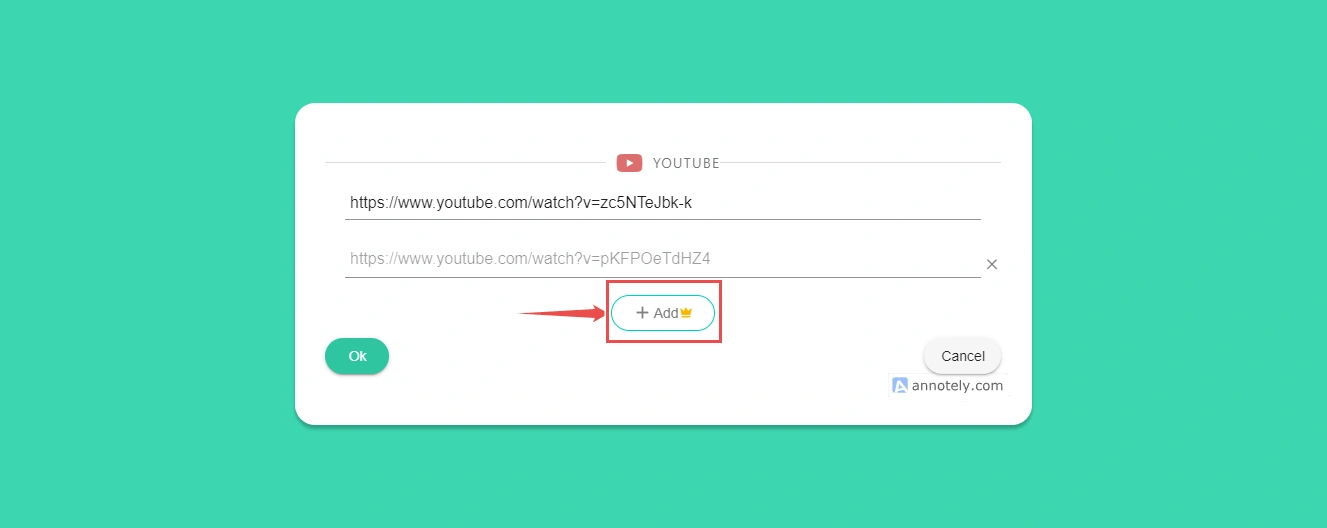
Kapag naidagdag mo na ang lahat ng file na gusto mong i-transcribe, i-click ang berdeng OK button sa ibabang kaliwang sulok. Para sa review na ito, isang video lang ang aming na-transcribe.
Ang pag-click sa OK ay magbubukas ng bagong dialog box na may dalawang dropdown menu. Sa una, dapat piliin ng mga user ang wika ng transcript. Maaari silang pumili mula sa alinman sa mahigit 40 wika na kasalukuyang sinusuportahan ng Taption.
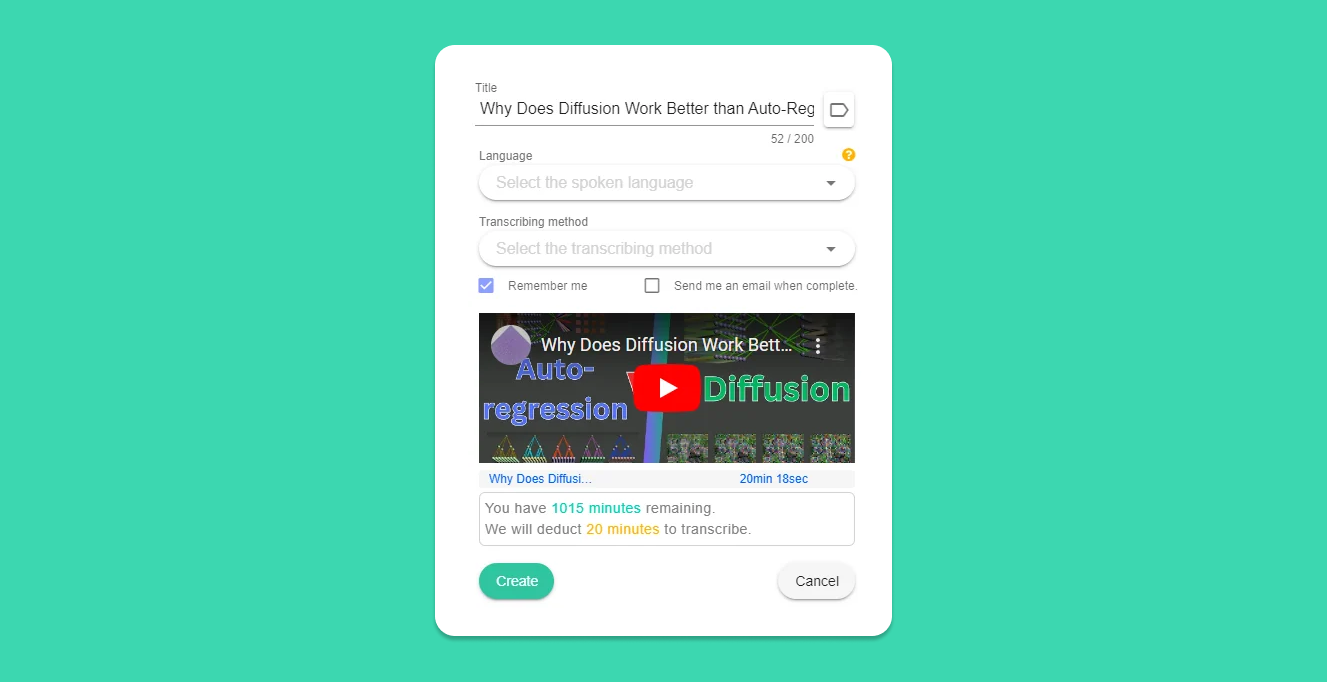
Ang susunod na drop-down menu ay humihiling sa mga user na piliin ang paraan ng pag-transcribe. Nag-aalok ang Taption ng apat na paraan ng pag-transcribe:
- Awtomatikong Transkripsyon: Awtomatikong tinatranscribe ng Taption ang video nang walang karagdagang input. Ito ang setting na malamang na gagamitin ng karamihan sa mga indibidwal na gumagamit.
- Mag-import ng SRT File: Ito ang opsyong pipiliin ng mga user kapag mayroon silang subtitle file na kasama ng video.
- Mag-import ng Text File : Ang pamamaraang ito ay angkop sa mga user na nagnanais ng text file na walang time stamps. Nagdaragdag ang Taption ng mga time stamp at label ng speaker sa transcript.
- Manwal: Ang pagpili ng Manwal ay bubuo lamang ng isang walang laman na transcript, na kinakailangang ipasok nang manu-mano ng mga user. Hindi kami lubos na sigurado kung ano ang layunin ng opsyong ito.
Para sa pagsusuring ito, pinili namin ang opsyong Automated Transcription. Pagkatapos ay lumabas ang kahon na may tatlo pang field:
- Piliin ang Format ng Output : Itatanong nito sa user kung gusto nilang lagyan ng label ang transcript ayon sa tagapagsalita, hatiin ayon sa mga caption/subtitle, o i-format nang walang partikular na pamamaraan.
- Kategorya : Kinakailangan nito na tukuyin ng user kung anong uri ng nilalaman ang nilalaman ng video, tulad ng legal, pang-edukasyon, pananalapi, atbp. Ginagamit ng Taption ang impormasyong ito upang mapabuti ang katumpakan ng transkripsyon nito.
- Saklaw ng Oras : Ang opsyong ito ay nagbibigay-daan sa mga user na i-transcribe lamang ang isang partikular na seksyon ng video.
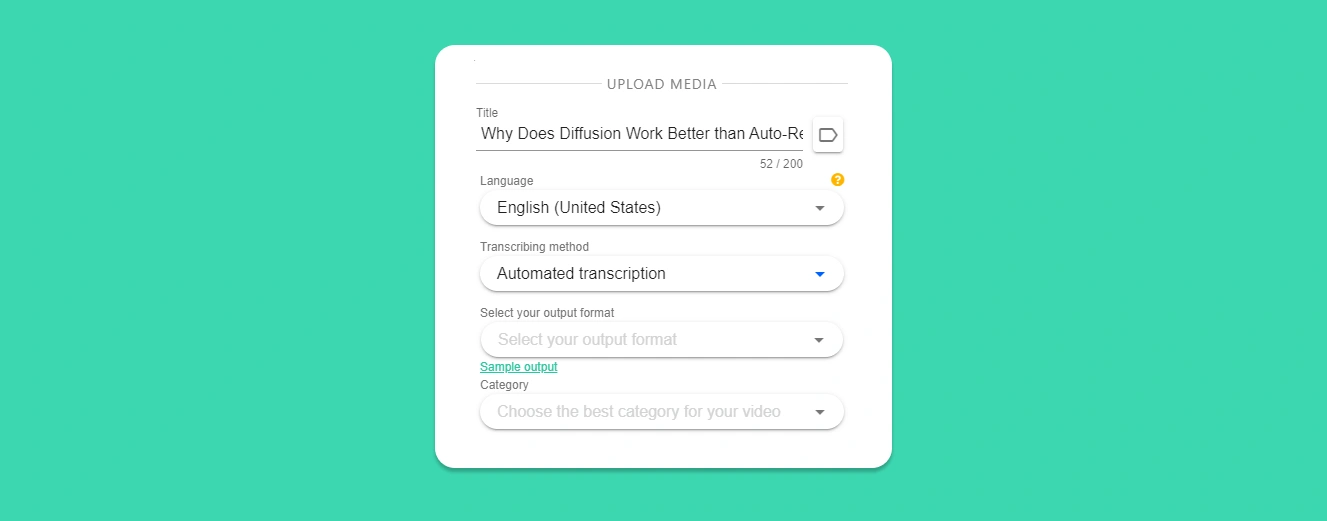
Panghuli, kapag napunan na ang lahat ng mga patlang, pindutin ang "Gumawa" upang simulan ang pag-transcribe.
Bagama't nakasaad sa mensahe sa screen na halos kasinhaba ng haba ng video ang pag-transcribe ng Taption, laking gulat namin nang makitang handa na ang aming 20 minutong video sa loob ng 2 minuto, kasama na ang label ng speaker.
Mabilis ito, kahit na sa pamantayan ng mga pinaka-advanced na transcription tool na nariyan.
Natuklasan din namin na ang transcript ay mahigit 90% na tumpak, na naaayon sa mga pahayag ng Taption. Pakitandaan na kung ginagamit mo ang Taption para mag-transcribe ng mga live na meeting, tulad ng isang Zoom call, ang mga panlabas na salik, tulad ng ingay sa background, ay maaaring makaapekto sa kalidad ng output.
Kapag handa na ang transcript, may opsyon ang mga user na isalin ito sa ibang wika, ibahagi ito sa ibang mga user sa kanilang organisasyon, o i-export ito sa kanilang gustong mga format, tulad ng PDF, WebVTT file, MP4 video file, at marami pang iba.
Mga Susunod na Hakbang Gamit ang Dashboard
Ang Taption ay may medyo simple at malinis na UI, at ang dashboard ay hindi naman masyadong magulo. Gayunpaman, hindi ito nangangahulugan na wala itong kasamang mga tampok. Narito ang ilan sa mga pinakamahalaga:
1. Pagsusuri ng AI
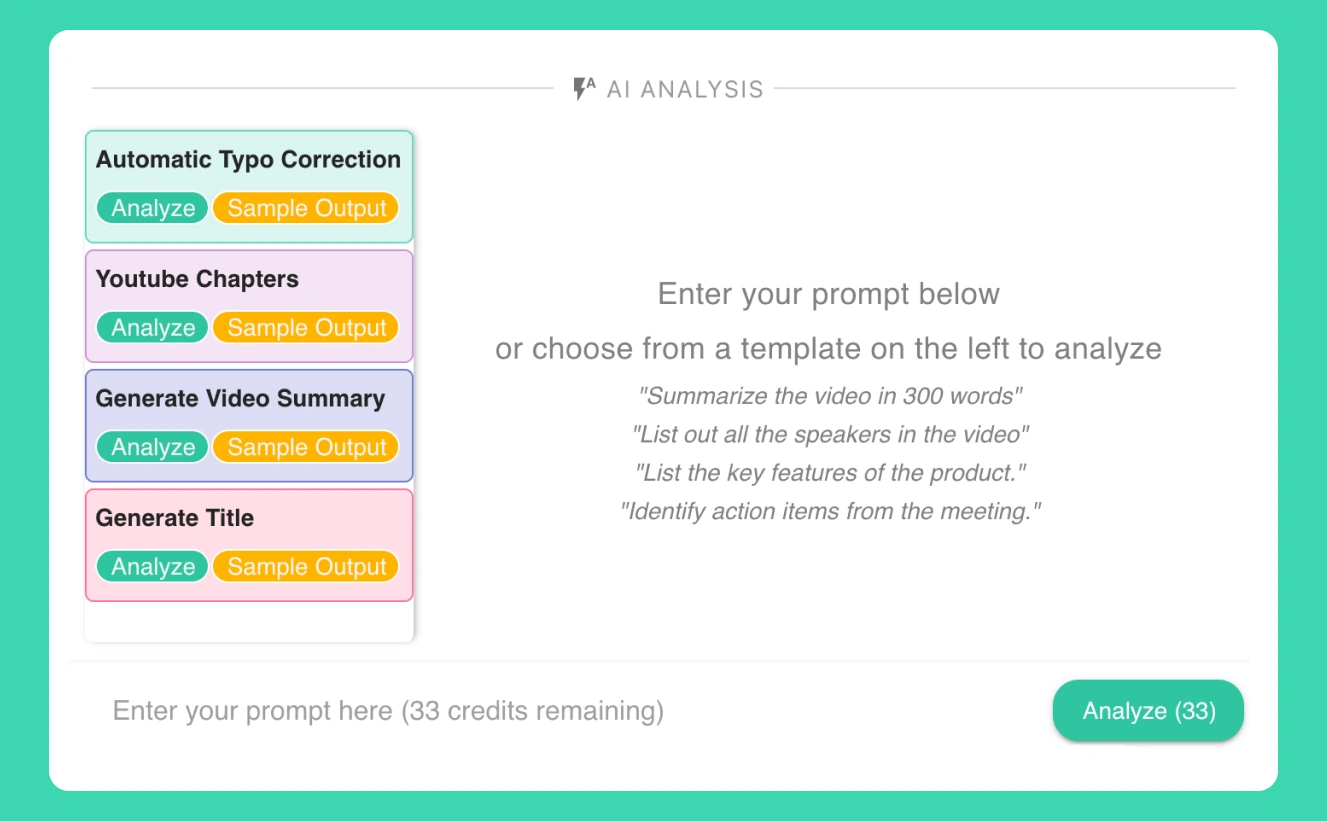
Ang tampok na pagsusuri ng AI ay maaaring magsagawa ng iba't ibang mga tungkulin, kabilang ang pagbubuod at pagsusuri ng mga video at pagkuha ng mga naaaksyunang input.
Kailangang turuan ng mga user ang AI kung ano ang gusto nila gamit ang isang prompt. Nakalista rin sa kaliwang panel ang mga karaniwang ginagamit na prompt bilang mga template para hindi na kailangang mag-type ng prompt ang mga user sa bawat pagkakataon.
2. Isalin
Gamit ang Taption, maaari mo ring isalin ang iyong transcript sa mahigit 50 wika.
Pumunta lang sa buton na "Translate" sa kanang sulok sa itaas at piliin ang wika na gusto mo.
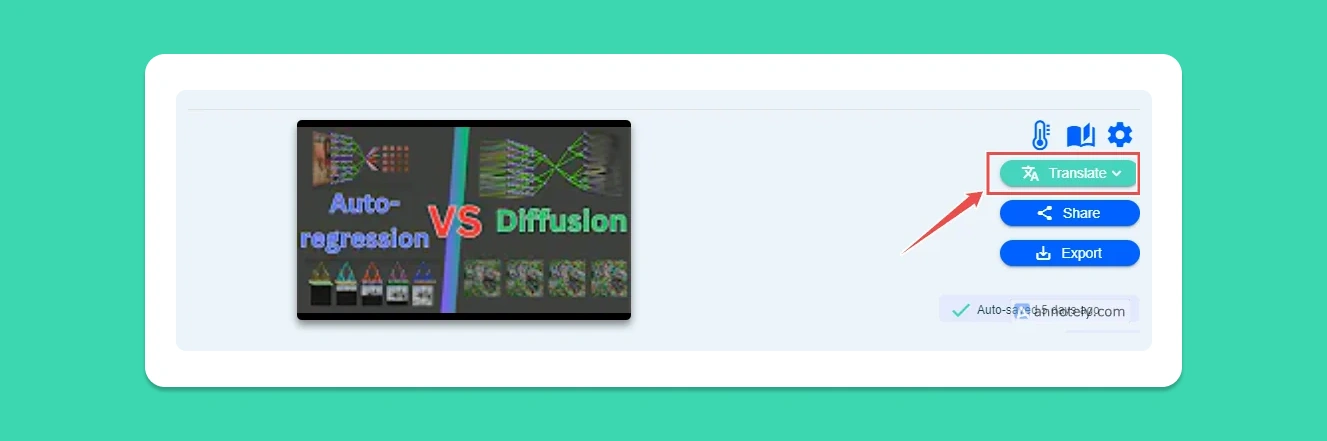
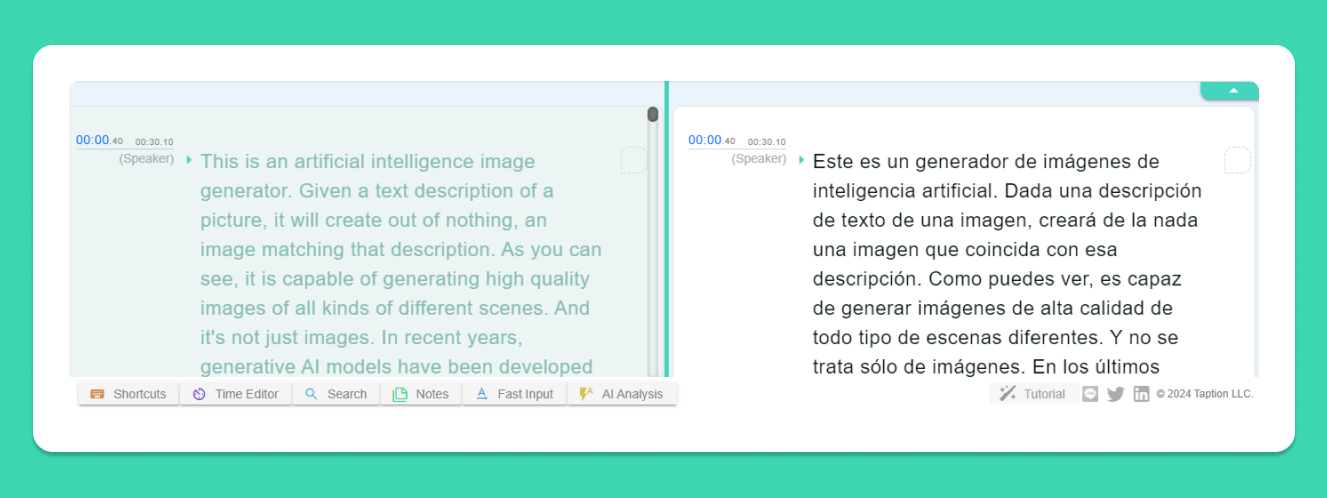
Para sa layunin ng pagsusuring ito, pinili namin ang Espanyol. Isinalin ng Taption ang buong transcript ng aming 20-minutong video mula Ingles patungong Espanyol sa loob ng wala pang isang minuto.
Ang isinalin na teksto ay lilitaw sa isang split screen, sa tabi mismo ng orihinal na transcript, kumpleto kasama ang label ng tagapagsalita at mga time stamp.
3. Editor ng Oras
Ang Time Editor ay isang makapangyarihang tampok na nakatago sa footer menu. Pinapayagan ka nitong i-edit o i-crop ang ilang partikular na bahagi ng video mismo, habang sini-sync naman ng Taption ang mga time stamp para sa mga transcript.
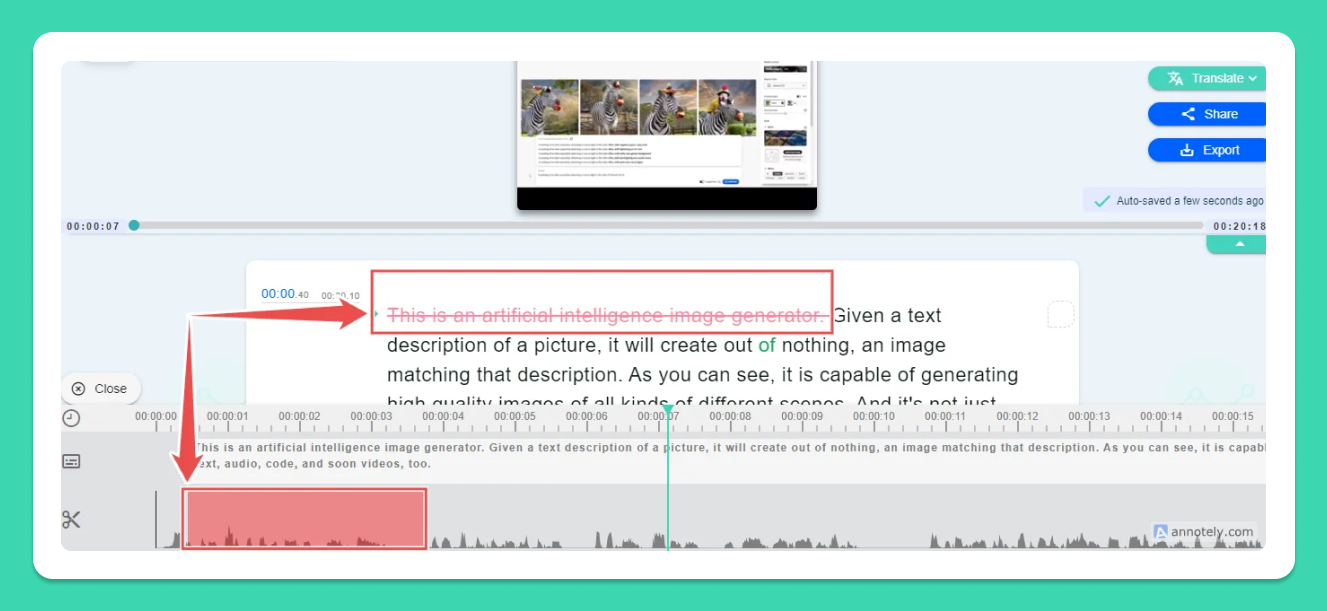
Para i-edit ang video, kailangang i-drag ng mga user ang kanilang mouse sa mga waveform sa ibaba ng screen. Habang kinakaladkad mo ang iyong cursor, mapapansin mo ang kaukulang teksto na naka-cross out nang pula sa itaas na panel ng screen.
Ngayon, kapag pinatugtog mo ulit ang video, ang pinutol na video, at ang katumbas nitong teksto, ay hindi na magiging bahagi ng iyong video at transcript nito.
4. Pag-export ng MP4 na may Naka-embed na Subtitle
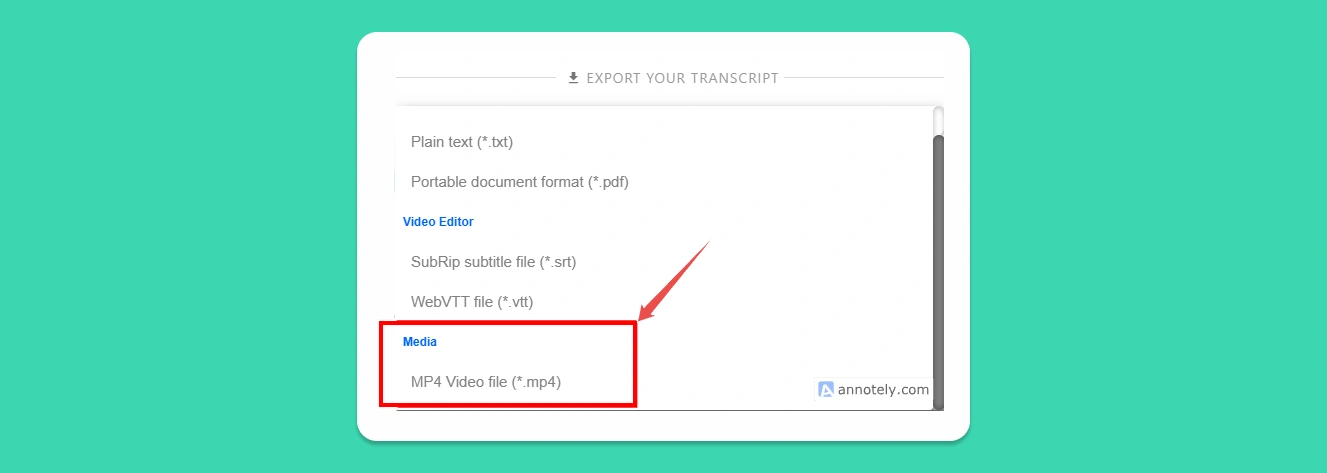
Pinapayagan ng Taption ang mga user na i-export ang kanilang mga na-transcribe na video sa iba't ibang format kabilang ang MP4. Bukod pa rito, kapag sine-save ang na-transcribe na file bilang MP4, maaaring pumili ang mga user na magkaroon ng mga subtitle na naka-embed sa maraming wika. Ito ay isang makapangyarihang feature ng Taption na wala sa karamihan ng iba pang mga tool sa merkado sa ngayon.
Para gawin ito, piliin ang I-export mula sa kanang sulok sa itaas, at mula sa drop down menu na magbubukas, piliin ang opsyong MP4 Video File.
Pagkatapos ay tatanungin ka ng Taption kung gusto mong mag-embed ng mga subtitle. Maaari kang pumili mula sa alinman sa tatlong opsyon na magagamit para hatiin ang mga subtitle.
Sa drop down menu na Dual Subtitles, maaari mong piliin ang mga setting ng font tulad ng laki ng font at istilo ng font para sa bawat isa sa dalawang wikang pinili mo para sa mga subtitle.
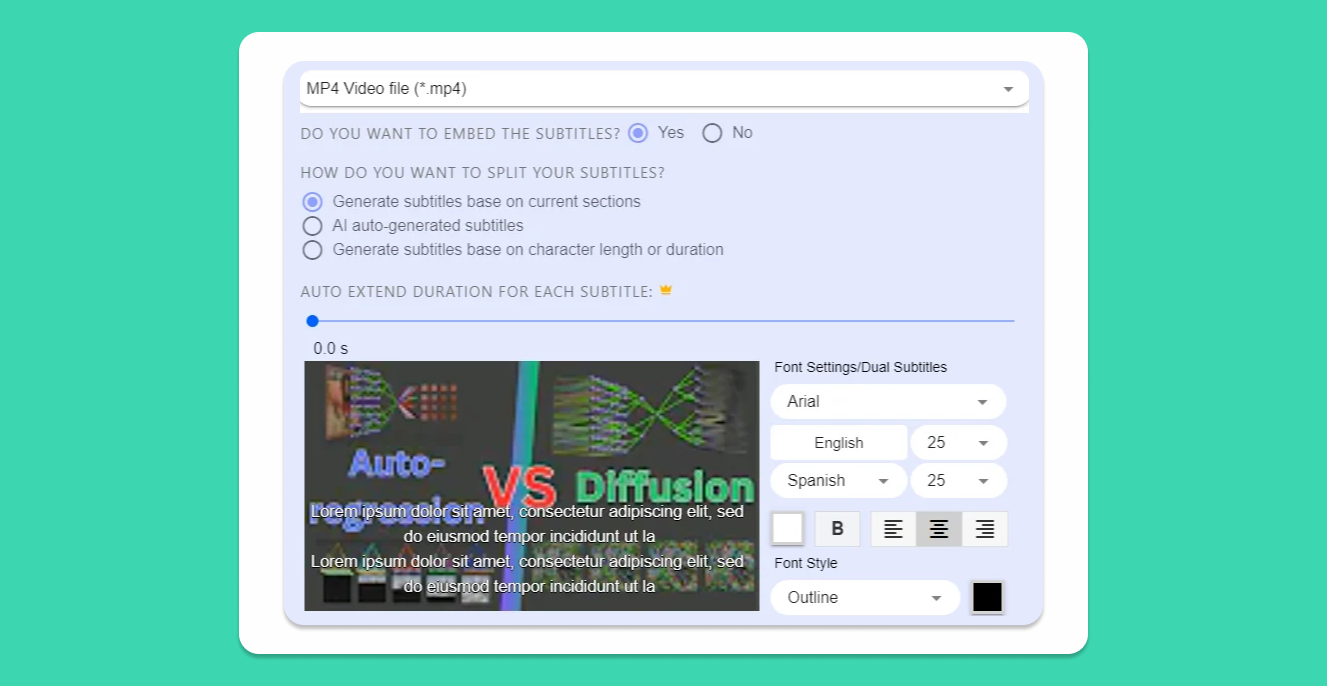
Dahil sa aming kaso, pinili namin ang Ingles at Espanyol, ipinapakita ng Taption ang dalawang opsyong iyon bilang pre-filled.
5. I-export sa Pasadyang Format
Bagama't pinapayagan ng Taption ang pag-export ng mga transcript sa iba't ibang format, may mga pagkakataon na maaaring gusto ng mga user na mag-export sa mga custom na format, tulad ng isang XML file. Para gawin ito, piliin ang .txt o .PDF bilang format kapag nag-e-export, at pagkatapos ay piliin ang Customized Format.
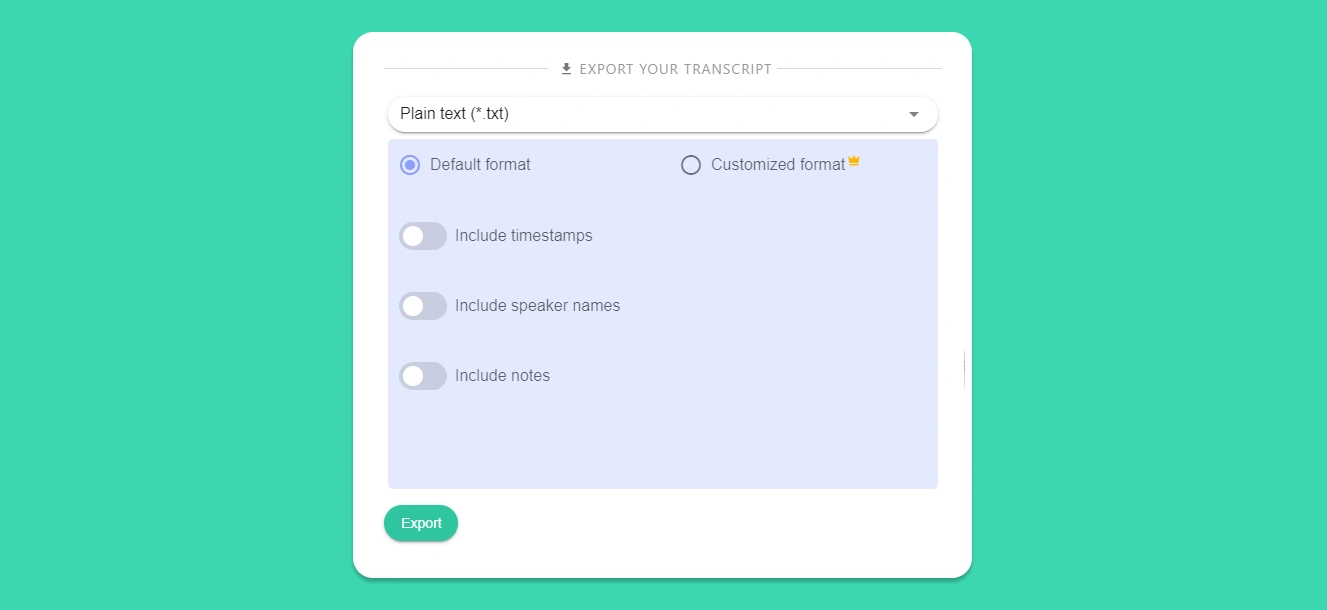
Magbubukas ito ng bagong screen kung saan maaaring tukuyin ng mga user ang sarili nilang custom na format para sa pag-export ng na-transcribe na file.
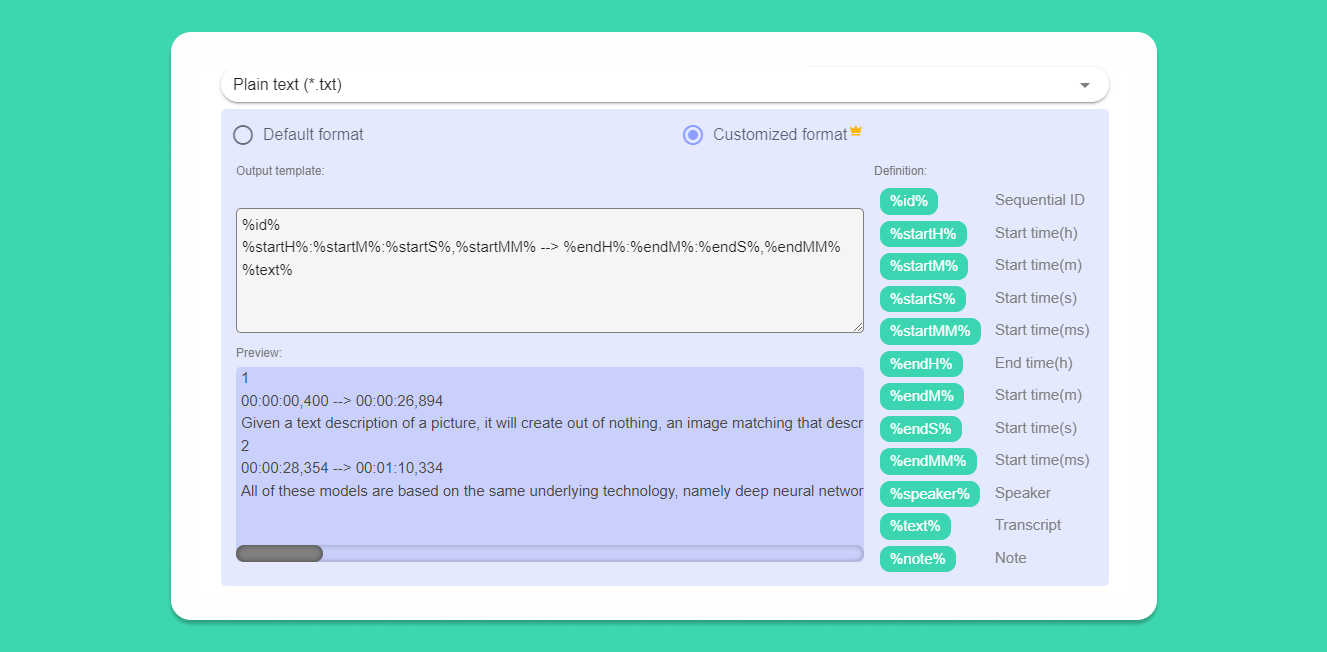
Isa pa itong kawili-wiling tampok na Taption na hindi pa namin nakikita sa ibang mga tool sa transkripsyon.
6. Magdagdag ng mga Tala
Pinapayagan ng Taption ang mga user na magdagdag ng mga tala sa mga seksyon ng transkripsyon. Dahil lumikha kami ng transkripsyon na may label na tagapagsalita, pinapayagan kami ng Taption na magdagdag ng mga tala sa bawat seksyon na sinasalita ng isang partikular na tagapagsalita.
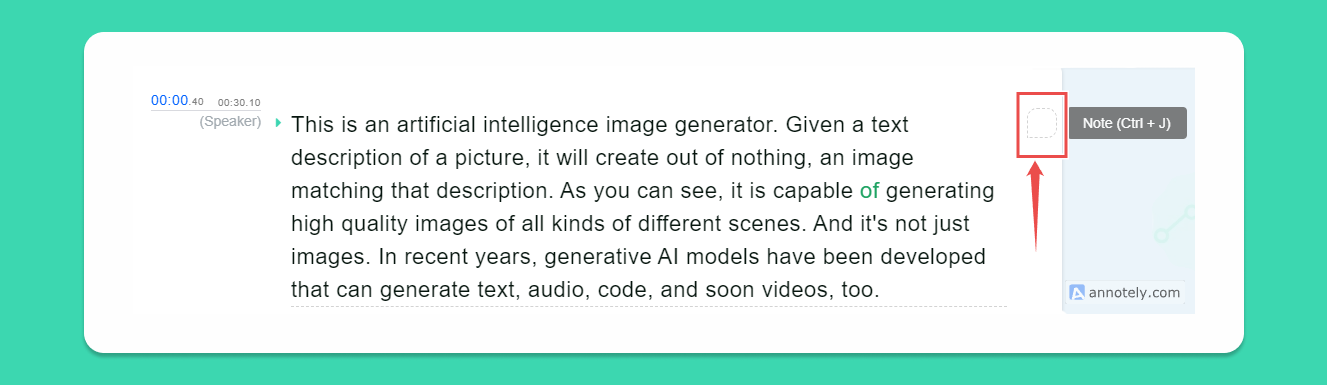
Para magdagdag ng tala sa isang seksyon, i-click lang ang parisukat na kahon sa kanang bahagi ng teksto. Gayunpaman, walang kakayahang i-tag ng Taption ang mga tao sa loob ng mga talang ito. Nakita na namin ang feature na ito sa ilan sa mga mas bagong serbisyo ng AI transcription sa merkado, at umaasa kami na maaaring isaalang-alang ng Taption team ang pagdaragdag ng feature na ito sa hinaharap.
7. Mabilis na Pag-input
Sa ibaba mismo ng panel ng pag-edit, ang Taption ay nagbibigay sa mga user ng maraming opsyon na madaling makaligtaan.
Isa sa mga pinakakapaki-pakinabang na tampok ng footer menu na ito ay ang Fast Input. Dito mo ipinapasok ang mga kumplikadong salita at parirala na madalas mong ginagamit kapag nagta-type. Pagkatapos ay maaari mo itong ma-access sa pamamagitan ng pagpindot sa mga function key habang nag-eedit.
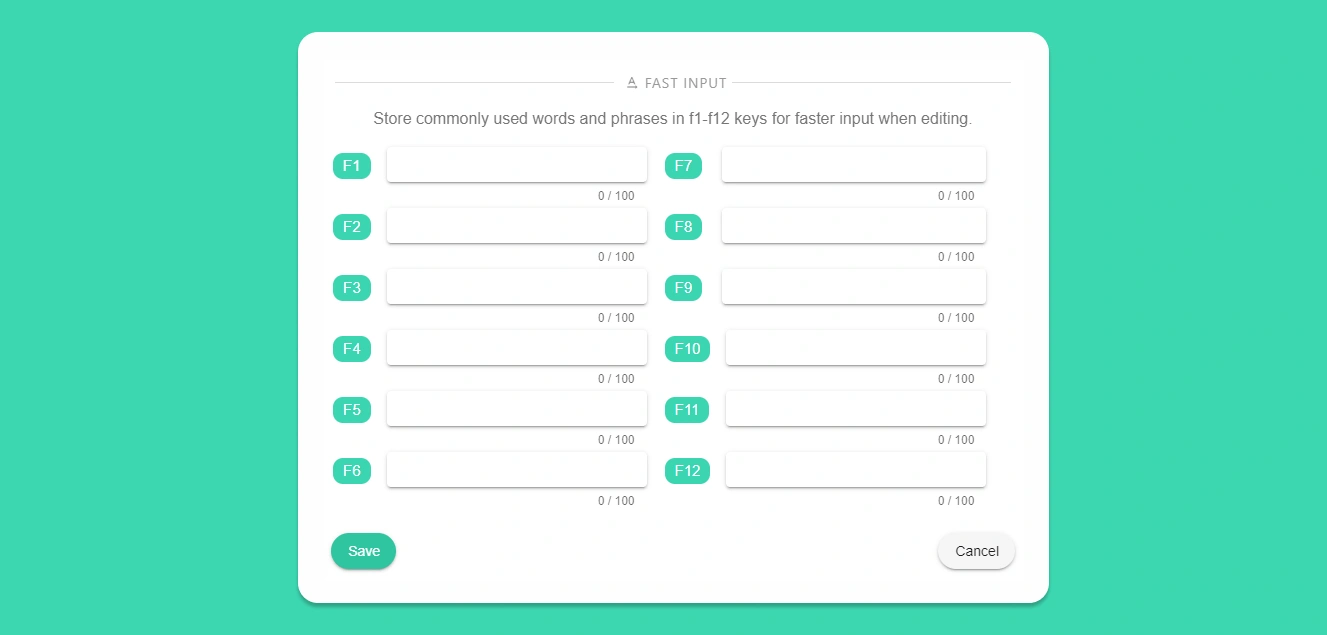
Ang tampok na ito ay hindi dapat ipagkamali sa personal na diksyunaryo, na maa-access mula sa kanang sulok sa itaas.
8. Pamamahala ng Account
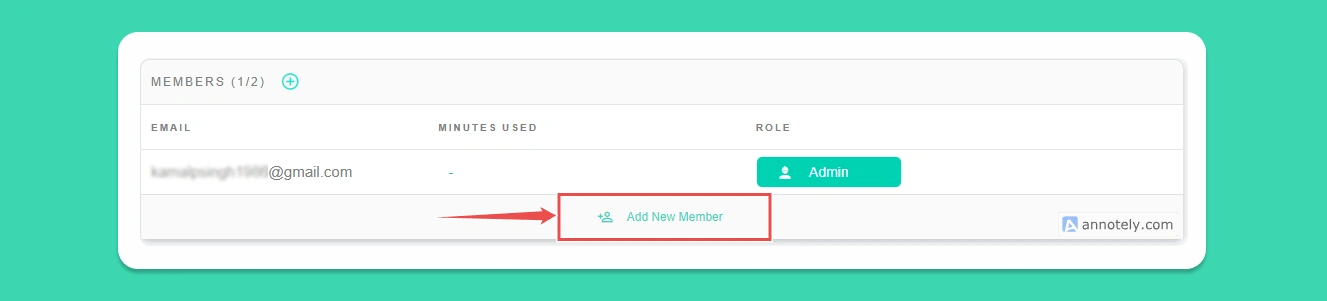
Maaaring magtakda ang mga user ng mga pahintulot at kontrol sa pag-access sa tab na Pamamahala sa side panel. Hindi makikita ng mga user sa Standard/Free plan ang tab na ito.
Para magdagdag ng bagong user, i-click ang button na Magdagdag ng Bagong Miyembro, pagkatapos ay ilagay ang email ID ng user para imbitahan sila sa Taption.
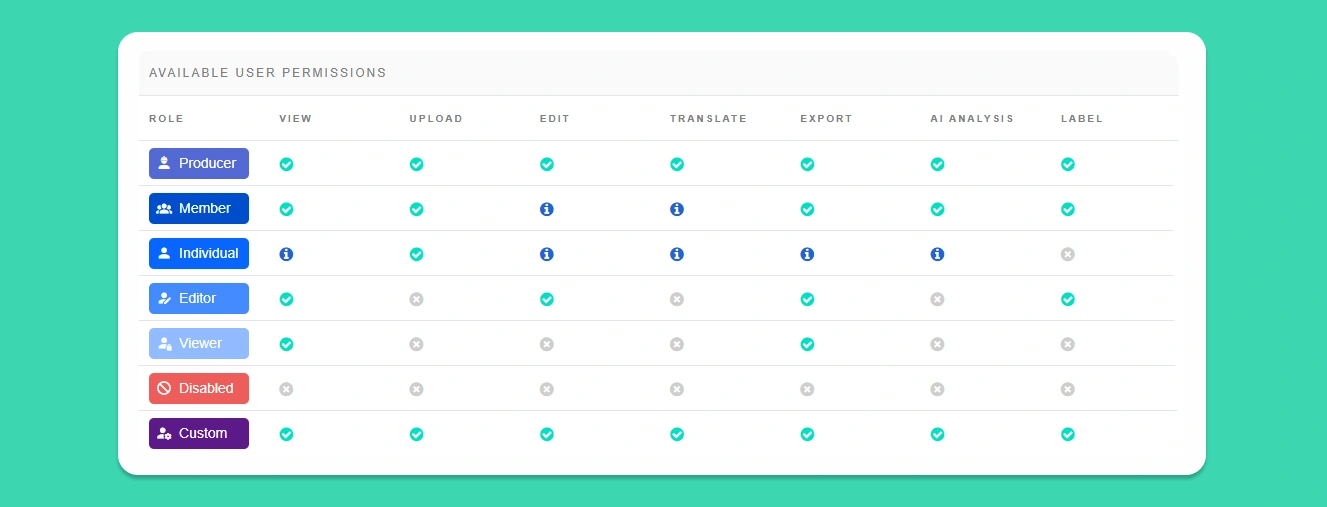
Kapag tinanggap na ng bagong user ang imbitasyon, maaari mo na silang italaga sa alinman sa ilang available na tungkulin. Ang bawat tungkulin ay may kasamang hanay ng mga pahintulot na nagpapahintulot o naghihigpit sa mga partikular na tungkulin.
Tulong at Suporta
Ang punong tanggapan ng Taption ay nasa Seattle, USA. Nag-aalok lamang ang kumpanya ng suporta sa pamamagitan ng email. Mabilis ang oras ng pagtugon, at lahat ng mga katanungan ay nasasagot sa loob ng 24 na oras.
Ang seksyon ng FAQ na mapupuntahan mula sa side menu ay nagbibigay ng mga sagot sa mga pinakakaraniwang tanong ng mga user.
Sa aming palagay, ang Taption ay hindi isang komplikadong aplikasyon, at malamang na hindi mahaharap ang mga user sa anumang malalaking isyu habang ginagamit ito.
Pagsusuri sa Taption
Natagpuan namin ang Taption bilang isang simple ngunit makapangyarihang tool na tumutupad sa lahat ng pangako nito.
Ang Gusto Namin Tungkol sa Taption
- Napakabilis nito. Sa katunayan, ang Taption ay isa sa pinakamabilis na serbisyo ng transkripsyon na aming nasubukan.
- Malinis na UI, kahit na isa itong makapangyarihang plataporma
- Madali lang ang pag-edit. Kayang i-edit ang mga video nang hindi gumagamit ng anumang third-party tools
- Napakamurang presyo kumpara sa mga kakumpitensya
- Sinusuportahan nito ang iba't ibang wika at lalong epektibo para sa mga wikang CJK
Kung Saan May Silid para sa Pagpapabuti
- Nakakapag-integrate lamang sa piling ilang app
- Maaaring gumamit ng feature na pag-tag
Sa huli, naniniwala kami na ang Taption ay isang mahusay at sulit na tool na may maraming feature nang hindi nagiging masyadong magulo. Inirerekomenda namin ang Taption sa mga negosyo at mga solo content creator na naghahanap ng mahusay na AI-based transcription services na nakakatugon sa kanilang mga pangangailangan.