




| Ce guide a été conçu spécifiquement pour les utilisateurs de Google Docs sous Windows. Cependant, la plupart des informations présentées ici sont également utiles dans d'autres logiciels de traitement de texte comme Microsoft Word. Nous avons mis en évidence les raccourcis utilisés dans plusieurs applications ou spécifiquement dans Google Docs. |
Les éléments essentiels : Placement des mains
Le positionnement des mains sur le clavier est la première étape pour instaurer des habitudes qui rationalisent les flux de travail. Il est important de veiller à votre confort de travail afin d'éviter les crampes, voire des problèmes à long terme comme l'arthrite. Ainsi, nous pouvons rechercher des positions qui optimisent l'accès au clavier. Personnellement, j'alterne entre deux types de positions différents selon que je suis en train de taper ou de naviguer.La position de frappe
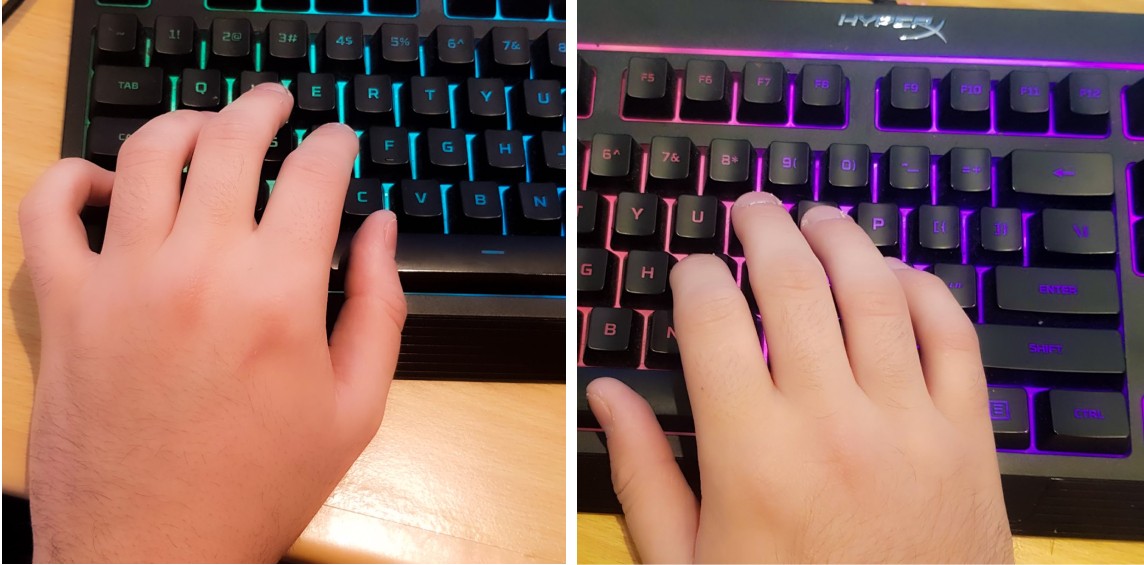 C'est la position traditionnelle pour ceux qui cherchent à taper rapidement et efficacement. Les dactylographes peuvent positionner leurs mains sans regarder, en repérant les repères tactiles des touches F et J.
Je préfère garder ma main gauche centrée à gauche, près des touches WASD. Je place mon petit doigt sur la touche Maj pour mettre les options en majuscules.
En gardant ma main droite près du bord droit du clavier, je peux facilement accéder aux touches I et J. Mais surtout, mon pouce est positionné sur la barre d'espace pour un accès rapide. Mon auriculaire et mon annulaire sont proches des touches Entrée et Retour arrière.
Étant droitier, j'ai tendance à utiliser ma main droite pour appuyer sur plus de touches que ma main gauche. Ainsi, tout ce qui concerne le TGV, je l'utilise généralement avec ma main droite, mais j'imagine que les gauchers ont une configuration différente.
C'est la position traditionnelle pour ceux qui cherchent à taper rapidement et efficacement. Les dactylographes peuvent positionner leurs mains sans regarder, en repérant les repères tactiles des touches F et J.
Je préfère garder ma main gauche centrée à gauche, près des touches WASD. Je place mon petit doigt sur la touche Maj pour mettre les options en majuscules.
En gardant ma main droite près du bord droit du clavier, je peux facilement accéder aux touches I et J. Mais surtout, mon pouce est positionné sur la barre d'espace pour un accès rapide. Mon auriculaire et mon annulaire sont proches des touches Entrée et Retour arrière.
Étant droitier, j'ai tendance à utiliser ma main droite pour appuyer sur plus de touches que ma main gauche. Ainsi, tout ce qui concerne le TGV, je l'utilise généralement avec ma main droite, mais j'imagine que les gauchers ont une configuration différente.
La position de navigation
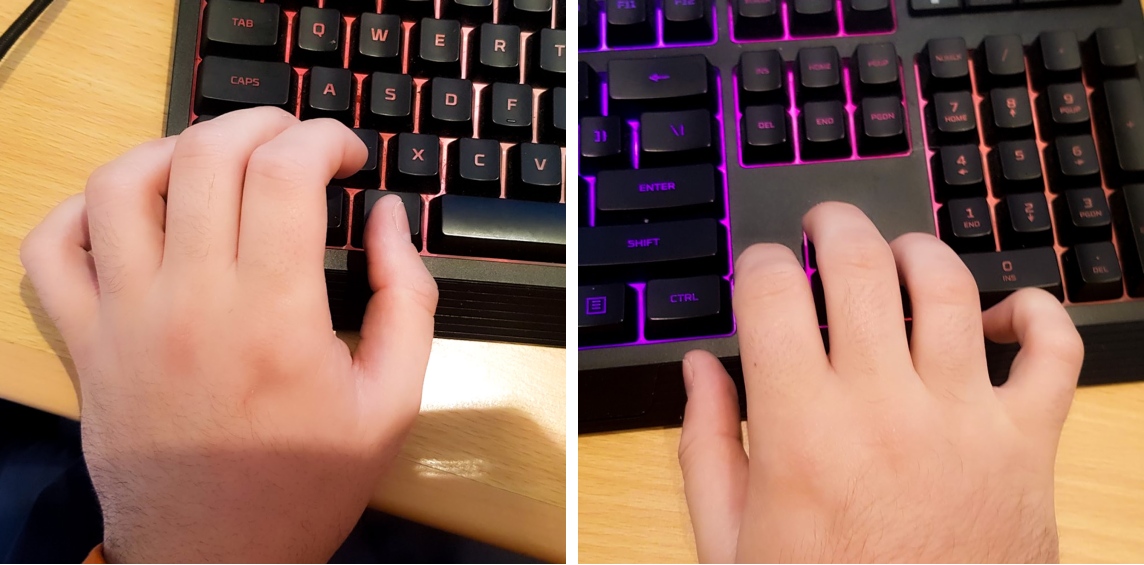 C’est la position que j’utilise le plus souvent lorsque je modifie un document, car elle optimise la vitesse de navigation et la maniabilité, et on pourrait même la considérer comme ma position de repos.
Garder l'annulaire gauche sur la touche Ctrl me facilite la saisie des raccourcis. Mon majeur se positionne naturellement sur la touche Maj pour les sélections rapides et les raccourcis. Mon pouce se place ainsi naturellement à l'emplacement de la touche Alt pour encore plus de raccourcis. Mon index a également accès à quelques raccourcis essentiels : C, X, Z et V.
Ce que j'évite généralement, et que je ne recommande pas, c'est d'utiliser l'auriculaire pour la touche Ctrl. On peut être tenté de le faire pour pouvoir étirer l'index et le majeur et accéder à des raccourcis supplémentaires, mais cela peut provoquer des crampes.
Ma main droite est positionnée sur les touches fléchées pour une navigation rapide, tandis que ma main gauche maintient la touche Ctrl enfoncée. Les touches Suppr, Fin, Page précédente, Page suivante et Début sont toutes plus proches de ma main droite.
C’est la position que j’utilise le plus souvent lorsque je modifie un document, car elle optimise la vitesse de navigation et la maniabilité, et on pourrait même la considérer comme ma position de repos.
Garder l'annulaire gauche sur la touche Ctrl me facilite la saisie des raccourcis. Mon majeur se positionne naturellement sur la touche Maj pour les sélections rapides et les raccourcis. Mon pouce se place ainsi naturellement à l'emplacement de la touche Alt pour encore plus de raccourcis. Mon index a également accès à quelques raccourcis essentiels : C, X, Z et V.
Ce que j'évite généralement, et que je ne recommande pas, c'est d'utiliser l'auriculaire pour la touche Ctrl. On peut être tenté de le faire pour pouvoir étirer l'index et le majeur et accéder à des raccourcis supplémentaires, mais cela peut provoquer des crampes.
Ma main droite est positionnée sur les touches fléchées pour une navigation rapide, tandis que ma main gauche maintient la touche Ctrl enfoncée. Les touches Suppr, Fin, Page précédente, Page suivante et Début sont toutes plus proches de ma main droite.
Raccourcis essentiels : Navigation
Ce sont les raccourcis utilisés pour naviguer dans le document. Ils peuvent paraître un peu répétitifs, mais leur maîtrise permet d'améliorer considérablement son efficacité.| Raccourci | Effet | Où il peut être utilisé |
| Ctrl + Touche flèche droite/gauche | Déplace un mot vers la droite ou la gauche | Multiple |
| Touche Ctrl + Flèche haut/bas | Déplace le paragraphe vers le haut ou vers le bas | Multiple |
| Fin | Se place en bout de ligne | Multiple |
| Page précédente/Page suivante | Déplace la page vers le haut ou vers le bas | Multiple |
Raccourcis essentiels : les bases
Ces raccourcis sont essentiels à tout éditeur. Bien qu'ils constituent les éléments de base, ils offrent un socle solide pour tout développement ultérieur.| Raccourci | Effet | Où il peut être utilisé |
| Ctrl+C | Copier avec mise en forme | Multiple |
| Ctrl+X | Couper avec mise en forme | Multiple |
| Ctrl+V | Coller avec mise en forme | Multiple |
| Ctrl+Maj+V | Coller sans mise en forme | Google Docs |
| Ctrl+Z | Défaire | Multiple |
| Ctrl+Maj+Z | Refaire | Google Docs |
Raccourcis essentiels : Sélection
La sélection est le dernier élément essentiel du puzzle des raccourcis d'édition. Les raccourcis de sélection sont extrêmement utiles pour supprimer des mots et déplacer des sections entières d'un document.| Raccourci | Effet | Où il peut être utilisé |
| Touche Maj + Flèche droite/gauche | Sélectionnez le caractère à gauche ou à droite | Multiple |
| Ctrl+Maj+Touche fléchée droite/gauche | Sélectionnez le mot à gauche ou à droite | Multiple |
| Ctrl+Maj+Flèche haut/bas | Sélectionnez le paragraphe ci-dessus ou ci-dessous | Google Docs/Word |
| Ctrl+A | Tout sélectionner | Multiple |
| Ctrl+Maj+Fin | Sélectionnez jusqu'à la fin du document | Multiple |
| Ctrl+Maj+Début | Sélectionnez le début du document | Multiple |
Raccourcis intermédiaires : Mise en forme
Maintenant que nous avons abordé tous les raccourcis essentiels de base, voici quelques exemples de raccourcis intermédiaires. Ces raccourcis concernent tous la mise en forme des documents et, combinés aux raccourcis de sélection vus précédemment, ils constituent un outil indispensable pour l'édition.| Raccourci | Effet | Où il peut être utilisé |
| Ctrl+I | Italique | Google Docs/Word |
| Ctrl+B | Audacieux | Google Docs/Word |
| Ctrl+U | Souligner | Google Docs/Word |
| Alt+Maj+5 | barré | Google Docs |
| Ctrl+Alt+0 | Style normal | Google Docs/Word |
| Ctrl+Alt+1 | Titre 1 | Google Docs/Word |
| Ctrl+Alt+2 | Titre 2 | Google Docs/Word |
| Ctrl+Alt+3 | Titre 3 | Google Docs/Word |
| Ctrl+Alt+4 | Titre 4 | Google Docs |
| Ctrl+Espace | Mise en forme claire | Google Docs/Word |
| Ctrl+Maj+L | Aligner le texte à gauche | Google Docs |
| Ctrl+Maj+E | Centre de texte Aligner | Google Docs |
| Ctrl+Maj+R | Aligner le texte à droite | Google Docs |
| Ctrl+Maj+J | Justifier le texte | Google Docs/Word |
| Ctrl+Maj+7 | Créer une liste numérotée | Google Docs |
| Ctrl+Maj+8 | Créer une liste à puces | Google Docs |
| Ctrl+Maj+. | Augmenter la taille de la police | Google Docs/Word |
| Ctrl+Maj+, | Réduire la taille de la police | Google Docs/Word |
| Ctrl+. | Passer à la police en exposant | Google Docs |
Raccourcis intermédiaires : Outils de l’éditeur
Passons maintenant en revue quelques outils pour les éditeurs qui, à mon avis, permettent un gain de temps considérable. Certains de ces raccourcis sont peut-être des outils que vous avez déjà utilisés sans même vous rendre compte qu'il existait une méthode plus rapide, comme par exemple laisser un commentaire avec Ctrl+Alt+M.| Raccourci | Effet | Où il peut être utilisé |
| Ctrl+Alt+M | Laissez un commentaire | Google Docs |
| (Dans les commentaires) Ctrl+Entrée | Publier un commentaire | Google Docs |
| Ctrl+K | Insérer le lien | Google Docs/Word |
| (Dans le lien) Ctrl+Entrée | Lien du message | Google Docs |
| Ctrl+Maj+C | Nombre de mots (par sélection). | Google Docs |
| Ctrl+Maj+Y | Définir un mot | Google Docs |
| Ctrl+F | Trouver | Multiple |
| Ctrl+H | Rechercher et remplacer | Google Docs/Word |
| Ctrl+Alt+Maj+Z | Passer aux modifications permanentes | Google Docs |
| Ctrl+Alt+Maj+X | Passer aux modifications suggérées | Google Docs |
| Ctrl+Entrée | Insérer un saut de page | Google Docs/Word |
Raccourcis avancés : Navigation
Bien que ces outils soient utiles pour une navigation avancée, leur utilisation peut parfois s'avérer complexe. Ils restent néanmoins pertinents pour ceux qui souhaitent sérieusement perfectionner leurs compétences en édition technique. Certaines de ces fonctionnalités sont spécifiques à Chrome, notamment pour une navigation plus efficace dans le navigateur. J'apprécie particulièrement les raccourcis permettant de changer d'onglet pour travailler entre deux documents différents.| Raccourci | Effet | Où il peut être utilisé |
| Ctrl+Alt+N puis H | Passer à la rubrique suivante | Google Docs |
| Ctrl+Alt+P puis H | Aller à la rubrique précédente | Google Docs |
| Ctrl+1 (jusqu'à 9) | Permet de modifier l'onglet en fonction du numéro de la touche enfoncée. | Chrome |
| Ctrl+Tab | Passer à l'onglet suivant | Chrome |
| Ctrl+Maj+Tab | Passer à l'onglet précédent | Chrome |
| Ctrl+Alt+N puis O | Passer à l'élément suivant de la liste | Google Docs |
| Ctrl+Alt+P puis O | Passer à l'élément précédent d'une liste | Google Docs |
| Ctrl+Alt+N puis L | Passez au lien suivant | Google Docs |
| Ctrl+Alt+P puis L | Accéder au lien précédent | Google Docs |
| Ctrl+Alt+K | Passer à la modification suivante | Google Docs |
| Ctrl+Alt+J | Passer à la modification précédente | Google Docs |