




| Esta guía se creó específicamente para editores que trabajan con Documentos de Google en equipos con Windows. Sin embargo, gran parte de lo que se explica aquí puede utilizarse en otros programas de edición de texto, como Microsoft Word. Hemos destacado los atajos que se usan en varias aplicaciones o específicamente en Documentos de Google. |
Lo esencial: Colocación de las manos
La colocación de las manos en el teclado es el primer paso hacia la creación de hábitos que agilicen los flujos de trabajo. Es importante considerar la comodidad de la posición para evitar calambres u otros efectos a largo plazo, como la artritis. Con esto en mente, podemos buscar posiciones que maximicen el alcance del teclado. Personalmente, alterno entre dos tipos diferentes de posiciones dependiendo de si estoy escribiendo o navegando.La posición de mecanografía
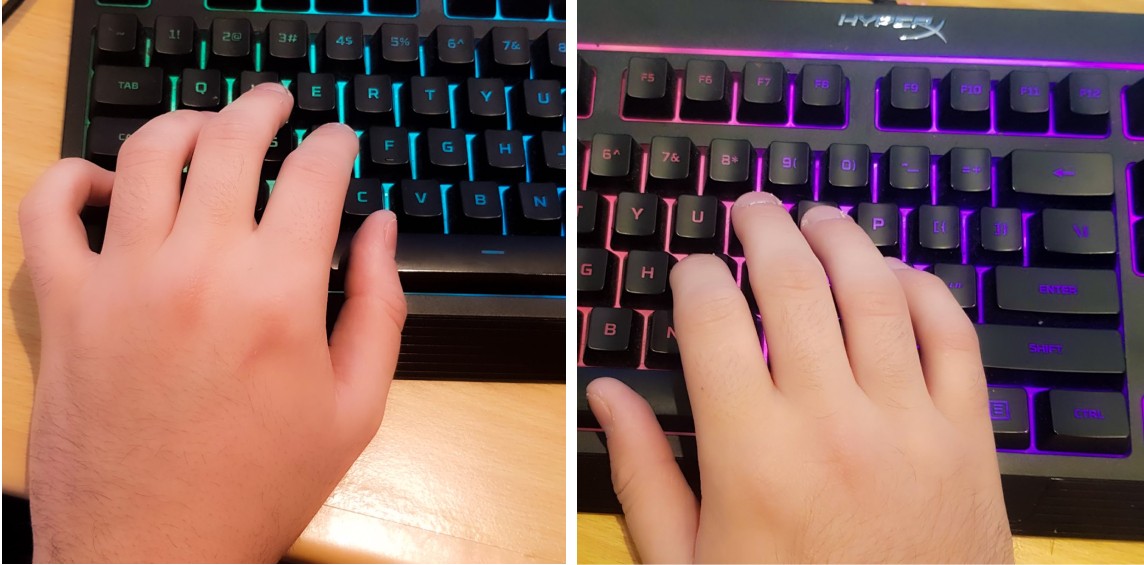 Esta es la posición tradicional para quienes buscan escribir con rapidez y eficiencia. Quienes mecanografían al tacto pueden colocar las manos sin mirar, buscando las barras de inicio de las teclas F y J.
Prefiero mantener la mano izquierda centrada en el lado izquierdo, cerca del grupo WASD. Mantengo el meñique sobre la tecla Shift para cambiar las opciones a mayúsculas.
Mantener la mano derecha cerca del lado derecho del teclado me permite desplazarme sobre las teclas I y J. Pero lo más importante es que mantengo el pulgar sobre la barra espaciadora para un acceso rápido. Mis dedos meñique y anular están cerca de las teclas Intro y Retroceso.
Como soy diestro, suelo usar la derecha para pulsar más caracteres que la izquierda. Así que, desde el TGV, suelo pulsar con la derecha, pero imagino que quienes son zurdos pueden tener una configuración diferente.
Esta es la posición tradicional para quienes buscan escribir con rapidez y eficiencia. Quienes mecanografían al tacto pueden colocar las manos sin mirar, buscando las barras de inicio de las teclas F y J.
Prefiero mantener la mano izquierda centrada en el lado izquierdo, cerca del grupo WASD. Mantengo el meñique sobre la tecla Shift para cambiar las opciones a mayúsculas.
Mantener la mano derecha cerca del lado derecho del teclado me permite desplazarme sobre las teclas I y J. Pero lo más importante es que mantengo el pulgar sobre la barra espaciadora para un acceso rápido. Mis dedos meñique y anular están cerca de las teclas Intro y Retroceso.
Como soy diestro, suelo usar la derecha para pulsar más caracteres que la izquierda. Así que, desde el TGV, suelo pulsar con la derecha, pero imagino que quienes son zurdos pueden tener una configuración diferente.
La posición de navegación
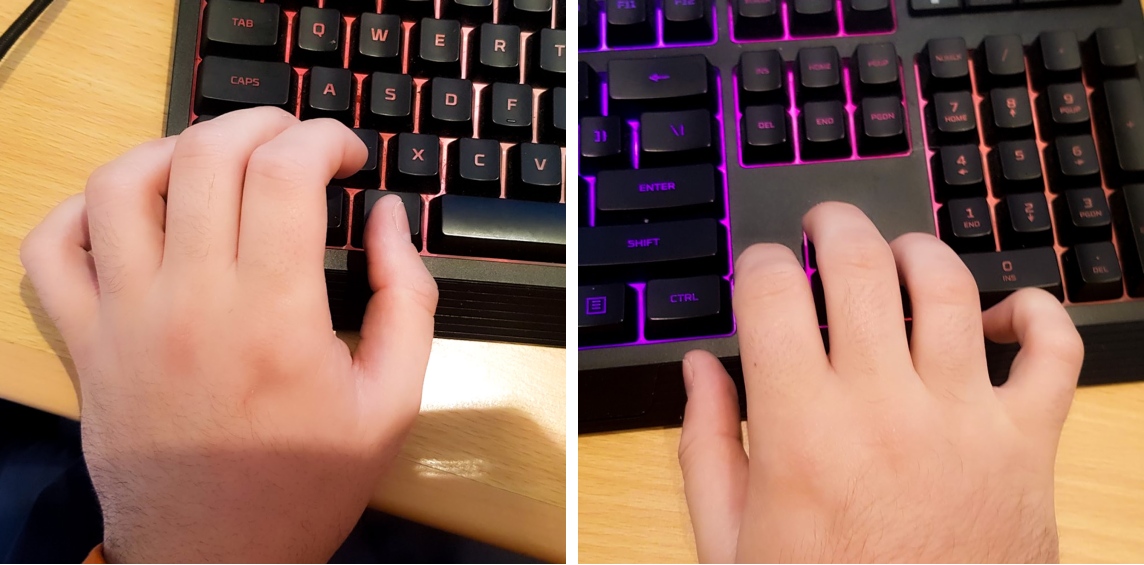 Esta es la posición que más uso cuando edito un documento, ya que maximiza la velocidad de navegación y la maniobrabilidad, e incluso podría considerarse mi posición de descanso.
Mantener el dedo anular izquierdo sobre la tecla Ctrl me facilita la introducción de atajos. Mi dedo medio se desplaza sobre la tecla Mayús para realizar selecciones rápidas y usar atajos. Esto también coloca mi pulgar de forma natural en la posición de la tecla Alt para usar aún más atajos. Mi dedo índice también tiene acceso a algunos atajos esenciales: C, X, Z y V.
Algo que suelo evitar, y no recomiendo, es usar el meñique para la tecla Ctrl. Puede ser tentador hacerlo para estirar los dedos índice y medio y así obtener más atajos, pero puede provocar calambres.
Mantengo la mano derecha cerca de las flechas para navegar rápidamente, mientras que la izquierda mantiene presionada la tecla Ctrl. Las teclas Supr, Fin, Re Pág, Av Pág e Inicio están más cerca de la mano derecha.
Esta es la posición que más uso cuando edito un documento, ya que maximiza la velocidad de navegación y la maniobrabilidad, e incluso podría considerarse mi posición de descanso.
Mantener el dedo anular izquierdo sobre la tecla Ctrl me facilita la introducción de atajos. Mi dedo medio se desplaza sobre la tecla Mayús para realizar selecciones rápidas y usar atajos. Esto también coloca mi pulgar de forma natural en la posición de la tecla Alt para usar aún más atajos. Mi dedo índice también tiene acceso a algunos atajos esenciales: C, X, Z y V.
Algo que suelo evitar, y no recomiendo, es usar el meñique para la tecla Ctrl. Puede ser tentador hacerlo para estirar los dedos índice y medio y así obtener más atajos, pero puede provocar calambres.
Mantengo la mano derecha cerca de las flechas para navegar rápidamente, mientras que la izquierda mantiene presionada la tecla Ctrl. Las teclas Supr, Fin, Re Pág, Av Pág e Inicio están más cerca de la mano derecha.
Atajos esenciales: Navegación
Estos son los atajos que se usan para navegar por el documento. Parecen un poco aburridos, pero dominarlos permite una mayor eficiencia.| Atajo | Efecto | Dónde se puede utilizar |
| Ctrl+Tecla de flecha derecha/izquierda | Mueve una palabra hacia la derecha o hacia la izquierda | Múltiple |
| Ctrl+Tecla de flecha arriba/abajo | Mueve un párrafo hacia arriba o hacia abajo | Múltiple |
| Fin | Se mueve al final de una línea | Múltiple |
| Re Pág/Av Pág | Mueve una página hacia arriba o hacia abajo | Múltiple |
Atajos esenciales: conceptos básicos
Estos atajos son fundamentales para cualquier editor. Si bien son los componentes básicos, proporcionan una base sólida para expandirse.| Atajo | Efecto | Dónde se puede utilizar |
| Ctrl+C | Copiar con formato | Múltiple |
| Ctrl+X | Cortar con formato | Múltiple |
| Ctrl+V | Pegar con formato | Múltiple |
| Ctrl+Mayús+V | Pegar sin formatear | Gdocs |
| Ctrl+Z | Deshacer | Múltiple |
| Ctrl+Mayús+Z | Rehacer | Gdocs |
Atajos esenciales: Selección
La selección es la última pieza esencial del rompecabezas de atajos de edición. Estos atajos son sumamente útiles para eliminar palabras y mover secciones enteras de un documento.| Atajo | Efecto | Dónde se puede utilizar |
| Mayús + tecla de flecha derecha/izquierda | Seleccionar personaje a la izquierda o derecha | Múltiple |
| Ctrl+Mayús+Tecla de flecha derecha/izquierda | Seleccionar palabra a la izquierda o derecha | Múltiple |
| Ctrl+Mayús+Tecla de flecha arriba/abajo | Seleccione el párrafo arriba o abajo | Gdocs/Word |
| Ctrl+A | Seleccionar todo | Múltiple |
| Ctrl+Mayús+Fin | Seleccionar hasta el final del documento | Múltiple |
| Ctrl+Mayús+Inicio | Seleccionar hasta el inicio del documento | Múltiple |
Atajos intermedios: Formato
Ahora que hemos cubierto todos los atajos básicos esenciales, aquí hay algunos ejemplos de atajos intermedios. Todos estos atajos están relacionados con el formato del documento y, si los combinamos con los atajos de selección anteriores, se convertirán en una herramienta esencial para la edición.| Atajo | Efecto | Dónde se puede utilizar |
| Ctrl+I | Cursiva | Gdocs/Word |
| Ctrl+B | Atrevido | Gdocs/Word |
| Ctrl+U | Subrayar | Gdocs/Word |
| Alt+Mayús+5 | Tachado | Gdocs |
| Ctrl+Alt+0 | Estilo normal | Gdocs/Word |
| Ctrl+Alt+1 | Título 1 | Gdocs/Word |
| Ctrl+Alt+2 | Título 2 | Gdocs/Word |
| Ctrl+Alt+3 | Título 3 | Gdocs/Word |
| Ctrl+Alt+4 | Título 4 | Gdocs |
| Ctrl+Espacio | Borrar formato | Gdocs/Word |
| Ctrl+Mayús+L | Alinear el texto a la izquierda | Gdocs |
| Ctrl+Mayús+E | Alinear el texto al centro | Gdocs |
| Ctrl+Mayús+R | Alinear el texto a la derecha | Gdocs |
| Ctrl+Mayús+J | Justificar texto | Gdocs/Word |
| Ctrl+Mayús+7 | Crear lista numerada | Gdocs |
| Ctrl+Mayús+8 | Crear lista con viñetas | Gdocs |
| Ctrl+Mayús+. | Aumentar el tamaño de la fuente | Gdocs/Word |
| Ctrl+Mayús+, | Disminuir el tamaño de la fuente | Gdocs/Word |
| Ctrl+. | Cambiar a fuente superíndice | Gdocs |
Atajos intermedios: Herramientas del editor
Veamos ahora algunas herramientas para editores que, en mi opinión, ahorran muchísimo tiempo. Algunos de estos atajos podrían ser herramientas que ya hayas usado sin darte cuenta de que existía una forma más rápida, como dejar un comentario con Ctrl+Alt+M.| Atajo | Efecto | Dónde se puede utilizar |
| Ctrl+Alt+M | Deja un comentario | Gdocs |
| (En el comentario) Ctrl+Enter | Publicar comentario | Gdocs |
| Ctrl+K | Insertar enlace | Gdocs/Word |
| (En el enlace) Ctrl+Enter | Enlace de la publicación | Gdocs |
| Ctrl+Mayús+C | Recuento de palabras (por selección). | Gdocs |
| Ctrl+Mayús+Y | Definir palabra | Gdocs |
| Ctrl+F | Encontrar | Múltiple |
| Ctrl+H | Buscar y reemplazar | Gdocs/Word |
| Ctrl+Alt+Mayús+Z | Cambiar a ediciones permanentes | Gdocs |
| Ctrl+Alt+Mayús+X | Cambiar a ediciones sugeridas | Gdocs |
| Ctrl+Entrar | Insertar salto de página | Gdocs/Word |
Atajos avanzados: Navegación
Si bien estas herramientas son útiles para la navegación avanzada, a veces pueden resultar confusas. Sin embargo, merecen la pena incluirlas para quienes estén considerando seriamente llevar sus habilidades de edición técnica al siguiente nivel. Algunos son específicos de Chrome, especialmente para navegar por el navegador con mayor eficiencia. Me encantan los atajos de cambio de pestaña para trabajar entre dos documentos diferentes.| Atajo | Efecto | Dónde se puede utilizar |
| Ctrl+Alt+N y luego H | Mover al siguiente encabezado | Gdocs |
| Ctrl+Alt+P y luego H | Mover al encabezado anterior | Gdocs |
| Ctrl+1 (hasta 9) | Cambia la pestaña al número presionado. | Cromo |
| Ctrl+Tab | Cambiar a la siguiente pestaña | Cromo |
| Ctrl+Mayús+Tab | Cambiar a la pestaña anterior | Cromo |
| Ctrl+Alt+N y luego O | Moverse al siguiente elemento de una lista | Gdocs |
| Ctrl+Alt+P y luego O | Moverse al elemento anterior en una lista | Gdocs |
| Ctrl+Alt+N y luego L | Pasar al siguiente enlace | Gdocs |
| Ctrl+Alt+P y luego L | Mover al enlace anterior | Gdocs |
| Ctrl+Alt+K | Pasar a la siguiente edición | Gdocs |
| Ctrl+Alt+J | Mover a la edición anterior | Gdocs |