




| Denne veiledningen ble spesielt laget for redaktører som jobber i Google Dokumenter på Windows-baserte datamaskiner. Mye av det som diskuteres her kan imidlertid brukes i andre tekstredigeringsprogrammer, som for eksempel Microsoft Word. Vi har fremhevet snarveier som enten brukes på tvers av flere apper eller spesifikt i Google Dokumenter. |
Det viktigste: Håndplassering
Håndplassering på tastaturet er det første steget mot å bygge vaner som effektiviserer arbeidsflyter. Det er viktig å huske på hvor komfortabel posisjoneringen din er for å unngå kramper eller andre langsiktige effekter som leddgikt. Med det i tankene kan vi jobbe mot posisjoner som maksimerer rekkevidden til tastaturet. Personlig veksler jeg mellom to forskjellige typer posisjoner avhengig av om jeg skriver eller navigerer.Skriveposisjonen
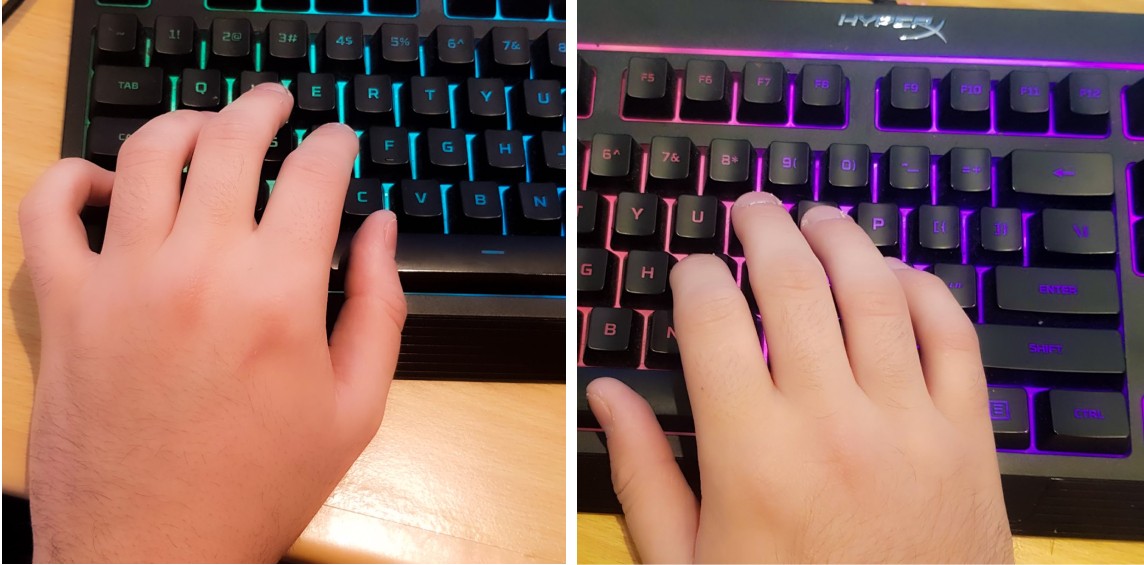 Dette er den tradisjonelle posisjonen for de som ønsker å skrive raskt og effektivt. Tastskrivere kan plassere hendene sine uten å se ved å kjenne etter målstrekene på F- og J-tastene.
Jeg foretrekker å holde venstre hånd sentrert på venstre side, nær WASD-klyngen. Jeg holder lillefingeren over shift-tasten for å bruke store bokstaver til alternativer.
Ved å holde høyre hånd nær høyre side av tastaturet kan jeg holde musepekeren over I- og J-tastene. Men viktigst av alt, holder jeg tommelen over mellomromstasten for rask tilgang. Lillefingeren og ringfingeren er nær Enter-tasten og Backspace-tasten.
Fordi jeg er høyrehendt, pleier jeg å bruke høyre hånd til å trykke flere tegn enn venstre. Så alt som er til høyre fra TGV-en pleier jeg å trykke med høyre hånd, men jeg kan tenke meg at de som er venstrehendte kan ha et annet oppsett.
Dette er den tradisjonelle posisjonen for de som ønsker å skrive raskt og effektivt. Tastskrivere kan plassere hendene sine uten å se ved å kjenne etter målstrekene på F- og J-tastene.
Jeg foretrekker å holde venstre hånd sentrert på venstre side, nær WASD-klyngen. Jeg holder lillefingeren over shift-tasten for å bruke store bokstaver til alternativer.
Ved å holde høyre hånd nær høyre side av tastaturet kan jeg holde musepekeren over I- og J-tastene. Men viktigst av alt, holder jeg tommelen over mellomromstasten for rask tilgang. Lillefingeren og ringfingeren er nær Enter-tasten og Backspace-tasten.
Fordi jeg er høyrehendt, pleier jeg å bruke høyre hånd til å trykke flere tegn enn venstre. Så alt som er til høyre fra TGV-en pleier jeg å trykke med høyre hånd, men jeg kan tenke meg at de som er venstrehendte kan ha et annet oppsett.
Navigasjonsposisjonen
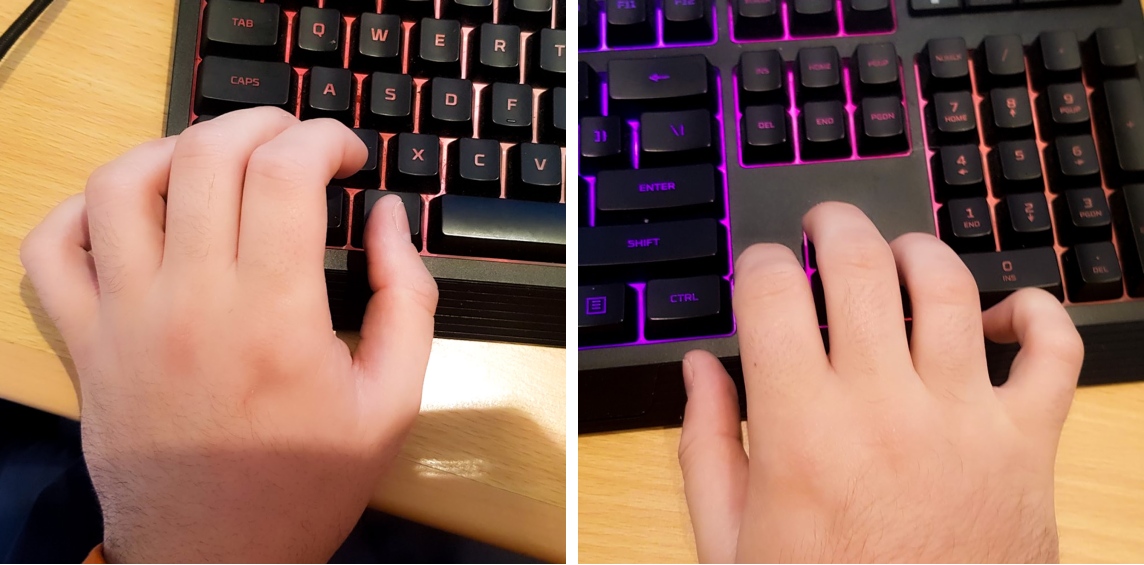 Dette er stillingen jeg bruker mest når jeg redigerer et dokument, da den maksimerer navigasjonshastighet og manøvrerbarhet, og kan til og med betraktes som min hvilestilling.
Å holde venstre ringfinger på Ctrl-tasten gjør det enklere for meg å legge inn snarveier. Langfingeren min svever over Shift-tasten for raske valg og snarveier. Dette setter også tommelen min naturlig i posisjonen til Alt-tasten for enda flere snarveier. Pekefingeren min har også tilgang til noen viktige snarveier her – C, X, Z og V.
Noe jeg pleier å unngå, og ikke kan anbefale, er å bruke lillefingeren som Ctrl-tast. Det kan være fristende å gjøre dette slik at du kan strekke pekefingeren og langfingeren for flere snarveier, men dette kan føre til kramper.
Høyre hånd holder meg rundt piltastene for rask navigering, mens venstre hånd holder Ctrl-tasten nede. Del-, End-, PgUp-, PgDn- og Home-tastene er alle nærmere høyre hånd.
Dette er stillingen jeg bruker mest når jeg redigerer et dokument, da den maksimerer navigasjonshastighet og manøvrerbarhet, og kan til og med betraktes som min hvilestilling.
Å holde venstre ringfinger på Ctrl-tasten gjør det enklere for meg å legge inn snarveier. Langfingeren min svever over Shift-tasten for raske valg og snarveier. Dette setter også tommelen min naturlig i posisjonen til Alt-tasten for enda flere snarveier. Pekefingeren min har også tilgang til noen viktige snarveier her – C, X, Z og V.
Noe jeg pleier å unngå, og ikke kan anbefale, er å bruke lillefingeren som Ctrl-tast. Det kan være fristende å gjøre dette slik at du kan strekke pekefingeren og langfingeren for flere snarveier, men dette kan føre til kramper.
Høyre hånd holder meg rundt piltastene for rask navigering, mens venstre hånd holder Ctrl-tasten nede. Del-, End-, PgUp-, PgDn- og Home-tastene er alle nærmere høyre hånd.
Viktige snarveier: Navigasjon
Dette er snarveiene som brukes for å navigere rundt i dokumentet. De virker litt kjedelige, men mestring av disse åpner døren for forbedret effektivitet.| Snarvei | Effekt | Hvor den kan brukes |
| Ctrl+Høyre/venstre piltast | Flytter ett ord til høyre eller venstre | Flere |
| Ctrl+Pil opp/pil ned | Flytter ett avsnitt opp eller ned | Flere |
| Slutt | Flytter til slutten av en linje | Flere |
| Side opp/side ned | Flytter én side opp eller ned | Flere |
Viktige snarveier: Grunnleggende
Disse snarveiene er selve kjernen i enhver editor. Selv om dette er de grunnleggende byggesteinene, gir de et solid grunnlag å bygge videre på.| Snarvei | Effekt | Hvor den kan brukes |
| Ctrl+C | Kopier med formatering | Flere |
| Ctrl+X | Klipp ut med formatering | Flere |
| Ctrl+V | Lim inn med formatering | Flere |
| Ctrl+Skift+V | Lim inn uten formatering | Gdocs |
| Ctrl+Z | Angre | Flere |
| Ctrl+Shift+Z | Gjør om | Gdocs |
Viktige snarveier: Valg
Markering er den siste viktige brikken i redigeringssnarvei-puslespillet. Markeringssnarveier er enormt nyttige for å slette ord og flytte hele deler av et dokument.| Snarvei | Effekt | Hvor den kan brukes |
| Shift+Høyre/Venstre piltast | Velg tegn til venstre eller høyre | Flere |
| Ctrl+Shift+Høyre/venstre piltast | Velg ord til venstre eller høyre | Flere |
| Ctrl+Shift+Pil opp/ned | Velg avsnitt over eller under | Gdocs/Word |
| Ctrl+A | Velg alle | Flere |
| Ctrl+Shift+End | Merk til slutten av dokumentet | Flere |
| Ctrl+Shift+Home | Velg til starten av dokumentet | Flere |
Snarveier for mellomnivå: Formatering
Nå som alle de grunnleggende snarveiene er dekket, er her noen eksempler på mellomliggende snarveier. Disse snarveiene er alle relatert til dokumentformatering, og hvis vi kombinerer dem med snarveiene for markering tidligere, vil de bli et viktig verktøy for redigering.| Snarvei | Effekt | Hvor den kan brukes |
| Ctrl+I | Kursiv | Gdocs/Word |
| Ctrl+B | Fet | Gdocs/Word |
| Ctrl+U | Understrek | Gdocs/Word |
| Alt+Skift+5 | Gjennomstreking | Gdocs |
| Ctrl+Alt+0 | Normal stil | Gdocs/Word |
| Ctrl+Alt+1 | Overskrift 1 | Gdocs/Word |
| Ctrl+Alt+2 | Overskrift 2 | Gdocs/Word |
| Ctrl+Alt+3 | Overskrift 3 | Gdocs/Word |
| Ctrl+Alt+4 | Overskrift 4 | Gdocs |
| Ctrl+Mellomrom | Fjern formatering | Gdocs/Word |
| Ctrl+Skift+L | Juster teksten til venstre | Gdocs |
| Ctrl+Skift+E | Juster teksten i midten | Gdocs |
| Ctrl+Shift+R | Juster teksten til høyre | Gdocs |
| Ctrl+Shift+J | Juster tekst | Gdocs/Word |
| Ctrl+Skift+7 | Opprett nummerert liste | Gdocs |
| Ctrl+Skift+8 | Opprett punktliste | Gdocs |
| Ctrl+Skift+. | Øk skriftstørrelsen | Gdocs/Word |
| Ctrl+Skift+, | Reduser skriftstørrelsen | Gdocs/Word |
| Ctrl+. | Bytt til hevet skrifttype | Gdocs |
Snarveier for mellomnivå: Redigeringsverktøy
La oss nå se på noen verktøy for redaktører som jeg synes er utrolig tidsbesparende. Noen av disse snarveiene kan være verktøy du har brukt før uten å engang innse at det fantes en raskere måte – for eksempel å legge igjen en kommentar med Ctrl+Alt+M.| Snarvei | Effekt | Hvor den kan brukes |
| Ctrl+Alt+M | Legg igjen en kommentar | Gdocs |
| (I kommentar) Ctrl+Enter | Legg inn kommentar | Gdocs |
| Ctrl+K | Sett inn lenke | Gdocs/Word |
| (I lenken) Ctrl+Enter | Legg ut lenke | Gdocs |
| Ctrl+Skift+C | Ordantall (per valg). | Gdocs |
| Ctrl+Shift+Y | Definer ord | Gdocs |
| Ctrl+F | Finne | Flere |
| Ctrl+H | Finn og erstatt | Gdocs/Word |
| Ctrl+Alt+Shift+Z | Bytt til permanente redigeringer | Gdocs |
| Ctrl+Alt+Shift+X | Gå til foreslåtte redigeringer | Gdocs |
| Ctrl+Enter | Sett inn sideskift | Gdocs/Word |
Avanserte snarveier: Navigasjon
Selv om disse verktøyene er nyttige for avansert navigasjon, kan de være forvirrende å bruke til tider. Likevel er de fortsatt verdt å inkludere for de som seriøst vurderer å ta sine tekniske redigeringsferdigheter til neste nivå. Noen av disse er spesifikke for Chrome, spesielt for å navigere rundt i nettleseren med mer effektivitet. Jeg liker spesielt snarveiene for tabulatorbytte for å jobbe mellom to forskjellige dokumenter.| Snarvei | Effekt | Hvor den kan brukes |
| Ctrl+Alt+N, deretter H | Gå til neste overskrift | Gdocs |
| Ctrl+Alt+P, deretter H | Gå til forrige overskrift | Gdocs |
| Ctrl+1 (til og med 9) | Endrer tabulator til tall som trykkes. | Krom |
| Ctrl+Tabulator | Bytt til neste fane | Krom |
| Ctrl+Shift+Tabulator | Bytt til forrige fane | Krom |
| Ctrl+Alt+N, deretter O | Gå til neste element på en liste | Gdocs |
| Ctrl+Alt+P og deretter O | Gå til forrige element på en liste | Gdocs |
| Ctrl+Alt+N, deretter L | Gå til neste lenke | Gdocs |
| Ctrl+Alt+P, deretter L | Gå til forrige lenke | Gdocs |
| Ctrl+Alt+K | Gå til neste redigering | Gdocs |
| Ctrl+Alt+J | Gå til forrige redigering | Gdocs |