




A inteligência artificial (IA) transformou para sempre a antiga indústria da transcrição. O processamento de linguagem natural (PLN) avançado, baseado na fala, permite agora que o software transcreva a voz humana com uma precisão quase humana, em apenas uma fração do tempo que um transcritor humano especializado levaria.
Tradicionalmente muito utilizados pelas áreas jurídica e médica, os serviços de transcrição tornaram-se essenciais em praticamente todas as esferas de trabalho. Empresas os utilizam para tomar notas durante reuniões virtuais, enquanto plataformas de e-learning dependem deles para transcrever palestras e sessões interativas.
Não é de admirar, portanto, que o tamanho do mercado de conversão de fala em PNL (Processamento de Linguagem Natural) esteja projetado para crescer a uma taxa composta de crescimento anual (CAGR) de 28,61% entre 2024 e 2030, ano em que o mercado atingirá um valor de US$ 96,2 bilhões.
No entanto, ainda existe uma grande lacuna entre a promessa e a realidade. Diversas ferramentas de transcrição baseadas em IA disponíveis atualmente são muito lentas, muito imprecisas ou simplesmente não funcionam tão bem para idiomas não europeus.
O serviço de transcrição por IA da Taption afirma preencher essas lacunas no mercado de transcrição por IA. Junte-se a nós enquanto analisamos essa ferramenta para ver o quão bem ela cumpre o que promete.
O que é Taption?
Taption é uma ferramenta de transcrição baseada em IA que converte arquivos de áudio e vídeo em mais de 40 idiomas em texto editável, pesquisável e com marcação de tempo. Seus clientes incluem diversas grandes editoras de notícias, instituições governamentais e universidades.
Além da transcrição, o Taption também pode traduzir vídeos, analisar seu conteúdo para gerar resumos e itens acionáveis, converter arquivos de áudio em vídeo e converter transcrições existentes em legendas.
A Taption afirma ter uma taxa de precisão superior a 90% em suas transcrições. Ela funciona particularmente bem para chinês, japonês e coreano, ou seja, as línguas CJK (chinês, japonês e coreano), onde diversas outras ferramentas de transcrição líderes de mercado apresentam dificuldades com a precisão.
Preços e recursos do Taption
O Taption está disponível em três planos de preços: Standard, Premium e Bulk.
Padrão
A versão Standard é gratuita após o cadastro do usuário.
Diferentemente de algumas outras ferramentas de transcrição que utilizamos, o Taption não solicita informações de cartão de crédito durante o processo de cadastro.
Consideramos essa funcionalidade útil, pois permite que os usuários experimentem a plataforma antes de decidirem se desejam adquiri-la.
Ao se cadastrarem na plataforma pela primeira vez, os usuários recebem 15 minutos de transcrição gratuita.
Quando os usuários esgotarem seus 15 minutos de tempo de transcrição, poderão comprar mais minutos, que são cobrados a US$ 8 por hora.
Possui também um limite máximo de upload de arquivos de 2 GB.
Os usuários podem acessar recursos como o editor de texto, o dicionário pessoal de IA e 3 créditos de IA para analisar e resumir seus vídeos.
Premium
O plano Premium custa US$ 10,80 por mês se faturado anualmente e US$ 12,00 por mês se faturado mensalmente.
Possui todas as funcionalidades do plano Standard, além de recursos adicionais como:
- 120 minutos de uso gratuitos por mês, com minutos adicionais a US$ 6/hora
- Possibilidade de personalizar o tamanho da fonte
- Ao baixar uma transcrição, escolha o formato de arquivo de sua preferência
- Aceitar links como fontes ao transcrever
- Capacidade de transcrever vários arquivos simultaneamente
- Capacidade de editar um vídeo editando o texto
- Até 5 créditos para análises e resumos de IA
Assinatura em massa
A assinatura em massa custa US$ 62,10/mês com faturamento anual e US$ 69/mês com faturamento mensal. Ela inclui todos os recursos do plano Premium, além de funcionalidades adicionais úteis para empresas, como:
- 1.000 minutos de uso gratuitos por mês, com minutos adicionais a US$ 3/hora
- Acesso multiusuário
- Gerenciamento de permissões de usuário para restringir o acesso a determinadas funcionalidades
- Faturas com números de identificação fiscal e títulos personalizados de acordo com a empresa
- Até 30 créditos mensais para análises e resumos de IA
A Taption também oferece integração de API personalizada mediante solicitação. Este recurso é cobrado de acordo com as necessidades do usuário.
Além disso, a Taption não possui outros custos ocultos. Vale mencionar também que todos os arquivos com duração inferior a 1 minuto são gratuitos para transcrição.
Em comparação com outras ferramentas de transcrição baseadas em IA disponíveis atualmente no mercado, descobrimos que o Taption é uma das opções mais acessíveis.
Primeiros passos com o painel de controle do Taction
Para começar a usar o Taption, os usuários precisam visitar a página inicial e clicar no botão "Entrar" no canto superior direito.
Cadastrar-se é rápido e simples. O Taption permite que os usuários se cadastrem usando sua conta do Google, então não há necessidade de preencher formulários longos ou inserir dados de cartão de crédito.
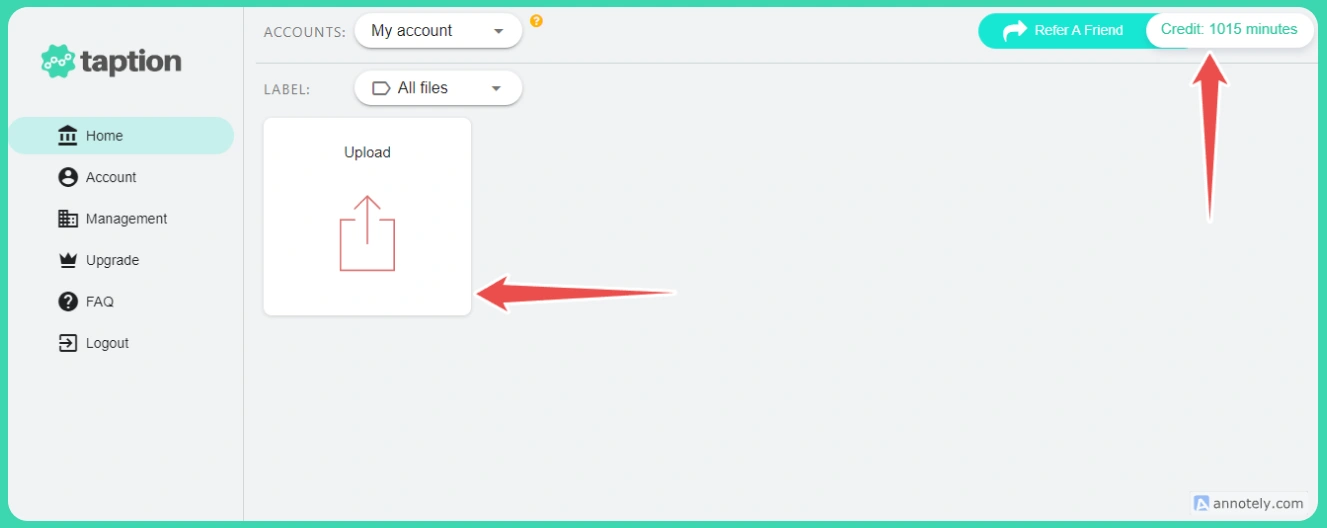
Após o cadastro, a primeira coisa que os usuários veem é a tela inicial do Taption. No canto superior direito, eles podem visualizar seus créditos restantes.
Para transcrever arquivos de áudio ou vídeo, basta clicar no botão "Carregar" e enviar o seu arquivo.
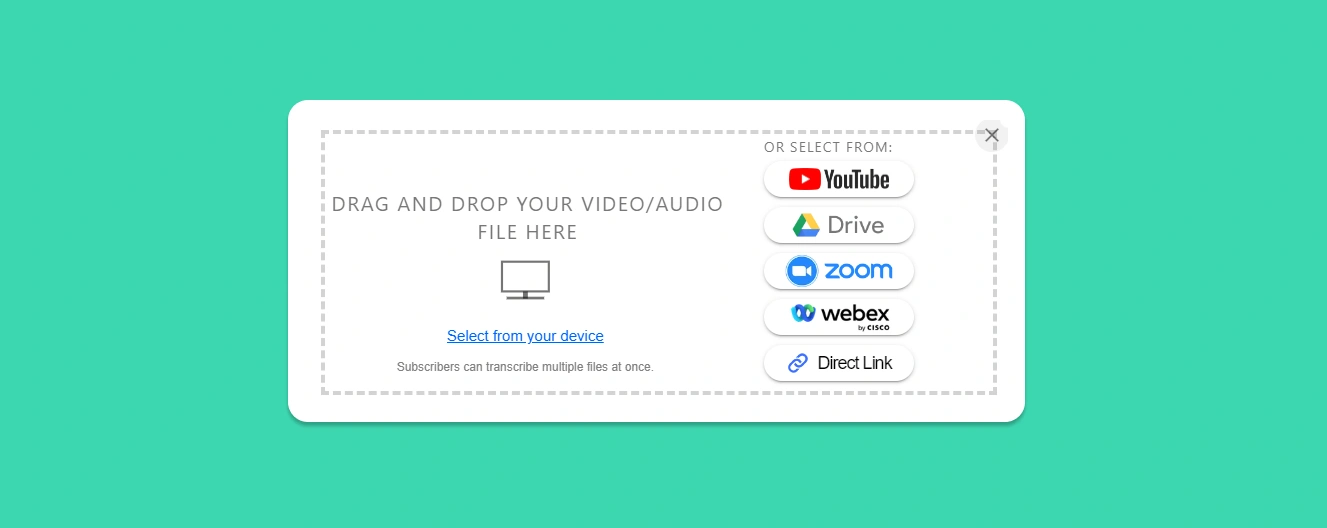
Os usuários podem enviar seus arquivos usando qualquer uma das várias opções disponíveis. Observe, no entanto, que o plano padrão pode não permitir o envio de arquivos por meio de um link.
Escolhemos a opção do YouTube. Para usuários premium, o Taption também permite transcrever vários vídeos simultaneamente. Basta clicar no botão Adicionar na caixa de diálogo e adicionar os links de todos os vídeos que você deseja transcrever.
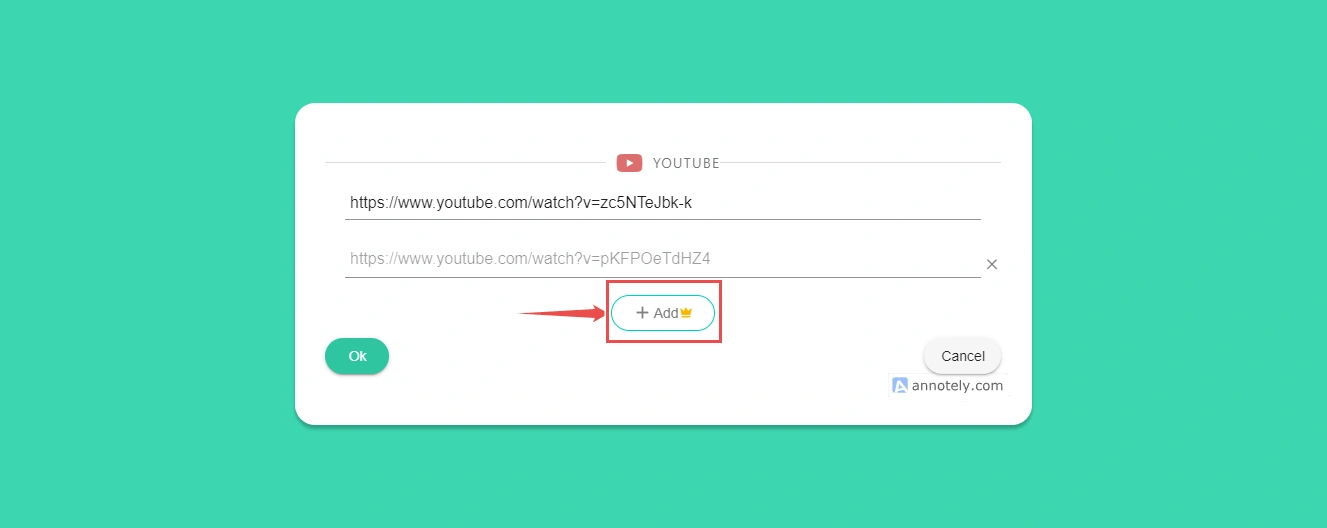
Depois de adicionar todos os arquivos que deseja transcrever, clique no botão verde "OK" no canto inferior esquerdo. Para esta análise, transcrevemos apenas um vídeo.
Ao clicar em OK, uma nova caixa de diálogo é aberta com dois menus suspensos. No primeiro, os usuários devem selecionar o idioma da transcrição. Eles podem escolher entre os mais de 40 idiomas que o Taption oferece suporte atualmente.
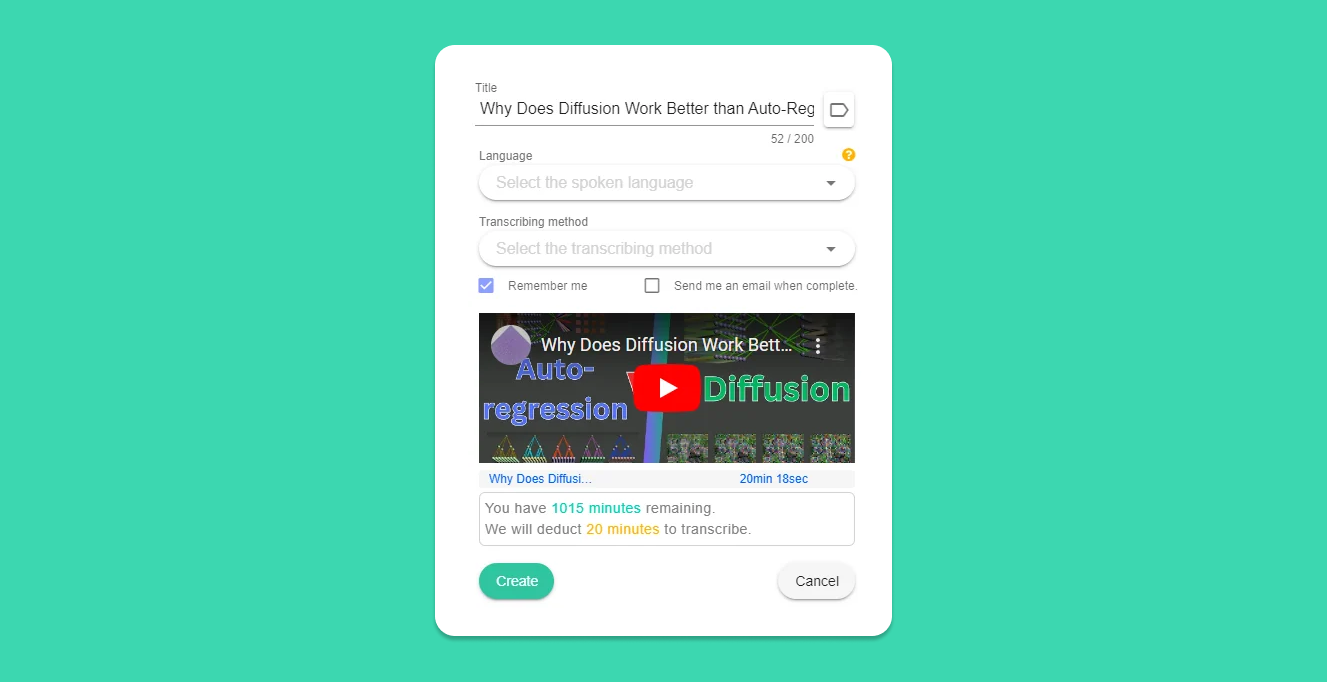
O próximo menu suspenso exige que os usuários selecionem o método de transcrição. O Taption oferece quatro métodos de transcrição:
- Transcrição automática: o Taption transcreve o vídeo automaticamente, sem necessidade de intervenção do usuário. Essa é a configuração que a maioria dos usuários provavelmente utilizará.
- Importar arquivo SRT: Esta é a opção que os usuários devem selecionar quando tiverem um arquivo de legenda para acompanhar o vídeo.
- Importar arquivo de texto : Este método é adequado para usuários que desejam um arquivo de texto sem marcações de tempo. O Taption adiciona marcações de tempo e identificação dos falantes à transcrição.
- Manual: Selecionar "Manual" simplesmente gera uma transcrição em branco, que os usuários precisam preencher manualmente. Não temos certeza da finalidade dessa opção.
Para esta avaliação, selecionamos a opção de transcrição automática. Em seguida, a caixa exibiu mais três campos:
- Selecione o formato de saída : Esta opção pergunta ao usuário se ele deseja que a transcrição seja identificada por orador, separada por legendas ou formatada sem um método específico.
- Categoria : Isso exige que o usuário especifique o tipo de conteúdo do vídeo, como jurídico, educacional, financeiro etc. O Taption usa essas informações para melhorar a precisão da transcrição.
- Intervalo de tempo : Esta opção permite que os usuários transcrevam apenas uma determinada seção do vídeo.
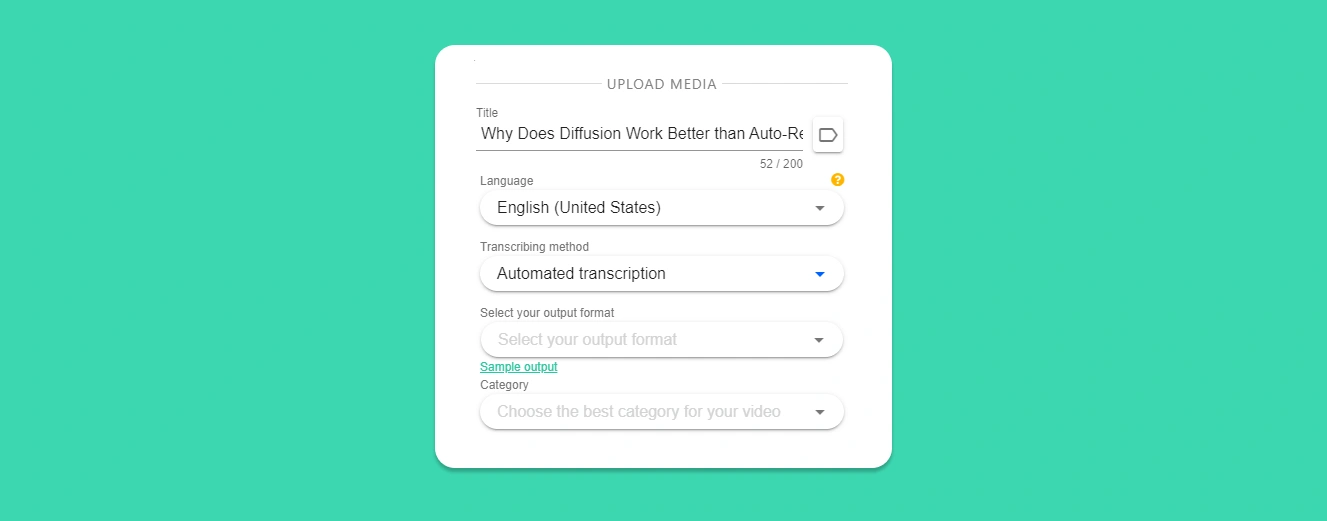
Por fim, depois de preencher todos os campos, clique em “Criar” para iniciar a transcrição.
Embora a mensagem na tela indicasse que o Taption levava aproximadamente o mesmo tempo que a duração do vídeo para concluir a transcrição, ficamos agradavelmente surpresos ao ver que nosso vídeo de 20 minutos estava pronto em 2 minutos, com a identificação dos falantes já incluída.
Isso é rápido, mesmo para os padrões das ferramentas de transcrição mais avançadas disponíveis.
Constatamos também que a transcrição apresentou uma precisão superior a 90%, o que está de acordo com as afirmações da Taption. Observe que, se você estiver usando a Taption para transcrever reuniões ao vivo, como uma chamada do Zoom, fatores externos, como ruído de fundo, podem afetar a qualidade da transcrição.
Assim que a transcrição estiver pronta, os usuários têm a opção de traduzi-la para outro idioma, compartilhá-la com outros usuários em sua organização ou exportá-la em seus formatos preferidos, como PDF, arquivo WebVTT, arquivo de vídeo MP4 e outros.
Próximos passos com o painel de controle
O Taption possui uma interface de usuário bastante simples e limpa, e o painel não é desnecessariamente confuso. No entanto, isso não significa que ele não venha repleto de recursos. Aqui estão alguns dos mais importantes:
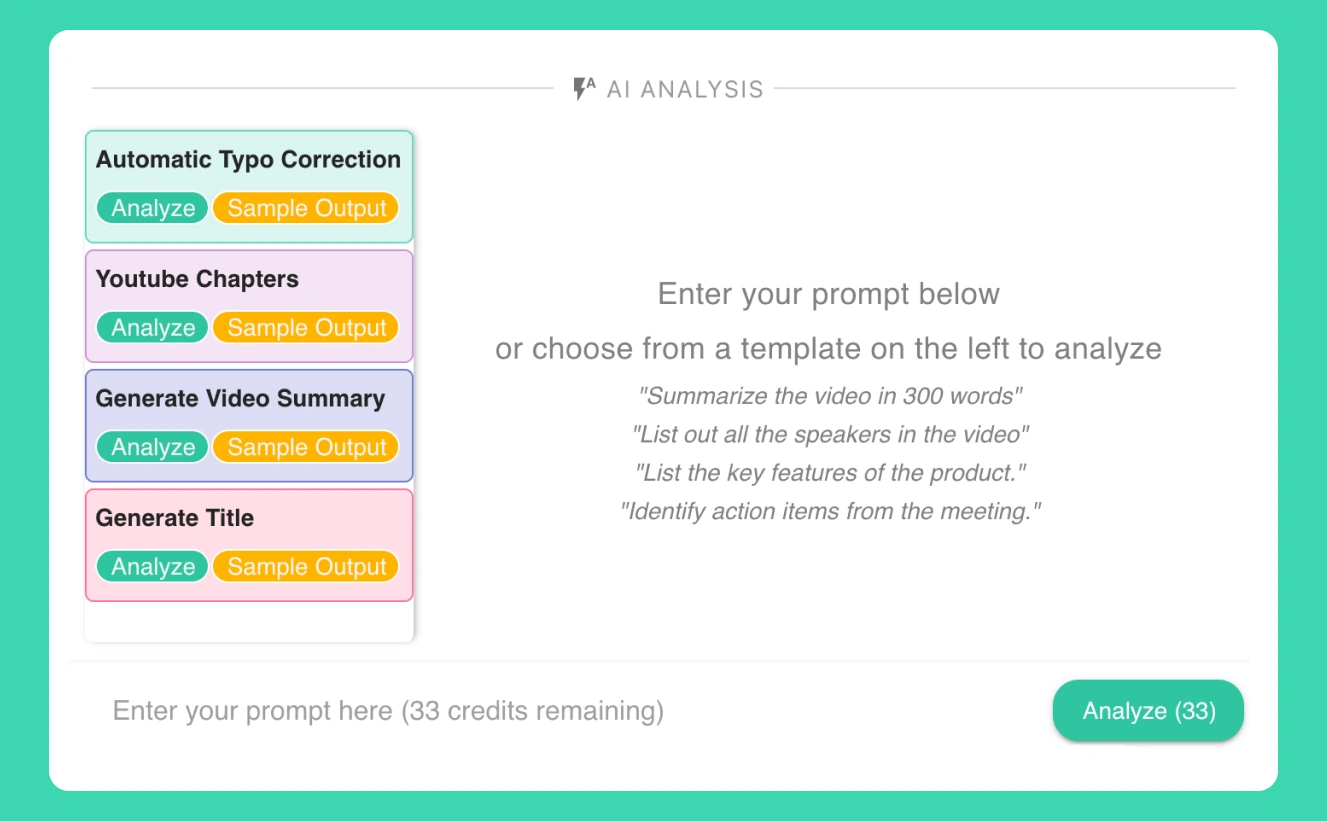
1. Análise de IA
O recurso de análise de IA pode executar várias funções, incluindo resumir e analisar vídeos e extrair informações úteis.
Os usuários precisam instruir a IA sobre o que desejam usando um comando. O painel esquerdo também lista comandos usados com frequência como modelos, para que os usuários não precisem digitar um comando todas as vezes.
2. Traduzir
Com o Taption, você também pode traduzir sua transcrição para mais de 50 idiomas.
Basta clicar no botão Traduzir no canto superior direito e selecionar o idioma desejado.
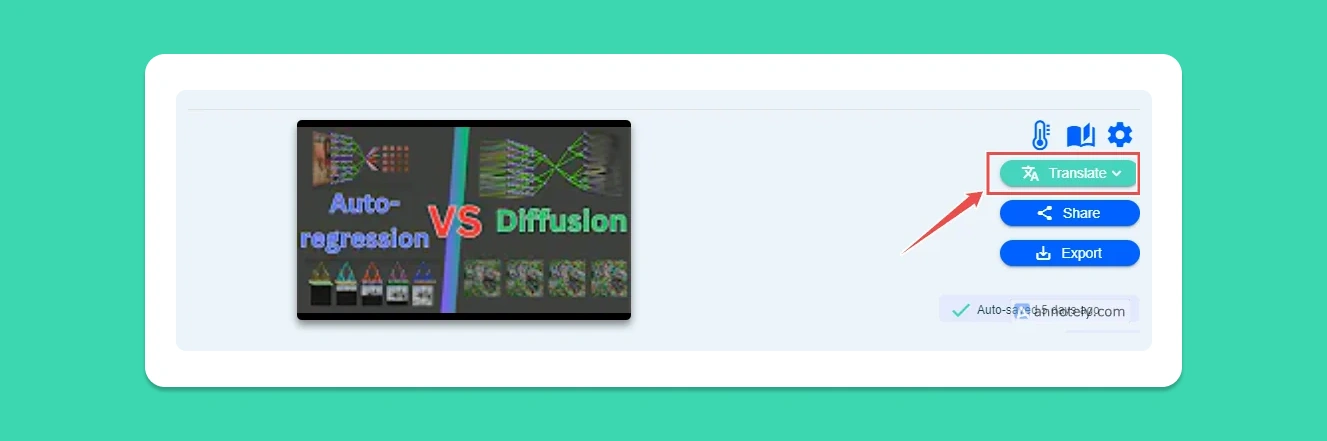
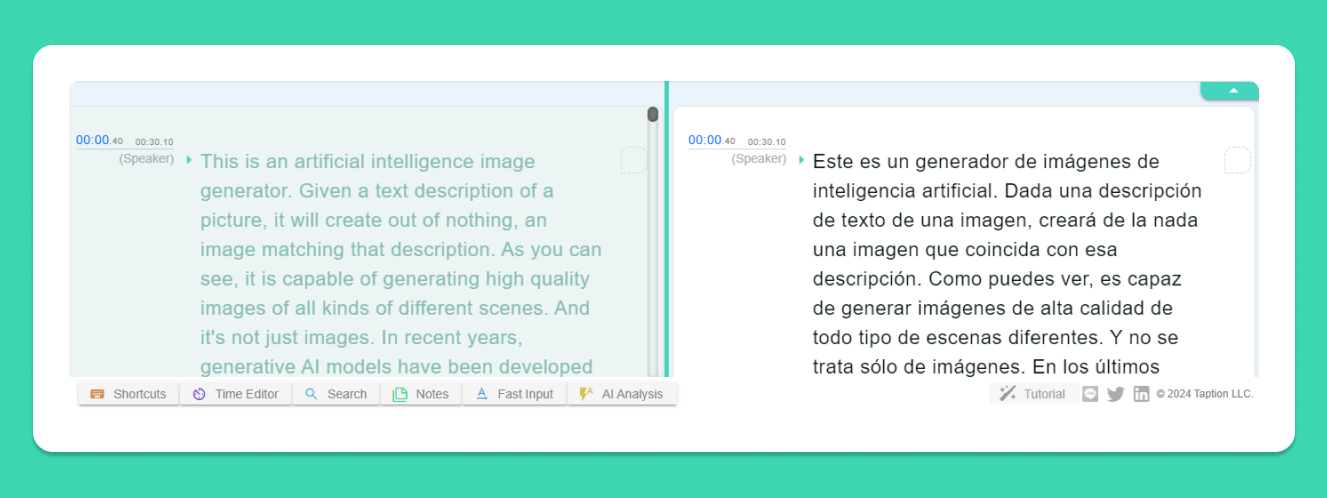
Para esta análise, escolhemos o espanhol. A Taption traduziu toda a transcrição do nosso vídeo de 20 minutos do inglês para o espanhol em menos de um minuto.
O texto traduzido aparece em tela dividida, ao lado da transcrição original, com identificação dos falantes e marcações de tempo.
3. Editor de Tempo
O Editor de Tempo é um recurso poderoso escondido no menu de rodapé. Ele permite editar ou cortar partes específicas do próprio vídeo, enquanto o Taption sincroniza os registros de tempo para as transcrições.
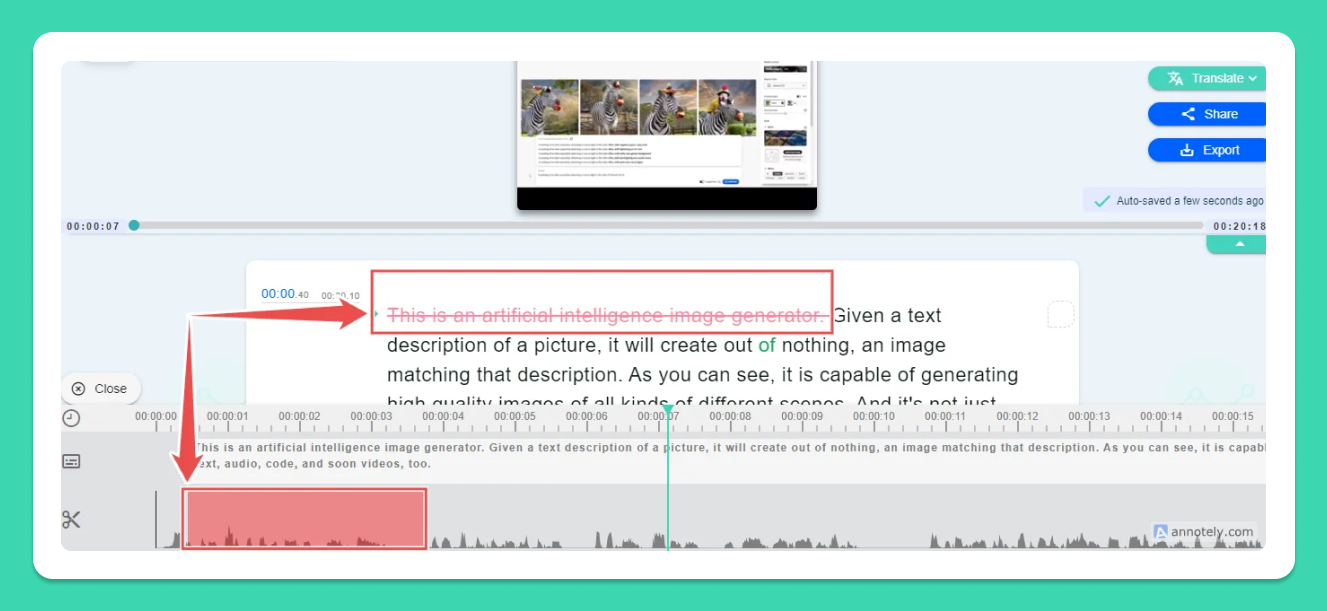
Para editar o vídeo, os usuários precisam arrastar o cursor do mouse sobre as formas de onda na parte inferior da tela. Conforme você arrasta o cursor, o texto correspondente será riscado em vermelho no painel superior da tela.
Agora, ao reproduzir o vídeo novamente, o trecho cortado e o texto correspondente não farão mais parte do vídeo nem da transcrição.
4. Exportando MP4 com legendas incorporadas
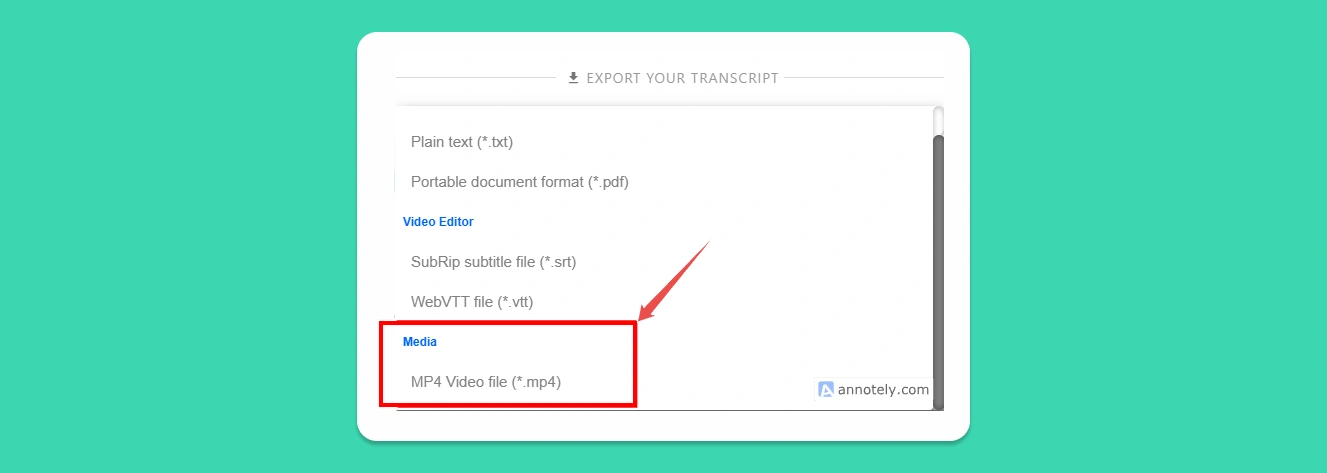
O Taption permite que os usuários exportem seus vídeos transcritos em diversos formatos, incluindo MP4. Além disso, ao salvar o arquivo transcrito como MP4, os usuários podem optar por incorporar legendas em vários idiomas. Este é um recurso poderoso do Taption que a maioria das outras ferramentas disponíveis no mercado atualmente não oferece.
Para isso, selecione Exportar no canto superior direito e, no menu suspenso que se abre, escolha a opção Arquivo de vídeo MP4.
Em seguida, o Taption pergunta se você deseja incorporar legendas. Você pode escolher entre três opções disponíveis para dividir as legendas.
No menu suspenso "Legendas Duplas", você pode escolher as configurações de fonte, como tamanho e estilo, para cada um dos dois idiomas selecionados para as legendas.
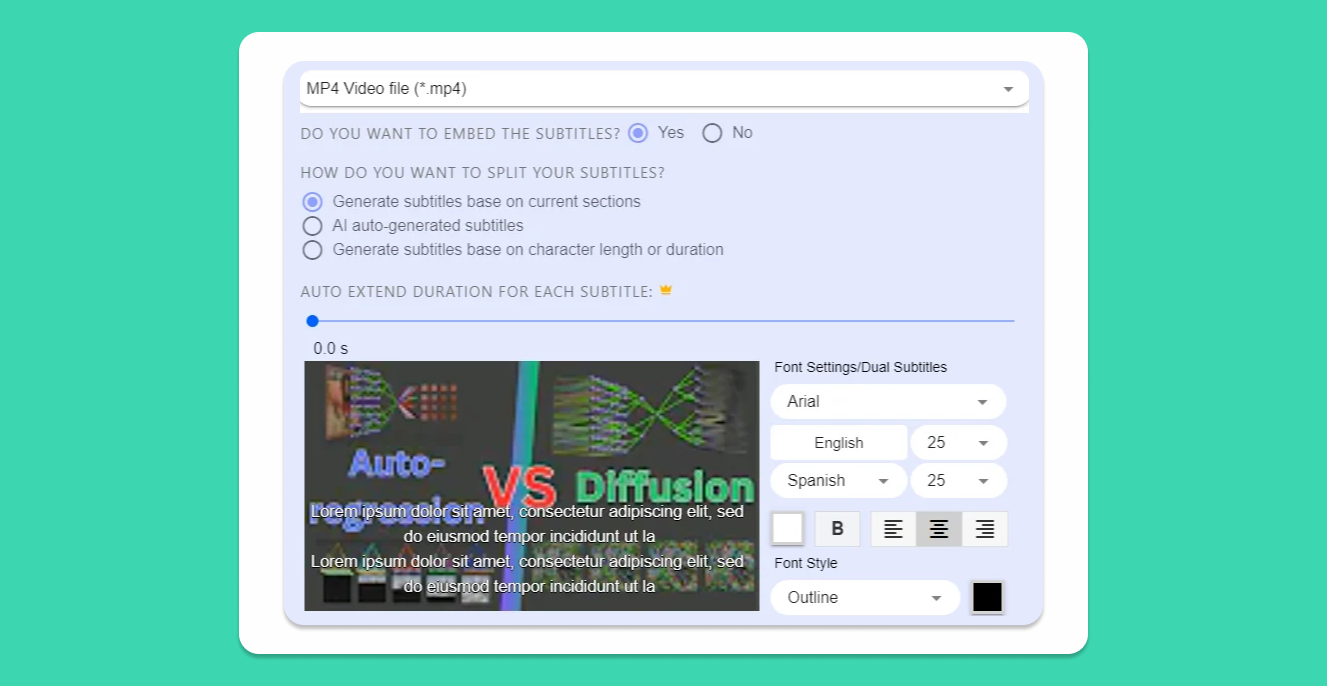
Como, no nosso caso, escolhemos inglês e espanhol, o Taption mostra essas duas opções preenchidas automaticamente.
5. Exportar em formato personalizado
Embora o Taption permita a exportação de transcrições em diversos formatos, há momentos em que os usuários podem querer exportar em formatos personalizados, como um arquivo XML. Para isso, selecione .txt ou .PDF como formato ao exportar e, em seguida, selecione Formato Personalizado.
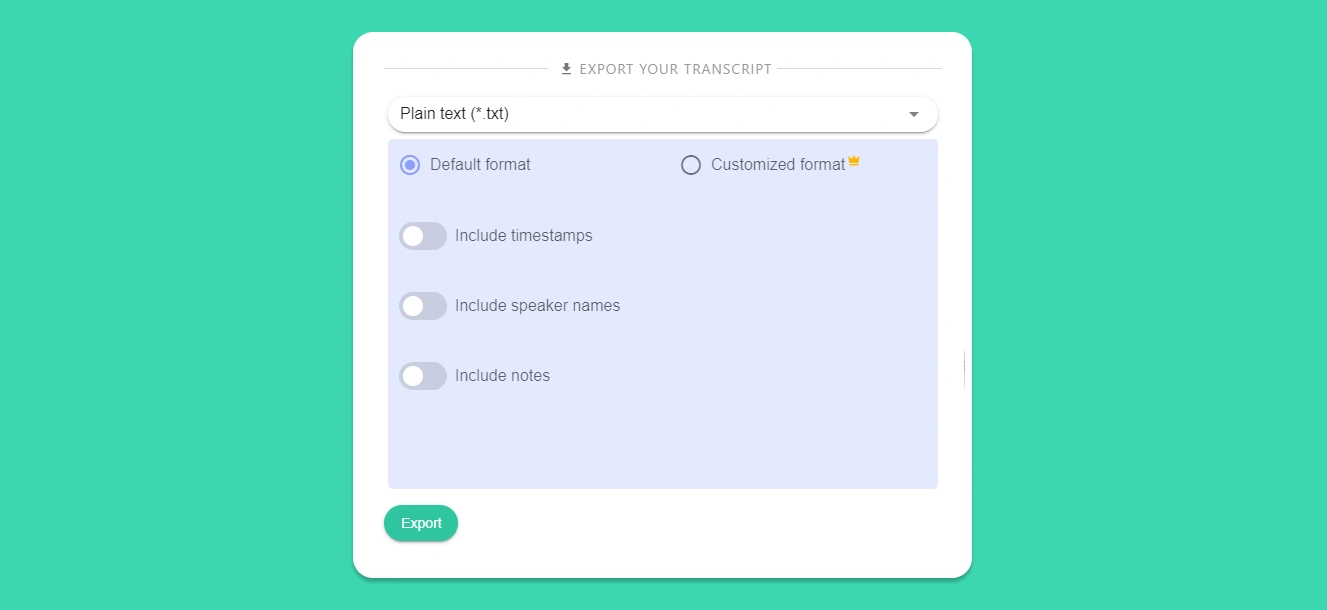
Isso abre uma nova tela onde os usuários podem definir seu próprio formato personalizado para exportar o arquivo transcrito.
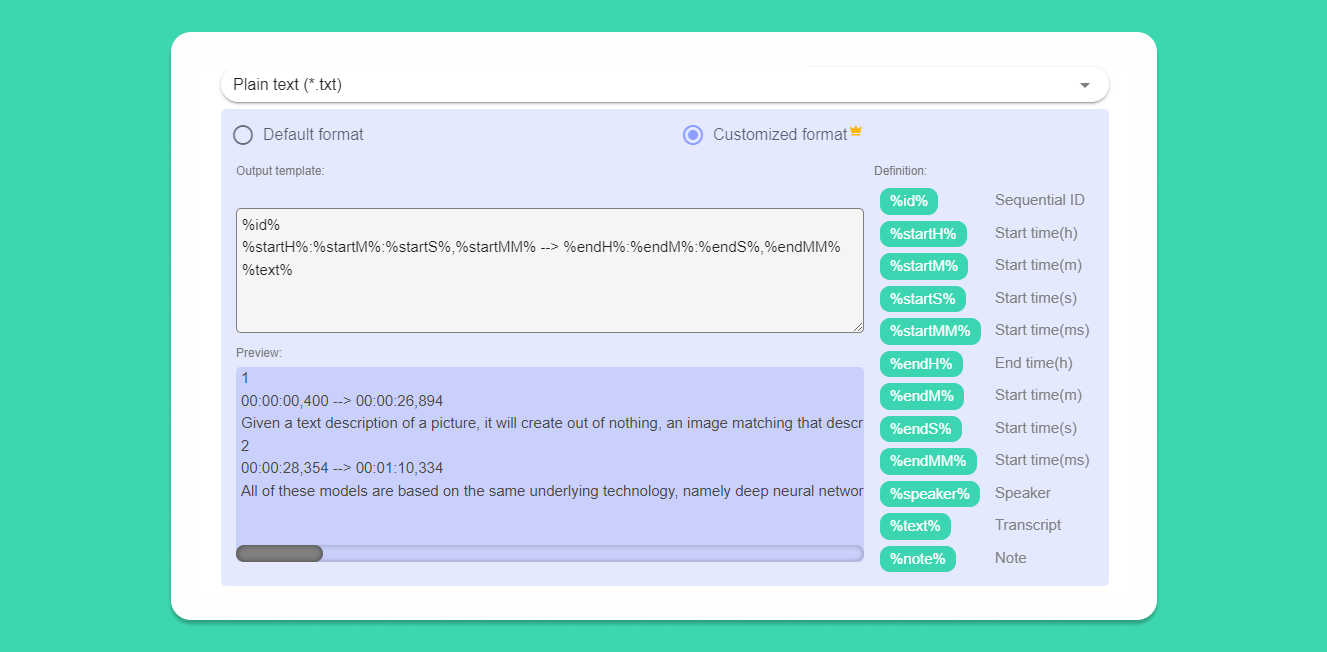
Essa é mais uma funcionalidade interessante do Taption que ainda não encontramos em outras ferramentas de transcrição.
6. Adicionar notas
O Taption permite que os usuários adicionem notas a trechos da transcrição. Como criamos uma transcrição com identificação do falante, o Taption nos permite adicionar notas a cada trecho falado por um falante específico.
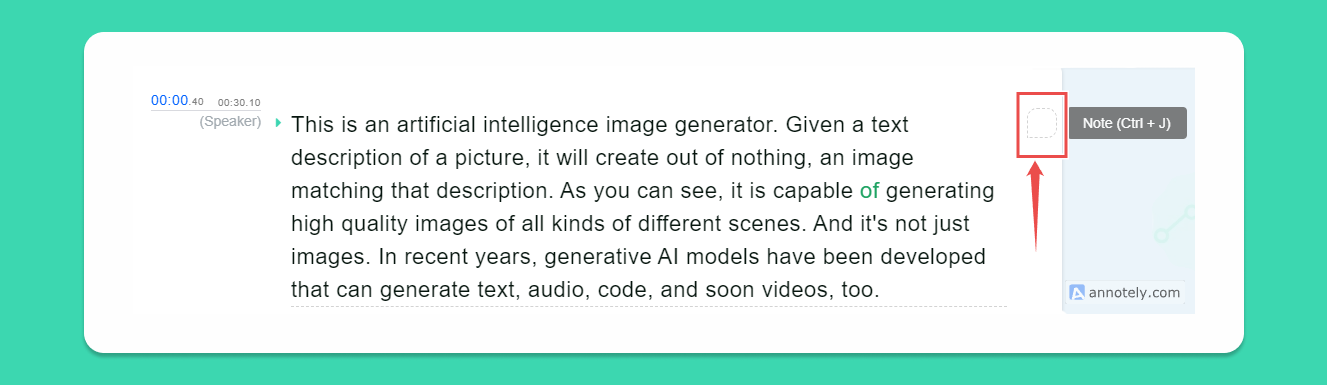
Para adicionar uma nota a uma seção, basta clicar no quadrado à direita do texto. O Taption, no entanto, não permite marcar pessoas nessas notas. Observamos esse recurso em alguns dos serviços de transcrição por IA mais recentes do mercado e esperamos que a equipe do Taption considere adicioná-lo no futuro.
7. Entrada rápida
Logo abaixo do painel de edição, o Taption oferece aos usuários uma série de opções que são fáceis de passar despercebidas.
Uma das funcionalidades mais úteis deste menu de rodapé é a Entrada Rápida. Nela, você insere palavras e frases complexas que usa com frequência ao digitar. Depois, você pode acessá-las pressionando as teclas de função durante a edição.
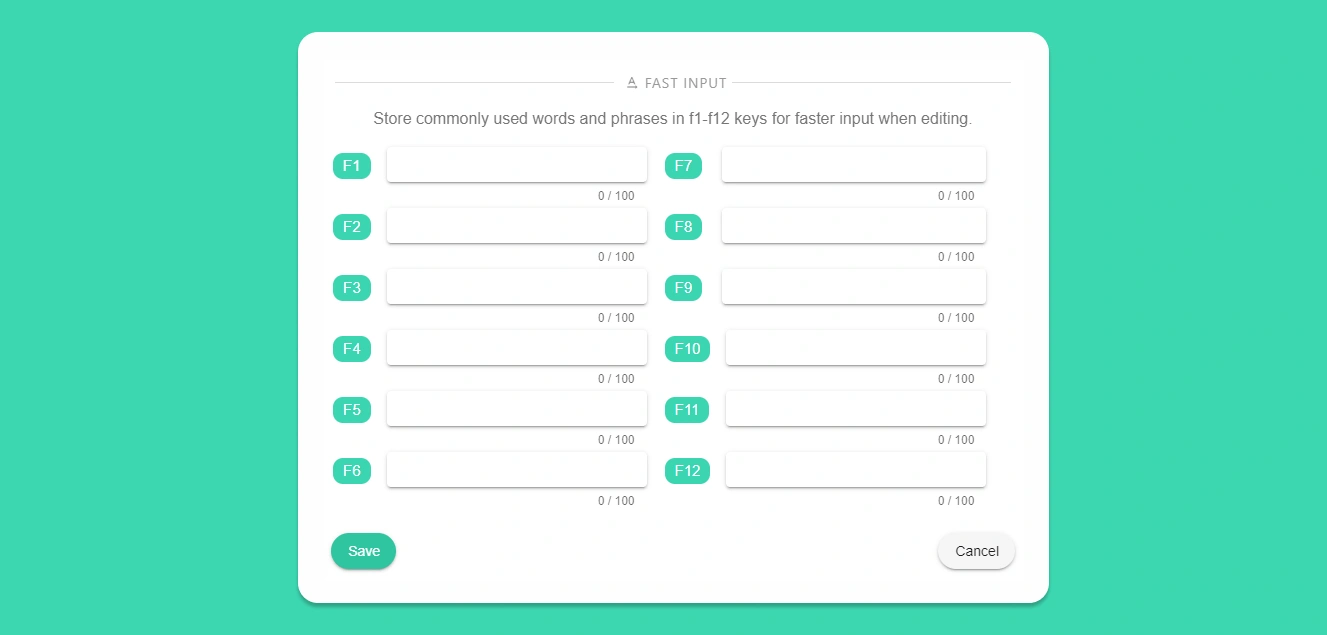
Essa funcionalidade não deve ser confundida com o dicionário pessoal, que pode ser acessado no canto superior direito.
8. Gestão de Contas
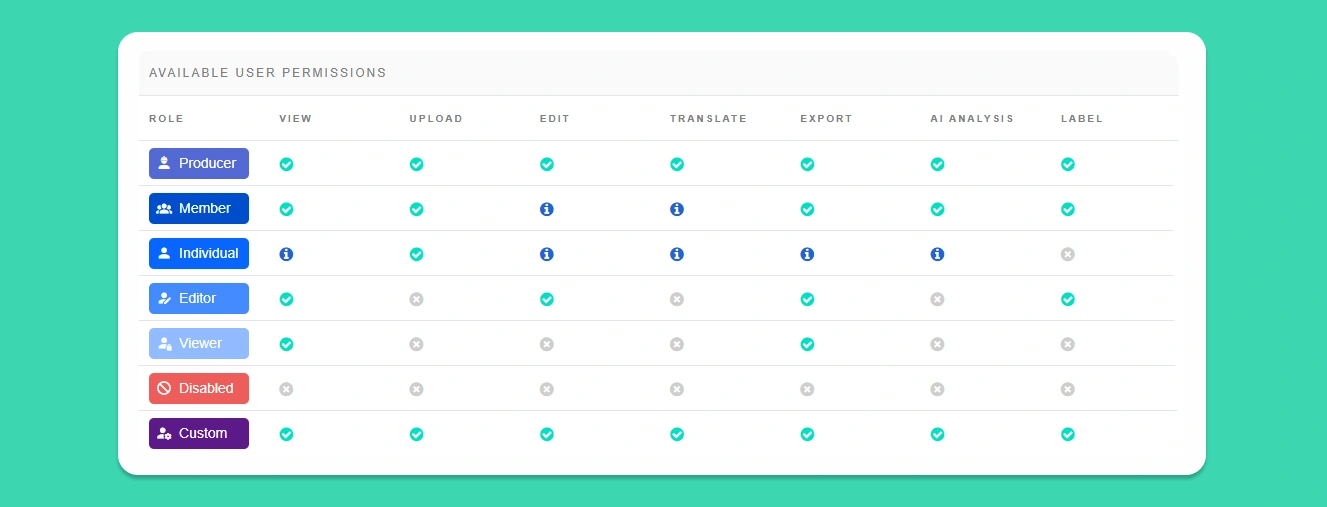
Os usuários podem definir permissões e controles de acesso na guia Gerenciamento, no painel lateral. Essa guia não está visível para usuários do plano Standard/Gratuito.
Para adicionar um novo usuário, clique no botão Adicionar Novo Membro e, em seguida, insira o endereço de e-mail do usuário para convidá-lo para o Taption.
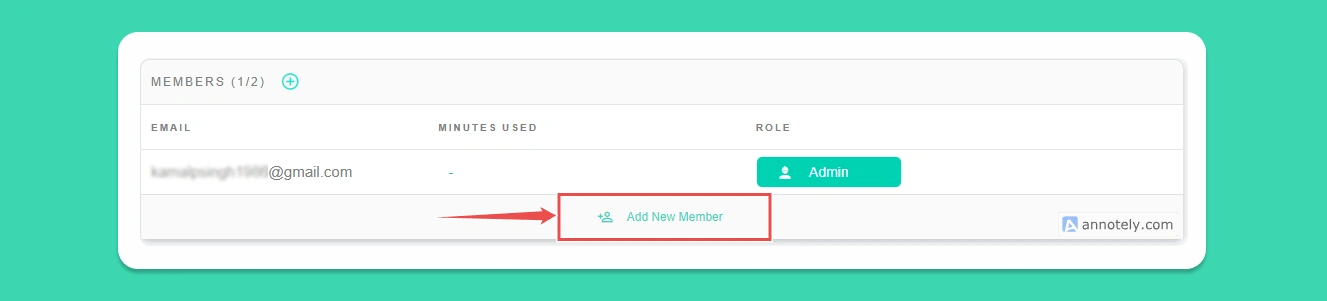
Assim que o novo usuário aceitar o convite, você poderá atribuir a ele uma das várias funções disponíveis. Cada função possui um conjunto de permissões que permitem ou restringem atividades específicas.
Ajuda e suporte
A Taption tem sede em Seattle, EUA. A empresa oferece suporte exclusivamente por e-mail. O tempo de resposta é rápido e todas as dúvidas são respondidas em até 24 horas.
Uma seção de perguntas frequentes, acessível pelo menu lateral, fornece respostas às dúvidas mais comuns dos usuários.
Acreditamos que o Taption não seja um aplicativo complexo e que os usuários provavelmente não enfrentarão grandes problemas ao utilizá-lo.
Análise do Taption
Descobrimos que o Taption é uma ferramenta simples, porém poderosa, que cumpre tudo o que promete.
O que adoramos no Taption
- É extremamente rápido. Na verdade, o Taption é um dos serviços de transcrição mais rápidos que já experimentamos.
- Interface limpa, apesar de ser uma plataforma poderosa
- A edição é simples. É possível editar vídeos sem usar nenhuma ferramenta de terceiros
- Com preços muito razoáveis em comparação com a concorrência
- Ele oferece suporte a uma ampla variedade de idiomas e é especialmente eficaz para idiomas CJK
Onde há espaço para melhorias
- Integra-se apenas com alguns aplicativos selecionados
- Seria útil ter um recurso de etiquetagem
Em suma, acreditamos que o Taption oferece uma excelente relação custo-benefício, reunindo diversos recursos sem se tornar complexo ou pesado. Recomendamos o Taption para empresas e criadores de conteúdo independentes que buscam serviços de transcrição eficientes baseados em IA e que atendam às suas necessidades.