


Tácticas de crecimiento de editores para la temporada electoral | SEMINARIO WEB
Después de leer esta guía, debe tener un conocimiento profundo de qué es Looker Studio y cómo puede ayudarlo a tomar decisiones comerciales basadas en datos con informes completos y paneles interactivos.
Duración del vídeo
Muy pronto
Responda la prueba
Tomar cuestionario del módulo actual
Materiales
Plantillas listas para usar
Recursos
Informes y recursos
0 de 5 preguntas completadas
Preguntas:
Ya has completado el cuestionario antes. Por lo tanto, no puede iniciarlo de nuevo.
El cuestionario se está cargando...
Debe iniciar sesión o registrarse para comenzar el cuestionario.
Primero debe completar lo siguiente:
0 de 5 Preguntas respondidas correctamente
Su tiempo:
ha pasado el tiempo
Has alcanzado 0 de 0 punto(s), ( 0 )
Punto(s) obtenido(s): 0 de 0 , ( 0 )
0 Ensayo(s) pendiente(s) (Punto(s) posible(s): 0 )
¿Puede conectar archivos CSV a Looker Studio?
¿Qué cuenta debe conectarse a Looker Studio para rastrear su clasificación de palabras clave?
¿Cuál es el formato de fecha correcto en Looker Studio?
¿Verdadero o falso?
Puede usar Looker Studio para ver tendencias año tras año mientras visualiza los KPI de SEO
¿Cuál es el número máximo de gráficos que puede agregar al crear informes de SEO?
Anteriormente conocido como Google Data Studio , Looker Studio es una herramienta gratuita de visualización de datos que permite a los usuarios crear informes y paneles basados en datos y fáciles de entender.
La herramienta de Google está disponible en la web móvil y de escritorio y permite a los usuarios conectarse a múltiples conjuntos de datos, incluidos:
¿Y lo que es más? Looker Studio ofrece funciones de personalización de informes que permiten a los usuarios agregar texto, imágenes, videos, hipervínculos, etc. Además, pueden seleccionar fuentes y temas de color que se alineen con el estilo de su marca.
Aproveche las funciones de Looker Studio para resaltar y explicar puntos de datos clave en sus informes. Esto puede ayudar a mejorar el cociente de compromiso mientras comparte información valiosa. Además, Looker Studio le permite compartir estos informes con miembros del equipo interno, clientes y otros con acceso rápido.
Aquí hay un ejemplo que muestra su funcionalidad para compartir informes.
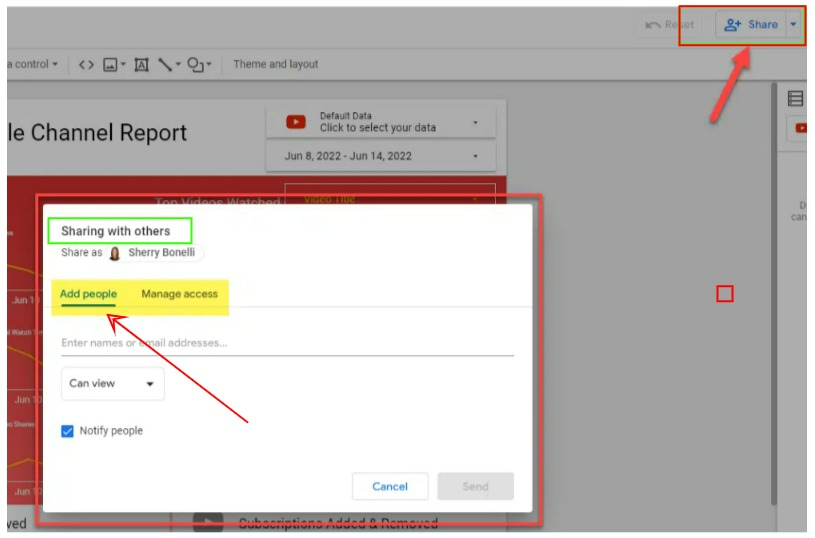
Haga clic en el botón "Compartir", agregue personas y configure el permiso de acceso para "editar" o "ver" según las necesidades de su negocio. También puede compartir el enlace por correo electrónico, publicarlo en la web o exportarlo como archivo PDF.
Obtener información valiosa a partir de datos complejos y presentarla al equipo, a los clientes y a la alta dirección para fomentar la toma de decisiones es un gran desafío para los editores. Las herramientas de visualización de datos como Looker Studio ayudan a presentar estadísticas, tendencias y otros datos de una manera más tangible. La herramienta ofrece disposiciones de creación de informes personalizados para facilitar su lucha. Esto la convierte en una herramienta imprescindible para los editores.
Sin embargo, Searer Studio es más que una herramienta útil para crear informes informativos, atractivos y personalizados. Cuando se usa sabiamente, puede ayudar a los editores a mejorar las estrategias comerciales.
Estas son las principales razones por las cuales los editores deberían preocuparse por Looker Studio.
Looker Studio puede ayudar a los editores a analizar el tráfico de su sitio web mediante el seguimiento de las métricas clave, como las vistas de la página, la duración promedio de la visita, las principales páginas, las páginas de salida, la tasa de rebote, la tasa de conversión y el tráfico por fuente, ubicación y más.
Para hacer esto, los editores deben conectar la consola de búsqueda de Google de su sitio web y las cuentas de Google Analytics a esta plataforma para generar estos informes. Por ejemplo, observe el siguiente informe del estudio de looker que representa el tráfico orgánico y las tendencias de participación.
Los editores también pueden aprovechar esta herramienta para crear funnels que representan cómo los visitantes se mueven a través de sus sitios web. Para esto, deben abrir la pestaña "Conversiones" y hacer clic en "Visualización del embudo" para agregar páginas.
Looker Studio mostrará el número de visitantes que ingresan y saldrán del embudo en cada etapa. Esta práctica puede ayudarlos a descubrir áreas de mejora y crear estrategias de marketing para impulsar el tráfico.
Los editores pueden conectar su cuenta de Google Search Console a Looker Studio para rastrear sus clasificaciones de palabras clave y analizar sus estrategias de SEO . A diferencia de las herramientas de seguimiento de rango clave de las palabras clave, como Ahrefs y Semrush, los editores pueden monitorear las clasificaciones de palabras clave en un lugar con Searer Studio, de forma gratuita.
Aquí está como -
La herramienta permite a los editores identificar las palabras clave con el más alto volumen de búsqueda que impulsa el tráfico relevante del sitio web. La optimización del contenido del sitio web utilizando estas palabras clave puede maximizar aún más el tráfico y mejorar las clasificaciones en SERP.
Además, el análisis de clasificaciones de palabras clave puede ayudar a los editores a comprender el motivo específico de la caída del tráfico, incluidos los errores y las sanciones técnicas, y la creación de estrategias de mejora del rendimiento del sitio. ¿Qué es más? Los editores pueden rastrear las palabras clave que sus principales competidores se clasifican o se pierden. Aprovechar estas ideas puede ayudarlos a tomar decisiones informadas y obtener una ventaja competitiva.
Con Looker Studio, los editores pueden crear un informe personalizado destacado -
Por ejemplo, consulte la siguiente plantilla de informe de análisis de palabras clave. La creación de tales informes puede ayudar a los editores a identificar nuevas oportunidades de SEO.
Un informe de HubSpot afirma que el cerebro humano procesa visualizaciones 60,000 veces más rápido que los mensajes de texto. Por lo tanto, el contenido visualmente estelar en canales sociales, como Twitter, Facebook y LinkedIn, puede ayudar a los editores a mejorar el compromiso.
Pueden lograr esto copiando y pegando la URL del informe en el campo de publicación de ese sitio. Recibirán automáticamente una imagen de captura de pantalla con un título, una descripción y un enlace de informe compartible. Esta práctica de distribución de contenido de redes sociales puede ayudarlos a llevar el tráfico al sitio web y obtener nuevas oportunidades comerciales.
Además, Looker Studio permite a los editores datos sobre su desempeño social e información sobre cómo pueden mejorar sus estrategias. Por ejemplo, los editores pueden vincular fuentes de datos, como Facebook Ad Tracker, YouTube Ad Tracker y otros, con el Conector de Google Analytics en Looker Studio. Esto les permite rastrear métricas como tráfico, clics, impresiones y más de los anuncios de redes sociales.
Aquí hay un ejemplo que representa cómo Looker Studio ayuda a identificar fuentes de tráfico.
Google lanza nuevas actualizaciones de características de Looker Studio regularmente. Desde su presentación en marzo de 2016, la herramienta se ha actualizado más de 100 veces . Una de sus actualizaciones recientes permite a los editores visualizar las dimensiones, como la distancia de anuncios del usuario, la primera oferta de posición y más, utilizando el conector ADS.
Otra actualización lanzada hace unos meses fue sobre el nuevo panel de "datos" en el panel "Propiedades". Este panel enumera todas las fuentes de datos y permite a los editores expandir y acceder a sus parámetros y campos para crear informes. Esto refleja que los editores siempre pueden esperar encontrar formas mejoradas de crear informes comerciales.
Ahora que ha entendido cómo Looker Studio puede ayudar a visualizar datos vastas y complejos, debe aprender sus fundamentos para aprovecharlo al máximo potencial.
Esta sección guiará cómo crear y personalizar informes orientados a la acción integrando sus datos comerciales en Looker Studio.
Aquí hay un proceso paso a paso para generar un informe en Looker Studio.
#1: Iniciar sesión en Looker Studio
Visite el sitio web Looker Studio: https://datastudio.google.com/ y haga clic en el botón "Úselo gratis". Inicie sesión ingresando las credenciales de su cuenta de Google.
#2: Conéctese a sus fuentes de datos
Conectarse a fuentes de datos es el primer paso para crear informes. Para hacer esto, consulte el menú y haga clic en el botón "Fuentes de datos".
Elija entre conectores como Google Analytics, Google Sheets, Google Ads, YouTube, Facebook Ads, BigQuery, SQL Database y más. Estos conectores ayudan a conectar Looker Studio a los datos subyacentes.
#3: crear un nuevo informe
A continuación, haga clic en la opción "Nuevo informe" en la barra de herramientas para iniciar la creación de informes.
Aproveche una plantilla existente o cree un tablero desde cero haciendo clic en la opción "Informe en blanco". Asegúrese de agregar un nombre de informe apropiado para evitar confusiones mientras busca el archivo después.
#4: Agregar gráficos y controles
Los gráficos son los componentes vitales que permiten a los editores visualizar los datos, mientras que los controles los ayudan a interactuar con esos datos sin problemas. Por ejemplo, puede elegir un rango de fechas, aplicar un filtro específico o proporcionar entrada a un parámetro. Esto hace que los informes interactuaran al permitir a los usuarios personalizar y ver los datos del informe.
Por otro lado, puede seleccionar entre distintas opciones de gráfico como se comparte a continuación.
#5: Seleccione una plantilla
Si decide ir con una plantilla existente, vaya a la lista de plantillas prefabricadas. Se clasifican en función de la integración de datos que desea utilizar.
Por ejemplo, los editores pueden crear un informe personalizado de Google Analytics utilizando la descripción general de los comportamientos de Google Analytics. El informe comparte información sobre las páginas individuales, brindando a los editores información únicas visitas de página, tiempo promedio dedicado a cada página, tasa de rebote y tasa de salida.
#6: Agregue los datos
Arrastre y suelte los datos deseados de las fuentes de datos. Además, también puede usar "Conectores de Google" para filtrar y agregar campos calculados a los datos.
#7: formatear los datos
Looker Studio ofrece varias opciones para formatear los datos del informe. Por ejemplo, puede cambiar el esquema de color, la fuente, el tamaño del texto, el color de fondo y más. La pestaña de estilo a la derecha puede ayudar aún más a controlar la apariencia de los componentes del tablero.
Experimente con estas características y guarde la versión final.
Esto faculta a los editores a comprender y comunicar ideas y tendencias comerciales precisas y procesables y fomentar la toma de decisiones en la organización.
#8: Comparte el informe
Como mencionamos, puede compartir el informe con sus compañeros de equipo, clientes u otras partes interesadas compartiendo el enlace directamente, programando la entrega de correo electrónico, exportándolo como un PDF o publicándolo en la web.
También puede incrustar el enlace del informe en publicaciones de redes sociales o publicaciones de blog para compartir ideas valiosas con los lectores en un formato fácil de digerir.
Dado que Looker Studio es una herramienta útil de visualización de datos, puede aprovecharla para comprender y presentar información de SEO a equipos, clientes y C-suite para fomentar las decisiones basadas en datos. Como ya explicamos, puede conectar su estudio de Looker a su cuenta de Google Analytics y rastrear KPI de SEO cruciales, como las principales palabras clave, el tráfico, las impresiones de páginas y más.
Primero, decida los KPI de SEO que tengan sentido para su negocio. Por ejemplo, incluya Opt-Ins de la lista de correo electrónico, ventas de SEO (comercio electrónico), registros de boletines, nuevos visitantes y formularios de contacto totales enviados.
Ahora vamos a sumergirnos directamente en los pasos para construir un tablero de SEO en Looker Studio.
#1: Conéctese a sus fuentes de datos
Siga los pasos a continuación para conectarse a sus fuentes de datos.
Paso 1: Inicie sesión en su estudio Looker utilizando su cuenta de Google. Haga clic en el botón "Crear" en la parte superior izquierda y seleccione la opción "Fuente de datos".
Paso 2: Elija el conector "Google Analytics".
Paso 3: A continuación, seleccione la cuenta, la propiedad y la vista. Haga clic en el botón "Conectar" para cargar los datos en Looker Studio.
#2: Agregue otra fuente de datos
Haga clic en "Recurso" en la pantalla principal para agregar la segunda fuente de datos. Seleccione "Administrar fuentes de datos agregadas". Esto lo ayudará a administrar todas las fuentes de datos en un solo lugar.
Si hace clic en "Agregar una fuente de datos", lo dirigirá a la lista de conectores de datos. Elija un conector y siga los mismos pasos que explicamos anteriormente.
Si desea agregar datos de anuncios de Facebook o anuncios de Bing, desplácese hacia abajo a la sección "Conectores de socios" y elija la fuente de datos. A continuación, debe agregar KPI a su tablero.
#3: Agregue un gráfico de línea
Un gráfico de línea puede ayudarlo a rastrear KPI cruciales para el sitio web.
Siga los pasos a continuación para agregar un gráfico de línea.
Paso 1: Seleccione "Agregar un gráfico" de la barra de herramientas para explorar la lista de gráficos. A continuación, haga clic en la opción "Línea gráfico" de la sección "Línea".
Paso 2: arrastre y suelte un gráfico adecuado en el tablero y elija la métrica que desea resaltar en la barra de herramientas a la derecha.
Paso 3: Desplácese hacia abajo para ver la sección "Rango de fechas predeterminado" e incluya la comparación de fecha del período anterior.
#4: Agregue un cuadro de mando
Un cuadro de mando le permite rastrear los siguientes KPI.
Siga los pasos a continuación para agregar un cuadro de puntuación.
Paso 1: Seleccione "Insertar" en la barra de herramientas y haga clic en "cuadro de puntuación".
Paso 2: arrastre e inserte el cuadro de puntuación en el tablero y elija la métrica que desea resaltar en la barra de herramientas a la derecha.
#5: Agregue una mesa
La tabla ayuda a rastrear los siguientes KPI.
Siga los pasos compartidos a continuación para agregar una tabla.
Paso 1: Seleccione "Insertar" en la barra de herramientas y haga clic en "Tabla". A continuación, arrastre y suelte en el tablero.
Paso 2: seleccione la dimensión (que refleja la columna principal de la tabla) y agregue la métrica.
Paso 3: Seleccione la comparación de rango de fechas anterior.
#6: Agregue una cortadora de fecha
La cortadora de fecha puede ayudar a ajustar el plazo de los datos.
Aquí le mostramos cómo agregarlo -
Paso 1: Seleccione el icono "Rango de fechas" en la barra de herramientas.
Paso 2: Arrastre y suelte en el tablero y elija el rango de fecha predeterminado.
¡Felicitaciones, su tablero de SEO en Looker Studio ya está arriba!
#7: Comparte tu tablero
Haga clic en el botón "Compartir" en la esquina superior derecha para compartir el tablero de SEO con su equipo, cliente y otros.
Ingrese sus direcciones de correo electrónico, les dé acceso a ver o editar, y presione el botón "Enviar".
Ahora que ha entendido cómo crear informes perspicaces en Looker Studio, discutamos algunas de sus características.
Aunque ya hemos explicado sus características clave, le sugerimos que pase por los siguientes atributos. Estas ideas a continuación compartidas pueden ayudarlo a aprovechar al máximo esta herramienta de visualización de datos y lograr los mejores resultados comerciales.
Empecemos.
Looker Studio le permite acceder a sus datos desde más de 800 conjuntos de datos desde más de 700 conectores. Los conectores de fuente de datos incluyen Google Analytics, Google Ads, Twitter, Facebook ANS y más. Esto proporciona la flexibilidad para crear cientos de informes útiles en un formato fácil de entender y rastrear el rendimiento de su negocio.
Looker Studio permite incorporar contenido externo para que los informes sean más perspicaces. Por ejemplo, puede agregar tutoriales de video, imágenes y mapas y aumentar su cociente de compromiso. Seleccione el botón "Agregar elemento" en el editor de informes de Looker Studio y haga clic en "Incorporar contenido". Seleccione el tipo de contenido para generar el informe.
Programe y envíe informes a su equipo y otras partes interesadas. Visite la pestaña "Configuración" en el editor y haga clic en el botón "Programe informe" para especificar la fecha, la hora y los destinatarios. Obtendrán automáticamente una copia dentro del plazo especificado. Esta puede ser una excelente manera de compartir los últimos informes y mantener a todos en la misma página.
Looker Studio le permite descargar cualquier informe como un archivo CSV y simplifica la importación de los datos en aplicaciones de terceros para su posterior análisis. Seleccione el menú "Archivo" en el editor y haga clic en "Descargar AS" para elegir el archivo.
Agregar notas a los informes puede simplificar aún más la visualización de datos y permitir a los destinatarios comprender conceptos complejos sin problemas. Para agregar notas, vaya a la pestaña "Notas" en el editor y agregue el texto. También puede formatearlo con Markdown.
Aunque Looker Studio es una herramienta de última generación, puede encontrar varios errores y fallas técnicas. Aquí, discutiremos esos desafíos y consejos para resolverlos.
Puede recibir un mensaje de error que indique "métrica inválida" o "dimensión no válida" al agregar estas variables al filtro. Looker Studio destaca estos campos erróneos en el panel "Propiedades" del gráfico. Esto puede suceder cuando los editores cambian la fuente de datos conectada al gráfico o informe. También puede ocurrir cuando cambian la estructura de la fuente de datos.
Consejo profesional: si ha cambiado deliberadamente la fuente de datos, agregue la dimensión o la métrica deseada. Si no lo ha hecho, haga clic en "Actualizar campos" o reconectarse con la fuente de datos.
Looker Studio comprende dos tipos de fuentes de datos:
La primera categoría de fuentes de datos se renueva automáticamente cada vez que abre el informe o cambia la ventana de tiempo. Sin embargo, las hojas de Google que requieren actualización manual no se actualizan, ya que la funcionalidad de actualización automática del navegador no las funciona. Los datos obsoletos pueden dar lugar a informes erróneos.
Consejo profesional: Dado que las hojas de Google requieren una actualización manual, actualice haciendo clic en el botón "Actualizar" de Looker Studio.
Looker Studio requiere que las fechas se encuentren en el siguiente formato fijo:
| Yyyymmdd [HH: MM: SS] |
La herramienta no identifica las fechas en ningún otro formato. Las fuentes de datos con esquemas fijos, como Google Analytics, proporcionan un estudio de búsqueda con el formato de fecha deseado. Por otro lado, las fuentes de datos con esquemas flexibles, como las hojas de BigQuery o Google, pueden causar problemas con las fechas. Esto puede conducir a una visualización incorrecta de la comparación de datos según sus fechas. Esto puede afectar la toma de decisiones y conducir a pérdidas financieras.
Consejo profesional: reformatea las fechas según el formato de fecha del estudio del estudio.
Los informes aprovechan los datos de varias fuentes para una mejor visualización. El filtro de informe de Looker Studio puede ser ineficiente en el filtrado de datos de dos fuentes debido a su incapacidad para combinar campos de diferentes fuentes.
Consejo profesional: cree un campo en todas las fuentes de datos utilizando la misma ID de Google. Esto señala el Estudio de Looker para combinar los campos en las diferentes fuentes de datos. Use este campo como filtro de informe.
Como ya explicamos, los enlaces de informes se pueden compartir mediante correos electrónicos a compañeros de equipo, clientes u otras partes interesadas. Supongamos que recibe un correo electrónico con un enlace a un informe de Looker Studio. Idealmente, cuando hace clic en el enlace compartido, debe mostrar el contenido. Sin embargo, en algunos casos, puede no mostrar nada.
Consejo profesional: Esto generalmente sucede cuando los usuarios intentan abrir el informe sin iniciar sesión en Looker Studio. Asegúrese de haber iniciado sesión en Looker Studio utilizando la cuenta de Google apropiada.
Su conexión MySQL puede dejar de funcionar y mostrar un mensaje de error "La conexión no existe". Esto podría ser un problema de rendimiento.
Consejo profesional: cree una nueva vista en su base de datos que comprenda los datos del informe. Cree una nueva conexión MySQL y seleccione la vista recién creada. Esto debería resolver el problema.
Aunque Looker Studio es una excelente herramienta para crear informes y paneles de SEO, tiene algunas limitaciones.
Para superar estas limitaciones, le sugerimos que use paneles de SEO preparados en readymade en lugar de construir los tuyos.
Looker Studio es una poderosa herramienta de visualización y análisis de datos que permite a los editores crear informes perspicaces utilizando elementos visuales como gráficos, gráficos, mapas y más. Desde crear informes de SEO perspicaces hasta varios otros informes relacionados con el negocio, puede convertir los números en narrativas convincentes.
Sus características y funcionalidades fáciles de usar lo convierten en la solución más buscada para los editores.
Después de leer esta publicación, debería poder comprender todo sobre Looker Studio y las mejores formas de aprovechar esta herramienta gratuita de Google. Entonces, continúe y aproveche al máximo el estudio.
Activo ahora
Ver más