




L'intelligence artificielle (IA) a transformé durablement le secteur de la transcription. Le traitement automatique du langage naturel (TALN) avancé permet désormais aux logiciels de transcrire la voix humaine avec une précision quasi humaine, en un temps record comparé à celui d'un transcripteur expert.
Longtemps utilisés principalement dans les secteurs juridique et médical, les services de transcription sont devenus indispensables dans presque tous les domaines d'activité. Les entreprises y ont recours pour la prise de notes lors de réunions virtuelles, tandis que les plateformes d'apprentissage en ligne s'appuient sur eux pour transcrire les cours et les sessions interactives.
Il n’est donc pas surprenant que la taille du marché de la reconnaissance vocale en NLP devrait croître à un TCAC de 28,61 % entre 2024 et 2030, année où le marché atteindra une valeur de 96,2 milliards de dollars.
Cependant, un écart important persiste entre les promesses et la réalité. Plusieurs outils de transcription basés sur l'IA disponibles aujourd'hui sont soit trop lents, soit trop imprécis, soit tout simplement moins performants pour les langues non européennes.
Le service de transcription IA de Taption prétend combler ces lacunes dans le domaine de la transcription IA. Rejoignez-nous pour découvrir notre test de cet outil et voir s'il tient ses promesses.
Qu'est-ce que Taption ?
Taption est un outil de transcription basé sur l'IA qui convertit les fichiers audio et vidéo dans plus de 40 langues en texte modifiable, consultable et horodaté. Ses clients comprennent plusieurs grands éditeurs de presse, des institutions gouvernementales et des universités.
Outre la transcription, Taption peut également traduire des vidéos, analyser leur contenu pour générer des résumés et des actions concrètes, convertir des fichiers audio en vidéo et convertir des transcriptions existantes en sous-titres.
Taption revendique un taux de précision supérieur à 90 % pour ses transcriptions. Il est particulièrement performant pour le chinois, le japonais et le coréen (langues CJK), où plusieurs autres outils de transcription de pointe rencontrent des difficultés en matière de précision.
Tarification et fonctionnalités de Taption
Taption propose trois formules tarifaires : Standard, Premium et Bulk.
Standard
La version Standard est gratuite une fois que les utilisateurs s'inscrivent.
Contrairement à certains autres outils de transcription que nous avons utilisés, Taption ne demande pas d'informations de carte de crédit lors de l'inscription.
Nous avons trouvé cette fonctionnalité utile, car elle permet aux utilisateurs de se familiariser avec la plateforme avant de décider de payer pour l'outil.
Lors de leur première inscription sur la plateforme, les utilisateurs bénéficient de 15 minutes de transcription gratuite.
Une fois leurs 15 minutes de transcription écoulées, les utilisateurs peuvent acheter des minutes supplémentaires, facturées 8 $/heure.
Il impose également une limite maximale de taille de fichier à télécharger de 2 Go.
Les utilisateurs peuvent accéder à des fonctionnalités telles que l'éditeur de texte, le dictionnaire IA personnel et 3 crédits IA pour analyser et résumer leurs vidéos.
Prime
L'abonnement Premium coûte 10,80 $/mois avec une facturation annuelle et 12 $/mois avec une facturation mensuelle.
Il comprend toutes les fonctionnalités du forfait Standard, ainsi que des fonctionnalités supplémentaires telles que :
- 120 minutes d'appels gratuites par mois, les minutes supplémentaires étant facturées 6 $/heure
- Possibilité de personnaliser la taille de la police
- Choisir le format de fichier préféré lors du téléchargement d'une transcription,
- Accepter les liens comme sources lors de la transcription
- Possibilité de transcrire plusieurs fichiers à la fois
- Possibilité d'éditer une vidéo en éditant le texte
- Jusqu'à 5 crédits pour l'analyse et la synthèse par l'IA
Abonnement groupé
L'abonnement en gros coûte 62,10 $/mois avec une facturation annuelle et 69 $/mois avec une facturation mensuelle. Il comprend toutes les fonctionnalités du forfait Premium, ainsi que des fonctionnalités supplémentaires très utiles pour les entreprises, telles que :
- 1 000 minutes d'appels gratuites par mois, les minutes supplémentaires étant facturées 3 $/heure
- Accès multi-utilisateurs
- Gestion des autorisations utilisateur pour restreindre l'accès à certaines fonctionnalités
- Factures avec numéros d'identification fiscale et intitulés personnalisés en fonction de l'entreprise
- Jusqu'à 30 crédits mensuels pour l'analyse et les synthèses par IA
Taption propose également une intégration API personnalisée sur demande. Ce service est payant et son coût varie selon les besoins de l'utilisateur.
Hormis cela, Taption n'applique aucun autre coût caché. Il est également à noter que la transcription de tous les fichiers d'une durée inférieure à une minute est gratuite.
Comparé aux autres outils de transcription basés sur l'IA disponibles sur le marché aujourd'hui, nous avons constaté que Taption était l'une des options les plus abordables.
Premiers pas avec le tableau de bord de Taption
Pour commencer à utiliser Taption, les utilisateurs doivent se rendre sur la page d'accueil et cliquer sur le bouton « Se connecter » situé en haut à droite.
L'inscription est rapide et simple. Taption permet aux utilisateurs de s'inscrire via leur compte Google ; inutile donc de remplir de longs formulaires ou de saisir leurs informations de carte bancaire.
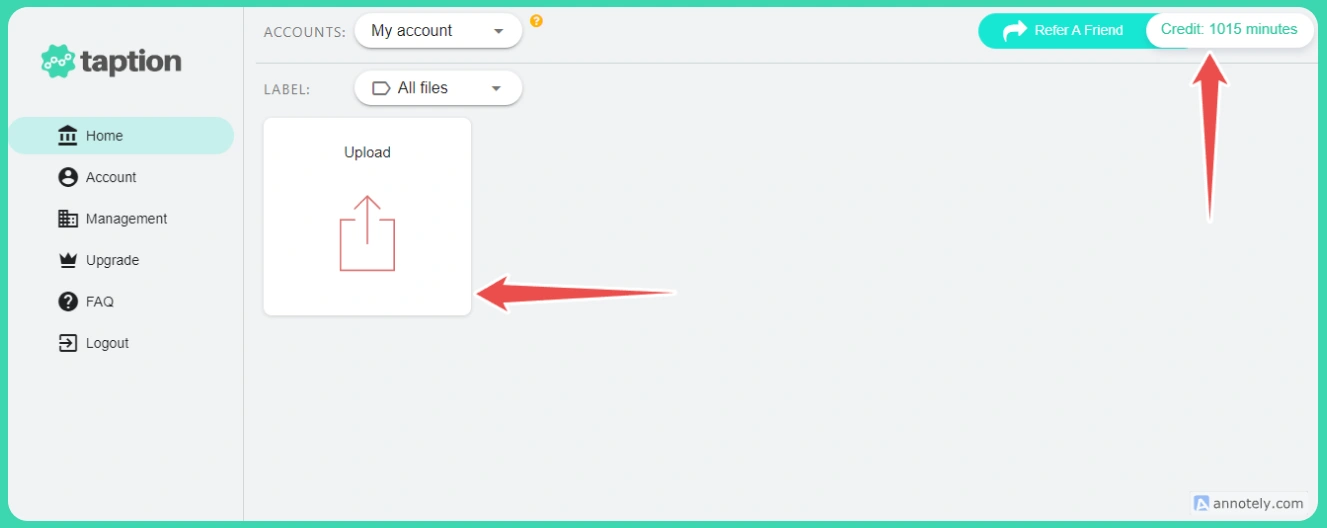
Une fois inscrits, les utilisateurs accèdent à l'écran d'accueil de Taption. En haut à droite, ils peuvent consulter leur solde de crédits.
Pour transcrire des fichiers audio ou vidéo, il vous suffit de cliquer sur le bouton « Téléverser » et de télécharger votre fichier.
Les utilisateurs peuvent téléverser leurs fichiers en utilisant l'une des nombreuses options disponibles. Veuillez noter toutefois que le forfait standard peut ne pas permettre le téléversement par lien.
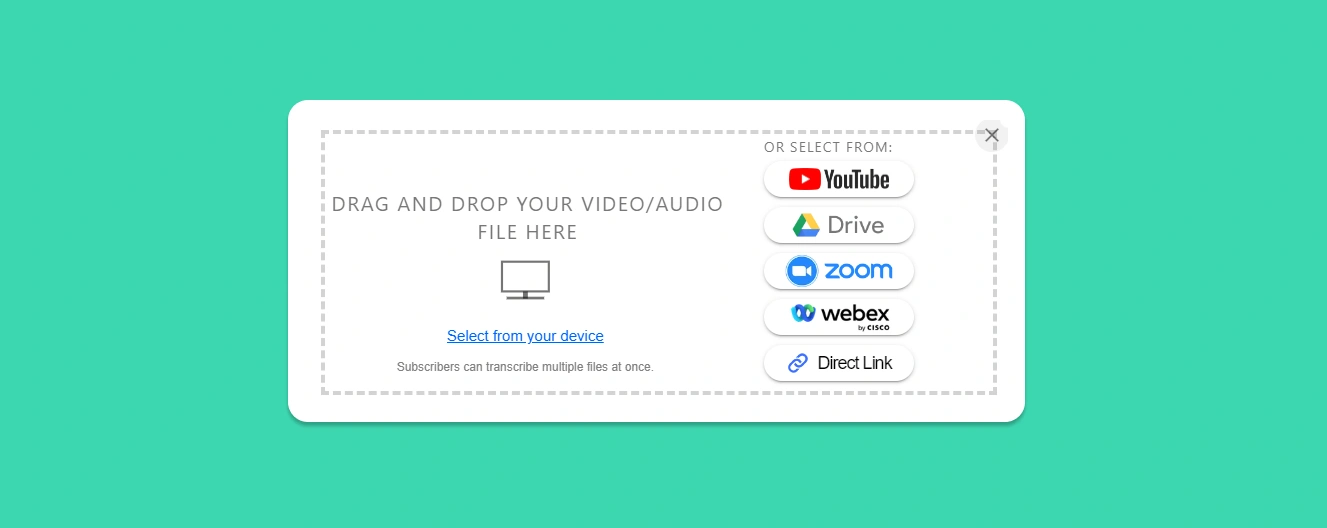
Nous avons choisi l'option YouTube. Pour les utilisateurs premium, Taption permet également de transcrire plusieurs vidéos simultanément. Il suffit de cliquer sur le bouton Ajouter dans la boîte de dialogue et d'ajouter les liens de toutes les vidéos à transcrire.
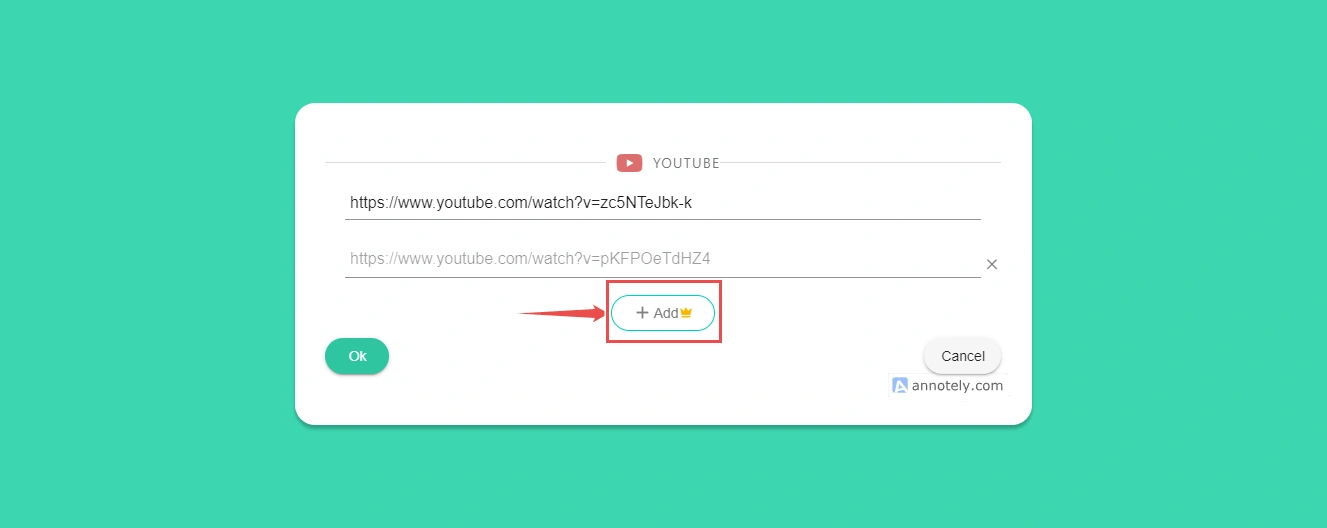
Une fois tous les fichiers à transcrire ajoutés, cliquez sur le bouton vert « OK » en bas à gauche. Pour cet exemple, nous n'avons transcrit qu'une seule vidéo.
Cliquer sur OK ouvre une nouvelle boîte de dialogue contenant deux menus déroulants. Dans le premier, l'utilisateur doit sélectionner la langue de la transcription. Il peut choisir parmi plus de 40 langues actuellement prises en charge par Taption.
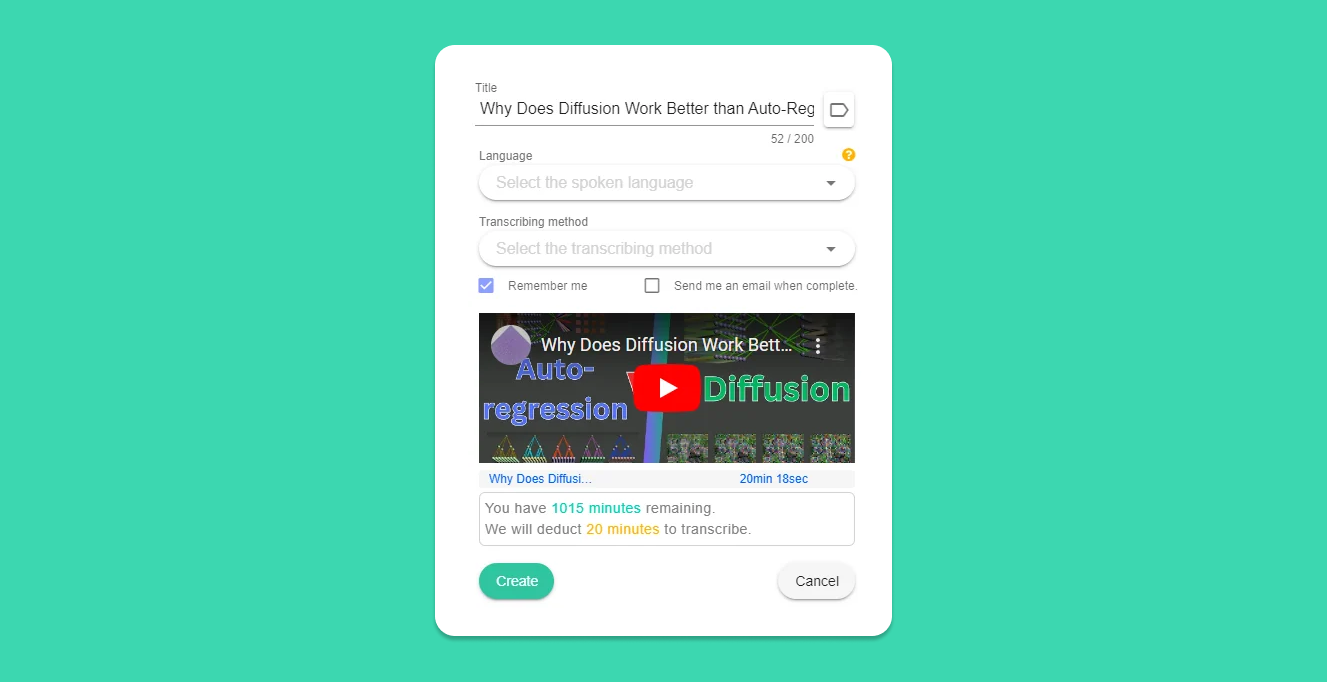
Le menu déroulant suivant invite les utilisateurs à sélectionner la méthode de transcription. Taption propose quatre méthodes de transcription :
- Transcription automatique : Taption transcrit la vidéo automatiquement, sans intervention supplémentaire. C’est le paramètre que la plupart des utilisateurs choisiront probablement.
- Importer un fichier SRT : c’est l’option que les utilisateurs sélectionnent lorsqu’ils disposent d’un fichier de sous-titres pour accompagner la vidéo.
- Importer un fichier texte : Cette méthode convient aux utilisateurs qui souhaitent un fichier texte sans horodatage. Taption ajoute les horodatages et les noms des intervenants à la transcription.
- Manuel : L’option « Manuel » génère simplement un formulaire vierge que les utilisateurs doivent remplir manuellement. Nous ne comprenons pas vraiment l’utilité de cette option.
Pour cette évaluation, nous avons sélectionné l'option de transcription automatique. Une fenêtre affichant trois champs supplémentaires est alors apparue :
- Sélectionnez le format de sortie : cette option demande à l’utilisateur s’il souhaite que la transcription soit étiquetée par locuteur, ventilée par légendes/sous-titres ou formatée sans méthode spécifique.
- Catégorie : Cette section exige que l’utilisateur précise le type de contenu de la vidéo (juridique, éducatif, financier, etc.). Taption utilise ces informations pour améliorer la précision de sa transcription.
- Plage temporelle : Cette option permet aux utilisateurs de transcrire uniquement une certaine section de la vidéo.
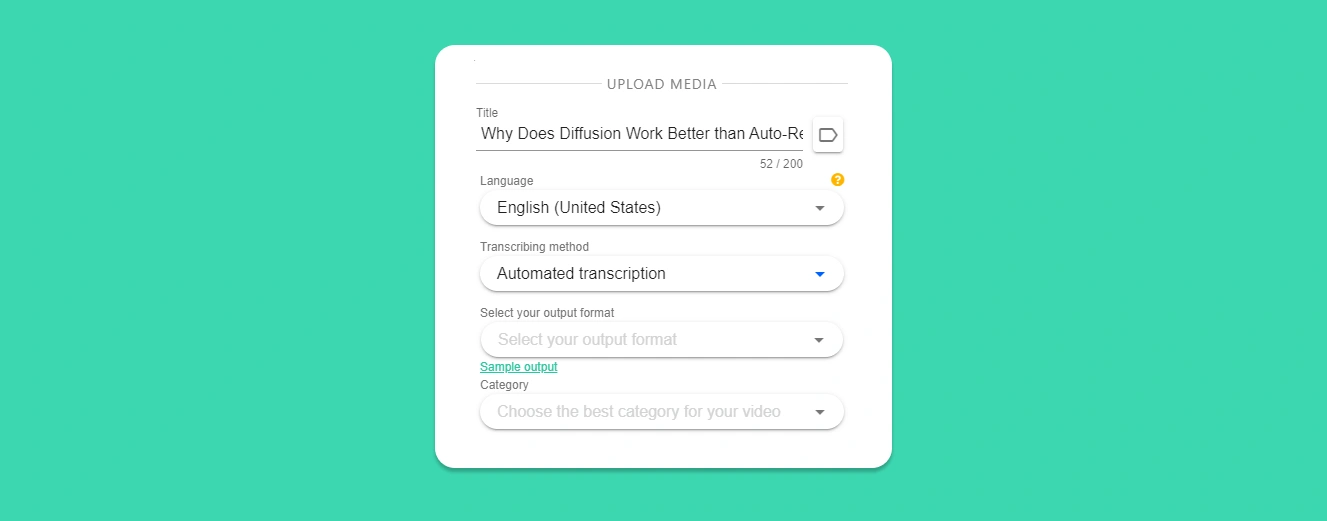
Enfin, une fois tous les champs remplis, cliquez sur « Créer » pour commencer la transcription.
Bien que le message à l'écran indiquât que Taption prenait environ autant de temps que la durée de la vidéo pour effectuer la transcription, nous avons été agréablement surpris de constater que notre vidéo de 20 minutes était prête en 2 minutes, avec l'étiquetage des intervenants.
C'est rapide, même pour les outils de transcription les plus avancés.
Nous avons également constaté que la transcription était précise à plus de 90 %, ce qui correspond aux affirmations de Taption. Veuillez noter que si vous utilisez Taption pour transcrire des réunions en direct, comme un appel Zoom, des facteurs externes, tels que le bruit de fond, peuvent affecter la qualité de la transcription.
Une fois la transcription prête, les utilisateurs ont la possibilité de la traduire dans une autre langue, de la partager avec d'autres utilisateurs de leur organisation ou de l'exporter dans leurs formats préférés, tels que PDF, fichier WebVTT, fichier vidéo MP4, etc.
Prochaines étapes avec le tableau de bord
Taption possède une interface utilisateur assez simple et épurée, et son tableau de bord n'est pas inutilement encombré. Cependant, cela ne signifie pas qu'il manque de fonctionnalités. En voici quelques-unes parmi les plus importantes :
1. Analyse de l'IA
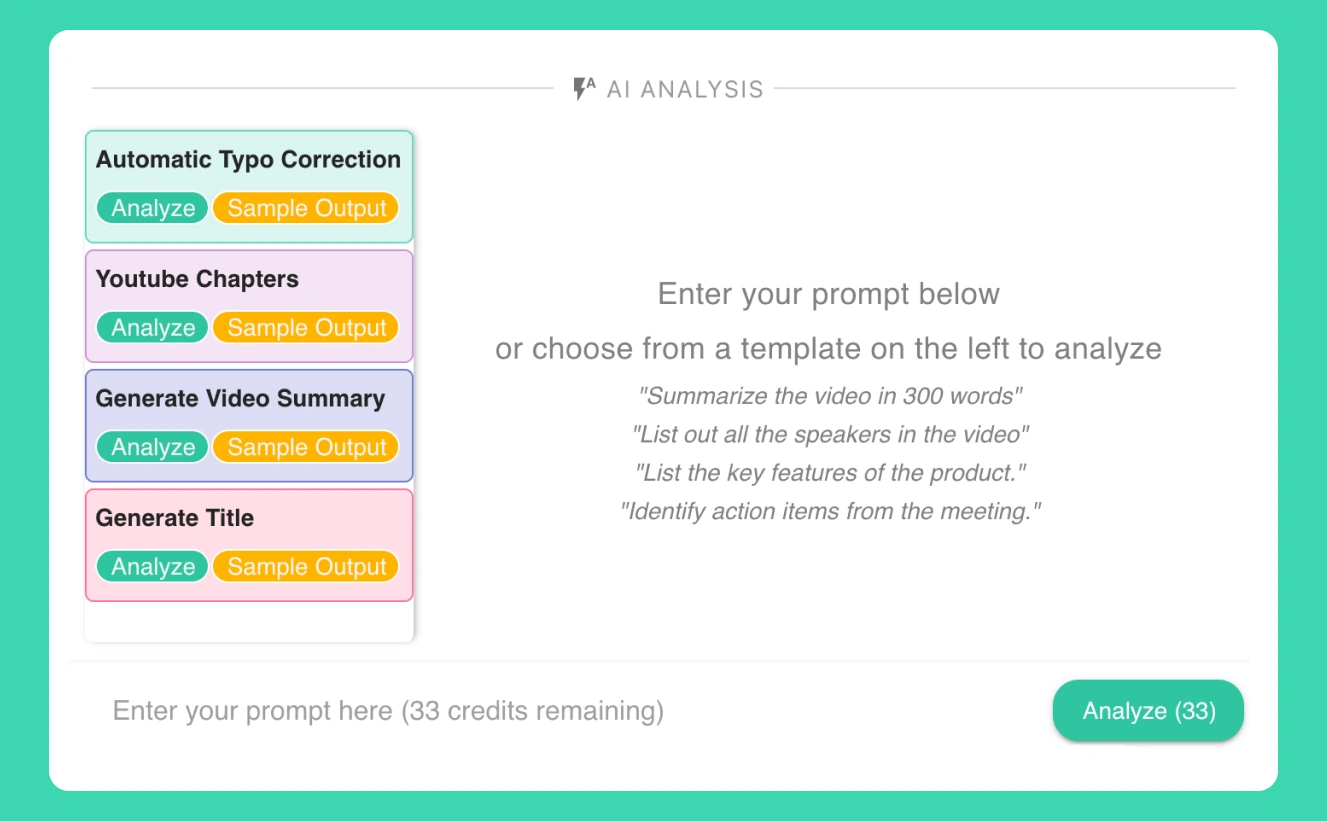
La fonction d'analyse par IA peut effectuer diverses tâches, notamment résumer et analyser des vidéos et extraire des informations exploitables.
L'utilisateur doit indiquer à l'IA ce qu'il souhaite à l'aide d'une invite. Le panneau de gauche propose également des invites fréquemment utilisées sous forme de modèles, évitant ainsi à l'utilisateur de les saisir à chaque fois.
2. Traduire
Avec Taption, vous pouvez également traduire votre transcription dans plus de 50 langues.
Il vous suffit d'accéder au bouton Traduire en haut à droite et de sélectionner la langue de votre choix.
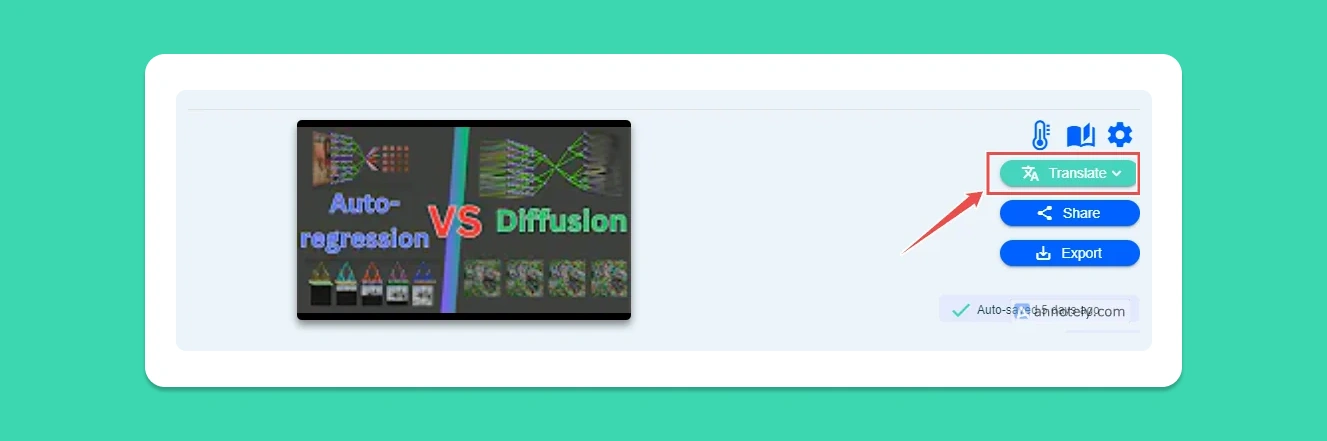
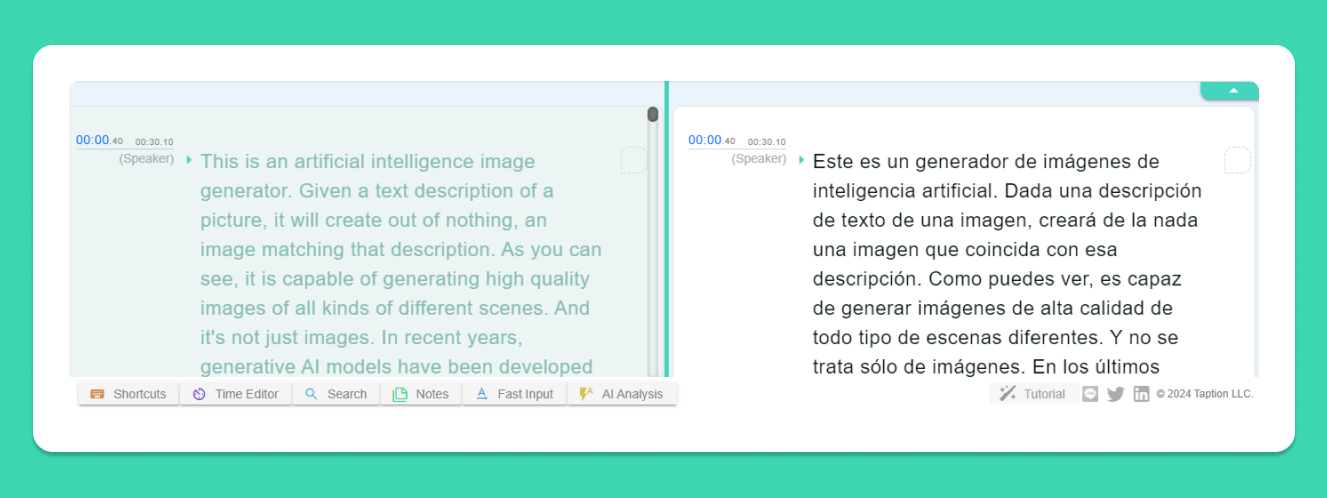
Pour les besoins de cette évaluation, nous avons choisi l'espagnol. Taption a traduit l'intégralité de la transcription de notre vidéo de 20 minutes de l'anglais vers l'espagnol en moins d'une minute.
Le texte traduit apparaît sur un écran partagé, juste à côté de la transcription originale, avec l'indication des intervenants et les horodatages.
3. Éditeur de temps
L'éditeur temporel est une fonctionnalité puissante, accessible via le menu en bas de page. Il permet de modifier ou de recadrer certaines parties de la vidéo, tandis que Taption synchronise les horodatages pour les transcriptions.
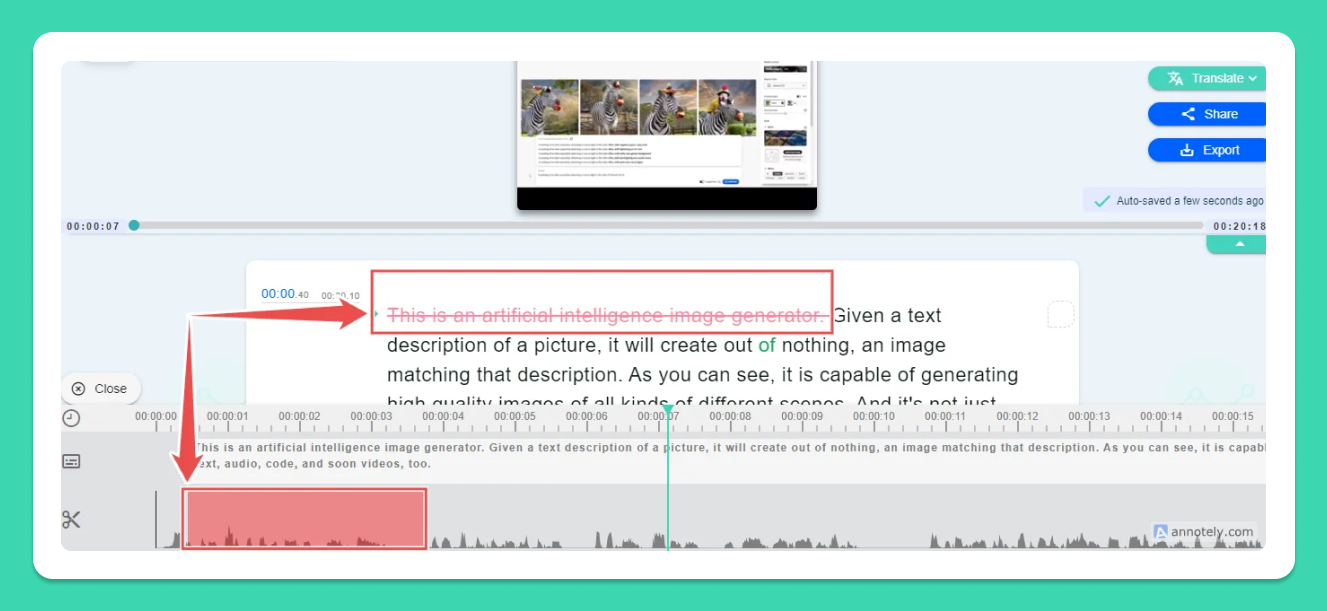
Pour modifier la vidéo, les utilisateurs doivent faire glisser leur souris sur les formes d'onde en bas de l'écran. Au fur et à mesure que le curseur se déplace, le texte correspondant apparaît barré en rouge dans le panneau supérieur de l'écran.
Désormais, lorsque vous relirez la vidéo, la partie rognée et le texte correspondant ne feront plus partie de votre vidéo ni de sa transcription.
4. Exportation MP4 avec sous-titres intégrés
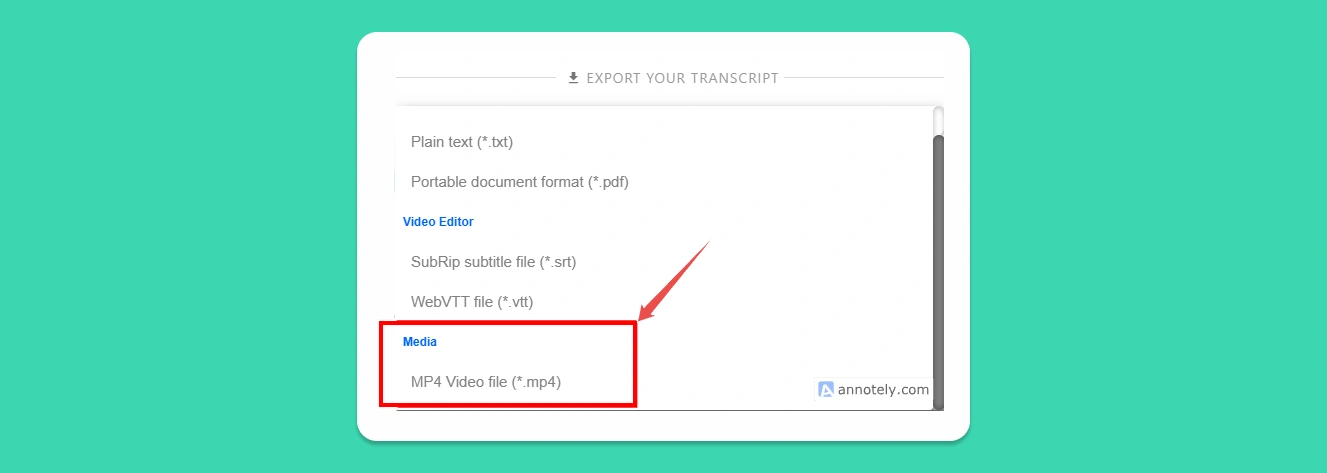
Taption permet aux utilisateurs d'exporter leurs vidéos transcrites dans plusieurs formats, dont le MP4. De plus, lors de l'enregistrement du fichier transcrit au format MP4, ils peuvent choisir d'intégrer des sous-titres en plusieurs langues. Il s'agit d'une fonctionnalité puissante de Taption, absente de la plupart des autres outils du marché à ce jour.
Pour ce faire, sélectionnez Exporter dans le coin supérieur droit, puis dans le menu déroulant qui s'ouvre, choisissez l'option Fichier vidéo MP4.
Taption vous demande ensuite si vous souhaitez intégrer des sous-titres. Vous pouvez choisir parmi trois options pour les séparer.
Dans le menu déroulant Sous-titres doubles, vous pouvez choisir les paramètres de police, tels que la taille et le style de police, pour chacune des deux langues que vous avez sélectionnées pour les sous-titres.
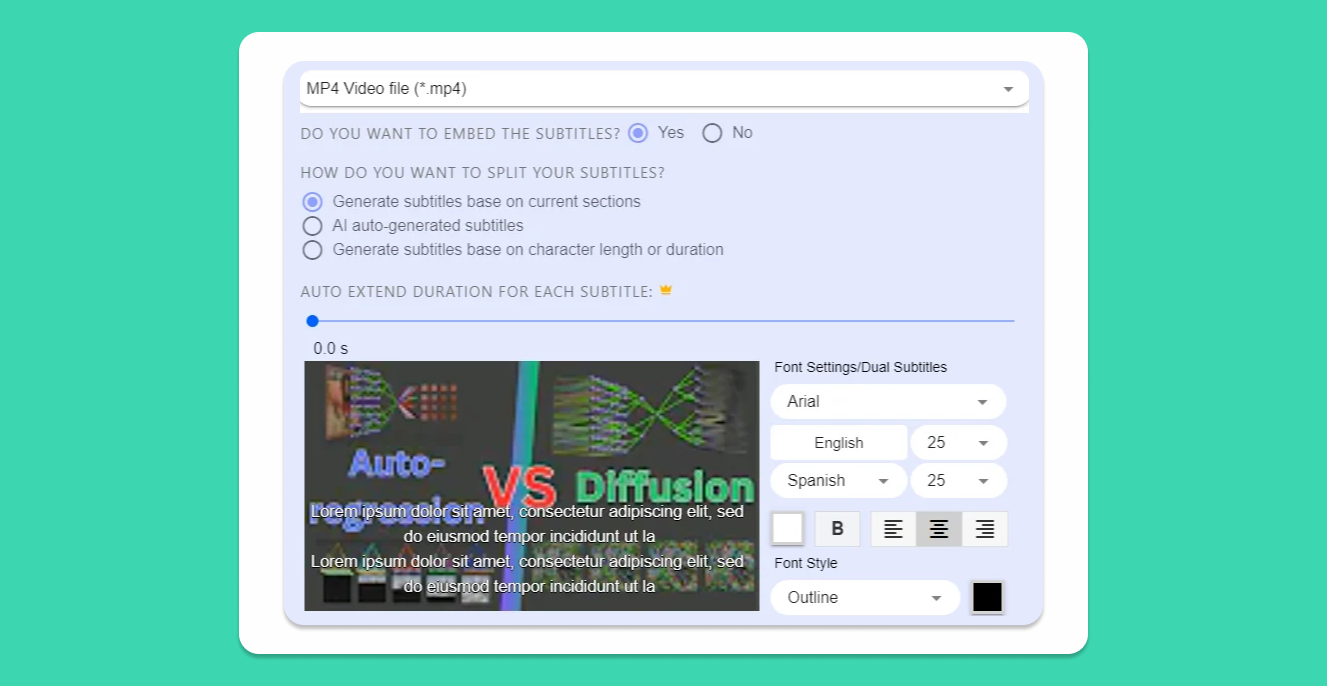
Puisque dans notre cas nous avons choisi l'anglais et l'espagnol, Taption affiche ces deux options comme pré-remplies.
5. Exporter dans un format personnalisé
Bien que Taption permette d'exporter les transcriptions dans divers formats, il arrive que les utilisateurs souhaitent les exporter dans des formats personnalisés, comme un fichier XML. Pour ce faire, sélectionnez .txt ou .PDF comme format d'exportation, puis choisissez Format personnalisé.
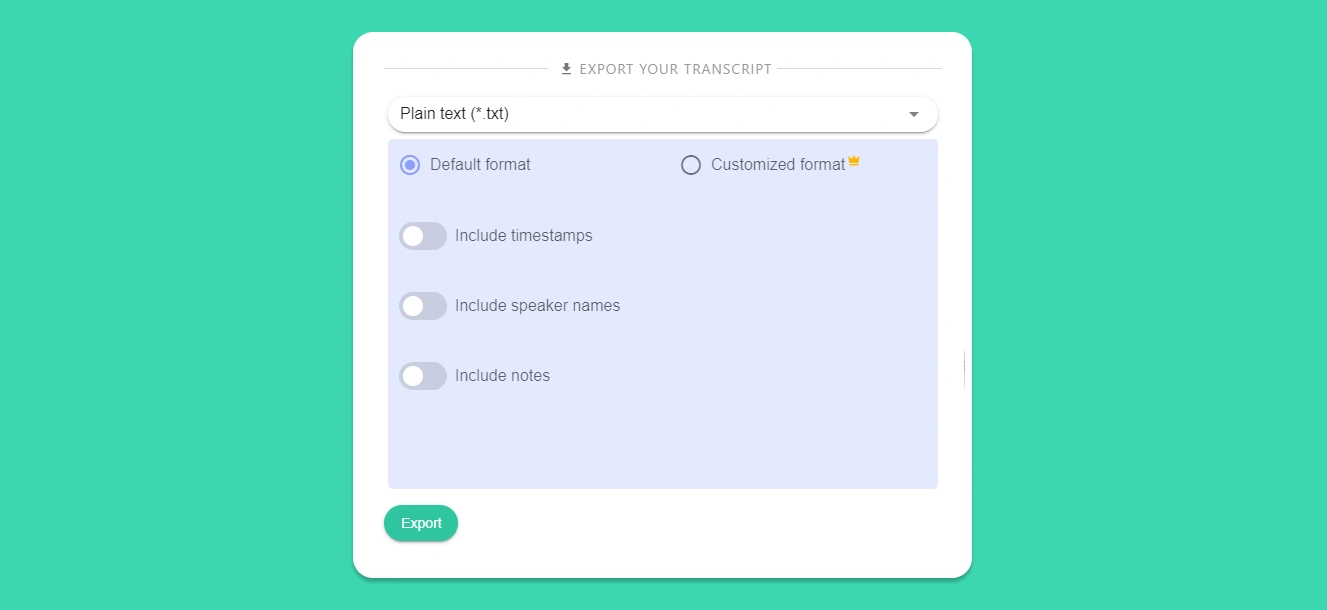
Cela ouvre un nouvel écran où les utilisateurs peuvent définir leur propre format personnalisé pour l'exportation du fichier transcrit.
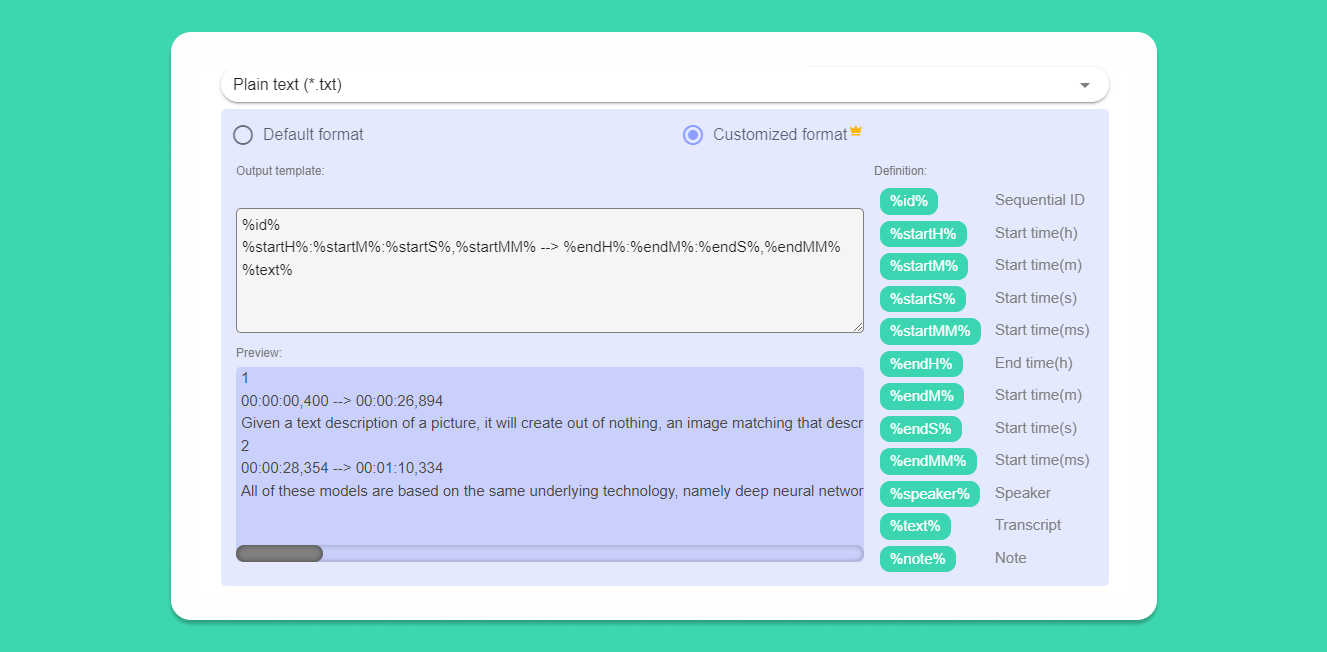
Voici une autre fonctionnalité intéressante de Taption que nous n'avons pas encore rencontrée dans d'autres outils de transcription.
6. Ajouter des notes
Taption permet aux utilisateurs d'ajouter des notes aux différentes sections de la transcription. Comme nous avons créé une transcription annotée par locuteur, Taption nous permet d'ajouter des notes à chaque section prononcée par un locuteur spécifique.
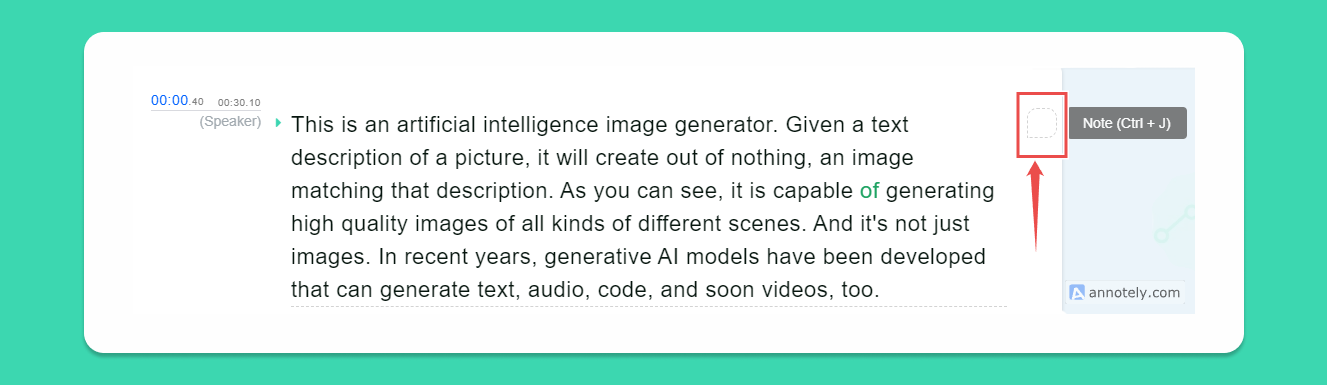
Pour ajouter une note à une section, il suffit de cliquer sur le carré situé à droite du texte. Taption ne permet cependant pas d'identifier des personnes dans ces notes. Cette fonctionnalité est présente dans certains services de transcription IA récents, et nous espérons que l'équipe de Taption envisagera de l'intégrer ultérieurement.
7. Saisie rapide
Juste en dessous du panneau d'édition, Taption propose aux utilisateurs une multitude d'options faciles à manquer.
L'une des fonctionnalités les plus utiles de ce menu de bas de page est la saisie rapide. Elle permet de saisir des mots et expressions complexes que vous utilisez fréquemment. Vous pouvez ensuite y accéder en appuyant sur les touches de fonction pendant la saisie.
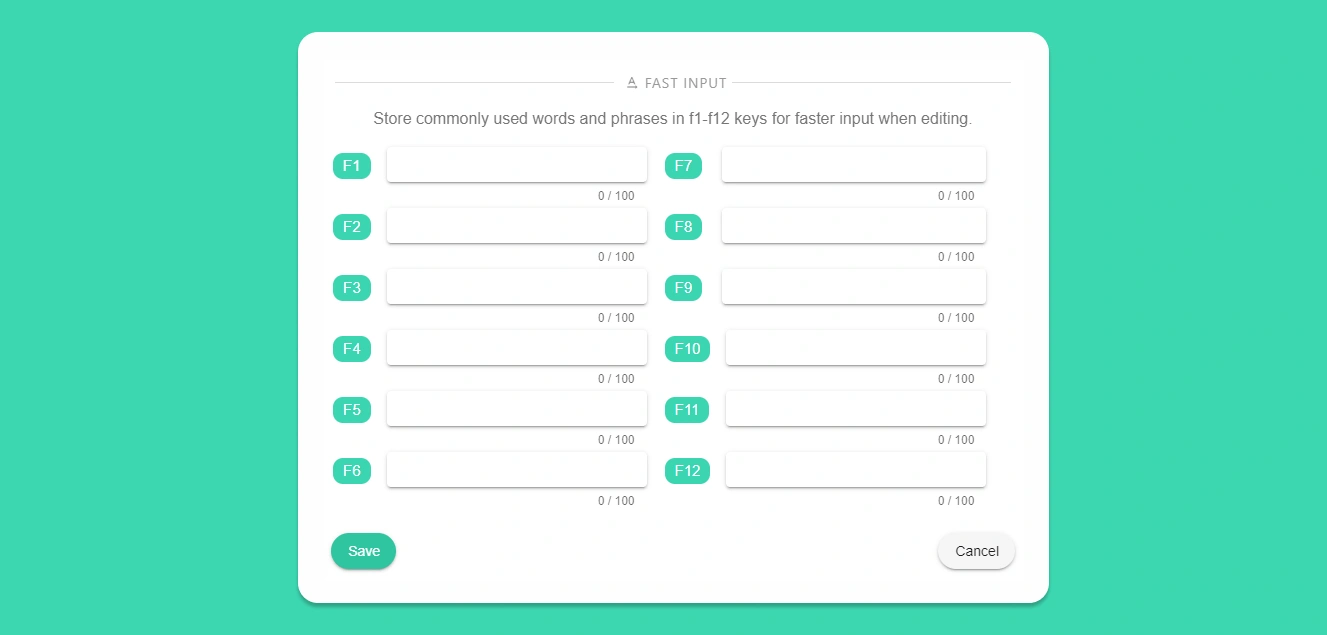
Cette fonctionnalité ne doit pas être confondue avec le dictionnaire personnel, accessible depuis le coin supérieur droit.
8. Gestion de compte
Les utilisateurs peuvent définir les autorisations et les contrôles d'accès dans l'onglet Gestion du panneau latéral. Cet onglet n'est pas visible pour les utilisateurs disposant du forfait Standard/Gratuit.
Pour ajouter un nouvel utilisateur, cliquez sur le bouton « Ajouter un nouveau membre », puis saisissez l'adresse e-mail de l'utilisateur pour l'inviter à rejoindre Taption.
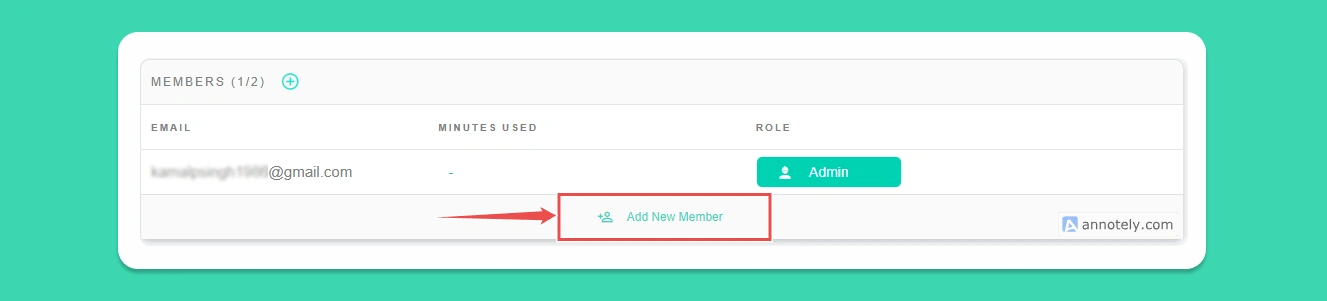
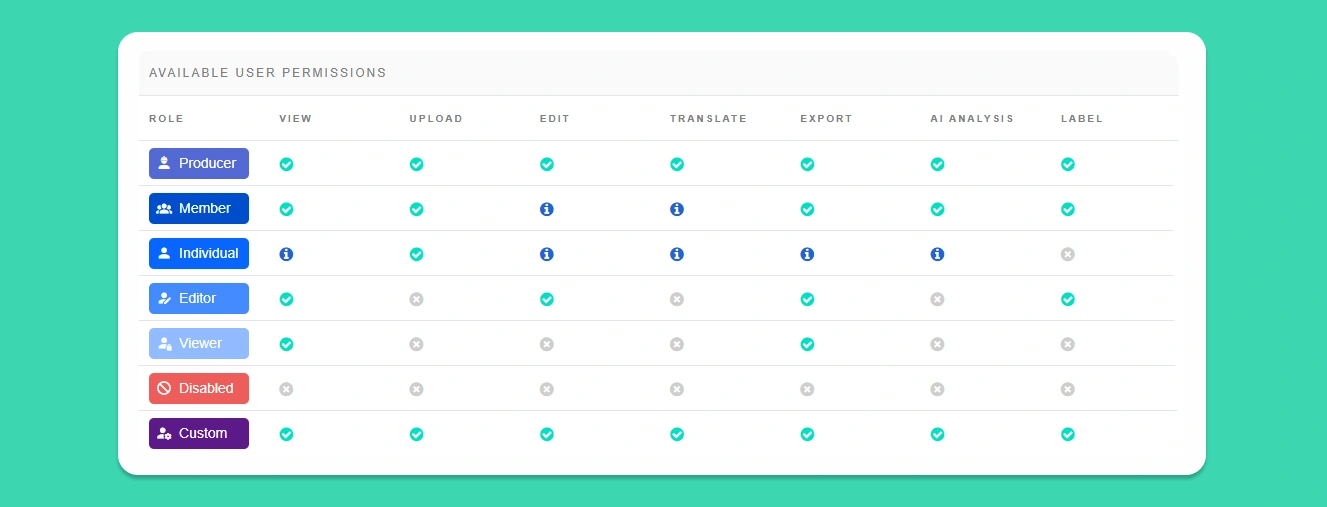
Une fois que le nouvel utilisateur a accepté l'invitation, vous pouvez lui attribuer l'un des nombreux rôles disponibles. Chaque rôle est assorti d'un ensemble d'autorisations permettant ou restreignant certaines fonctions.
Aide et soutien
Taption a son siège social à Seattle, aux États-Unis. L'entreprise propose uniquement une assistance par courriel. Le temps de réponse est rapide et toutes les demandes sont traitées sous 24 heures.
Une section FAQ, accessible depuis le menu latéral, fournit des réponses aux questions les plus fréquemment posées par les utilisateurs.
Nous estimons que Taption n'est pas une application complexe et que les utilisateurs ne devraient rencontrer aucun problème majeur lors de son utilisation.
Avis sur Taption
Nous avons trouvé que Taption était un outil simple mais puissant qui tient toutes ses promesses.
Ce que nous aimons chez Taption
- C'est ultra rapide. En fait, Taption est l'un des services de transcription les plus rapides que nous ayons testés.
- Interface utilisateur épurée, malgré la puissance de la plateforme
- Le montage est simple. On peut monter des vidéos sans utiliser aucun outil tiers
- Prix très raisonnable par rapport à la concurrence
- Il prend en charge une grande variété de langues et est particulièrement efficace pour les langues CJK
Là où il y a place à l'amélioration
- S'intègre avec seulement quelques applications sélectionnées
- Une fonction de balisage serait utile
En définitive, nous pensons que Taption offre un excellent rapport qualité-prix et propose de nombreuses fonctionnalités sans être surchargé. Nous recommandons Taption aux entreprises et aux créateurs de contenu indépendants qui recherchent des services de transcription performants basés sur l'IA et adaptés à leurs besoins.