


Tactiques de croissance des éditeurs pour la saison électorale | SÉMINAIRE EN LIGNE
Après avoir parcouru ce guide, vous devriez avoir une connaissance approfondie de ce qu'est Looker Studio et de la manière dont il peut vous aider à prendre des décisions commerciales basées sur les données avec des rapports complets et des tableaux de bord interactifs.
Durée de la vidéo
À venir
Répondez au questionnaire
Prenez le quiz sur le module actuel
Matériaux
Modèles prêts à l'emploi
Ressources
Rapports et ressources
0 sur 5 Questions complétées
Des questions:
Vous avez déjà répondu au quiz auparavant. Par conséquent, vous ne pouvez pas le redémarrer.
Le questionnaire est en cours de chargement…
Vous devez vous connecter ou vous inscrire pour commencer le quiz.
Vous devez d'abord compléter ce qui suit :
0 sur 5 Questions répondues correctement
Ton temps:
Le temps s'est écoulé
Vous avez atteint 0 sur 0 point(s), ( 0 )
Point(s) gagné(s) : 0 sur 0 , ( 0 )
0 Essai(s) en attente (Point(s) possible(s) : 0 )
Pouvez-vous connecter des fichiers CSV à Looker Studio?
Quel compte devez-vous vous connecter à Looker Studio pour suivre votre classement de mots clés?
Quel est le format de date correct dans Looker Studio?
Vrai ou faux?
Vous pouvez utiliser Looker Studio pour voir les tendances d'une année à l'autre tout en visualisant les KPI SEO
Quel est le nombre maximum de graphiques que vous pouvez ajouter lors de la création de rapports SEO?
Anciennement connu sous le nom de Google Data Studio , Looker Studio est un outil de visualisation de données gratuit qui permet aux utilisateurs de créer des rapports et des tableaux de bord faciles à comprendre et basés sur les données.
L'outil Google est disponible sur le Web mobile et de bureau et permet aux utilisateurs de se connecter à plusieurs ensembles de données, y compris -
Quoi de plus? Looker Studio propose des fonctionnalités de personnalisation des rapports qui permettent aux utilisateurs d'ajouter du texte, des images, des vidéos, des hyperliens, etc. Ils peuvent en outre sélectionner des polices et des thèmes de couleur correspondant au style de leur marque.
Tirez parti des fonctionnalités de Looker Studio pour mettre en évidence et expliquer les points de données clés dans vos rapports. Cela peut aider à améliorer le quotient d'engagement tout en partageant des informations précieuses. En outre, Looker Studio vous permet de partager ces rapports avec les membres de l'équipe interne, les clients et d'autres avec un accès rapide.
Voici un exemple illustrant sa fonctionnalité de partage de rapports.
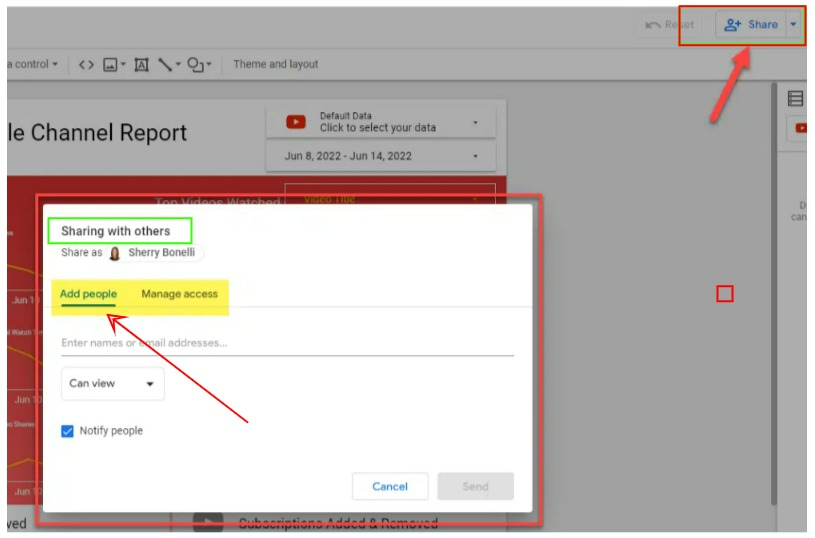
Cliquez sur le bouton « Partager », ajoutez des personnes et définissez l'autorisation d'accès sur « modifier » ou « afficher » selon les besoins de votre entreprise. Vous pouvez également partager le lien par e-mail, en le publiant sur le Web ou en les exportant au format PDF.
Tirer des informations précieuses à partir de données complexes et les présenter à l'équipe, aux clients et aux dirigeants pour favoriser la prise de décision est un défi de taille pour les éditeurs. Les outils de visualisation de données tels que Looker Studio aident à présenter les statistiques, les tendances et d'autres données de manière plus tangible. L'outil propose des dispositions de création de rapports personnalisées pour faciliter leur lutte. Cela en fait un outil incontournable pour les éditeurs.
Cependant, Looker Studio est plus qu'un outil pratique pour créer des rapports informatifs, attrayants et personnalisés. Lorsqu'il est utilisé judicieusement, il peut aider les éditeurs à améliorer les stratégies commerciales.
Voici les principales raisons pour lesquelles les éditeurs devraient se soucier de Looker Studio.
Looker Studio peut aider les éditeurs à analyser le trafic de leur site Web en suivant les mesures clés, telles que les pages vues, la durée de visite moyenne, les pages supérieures, les pages de sortie, le taux de rebond, le taux de conversion et le trafic par source, emplacement, etc.
Pour ce faire, les éditeurs doivent connecter Google Search Console de leur site Web et Google Analytics à cette plate-forme pour générer ces rapports. Par exemple, observez le rapport de studio de spectateur suivant représentant le trafic organique et les tendances d'engagement.
Les éditeurs peuvent également tirer parti de cet outil pour créer des entonnoirs représentant la façon dont les visiteurs se déplacent dans leurs sites Web. Pour cela, ils devraient ouvrir l'onglet «Conversions» et cliquer sur «Fentnel Visualization» pour ajouter des pages.
Looker Studio affichera le nombre de visiteurs entrant et sortant de l'entonnoir à chaque étape. Cette pratique peut les aider à déterminer les domaines d'amélioration et à créer des stratégies de marketing pour augmenter le trafic.
Les éditeurs peuvent connecter leur compte Google Search Console à Looker Studio pour suivre leur classement de mots clés et analyser leurs stratégies de référencement . Contrairement aux outils de suivi des mots clés payants comme Ahrefs et Semrush, les éditeurs peuvent surveiller les classements des mots clés en un seul endroit avec Looker Studio - gratuitement.
Voici comment -
L'outil permet aux éditeurs d'identifier les mots clés avec le volume de recherche le plus élevé qui stimule le trafic de site Web pertinent. L'optimisation du contenu du site Web à l'aide de ces mots clés peut maximiser davantage le trafic et améliorer les classements dans les SERP.
En outre, l'analyse du classement des mots clés peut aider les éditeurs à comprendre la raison spécifique de la chute du trafic, y compris les erreurs techniques et les pénalités, et à créer des stratégies d'amélioration des performances du site. Quoi de plus? Les éditeurs peuvent suivre les mots clés que leurs meilleurs concurrents se classent ou manquent. Tiration de ces informations peut les aider à prendre des décisions éclairées et à gagner un avantage concurrentiel.
Avec Looker Studio, les éditeurs peuvent créer un rapport personnalisé mettant en évidence -
Par exemple, consultez le modèle de rapport d'analyse des mots clés suivants. La création de tels rapports peut aider les éditeurs à identifier de nouvelles opportunités de référencement.
Un rapport de HubSpot affirme que le cerveau humain traite les visualités 60 000 fois plus rapidement que les messages texte. Ainsi, le contenu visuellement stellaire sur les réseaux sociaux, tels que Twitter, Facebook et LinkedIn, peut aider les éditeurs à améliorer l'engagement.
Ils peuvent y parvenir en copie et en collant l'URL du rapport dans le champ de publication de ce site. Ils recevront automatiquement une image de capture d'écran avec un titre, une description et un lien de rapport partageable. Cette pratique de distribution de contenu des médias sociaux peut les aider à générer du trafic vers le site Web et à récupérer de nouvelles opportunités commerciales.
En outre, Looker Studio autorise les éditeurs à des données sur leurs performances sociales et leurs informations sur la façon dont ils peuvent améliorer leurs stratégies. Par exemple, les éditeurs peuvent relier les sources de données, telles que Facebook Ad Tracker, YouTube Ad Tracker et autres, au Google Analytics Connector dans Looker Studio. Cela leur permet de suivre les mesures comme le trafic, les clics, les impressions et plus à partir des publicités sur les réseaux sociaux.
Voici un exemple illustrant comment Looker Studio aide à identifier les sources de trafic.
Google publie régulièrement de nouvelles mises à jour de fonctionnalités de Looker Studio. Depuis son introduction en mars 2016, l'outil a été mis à jour plus de 100 fois . L'une de ses mises à jour récentes permet aux éditeurs de visualiser les dimensions, telles que la distance d'annonce utilisateur, la première offre de position, etc., en utilisant le connecteur ADS.
Une autre mise à jour lancée il y a quelques mois concernait le nouveau panneau «Data» dans le panneau «Propriétés». Ce panneau répertorie toutes les sources de données et permet aux éditeurs d'étendre et d'accéder à leurs paramètres et champs pour créer des rapports. Cela reflète que les éditeurs peuvent toujours s'attendre à trouver des moyens améliorés de créer des rapports commerciaux.
Maintenant que vous avez compris comment Looker Studio peut aider à visualiser des données vastes et complexes, vous devriez apprendre ses principes fondamentaux pour en tirer parti au maximum de potentiel.
Cette section guidera comment créer et personnaliser les rapports axés sur l'action en intégrant vos données commerciales dans Looker Studio.
Voici un processus étape par étape pour générer un rapport dans Looker Studio.
# 1: Connectez-vous à Looker Studio
Visitez le site Web de Looker Studio: https://datastudio.google.com/ et cliquez sur le bouton «Utilisez-le gratuitement». Connectez-vous en entrant les informations d'identification de votre compte Google.
# 2: Connectez-vous à vos sources de données
La connexion aux sources de données est la première étape pour créer des rapports. Pour ce faire, consultez le menu et cliquez sur le bouton «Sources de données».
Choisissez parmi des connecteurs comme Google Analytics, Google Sheets, Google Ads, YouTube, Facebook Ads, BigQuery, SQL Database, etc. Ces connecteurs aident à connecter Looker Studio aux données sous-jacentes.
# 3: créer un nouveau rapport
Ensuite, cliquez sur l'option «Nouveau rapport» dans la barre d'outils pour démarrer la création du rapport.
Tirez parti d'un modèle existant ou créez un tableau de bord à partir de zéro en cliquant sur l'option «Rapport vierge». Assurez-vous d'ajouter un nom de rapport approprié pour éviter la confusion lors de la recherche du fichier par la suite.
# 4: Ajouter des graphiques et des commandes
Les graphiques sont les composants vitaux qui permettent aux éditeurs de visualiser les données, tandis que les contrôles les aident à interagir avec ces données de manière transparente. Par exemple, vous pouvez choisir une plage de dates, appliquer un filtre spécifique ou fournir une entrée à un paramètre. Cela rend les rapports interactifs en permettant aux utilisateurs de personnaliser et de visualiser les données du rapport.
D'un autre côté, vous pouvez sélectionner parmi les options de diagramme distinctes partagées ci-dessous.
# 5: sélectionnez un modèle
Si vous décidez d'aller avec un modèle existant, accédez à la liste des modèles préfabriqués. Ils sont classés en fonction de l'intégration des données que vous désirez utiliser.
Par exemple, les éditeurs peuvent créer un rapport de Google Analytics personnalisé à l'aide de Google Analytics Behaviors Présentation. Le rapport partage les informations sur les pages individuelles, donnant aux éditeurs des informations sur les pages vues, le temps moyen passé sur chaque page, le taux de rebond et le taux de sortie.
# 6: Ajoutez les données
Faites glisser et déposez les données souhaitées à partir des sources de données. De plus, vous pouvez également utiliser des «connecteurs Google» pour filtrer et ajouter des champs calculés aux données.
# 7: Formater les données
Looker Studio propose diverses options pour formater les données du rapport. Par exemple, vous pouvez modifier le schéma de couleurs, la police, la taille du texte, la couleur d'arrière-plan, etc. L'onglet Style à droite peut aider à contrôler l'apparition des composants du tableau de bord.
Expérimentez avec ces fonctionnalités et enregistrez la version finale.
Cela permet aux éditeurs de comprendre et de communiquer des informations et des tendances commerciales précises et exploitables et favoriser la prise de décision dans l'organisation.
# 8: Partagez le rapport
Comme nous l'avons mentionné, vous pouvez partager le rapport avec vos coéquipiers, clients ou autres parties prenantes en partageant directement le lien, en planifiant la livraison des e-mails, en l'exportant en PDF ou en le publiant sur le Web.
Vous pouvez également intégrer le lien de rapport dans les publications de médias sociaux ou les articles de blog pour partager des informations précieuses avec les lecteurs dans un format facile à digager.
Étant donné que Looker Studio est un outil de visualisation des données utile, vous pouvez les exploiter pour comprendre et présenter des informations SEO aux équipes, aux clients et à la suite C pour favoriser les décisions basées sur les données. Comme nous l'avons déjà expliqué, vous pouvez connecter votre studio Looker à votre compte Google Analytics et suivre des KPI SEO cruciaux, tels que les mots clés supérieurs, le trafic, les impressions de pages, etc.
Tout d'abord, décidez des KPI SEO qui ont du sens pour votre entreprise. Par exemple, incluez les opt-ins de la liste des e-mails, les ventes du référencement (commerce électronique), les inscriptions de newsletter, les nouveaux visiteurs et les formulaires de contact total soumis.
Plongeons maintenant directement dans les étapes pour construire un tableau de bord de référencement dans Looker Studio.
# 1: Connectez-vous à vos sources de données
Suivez les étapes ci-dessous pour vous connecter à vos sources de données.
Étape 1: Connectez-vous à votre studio de Looker à l'aide de votre compte Google. Cliquez sur le bouton «Créer» en haut à gauche et sélectionnez l'option «Source de données».
Étape 2: Choisissez le connecteur «Google Analytics».
Étape 3: Suivant, sélectionnez le compte, la propriété et la vue. Cliquez sur le bouton «Connecter» pour charger les données dans Looker Studio.
# 2: Ajouter une autre source de données
Cliquez sur «Ressource» sur l'écran principal pour ajouter la deuxième source de données. Sélectionnez «Gérer les sources de données ajoutées». Cela vous aidera à gérer toutes les sources de données en un seul endroit.
Si vous cliquez sur «Ajouter une source de données», cela vous dirigera vers la liste des connecteurs de données. Choisissez un connecteur et suivez les mêmes étapes que nous avons expliquées précédemment.
Si vous souhaitez ajouter des données des publicités Facebook ou des annonces Bing, faites défiler vers le bas à la section «Connecteurs partenaires» et choisissez la source de données. Ensuite, vous devez ajouter des KPI à votre tableau de bord.
# 3: Ajouter un tableau de ligne
Un tableau de ligne peut vous aider à suivre les KPI cruciaux pour le site Web.
Suivez les étapes ci-dessous pour ajouter un graphique de ligne.
Étape 1: Sélectionnez «Ajouter un graphique» dans la barre d'outils pour explorer la liste des graphiques. Ensuite, cliquez sur l'option «Tableau de ligne» dans la section «ligne».
Étape 2: Faites glisser et déposez un graphique approprié dans le tableau de bord et choisissez la métrique que vous souhaitez mettre en surbrillance dans la barre d'outils à droite.
Étape 3: Faites défiler vers le bas pour voir la section «Date de défaut» et incluez la comparaison de la date de période précédente.
# 4: Ajouter un tableau de bord
Un tableau de bord vous permet de suivre les KPI suivants.
Suivez les étapes ci-dessous pour ajouter un tableau de bord.
Étape 1: Sélectionnez «Insérer» dans la barre d'outils et cliquez sur «Scorecard».
Étape 2: Faites glisser et insérez le tableau de bord dans le tableau de bord et choisissez la métrique que vous souhaitez mettre en surbrillance dans la barre d'outils à droite.
# 5: Ajouter une table
Le tableau aide à suivre les KPI suivants.
Suivez les étapes ci-dessous pour ajouter une table.
Étape 1: Sélectionnez «Insérer» dans la barre d'outils et cliquez sur «Table». Ensuite, faites glisser et déposez-le sur le tableau de bord.
Étape 2: Sélectionnez la dimension (qui reflète la colonne principale du tableau) et ajoutez la métrique.
Étape 3: Sélectionnez la comparaison des plages de dates précédentes.
# 6: Ajouter une trancheuse de date
La Slicer de date peut aider à ajuster le délai des données.
Voici comment l'ajouter -
Étape 1: Sélectionnez l'icône «Date Range» dans la barre d'outils.
Étape 2: Faites glisser et déposez-le sur le tableau de bord et choisissez la plage de dates par défaut.
Félicitations, votre tableau de bord SEO dans Looker Studio est maintenant en place!
# 7: Partagez votre tableau de bord
Cliquez sur le bouton «Partager» dans le coin supérieur droit pour partager le tableau de bord SEO avec votre équipe, votre client et autres.
Entrez leurs adresses e-mail, donnez-leur une visualisation ou éditer un accès et appuyez sur le bouton «Envoyer».
Maintenant que vous avez compris comment créer des rapports perspicaces dans Looker Studio, discutons de certaines de ses fonctionnalités.
Bien que nous ayons déjà expliqué ses caractéristiques clés, nous vous suggérons de passer par les attributs suivants. Ces idées en dessous de la part peuvent vous aider à tirer le meilleur parti de cet outil de visualisation des données et à obtenir les meilleurs résultats commerciaux.
Commençons.
Looker Studio vous permet d'accéder à vos données à partir de plus de 800 ensembles de données à partir de plus de 700 connecteurs. Les connecteurs de source de données incluent Google Analytics, Google Ads, Twitter, Facebook Ads, etc. Cela offre la flexibilité de créer des centaines de rapports utiles dans un format facile à comprendre et de suivre les performances de votre entreprise.
Looker Studio permet à l'intégration de contenu externe de rendre les rapports plus perspicaces. Par exemple, vous pouvez ajouter des tutoriels vidéo, des images et des cartes et augmenter son quotidien d'engagement. Sélectionnez le bouton «Ajouter l'élément» dans l'éditeur de rapport de studio de Looker et cliquez sur «Incorporer le contenu». Sélectionnez le type de contenu pour générer le rapport.
Planifiez et envoyez des rapports à votre équipe et à d'autres parties prenantes. Visitez l'onglet «Paramètres» dans l'éditeur et cliquez sur le bouton «Planifier le rapport» pour spécifier la date, l'heure et les destinataires. Ils obtiendront automatiquement une copie dans le délai spécifié. Cela peut être un excellent moyen de partager les derniers rapports et de garder tout le monde sur la même longueur d'onde.
Looker Studio vous permet de télécharger n'importe quel rapport en tant que fichier CSV et simplifie l'importation des données dans des applications tierces pour une analyse plus approfondie. Sélectionnez le menu «Fichier» bascule dans l'éditeur et cliquez sur «Télécharger en tant que» pour choisir le fichier.
L'ajout de notes aux rapports peut simplifier davantage la visualisation des données et permettre aux destinataires de comprendre des concepts complexes sans tracas. Pour ajouter des notes, accédez à l'onglet «Notes» dans l'éditeur et ajoutez le texte. Vous pouvez également le formater avec Markdown.
Bien que Looker Studio soit un outil à la pointe de la technologie, vous pouvez rencontrer plusieurs erreurs et problèmes techniques. Ici, nous discuterons de ces défis et conseils pour les résoudre.
Vous pouvez recevoir un message d'erreur indiquant «métrique non valide» ou «dimension non valide» tout en ajoutant ces variables au filtre. Looker Studio met en évidence ces champs erronés dans le panneau «Propriétés» du graphique. Cela peut se produire lorsque les éditeurs modifient la source de données connectée au graphique ou au rapport. Cela peut également se produire lorsqu'ils modifient la structure de la source de données.
Conseil de pro: si vous avez délibérément modifié la source de données, ajoutez la dimension ou la métrique souhaitée. Si vous ne l'avez pas fait, cliquez sur «Rafraîchir les champs» ou reconnecter la source de données.
Looker Studio comprend deux types de sources de données -
La première catégorie de sources de données est renouvelée automatiquement chaque fois que vous ouvrez le rapport ou modifiez la fenêtre temporelle. Cependant, les feuilles Google qui nécessitent une mise à jour manuelle ne parviennent pas à mettre à jour car la fonctionnalité de rafraîchissement automatique du navigateur ne les fonctionne pas. Les données obsolètes peuvent entraîner des rapports erronés.
Conseil de pro: Étant donné que Google Sheets nécessite une mise à jour manuelle, mettez-le à jour en cliquant sur le bouton «Rafraîchissement» de Looker Studio.
Looker Studio nécessite que les dates soient dans le format fixe suivant:
| Yyyymmdd [HH: MM: SS] |
L'outil ne parvient pas à identifier les dates dans aucun autre format. Les sources de données avec des schémas fixes, tels que Google Analytics, fournissent à Looker Studio le format de date souhaité. D'un autre côté, les sources de données avec des schémas flexibles, tels que BigQuery ou Google Sheets, peuvent entraîner des problèmes avec les dates. Cela peut conduire à une visualisation incorrecte de la comparaison des données selon leurs dates. Cela peut avoir un impact sur la prise de décision et entraîner des pertes financières.
Conseil de pro: Reformatez les dates conformément au format Date du Studio de Looker.
Les rapports exploitent les données de diverses sources pour une meilleure visualisation. Le filtre de rapport de Looker Studio peut être inefficace dans le filtrage des données de deux sources en raison de son incapacité à combiner des champs provenant de différentes sources.
Conseil de pro: créez un champ dans toutes les sources de données en utilisant le même ID Google. Cela signale le studio de recherche pour combiner les champs dans les différentes sources de données. Utilisez ce champ comme filtre de rapport.
Comme nous l'avons déjà expliqué, les liens de rapport peuvent être partagés via des e-mails à des coéquipiers, à des clients ou à d'autres parties prenantes. Disons que vous recevez un e-mail avec un lien vers un rapport de studio de spectateurs. Idéalement, lorsque vous cliquez sur le lien partagé, il doit afficher le contenu. Cependant, dans certains cas, cela peut ne rien montrer.
Conseil de pro: cela se produit généralement lorsque les utilisateurs essaient d'ouvrir le rapport sans se connecter à Looker Studio. Assurez-vous que vous vous êtes connecté à Looker Studio en utilisant le compte Google approprié.
Votre connexion MySQL peut arrêter de travailler et afficher un message d'erreur «La connexion n'existe pas.» Cela pourrait être un problème de performance.
Conseil de pro: créez une nouvelle vue dans votre base de données qui comprend les données du rapport. Créez une nouvelle connexion MySQL et sélectionnez la vue nouvellement créée. Cela devrait résoudre le problème.
Bien que Looker Studio soit un excellent outil pour créer des rapports et des tableaux de bord de référencement, il a quelques limitations.
Pour surmonter ces limitations, nous vous suggérons d'utiliser des tableaux de bord SEO prêts à l'emploi plutôt que de construire le vôtre.
Looker Studio est un puissant outil de visualisation et d'analyse des données qui permet aux éditeurs de créer des rapports perspicaces en utilisant des éléments visuels tels que des graphiques, des graphiques, des cartes, etc. En créant des rapports SEO perspicaces à plusieurs autres rapports liés aux entreprises, vous pouvez transformer les nombres en récits convaincants.
Ses fonctionnalités et fonctionnalités faciles à utiliser en font la solution la plus recherchée pour les éditeurs.
Après avoir lu cet article, vous devriez être en mesure de tout comprendre sur Looker Studio et les meilleures façons de tirer parti de cet outil gratuit de Google. Alors, allez-y et tirez le meilleur parti de Studio Studio.
Actif maintenant
Voir plus