




| Panduan ini dicipta khusus untuk editor yang bekerja dalam Google Docs pada komputer berasaskan Windows. Walau bagaimanapun, kebanyakan perkara yang dibincangkan di sini boleh digunakan dalam program penyuntingan teks lain seperti Microsoft Word. Kami telah menyerlahkan pintasan yang sama ada digunakan merentasi berbilang aplikasi atau Gdocs secara khusus. |
Perkara Asas: Penempatan Tangan
Penempatan tangan pada papan kekunci adalah yang pertama ke arah membina tabiat yang memperkemas aliran kerja. Adalah penting untuk mengingati betapa selesanya posisi anda bagi mengelakkan kekejangan atau kesan jangka panjang lain seperti artritis. Dengan itu, kita boleh berusaha ke arah posisi yang memaksimumkan jangkauan papan kekunci. Saya secara peribadi beralih antara dua jenis posisi berbeza bergantung pada sama ada saya menaip atau menavigasi.Kedudukan Menaip
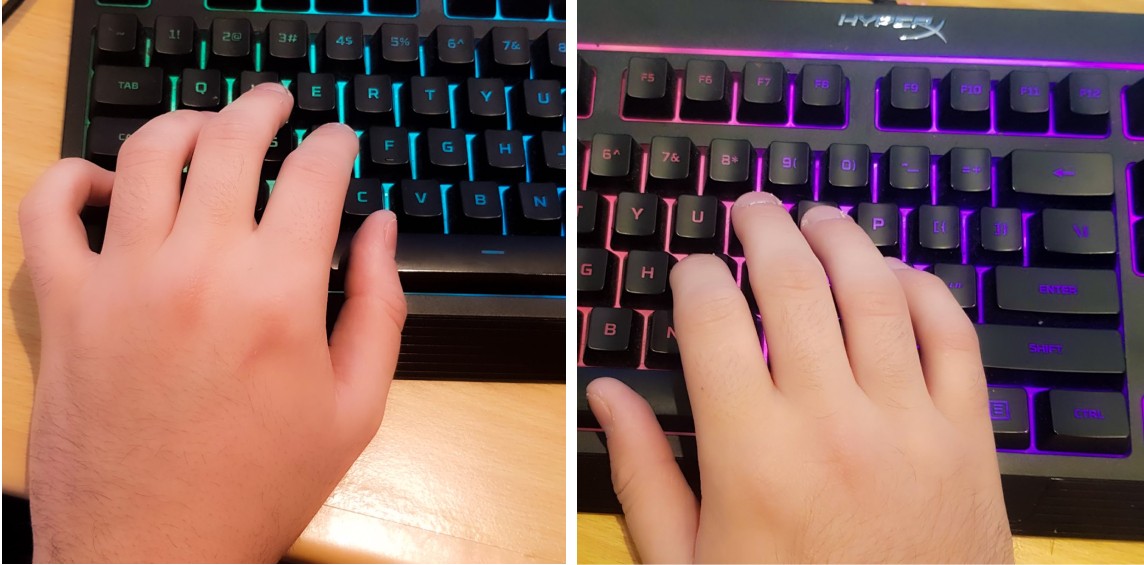 Ini adalah posisi tradisional bagi mereka yang ingin menaip dengan cepat dan cekap. Jurutaip sentuh boleh meletakkan tangan mereka tanpa melihat dengan meraba palang homing pada kekunci F dan J.
Saya lebih suka meletakkan tangan kiri saya di tengah sebelah kiri, berhampiran dengan gugusan WASD. Saya meletakkan jari kelingking saya di atas kekunci shift untuk menggunakan huruf besar pada pilihan.
Mengekalkan tangan kanan saya dekat dengan sebelah kanan papan kekunci membolehkan saya menggerakkan tetikus ke atas kekunci I dan J. Tetapi yang paling penting, saya meletakkan ibu jari saya di atas palang ruang untuk akses pantas. Jari kelingking dan jari manis saya dekat dengan kekunci Enter dan kekunci Backspace.
Oleh kerana saya kidal, saya cenderung menggunakan tangan kanan saya untuk menekan lebih banyak aksara berbanding tangan kiri saya. Jadi semua yang betul dari TGV saya cenderung tekan dengan tangan kanan saya, tetapi saya bayangkan mereka yang kidal mungkin mempunyai persediaan yang berbeza.
Ini adalah posisi tradisional bagi mereka yang ingin menaip dengan cepat dan cekap. Jurutaip sentuh boleh meletakkan tangan mereka tanpa melihat dengan meraba palang homing pada kekunci F dan J.
Saya lebih suka meletakkan tangan kiri saya di tengah sebelah kiri, berhampiran dengan gugusan WASD. Saya meletakkan jari kelingking saya di atas kekunci shift untuk menggunakan huruf besar pada pilihan.
Mengekalkan tangan kanan saya dekat dengan sebelah kanan papan kekunci membolehkan saya menggerakkan tetikus ke atas kekunci I dan J. Tetapi yang paling penting, saya meletakkan ibu jari saya di atas palang ruang untuk akses pantas. Jari kelingking dan jari manis saya dekat dengan kekunci Enter dan kekunci Backspace.
Oleh kerana saya kidal, saya cenderung menggunakan tangan kanan saya untuk menekan lebih banyak aksara berbanding tangan kiri saya. Jadi semua yang betul dari TGV saya cenderung tekan dengan tangan kanan saya, tetapi saya bayangkan mereka yang kidal mungkin mempunyai persediaan yang berbeza.
Kedudukan Navigasi
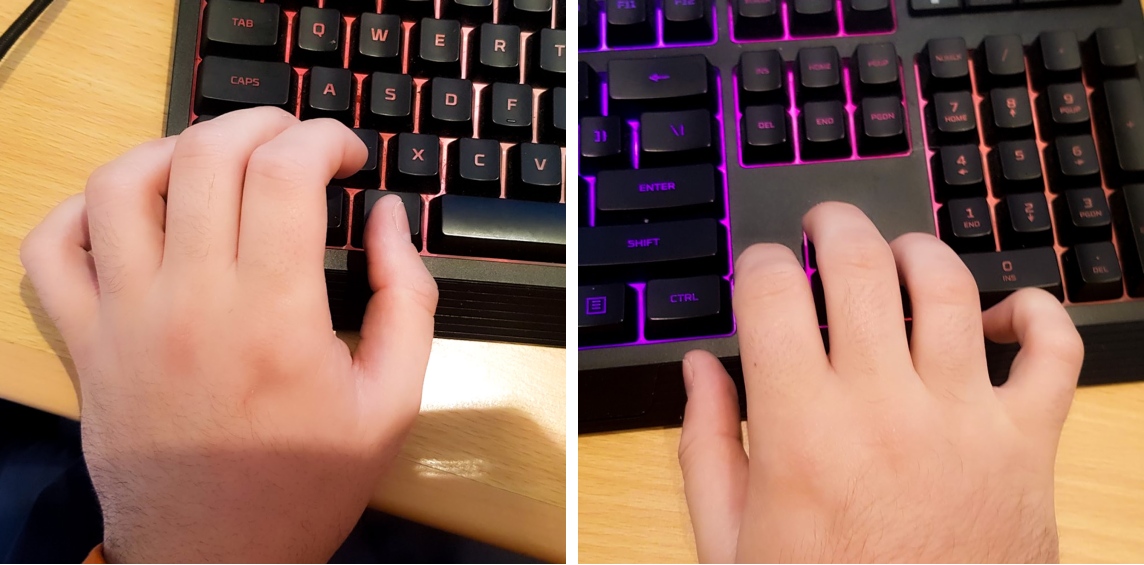 Ini adalah posisi yang paling kerap saya gunakan semasa mengedit dokumen, kerana ia memaksimumkan kelajuan navigasi dan kebolehgerakan, dan mungkin juga dianggap sebagai posisi rehat saya.
Mengekalkan jari manis kiri pada kekunci Ctrl memudahkan saya memasukkan pintasan. Jari tengah saya melayang di atas kekunci Shift untuk pilihan pantas dan pintasan. Ini juga meletakkan ibu jari saya secara semula jadi di kedudukan kekunci Alt untuk lebih banyak pintasan. Jari telunjuk saya juga mempunyai akses kepada beberapa kekunci pintasan penting di sini — C, X, Z dan V.
Sesuatu yang saya cenderung elakkan, dan tidak boleh cadangkan, ialah menggunakan jari kelingking anda untuk kekunci Ctrl. Anda mungkin tergoda untuk melakukan ini supaya anda boleh meregangkan jari telunjuk dan jari tengah anda untuk pintasan tambahan, tetapi ini boleh menyebabkan kekejangan.
Tangan kanan saya berada di sekeliling kekunci anak panah untuk navigasi pantas manakala tangan kiri saya menekan kekunci Ctrl. Kekunci Del, End, PgUp, PgDn dan Home semuanya lebih dekat dengan tangan kanan.
Ini adalah posisi yang paling kerap saya gunakan semasa mengedit dokumen, kerana ia memaksimumkan kelajuan navigasi dan kebolehgerakan, dan mungkin juga dianggap sebagai posisi rehat saya.
Mengekalkan jari manis kiri pada kekunci Ctrl memudahkan saya memasukkan pintasan. Jari tengah saya melayang di atas kekunci Shift untuk pilihan pantas dan pintasan. Ini juga meletakkan ibu jari saya secara semula jadi di kedudukan kekunci Alt untuk lebih banyak pintasan. Jari telunjuk saya juga mempunyai akses kepada beberapa kekunci pintasan penting di sini — C, X, Z dan V.
Sesuatu yang saya cenderung elakkan, dan tidak boleh cadangkan, ialah menggunakan jari kelingking anda untuk kekunci Ctrl. Anda mungkin tergoda untuk melakukan ini supaya anda boleh meregangkan jari telunjuk dan jari tengah anda untuk pintasan tambahan, tetapi ini boleh menyebabkan kekejangan.
Tangan kanan saya berada di sekeliling kekunci anak panah untuk navigasi pantas manakala tangan kiri saya menekan kekunci Ctrl. Kekunci Del, End, PgUp, PgDn dan Home semuanya lebih dekat dengan tangan kanan.
Pintasan Penting: Navigasi
Ini adalah jalan pintas yang digunakan untuk bergerak di sekitar dokumen. Ia kelihatan agak membosankan, tetapi penguasaan di sini membuka pintu kepada kecekapan yang lebih baik.| Pintasan | Kesan | Di mana ia boleh digunakan |
| Ctrl+Kekunci Anak Panah Kanan/Kiri | Memindahkan satu perkataan ke kanan atau kiri | Berbilang |
| Ctrl+Kekunci Anak Panah Atas/Bawah | Menggerakkan satu perenggan ke atas atau ke bawah | Berbilang |
| Tamat | Bergerak ke hujung baris | Berbilang |
| PgUp/PgDn | Menggerakkan satu halaman ke atas atau ke bawah | Berbilang |
Pintasan Penting: Asas-asasnya
Pintasan ini adalah asas utama bagi mana-mana editor. Walaupun ini adalah blok binaan asas, ia menyediakan asas yang kukuh untuk berkembang.| Pintasan | Kesan | Di mana ia boleh digunakan |
| Ctrl+C | Salin dengan pemformatan | Berbilang |
| Ctrl+X | Potong dengan pemformatan | Berbilang |
| Ctrl+V | Tampal dengan pemformatan | Berbilang |
| Ctrl+Shift+V | Tampal tanpa pemformatan | Gdocs |
| Ctrl+Z | Buat asal | Berbilang |
| Ctrl+Shift+Z | Buat semula | Gdocs |
Pintasan Penting: Pemilihan
Pemilihan merupakan bahagian penting terakhir dalam teka-teki pintasan penyuntingan. Pintasan pemilihan sangat membantu untuk memadam perkataan dan memindahkan keseluruhan bahagian dokumen.| Pintasan | Kesan | Di mana ia boleh digunakan |
| Shift+Kekunci Anak Panah Kanan/Kiri | Pilih aksara di sebelah kiri atau kanan | Berbilang |
| Ctrl+Shift+Kekunci Anak Panah Kanan/Kiri | Pilih perkataan di sebelah kiri atau kanan | Berbilang |
| Ctrl+Shift+Kekunci Anak Panah Atas/Bawah | Pilih perenggan di atas atau di bawah | Gdocs/Word |
| Ctrl+A | Pilih semua | Berbilang |
| Ctrl+Shift+Tamat | Pilih hingga akhir dokumen | Berbilang |
| Ctrl+Shift+Laman Utama | Pilih ke permulaan dokumen | Berbilang |
Pintasan Pertengahan: Pemformatan
Setelah semua pintasan penting asas dibincangkan, berikut adalah beberapa contoh pintasan pertengahan. Pintasan ini semuanya berkaitan dengan pemformatan dokumen dan, jika kita menggabungkannya dengan pintasan pemilihan sebelum ini, akan menjadi alat penting untuk penyuntingan.| Pintasan | Kesan | Di mana ia boleh digunakan |
| Ctrl+I | Huruf condong | Gdocs/Word |
| Ctrl+B | Tebal | Gdocs/Word |
| Ctrl+U | Garis bawah | Gdocs/Word |
| Alt+Shift+5 | Coretan | Gdocs |
| Ctrl+Alt+0 | Gaya Biasa | Gdocs/Word |
| Ctrl+Alt+1 | Tajuk 1 | Gdocs/Word |
| Ctrl+Alt+2 | Tajuk 2 | Gdocs/Word |
| Ctrl+Alt+3 | Tajuk 3 | Gdocs/Word |
| Ctrl+Alt+4 | Tajuk 4 | Gdocs |
| Ctrl+Ruang | Pemformatan yang jelas | Gdocs/Word |
| Ctrl+Shift+L | Jajarkan teks ke kiri | Gdocs |
| Ctrl+Shift+E | Jajarkan teks di tengah | Gdocs |
| Ctrl+Shift+R | Sejajarkan teks ke kanan | Gdocs |
| Ctrl+Shift+J | Justifikasikan teks | Gdocs/Word |
| Ctrl+Shift+7 | Cipta senarai bernombor | Gdocs |
| Ctrl+Shift+8 | Cipta senarai berbutir | Gdocs |
| Ctrl+Shift+. | Tingkatkan saiz fon | Gdocs/Word |
| Ctrl+Shift+, | Kurangkan saiz fon | Gdocs/Word |
| Ctrl+. | Tukar kepada fon superskrip | Gdocs |
Pintasan Pertengahan: Alatan Editor
Mari kita lihat beberapa alat untuk editor yang saya fikir sangat menjimatkan masa. Sebahagian daripada pintasan ini mungkin alat yang pernah anda gunakan sebelum ini tanpa menyedari terdapat cara yang lebih cepat — seperti meninggalkan komen dengan Ctrl+Alt+M.| Pintasan | Kesan | Di mana ia boleh digunakan |
| Ctrl+Alt+M | Tinggalkan komen | Gdocs |
| (Dalam komen) Ctrl+Enter | Siarkan komen | Gdocs |
| Ctrl+K | Sisipkan pautan | Gdocs/Word |
| (Dalam pautan) Ctrl+Enter | Pautan siaran | Gdocs |
| Ctrl+Shift+C | Bilangan perkataan (setiap pilihan). | Gdocs |
| Ctrl+Shift+Y | Takrifkan perkataan | Gdocs |
| Ctrl+F | Cari | Berbilang |
| Ctrl+H | Cari dan gantikan | Gdocs/Word |
| Ctrl+Alt+Shift+Z | Beralih kepada suntingan kekal | Gdocs |
| Ctrl+Alt+Shift+X | Beralih kepada suntingan yang dicadangkan | Gdocs |
| Ctrl+Enter | Sisipkan pemisah halaman | Gdocs/Word |
Pintasan Lanjutan: Navigasi
Walaupun alat ini berguna untuk navigasi lanjutan, ia kadangkala boleh mengelirukan untuk digunakan. Walau bagaimanapun, ia tetap layak disertakan bagi mereka yang serius mempertimbangkan untuk membawa kemahiran penyuntingan teknikal mereka ke peringkat seterusnya. Sebahagian daripadanya khusus untuk Chrome, terutamanya untuk bergerak di sekitar pelayar dengan lebih cekap. Saya amat menyukai pintasan pertukaran tab untuk berfungsi antara dua dokumen yang berbeza.| Pintasan | Kesan | Di mana ia boleh digunakan |
| Ctrl+Alt+N kemudian H | Beralih ke tajuk seterusnya | Gdocs |
| Ctrl+Alt+P kemudian H | Beralih ke tajuk sebelumnya | Gdocs |
| Ctrl+1 (hingga 9) | Menukar tab kepada nombor yang ditekan. | Krom |
| Ctrl+Tab | Tukar ke tab seterusnya | Krom |
| Ctrl+Shift+Tab | Tukar ke tab sebelumnya | Krom |
| Ctrl+Alt+N kemudian O | Beralih ke item seterusnya dalam senarai | Gdocs |
| Ctrl+Alt+P kemudian O | Beralih ke item sebelumnya dalam senarai | Gdocs |
| Ctrl+Alt+N kemudian L | Beralih ke pautan seterusnya | Gdocs |
| Ctrl+Alt+P kemudian L | Beralih ke pautan sebelumnya | Gdocs |
| Ctrl+Alt+K | Beralih ke suntingan seterusnya | Gdocs |
| Ctrl+Alt+J | Beralih ke suntingan sebelumnya | Gdocs |