




即使是精心制作、反复优化的优质内容,随着时间的推移,排名也会逐渐下滑。大多数出版商缺乏时间和资源来持续监控旧内容,因为总有新的内容需要创作。.
即使他们监控自己的内容,除非愿意投资昂贵且复杂的工具或寻求SEO机构的帮助,否则仍然很难诊断和解决问题。而这正是Page Booster的用武之地。.
页面优化器是 Ezoic 的关键词研究和主题推荐工具 NicheIQ 的一项内置功能。它可以识别网站上流量下降、搜索排名下滑的页面,并提供提升这些页面表现的建议。.
NicheIQ 声称是第一个专为内容网站构建的关键词研究工具,而 Page Booster 是 NicheIQ 实现这一承诺的关键,它能够比其他通用的全能关键词研究工具更好地为内容网站提供服务。.
评测过 NicheIQ ,我们认为 Page Booster 值得单独评测。在之前的评测中,我们提到 Page Booster 仅适用于流量相对较高的网站,因此我们很难让它正常工作。所以这次我们使用了一个流量充足的演示网站来测试 Page Booster 的所有功能。
Page Booster 入门指南
要开始使用 Page Booster,发布商需要登录他们的 Ezoic 帐户,然后从顶部导航栏中选择 NicheIQ。.

请确保Google Search Console (GSC)。您可以通过从左侧菜单中选择“设置”,然后在主面板中点击“授权此域名”选项来完成此操作。
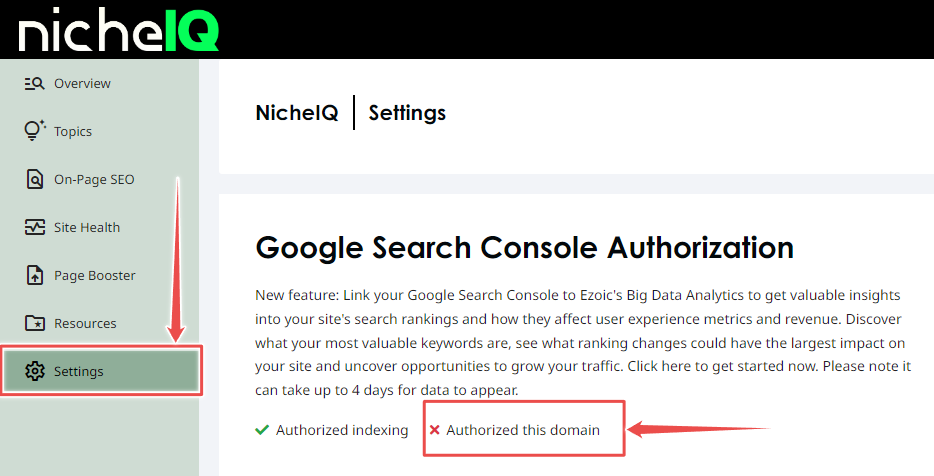
一旦 GSC 获得对该域的授权,则“授权此域”选项旁边会出现一个绿色勾号。.
使用页面加速器的后续步骤
要启动页面加速器,请点击左侧菜单中的“页面加速器”选项卡。这将打开页面加速器主页,其中显示两个功能——概览和页面列表。.
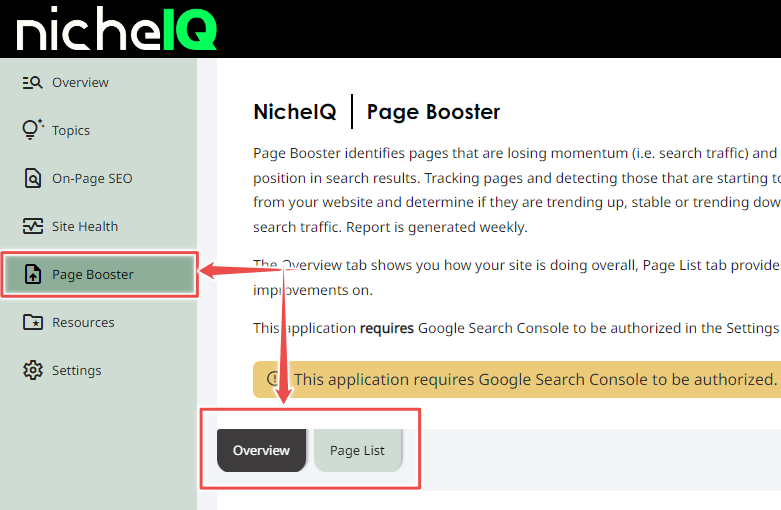
概述
概览功能可以快速概览网站的性能,并将其分解为三个指标:
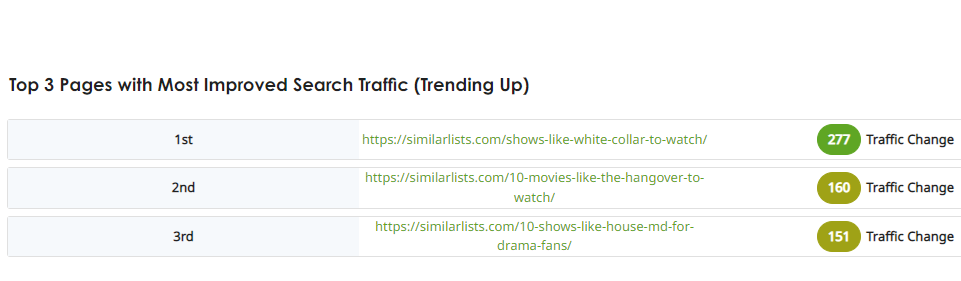
1. 前三页
以下是过去一个月搜索流量提升幅度最大的三个页面。右侧第三列以不同深浅的绿色标出了流量增长量。.
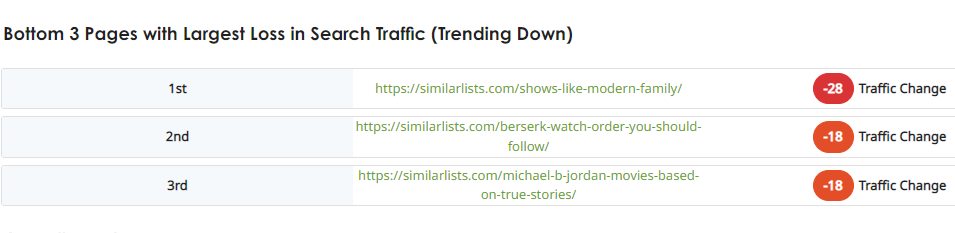
2. 底部三页
以下是过去一个月访问量下降最多的三个页面。右侧第三列以不同深浅的红色显示了访问量下降的幅度。.
3. 总体趋势
这是对网站上所有页面的细分,借助彩色条形图显示,在过去一个月中,有多少页面的流量在增加,有多少页面的流量在减少,有多少页面的流量保持稳定。.
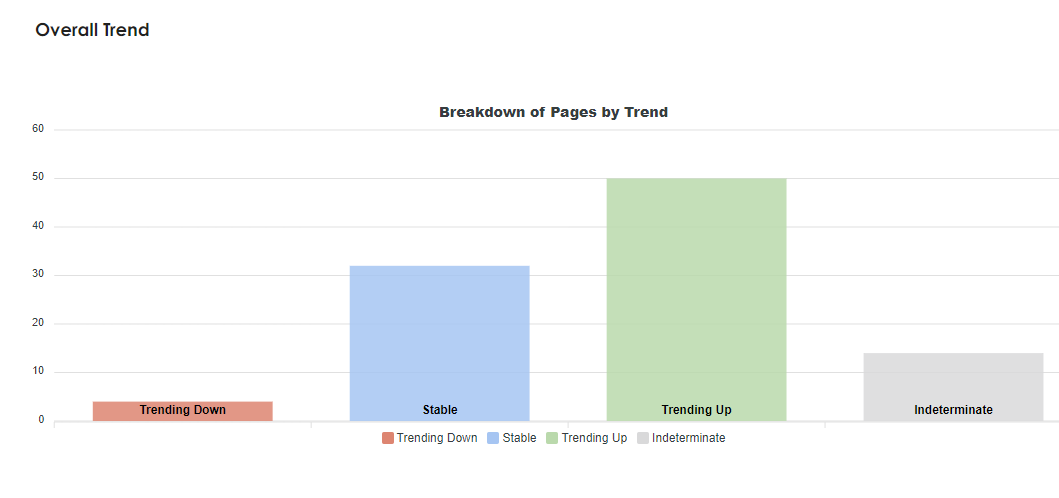
第四个栏目名为“不确定”,表示 Page Booster 无法收集到足够数据的页面。.
Page Booster 只能分析过去四周平均访问量至少达到 100 次且搜索结果排名在前 20 名的页面。此外,对于页面数超过 100 个的网站,它只能显示过去一个月流量增减幅度最大的前 100 个页面。任何不符合此范围的页面都会显示在“不确定”列中。.
这意味着该工具可能会将相当一部分页面归入不确定类别,从而错失更广泛的优化机会。.
页面列表
本部分将更详细地分析网站上的各个页面。对于每个文章 URL,Page Booster 提供四个指标——搜索排名、搜索排名变化、自然搜索流量和流量变化。.
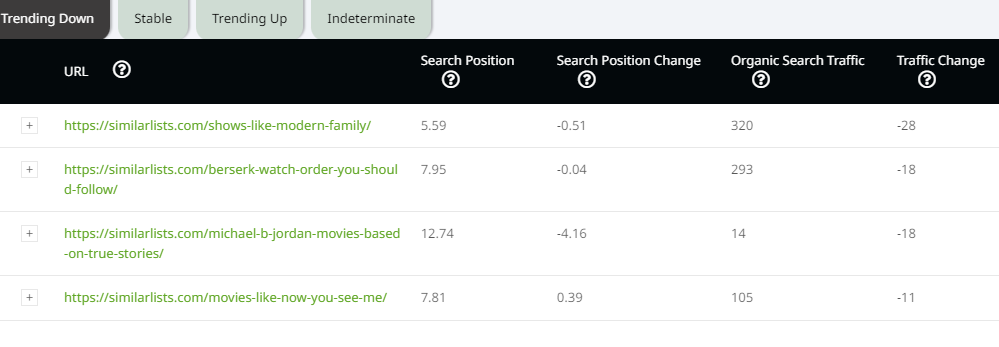
发布者可以使用表格上方的标签在热门文章、上升文章、下降文章或稳定文章之间切换。.
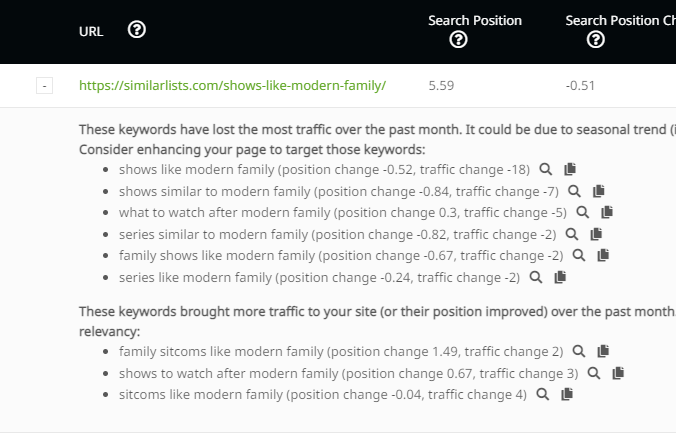
每行最左侧一列的“+”号显示了每篇文章的详细关键词分析。发布商可以从中获得提升页面表现的实用建议。.
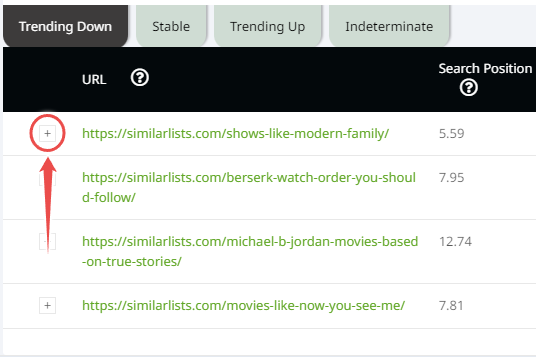
点击“+”号会打开两个下拉列表。第一个列表显示文章排名所涵盖的所有关键词,以及过去一个月流量下降的关键词。这些关键词是发布商需要重点关注并提升文章表现的关键词。.
第二份列表显示了过去一个月中获得流量最多的关键词。.
总而言之,Page Booster 的界面简洁明了,虽然在美观性和设计感上略显不足。但考虑到它是一款功能强大的工具,界面设计注重功能性也就不难理解了。它提供的指标和分析数据非常丰富,不仅能够完成任务,而且能够出色地完成任务。.
PageBooster 评测
Page Booster 是 NicheIQ 功能强大的关键词建议工具的一个便捷插件。下面我们总结了我们喜欢它的所有优点,以及我们认为它还可以改进的地方。.
我们喜欢 Page Booster 的原因
- 提供可操作的见解
- 提供丰富的指标
- 很容易理解
哪些方面还有改进空间
- 流量限制会影响小型和大型出版商。
总而言之,我们认为 Page Booster 在实现其承诺方面做得很好——帮助提升页面性能。.
当然,它也存在一些显而易见的局限性。对于流量较小或页面搜索排名低于20的小型出版商或刚起步的出版商来说,可能无法从中获得太多价值。另一方面,对于需要超过100个页面性能数据的大型网站而言,它的实用性也可能受到一定限制。.
尽管存在这些局限性,但 Page Booster 仍有潜力成为任何出版商工具箱中的重要工具。出版商现在可以专注于创作优质的新内容,而无需时刻担心旧内容的表现。换句话说,Page Booster 有可能为出版商节省大量时间、精力和资源。.