





| 本指南专为在 Windows 电脑上使用 Google 文档的编辑人员编写。不过,这里讨论的许多内容也适用于其他文本编辑程序,例如 Microsoft Word。我们重点介绍了可在多个应用程序中使用的快捷键,以及 Google 文档特有的快捷键。. |
要点:手部位置
手在键盘上的放置位置是养成简化工作流程习惯的第一步。. 为了避免抽筋甚至关节炎等其他长期影响,保持舒适的姿势至关重要。考虑到这一点,我们可以努力找到能够最大限度延长键盘使用距离的姿势。. 我个人会根据打字或导航的情况,在两种不同的姿势之间切换。.打字位置
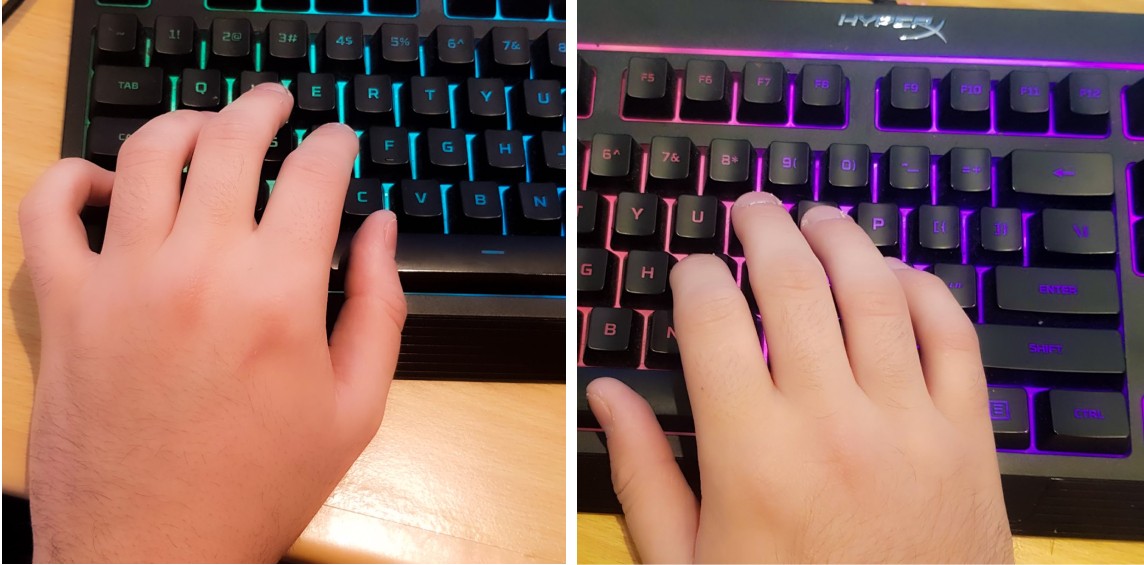 这是追求快速高效打字者的传统姿势。盲打者无需看键盘,只需摸索F键和J键上的定位条即可放置双手。.
我喜欢把左手放在左侧中间位置,靠近WASD键区。我的小指放在Shift键上,方便输入大写字母。.
右手靠近键盘右侧,方便我随时按到 I 和 J 键。但最重要的是,我的拇指放在空格键上,以便快速输入。小指和无名指则靠近回车键和退格键。.
因为我是右撇子,所以我习惯用右手比左手按更多的字符。所以从TGV列车开始,我基本上都是用右手按的,但我估计左撇子的操作方式可能不一样。.
这是追求快速高效打字者的传统姿势。盲打者无需看键盘,只需摸索F键和J键上的定位条即可放置双手。.
我喜欢把左手放在左侧中间位置,靠近WASD键区。我的小指放在Shift键上,方便输入大写字母。.
右手靠近键盘右侧,方便我随时按到 I 和 J 键。但最重要的是,我的拇指放在空格键上,以便快速输入。小指和无名指则靠近回车键和退格键。.
因为我是右撇子,所以我习惯用右手比左手按更多的字符。所以从TGV列车开始,我基本上都是用右手按的,但我估计左撇子的操作方式可能不一样。.
导航位置
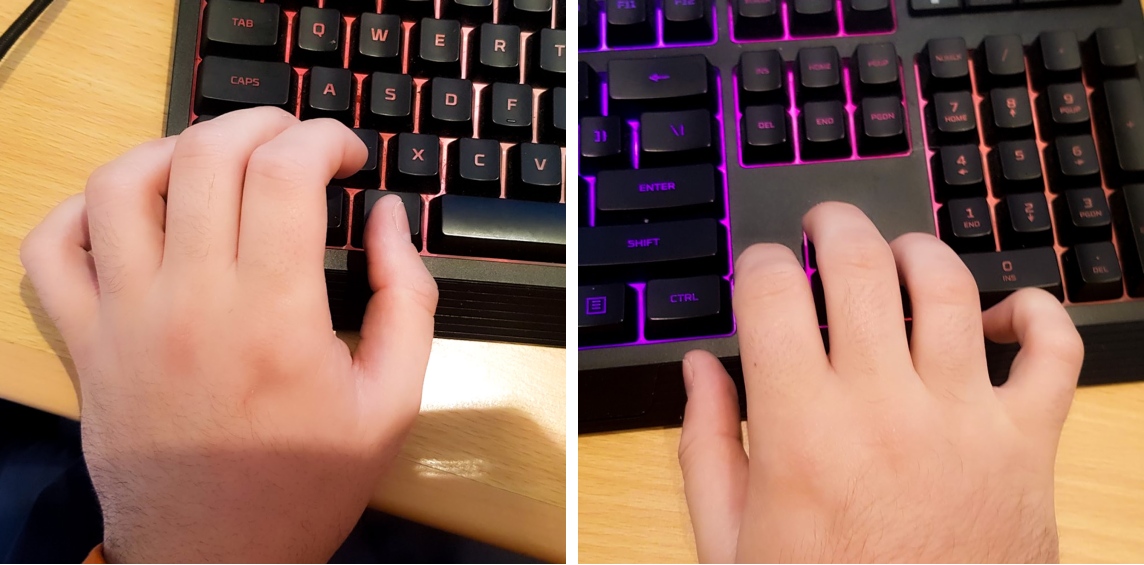 这是我在编辑文档时最常用的姿势,因为它能最大限度地提高导航速度和操控性,甚至可以说是我的休息姿势。.
左手无名指放在 Ctrl 键上,方便我输入快捷键。中指悬在 Shift 键上方,用于快速选择和使用快捷键。这样一来,我的拇指自然而然地就放在 Alt 键的位置,可以输入更多快捷键。我的食指也能方便地使用一些常用的快捷键——C、X、Z 和 V。.
我通常避免,也不推荐用小指按Ctrl键。这样做或许能让你伸展食指和中指去按其他快捷键,但这会导致手指抽筋。.
我的右手放在方向键附近以便快速导航,左手则按住Ctrl键。Del、End、PgUp、PgDn和Home键都更靠近右手。.
这是我在编辑文档时最常用的姿势,因为它能最大限度地提高导航速度和操控性,甚至可以说是我的休息姿势。.
左手无名指放在 Ctrl 键上,方便我输入快捷键。中指悬在 Shift 键上方,用于快速选择和使用快捷键。这样一来,我的拇指自然而然地就放在 Alt 键的位置,可以输入更多快捷键。我的食指也能方便地使用一些常用的快捷键——C、X、Z 和 V。.
我通常避免,也不推荐用小指按Ctrl键。这样做或许能让你伸展食指和中指去按其他快捷键,但这会导致手指抽筋。.
我的右手放在方向键附近以便快速导航,左手则按住Ctrl键。Del、End、PgUp、PgDn和Home键都更靠近右手。.
常用快捷方式:导航
这些是用于在文档中移动的快捷键。它们看起来可能有点枯燥,但熟练掌握后可以显著提高效率。.| 捷径 | 影响 | 适用范围 |
| Ctrl+右/左箭头键 | 将一个单词向右或向左移动。 | 多种的 |
| Ctrl+上/下箭头键 | 将段落向上或向下移动一个位置 | 多种的 |
| 结尾 | 移动到行尾 | 多种的 |
| 翻页向上/翻页向下 | 向上或向下移动一页 | 多种的 |
必备快捷键:基础知识
这些快捷键是任何编辑器的基石。它们虽然只是基本组成部分,却为后续的扩展提供了坚实的基础。.| 捷径 | 影响 | 适用范围 |
| Ctrl+C | 复制并保留格式 | 多种的 |
| Ctrl+X | 剪切并格式化 | 多种的 |
| Ctrl+V | 粘贴时保留格式 | 多种的 |
| Ctrl+Shift+V | 粘贴时不保留格式 | 谷歌文档 |
| Ctrl+Z | 撤销 | 多种的 |
| Ctrl+Shift+Z | 重做 | 谷歌文档 |
常用快捷键:选择
选择是编辑快捷键中最后一个必不可少的部分。选择快捷键对于删除单词和移动文档中的整个部分非常有用。.| 捷径 | 影响 | 适用范围 |
| Shift+右/左箭头键 | 选择左侧或右侧的角色 | 多种的 |
| Ctrl+Shift+右/左箭头键 | 选择左侧或右侧的单词 | 多种的 |
| Ctrl+Shift+上/下箭头键 | 选择上方或下方段落 | Google 文档/Word |
| Ctrl+A | 全选 | 多种的 |
| Ctrl+Shift+End | 选择到文档末尾 | 多种的 |
| Ctrl+Shift+Home | 选择文档开头 | 多种的 |
中级快捷方式:格式化
现在我们已经掌握了所有基本快捷键,接下来是一些进阶快捷键的示例。这些快捷键都与文档格式设置相关,如果将它们与之前的选中快捷键结合使用,将成为编辑过程中不可或缺的工具。.| 捷径 | 影响 | 适用范围 |
| Ctrl+I | 斜体 | Google 文档/Word |
| Ctrl+B | 大胆的 | Google 文档/Word |
| Ctrl+U | 强调 | Google 文档/Word |
| Alt+Shift+5 | 删除线 | 谷歌文档 |
| Ctrl+Alt+0 | 普通样式 | Google 文档/Word |
| Ctrl+Alt+1 | 标题 1 | Google 文档/Word |
| Ctrl+Alt+2 | 标题 2 | Google 文档/Word |
| Ctrl+Alt+3 | 标题 3 | Google 文档/Word |
| Ctrl+Alt+4 | 标题 4 | 谷歌文档 |
| Ctrl+空格 | 清晰的格式 | Google 文档/Word |
| Ctrl+Shift+L | 文本左对齐 | 谷歌文档 |
| Ctrl+Shift+E | 文本居中对齐 | 谷歌文档 |
| Ctrl+Shift+R | 文本右对齐 | 谷歌文档 |
| Ctrl+Shift+J | 文本对齐 | Google 文档/Word |
| Ctrl+Shift+7 | 创建编号列表 | 谷歌文档 |
| Ctrl+Shift+8 | 创建项目符号列表 | 谷歌文档 |
| Ctrl+Shift+. | 增大字体大小 | Google 文档/Word |
| Ctrl+Shift+, | 减小字体大小 | Google 文档/Word |
| Ctrl+. | 切换到上标字体 | 谷歌文档 |
中级快捷键:编辑器工具
现在我们来看看一些我认为能为编辑节省大量时间的工具。其中一些快捷键你可能以前用过,只是没意识到有更快捷的方法——比如用 Ctrl+Alt+M 添加评论。.| 捷径 | 影响 | 适用范围 |
| Ctrl+Alt+M | 请留言 | 谷歌文档 |
| (在评论中)Ctrl+Enter | 发表评论 | 谷歌文档 |
| Ctrl+K | 插入链接 | Google 文档/Word |
| (链接中)Ctrl+Enter | 帖子链接 | 谷歌文档 |
| Ctrl+Shift+C | 字数(每段文字)。. | 谷歌文档 |
| Ctrl+Shift+Y | 定义单词 | 谷歌文档 |
| Ctrl+F | 寻找 | 多种的 |
| Ctrl+H | 查找并替换 | Google 文档/Word |
| Ctrl+Alt+Shift+Z | 改为永久编辑 | 谷歌文档 |
| Ctrl+Alt+Shift+X | 切换到建议的编辑 | 谷歌文档 |
| Ctrl+Enter | 插入分页符 | Google 文档/Word |
高级快捷方式:导航
虽然这些工具对于高级导航很有用,但有时使用起来可能会让人感到困惑。尽管如此,对于那些认真考虑提升技术编辑技能的人来说,它们仍然值得学习。. 其中一些功能是 Chrome 特有的,尤其是在浏览器中操作方面,可以更高效地浏览网页。我特别喜欢标签页切换快捷键,方便在两个不同的文档之间切换。.| 捷径 | 影响 | 适用范围 |
| Ctrl+Alt+N 然后 H | 移至下一标题 | 谷歌文档 |
| Ctrl+Alt+P 然后 H | 返回上一标题 | 谷歌文档 |
| Ctrl+1(直至9) | 将标签页更改为按下的数字。. | 铬合金 |
| Ctrl+Tab | 切换到下一个标签页 | 铬合金 |
| Ctrl+Shift+Tab | 切换到上一个标签页 | 铬合金 |
| Ctrl+Alt+N 然后 O | 移动到列表中的下一个项目 | 谷歌文档 |
| Ctrl+Alt+P 然后 O | 移动到列表中的上一项 | 谷歌文档 |
| Ctrl+Alt+N 然后 L | 转到下一个链接 | 谷歌文档 |
| Ctrl+Alt+P 然后 L | 跳转到上一个链接 | 谷歌文档 |
| Ctrl+Alt+K | 移至下一个编辑 | 谷歌文档 |
| Ctrl+Alt+J | 移至上一次编辑 | 谷歌文档 |