






| تم إعداد هذا الدليل خصيصًا للمحررين الذين يعملون ضمن مستندات جوجل على أجهزة الكمبيوتر التي تعمل بنظام ويندوز. مع ذلك، يمكن استخدام الكثير مما ورد هنا في برامج تحرير النصوص الأخرى مثل مايكروسوفت وورد. وقد أبرزنا الاختصارات المستخدمة إما في تطبيقات متعددة أو في مستندات جوجل تحديدًا. |
الأساسيات: وضع اليدين
يُعد وضع اليد على لوحة المفاتيح الخطوة الأولى نحو بناء عادات تُبسط سير العمل. من المهم مراعاة مدى راحة وضعية جلوسك لتجنب التشنجات أو حتى الآثار طويلة الأمد الأخرى مثل التهاب المفاصل. وبناءً على ذلك، يمكننا العمل على إيجاد وضعيات تُحسّن الوصول إلى لوحة المفاتيح. أقوم شخصياً بالتبديل بين نوعين مختلفين من الوضعيات حسب ما إذا كنت أكتب أو أتصفح.وظيفة الطباعة
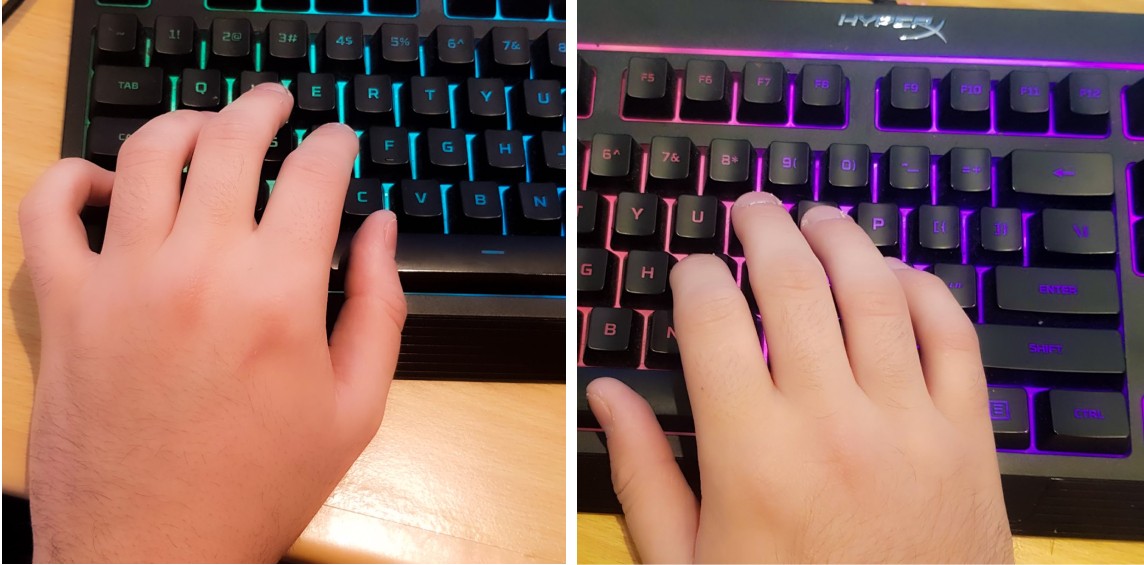 هذا هو الوضع التقليدي لمن يرغبون في الكتابة بسرعة وكفاءة. يستطيع من يكتبون باللمس وضع أيديهم دون النظر إلى لوحة المفاتيح عن طريق تحسس أشرطة التوجيه على مفتاحي F و J.
أُفضّل إبقاء يدي اليسرى في منتصف الجانب الأيسر، بالقرب من مجموعة مفاتيح WASD. وأُبقي إصبعي الخنصر فوق مفتاح Shift لكتابة الخيارات بأحرف كبيرة.
يُتيح لي إبقاء يدي اليمنى قريبة من الجانب الأيمن للوحة المفاتيح إمكانية تحريكها فوق مفتاحي I و J. والأهم من ذلك، أنني أبقي إبهامي فوق مفتاح المسافة للوصول السريع. أما إصبعي الخنصر والبنصر فهما قريبان من مفتاح الإدخال ومفتاح الحذف.
لأنني أستخدم يدي اليمنى، فأنا أميل إلى استخدامها للضغط على الأحرف أكثر من يدي اليسرى. لذا، أضغط على كل شيء يبدأ من اليمين في قطار TGV بيدي اليمنى، لكنني أتخيل أن من يستخدمون اليد اليسرى قد يكون لديهم طريقة مختلفة.
هذا هو الوضع التقليدي لمن يرغبون في الكتابة بسرعة وكفاءة. يستطيع من يكتبون باللمس وضع أيديهم دون النظر إلى لوحة المفاتيح عن طريق تحسس أشرطة التوجيه على مفتاحي F و J.
أُفضّل إبقاء يدي اليسرى في منتصف الجانب الأيسر، بالقرب من مجموعة مفاتيح WASD. وأُبقي إصبعي الخنصر فوق مفتاح Shift لكتابة الخيارات بأحرف كبيرة.
يُتيح لي إبقاء يدي اليمنى قريبة من الجانب الأيمن للوحة المفاتيح إمكانية تحريكها فوق مفتاحي I و J. والأهم من ذلك، أنني أبقي إبهامي فوق مفتاح المسافة للوصول السريع. أما إصبعي الخنصر والبنصر فهما قريبان من مفتاح الإدخال ومفتاح الحذف.
لأنني أستخدم يدي اليمنى، فأنا أميل إلى استخدامها للضغط على الأحرف أكثر من يدي اليسرى. لذا، أضغط على كل شيء يبدأ من اليمين في قطار TGV بيدي اليمنى، لكنني أتخيل أن من يستخدمون اليد اليسرى قد يكون لديهم طريقة مختلفة.
موقع الملاحة
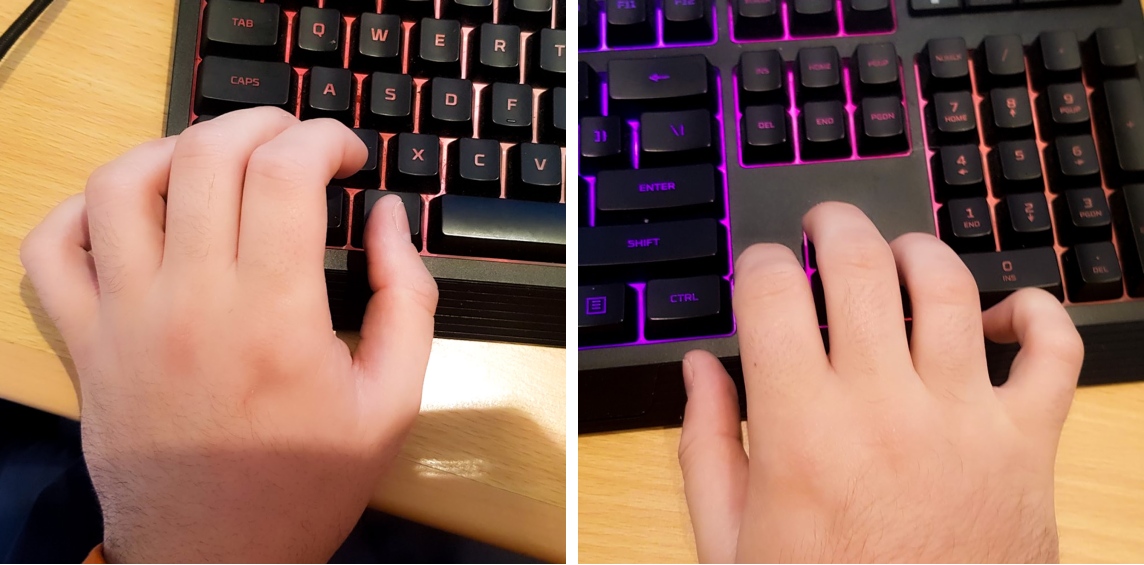 هذا هو الوضع الذي أستخدمه في أغلب الأحيان عند تحرير مستند، لأنه يزيد من سرعة التنقل والقدرة على المناورة، ويمكن اعتباره حتى وضع الراحة الخاص بي.
يُسهّل عليّ وضع إصبع البنصر الأيسر على مفتاح Ctrl إدخال الاختصارات. أما إصبعي الأوسط فيُحوم فوق مفتاح Shift للاختيارات السريعة والاختصارات. وهذا يضع إبهامي تلقائيًا في موضع مفتاح Alt لمزيد من الاختصارات. كما يُمكنني الوصول بإصبع السبابة إلى بعض مفاتيح الاختصار الأساسية هنا أيضًا، وهي C وX وZ وV.
أمرٌ أتجنبه عادةً، ولا أنصح به، هو استخدام الخنصر لمفتاح Ctrl. قد يكون من المغري فعل ذلك لتمديد السبابة والوسطى لاستخدام اختصارات إضافية، لكن هذا قد يؤدي إلى تشنجات عضلية.
أستخدم يدي اليمنى للتحكم السريع في التنقل باستخدام مفاتيح الأسهم، بينما أضغط بيدي اليسرى على مفتاح Ctrl. أما مفاتيح Del وEnd وPgUp وPgDn وHome فهي أقرب إلى يدي اليمنى.
هذا هو الوضع الذي أستخدمه في أغلب الأحيان عند تحرير مستند، لأنه يزيد من سرعة التنقل والقدرة على المناورة، ويمكن اعتباره حتى وضع الراحة الخاص بي.
يُسهّل عليّ وضع إصبع البنصر الأيسر على مفتاح Ctrl إدخال الاختصارات. أما إصبعي الأوسط فيُحوم فوق مفتاح Shift للاختيارات السريعة والاختصارات. وهذا يضع إبهامي تلقائيًا في موضع مفتاح Alt لمزيد من الاختصارات. كما يُمكنني الوصول بإصبع السبابة إلى بعض مفاتيح الاختصار الأساسية هنا أيضًا، وهي C وX وZ وV.
أمرٌ أتجنبه عادةً، ولا أنصح به، هو استخدام الخنصر لمفتاح Ctrl. قد يكون من المغري فعل ذلك لتمديد السبابة والوسطى لاستخدام اختصارات إضافية، لكن هذا قد يؤدي إلى تشنجات عضلية.
أستخدم يدي اليمنى للتحكم السريع في التنقل باستخدام مفاتيح الأسهم، بينما أضغط بيدي اليسرى على مفتاح Ctrl. أما مفاتيح Del وEnd وPgUp وPgDn وHome فهي أقرب إلى يدي اليمنى.
اختصارات أساسية: التنقل
هذه هي الاختصارات المستخدمة للتنقل داخل المستند. قد تبدو مملة بعض الشيء، لكن إتقانها يفتح الباب أمام تحسين الكفاءة.| اختصار | تأثير | أين يمكن استخدامه |
| مفتاح Ctrl + مفتاح السهم الأيمن/الأيسر | ينقل كلمة واحدة إلى اليمين أو اليسار | عديد |
| مفتاح Ctrl + مفتاح السهم لأعلى/لأسفل | ينقل فقرة واحدة للأعلى أو للأسفل | عديد |
| نهاية | ينتقل إلى نهاية الصف | عديد |
| PgUp/PgDn | ينقل صفحة واحدة لأعلى أو لأسفل | عديد |
اختصارات أساسية: الأساسيات
تُعدّ هذه الاختصارات أساسية لأي محرر نصوص. ورغم أنها تُشكّل اللبنات الأساسية، إلا أنها تُوفّر قاعدة متينة يُمكن البناء عليها.| اختصار | تأثير | أين يمكن استخدامه |
| Ctrl+C | انسخ مع التنسيق | عديد |
| Ctrl+X | تم القص مع التنسيق | عديد |
| Ctrl+V | لصق مع التنسيق | عديد |
| Ctrl+Shift+V | لصق بدون تنسيق | مستندات جوجل |
| Ctrl+Z | التراجع | عديد |
| Ctrl+Shift+Z | أعد العمل | مستندات جوجل |
اختصارات أساسية: الاختيار
يُعدّ التحديد آخر عنصر أساسي في اختصارات التحرير. وتُعدّ اختصارات التحديد مفيدة للغاية لحذف الكلمات ونقل أقسام كاملة من المستند.| اختصار | تأثير | أين يمكن استخدامه |
| مفتاح Shift + مفتاح السهم الأيمن/الأيسر | اختر الحرف إلى اليسار أو اليمين | عديد |
| مفتاح Ctrl+Shift+السهم الأيمن/الأيسر | اختر الكلمة إلى اليسار أو اليمين | عديد |
| مفتاح Ctrl+Shift+السهم لأعلى/لأسفل | اختر الفقرة أعلاه أو أدناه | مستندات جوجل/وورد |
| Ctrl+A | حدد الكل | عديد |
| Ctrl+Shift+End | حدد نهاية المستند | عديد |
| Ctrl+Shift+Home | حدد بداية المستند | عديد |
اختصارات وسيطة: التنسيق
بعد أن استعرضنا جميع الاختصارات الأساسية، إليكم بعض الأمثلة على الاختصارات المتوسطة. ترتبط هذه الاختصارات بتنسيق المستندات، وإذا ما جمعناها مع اختصارات التحديد السابقة، فستصبح أداةً لا غنى عنها في التحرير.| اختصار | تأثير | أين يمكن استخدامه |
| Ctrl+I | مائل | مستندات جوجل/وورد |
| Ctrl+B | عريض | مستندات جوجل/وورد |
| Ctrl+U | ضع خطاً تحته | مستندات جوجل/وورد |
| Alt+Shift+5 | شطب | مستندات جوجل |
| Ctrl+Alt+0 | النمط العادي | مستندات جوجل/وورد |
| Ctrl+Alt+1 | العنوان 1 | مستندات جوجل/وورد |
| Ctrl+Alt+2 | العنوان 2 | مستندات جوجل/وورد |
| Ctrl+Alt+3 | العنوان 3 | مستندات جوجل/وورد |
| Ctrl+Alt+4 | العنوان 4 | مستندات جوجل |
| Ctrl+Space | تنسيق واضح | مستندات جوجل/وورد |
| Ctrl+Shift+L | محاذاة النص إلى اليسار | مستندات جوجل |
| Ctrl+Shift+E | محاذاة النص إلى المنتصف | مستندات جوجل |
| Ctrl+Shift+R | محاذاة النص إلى اليمين | مستندات جوجل |
| Ctrl+Shift+J | ضبط النص | مستندات جوجل/وورد |
| Ctrl+Shift+7 | إنشاء قائمة مرقمة | مستندات جوجل |
| Ctrl+Shift+8 | أنشئ قائمة نقطية | مستندات جوجل |
| Ctrl+Shift+. | قم بزيادة حجم الخط | مستندات جوجل/وورد |
| Ctrl+Shift+, | قلل حجم الخط | مستندات جوجل/وورد |
| Ctrl+. | التبديل إلى الخط المرتفع | مستندات جوجل |
اختصارات متوسطة: أدوات المحرر
لنلقِ نظرة الآن على بعض الأدوات المخصصة للمحررين والتي أعتقد أنها توفر وقتًا هائلاً. قد تكون بعض هذه الاختصارات أدوات استخدمتها من قبل دون أن تدرك وجود طريقة أسرع، مثل إضافة تعليق باستخدام Ctrl+Alt+M.| اختصار | تأثير | أين يمكن استخدامه |
| Ctrl+Alt+M | اترك تعليقًا | مستندات جوجل |
| (في التعليق) Ctrl+Enter | أضف تعليقًا | مستندات جوجل |
| Ctrl+K | أدخل الرابط | مستندات جوجل/وورد |
| (في الرابط) Ctrl+Enter | رابط المنشور | مستندات جوجل |
| Ctrl+Shift+C | عدد الكلمات (لكل اختيار). | مستندات جوجل |
| Ctrl+Shift+Y | تعريف الكلمة | مستندات جوجل |
| Ctrl+F | يجد | عديد |
| Ctrl+H | البحث والاستبدال | مستندات جوجل/وورد |
| Ctrl+Alt+Shift+Z | الانتقال إلى التعديلات الدائمة | مستندات جوجل |
| Ctrl+Alt+Shift+X | انتقل إلى التعديلات المقترحة | مستندات جوجل |
| Ctrl+Enter | أدرج فاصل صفحات | مستندات جوجل/وورد |
اختصارات متقدمة: التنقل
رغم أن هذه الأدوات مفيدة للتنقل المتقدم، إلا أنها قد تكون مربكة في بعض الأحيان. ومع ذلك، فهي تستحق الاقتناء لمن يفكرون جدياً في تطوير مهاراتهم في التحرير التقني إلى مستوى أعلى. بعض هذه الميزات خاصة بمتصفح كروم، لا سيما لتحسين كفاءة التنقل داخل المتصفح. أُفضّل بشكل خاص اختصارات تغيير علامات التبويب للتنقل بين مستندين مختلفين.| اختصار | تأثير | أين يمكن استخدامه |
| Ctrl+Alt+N ثم H | انتقل إلى العنوان التالي | مستندات جوجل |
| Ctrl+Alt+P ثم H | انتقل إلى العنوان السابق | مستندات جوجل |
| Ctrl+1 (حتى 9) | يُغيّر علامة التبويب إلى الرقم الذي تم الضغط عليه. | الكروم |
| Ctrl+Tab | انتقل إلى علامة التبويب التالية | الكروم |
| Ctrl+Shift+Tab | انتقل إلى علامة التبويب السابقة | الكروم |
| Ctrl+Alt+N ثم O | انتقل إلى العنصر التالي في القائمة | مستندات جوجل |
| Ctrl+Alt+P ثم O | انتقل إلى العنصر السابق في القائمة | مستندات جوجل |
| Ctrl+Alt+N ثم L | انتقل إلى الرابط التالي | مستندات جوجل |
| Ctrl+Alt+P ثم L | انتقل إلى الرابط السابق | مستندات جوجل |
| Ctrl+Alt+K | انتقل إلى التعديل التالي | مستندات جوجل |
| Ctrl+Alt+J | الانتقال إلى التعديل السابق | مستندات جوجل |