




أحدث الذكاء الاصطناعي ثورةً في صناعة النسخ الصوتي العريقة. فبفضل معالجة اللغة الطبيعية المتقدمة القائمة على الكلام، بات بإمكان البرامج نسخ الصوت البشري بدقة تقارب دقة الإنسان، وذلك في جزء بسيط من الوقت الذي يستغرقه خبير النسخ البشري.
بعد أن كانت خدمات النسخ الصوتي تُستخدم بكثرة في القطاعين القانوني والطبي، أصبحت ضرورية في جميع مجالات العمل تقريباً. تستخدمها الشركات لتدوين الملاحظات خلال الاجتماعات الافتراضية، بينما تعتمد عليها منصات التعليم الإلكتروني لنسخ المحاضرات والجلسات التفاعلية.
ينمو حجم سوق تحويل الكلام إلى معالجة اللغة الطبيعية بمعدل نمو سنوي مركب قدره 28.61٪ بين عامي 2024 و 2030، وبحلول ذلك العام، سيبلغ حجم السوق 96.2 مليار دولار.
ومع ذلك، لا تزال هناك فجوة كبيرة بين الوعود والتنفيذ. فالعديد من أدوات النسخ الصوتي القائمة على الذكاء الاصطناعي المتوفرة اليوم إما بطيئة للغاية، أو غير دقيقة، أو ببساطة لا تعمل بكفاءة مع اللغات غير الأوروبية.
تدّعي خدمة النسخ الصوتي المدعومة بالذكاء الاصطناعي من Taption أنها تسدّ هذه الثغرات في مجال النسخ الصوتي المدعوم بالذكاء الاصطناعي. انضموا إلينا لنستعرض هذه الأداة ونرى مدى كفاءتها في تحقيق وعودها.
ما هو Taption؟
تابشن هي أداة نسخ تعتمد على الذكاء الاصطناعي، تقوم بتحويل ملفات الصوت والفيديو بأكثر من 40 لغة إلى نص قابل للتحرير والبحث ومؤرخ زمنيًا. وتشمل قائمة عملائها العديد من دور النشر الإخبارية الكبرى والمؤسسات الحكومية والجامعات.
إلى جانب النسخ، يمكن لبرنامج Taption أيضًا ترجمة مقاطع الفيديو، وتحليل محتواها لإنشاء ملخصات وعناصر قابلة للتنفيذ، وتحويل الملفات الصوتية إلى فيديو، وتحويل النصوص الموجودة إلى ترجمات.
تدّعي شركة تابتيون أن نسبة دقة نصوصها تتجاوز 90%. وهي تعمل بكفاءة عالية بشكل خاص مع اللغات الصينية واليابانية والكورية، أو ما يُعرف بلغات CJK، حيث تعاني العديد من أدوات النسخ الرائدة الأخرى من مشاكل في الدقة.
أسعار وميزات تابتيون
تتوفر Taption بثلاث خطط تسعير - قياسية، ومميزة، وكبيرة.
معيار
النسخة القياسية مجانية بمجرد تسجيل المستخدمين.
على عكس بعض أدوات النسخ الأخرى التي استخدمناها، لا يطلب Taption معلومات بطاقة الائتمان أثناء عملية التسجيل.
وجدنا أن هذه ميزة مفيدة، حيث أنها تسمح للمستخدمين بالتعرف على المنصة قبل اتخاذ قرار بشأن ما إذا كانوا سيدفعون مقابل الأداة.
عندما يقوم المستخدمون بالتسجيل لأول مرة في المنصة، يحصلون على 15 دقيقة من النسخ المجاني.
بمجرد انتهاء وقت النسخ المخصص للمستخدمين والبالغ 15 دقيقة، يمكنهم شراء دقائق إضافية، والتي يتم احتسابها بسعر 8 دولارات في الساعة.
كما أن لديه حد أقصى لتحميل الملفات يبلغ 2 جيجابايت.
يمكن للمستخدمين الوصول إلى ميزات مثل محرر النصوص، وقاموس الذكاء الاصطناعي الشخصي، و3 أرصدة ذكاء اصطناعي لتحليل وتلخيص مقاطع الفيديو الخاصة بهم.
غالي
تبلغ تكلفة الخطة المميزة 10.8 دولارًا شهريًا إذا تم الدفع سنويًا و12 دولارًا شهريًا إذا تم الدفع شهريًا.
يحتوي على جميع ميزات الخطة القياسية، بالإضافة إلى إمكانيات إضافية مثل:
- 120 دقيقة استخدام مجانية شهريًا، مع دقائق إضافية بسعر 6 دولارات في الساعة
- إمكانية تخصيص حجم الخط
- اختيار تنسيق الملف المفضل عند تنزيل نسخة مكتوبة،
- قبول الروابط كمصادر عند النسخ
- القدرة على نسخ ملفات متعددة في وقت واحد
- إمكانية تعديل الفيديو عن طريق تعديل النص
- ما يصل إلى 5 نقاط معتمدة لتحليلات وملخصات الذكاء الاصطناعي
الاشتراك بالجملة
تبلغ تكلفة الاشتراك الجماعي 62.1 دولارًا أمريكيًا شهريًا عند الدفع سنويًا، و69 دولارًا أمريكيًا شهريًا عند الدفع شهريًا. ويشمل جميع مزايا الخطة المميزة، بالإضافة إلى مزايا إضافية مفيدة للشركات، مثل:
- 1000 دقيقة استخدام مجانية شهريًا، مع دقائق إضافية بسعر 3 دولارات في الساعة
- إمكانية الوصول لعدة مستخدمين
- إدارة أذونات المستخدم لتقييد الوصول إلى ميزات معينة
- الفواتير التي تحتوي على أرقام التعريف الضريبي والمسميات المخصصة المتعلقة بالمؤسسة
- ما يصل إلى 30 رصيدًا شهريًا لتحليلات وملخصات الذكاء الاصطناعي
توفر Taption أيضًا تكامل واجهة برمجة التطبيقات المخصصة عند الطلب. هذه الميزة مدفوعة الأجر وفقًا لمتطلبات المستخدم.
إلى جانب ذلك، لا توجد أي تكاليف خفية أخرى على تطبيق Taption. ومن الجدير بالذكر أيضاً أن جميع الملفات التي تقل مدتها عن دقيقة واحدة مجانية للنسخ الصوتي.
بالمقارنة مع أدوات النسخ الأخرى القائمة على الذكاء الاصطناعي والمتوفرة في السوق اليوم، وجدنا أن Taption هي واحدة من أكثر الخيارات بأسعار معقولة.
البدء باستخدام لوحة تحكم Taption
للبدء باستخدام Taption، يحتاج المستخدمون إلى زيارة الصفحة الرئيسية والنقر على زر تسجيل الدخول في الزاوية العلوية اليمنى.
التسجيل سريع وسهل. يتيح تطبيق Taption للمستخدمين التسجيل باستخدام حساباتهم على جوجل، لذا لا حاجة لملء استمارات طويلة أو إدخال بيانات بطاقة الائتمان.
بمجرد التسجيل، أول ما يراه المستخدمون هو الشاشة الرئيسية لتطبيق Taption. وفي الزاوية العلوية اليمنى، يمكن للمستخدمين الاطلاع على رصيدهم المتبقي.
لنسخ ملفات الصوت أو الفيديو، ما عليك سوى النقر فوق زر التحميل وتحميل ملفك.
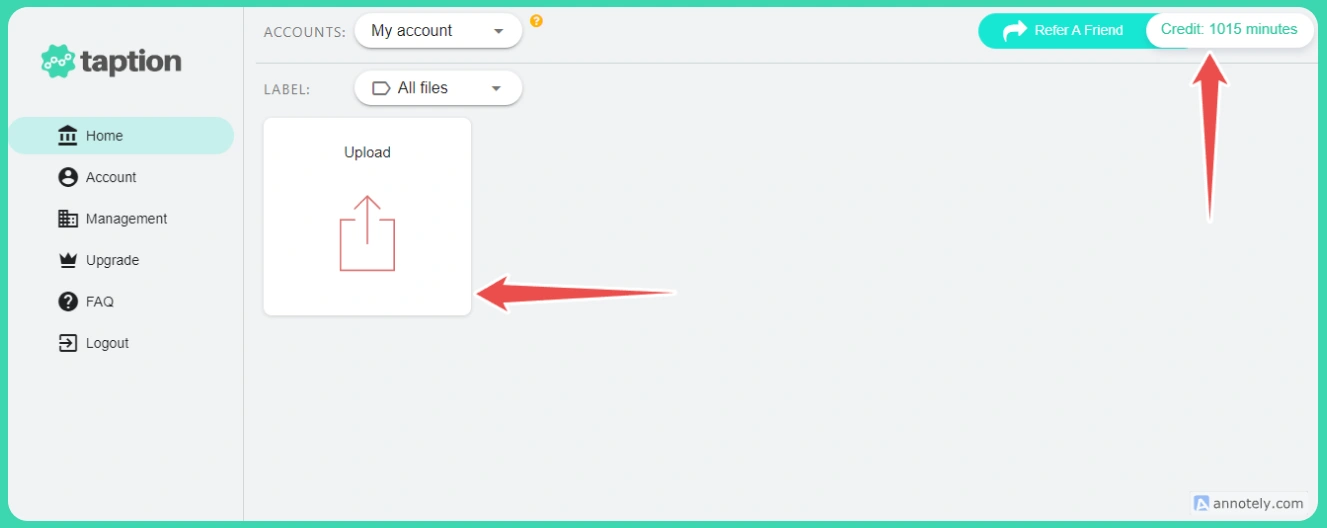
يمكن للمستخدمين تحميل ملفاتهم باستخدام أي من الخيارات المتاحة. مع ذلك، يُرجى ملاحظة أن الخطة القياسية قد لا تسمح للمستخدمين بالتحميل عبر رابط.
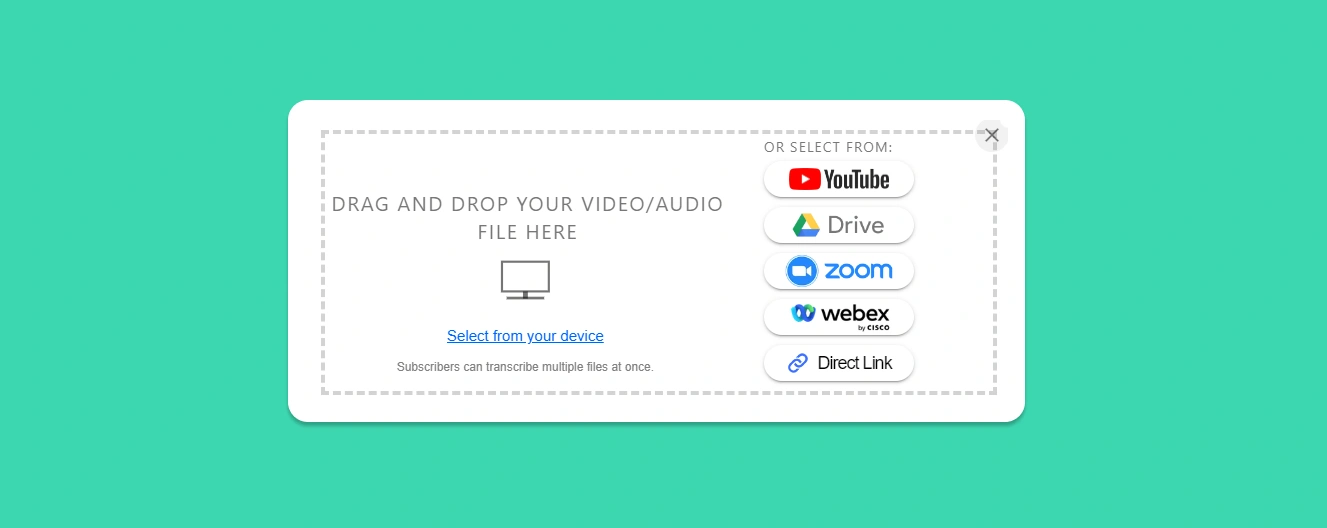
اخترنا خيار يوتيوب. بالنسبة للمستخدمين المميزين، يتيح لك تطبيق Taption أيضًا إمكانية نسخ عدة فيديوهات في الوقت نفسه. ما عليك سوى النقر على زر "إضافة" في مربع الحوار وإضافة روابط جميع الفيديوهات التي ترغب في نسخها.
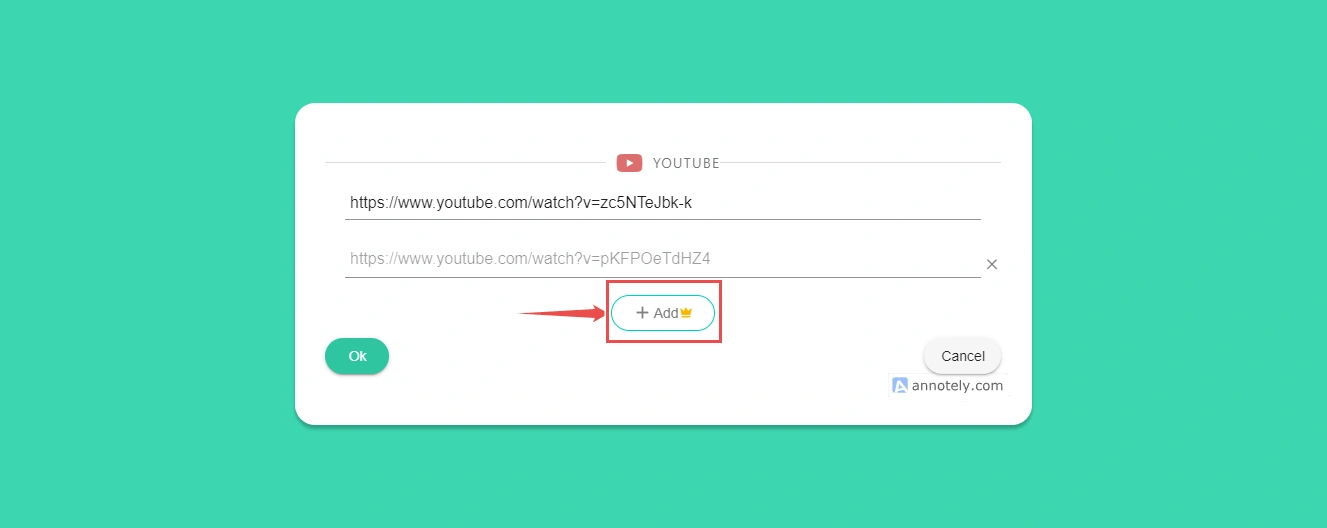
بعد إضافة جميع الملفات التي ترغب في نسخها، انقر على زر "موافق" الأخضر في أسفل الزاوية اليسرى. في هذه المراجعة، قمنا بنسخ فيديو واحد فقط.
يؤدي النقر على "موافق" إلى فتح مربع حوار جديد يحتوي على قائمتين منسدلتين. في القائمة الأولى، يجب على المستخدمين تحديد لغة النص المكتوب. يمكنهم الاختيار من بين أكثر من 40 لغة يدعمها برنامج Taption حاليًا.
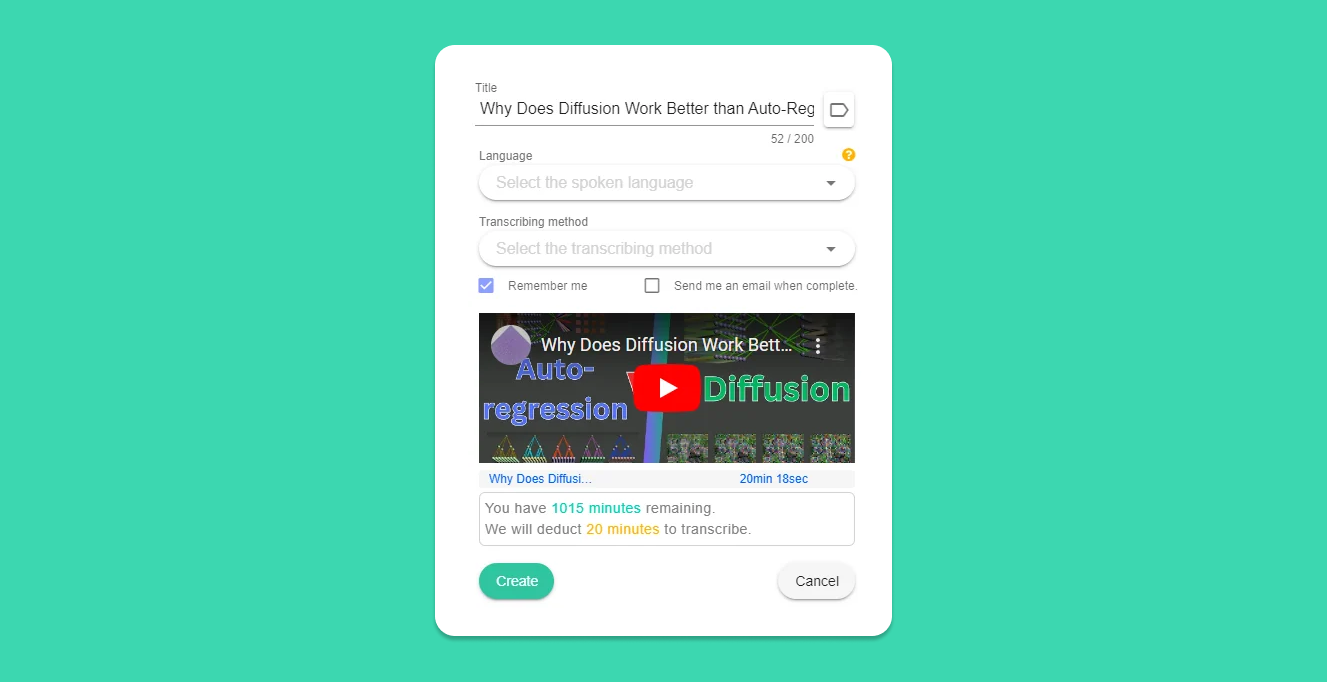
تتطلب القائمة المنسدلة التالية من المستخدمين تحديد طريقة النسخ. يوفر تطبيق Taption أربع طرق للنسخ:
- النسخ الآلي: يقوم تطبيق Taption بنسخ الفيديو تلقائيًا دون أي تدخل إضافي. هذا هو الإعداد الذي من المرجح أن يستخدمه معظم المستخدمين.
- استيراد ملف SRT: هذا هو الخيار الذي سيختاره المستخدمون عندما يكون لديهم ملف ترجمة مصاحب للفيديو.
- استيراد ملف نصي : هذه الطريقة مناسبة للمستخدمين الذين يرغبون في ملف نصي بدون طوابع زمنية. يقوم برنامج Taption بإضافة الطوابع الزمنية وأسماء المتحدثين إلى النص المكتوب.
- يدوي: يؤدي اختيار "يدوي" إلى إنشاء سجل فارغ، ويتعين على المستخدمين إدخاله يدويًا. لسنا متأكدين تمامًا من الغرض من هذا الخيار.
في هذه المراجعة، اخترنا خيار النسخ الآلي. ثم ظهرت ثلاثة حقول إضافية في النافذة:
- حدد تنسيق الإخراج : يسأل هذا المستخدم عما إذا كان يريد أن يتم تصنيف النص حسب المتحدث، أو تقسيمه حسب التعليقات التوضيحية/الترجمات الفرعية، أو تنسيقه بدون طريقة محددة.
- التصنيف : يتطلب هذا من المستخدم تحديد نوع المحتوى الذي يحتويه الفيديو، مثل المحتوى القانوني أو التعليمي أو المالي، وما إلى ذلك. يستخدم Taption هذه المعلومات لتحسين دقة النسخ.
- النطاق الزمني : يتيح هذا الخيار للمستخدمين نسخ جزء معين فقط من الفيديو.
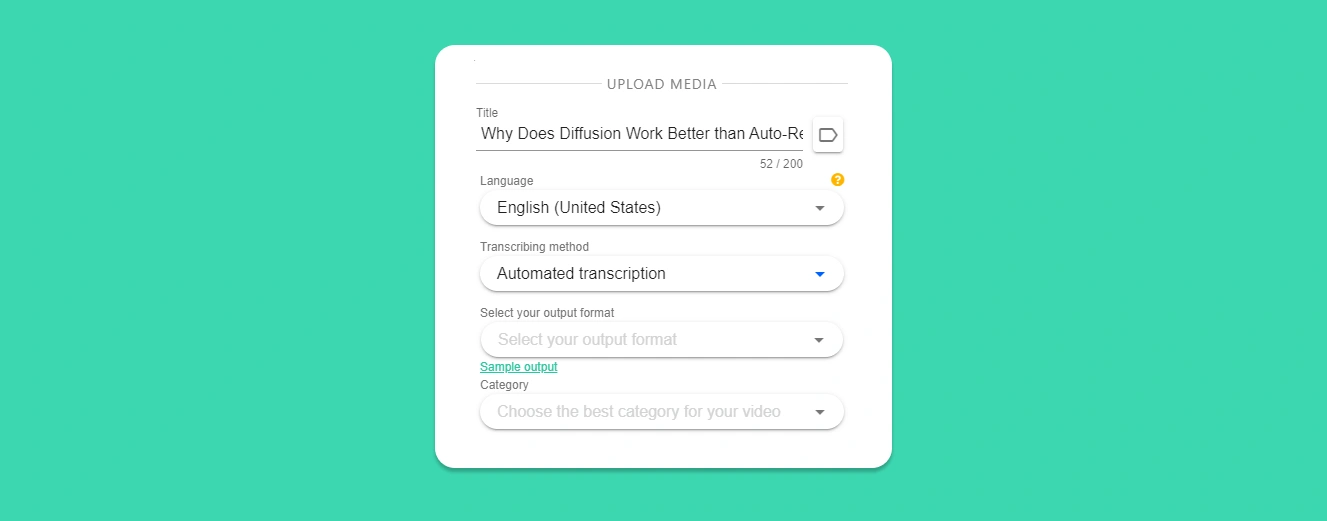
وأخيرًا، بمجرد ملء جميع الحقول، اضغط على "إنشاء" لبدء عملية النسخ.
على الرغم من أن الرسالة التي ظهرت على الشاشة ذكرت أن برنامج Taption يستغرق وقتاً يقارب طول الفيديو لإكمال عملية النسخ، إلا أننا فوجئنا بسرور عندما رأينا أن الفيديو الذي مدته 20 دقيقة كان جاهزاً في غضون دقيقتين، مع وضع علامات على المتحدثين.
هذا سريع، حتى بمعايير أدوات النسخ الأكثر تطوراً الموجودة.
وجدنا أيضًا أن دقة النص تتجاوز 90%، وهو ما يتوافق مع ادعاءات Taption. يُرجى ملاحظة أنه في حال استخدام Taption لنسخ الاجتماعات المباشرة، مثل مكالمات Zoom، فقد تؤثر عوامل خارجية، كالضوضاء المحيطة، على جودة النص الناتج.
بمجرد أن يصبح النص جاهزًا، يكون لدى المستخدمين خيار ترجمته إلى لغة أخرى، أو مشاركته مع مستخدمين آخرين في مؤسستهم، أو تصديره بالتنسيقات المفضلة لديهم، مثل PDF، وملف WebVTT، وملف فيديو MP4، والمزيد.
الخطوات التالية المتعلقة بلوحة التحكم
يتميز تطبيق Taption بواجهة مستخدم بسيطة وسلسة، ولوحة تحكم غير مزدحمة بلا داعٍ. ومع ذلك، فهو غني بالميزات. إليك بعضًا من أهمها:
1. تحليل الذكاء الاصطناعي
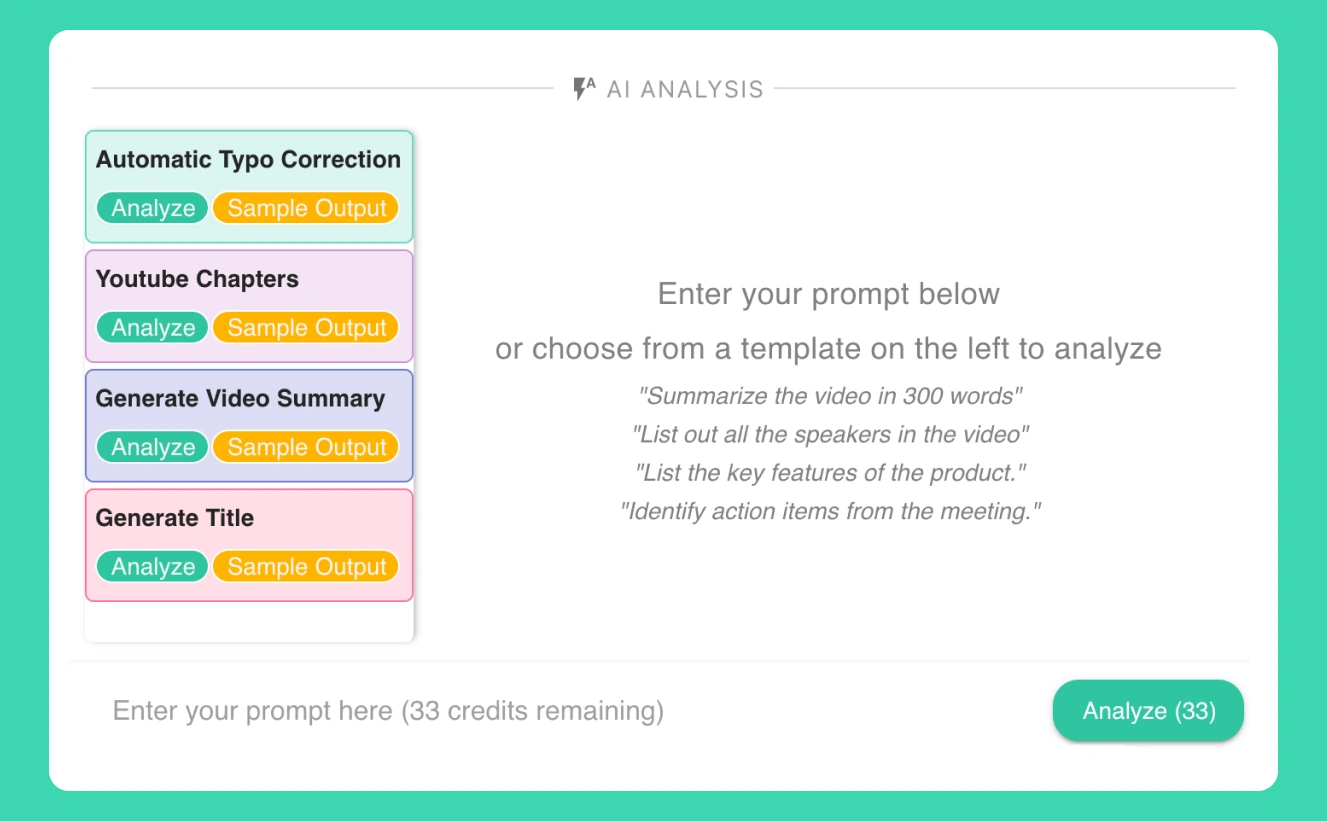
يمكن لميزة تحليل الذكاء الاصطناعي أن تؤدي وظائف متنوعة، بما في ذلك تلخيص وتحليل مقاطع الفيديو واستخراج المدخلات القابلة للتنفيذ.
يحتاج المستخدمون إلى توجيه الذكاء الاصطناعي بشأن ما يريدونه باستخدام موجه. كما تعرض اللوحة اليسرى موجهات شائعة الاستخدام كقوالب، حتى لا يضطر المستخدمون إلى كتابة موجه في كل مرة.
2. ترجمة
باستخدام Taption، يمكنك أيضًا ترجمة نصك إلى أكثر من 50 لغة.
ما عليك سوى الانتقال إلى زر الترجمة في الزاوية العلوية اليمنى واختيار اللغة التي تفضلها.
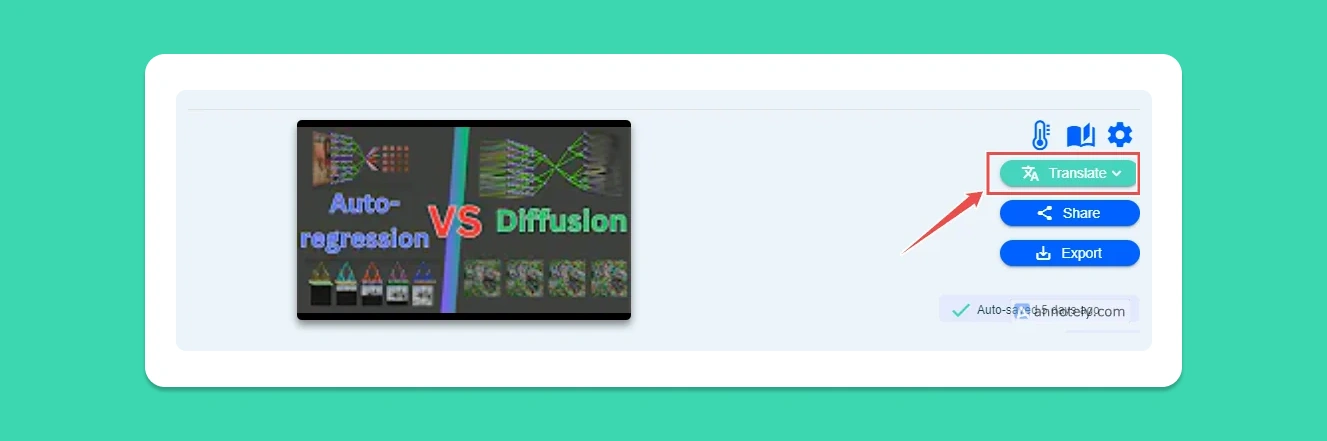
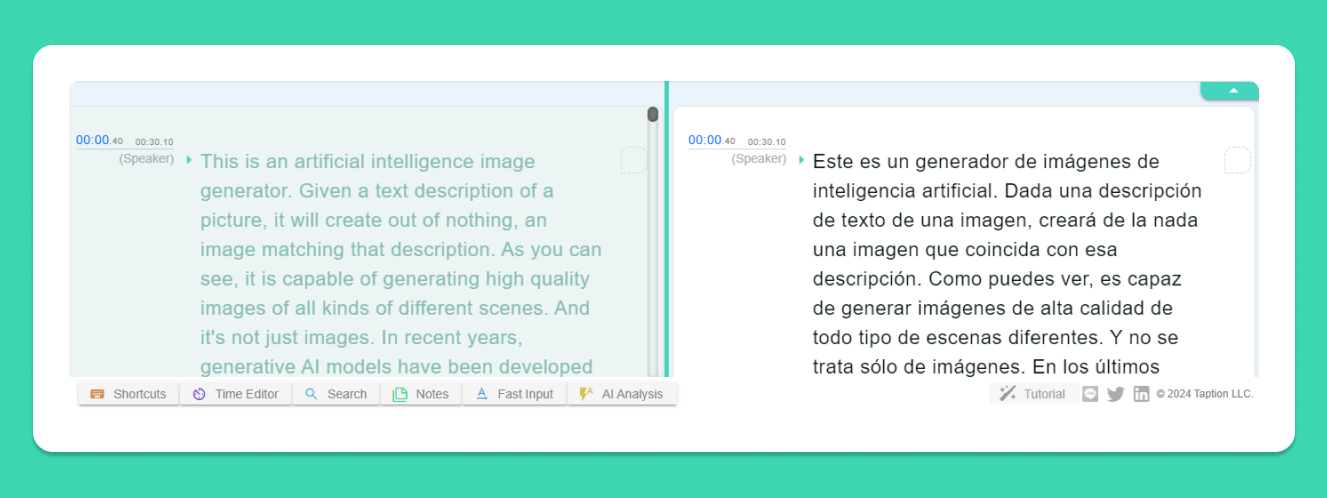
لأغراض هذه المراجعة، اخترنا اللغة الإسبانية. قامت شركة تابتيون بترجمة النص الكامل لفيديو مدته 20 دقيقة من الإنجليزية إلى الإسبانية في أقل من دقيقة.
يظهر النص المترجم على شاشة مقسمة، بجوار النص الأصلي مباشرة، مع وضع علامات على المتحدثين والطوابع الزمنية.
3. محرر الوقت
يُعدّ محرر الوقت ميزة قوية مخفية في قائمة التذييل. فهو يسمح لك بتحرير أو قص أجزاء معينة من الفيديو نفسه، بينما يقوم برنامج Taption بمزامنة الطوابع الزمنية للنصوص المكتوبة.
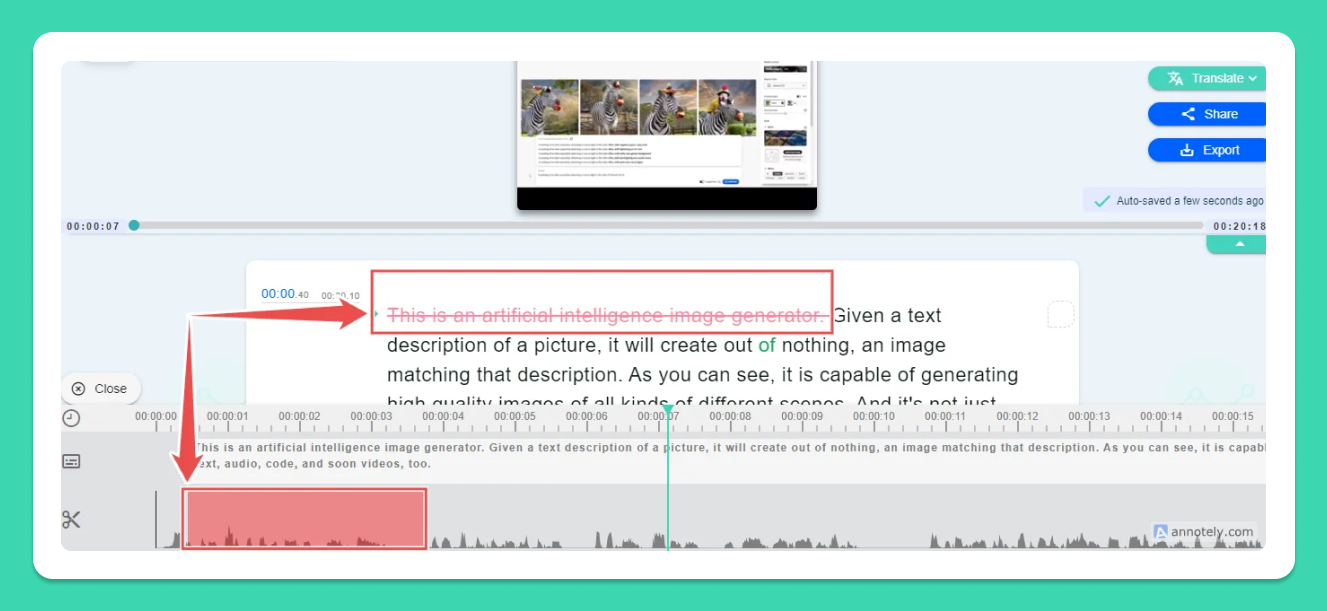
لتحرير الفيديو، يحتاج المستخدمون إلى تحريك مؤشر الماوس فوق أشكال الموجات في أسفل الشاشة. أثناء تحريك المؤشر، ستلاحظ ظهور علامة شطب باللون الأحمر على النص المقابل في الجزء العلوي من الشاشة.
الآن عندما تقوم بتشغيل الفيديو مرة أخرى، لن يكون الفيديو المقتطع، والنص المقابل له، جزءًا من الفيديو الخاص بك ونصه المكتوب.
4. تصدير ملف MP4 مع ترجمة مضمنة
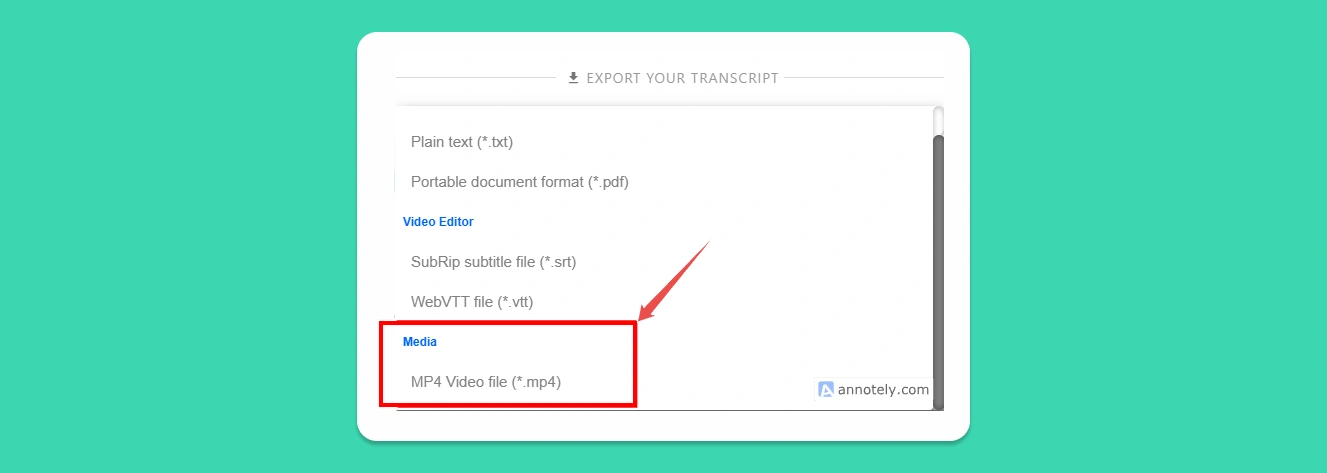
يُتيح برنامج Taption للمستخدمين تصدير مقاطع الفيديو المُترجمة إلى صيغ متعددة، بما في ذلك MP4. بالإضافة إلى ذلك، عند حفظ الملف المُترجم بصيغة MP4، يُمكن للمستخدمين اختيار تضمين الترجمة بلغات متعددة. تُعد هذه ميزة قوية في Taption تفتقر إليها معظم الأدوات الأخرى المتوفرة في السوق حاليًا.
للقيام بذلك، حدد "تصدير" من الزاوية العلوية اليمنى، ومن القائمة المنسدلة التي تفتح، اختر خيار "ملف فيديو MP4".
ثم يسألك تطبيق Taption عما إذا كنت ترغب في تضمين الترجمة. يمكنك الاختيار من بين ثلاثة خيارات متاحة لتقسيم الترجمة.
في القائمة المنسدلة "الترجمة المزدوجة"، يمكنك اختيار إعدادات الخط مثل حجم الخط ونمط الخط لكل من اللغتين اللتين اخترتهما للترجمة.
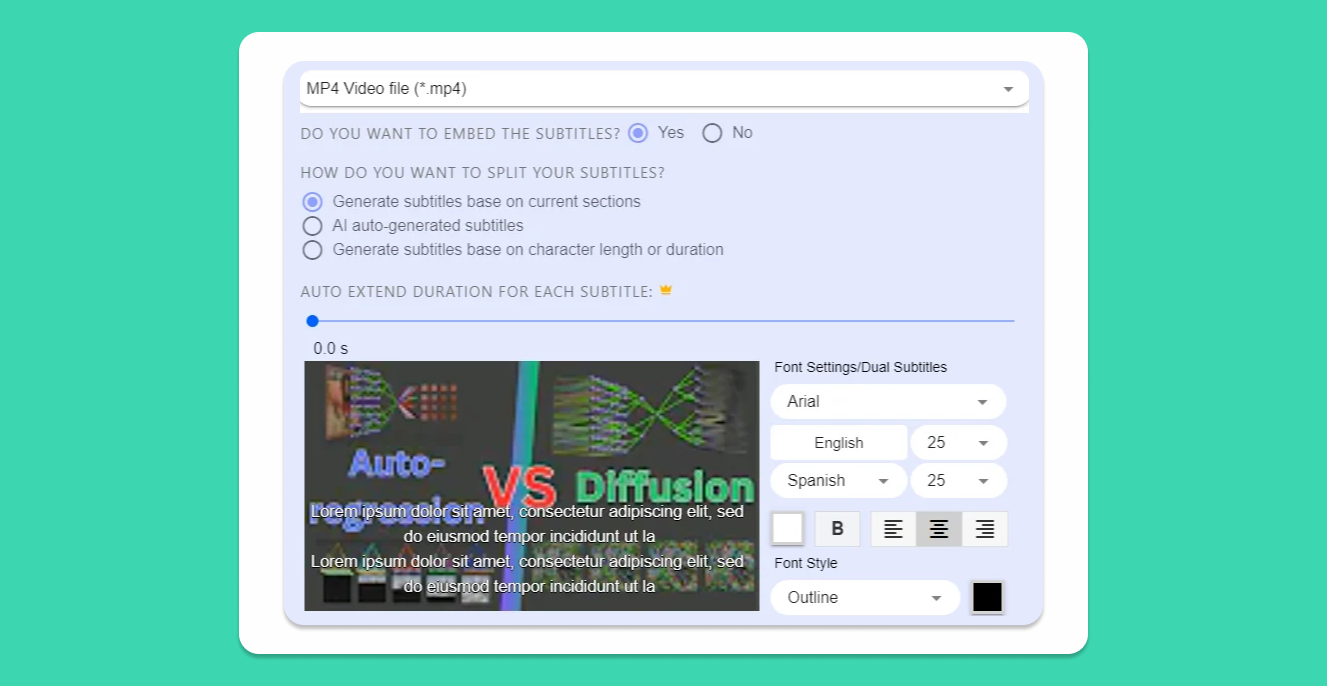
بما أننا اخترنا في حالتنا اللغتين الإنجليزية والإسبانية، فإن تطبيق Taption يعرض هذين الخيارين على أنهما معبأين مسبقًا.
5. التصدير بتنسيق مخصص
على الرغم من أن برنامج Taption يسمح بتصدير النصوص المكتوبة بصيغ متنوعة، إلا أن المستخدمين قد يرغبون أحيانًا في تصديرها بصيغ مخصصة، مثل ملف XML. وللقيام بذلك، حدد صيغة .txt أو .PDF عند التصدير، ثم اختر "صيغة مخصصة".
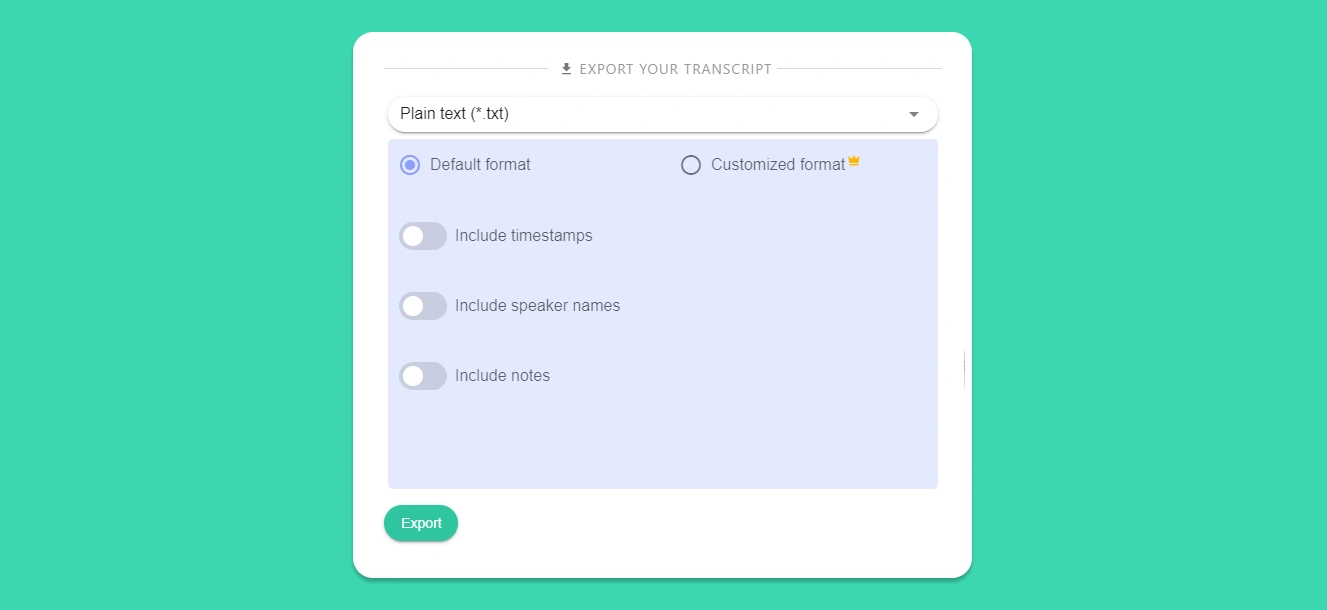
يؤدي هذا إلى فتح شاشة جديدة حيث يمكن للمستخدمين تحديد تنسيقهم المخصص لتصدير الملف المنسوخ.
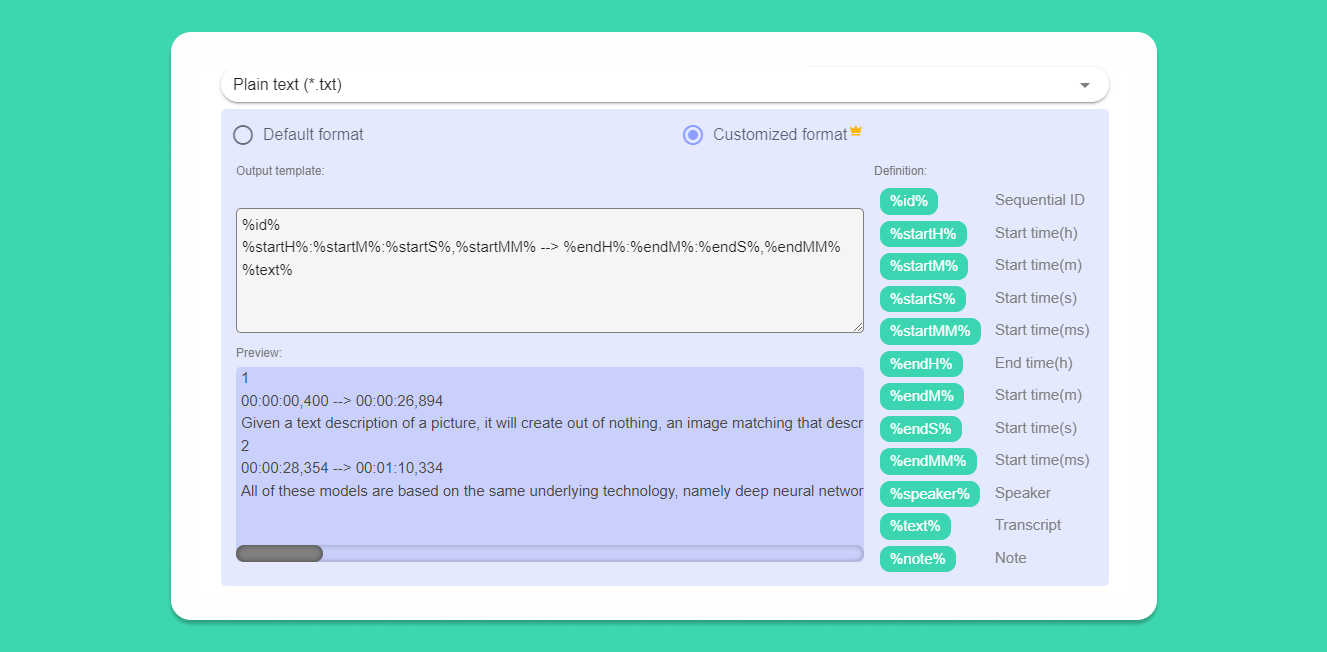
هذه ميزة أخرى مثيرة للاهتمام في برنامج Taption لم نصادفها بعد في أدوات النسخ الأخرى.
6. إضافة ملاحظات
يُتيح تطبيق Taption للمستخدمين إضافة ملاحظات إلى أجزاء من النص المكتوب. وبما أننا أنشأنا نصًا مكتوبًا مُصنّفًا حسب المتحدث، فإن Taption يسمح لنا بإضافة ملاحظات إلى كل جزء نطق به متحدث مُحدد.
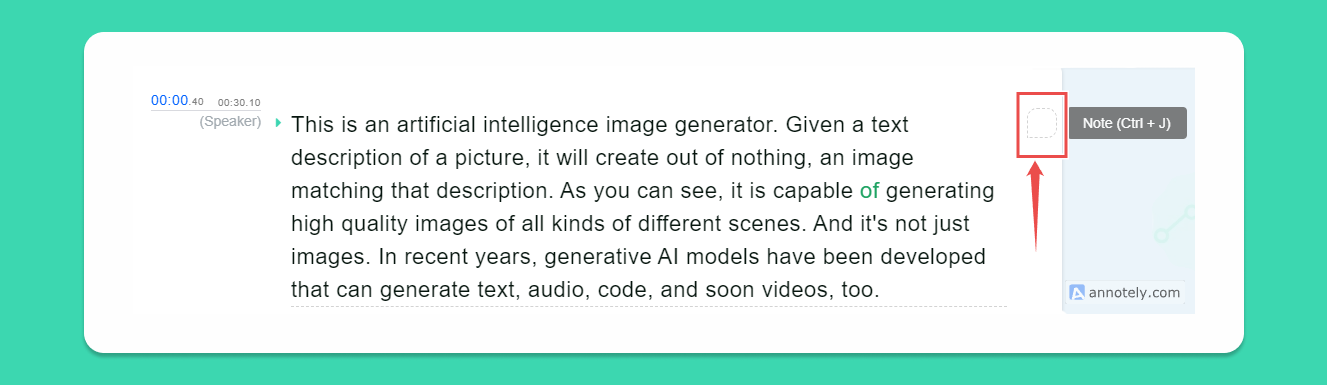
لإضافة ملاحظة إلى قسم، ما عليك سوى النقر على المربع الموجود على يمين النص. مع ذلك، لا يتيح تطبيق Taption إمكانية الإشارة إلى الأشخاص داخل هذه الملاحظات. لقد رأينا هذه الميزة في بعض خدمات النسخ الصوتي الحديثة التي تعمل بالذكاء الاصطناعي، ونأمل أن يُضيف فريق Taption هذه الميزة في المستقبل.
7. إدخال سريع
أسفل لوحة التحرير مباشرةً، يوفر تطبيق Taption للمستخدمين مجموعة من الخيارات التي يسهل تفويتها.
من أبرز ميزات قائمة التذييل هذه ميزة الإدخال السريع. حيث يمكنك إدخال الكلمات والعبارات المعقدة التي تستخدمها بكثرة أثناء الكتابة، ثم الوصول إليها بالضغط على مفاتيح الوظائف أثناء التحرير.
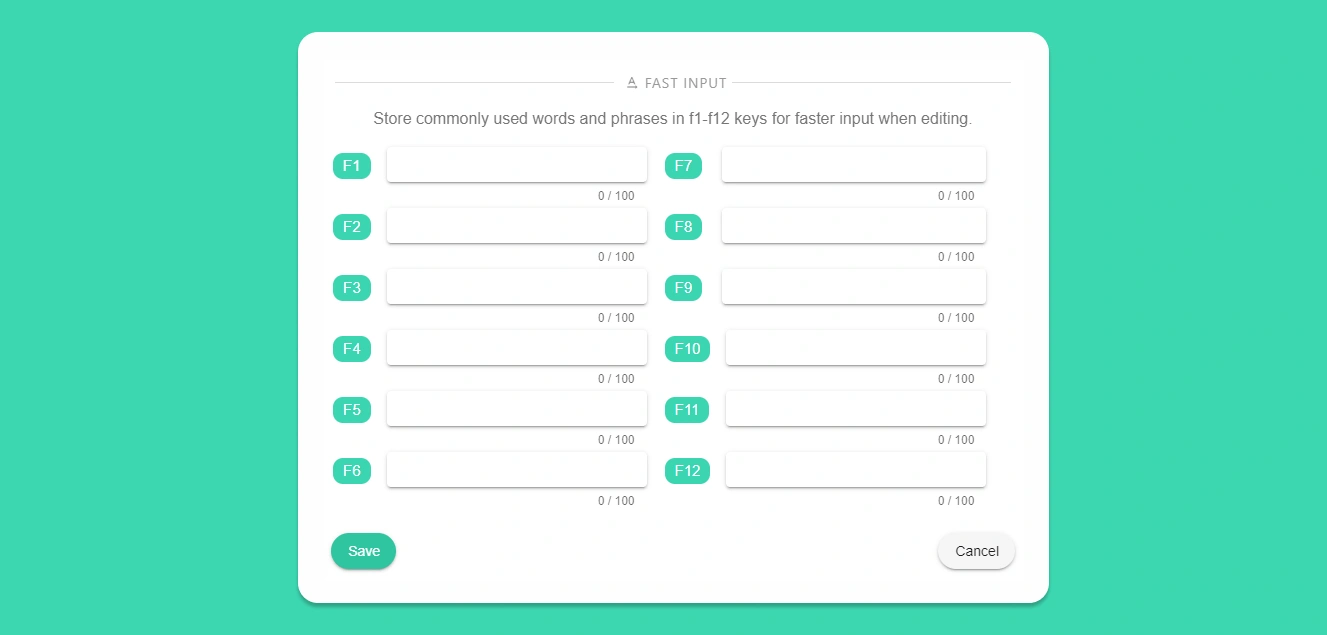
لا ينبغي الخلط بين هذه الميزة والقاموس الشخصي، الذي يمكن الوصول إليه من الزاوية العلوية اليمنى.
8. إدارة الحسابات
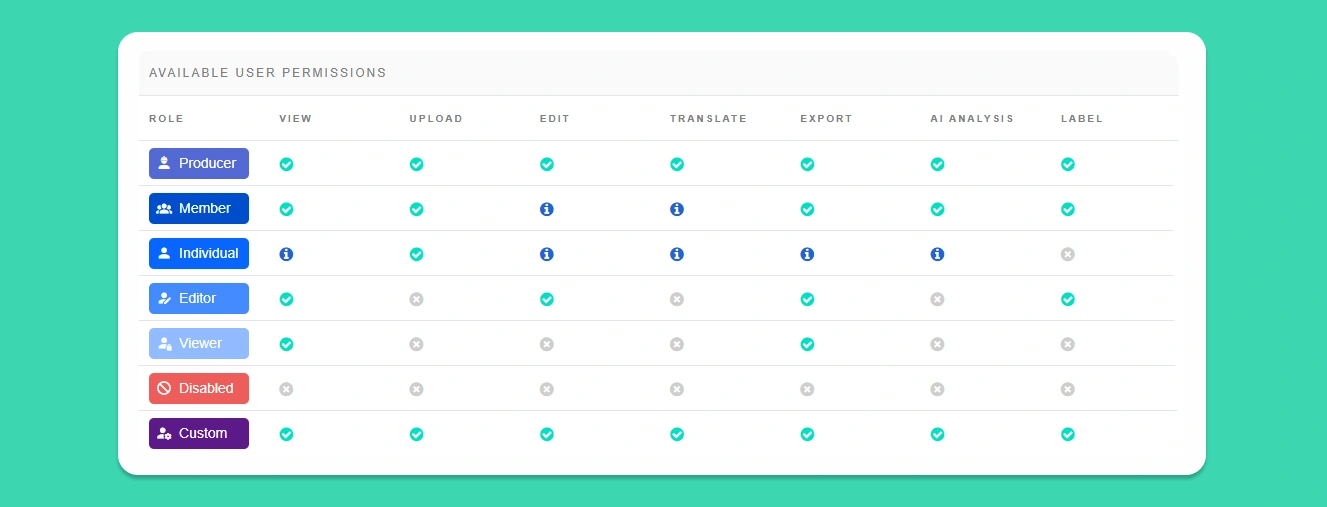
يمكن للمستخدمين ضبط الأذونات وضوابط الوصول في علامة التبويب "الإدارة" في اللوحة الجانبية. هذه العلامة غير مرئية لمستخدمي الخطة القياسية/المجانية.
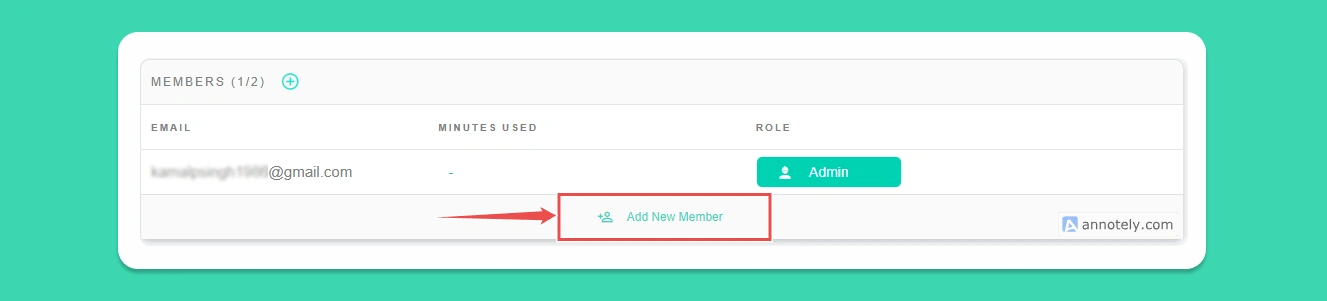
لإضافة مستخدم جديد، انقر فوق زر "إضافة عضو جديد"، ثم أدخل معرف البريد الإلكتروني للمستخدم لدعوته إلى Taption.
بمجرد قبول المستخدم الجديد للدعوة، يمكنك تعيين أي من الأدوار المتاحة له. ويأتي كل دور مصحوبًا بمجموعة من الصلاحيات التي تسمح أو تقيد وظائف محددة.
المساعدة والدعم
يقع المقر الرئيسي لشركة تابتيون في سياتل، الولايات المتحدة الأمريكية. وتقدم الشركة الدعم عبر البريد الإلكتروني فقط. وتتميز بسرعة الاستجابة، حيث يتم الرد على جميع الاستفسارات في غضون 24 ساعة.
يوفر قسم الأسئلة الشائعة، الذي يمكن الوصول إليه من القائمة الجانبية، إجابات لأكثر استفسارات المستخدمين شيوعاً.
نشعر أن تطبيق Taption ليس تطبيقًا معقدًا، ومن غير المرجح أن يواجه المستخدمون أي مشكلات كبيرة أثناء استخدامه.
مراجعة تابتيون
وجدنا أن Taption أداة بسيطة لكنها فعالة تفي بجميع وعودها.
ما نحبه في تابتيون
- إنها سريعة للغاية. في الواقع، تُعدّ Taption واحدة من أسرع خدمات النسخ التي جربناها.
- واجهة مستخدم نظيفة، على الرغم من كونها منصة قوية
- التحرير سهل. يمكنك تحرير الفيديوهات دون استخدام أي أدوات خارجية
- سعر معقول جداً مقارنة بالمنافسين
- يدعم مجموعة واسعة من اللغات وهو فعال بشكل خاص للغات الصينية واليابانية والكورية
حيث توجد مساحة للتحسين
- يتكامل مع عدد قليل من التطبيقات المختارة فقط
- يمكن استخدام ميزة الوسوم
في نهاية المطاف، نعتقد أن Taption أداة ممتازة ذات قيمة عالية مقابل سعرها، فهي تجمع بين العديد من الميزات دون أن تصبح معقدة أو زائدة عن الحاجة. نوصي باستخدام Taption للشركات ومنشئي المحتوى المستقلين الذين يبحثون عن خدمات نسخ صوتي فعّالة تعتمد على الذكاء الاصطناعي وتلبي احتياجاتهم.